การจัดการเซสชันของเบราว์เซอร์ (Browser Session Management): คืออะไร ใช้ทำอะไร และเครื่องมือที่ดีที่สุด
ทดลองใช้ Gologin ฟรี
สมมติว่าคุณเป็นเอเจนซี และทีมของคุณต้องใช้ ChatGPT บ่อยมาก คุณจึงสมัครสมาชิกไว้ แต่การสมัครสมาชิก ChatGPT หนึ่งบัญชีใช้งานได้ทีละคนเท่านั้น หากสมาชิกในทีมอีกคนพยายามเข้าสู่ระบบบัญชี ChatGPT เดียวกัน บัญชีนั้นจะถูกออกจากระบบบนอุปกรณ์เครื่องอื่นทันที
แล้วจะทำอย่างไรให้ทั้งทีมใช้สมาชิกเดียวกันได้ โดยไม่ต้องซื้อแพ็กเกจ Business หรือ Enterprise ที่มีราคาแพงมาก
คำตอบคือเบราว์เซอร์ที่มีระบบจัดการเซสชันในตัว เบราว์เซอร์เหล่านี้ช่วยให้ธุรกิจทำงานร่วมกันบนเครื่องมือราคาแพงได้ โดยไม่ต้องซื้อสมาชิกหลายบัญชี
แต่การจัดการเซสชันคืออะไรกันแน่ และนอกจากการแชร์สมาชิกราคาแพงแล้ว ยังช่วยธุรกิจในเรื่องอื่นได้อย่างไรบ้าง บทความนี้จะอธิบายทั้งสองเรื่อง พร้อมแนะนำเบราว์เซอร์หลายเซสชันที่น่าสนใจ เริ่มกันเลย
เซสชันของเบราว์เซอร์และการจัดการเซสชันคืออะไร
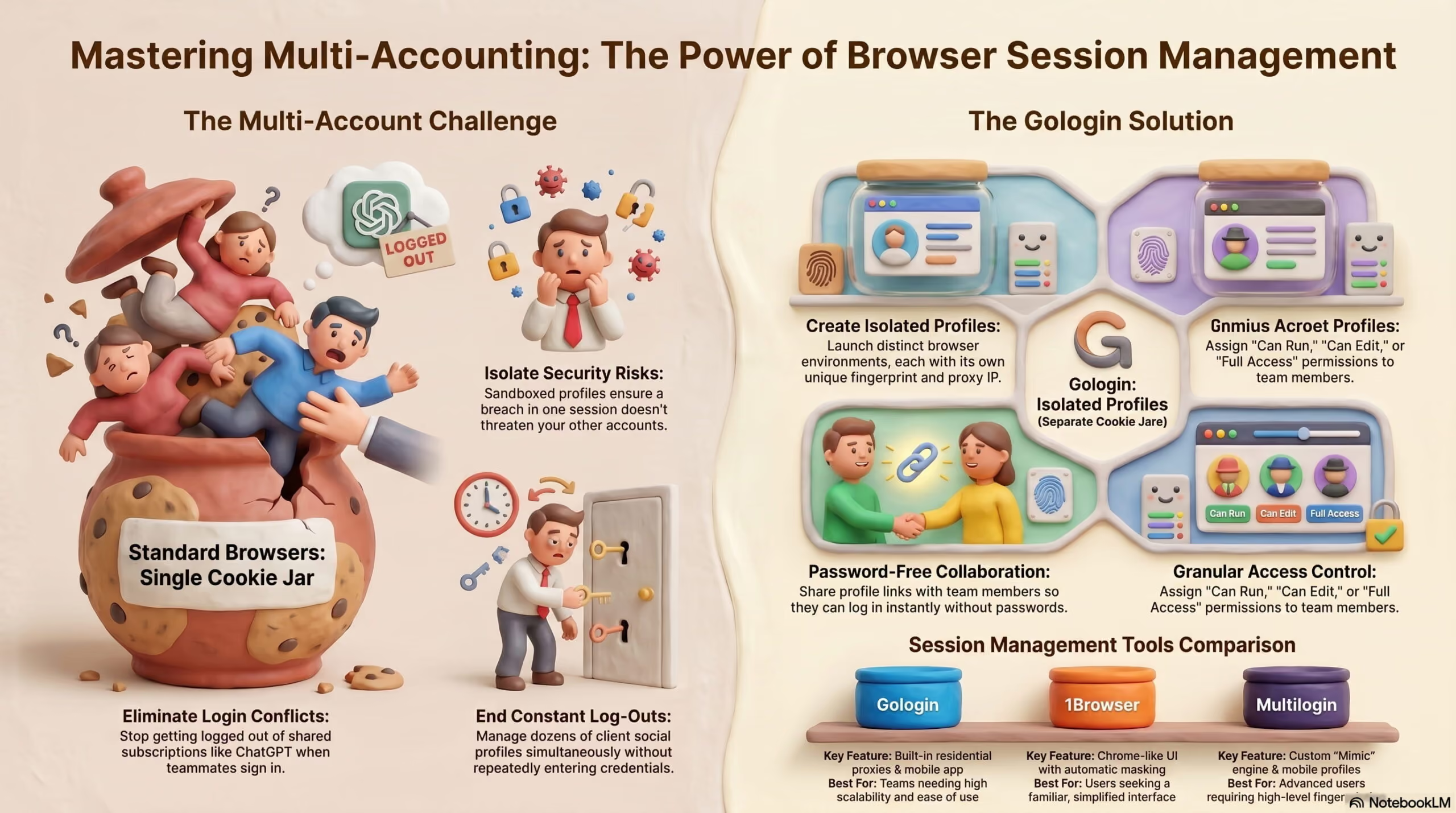
เมื่อคุณเปิดเบราว์เซอร์ เข้าเว็บไซต์ใดก็ตาม และเข้าสู่ระบบ คุณก็ได้เริ่มเซสชันแล้ว เซสชันคือวิธีที่เบราว์เซอร์จดจำคุณบนเว็บไซต์ โดยเบราว์เซอร์จะติดตามเซสชันด้วยการเก็บข้อมูลชิ้นเล็ก ๆ ที่เรียกว่า session cookie ซึ่ง session cookie ของทุกเว็บไซต์จะถูกเก็บไว้ในพื้นที่ส่วนกลางเดียวกัน
นี่คือเหตุผลที่เว็บไซต์ส่วนใหญ่อนุญาตให้มีเพียงหนึ่งเซสชันต่อเบราว์เซอร์ หากต้องการเริ่มเซสชันใหม่ คุณต้องออกจากระบบบัญชีปัจจุบันแล้วเข้าสู่ระบบด้วยบัญชีอื่น การเข้าสู่ระบบครั้งใหม่จะมาแทนที่ session cookie เดิม
อย่างไรก็ตาม มีบริการบางอย่าง เช่น Gmail ที่อนุญาตให้เข้าสู่ระบบหลายบัญชีของ Gmail พร้อมกันบนเบราว์เซอร์เดียว
ส่วนเว็บไซต์อื่น คุณต้องออกจากระบบแล้วเข้าสู่ระบบใหม่ด้วยอีกบัญชีหนึ่งเพื่อสลับใช้งาน
หรือคุณอาจเปิดหน้าต่างไม่ระบุตัวตนแล้วเข้าสู่ระบบบัญชีที่สองในหน้าต่างนั้น
แต่ตัวเลือกของเบราว์เซอร์ทั่วไปก็มีเพียงเท่านี้ เพราะรองรับได้เพียงหนึ่งเซสชันต่อหนึ่งเว็บไซต์ในแต่ละครั้ง เว้นแต่เว็บไซต์นั้นจะอนุญาตให้เข้าสู่ระบบหลายบัญชีเอง
เบราว์เซอร์จัดการเซสชันทำงานอย่างไร
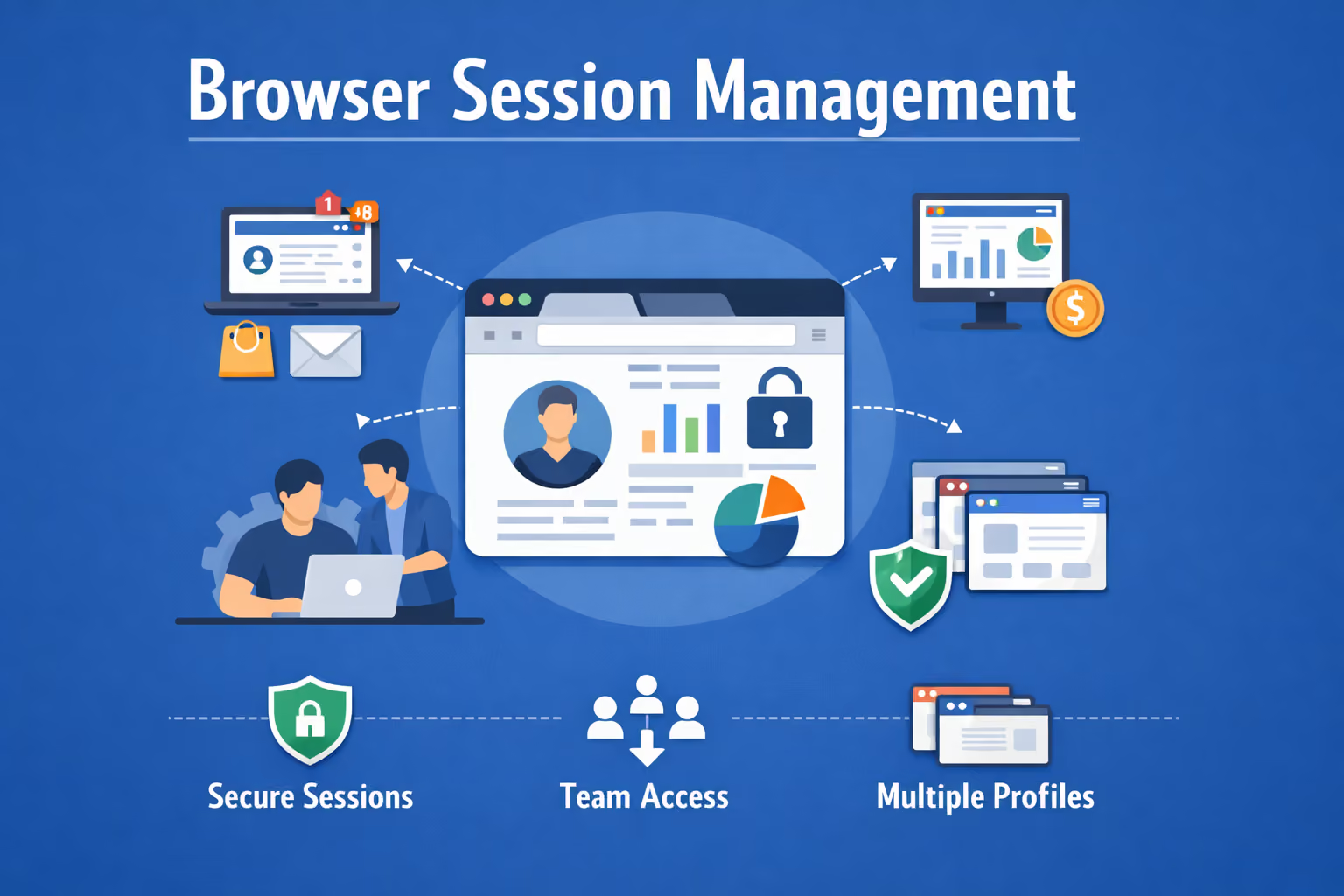
แล้วจะเปิดหลายเซสชันของเว็บไซต์เดียวกันบนเบราว์เซอร์ได้อย่างไร คำตอบคือใช้เบราว์เซอร์พิเศษที่มีระบบจัดการเซสชันในตัว
เบราว์เซอร์เหล่านี้ให้คุณสร้างโปรไฟล์เบราว์เซอร์ โดยแต่ละโปรไฟล์ทำงานเป็นสภาพแวดล้อมการท่องเว็บที่แยกขาดจากกันโดยสมบูรณ์ คุณอาจใช้โปรไฟล์หนึ่งสำหรับบัญชี Amazonส่วนตัว อีกโปรไฟล์สำหรับบัญชี Amazon ของลูกค้ารายหนึ่ง และอีกโปรไฟล์สำหรับลูกค้าอีกราย เป็นต้น พูดง่าย ๆ คือเหมือนมีเบราว์เซอร์หลายตัวอยู่ในเบราว์เซอร์เดียว
เบราว์เซอร์เหล่านี้ทำได้โดยสร้างพื้นที่เก็บคุกกี้แยกกันสำหรับแต่ละโปรไฟล์ เว็บไซต์ที่คุณเข้าชมจึงไม่รู้ว่าคุณใช้หลายโปรไฟล์จากเบราว์เซอร์ตัวเดียว
โปรไฟล์เหล่านี้ยังปลอดภัยในแง่ความมั่นคงปลอดภัยด้วย เพราะแต่ละโปรไฟล์ถูกแยกออกจากกันแบบ sandbox แม้คุณจะเผลอเข้าสู่ระบบเว็บไซต์ที่น่าสงสัยในโปรไฟล์หนึ่ง คุกกี้ของเว็บไซต์ธนาคารในอีกโปรไฟล์ก็จะยังปลอดภัยเต็มที่

ทำไมบริษัทจึงต้องมีการจัดการเซสชันของเบราว์เซอร์
ผู้ใช้เบราว์เซอร์ที่มีระบบจัดการเซสชันจำนวนมากเป็นธุรกิจ
เพราะเมื่อธุรกิจเติบโตถึงระดับหนึ่ง ก็ต้องจัดการหลายบัญชี ไม่ว่าจะเป็นบัญชีลูกค้า พอร์ทัลของผู้ขาย โปรไฟล์โซเชียลมีเดียหลายช่อง แพลตฟอร์มโฆษณาต่าง ๆ แดชบอร์ดวิเคราะห์ข้อมูล และบัญชีอื่น ๆ อีกมาก
บางครั้งความต้องการนี้ก็เกิดขึ้นจากภายในองค์กร เพราะทีมงานอาจต้องเข้าถึงบัญชีเดียวกัน
เหตุผลที่บริษัทต้องมีการจัดการเซสชันของเบราว์เซอร์ สรุปได้ดังนี้
- ความปลอดภัย: ในเบราว์เซอร์ทั่วไปที่เก็บคุกกี้ทั้งหมดไว้ในพื้นที่ส่วนกลาง หากเว็บไซต์ขโมยข้อมูลเซสชันได้หรือฝังโค้ดอันตราย บัญชีอื่นที่เข้าสู่ระบบอยู่ก็จะตกอยู่ในความเสี่ยงด้วย แต่หากเกิดเหตุเดียวกันในเบราว์เซอร์หลายเซสชัน ความเสี่ยงจะจำกัดอยู่ในเซสชันเดียวเท่านั้น
- การมอบหมายงาน: สมมติว่าคุณต้องการให้ผู้ช่วยโพสต์ลง Instagram ของบริษัท แต่ไม่อยากให้รหัสผ่านเพราะอาจเสี่ยงสูญเสียความเป็นเจ้าของบัญชี คุณทำได้ด้วยการจัดการเซสชัน เพียงสร้างโปรไฟล์เบราว์เซอร์ในเบราว์เซอร์ที่มีระบบจัดการเซสชันในตัว เช่น Gologin เข้าสู่ระบบ Instagram ในโปรไฟล์นั้น แล้วเพิ่มผู้ช่วยเข้าโปรไฟล์หรือแชร์ลิงก์เซสชัน และคุณสามารถเพิกถอนสิทธิ์เข้าถึงได้เมื่องานเสร็จหรือเมื่อเขาออกจากบริษัท
- การบริหารจัดการในองค์กร: การจัดการเซสชันจำเป็นอย่างยิ่งสำหรับเอเจนซีที่มีลูกค้าจำนวนมาก เบราว์เซอร์ที่มีระบบจัดการเซสชันช่วยให้สร้างโปรไฟล์เบราว์เซอร์แยกตามลูกค้าแต่ละราย และดูแล Google Ads เพจ Facebook บัญชีอีเมล และแพลตฟอร์มอื่น ๆ จากโปรไฟล์นั้นได้ โดยไม่ต้องออกจากระบบบัญชีของลูกค้ารายหนึ่งเพื่อสลับไปอีกรายตลอดเวลา
- หลีกเลี่ยงการติดตามข้ามบัญชี: เว็บไซต์ทั้งหมดติดตามกิจกรรมและพฤติกรรมของคุณทั่วอินเทอร์เน็ตด้วยคุกกี้ เพื่อแสดงโฆษณาที่เกี่ยวข้อง แต่อาจเกิดปัญหาได้ เช่น หากคุณใช้บัญชีงาน บัญชีส่วนตัว หรือบัญชีของลูกค้าหลายรายบนเบราว์เซอร์เดียวกัน เว็บไซต์จะสับสนและมองว่าหลายตัวตนเป็นคนเดียวกัน จนแสดงโฆษณาที่ไม่เกี่ยวข้อง วิธีแก้เพียงอย่างเดียวคือแนวปฏิบัติที่ดีในการจัดการเซสชัน ซึ่งช่วยให้แยกบัญชีออกจากกันได้
เบราว์เซอร์ยอดนิยมสำหรับการจัดการเซสชันของเบราว์เซอร์
เราได้ค้นคว้าและรวบรวมเบราว์เซอร์สี่อันดับแรกที่มีระบบจัดการเซสชันของเบราว์เซอร์ที่ดีที่สุดในตลาด รายละเอียดของแต่ละตัวมีดังนี้
1. Gologin
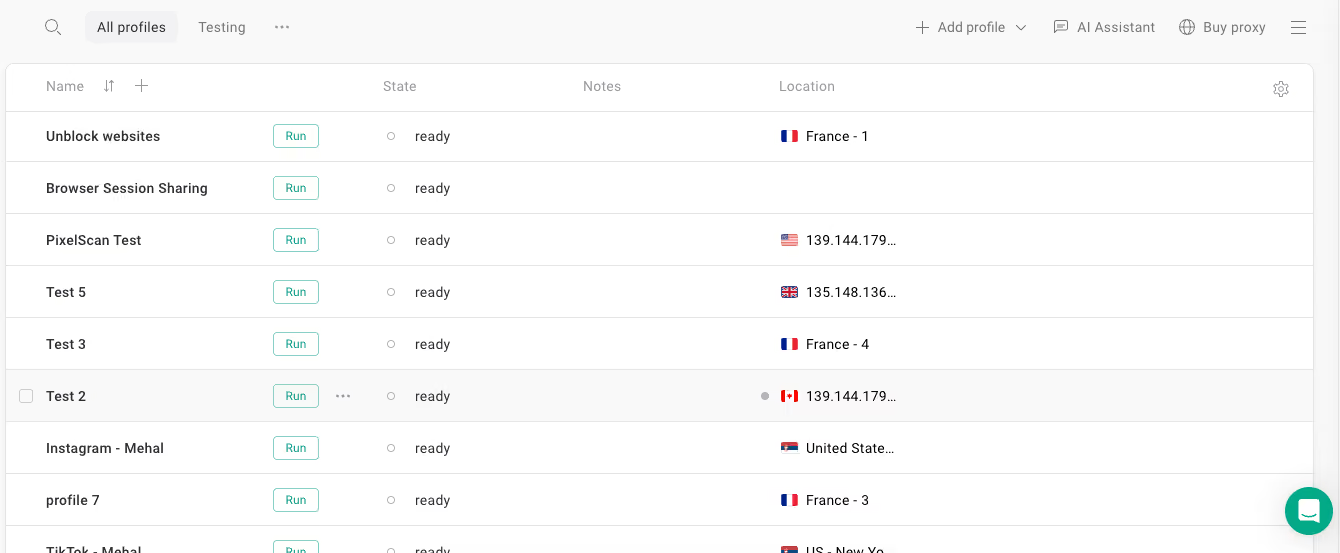
Gologin เป็นหนึ่งในเบราว์เซอร์ที่อยู่ในตลาดมานาน และมีระบบจัดการเซสชันในตัว เหมาะสำหรับผู้ใช้ที่ดูแลหลายบัญชี และไม่อยากเสียเวลาเข้าสู่ระบบและออกจากระบบโปรไฟล์เบราว์เซอร์ซ้ำ ๆ
Gologin รักษาเซสชันของเบราว์เซอร์ให้ใช้งานต่อเนื่องได้อย่างไร
ลองดูตัวอย่างง่าย ๆ สมมติว่าคุณเป็นเจ้าของธุรกิจและดูแลบัญชีโซเชียลมีเดียของบริษัท แต่คุณมีงานสำคัญอื่นที่ต้องทำ จึงจ้างฟรีแลนซ์มาดูแลโซเชียลมีเดียแทน
แต่การจะทำเช่นนั้น คุณอาจกังวลว่าต้องแชร์รหัสผ่านของบัญชีให้ผู้อื่น ซึ่งหากใช้ Gologin คุณไม่จำเป็นต้องทำเช่นนั้น
คุณเพียงสร้างโปรไฟล์เบราว์เซอร์ใน Gologin เข้าสู่ระบบบัญชีโซเชียลมีเดียผ่านโปรไฟล์นั้น แล้วแชร์ลิงก์โปรไฟล์ให้ฟรีแลนซ์
เมื่อผู้จัดการโซเชียลมีเดียที่เป็นฟรีแลนซ์เปิดโปรไฟล์เดียวกันจากคอมพิวเตอร์ของเขา ก็จะเข้าสู่ระบบอยู่แล้ว เพราะทั้งคุณและเขาใช้โปรไฟล์เบราว์เซอร์เดียวกัน ไม่ต้องแชร์รหัสผ่าน และไม่ต้องออกจากระบบแล้วเข้าสู่ระบบใหม่เลย เซสชันจะต่อจากจุดที่คุณใช้งานค้างไว้
ทำได้อย่างไร? Gologin จะบันทึกข้อมูลเซสชันไว้ในแต่ละโปรไฟล์ คุณจึงส่งต่องานให้สมาชิกในทีม สลับใช้งานระหว่างอุปกรณ์ หรือกลับมาใช้งานอีกครั้งหลังผ่านไปหลายวัน บัญชีก็ยังคงเข้าสู่ระบบและพร้อมใช้งาน
ราคาและพร็อกซีของ Gologin
แผนเริ่มต้นของ Gologin ที่ชื่อ Professional ให้คุณสร้างโปรไฟล์เบราว์เซอร์ที่แยกจากกันได้สูงสุด 100 โปรไฟล์ ส่วนแผนที่ใหญ่ขึ้นรองรับได้ถึง 100,000 โปรไฟล์ หรือเท่ากับ 100,000 เซสชันของเบราว์เซอร์
ตัวเลือกการแชร์โปรไฟล์ก็มีครบ และคุณกำหนดระดับสิทธิ์การเข้าถึงของผู้ใช้แต่ละคนได้ (อ่านต่อด้านล่างเพื่อดูตัวอย่างการแชร์โปรไฟล์ใน Gologin)
ทุกแผนของ Gologin ยังมาพร้อมพร็อกซี residential 2 GB ต่อเดือน (รีเซ็ตทุกเดือน) คุณกำหนด IP เฉพาะให้แต่ละโปรไฟล์ได้ เพื่อให้แต่ละโปรไฟล์แตกต่างกันมากขึ้นในสายตาของเว็บไซต์ที่คุณเข้าชม
นอกจากนี้ยังมีแผน Free ซึ่งให้ 3 โปรไฟล์เบราว์เซอร์ พร้อมพร็อกซี datacenter 500MB ต่อเดือนโดยไม่เสียค่าใช้จ่าย และมีให้เลือกประมาณ 10 ตำแหน่งที่ตั้งสำหรับพร็อกซี Gologin รองรับผู้ให้บริการพร็อกซียอดนิยมจำนวนมาก ดังนั้นหากต้องการตำแหน่งที่ตั้งเพิ่มหรือพร็อกซีประเภทอื่น คุณก็นำพร็อกซีของคุณเองมาเชื่อมต่อได้
คุณใช้งานเบราว์เซอร์ Gologin ได้บน Windows, Mac และ Linux นอกจากนี้ยังมีแอปสำหรับผู้ใช้ Android และเว็บแอป
ราคา (รายปี)
- Professional: $4/เดือน (10 โปรไฟล์), $24/เดือน (50 โปรไฟล์), $39/เดือน (100 โปรไฟล์)
- Business: $59/เดือน (300 โปรไฟล์), $89/เดือน (500 โปรไฟล์)
- Enterprise: $149/เดือน (1000 โปรไฟล์)
- Custom: เริ่มต้นที่ $244/เดือน (เริ่มต้นที่ 2000 โปรไฟล์)
Gologin ยังรับคืนเงินภายใน 14 วันสำหรับทุกแผน
2. 1Browser
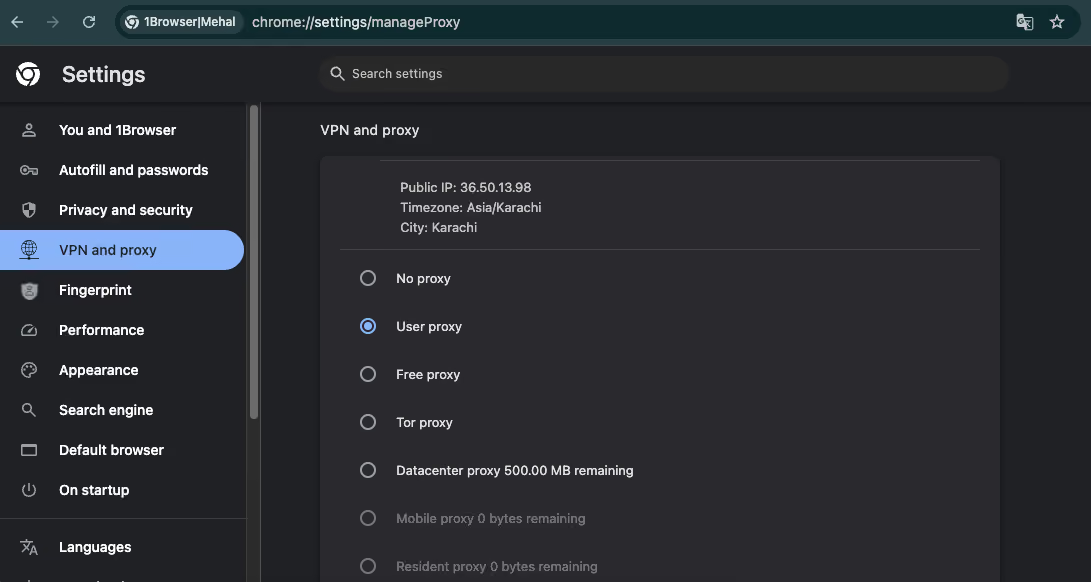
1Browser ให้การจัดการเซสชันที่ง่ายกว่าเบราว์เซอร์หลายเซสชันโดยเฉพาะตัวอื่น ๆ
หน้าตาและการใช้งานคล้าย Google Chrome มาก เมื่อสร้างโปรไฟล์ใหม่ คุณจะเห็นวงกลมสีของโปรไฟล์ที่คุ้นเคยแบบเดียวกับใน Chrome เพียงแต่เพิ่มการป้องกันลายนิ้วมือเบราว์เซอร์ (fingerprint) เข้ามา
การป้องกัน fingerprint ของ 1Browser ทำงานอัตโนมัติ คุณปรับแต่งพารามิเตอร์ของ fingerprint เองไม่ได้ เบราว์เซอร์จะกำหนด fingerprint แบบสุ่มให้เองเบื้องหลัง
ในแผนฟรีของ 1Browser คุณจะได้ 10 โปรไฟล์ และพร็อกซีฟรี 5 รายการจากประเทศยอดนิยม เช่น สหรัฐอเมริกา แคนาดา เยอรมนี ฝรั่งเศส และอินเดีย ส่วนแผนแบบชำระเงินจะได้ 20 ถึงสูงสุด 100 โปรไฟล์
สุดท้าย 1Browser ใช้งานได้บน Windows, Mac (รวมถึงรุ่นใหม่ที่ใช้ชิป ARM) และ Linux
ราคา
ตามที่กล่าวไว้ข้างต้น 1Browser มีแผนฟรีตลอดชีพ ซึ่งสร้างได้ 10 โปรไฟล์ และมีพร็อกซีฟรี 5 รายการจากประเทศยอดนิยม
นอกจากนี้ยังมีแผนแบบชำระเงิน 2 แผน ได้แก่
- $9/เดือน (20 โปรไฟล์ พร็อกซีจากกว่า 100 ประเทศ)
- $29/เดือน (100 โปรไฟล์ ความเร็วสูงสุดของ 1Browser)
3. Multilogin
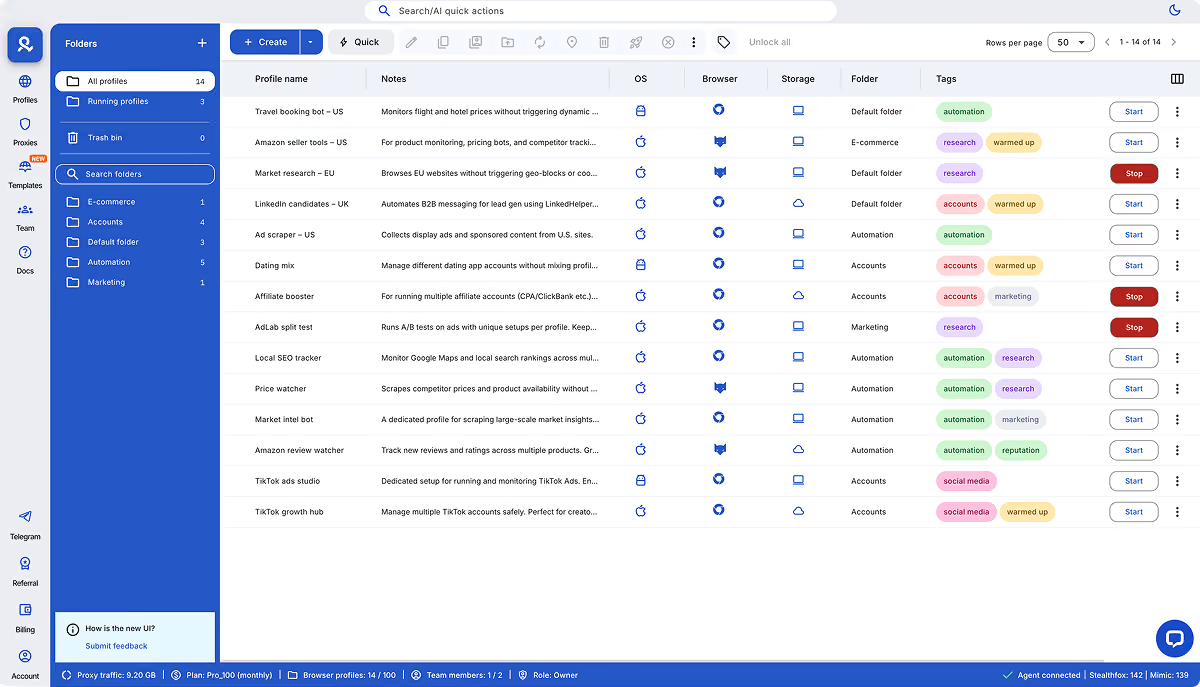
Multilogin เปิดให้บริการมาตั้งแต่ปี 2015 จึงนับเป็นหนึ่งในเบราว์เซอร์หลายเซสชันที่อยู่มานานที่สุด
การอยู่ในตลาดมานานหมายความว่าทีมงานมีเวลาเกือบหนึ่งทศวรรษในการพัฒนาผลิตภัณฑ์ให้ดีขึ้น ซึ่งอธิบายได้ว่าทำไม Multilogin จึงมีเอนจินเบราว์เซอร์ของตัวเอง เอนจินดั้งเดิมคือ Stealthfox ซึ่งสร้างบน Firefox ตามชื่อที่บอกไว้ ต่อมา Multilogin เลิกใช้เอนจินนี้ และหันมาใช้เอนจินรุ่นใหม่ที่ใช้ Chromium ชื่อ Mimic
เอนจินเบราว์เซอร์ตัวใหม่นี้รองรับ Android ในตัว คุณสร้างโปรไฟล์สำหรับมือถือโดยเฉพาะ และใช้งานบัญชีราวกับทำงานจากอุปกรณ์มือถือจริงได้โดยไม่ต้องซื้อโทรศัพท์
Multilogin ไม่มีแผนหรือช่วงทดลองใช้ฟรี แต่มีช่วงทดลองใช้แบบชำระเงิน 3 วัน ซึ่งใช้งานได้ 5 โปรไฟล์เบราว์เซอร์ เมื่อช่วงทดลองสิ้นสุดลง คุณอัปเกรดเป็นแผนแบบชำระเงินและสร้างโปรไฟล์ได้ตั้งแต่ 10 ไปจนถึง 10,000 โปรไฟล์
Multilogin ยังมีพูล IP แบบ residential และ mobile ขนาดใหญ่ มีพร็อกซีมากกว่า 30 ล้านรายการ
ราคา
Multilogin ไม่มีตัวเลือกฟรี มีเฉพาะแผนแบบชำระเงิน
มีช่วงทดลองใช้ 3 วัน ซึ่งเป็นแบบชำระเงินเช่นกัน
ราคาของช่วงทดลองใช้และแผนแบบชำระเงินมีดังนี้
- ทดลองใช้ 3 วัน: €1.99 (5 โปรไฟล์เบราว์เซอร์)
- Pro: เริ่มต้นที่ €9/เดือน (เริ่มต้นที่ 10 โปรไฟล์เบราว์เซอร์)
- Business: เริ่มต้นที่ €159/เดือน (เริ่มต้นที่ 300 โปรไฟล์)
4. Incogniton
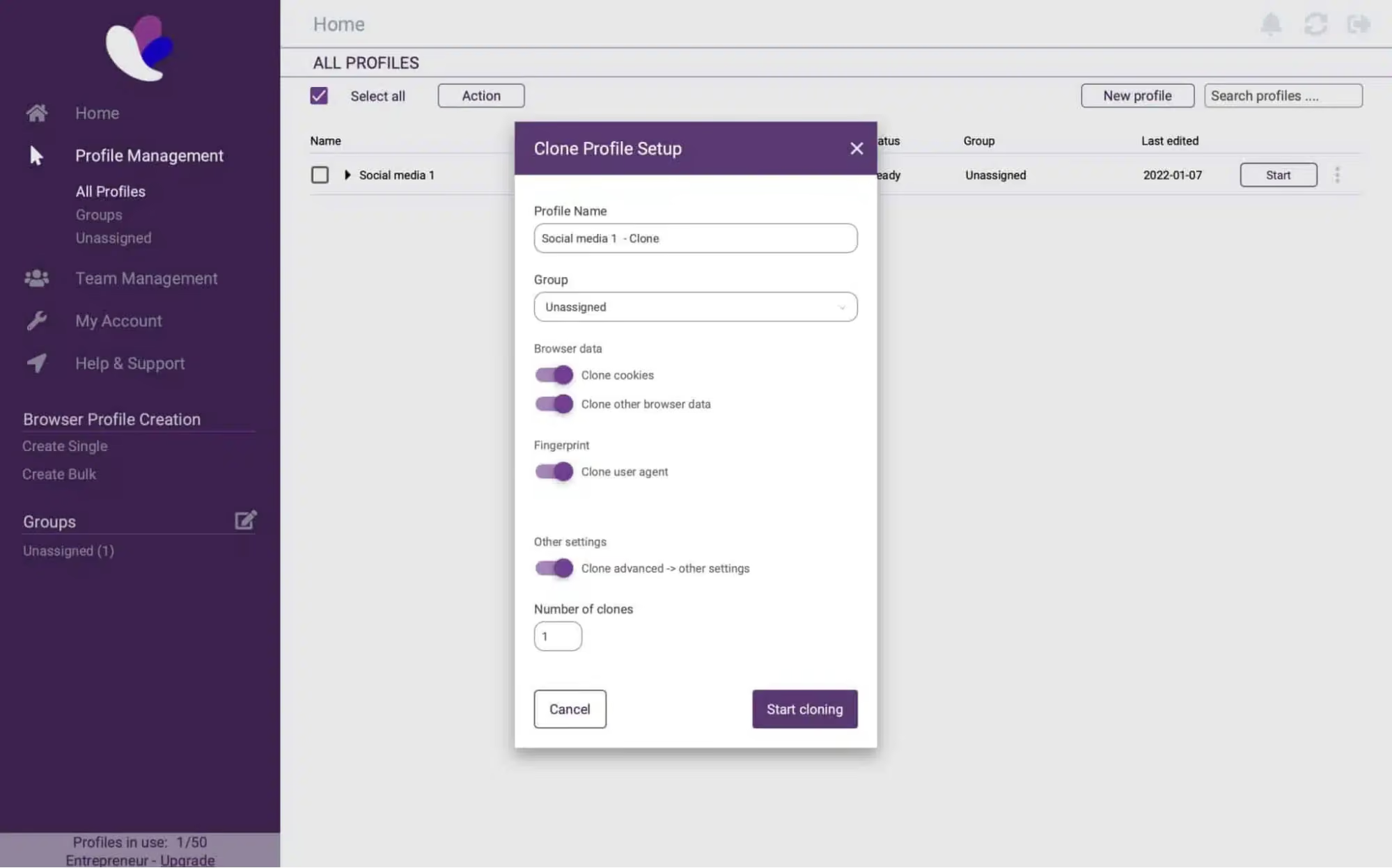
Incogniton เป็นเบราว์เซอร์หลายเซสชันที่ใช้ Chromium ซึ่งหน้าตาอินเทอร์เฟซค่อนข้างเก่า
หากคุณคุ้นเคยกับอินเทอร์เฟซสมัยใหม่ อาจต้องใช้เวลาปรับตัวสักพัก
เช่นเดียวกับ Gologin และ Multilogin, Incogniton สร้างลายนิ้วมือเบราว์เซอร์ (fingerprint) ให้โปรไฟล์ของคุณโดยอัตโนมัติ และคุณยังปรับแต่งพารามิเตอร์ได้เองด้วย
Incogniton รองรับเฉพาะ Windows และ Mac เท่านั้น และไม่มีแอปบนมือถือหรือเว็บแอปให้ใช้
ในด้านการจัดการเซสชัน Incogniton ให้คุณรันโปรไฟล์เบราว์เซอร์ได้ 10 โปรไฟล์ในช่วงทดลองใช้ 2 เดือน ส่วนแผนแบบชำระเงินขยายขีดจำกัดได้สูงสุด 5000 โปรไฟล์
ล่าสุด Incogniton ยังเพิ่มพร็อกซีในตัวที่มีให้เลือกไม่กี่ตำแหน่ง พร็อกซีเหล่านี้เป็นแบบใช้ร่วมกัน จึงไม่เหมาะกับการจัดการบัญชี แต่ใช้เข้าถึงเว็บไซต์ที่ถูกบล็อกได้ หากต้องการพร็อกซีที่ดีกว่า คุณสามารถเลือกซื้อพร็อกซีจากผู้ให้บริการภายนอกได้ในร้านพร็อกซีของ Incogniton
ราคา
- Starter Plus: $19.99/เดือน (10 โปรไฟล์)
- Entrepreneur: $29.99/เดือน (50 โปรไฟล์)
- Professional: $79.99/เดือน (150 โปรไฟล์)
- Custom Package: $149.99/เดือน (500 โปรไฟล์)
คู่มือ: วิธีแชร์เซสชันของเบราว์เซอร์ที่แยกขาดจากกันอย่างปลอดภัยด้วย Gologin
ตามที่เคยบอกไว้ ต่อไปนี้คือวิธีตั้งค่าโปรไฟล์ใน Gologin และแชร์ให้ผู้อื่น
1. ดาวน์โหลด Gologin: สร้างบัญชีฟรีบนเว็บไซต์ของ Gologin จากนั้นดาวน์โหลดและติดตั้งเบราว์เซอร์สำหรับระบบปฏิบัติการของคุณ เมื่อติดตั้งเสร็จ ให้เปิดเบราว์เซอร์และเข้าสู่ระบบด้วยบัญชีที่เพิ่งสร้าง
2. สร้างโปรไฟล์แรกของคุณ: ที่มุมซ้ายบนของหน้าจอ Gologin ให้คลิกไอคอน + เพื่อสร้างโปรไฟล์เบราว์เซอร์ใหม่ ตั้งชื่อโปรไฟล์ให้เหมาะกับงานที่จะใช้ จากนั้นกำหนด IP ให้โปรไฟล์ในช่อง Location การใช้พร็อกซีในตัวของ Gologin ดีและสะดวกกว่า เพราะคุณเพียงเลือกประเทศ หากต้องการใช้พร็อกซีของคุณเอง จะมีขั้นตอนตั้งค่าด้วยตนเองเล็กน้อย
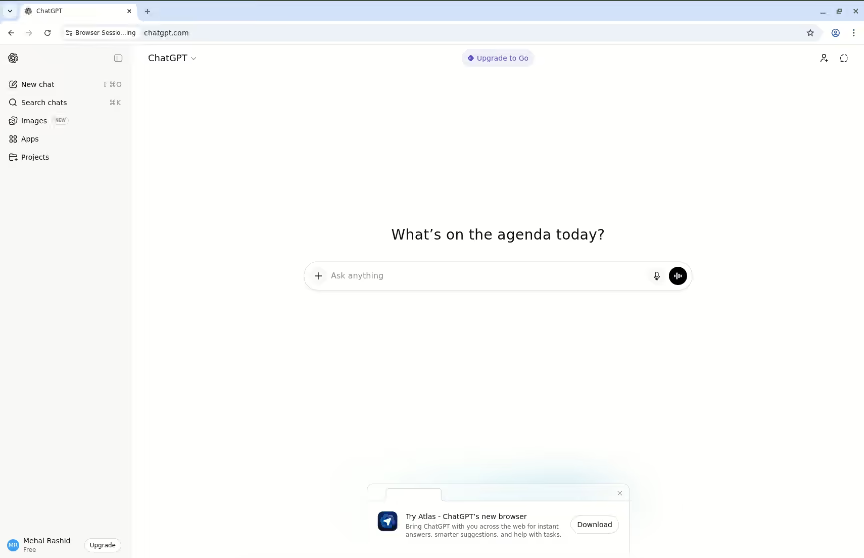
3. เข้าสู่ระบบบริการที่คุณต้องการ: เปิดโปรไฟล์โดยกดปุ่ม Run ข้างชื่อโปรไฟล์ หน้าต่างเบราว์เซอร์จะเปิดขึ้น นี่คือเซสชันของเบราว์เซอร์ที่แยกอิสระของคุณ ไปที่เว็บไซต์ใดก็ได้แล้วเข้าสู่ระบบด้วยข้อมูลของคุณ ไม่ว่าจะเป็น ChatGPT, Google Ads, Claude, Semrush หรือบัญชี Instagram ของลูกค้า
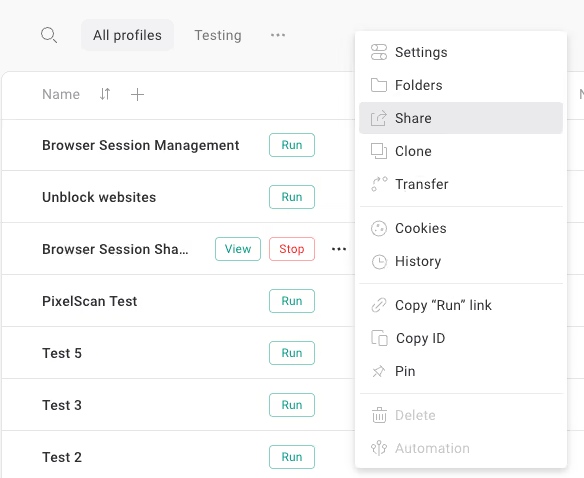
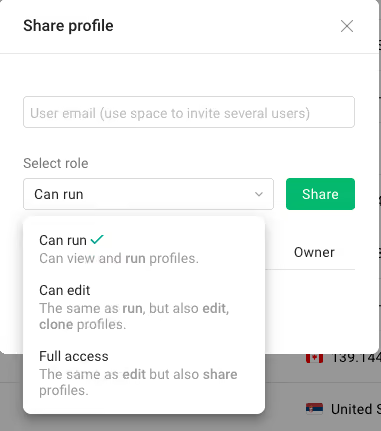
4. แชร์เซสชันให้ผู้อื่น: คลิกจุดสามจุดข้างโปรไฟล์ที่ต้องการแชร์ แล้วเลือก Share จะมีหน้าต่างป๊อปอัปให้กรอกอีเมล Gologin ของเพื่อนร่วมทีม ให้พิมพ์อีเมลนั้น หากต้องการแชร์โปรไฟล์ให้ผู้ใช้หลายคน ให้พิมพ์อีเมลของทุกคน
5. จากนั้นเลือกระดับสิทธิ์การเข้าถึงที่ต้องการให้ แล้วคลิกปุ่ม Share โดยมีสิทธิ์ 3 ระดับ ดังนี้
- Can run: ผู้ใช้ดูและเปิดโปรไฟล์ได้เท่านั้น
- Can edit: ผู้ใช้ดู รัน แก้ไข และโคลนโปรไฟล์ได้
- Full access: ทำได้ทุกอย่างเหมือน Can edit และสามารถแชร์โปรไฟล์ให้ผู้อื่นได้ด้วย
เรายังมีวิดีโอแสดงขั้นตอนนี้ซึ่งสาธิตวิธีแชร์บัญชี ChatGPT
โปรไฟล์ที่แชร์จะปรากฏในรายการโปรไฟล์ของเพื่อนร่วมงานทันทีที่พวกเขาติดตั้งและเปิด Gologin แนะนำให้ติดตั้งแอป Gologin ไว้ แต่พวกเขาก็สามารถรันโปรไฟล์ที่แชร์ผ่านเว็บแอปที่ปลอดภัยของ Gologin ได้เช่นกัน
ดังนั้น เริ่มใช้ Gologin วันนี้ แล้วเข้าสู่ระบบได้หลายบัญชีของเว็บไซต์เดียวกันตามต้องการ หรือทำงานร่วมกับทีมบนแพลตฟอร์มใดก็ได้โดยไม่ต้องซื้อการสมัครสมาชิกเพิ่ม
คำถามที่พบบ่อย
1. การจัดการเซสชันของเบราว์เซอร์คืออะไร และสำคัญอย่างไร
การจัดการเซสชันของเบราว์เซอร์ (Browser Session Management) คือกระบวนการจัดการการโต้ตอบระหว่างผู้ใช้กับเว็บแอปพลิเคชันอย่างปลอดภัย ครอบคลุมการสร้าง จัดเก็บ และยืนยันตัวตนด้วยตัวระบุเซสชันที่ไม่ซ้ำกัน (Session ID) การจัดการที่เหมาะสมมีความสำคัญต่อความปลอดภัย เพราะช่วยป้องกันการแย่งเซสชัน (Session Hijacking) และทำให้ประสบการณ์ใช้งานราบรื่น โดยคงสถานะการเข้าสู่ระบบไว้ ไม่ต้องยืนยันตัวตนซ้ำตลอดเวลา
2. คุกกี้เซสชันกับคุกกี้แบบถาวรต่างกันอย่างไร
ความแตกต่างหลักอยู่ที่การหมดอายุ
- คุกกี้เซสชัน (session cookie) เป็นแบบชั่วคราวและเก็บอยู่ในหน่วยความจำของเบราว์เซอร์ จะถูกลบทันทีเมื่อปิดเบราว์เซอร์หรือแท็บ
- คุกกี้แบบถาวร (persistent cookie) จะถูกเก็บในฮาร์ดไดรฟ์ของผู้ใช้ และยังใช้งานได้จนถึงวันหมดอายุที่กำหนดหรือจนกว่าจะถูกลบด้วยตนเอง ทำให้เว็บไซต์ “จดจำ” ผู้ใช้ได้ข้ามการเข้าชมหลายครั้ง
3. จะจัดการหลายเซสชันของเบราว์เซอร์พร้อมกันอย่างปลอดภัยได้อย่างไร
สำหรับการใช้งานหลายบัญชีอย่างปลอดภัย โหมดไม่ระบุตัวตนแบบมาตรฐานมักไม่เพียงพอ การจัดการเซสชันที่มีประสิทธิภาพทำได้ด้วยวิธีต่อไปนี้
- เบราว์เซอร์แบบ Anti-detect (เช่น Gologin): แยกแต่ละเซสชันในระดับลายนิ้วมือ เพื่อให้ข้อมูลไม่รั่วไหลข้ามโปรไฟล์
- Browser Containers: แยกคุกกี้และแคชของแต่ละแท็บออกจากกัน
- พร็อกซีเซิร์ฟเวอร์: ใช้กำหนด IP ที่ไม่ซ้ำกันให้แต่ละเซสชัน
4. ภัยคุกคามด้านความปลอดภัยหลักที่เกิดจากการจัดการเซสชันที่ไม่ดีมีอะไรบ้าง
การจัดการเซสชันที่อ่อนแอทำให้ผู้ใช้และนักพัฒนาเผชิญช่องโหว่หลายประการ
- Session Hijacking: ผู้โจมตีขโมย Session ID ที่ใช้งานได้เพื่อสวมรอยเป็นผู้ใช้
- Session Fixation: แฮกเกอร์บังคับให้ผู้ใช้ใช้ Session ID ที่ตนรู้อยู่แล้ว เพื่อเข้าถึงบัญชีในภายหลัง
- XSS Attacks: สคริปต์ที่เป็นอันตรายอาจถูกใช้ขโมยข้อมูลเซสชันจาก localStorage หรือคุกกี้ที่ไม่ได้รับการป้องกัน
5. ควรเก็บข้อมูลเซสชันไว้ใน LocalStorage หรือ Cookies?
การเลือกขึ้นอยู่กับข้อกำหนดด้านความปลอดภัยของคุณ:
- Cookies (ที่ตั้งค่าแฟล็ก HttpOnly และ Secure): โดยทั่วไปปลอดภัยกว่าสำหรับเก็บโทเคนยืนยันตัวตน เพราะ JavaScript เข้าถึงไม่ได้ จึงช่วยป้องกันการขโมยข้อมูลผ่าน XSS
- LocalStorage: สะดวกสำหรับเก็บค่ากำหนดของ UI หรือข้อมูลที่ไม่ใช่ความลับ แต่สคริปต์ใดก็ตามบนหน้าเว็บเข้าถึงได้ จึงเป็นที่เก็บที่มีความเสี่ยงสูงสำหรับ JWT หรือ session ID ที่เป็นข้อมูลอ่อนไหว