Управление сессиями браузера: что это, зачем нужно и лучшие инструменты
Попробуйте Gologin бесплатно
Допустим, вы агентство, и вашей команде нужно часто работать с ChatGPT, поэтому вы покупаете подписку. Но подпиской на ChatGPT одновременно может пользоваться только один человек. Если другой сотрудник попытается войти в этот аккаунт, на других устройствах произойдёт выход из аккаунта.
Как же сделать так, чтобы вся команда пользовалась одной подпиской, не покупая бизнес-тариф или тариф Enterprise, которые стоят недёшево?
Ответ — браузеры со встроенным управлением сессиями. Такие браузеры позволяют компаниям совместно работать с дорогими сервисами и не покупать множество подписок.
Но что такое управление сессиями? И для чего оно нужно компаниям, кроме совместного использования дорогих подписок? Об этом вы узнаете в этой статье. Мы также расскажем о лучших браузерах с поддержкой нескольких сессий. Итак, начнём.
Что такое сессии браузера и управление сессиями

Когда вы открываете браузер, заходите на любой сайт и входите в аккаунт, вы начинаете сессию. По сути, сессия — это способ браузера «запомнить» вас на сайте. Браузеры отслеживают сессии, сохраняя небольшой фрагмент данных — сессионный файл cookie. Сессионные cookie всех сайтов хранятся в одном общем пространстве.
Поэтому большинство сайтов позволяют открыть в браузере только одну сессию. Начать новую сессию на сайте можно, выйдя из текущего аккаунта и войдя в другой. Новый вход просто заменяет старый сессионный файл cookie.
Тем не менее есть несколько сервисов, например Gmail, которые позволяют входить в несколько аккаунтов Gmail одновременно в одном браузере.
На других сайтах, чтобы пользоваться несколькими аккаунтами, придётся выходить и заново входить в другой аккаунт.
Или можно открыть окно инкогнито и войти во второй аккаунт там.
Но на этом возможности обычных браузеров практически заканчиваются: они могут обрабатывать только одну сессию на сайт одновременно, если только сам сайт не разрешает вход в несколько аккаунтов.
Как работают браузеры с управлением сессиями
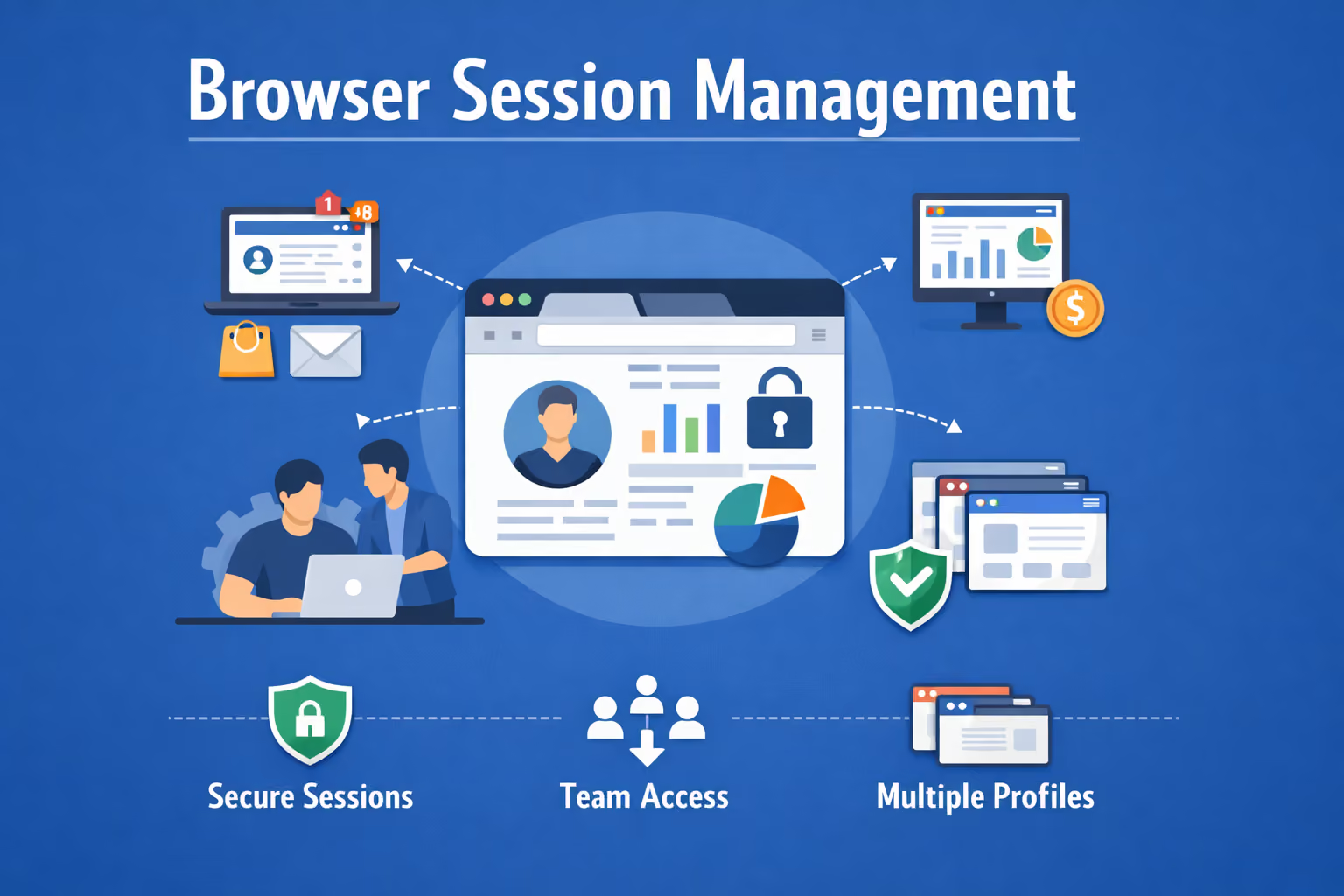
Так как же открыть несколько сессий одного сайта в браузере? С помощью специальных браузеров со встроенным управлением сессиями.
Такие браузеры позволяют создавать профили, каждый из которых работает как полностью изолированная среда для работы в интернете. Вы можете использовать один профиль для личного аккаунта Amazon, другой — для аккаунта Amazon клиента, третий — для другого клиента и так далее. Словом, это как несколько браузеров внутри одного.
Это возможно благодаря тому, что для каждого профиля создаётся отдельное хранилище cookie. Поэтому сайты, которые вы посещаете, не знают, что вы работаете с несколькими профилями из одного браузера.
С точки зрения безопасности такие профили тоже надёжны: они полностью изолированы друг от друга (в «песочнице»). Даже если вы случайно зайдёте на подозрительный сайт в одном профиле, cookie вашего банковского сайта в другом профиле останутся в полной безопасности.

Зачем компаниям управление сессиями в браузере
Значительная часть пользователей, которым нужны браузеры с управлением сессиями, — это компании.
Когда бизнес вырастает до определённого размера, ему приходится вести несколько аккаунтов: аккаунты клиентов, порталы поставщиков, множество профилей в социальных сетях, разные рекламные платформы, аналитические панели и множество других логинов.
Иногда потребность в управлении сессиями возникает и внутри компании: у сотрудников может быть общий доступ к одним и тем же аккаунтам.
Все причины, по которым компаниям нужно управление сессиями в браузере, можно свести к следующему:
- Безопасность: в обычном браузере, где все cookie хранятся в общем пространстве, если сайту удаётся украсть данные сессии или внедрить вредоносный код, под угрозой оказываются и другие аккаунты, в которые выполнен вход. Но если то же самое происходит в браузере с несколькими сессиями, угроза остаётся в пределах одной сессии.
- Делегирование задач: допустим, вашему ассистенту нужно публиковать посты в Instagram компании, но вы не хотите передавать пароль, ведь так можно потерять права владельца аккаунта. С управлением сессиями это решается просто. Создайте профиль в браузере со встроенным управлением сессиями, например в Gologin, войдите там в Instagram и добавьте ассистента в профиль или отправьте ему ссылку на сессию. Доступ можно отозвать, когда работа закончена или сотрудник уходит из компании.
- Корпоративное управление: управление сессиями крайне важно для агентств с большим числом клиентов. Браузеры с управлением сессиями позволяют создать отдельный профиль для каждого клиента и вести из него Google Ads, страницу в Facebook, почтовые аккаунты и другие платформы, не выходя постоянно из аккаунтов одного клиента ради работы с другим.
- Защита от кросс-трекинга: все сайты отслеживают вашу активность и поведение в интернете с помощью cookie, чтобы показывать вам релевантную рекламу. Это может стать проблемой, если, например, вы ведёте рабочие и личные аккаунты или аккаунты разных клиентов из одного браузера: сайты воспринимают несколько личностей как одну и в итоге показывают нерелевантную рекламу. Единственное решение — лучшие практики управления сессиями, позволяющие изолировать аккаунты.
Лучшие браузеры для управления сессиями
Мы изучили рынок и составили список из четырёх лучших браузеров с самым удобным управлением сессиями. Ниже — подробная информация о них.
1. Gologin
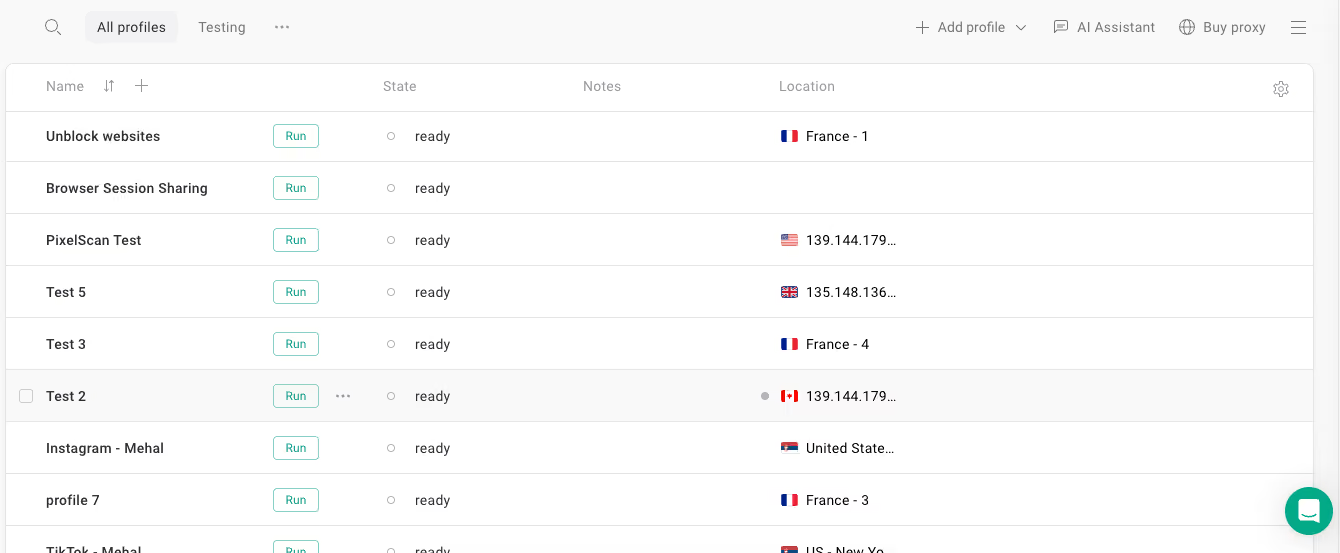
Gologin — один из проверенных браузеров со встроенным управлением сессиями. Он подойдёт тем, кто работает с несколькими аккаунтами и не хочет постоянно входить в профили браузера и выходить из них.
Как Gologin сохраняет активную сессию браузера
Разберём это на простой аналогии. Допустим, вы владелец бизнеса и управляете аккаунтами компании в социальных сетях. Но у вас хватает более важных задач, поэтому вы передаёте ведение соцсетей фрилансеру.
Но вы переживаете, что для этого придётся передать ему пароли от аккаунтов. С Gologin это не так!
Достаточно создать профиль браузера в Gologin, войти в аккаунт соцсети через этот профиль и отправить фрилансеру ссылку на профиль.
Когда ваш SMM-менеджер откроет этот же профиль на своём компьютере, он сразу окажется в аккаунте: вы оба используете один и тот же профиль браузера. Передавать пароли, выходить из аккаунта и входить снова не нужно. Сессия продолжается с того места, где вы остановились.
Как это работает? Gologin сохраняет данные сессии в каждом профиле. Вы можете передавать работу членам команды, переключаться между устройствами или вернуться через несколько дней — аккаунты останутся в системе и будут готовы к работе.
Тарифы и прокси Gologin
Начальный тариф Gologin, который называется Professional, позволяет создать до 100 уникальных профилей браузера. На более крупных тарифах доступно до 100 000 профилей. Это 100 000 сессий браузера.
Возможности для передачи профилей тоже есть. Вы можете настраивать уровень доступа для каждого пользователя. (Ниже показано, как работает передача профилей в Gologin.)
Во все тарифы Gologin также входит 2 ГБ резидентных прокси с ежемесячным обновлением. Каждому профилю можно назначить уникальный IP-адрес, чтобы профили сильнее отличались друг от друга в глазах посещаемых вами сайтов.
Есть и бесплатный тариф: 3 профиля браузера, 500 МБ прокси дата-центров каждый месяц бесплатно и около 10 локаций на выбор. Gologin интегрируется с множеством популярных поставщиков прокси, так что если вам нужно больше локаций или другие типы прокси, можно подключить и свои.
Браузер Gologin работает на Windows, Mac и Linux. Для пользователей Android есть приложение, а также веб-версия.
Цены (при оплате за год)
- Professional: $4/месяц (10 профилей), $24/месяц (50 профилей), $39/месяц (100 профилей)
- Business: $59/месяц (300 профилей), $89/месяц (500 профилей)
- Enterprise: $149/месяц (1000 профилей)
- Custom: от $244/месяц (от 2000 профилей)
Gologin также предлагает возврат средств в течение 14 дней на всех тарифах.
2. 1Browser
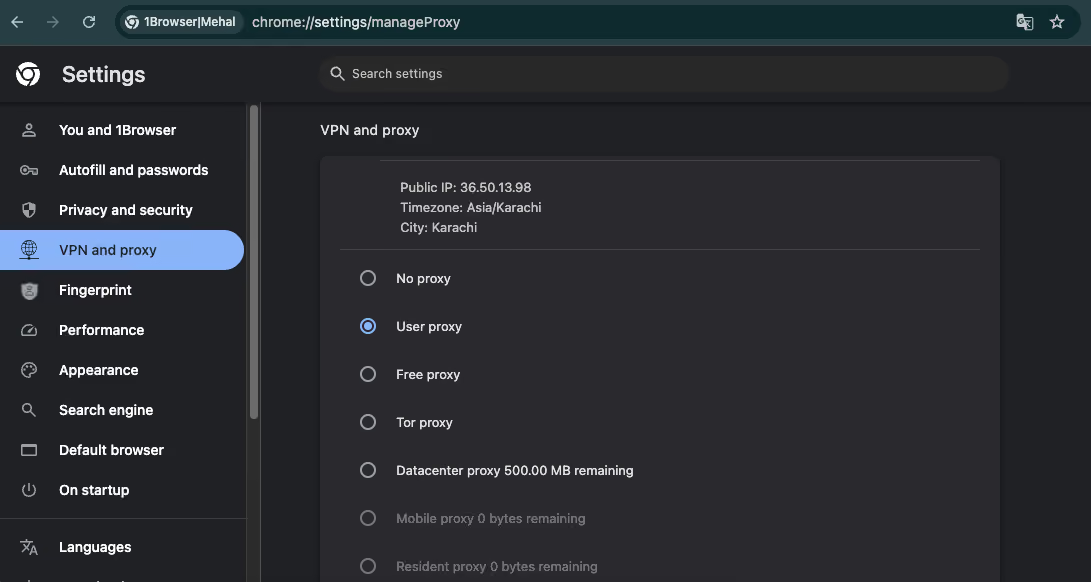
1Browser предлагает более простое управление сессиями, чем другие специализированные браузеры для работы с несколькими сессиями.
Он до странного похож на Google Chrome. При создании новых профилей вы видите знакомые цветные кружки профилей, как в Chrome, но с дополнительной защитой отпечатка.
Маскировка отпечатка в 1Browser работает автоматически. Параметры отпечатка настроить нельзя: браузер сам в фоновом режиме выдаёт случайный отпечаток.
На бесплатном тарифе 1Browser вы получаете 10 профилей и 5 бесплатных прокси из популярных стран, включая США, Канаду, Германию, Францию и Индию. На платных тарифах доступно от 20 до 100 профилей.
Наконец, 1Browser также доступен на Windows, Mac (включая новые модели на ARM) и Linux.
Цены
Как уже сказано, у 1Browser есть бессрочный бесплатный тариф: на нём можно создать 10 профилей и получить 5 бесплатных прокси из популярных стран.
Кроме него, есть 2 платных тарифа:
- $9/месяц (20 профилей, прокси из 100+ стран)
- $29/месяц (100 профилей, максимальная скорость)
3. Multilogin
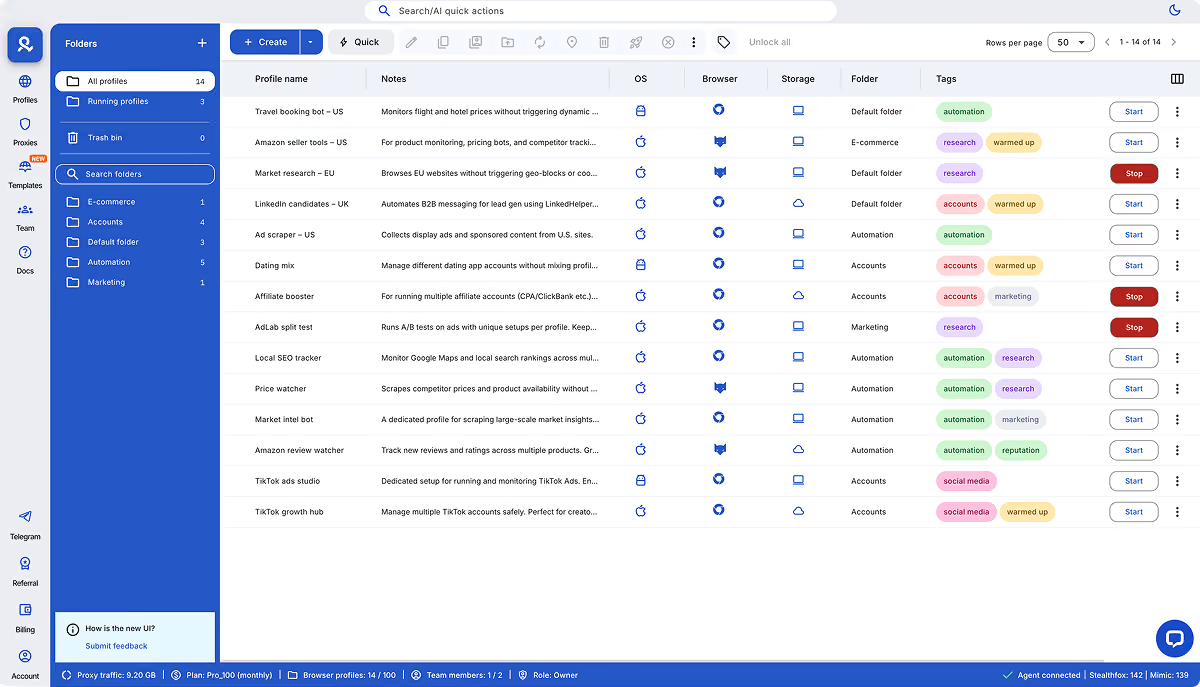
Multilogin работает с 2015 года, так что это один из старейших браузеров для работы с несколькими сессиями.
За почти десять лет у команды было время довести продукт до совершенства. Этим объясняется наличие у Multilogin собственных браузерных движков. Первым был Stealthfox на базе Firefox, как следует из названия. Позже Multilogin отказался от него в пользу современного движка на базе Chromium под названием Mimic.
Этот новый браузерный движок имеет встроенную поддержку Android. Можно создавать только мобильные профили и делать вид, что вы работаете с аккаунтами с настоящих мобильных устройств, не покупая телефон.
В Multilogin нет бесплатного пробного периода или бесплатного тарифа. Вместо этого есть платный 3-дневный пробный период на 5 профилей браузера. После его окончания можно перейти на платные тарифы и создавать от 10 до 10 000 профилей.
Multilogin также предлагает большой пул резидентных и мобильных IP — более 30 миллионов прокси.
Цены
В Multilogin нет бесплатного варианта, только платные тарифы.
Есть 3-дневный пробный период, он тоже платный.
Цены на пробный период и платные тарифы:
- 3-дневный пробный период: €1,99 (5 профилей браузера)
- Pro: от €9/месяц (от 10 профилей браузера)
- Business: от €159/месяц (от 300 профилей)
4. Incogniton
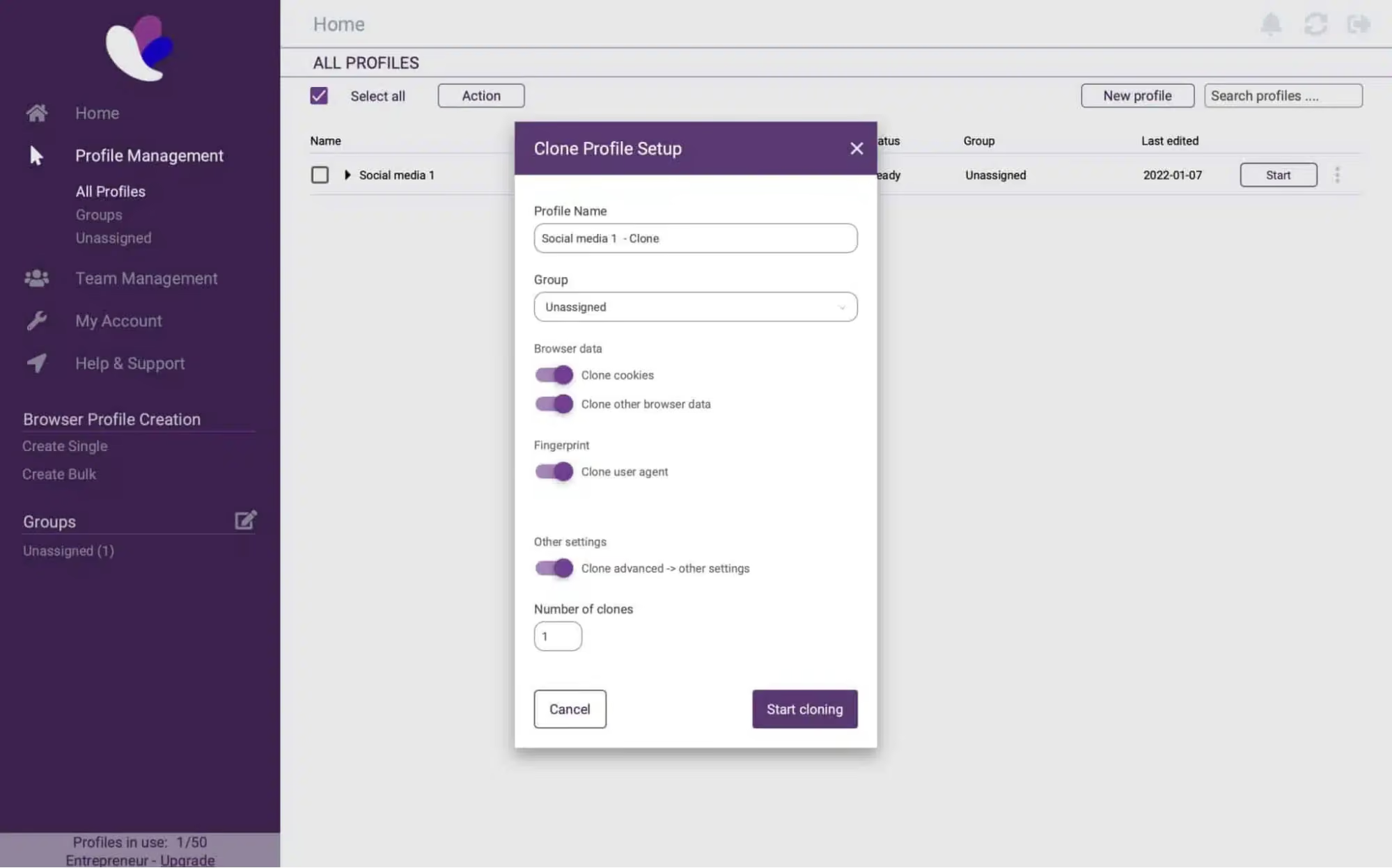
Incogniton — браузер на базе Chromium для работы с несколькими сессиями и с устаревшим интерфейсом.
Если вы привыкли к современным интерфейсам, на адаптацию к нему понадобится время.
Как и Gologin с Multilogin, Incogniton автоматически генерирует отпечаток для ваших профилей, но при этом вы можете самостоятельно настроить его параметры.
Incogniton работает только на Windows и Mac. Мобильного и веб-приложения тоже нет.
Что касается управления сессиями, в пробном периоде Incogniton длиной 2 месяца можно запускать 10 профилей браузера. На платных тарифах лимит можно увеличить до 5000 профилей.
Недавно в Incogniton также появились встроенные прокси с несколькими локациями. Эти прокси общие и не подходят для работы с аккаунтами. Зато с их помощью можно открывать заблокированные сайты. Более качественные сторонние прокси можно купить в его магазине прокси.
Цены
- Starter Plus: $19.99/месяц (10 профилей)
- Entrepreneur: $29.99/месяц (50 профилей)
- Professional: $79.99/месяц (150 профилей)
- Custom Package: $149.99/месяц (500 профилей)
Руководство: как безопасно делиться полностью изолированной сессией браузера в Gologin
Как и обещали, показываем, как настроить профили в Gologin и поделиться ими с другими.
1. Скачайте Gologin: Создайте бесплатный аккаунт на сайте Gologin, затем скачайте и установите браузер для вашей операционной системы. После установки запустите браузер и войдите в только что созданный аккаунт.
2. Создайте первый профиль: В левом верхнем углу экрана Gologin нажмите значок +, чтобы создать новый профиль браузера. Дайте профилю подходящее имя в зависимости от того, для чего он будет использоваться. Затем назначьте профилю IP в разделе Location. Удобнее и лучше использовать встроенные прокси Gologin Proxies: вам нужно будет только выбрать страну. Чтобы подключить собственные прокси, потребуется небольшая ручная настройка.
3. Войдите в нужные сервисы: Запустите профиль кнопкой Run рядом с его названием. Откроется окно браузера — это ваша изолированная сессия. Перейдите на любой сайт и войдите, используя свои данные. Это может быть ChatGPT, Google Ads, Claude, Semrush или Instagram-аккаунт клиента.
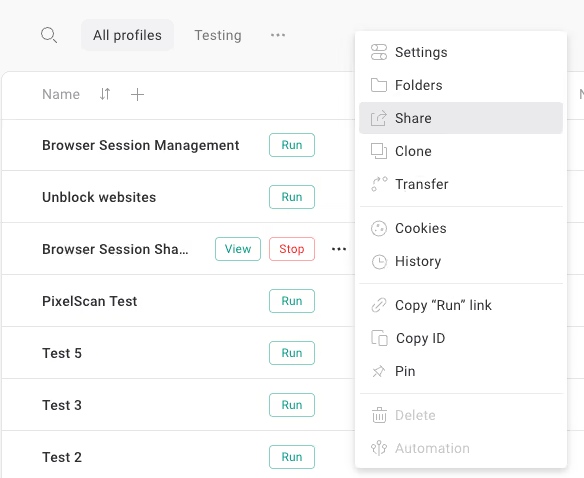
4. Поделитесь сессией с другими: Нажмите три точки рядом с профилем, которым хотите поделиться, и выберите Share. Появится всплывающее окно с запросом адреса электронной почты коллеги в Gologin. Введите его. Чтобы поделиться профилем сразу с несколькими пользователями, введите адреса всех из них.
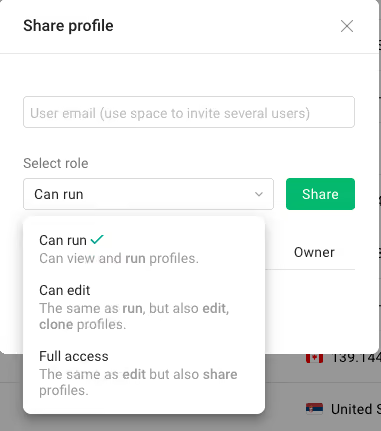
5. Затем выберите уровень доступа и нажмите кнопку Share. Есть 3 уровня разрешений:
- Can run: пользователи могут только просматривать и запускать профили.
- Can edit: пользователи могут просматривать, запускать, редактировать и клонировать профили.
- Full access: всё, что доступно в Can edit, плюс возможность делиться профилем с другими людьми.
У нас также есть видео этого процесса, где показано, как поделиться аккаунтом ChatGPT.
Профиль, которым вы поделились, сразу появится в списке профилей вашего коллеги, когда он установит и откроет Gologin. Лучше, чтобы приложение Gologin было установлено, но запустить такой профиль можно и через безопасное веб-приложение Gologin.
Так что начните работать с Gologin уже сегодня и входите в столько аккаунтов одного сайта, сколько нужно, или работайте с командой на любой платформе без покупки дополнительных подписок.
FAQ
1. Что такое управление сессиями браузера и почему это важно?
Управление сессиями браузера — это процесс безопасной обработки взаимодействия между пользователем и веб-приложением. Оно включает создание, хранение и проверку уникальных идентификаторов сессий (Session ID). Правильное управление критически важно для безопасности: оно предотвращает перехват сессий и обеспечивает удобную работу, сохраняя состояние входа без необходимости постоянно проходить авторизацию заново.
2. Чем отличаются сессионные и постоянные cookie?
Главное отличие — в сроке действия:
- Сессионные cookie временные и хранятся в памяти браузера. Они удаляются сразу после закрытия браузера или вкладки.
- Постоянные cookie хранятся на жёстком диске пользователя и остаются активными до определённой даты окончания срока действия или до ручной очистки, позволяя сайту «запоминать» пользователя при повторных визитах.
3. Как безопасно управлять несколькими сессиями браузера одновременно?
Для безопасной работы с несколькими аккаунтами стандартных режимов инкогнито часто недостаточно. Эффективного управления сессиями можно добиться с помощью:
- Антидетект-браузеров (например, Gologin): они изолируют каждую сессию на уровне отпечатка, не допуская утечки данных между профилями.
- Контейнеров браузера: они разделяют cookie и кеш для разных вкладок.
- Прокси-серверов: используются для назначения уникального IP-адреса каждой отдельной сессии.
4. Какие основные угрозы безопасности связаны с плохим управлением сессиями?
Слабое управление сессиями подвергает пользователей и разработчиков нескольким уязвимостям:
- Перехват сессии (Session Hijacking): злоумышленник похищает действующий Session ID, чтобы выдать себя за пользователя.
- Фиксация сессии (Session Fixation): хакер заставляет пользователя использовать известный ему Session ID, чтобы позже получить доступ.
- XSS-атаки: вредоносные скрипты могут использоваться для кражи данных сессии из localStorage или незащищённых cookie.
5. Где хранить данные сессии: в LocalStorage или в Cookies?
Выбор зависит от ваших требований к безопасности:
- Cookies (с флагами HttpOnly и Secure): как правило, это более безопасный вариант для токенов аутентификации, так как они защищены от кражи через JavaScript (XSS).
- LocalStorage: удобен для хранения настроек интерфейса и неконфиденциальных данных, но доступен любому скрипту на странице, поэтому хранить в нём важные JWT или идентификаторы сессий очень рискованно.