Che Browser と Gologin の比較レビュー【2026年版】
Gologinを無料で試す
アンチディテクトブラウザは、デジタル世界を牛耳るテック企業が設けた理不尽な制限を解決する手段として、しばしば宣伝されています。今回レビューするChe Browserは、そこからさらに一歩踏み込んでいます。
その名の由来となった人物と同じように、Che Browser は複数アカウントの扱い方に革命を起こすと謳っており、BAN なし、中断の減少、、そしてより安定したグロースハックを実現するとしています。
Che は、経済的な前進を阻む巨大企業に狙いを定めているのかもしれませんが、Gologin のような主要な競合を打ち負かすだけの力があるのでしょうか。的確に判断するために必要な詳細を、このまま読み進めてご確認ください。
要約 – 両ブラウザの長所と短所をまとめた表を最後のセクションに掲載しています。じっくり比較する時間がない方は、そちらをご覧ください。
Che Browser は現状を覆せるのか?
第一印象
Che Browser のホームページは簡素ですが、必要な情報は揃っています。主な機能、用途、独自の料金体系が掲載されています。ダウンロードボタンは見逃しようがなく、ドキュメントのセクションもすぐ近くにあります。
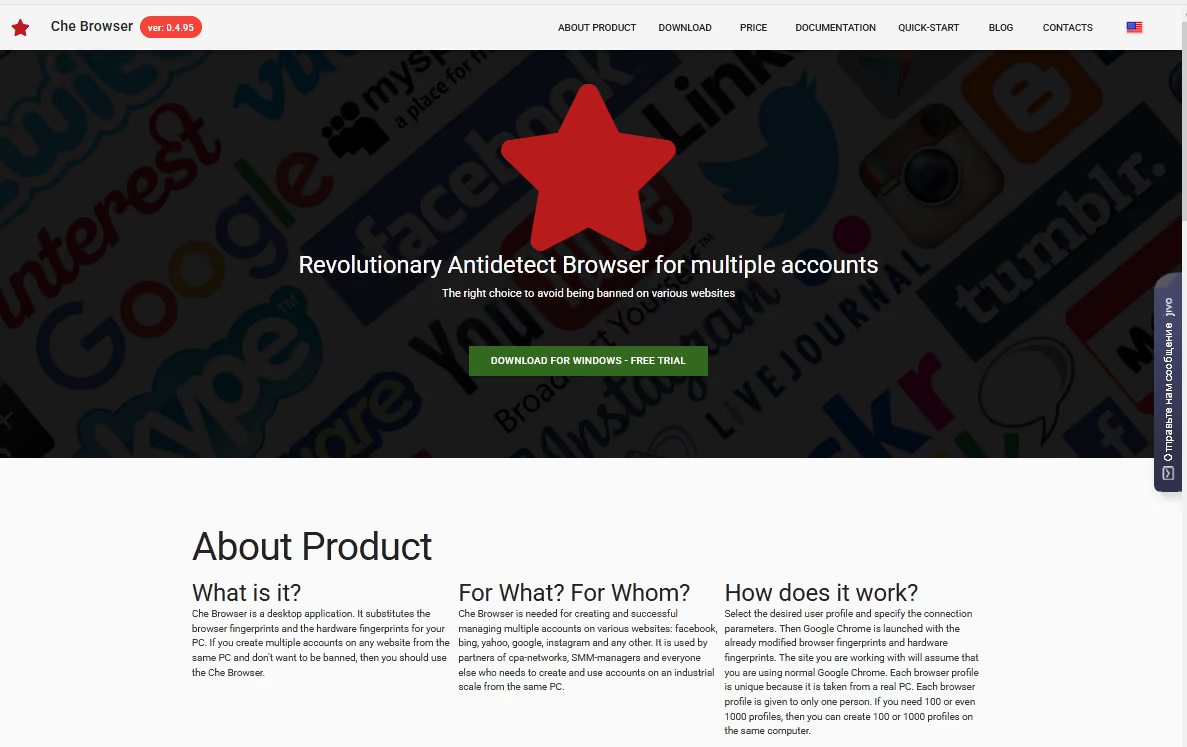
ブラウザ本体はWindows のみ対応で、PC 上の好きな場所に展開するZIP ファイルで配布されます。問題はありませんが、インストーラーがあればより本格的な印象を与えられたはずです。
初めてブラウザを起動すると、アカウント作成の画面に進みます。ここでは秘密のパスフレーズを入力します。これは、カスタマーサポートが所有者を確認するために使われます。
概要と機能
アカウント作成を終えると、スムーズにプロファイル画面へ移り、無料トライアルが始まります。この点については後ほど詳しく説明します。インターフェースは機能が限られていて、デザインも古いことにすぐ気づくはずです。
左側のメニューは、サブスクリプションとプロファイルの購入が中心で、設定は同名のタブに最低限のものがあるだけです。
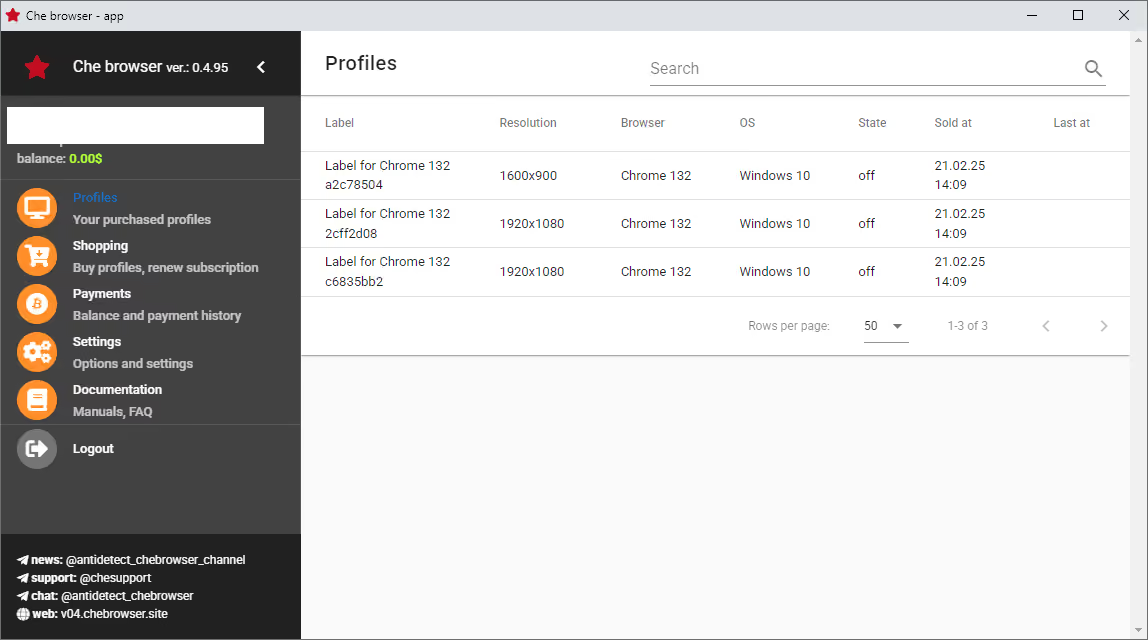
ほとんどの時間はプロファイルタブで過ごすことになりますが、レイアウトもカスタマイズ性も不十分です。自動生成されるプロファイルのラベルは設定で変更できますが、管理しやすくするためのフォルダやタグはありません。
割り当てたプロキシとそのステータスも、ひと目では確認できません。右クリックしても何も起こらないため、既定のレイアウトと固定の並べ替えオプションで使うしかありません。
プロファイルの起動は、このレビューシリーズでこれまでに体験した中で最も使いにくい操作の一つです。メインのダッシュボードから起動する方法はなく、プロファイルをクリックすると、まず設定ページが開きます。
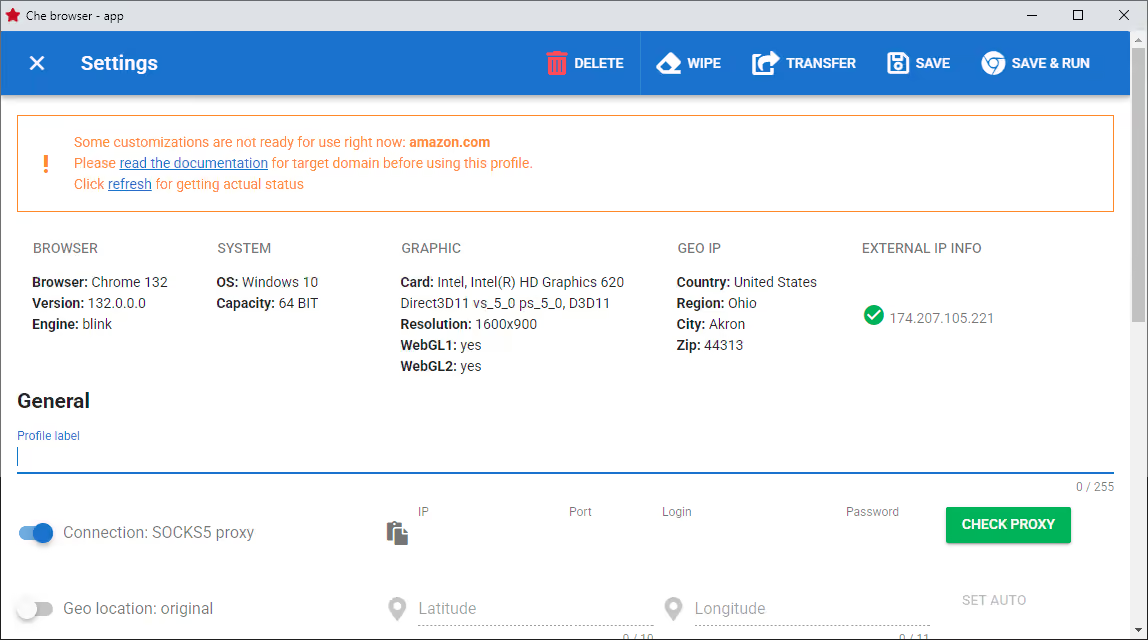
初回のセットアップであれば、それも理にかなっています。ところが Che では、毎回この手順を踏まされます。毎回です。正しく設定済みのプロファイルなら、そのまま使えるはずです。起動のたびに設定をいじり、IP チェックを待ってから「Save & Run」をクリックしたい人などいるでしょうか。
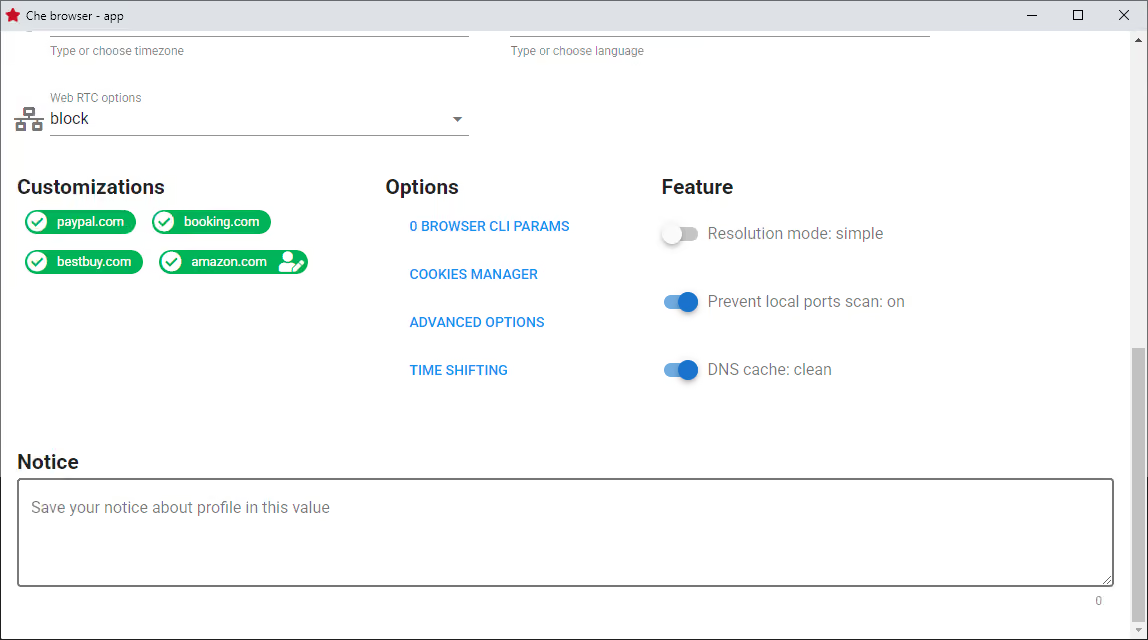
ダッシュボードには、ほかにも煩わしい点が二つあります。まず、好みのサイズに関係なく、起動時は常に全画面表示になります。タイトルバーをダブルクリックすれば直りますが、それでも気になります。
さらに、ダッシュボードを閉じると、警告なしにすべてのブラウザインスタンスも終了してしまいます。プロファイルを再度起動すると、最後に開いていたウェブページが表示されます。それでも、フォームの入力内容や未送信の返信、保存していないデータは失われる可能性があります。
プロキシの設定とフィンガープリント管理
Che の公開ドキュメントを読むと、IPHey や Pixelscan で良好な結果が出る仕組みについて、アプリ自体の説明よりも多くのことがわかります。Che はフィンガープリントをアルゴリズムで合成するのではなく、実際の物理ハードウェアから収集したデータサンプルをもとにプロファイルを作成しています。さらに、サイト別の「カスタマイズ」(現在は Amazon、PayPal/eBay、Best Buy に対応)を、プロファイル購入時の有料アドオンとして販売しています。また「Time Shifting」という機能も搭載しています。これは Chromium 内部のタイマー解像度を操作して、タイミングベースのフィンガープリントに対処するもので、ドキュメントでは Facebook と PayPal での利用が特に推奨されています。このほか、DNS キャッシュクリーナーや、eBay がリモートデスクトップソフトの検出に使うような手法を想定したローカルポートスキャンのブロック機能もあります。
Che Browserが対応しているのは SOCKS5 プロキシのみです。匿名性と一貫したトラフィック処理を重視している一方で、HTTPS 接続を前提とする一部のウェブサービスとは互換性の問題が生じる可能性があります。
プロキシの設定はおおむね簡単ですが、初心者の方はいくつかの点でつまずくかもしれません。Che は IPv6 に対応しておらず、完全な IPv4 アドレスの入力が必須です。そのため、プロキシのゲートウェイのドメインをそのままコピー&ペーストすることはできません。
代わりに、Windows のコマンドプロンプトで ping を実行して IP を調べる必要があります。ゲートウェイの IP はいずれ変わるため、この作業を定期的にやり直す必要があります。
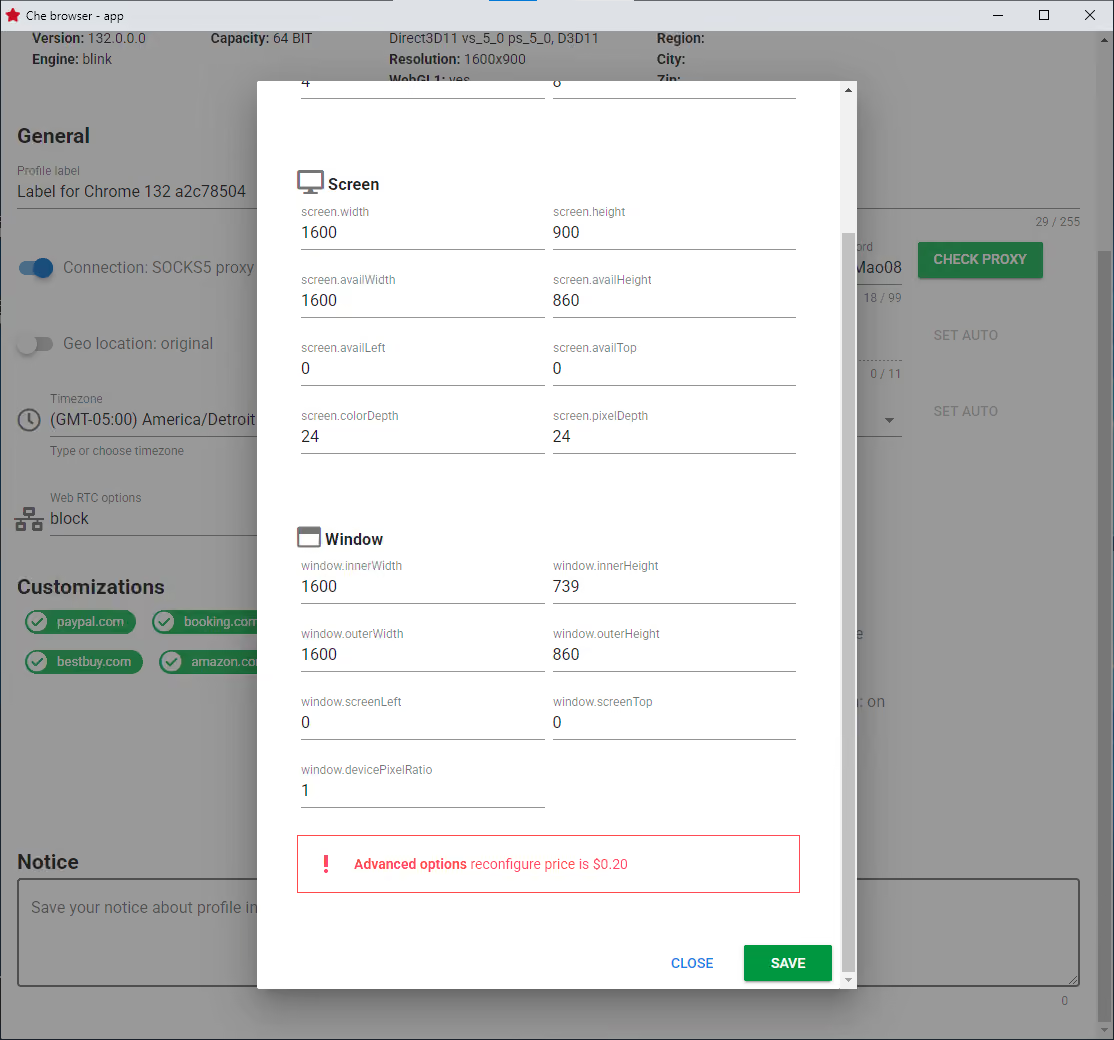
新しいプロファイルごとに設定を行い、プロセッサのコア数、RAM、解像度、画面構成の異なるさまざまなシステムに見せることができます。フィンガープリント設定の変更は、プロファイル作成から15分間は無料です。それ以降は、変更リクエスト1件につき $0.20 かかります。
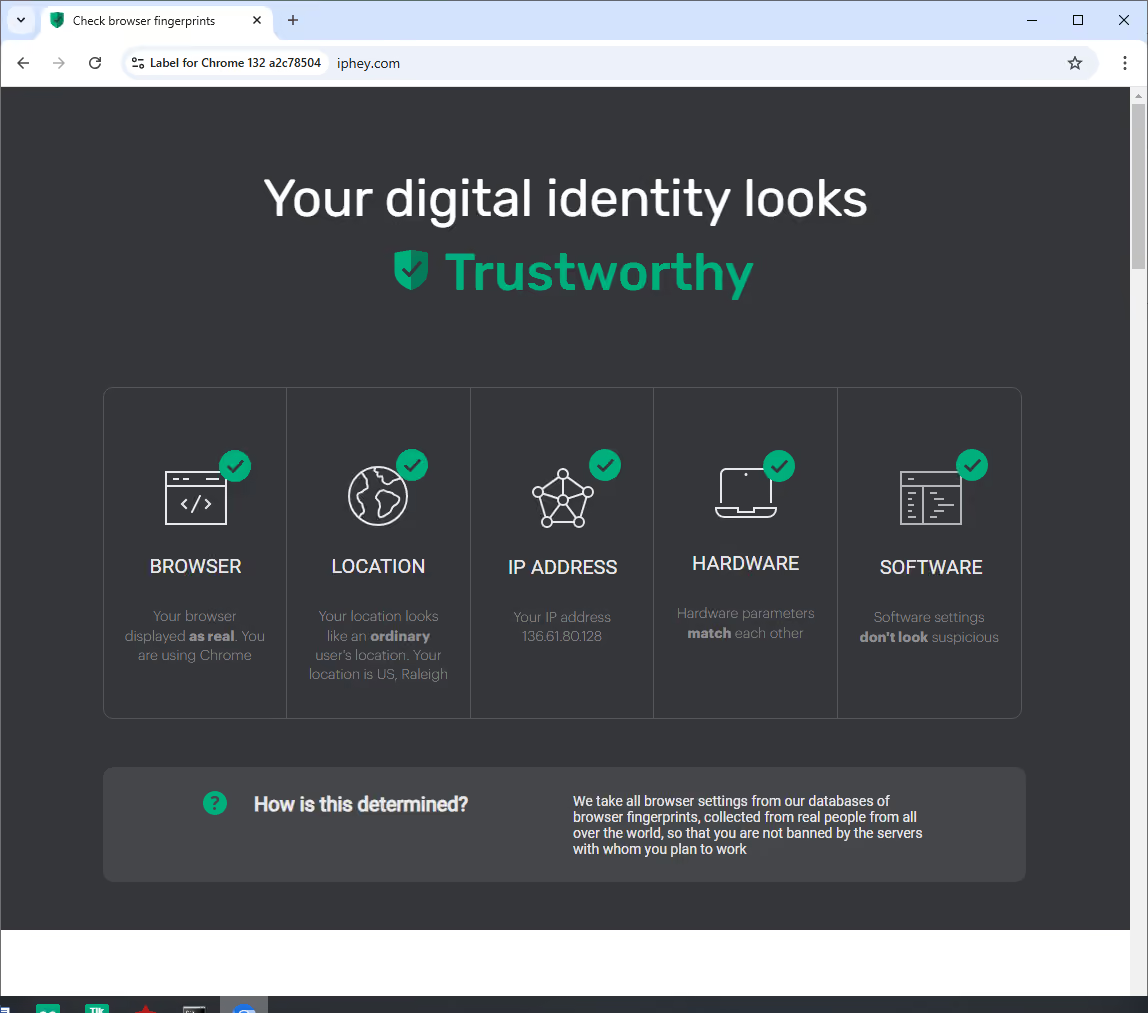
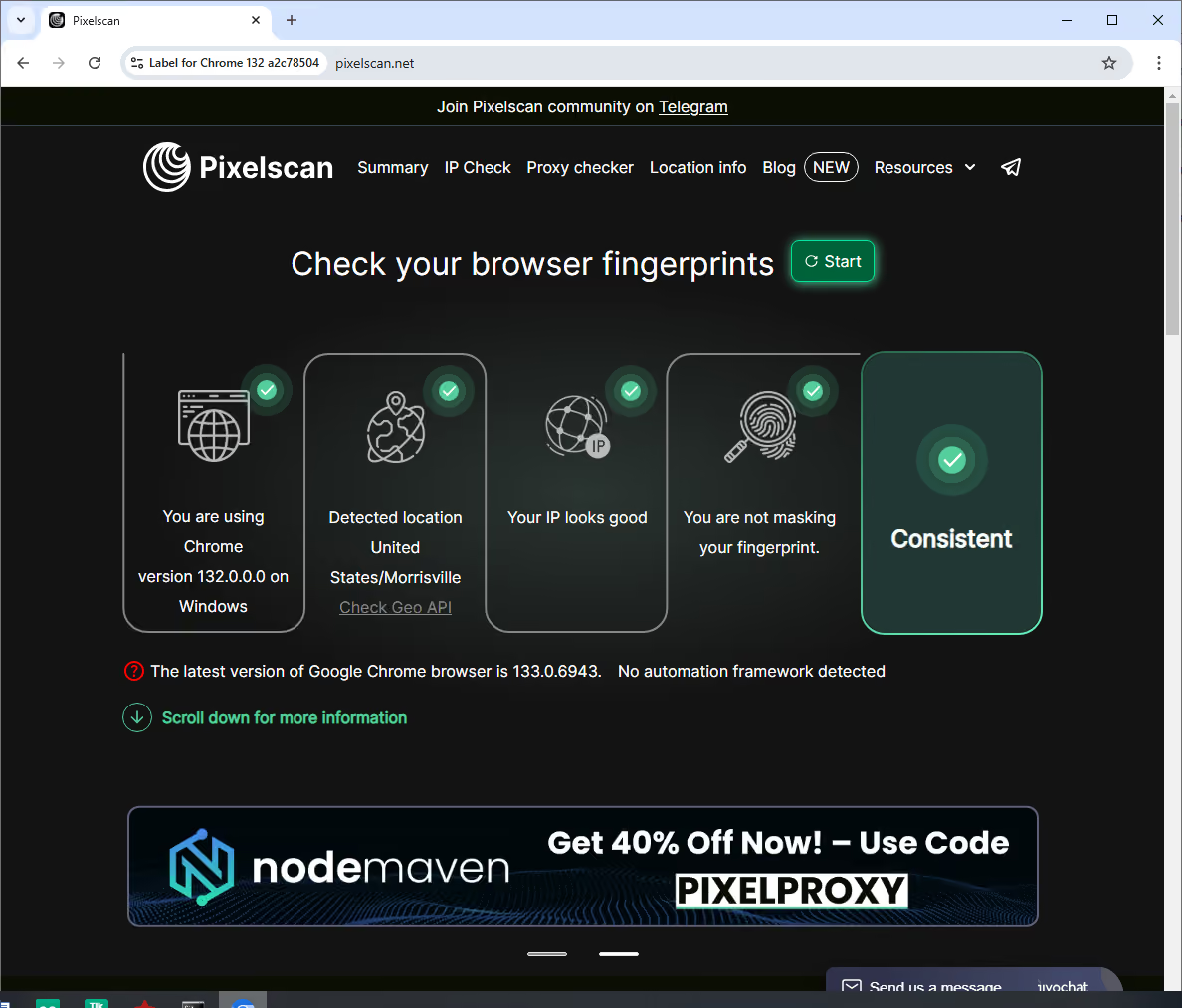
ありがたいことに、Che の優れたフィンガープリント調整機能のおかげで、こうした手間も無駄にはなりません。プロキシの設定にようやく成功したあと、Pixelscan と IPHey のチェックを一度で問題なく通過できました。
評判とカスタマーサポート
Telegram のみのサポート体制では、あまり表立って案内されていない点があります。Che では、未使用のプロファイルと未使用のサブスクリプション期間について返金に対応しています。ただし、登録時に発行される秘密のパスフレーズが条件となっており、これを紛失するとアカウントの所有者であることをサポートが確認できません。
Che の開発元は、表立った宣伝にあまり積極的ではないようです。ネット上には、いくつかの動画や、提携しているプロキシサイトでの言及を除けば、このブラウザに関する情報はほとんどありません。
Che のブログセクションには、主にロシア語圏の目立たないフォーラムから集めた体験談が掲載されており、その多くは好意的な内容です。また、主要なビジネスソフトのレビューサイトには掲載がないため、第三者による検証済みのユーザーレビューは確認できませんでした。
一方で、充実したドキュメントを整えている点は評価すべきでしょう。初めて使う方でもクイックスタートガイドで全体像をつかめます。上級者の方も、詳細で網羅的なナレッジベースが役立つため、技術サポートに問い合わせる前に多くの情報が得られます。
定評のあるアンチディテクトブラウザの多くは、公式サイトにライブチャットが組み込まれています。Che は、Telegram でのやり取りのみに頼っています。
ドキュメントのサポート関連のセクションには、連絡先を正確に入力すること、手動での支払いを行わないことを促す注意書きがあります。これは、Che Browserをかたって顧客の資金をだまし取ろうとする詐欺師がいる可能性を示唆しています。
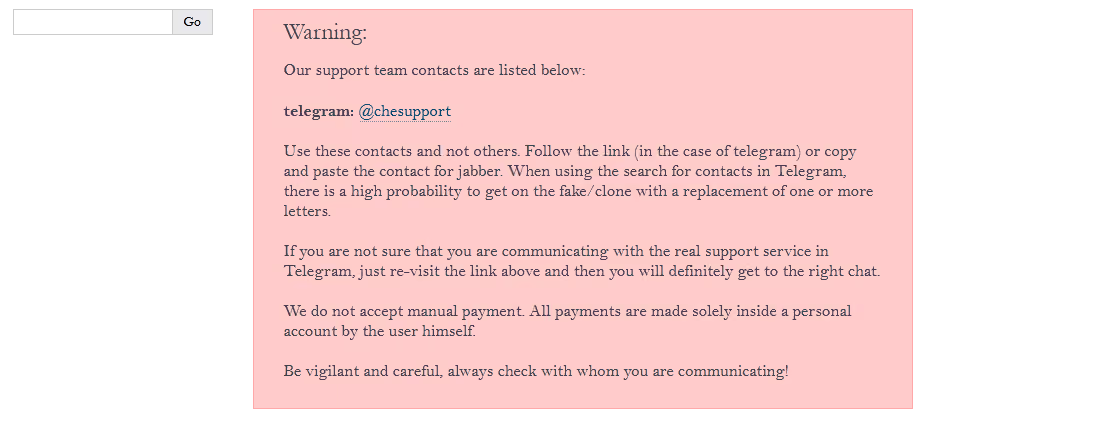 アンチディテクトブラウザは通常、サポートへの連絡方法を案内する際にこうした警告を出すことはありません。
これは Che 自体の落ち度というより、特定の界隈での悪評によるところが大きいといえます。それでも、このような警告と暗号資産のみの支払い方法は、本格的なビジネス顧客を遠ざける要因になるでしょう。
Gologin:あらゆる用途に対応できる柔軟な選択肢
Che Browserについてこれまで見てきた内容からは、ソーシャルメディアのチャンネルを管理するために数個のプロファイルが必要な、あるいはオンラインマーケットプレイスの複数アカウントに関するポリシーに抵触したくない、小規模な個人ユーザーというニッチな層を想定していることがうかがえます。Gologin もそうした用途に対応していますが、それ以上のことができます。
使いやすさとカスタマイズ性
Che Browserから Gologin に乗り換えた方は、すっきりとして自由度の高いインターフェースに、まず好印象を持つでしょう。見た目が美しいだけでなく、ダッシュボードではプロファイルを細かく整理して表示できます。
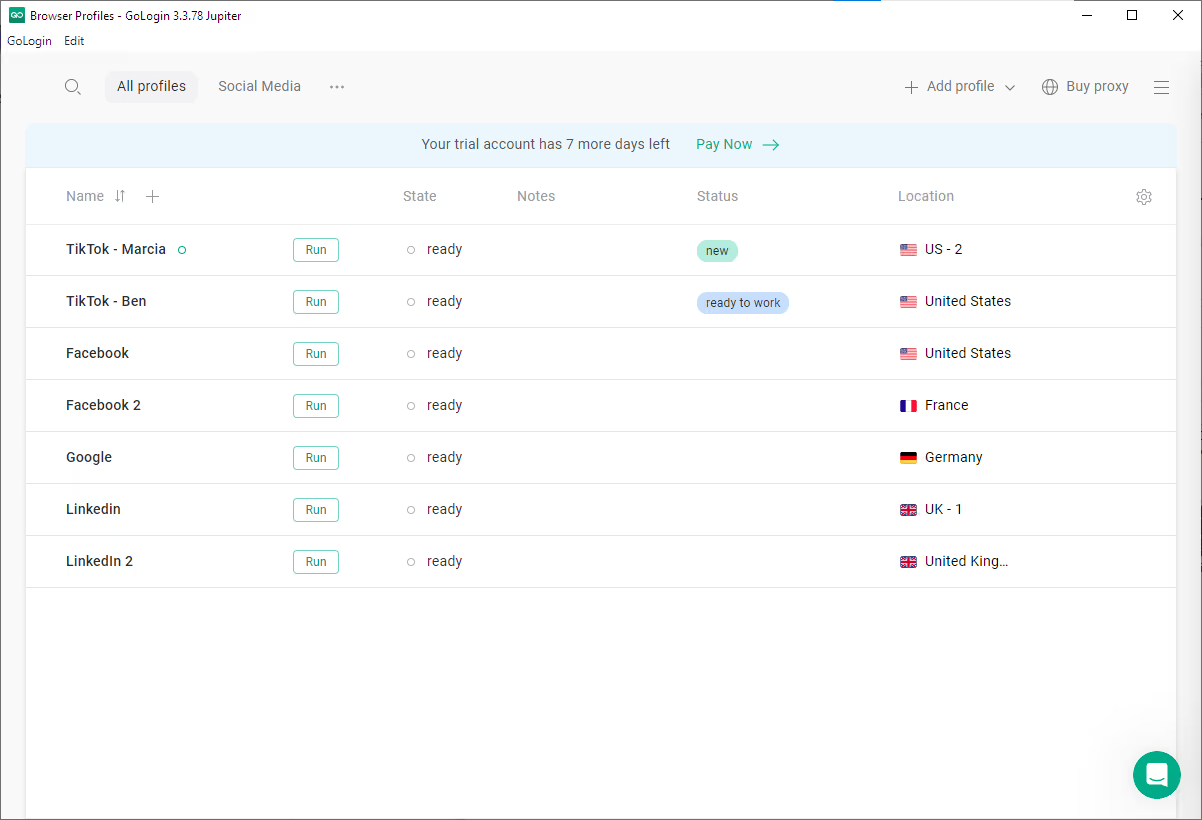
数百のプロファイルをより効率的に管理するために、プロファイル名とプロキシ情報だけを表示したい場合も問題ありません。オンライン販売ビジネスの要となる少数のプロファイルについて、すべての情報、タグ、メモを表示したい場合も、数クリックで設定できます。
このやり方は初心者の方にもわかりやすく、特に初回利用時のインタラクティブなガイドに沿って進めればなおさらです。Gologin では世界の主要な地域向けにいくつかのプロキシが用意されているため、サードパーティ製のプロキシを自分で設定する手間もありません。もちろん、外部のプロキシを追加することもできます。
チーム機能と自動化
Che Browser にはチーム向けの機能がまったくないため、ビジネス・法人のお客様にとっては不利と言わざるを得ません。複数の端末で同時に使うことはできず、他のユーザーとのやり取りは、プロファイルを相手のアカウントに転送する方法に限られます。
一方、Gologin の機能の多くは共同作業を軸に設計されています。プロファイルをラベル付きのフォルダに整理し、付与する権限に応じて、メンバーにフォルダ内のプロファイルの閲覧、使用、さらには編集まで許可できます。
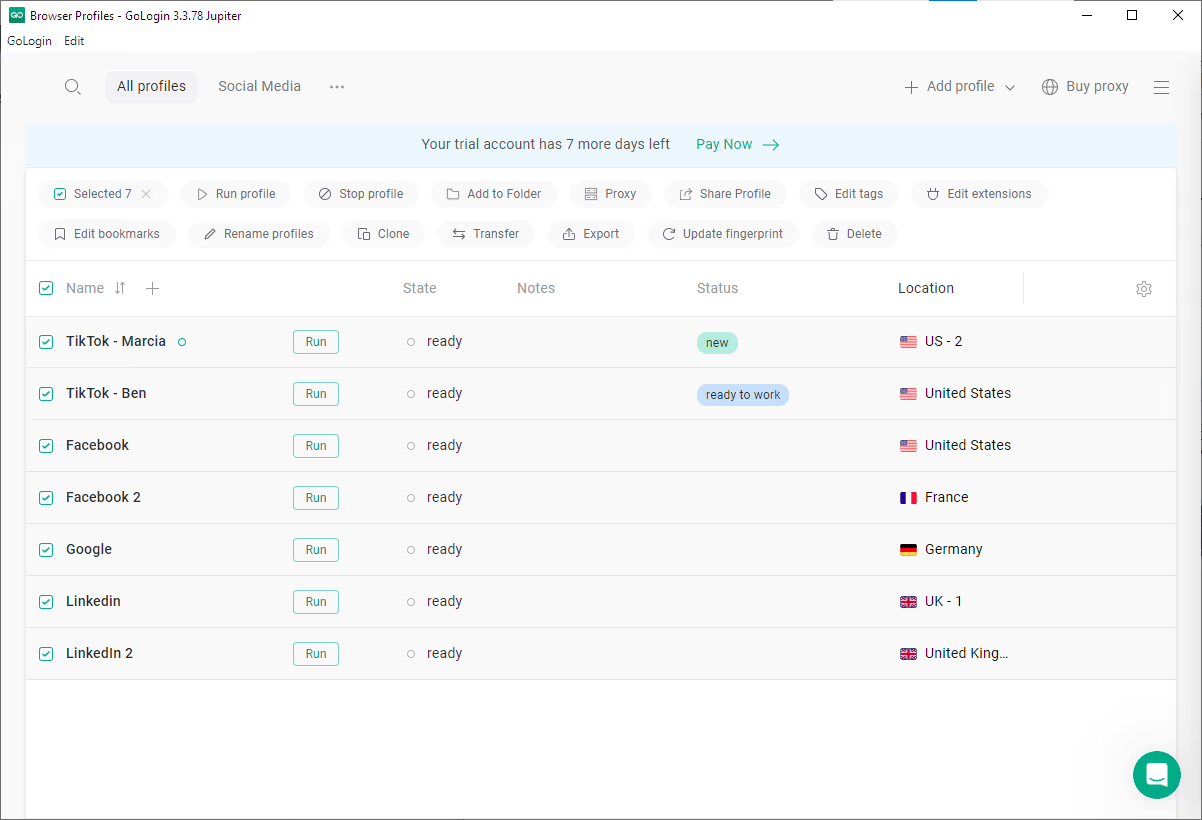
大規模に運用するうえでは、一括操作も欠かせない機能です。Gologin なら、選択した数十件のプロファイルを手間なく複製、再設定、割り当て変更できます。また、継続的に改良されている API は Puppeteer と Selenium に対応しており、広告運用の自動化、Webスクレイピング、「いいね」や共有といった SNS 上の定型作業の自動化に活用できます。
対応プラットフォームと評判
Che は成り立ちや PC ユーザー中心の顧客層を考えると、Windows に絞っているのも納得できます。一方、Gologin は macOS、複数の Linux ディストリビューション、Android に対応しているため、より幅広いユーザー層を取り込めるうえ、モバイル広告のテストやモバイル UX の改善といった用途にも対応できます。
Gologin は世間での存在感も高く、評価も好意的です。信頼できる高評価のレビューが数多く見つかり、ときには批判的な意見も見られます。24時間対応のカスタマーサポートチームから迅速なサポートを受けやすい点も魅力です。
Che Browser と Gologin の料金比較
トライアルと無料プラン
どちらのブラウザもわかりやすいトライアルを用意していますが、注目すべき違いがいくつかあります。
Che Browser は登録すると、3日間のトライアルが自動的に付与されます。トライアルには3つのプロファイルが含まれ、フィンガープリントの設定を変更することはできませんが、それ以外は無制限です。
Gologin のトライアルは7日間で、その間はプロファイルの作成や管理に制限がないため、ビジネス利用のお客様もより納得したうえで判断できます。トライアル終了後も、アプリから利用できる3つのプロファイルは引き続き無料で使えます。小規模な用途であれば、これだけでも十分かもしれません。
有料プラン
Che Browser
Che の料金体系は一風変わっているうえ、それ以上にプロらしくありません。
多くのアンチディテクトブラウザの料金体系とは異なり、プロファイルは月額サブスクリプションに含まれていません。プロファイルは1つ1ドルで個別に購入し、その後はずっと使い続けられます。Che の利用料は1か月で30ドルです。1日だけなら5ドル、1週間なら14ドルで、月額プランが断然お得な設定になっています。

たとえば、毎月50個のプロファイルが必要だとします。初月の費用は80ドルですが、2か月目以降は30ドルに下がります。ただし、プロファイルの消去1件につき0.05ドル、フィンガープリント設定の変更1回につき0.20ドルというばかげた課金は含まれていません。
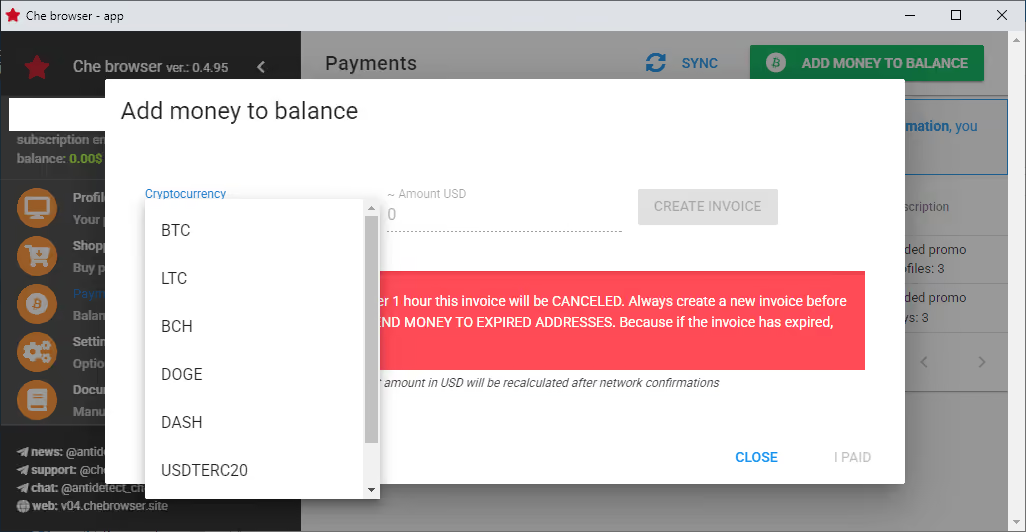
しかし、これが「プロらしくない」と言う理由ではありません。有料プランを利用するには、まず残高をチャージする必要があります。これはアンチディテクトブラウザでは一般的な方式ですが、Che で支払いに使えるのは各種の暗号資産だけです。本格的なビジネス利用のお客様が、このような条件を受け入れるかどうかは疑問です。
Gologin
Che の独特な料金体系のせいで、価格の比較は少々ややこしくなります。それでも、Gologin は十分な競争力を保っています。
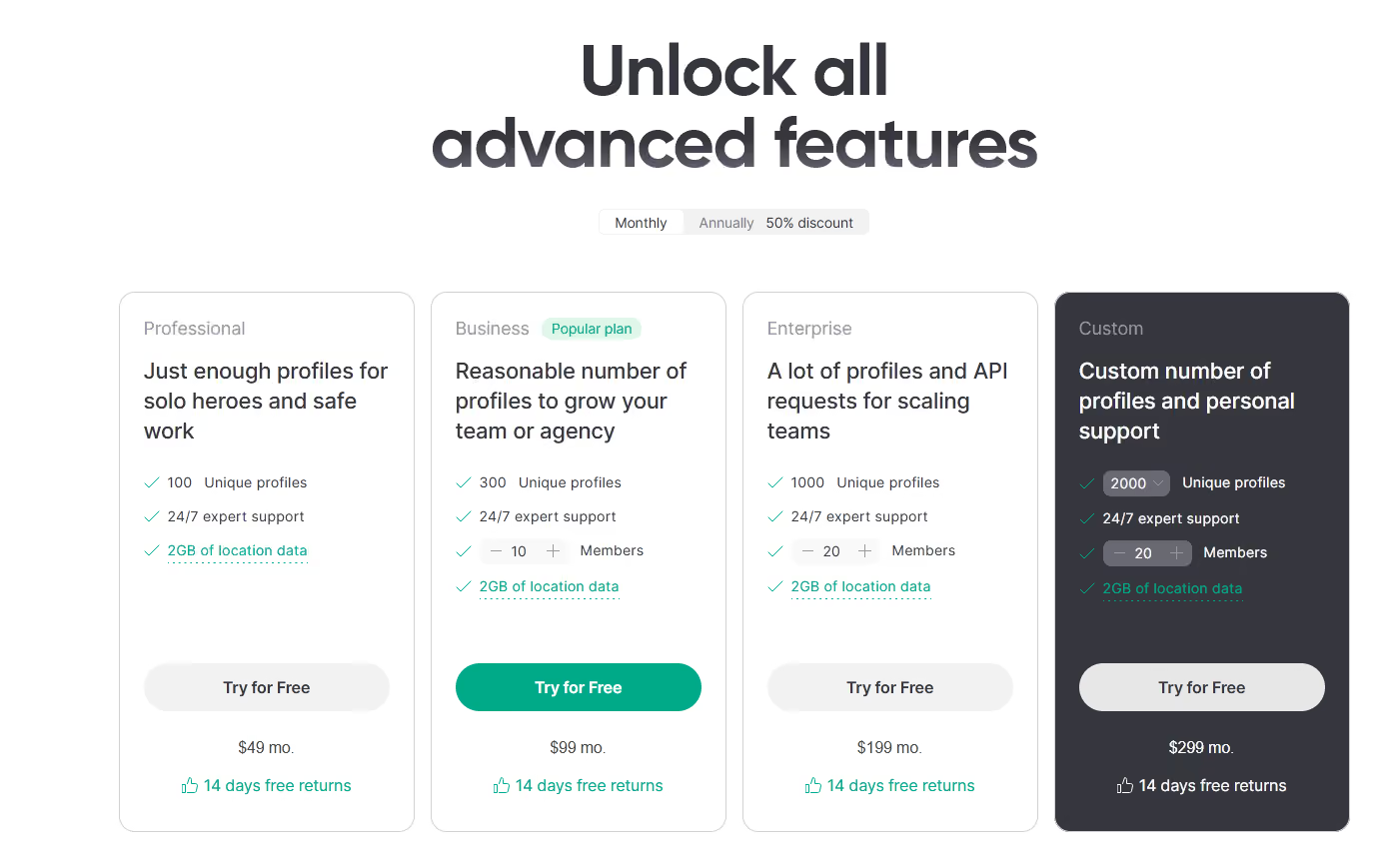
たとえば、エントリープランの「Professional」プランでは、100個のプロファイルを月額49ドルで利用できます。年払いの50%割引を適用すると月額24ドルになり、年間では288ドルです。
一方、Che Browser で同じ100個のプロファイルに100ドルを費やし、継続割引がないため年額の全額を支払うとすると、初年度は460ドル、2年目以降は毎年360ドルかかります。
100個ものプロファイルは必要ないかもしれませんが、長期的に見れば、API 連携、常時対応のサポート、クラウドからのプロファイル実行といった機能を考慮しなくても、費用の差だけで Gologin のプランに投資するほうが理にかなっています。
「Business」プランではプロファイル数が300個に増えます。さらに重要なのは、最大10席までのチーム機能をスムーズに使えることです。300個すべてを使うと仮定しても、Gologin を1年間使えば72ドルの節約になります(Che の300ドル+360ドルに対し、Gologin は一律588ドルです)。
さらに上位のプランでは、カスタマイズ性がいっそう高まり、節約額も大きくなります。ただ、その段階になると、Che Browser は整理機能が不足しているため、そもそも選択肢にならないでしょう。
Che Browser vs Gologin – まとめ
各ブラウザの機能を、わかりやすい表にまとめました。最終的に選ぶ前に、ぜひ確認してください。
| 比較項目 | Che Browser | Gologin |
|---|---|---|
| 無料プラン | ❌ | ✅ |
| 有料プランの無料トライアル | ✅ | ✅ |
| 機能の充実度 | ❌ | ✅ |
| 初心者へのわかりやすさ | ❌ | ✅ |
| 開発元の国 | 🇷🇺 | 🇺🇲 |
| アップデートの頻度 | ✅ | ✅ |
| 手頃な価格の有料プラン | ✅ | ✅ |
| 幅広いカスタマイズ | ❌ | ✅ |
| モバイルアプリ | ❌ | ✅ |
| プロファイルのクラウド起動 | ❌ | ✅ |
| アプリ内の無料プロキシ | ❌ | ✅ |
| 信頼できる評判 | ❌ | ✅ |
Che Browser は、名前や印象から想像するとおりのブラウザです。ニーズがそれほど大きくない個人ユーザーに必要なツールは一通りそろっており、複数のSNSアカウントを中断することなく運用したり、小規模なオンラインビジネスを育てたり、競合のデータを収集したりできます。
これは需要のある、人気のあるニッチ分野です。しかし Che は、理解に苦しむ UX の設計、チームでの共同作業を妨げるレイアウト、そして評判の良くない手段での支払いにこだわる姿勢によって、自らその枠に閉じこもってしまいました。
信頼性があり、使い方がシンプルで、共同作業にも向いている選択肢として、勝者は Gologin です。場合によっては、コスト面でも Gologin のほうが合理的です。本来は Che のような小規模な競合の強みになりそうな点ですが、そうではありません。
要するに、匿名性にこだわり、大規模なアンチディテクトブラウザのサービスを必要としない場合は、Che が要件を満たすかもしれません。それ以外の個人利用やビジネス利用では、Gologin のほうが価値の高いサービスを提供します。
ブラウザのレビューに関するその他の記事:
- Kameleo ブラウザのレビュー
- おすすめの仮想ブラウザ
- Multilogin の Chrome ブラウザ
- AdsPower ブラウザと Gologin の比較
- MoreLogin ブラウザの代替サービス
- Incogniton と Gologin の比較
- おすすめのプロキシブラウザ
- Browserjet のレビュー
- Roxybrowser のレビュー
- Gologin と Hidemium の比較:どちらが優れているか
- Xlogin のレビュー
- Insomniac ブラウザのレビュー
- Swspybrowser のレビュー
- Yunlark のレビュー
- Loginways のレビュー
- Nstbrowser のレビュー
- Hydraheaders ブラウザツールのレビュー
- Maskfog のレビュー
- Vision-browser のレビュー
- Ultimate Orb のレビュー
- AntBrowser のレビュー
- Vmlogin ブラウザのレビュー
- Gologin と Identory の比較
- Gologin と Switch の比較
- Antikbrowser のレビュー
- Camoufox のレビュー
- GeeLark のレビュー
- Dicloak オンラインブラウザ
- Vmmask ブラウザ
- Hidemyacc ブラウザのレビュー
- Rebrowser のレビュー
- Session Box と Gologin の比較
- Multibrowser のレビュー
- Accovod と Gologin の比較
- Xbrowser のレビュー
- Undetectable ブラウザ
- Bitbrowser のレビュー
- Fingerprintswitcher
- Aezakmi ブラウザのレビュー
- Marketerbrowser のレビュー
- Genlogin ブラウザのレビュー
- Linken Sphere のレビュー
- Indigo ブラウザ
- Xpass ブラウザの代替サービス
- Wade ブラウザのレビュー
- Surfinite のレビュー
- Lalicat ブラウザのレビュー
- Masq のレビュー
- Octo Browser と Gologin の比較
- Dolphin Anty と Gologin の比較
- Mulogin のレビュー
- Aqum ブラウザのレビュー
- Lauth のレビュー
- Logii のレビュー