Gologin vs. Maskfog – レビュー&徹底比較【2026年更新】
Gologinを無料で試す
アカウントごとに異なるオンラインIDを自在に切り替えながら、高度な検知システムに見つからないようにするのは、簡単なことではありません。複数アカウントの運用、競合調査、地域制限のあるサイトの閲覧など、目的が何であれ、専用のプロフィール管理ブラウザは欠かせません。
GologinやMaskfogのようなツールを使えば、デジタル上で自在に姿を変えられます。ただし、ID保護ツールはどれも同じ品質というわけではありません。
より正確に言うと、GologinとMaskfogはどちらも非常にパワフルで、似ている部分も多い一方、大きく異なる部分もあります。一方は使いやすさと精度に重点を置き、もう一方は深いカスタマイズと細かな制御を強みとしています。では、あなたのニーズに合うのはどちらでしょうか。さっそく見ていきましょう。
Gologin vs. Maskfog – どちらを選ぶべきか
| 比較項目 | Gologin | Maskfog |
|---|---|---|
| 信頼性 | ✅ | ✅ |
| セキュリティ | ✅ | ✅ |
| 機能の充実度 | ✅ | ✅ |
| 使いやすさ | ✅ | ❌ |
| 初心者向け | ✅ | ❌ |
| サポートの質 | ✅ | ❌ |
| プロフィールの素早い作成 | ✅ | ❌ |
| 本社所在国 | 🇺🇸 | 🇨🇳 |
| 頻繁なアップデート | ✅ | ❌ |
| 無料プラン/トライアル | ✅ | ✅ |
| アプリ内の無料プロキシ | ✅ | ⚠️ (無料プランは自分で用意したプロキシを使う方式で、共有IPの3日間トライアルがあります。同社提供のプロキシは別売りで、返金はできません) |
| プロキシ提供元を自由に選べる | ✅ (HTTPS/SOCKS5/SSHに対応する任意の提供元、またはプロキシなし) | ❌ (静的で、Maskfogに固定され、解約不可、詳細も非公開) |
| チームメンバーを何人でも追加できる | ❌ (Businessプラン以上で席を個別に追加) | ✅ (無料プランを含む全プラン) |
| デスクトップアプリ | ✅ | ✅ |
| モバイルアプリ | ✅ | ❌ (モバイルのフィンガープリントのエミュレーションのみで、アプリはなし) |
| 長期契約の割引率 | ✅ (年払いで50%) | ❌ (最大5〜10%) |
| エントリープランでの自動化 | ✅ (全プランでAPIを利用可能、300 RPM以上) | ❌ (FreeとBaseでは利用不可) |
| ノーコード自動化 | ❌ | ❌ |
この比較ガイドでは、GologinとMaskfogに何が期待できるのか、両者の共通点と相違点、想定される活用シーンなどを解説します。最後までお読みいただければ、どちらが信頼に値する選択肢か、はっきり見えてくるはずです。
対応プラットフォームとデバイス
多くの同種のブラウザとは異なり、Gologinは本格的なクロスプラットフォーム対応のソリューションです。デスクトップでは、Windows、macOS、Linuxで動作します。
しかも、OSが最新バージョンである必要はないため、古いデバイスでも問題なく動作するはずです。ただし、複数のブラウザインスタンスを同時に多数実行する場合は、スペックの高いデバイスをおすすめします。
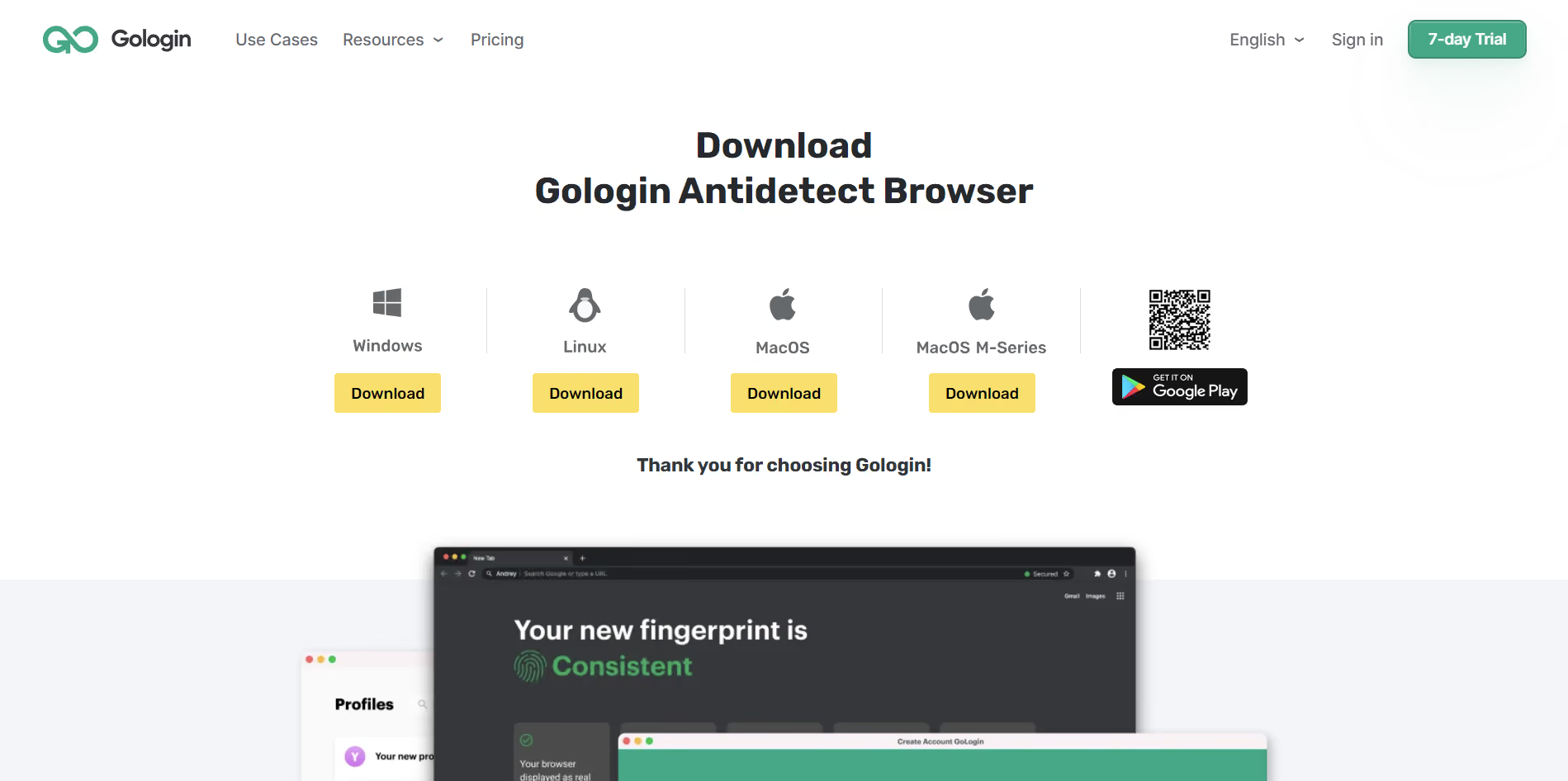
デスクトップ以外に、GologinはAndroidでも動作します。モバイルアプリでも、カスタムプロフィールの実行、デジタルフィンガープリントの調整、プロキシの利用など、高機能なプロフィール管理ブラウザとしての機能を一通り使えます。
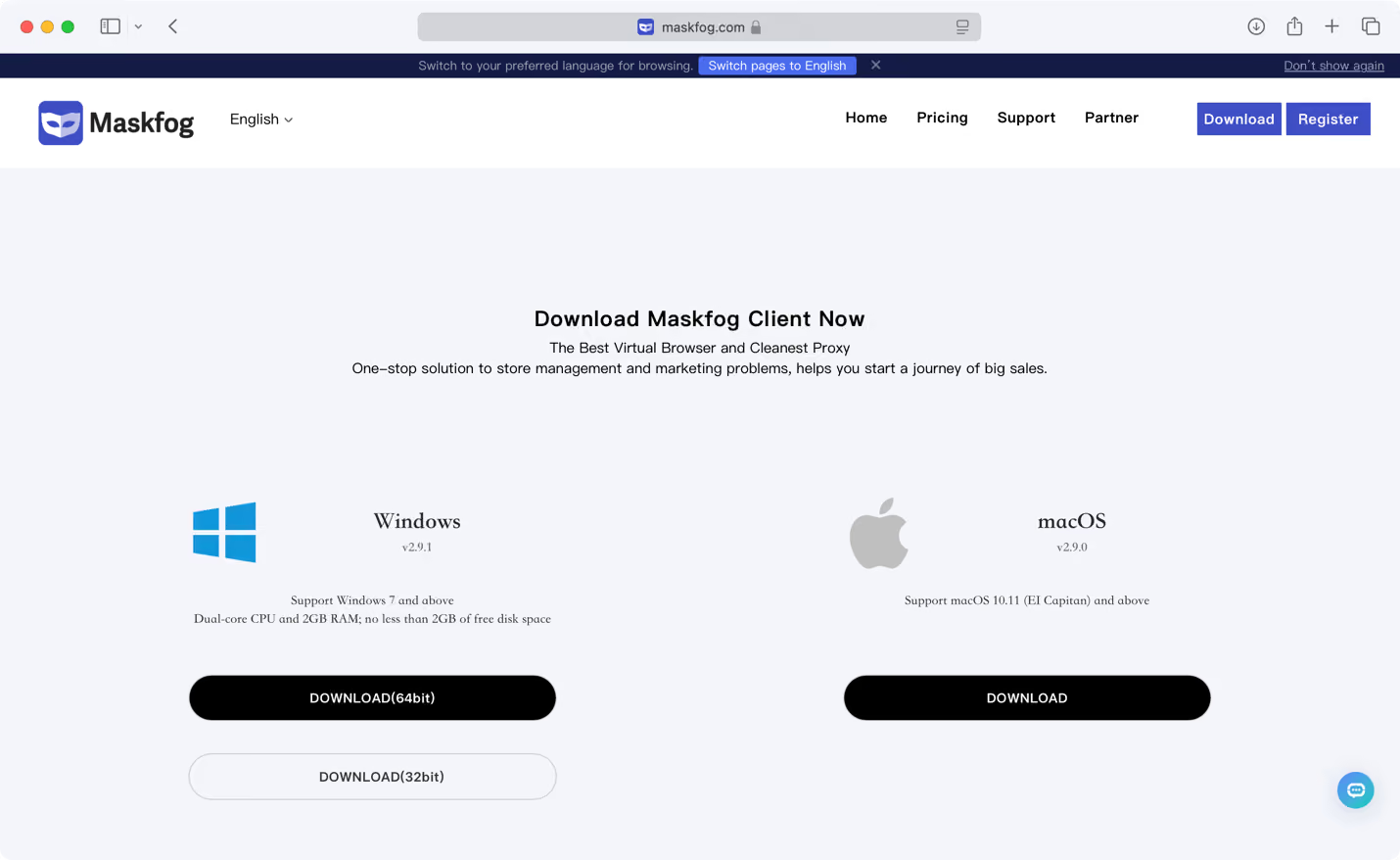
Maskfogブラウザが動作するのはWindowsとmacOSのみです。Windows 7以降が必要で、32ビット版と64ビット版のアプリが用意されています。macOSの場合はmacOS 10.11以降が必要です。このように、かなり古いデバイスでもMaskfogは問題なく動作し、この点はGologinと同じです。
登録と初期設定
Gologinには、トライアルを利用するのか、有料プランを契約するのかによって、いくつかの登録方法があります。公式サイトでメールアドレスを入力し、認証すれば登録できます。
また、アプリをシステムにダウンロードして起動し、Gologinの初回起動時にサインアップすることも可能です。
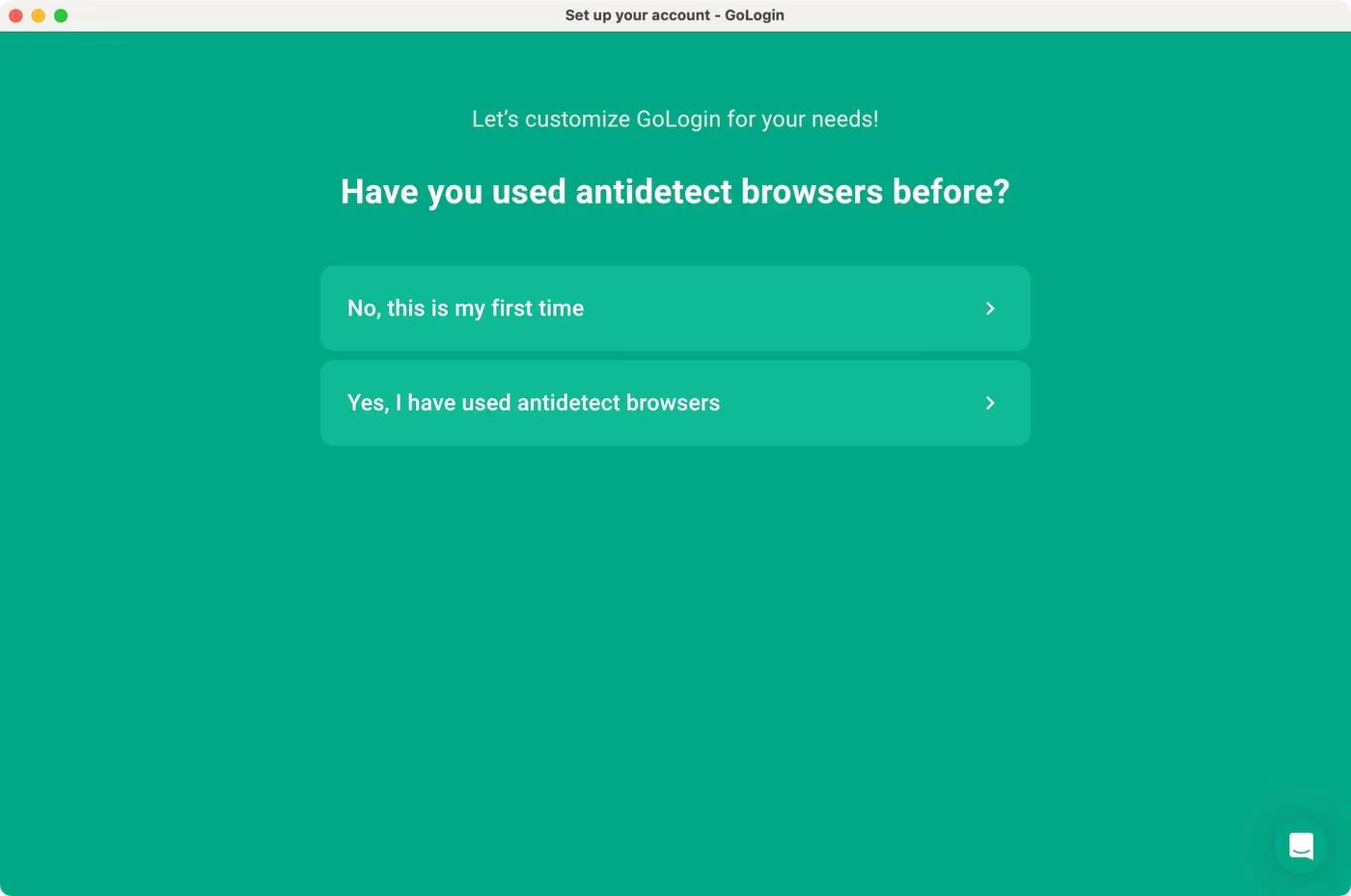
注目したいのは、Gologinのよく考えられたオンボーディングです。アプリのホーム画面に進む前に、これまでのプロフィール管理ブラウザの利用経験や想定している用途などについての質問に答えます。
回答に基づいて、Gologinがサンプルプロフィールを提案してくれるので、手動でプロフィールを設定しなくても機能を試せます。
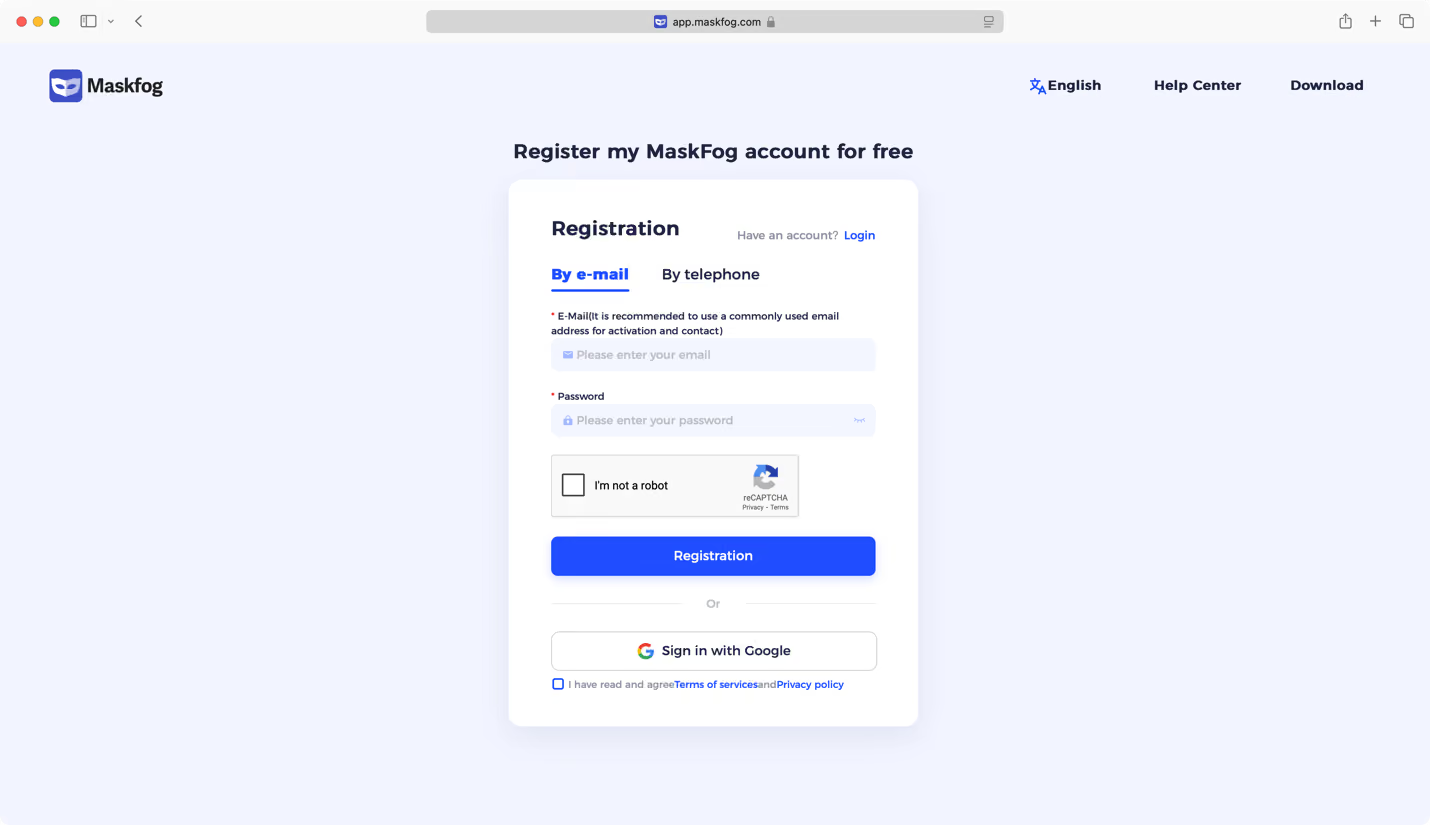
MaskfogもGologinと同様の登録手順と初期設定です。アカウントは公式サイトでもアプリからでも作成できます。登録はとても簡単で、メールアドレスか電話番号のどちらかを選べます。
認証が完了すると、オンラインダッシュボードにアクセスしたり、アプリをダウンロードしたりできます。
カスタムプロファイルの設定
Gologinは非常によく設計されたアプリケーションで、初めての方でも使いやすい作りです。アプリを開くとすぐに、カスタムプロファイルを追加して実行するためのさまざまな方法が表示されます。
新しいプロファイルをすばやく追加するには、「+」アイコンをクリックして国を選択します。あとはGologinが自動で処理し、ブラウジングセッションでカスタムのフィンガープリントが使われるようにします。
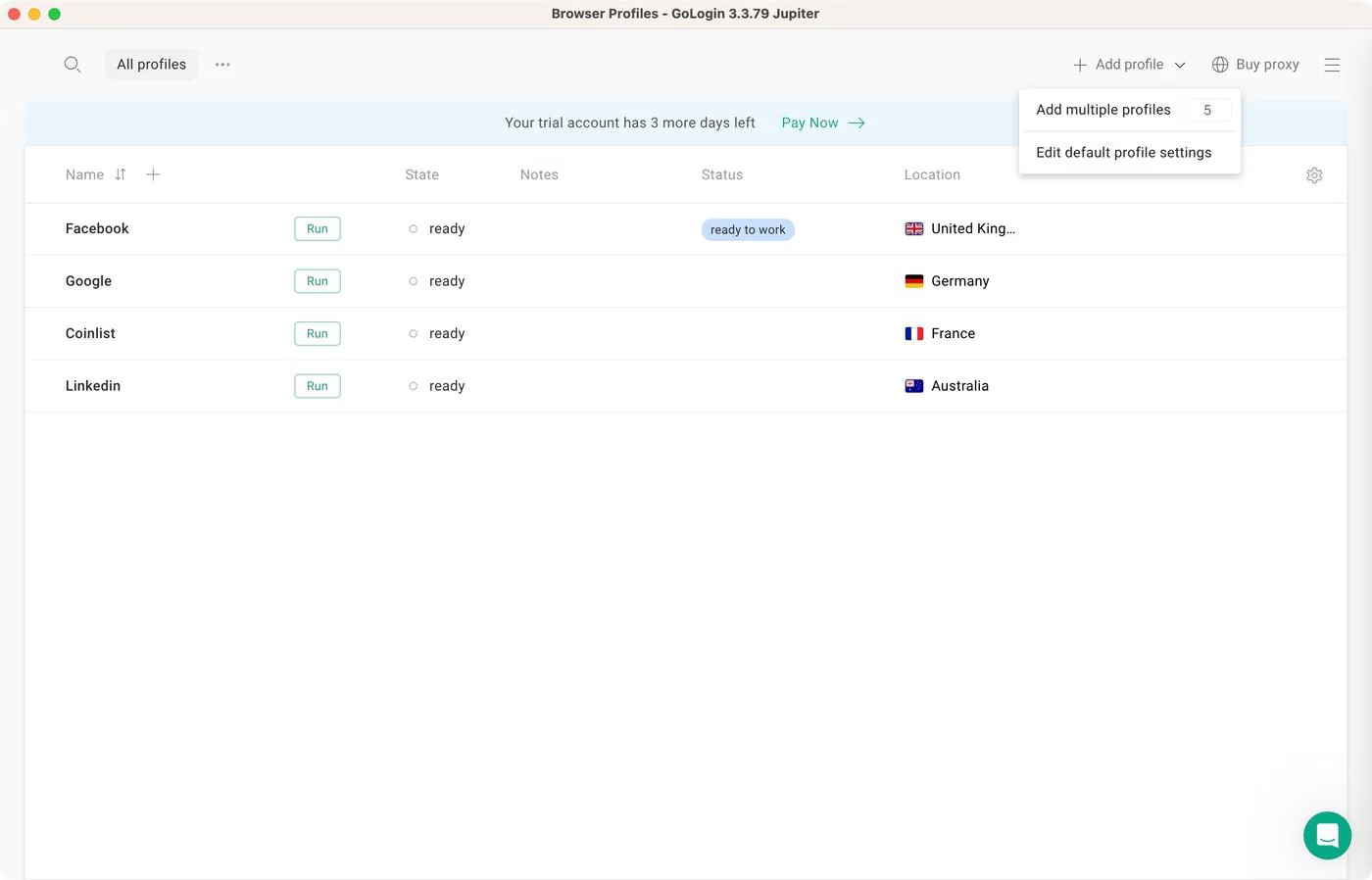
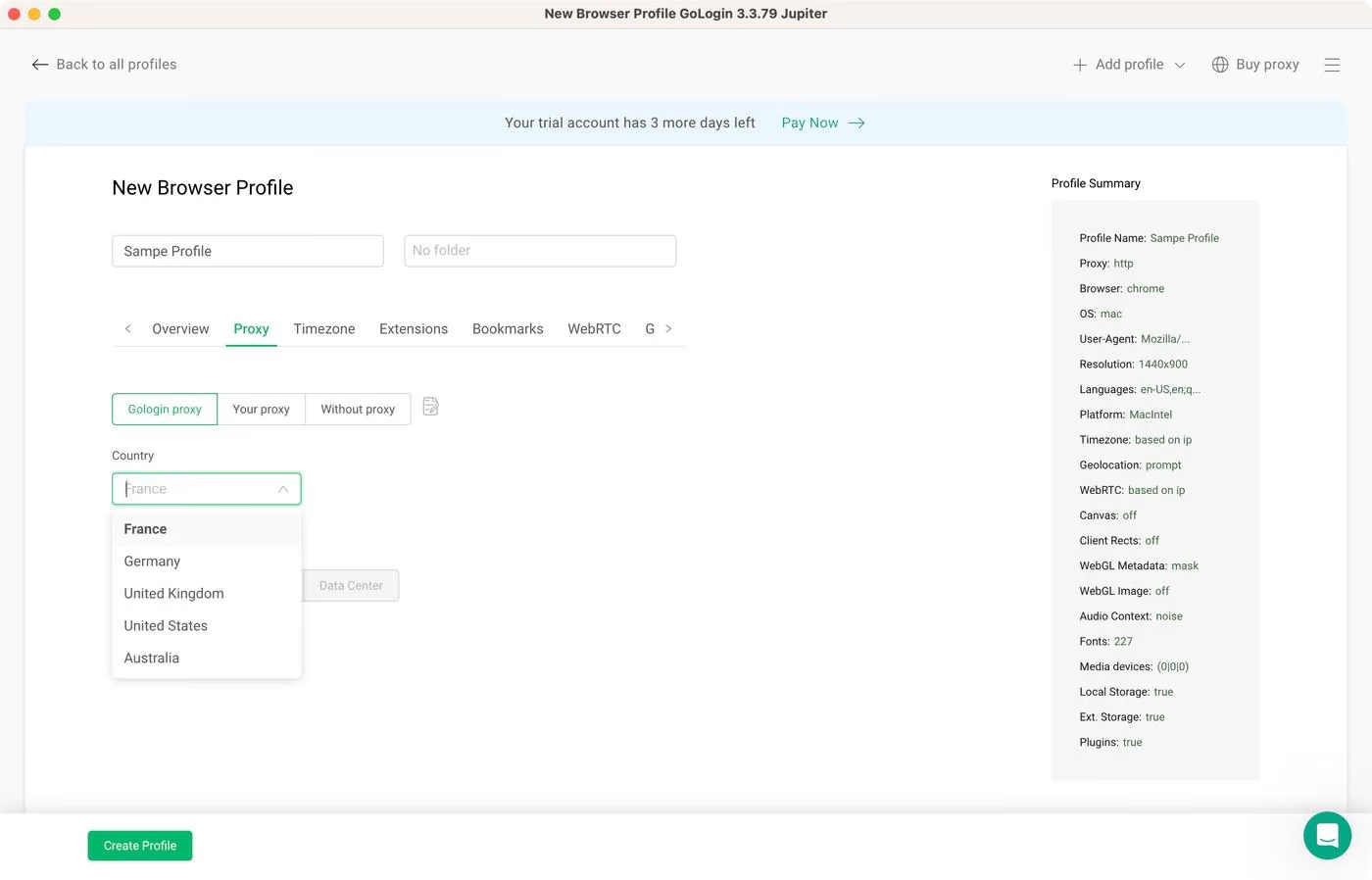
右側にある「Add Profile」メニューから、プロファイルを1件ずつ、または複数まとめて追加することもできます。設定を細かく調整したい場合は、各プロファイルを開いて、システム、ハードウェア、ソフトウェアの仕様を自由に選択し、合計50以上のパラメーターを調整できます。さらにGologinでは、Gologin提供のプロキシ、お手持ちのプロキシ、またはプロキシを使わない設定のいずれも選べます。
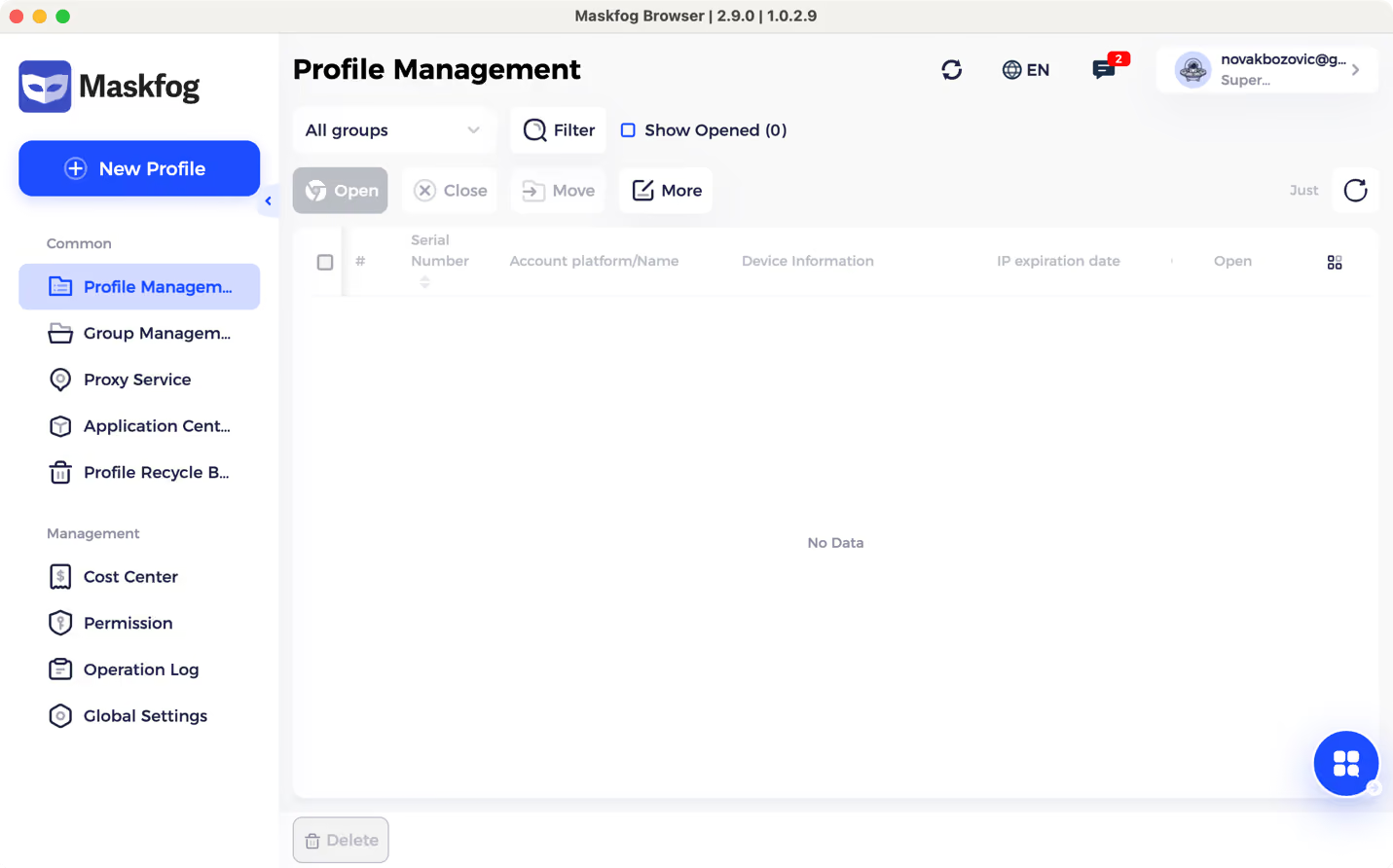
Maskfog のインターフェースもよく設計されていますが、やや画面が煩雑に感じられます。詳しいユーザーであれば迷わず操作できるはずですが、初めての方は慣れるまで時間がかかるでしょう。
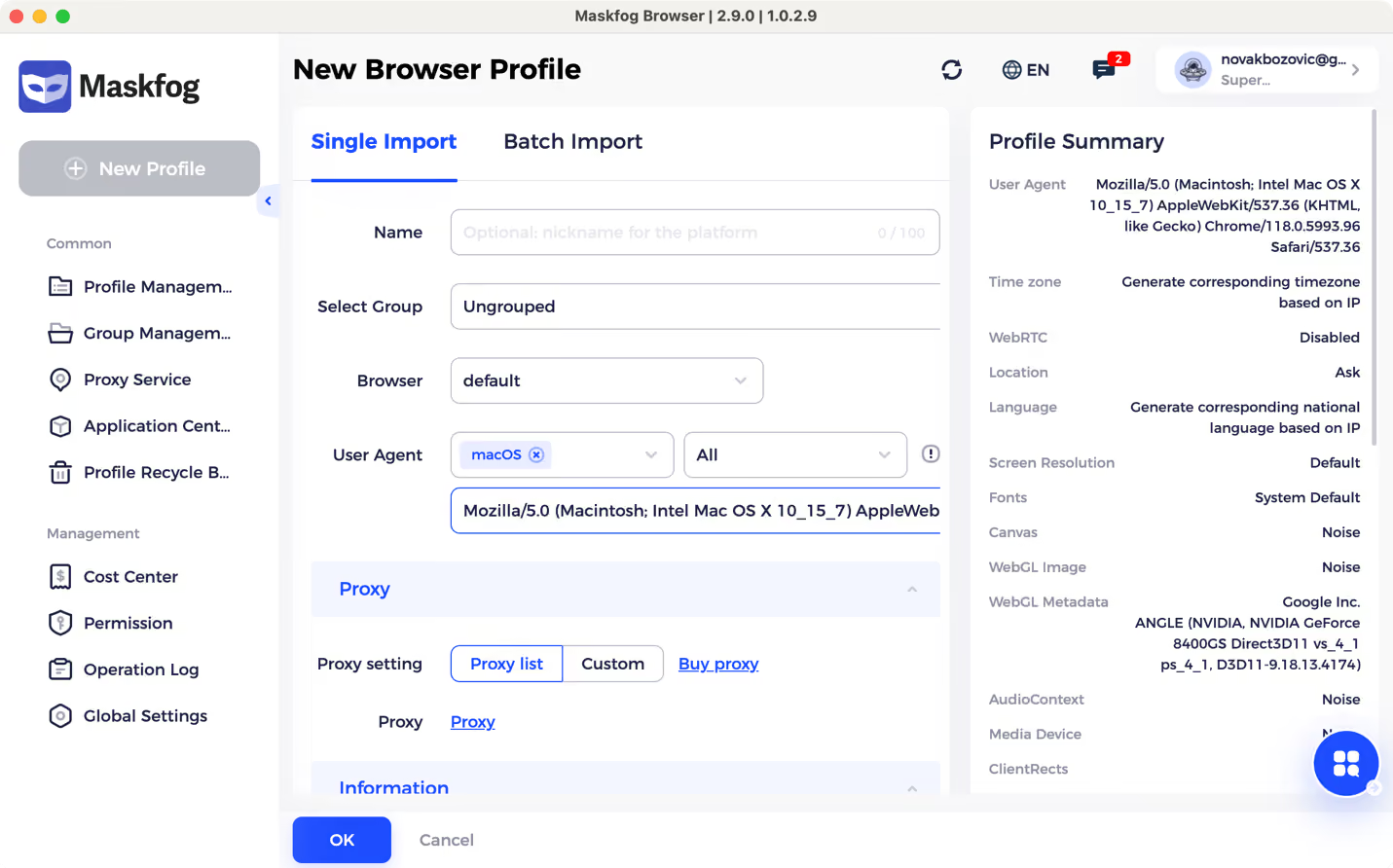
とはいえ、カスタムプロファイルの設定は目立つ位置にある「New Profile」ボタンから行え、多彩なオプションが表示されます。
タイムゾーン、位置情報、言語、画面解像度、フォント、各種ハードウェアのパラメーター、WebRTCやWebGLのメタデータなど、数多くのパラメーターを調整できます。
また、お手持ちのプロキシを使うことも、Maskfog で直接プロキシを購入することもでき、レジデンシャルとデータセンターのサーバーから選べます。
主な機能
ここからは、優れた検出対策ブラウザーに求められる主要な機能を見ていきます。GologinとMaskfogがそれらの基準をどの程度満たしているかを、直接比較しながら確認しましょう。
- 検出対策機能:Gologinはプラグアンドプレイ型のソリューションで、自動生成された設定でプロファイルを作成でき、検出を防げます。高度なフィンガープリントのパラメーターも自由に調整できるため、初心者から上級者まで使いやすい設計です。Maskfog も高度な検出対策機能を備えていますが、手動での入力が多くなります。
- 複数アカウント管理:Gologinは最初から複数アカウントの管理を前提に作られています。プロファイルを簡単に整理でき、完全に分離されたプロファイルを備え、データはクラウドに安全に保存されます。競合の Maskfog も分離されたプロファイルを提供していますが、クラウドベースの管理には対応していません。
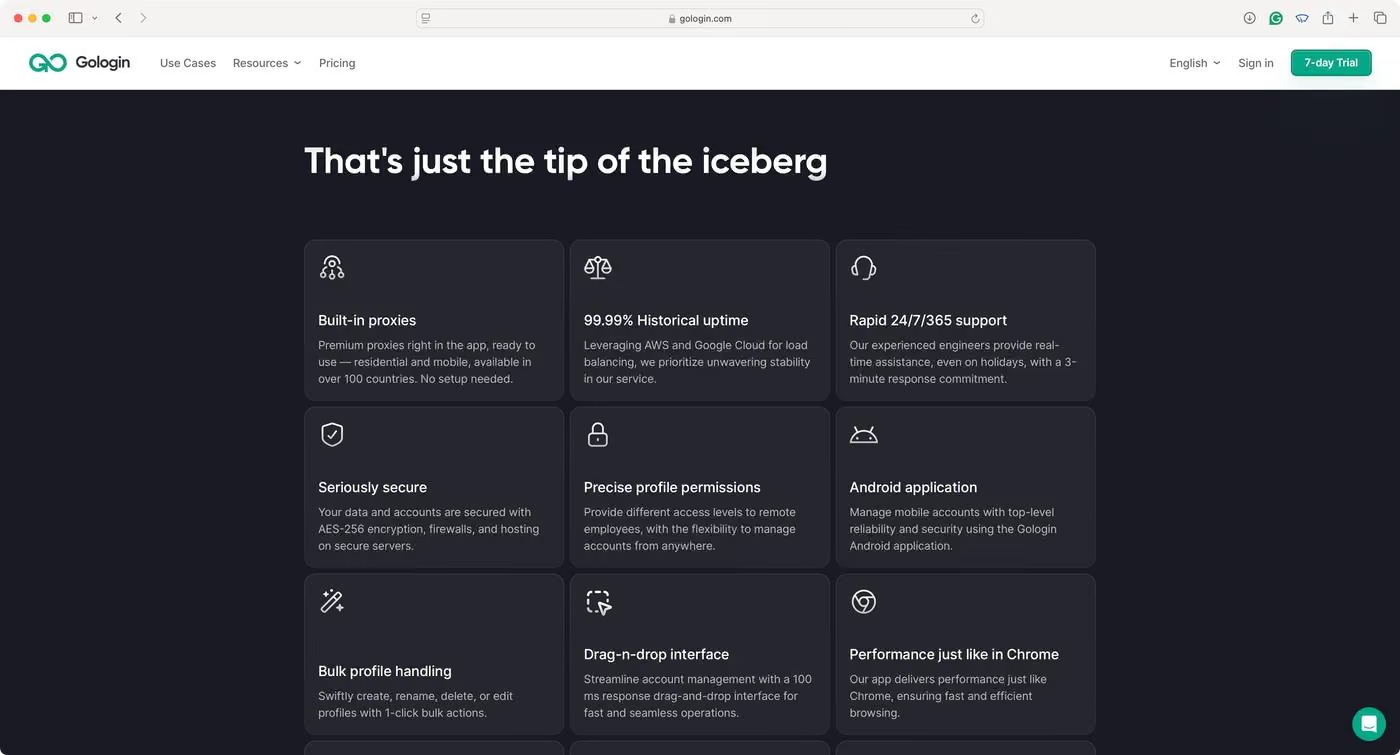
- 自動化:Gologinはノーコードの自動化には対応していませんが、APIをサポートしており、Selenium、Puppeteer、Playwrightなどのサードパーティツールと開発者向けの連携が可能です。Maskfog もある程度の自動化に対応していますが、自動化フレームワークとの連携はサポートしていません。
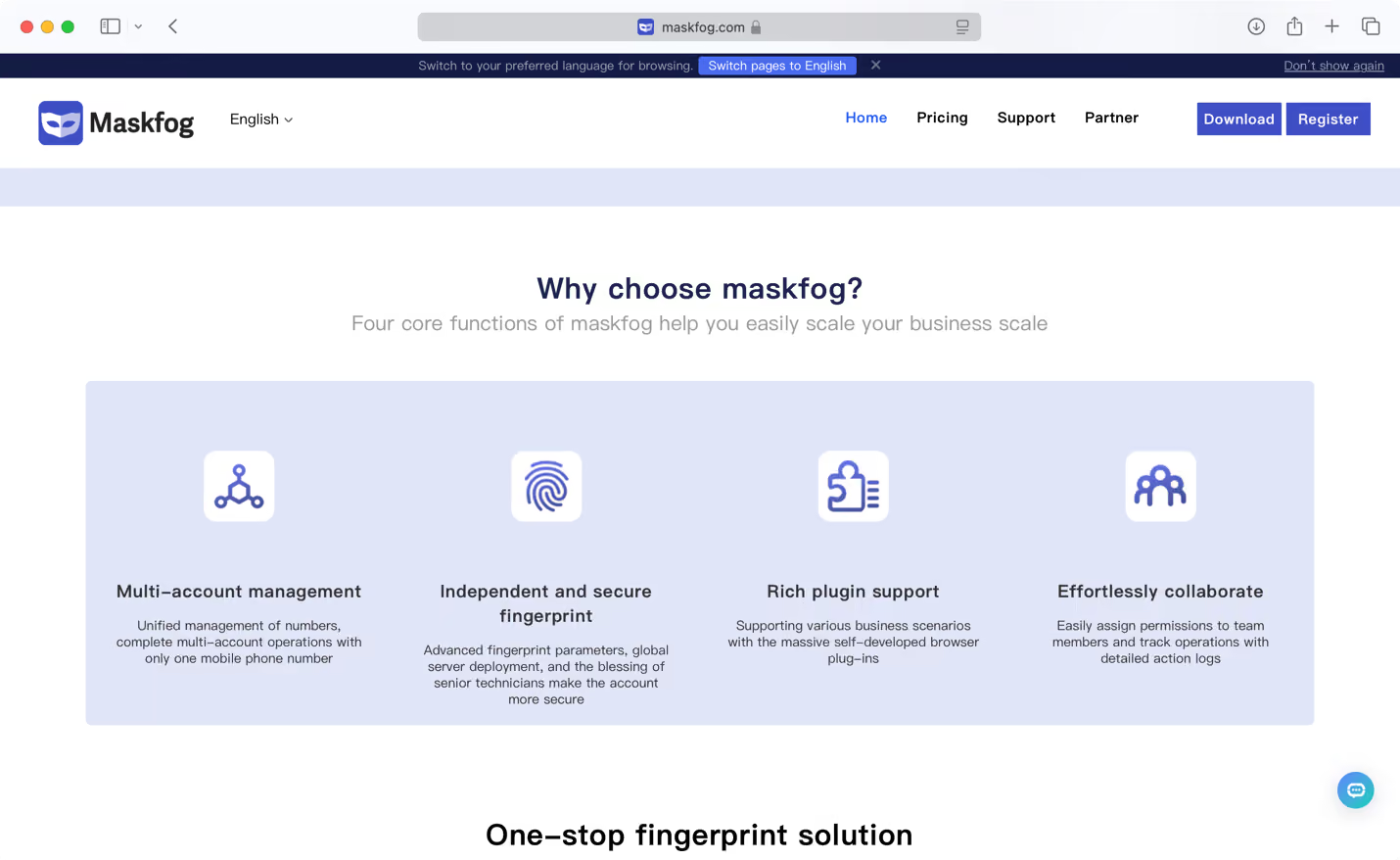
- パフォーマンスとリソース使用量:高度な最適化により、Gologinは動作が軽快で、Orbitaブラウザーも軽量です。ただし、大量のプロファイルを読み込むと多少動作が重くなることがあります。Maskfog は全体的にリソース消費が大きく、ときどきラグを感じることがあります。
- サポートとドキュメント:Gologinは24/7のライブチャットサポートに加え、複数のサポートチャネルと充実したドキュメントを用意しています。Maskfog の場合はボットが対応するため、返信までに時間がかかることがあります。
- モバイル環境のエミュレーション:モバイルアプリと混同しやすいため補足します。Maskfog は無料プランを含むすべてのプランでモバイルブラウザー環境のエミュレーションを備えており、デスクトップからモバイルのフィンガープリントを設定できます。一方で、実際のモバイルアプリはありません。Gologinにはスマートフォンやタブレットから直接プロファイルを管理・実行できるAndroidアプリがあります。
- チームでの共同作業:公平に評価すると、Maskfog はチーム機能を備え、無料プランを含むすべてのプランでメンバーアカウントを何人でも追加できます。Gologinはチームシートを Business プラン以上に限定し、まとめてではなく1席ずつ追加する方式で、より厳格なモデルです。ただし、きめ細かなロールベースの権限管理とWorkspacesを組み合わせて利用できます。
メリット・デメリットと信頼性
最適なソリューションを選ぶには、Gologin と Maskfog の違いを理解するだけでなく、それぞれのメリットとデメリットも確認する必要があります。このセクションでは、各ブラウザの評判とあわせて、その点を詳しく見ていきます。
Gologin| メリット | デメリット |
|---|---|
| クロスプラットフォーム対応: Gologin は幅広いデスクトップ OS で動作し、Android アプリも提供されています。 | iOS 非対応: iOS 向けのアプリはありません。Apple による制限を考えると、意外なことではありません。 |
| 高度な検出対策: 50 以上のフィンガープリントパラメータを調整でき、検出対策に非常に効果的です。 | クラウド中心の設計: データをクラウドに保存しないローカル型のソリューションを好むユーザーもいます。 |
| クラウド同期: Gologin はすべてのデータを自動で同期するため、デバイス間の切り替えが簡単です。 | Cookie ボットがない: この機能があれば、Gologin で Cookie をより簡単に管理でき、高度なボット対策チェックにも対応しやすくなるでしょう。 |
| 幅広いプロキシ対応: Gologin は HTTPS、SOCKS5、SSH のあらゆるプロキシに対応しており、プロバイダも自由に選べます。 | |
| 自動化のサポート: API にアクセスできるため、Gologin を自動化ツールと自由に連携できます。 |
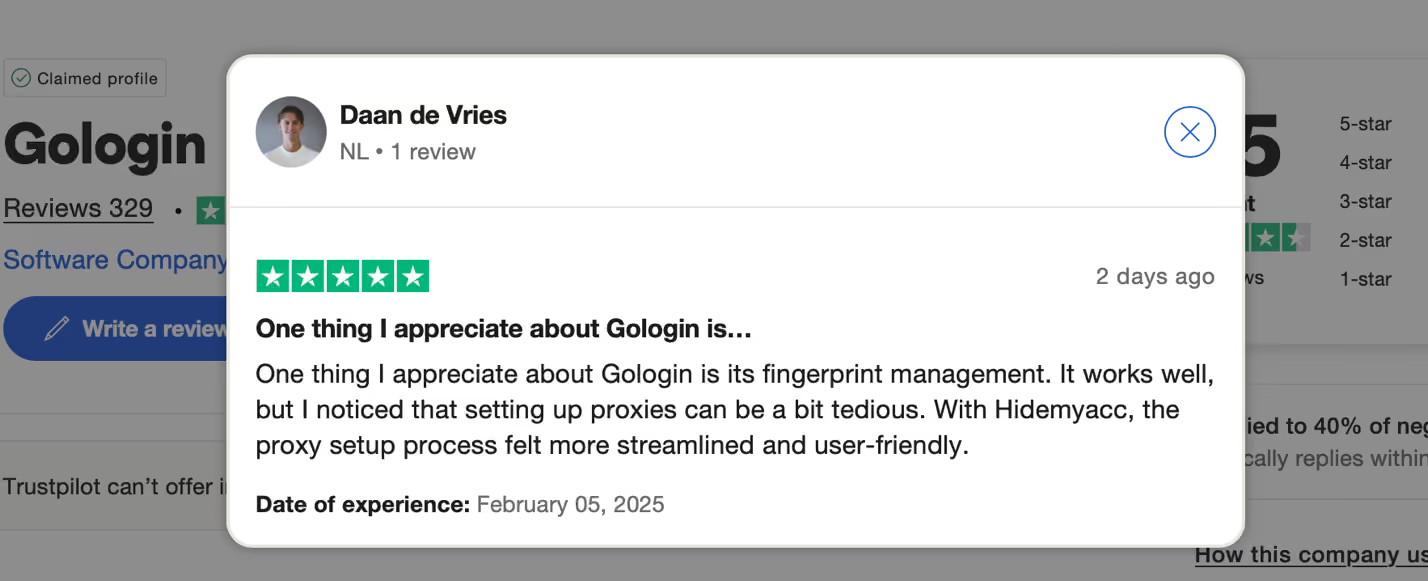
オンラインでの評判についても、Gologin は心配ありません。Trustpilot では 320 件以上のレビューに基づき 4.5/5.0 のスコアを獲得しています。G2 ではさらに高く、Gologin は約 70 件のレビューで 4.8/5.0 のスコアとなっています。
続いて、Maskfog のメリットとデメリットを見てみましょう。
| Maskfog | Maskfog |
|---|---|
| メリット | デメリット |
| カスタマイズ可能なパラメータ: Maskfog では、ブラウザプロファイルを高い精度で細かく調整できます。 | 対応 OS が限られる: このブラウザは Windows と macOS で動作します。Linux やモバイルデバイス向けのアプリはありません。 |
| 全プランでチームメンバー数に上限なし: チーム機能とメンバーアカウントの数に制限はなく、無料プランでも利用できます。この価格帯の競合の多くと比べて、実に充実した内容です。 | プロキシの利用条件が厳しい: Maskfog のプロキシは固定型で、購入後のキャンセルはできず、Maskfog 内でしか使えません。ユーザーはプロキシの詳細情報にもアクセスできません。 |
| モバイル環境のエミュレーション: モバイルのフィンガープリントエミュレーションは、無料プランを含むすべてのプランで利用できます。 | 自動化はほぼ利用不可: Maskfog 自身の料金表によると、自動化は Free と Base では利用できず、Pro でも個別対応の「exclusive customization」として提供されるのみです。 |
| 非常に低い導入価格: 「1セットあたり」$2 と $4.99 という価格で、Maskfog は最も安い選択肢の一つです。 | 分かりにくい「セット単位」の料金: 料金は分かりやすい月額サブスクリプションではなく、プロキシとデバイスの構成に紐づいているため、総支出が読みにくくなっています。 |
| クラウドストレージを強制されない: クラウド同期に依存しないため、ローカル型を求める人に適した選択肢です。 | 長期割引がわずか: 割引は 90 日で 5%、180 日で 10% にとどまり、Gologin の年間 50% 割引には及びません。 |
| 複数アカウントの管理: 多数のプロファイルを一度に作成・管理できる整理機能が豊富です。 | ローカライズが不完全: 英語の料金ページに未翻訳の中国語テキストが残っており、アプリ全体で見られた作り込みの甘さが表れています。 |
| サポートが限定的: 技術的な問題が発生した場合、返信までかなり待たされることになります。 | |
| 定期的なアップデートがない: アップデートの頻度は低く、バグがなかなか修正されません。 |
Maskfog は Trustpilot にも G2 にも掲載されていない点に注意が必要です。そのため、評判には疑問が残ります。ごく限られたユーザー層はいるかもしれませんが、Maskfog が安全で信頼できる開発元のものだとは言えません。
料金とプラン
Gologinは、さまざまなニーズや優先事項に合わせた複数のサブスクリプションプランを用意しています。月払いの場合は、月額$9.00、$119.00、$299.00、$449.00の4つのプランから選べ、それぞれ100、300、1,000、2,000プロファイルを利用できます。
年払いにすると、すべてのプランが半額になり、月額$4.50、$59.50、$149.50、$224.50となります。
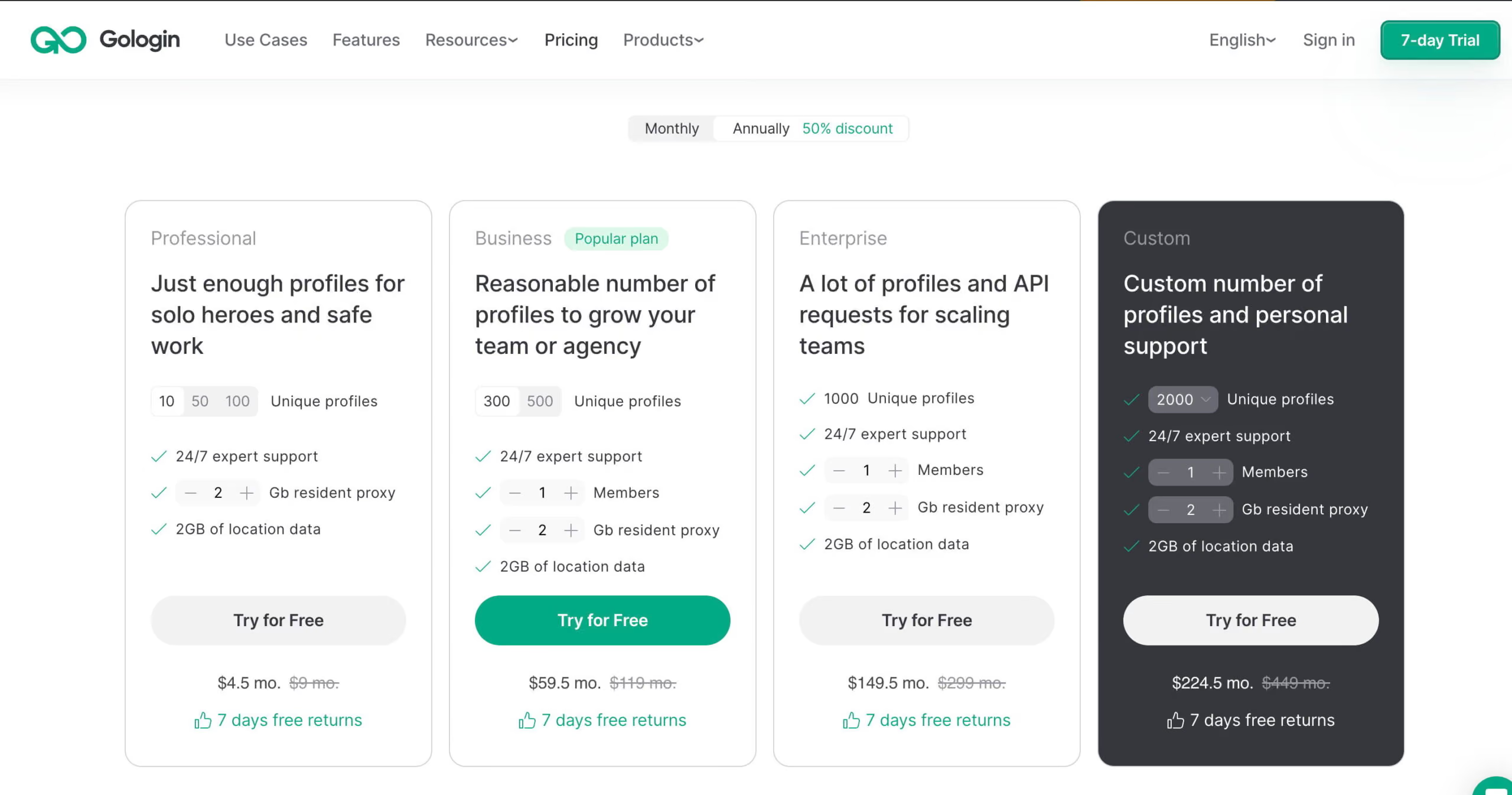
エントリープランを含むすべてのGologinプランに、Androidアプリ、クラウドブラウジング、容量に上限のないフィンガープリントデータベース、2GBのレジデンシャルプロキシ帯域が含まれます。プロファイル共有の権限数は10から2,000まで、クラウドでの同時起動セッション数は1から4まで、REST APIのアクセス上限は300から1,200 RPMまでプランに応じて拡大します。注意点として、月額$9のProfessionalプランにはチームメンバー用の席がまったく含まれません。共同作業ができるのはBusinessプラン以降で、メンバーはステッパーで1人ずつ追加します。
比較対象のツールの料金体系は依然としてかなり複雑です。数字自体は変わっておらず、ブラウザ環境が20個までのFreeプランに加え、Baseが「1セットあたり」$2、Proが「1セットあたり」$4.99以上で、どちらも環境数とメンバー数に上限がありません。
「1セットあたり」が実際に何を指すのかは、以前より明確になりました。これは月額固定のサブスクリプションではなく、プロキシとデバイス構成に紐づくものです。Freeプランではブラウザのプロキシサービス構成が2つまでに制限され、BaseとProではこの上限がなくなります。長期契約による割引はほとんど効果がなく、90日で5%オフ、180日で10%オフにとどまり、Gologinの一律50%の年払い割引とは大きな差があります。
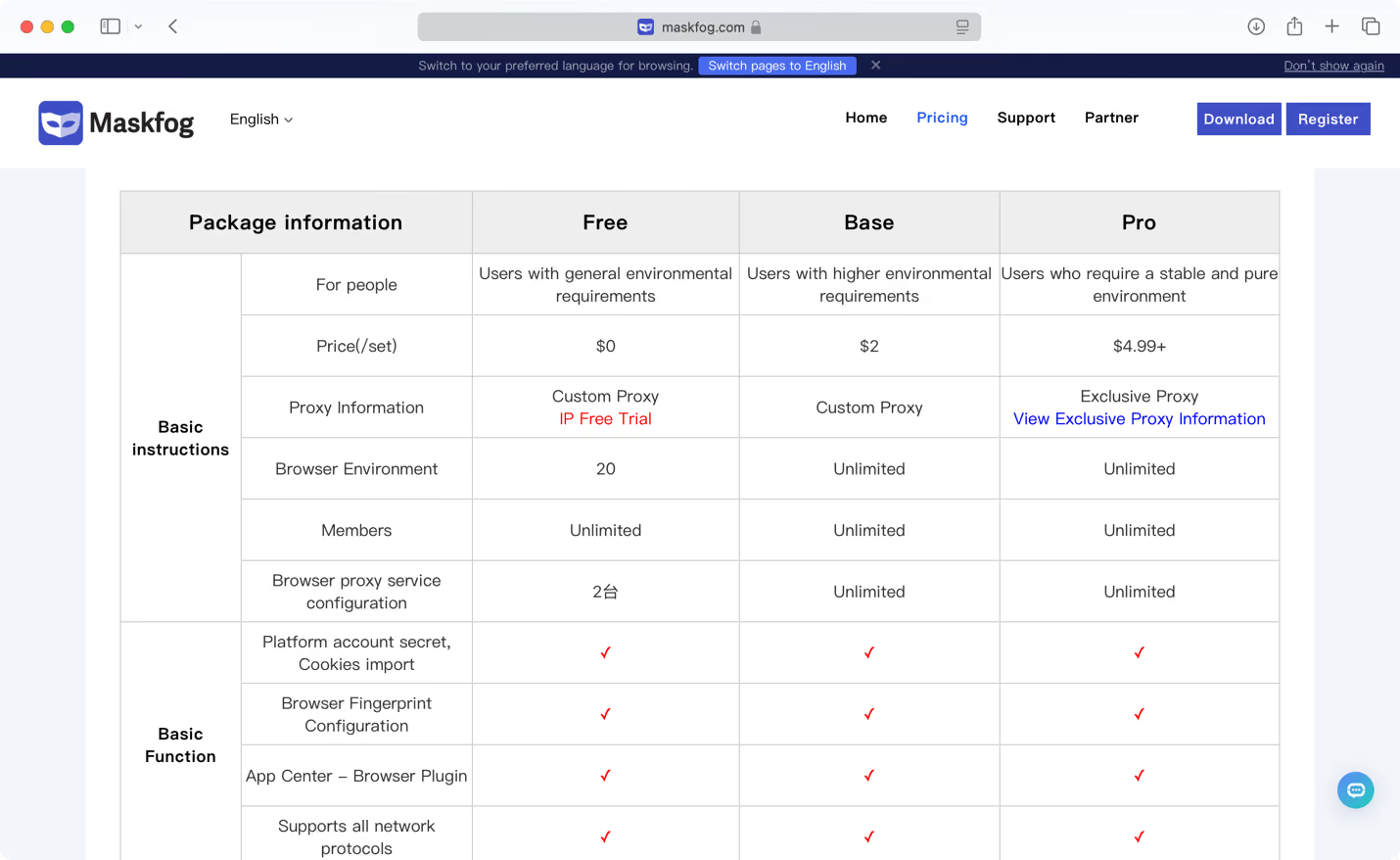
同ツールの料金に関する注記には、見過ごせない落とし穴もあります。同社のプロキシは固定アドレスの静的プロキシで、購入後のキャンセルはできず、そのツール内でしか使えません。さらに、ユーザーはプロキシの詳細情報を確認できません。同社はプロキシを頻繁に変更するとリスクがあるとも警告しています。これに対してGologinは、任意のプロバイダーのHTTPS、SOCKS5、SSHプロキシに対応しており、希望すればプロキシなしでも使えます。
自動化についてもう1点指摘しておきます。同ツール自身の料金表では、FreeとBaseの両プランで自動化は利用不可となっており、Proでも「専用カスタマイズ」として提供されるのみです。つまり、すぐに使える機能ではなく個別対応という扱いです。「一部の自動化に対応」といった一般的な説明から受ける印象よりも、制約は厳しいといえます。
総合評価
GologinとMaskfogは、外から見るととてもよく似ています。しかし、この比較ガイドで見てきたとおり、両者は根本的に異なるソリューションです。相手側の料金条件をよく見ると、その違いはいっそう際立ちます。
比較対象のツールが本当に強い点としては、価格設定が攻めていることと、チームモデルが他の多くの競合より手厚いことが挙げられます。無料プランを含むすべてのプランでメンバー数に上限がないという点は、Gologinではどの価格帯でも提供されていない特長です。ほぼ費用をかけずに複数人で共有環境を使いたいなら、検討する価値のある選択肢です。また、全プランでモバイルのフィンガープリントエミュレーションに対応し、データを強制的にクラウドへ置かないため、ローカル重視のツールを求めるユーザーにも向いています。
一方で、弱点もあります。表向きの安さの裏には、細かい注記を読んではじめて分かる条件が隠れています。同ツールのプロキシは静的でプラットフォームに固定され、購入後はキャンセルできず、詳細情報も開示されません。つまり、確認することも、移すことも、返金を受けることもできないインフラに料金を払うことになります。自動化もFreeとBaseでは実際には利用できず、Proでも個別対応にとどまり、実用的な機能とはいえません。さらに、更新がめったに行われないこと、ボット中心のサポート、対応OSがWindowsとmacOSのみであること、英語の料金ページが完全には翻訳されていないことも加わります。総合すると、自分が何をしているかを十分に理解している、技術に自信のある限られたユーザー向けの製品という印象です。
これに対してGologinは、実績のあるブラウザで、使いやすさ、全プランでのAPIアクセス、クラウド同期、Androidアプリ、そして好きなプロキシプロバイダーを自由に使える(使わなくてもよい)柔軟性を備えています。年払いで50%オフになるため、長期的なコスト差も月額の表示価格から想像されるよりずっと小さくなります。相手側の5〜10%という契約割引と比べれば、その差は明らかです。
比較対象のツールも、その位置づけのツールとしては悪くありません。しかし、信頼性、実際のサポート、自分で管理できるインフラを求めるほとんどのユーザーにとっては、経験の有無にかかわらず、Gologinのほうが引き続き良い投資です。
ブラウザレビューの関連記事:
- Kameleo ブラウザのレビュー
- おすすめの仮想ブラウザ
- Multilogin の Chrome ブラウザ
- AdsPower ブラウザと Gologin の比較
- MoreLogin ブラウザの代替
- Incogniton と Gologin の比較
- おすすめのプロキシブラウザ
- Browserjet のレビュー
- RoxyBrowser のレビュー
- Gologin と Hidemium の比較:どちらが優れているか
- Xlogin のレビュー
- Insomniac ブラウザのレビュー
- Swspybrowser のレビュー
- Yunlark のレビュー
- Loginways のレビュー
- NSTbrowser のレビュー
- Hydraheaders ブラウザのレビュー
- Vision-browser のレビュー
- Ultimate Orb のレビュー
- AntBrowser ブラウザのレビュー
- VMLogin ブラウザのレビュー
- Gologin と Identory の比較
- Gologin と Switch の比較
- Antikbrowser のレビュー
- Camoufox のレビュー
- GeeLark のレビュー
- DICloak オンラインブラウザ
- VMMask ブラウザ
- Hidemyacc ブラウザのレビュー
- Rebrowser のレビュー
- Session Box と Gologin の比較
- Multibrowser のレビュー
- Accovod と Gologin の比較
- X Browser のレビュー
- Undetectable Browser と Gologin の比較
- BitBrowser のレビュー
- Fingerprintswitcher
- Aezakmi ブラウザのレビュー
- Marketerbrowser のレビュー
- GenLogin ブラウザのレビュー
- Linken Sphere のレビュー
- Indigo Browser
- Xpass ブラウザの代替
- Wade ブラウザのレビュー
- Surfinite のレビュー
- Lalicat ブラウザのレビュー
- Masq のレビュー
- Octo Browser と Gologin の比較
- Dolphin Anty と Gologin の比較
- Mulogin のレビュー
- Aqum ブラウザのレビュー
- Lauth のレビュー
- Che ブラウザと Gologin の比較
- Logii のレビュー