RoxyBrowser vs Gologin:正直なレビューとテスト 2026
Gologinを無料で試す
TL;DR(要約)
- RoxyBrowserとGologinを、新規のプロファイルとFloppyDataのプロキシでテストしました。Roxyの初回利用の体験はストレスの多いものでした。アプリの読み込みが遅く、固まり、ときどき「failed to load resources」(リソースの読み込みに失敗しました)と表示されました。
- Roxyは有料プロファイル10個で30日あたり$8から、360日のサブスクリプションなら月額換算$4.80です。現在はLinuxにも対応しており、私のテストではGologinより新しいChromeコアが表示されました。
- RoxyはPixelscanで一貫性なし(Inconsistent)、Ipheyで信頼性が低い(Unreliable)、40/100という結果でした。GologinはPixelscanで一貫性あり(Consistent)、Ipheyで信頼できる(Trustworthy)、100/100でした。公式CreepJSでは両方ともヘッドレス(headless)0%、改ざん0%で、Roxyはヘッドレス類似度(like headless)19%、Gologinは記録した実行全体で19%〜25%でした。
- GologinはIpheyで信頼できるという判定を受け、MXスコアは100/100でした。Pixelscanでは3回すべてで一貫性ありとなり、IP、WebRTC、タイムゾーンの値が一致していました。
- 日常的なアカウント管理には、私はGologinを選びます。Roxyには便利なプロファイル設定、十分なプロキシ対応、Window Syncがありますが、初回利用時の遅さ、繰り返し表示されるプロモーションのポップアップ、そしてIpheyでの弱い結果で気持ちが離れてしまいました。
RoxyBrowser vs Gologin:ひと目でわかる比較
| 主な比較項目 | RoxyBrowser | Gologin |
|---|---|---|
| 最低月額料金 | 有料プロファイル10個で$8 | プロファイル10個で$9 |
| 無料で使える範囲 | 無料プロファイル2つ | 無料プロファイル3つ。Proの7日間トライアル |
| デスクトップ対応OS | Windows、macOS、Linux | Windows、macOS、Linux |
| プロキシの選択肢 | 外部プロキシの設定が簡単。RoxyIPは別売り | 統合プロキシと外部プロキシに対応 |
| 本社所在国 | シンガポール | アメリカ合衆国 |
| 日常的な使い心地 | 初回利用が遅く、読み込みエラーやポップアップが頻繁 | 反応が速く、作業しやすい |
| チームワーク | 追加チーム1つあたり$10。メンバー1人あたり$5、買い切り | プロファイル共有と設定可能なメンバー枠 |
| クラウド起動 | なし。プロファイルデータの同期は可能 | あり |
| モバイルアプリ | 専用のモバイルアプリの記載なし | Android、iPhone、iPad |
| オートメーション | Window SyncとローカルAPI | REST API |
RoxyBrowser vs Gologin:どちらが優れている?
第一印象とインターフェース
低価格、プロファイルのカスタマイズ、Window SyncがGologinと比べてどうなのかを確かめるため、RoxyBrowserを試しました。インストーラーのダウンロードは簡単でしたが、アプリを使うとなると話は別でした。初回利用時は読み込みにとても時間がかかり、何度も固まり、ときどき「failed to load resources」と表示されました。仕事で使いたいツールとしては、残念な第一印象でした。
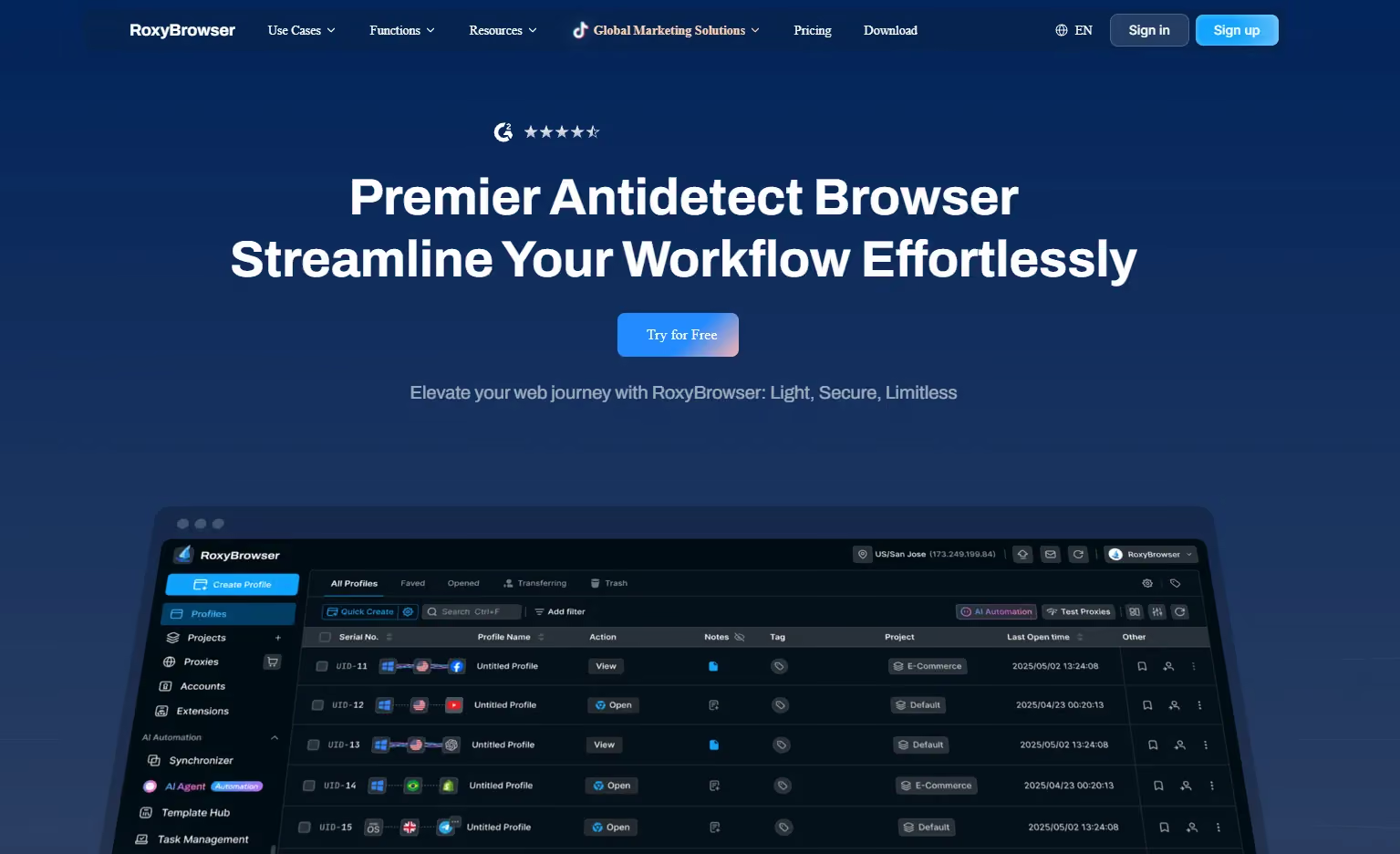
インターフェース自体は悪くありません。各プロファイルの横に、OS、プロキシ、割り当てられたプラットフォームなどの便利な情報が表示されます。ダッシュボードにたどり着いてしまえば、レイアウトはわかりやすいものでした。問題は反応の遅さです。
Displayで、表に表示するプロファイルの項目を選べるのは気に入りました。すべての設定を画面に詰め込むことなく、便利な概要を把握できます。柔軟性はGologinのほうが上でしたが、Roxyのレイアウトも十分使えるものでした。
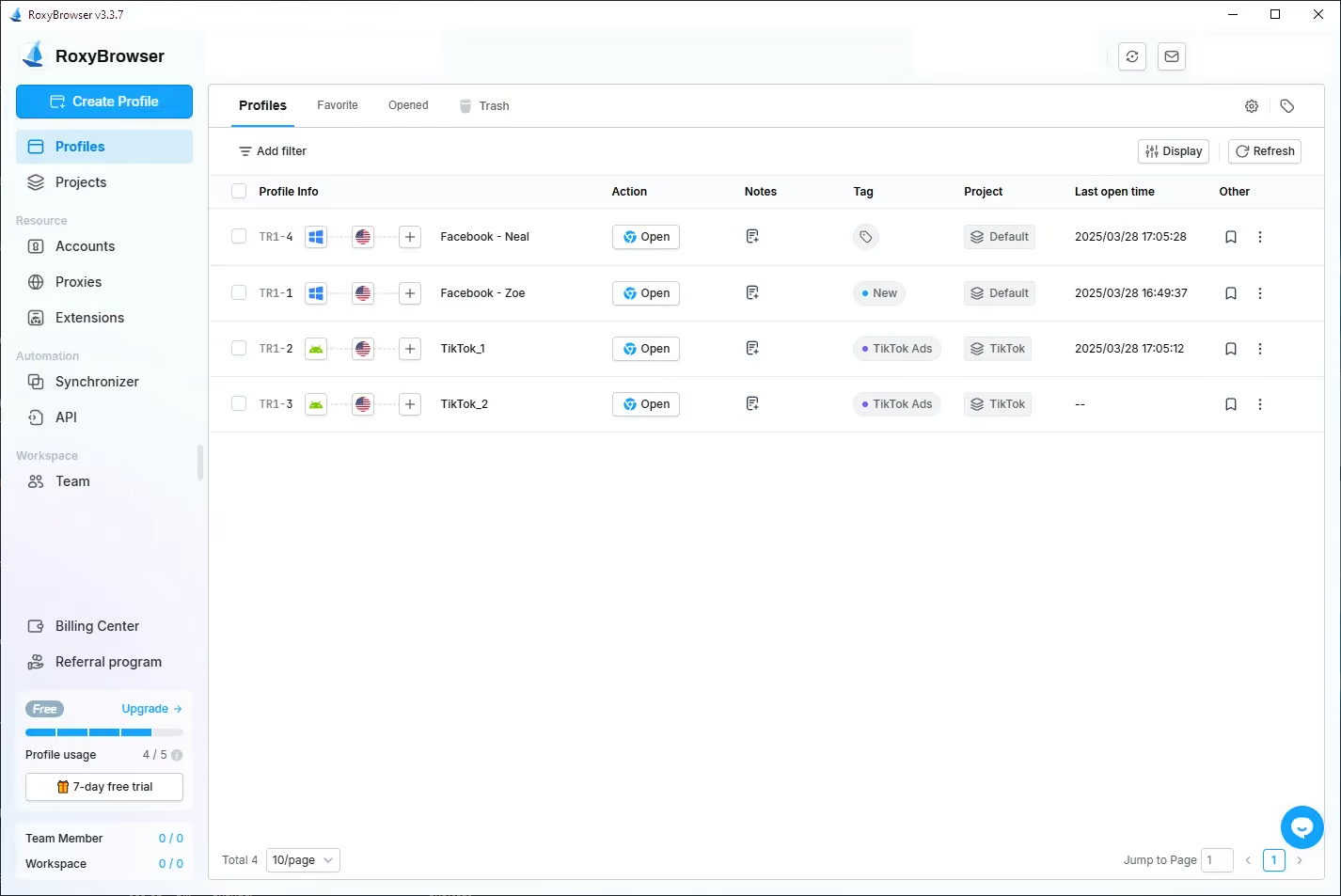
遅延は最初の読み込み画面だけでなく、普段の作業にも影響しました。タグの追加やインターフェース内の移動のたびに、余計な待ち時間が発生しました。プロファイルの作業を進めるどころか、アプリが追いつくのを待っている自分に気づきました。
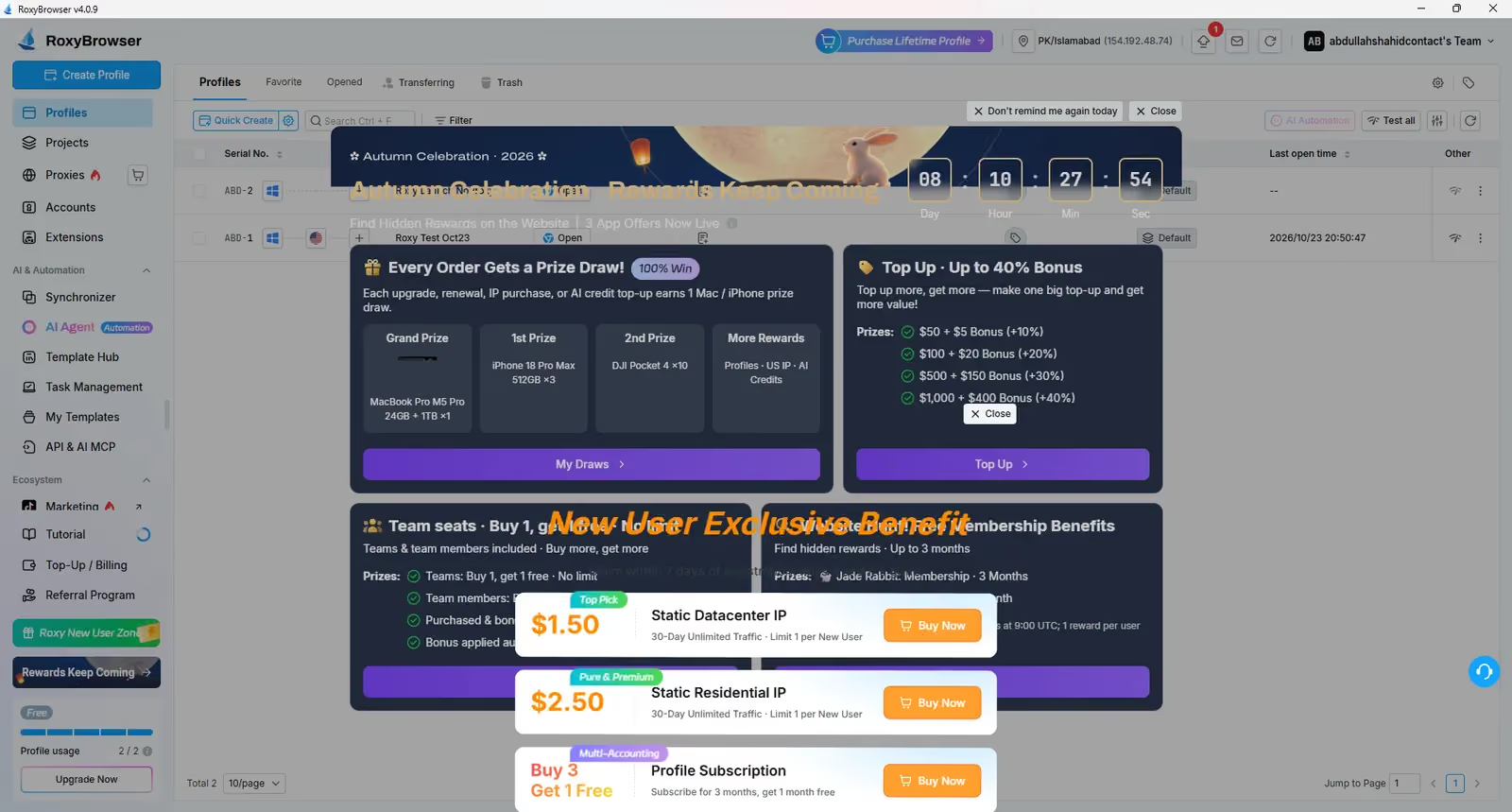
プロモーションのポップアップが、これをさらに悪化させました。 アプリを開いたときやプロファイルを起動したときにオファーが表示され、閉じるボタンも見つけにくいものでした。作業しようとしているツールを開くたびに、いくつもの販促メッセージを閉じたくはありません。
プロファイルの作成
Roxyのプロファイル作成画面は詳細です。アプリ内でプロファイルを設定し、プロキシを割り当て、フィンガープリントのオプションを順に設定できました。スクリプトを必要とせず、こうした項目をグラフィカルなインターフェースで操作できるのは良い点です。
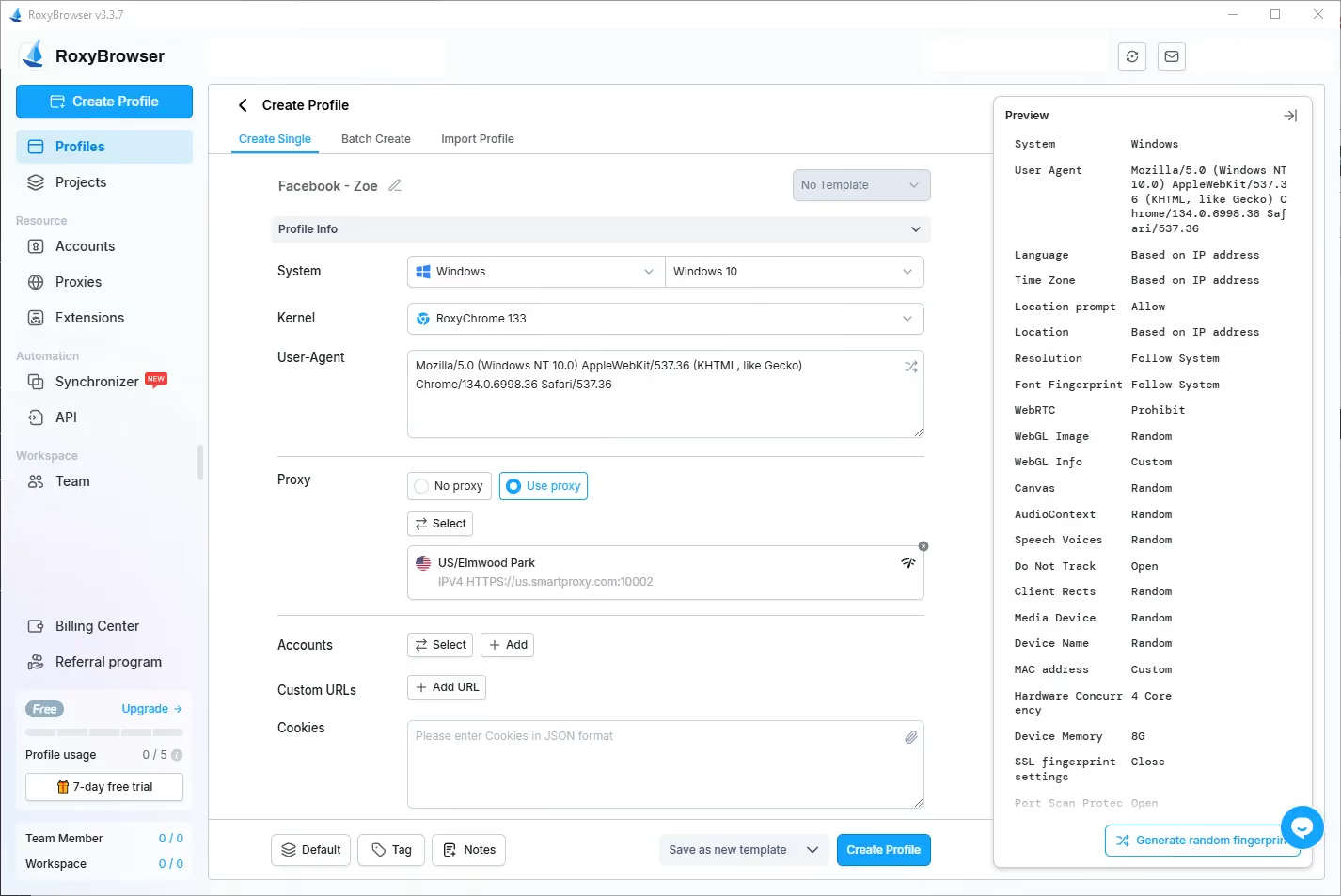
Accountsセクションでは、使いたいアカウント情報をプロファイルに紐づけられました。プロファイルテンプレートも便利なオプションで、設定を保存しておけば、同じ選択を毎回入力し直さずに再利用できます。
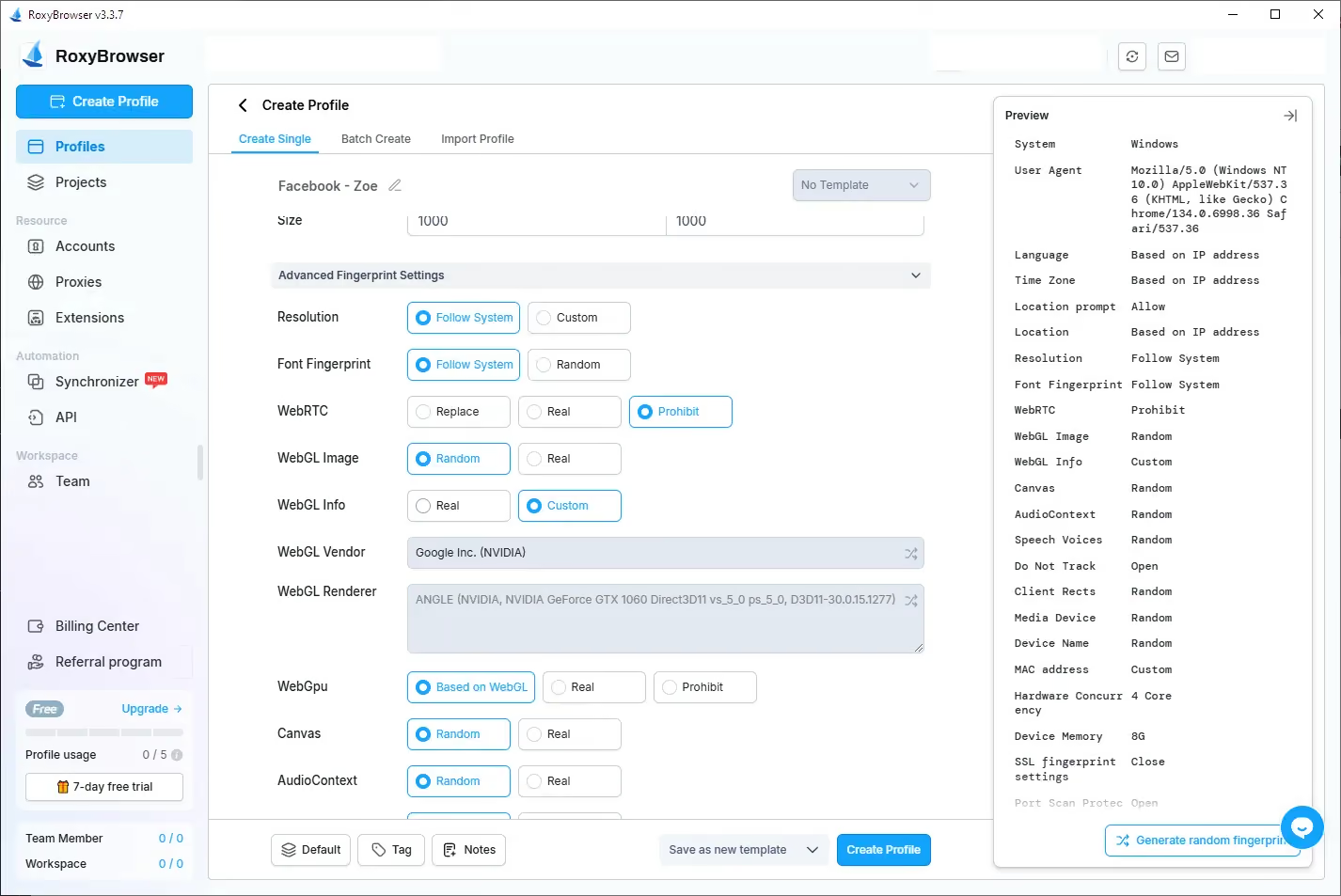
詳細設定では、ハードウェアの並列数、デバイスメモリ、Canvasの挙動などの項目を設定できます。プロキシ設定は、今回の体験の中でも良かった部分の一つでした。外部のFloppyDataプロキシは問題なく追加でき、プロファイル作成中に接続を確認することも、プロキシを個別に管理することもできました。
拡張機能とWindow Sync
Roxyの拡張機能の管理は気に入りました。拡張機能をインポートして、必要なプロジェクトに適用できます。アカウントのグループごとに異なるブラウザツールが必要な場合に便利です。
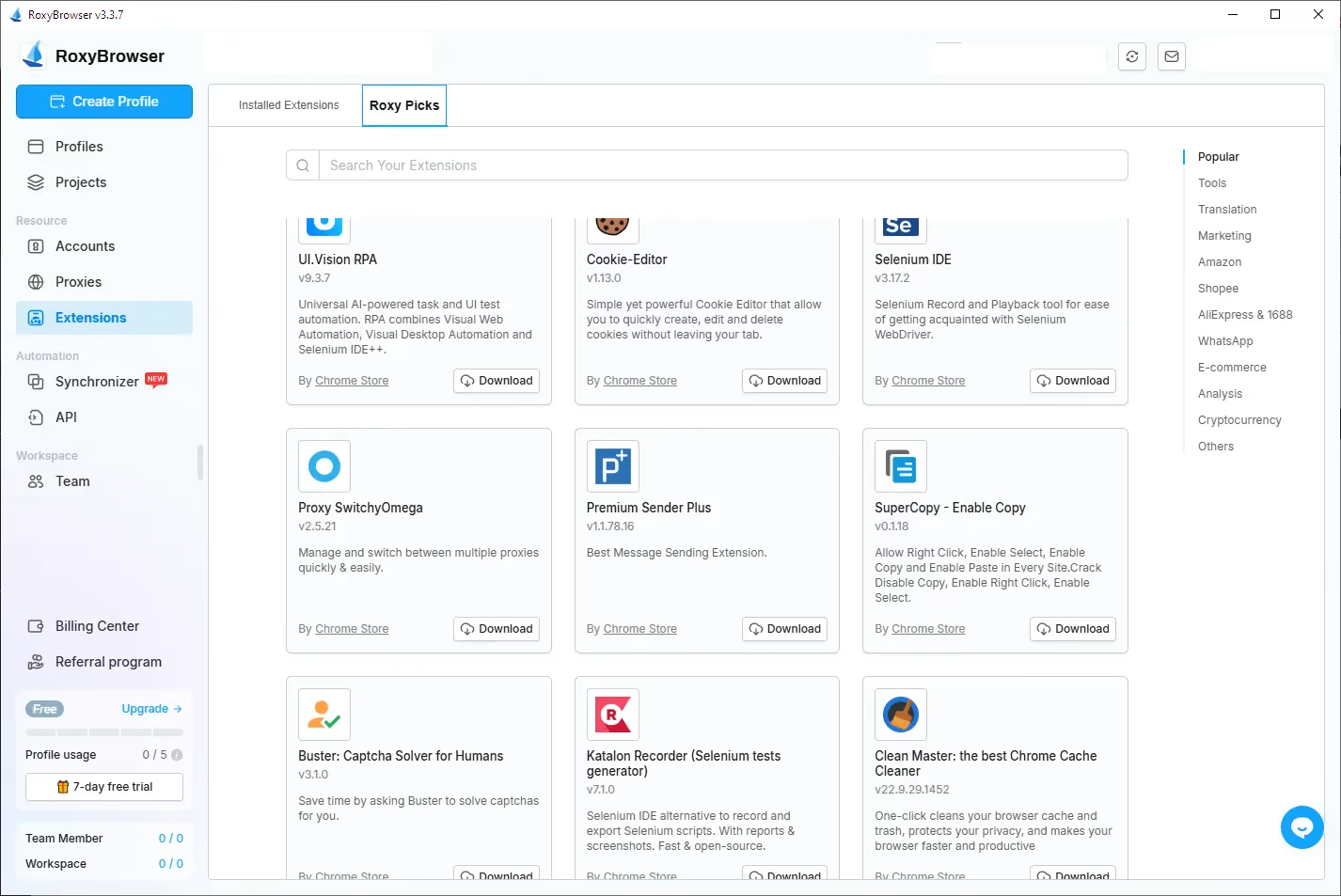
RoxyはプロファイルをProjectsにまとめて管理しており、これはGologinのフォルダーに近い役割を果たします。プロファイルごとに個別に設定するより、プロジェクト単位で拡張機能を割り当てるほうが私には理にかなっていました。
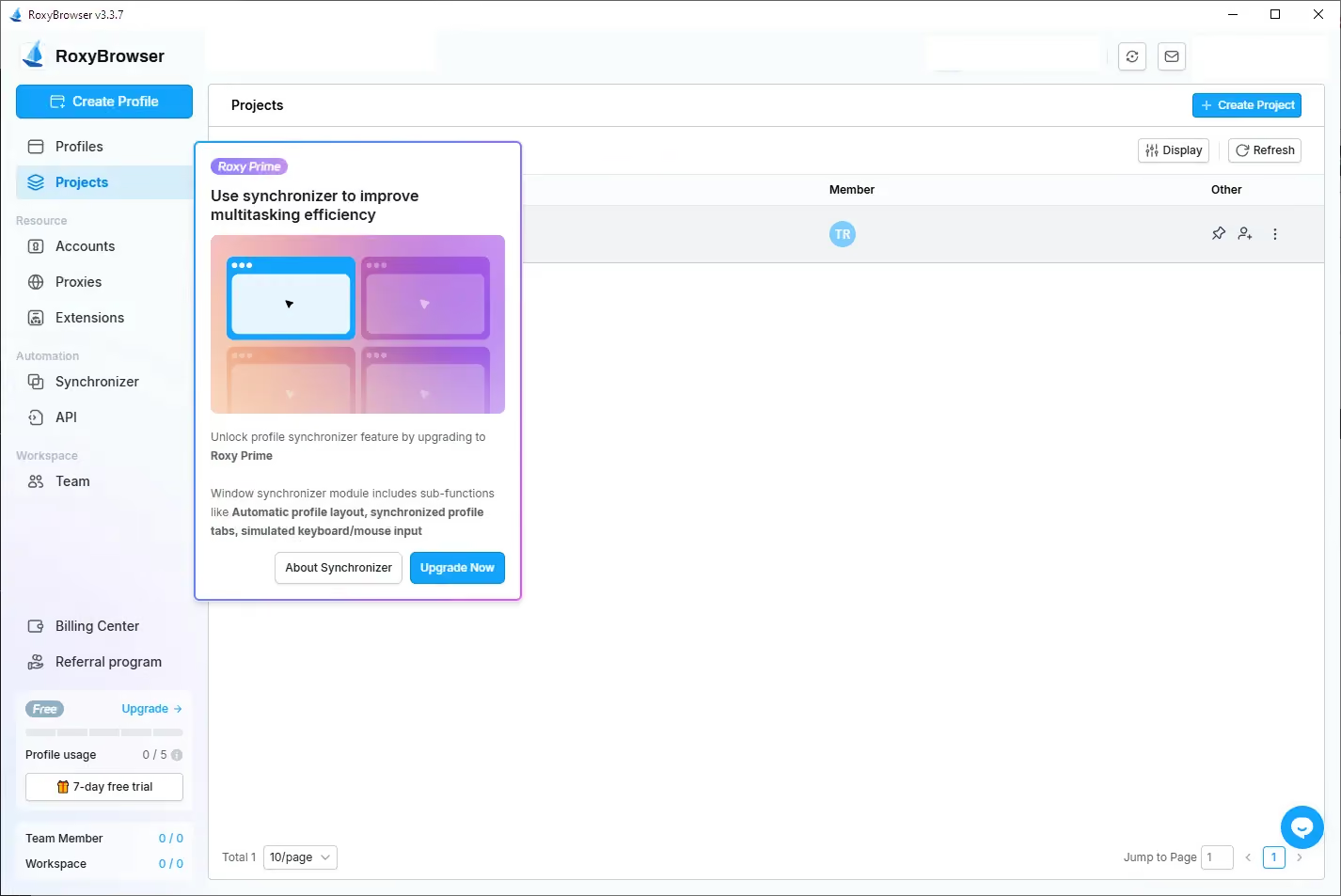
Window Syncも便利な機能です。1つのブラウザウィンドウでの操作を、選択した他のウィンドウでも繰り返すため、反復作業の時間を節約できます。この選択肢があるのは良いことですが、Roxyだけの機能ではなく、遅いダッシュボードや繰り返されるポップアップの煩わしさが減るわけでもありません。
フィンガープリントのカスタマイズとチェッカーの結果
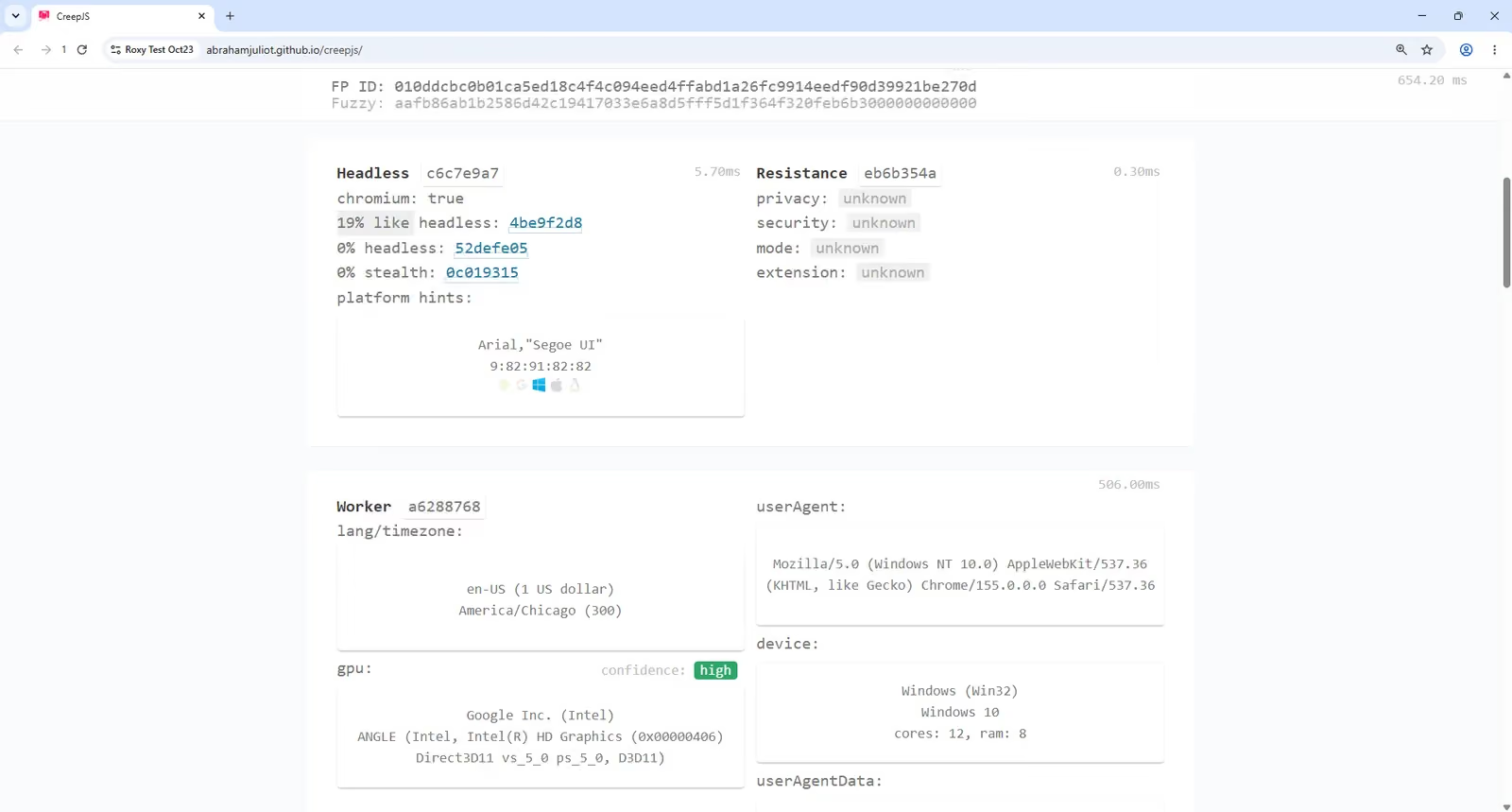
Roxyにはフィンガープリントの設定が豊富にありますが、チェッカーの結果はまちまちでした。Pixelscanは一貫性なしと判定し、Ipheyは信頼性が低い、40/100と評価しました。公式CreepJSでは両方のブラウザがヘッドレス0%、改ざん0%で、Roxyはヘッドレス類似度19%、Gologinは記録した実行全体で19%〜25%でした。実用上の差は、Pixelscan、Iphey、そして作業の流れから生じていました。
外部プロキシの追加が簡単だった点も気に入りました。Roxyはアプリ内でRoxyIPのプロキシを販売していますが、外部プロバイダーが必要なとき、私はFloppyDataを選びます。PixelscanはRoxyの接続をプロキシとして検出せず、警告はタイムゾーンとフィンガープリントに関するものでした。
ドキュメントとサポート
Roxyにはユーザーガイド、APIドキュメント、公開の変更履歴があります。サポート手段としてライブチャットとTelegramが挙げられています。特にアプリの初期の問題への対応にかなりの時間を取られたことを考えると、こうしたリソースはありがたいものです。
Roxyを使った後でGologinに戻ると、より使いやすく感じました。中断が少なく、ダッシュボードの反応が速く、プロファイルの作業の流れもわかりやすいのです。
GologinがRoxy Browserより優れている点
Roxyには、書類上は十分に競争力があるように見えるだけの機能があります。私にとってのGologinの強みは、プロファイルの作成、プロキシの追加、ダッシュボード内の移動といった日常の作業がずっと楽に感じられたことでした。
日常の使い心地
Gologinのオンボーディングとプロファイル設定は、よりわかりやすいものでした。 ダッシュボードからプロファイルを作成し、慣れないオプションを一つひとつ確認する時間をかけずに、推奨の初期設定をそのまま使えました。
Gologinの統合プロキシも気に入っています。別のプロバイダーを手配せずにプロファイルを動かしたいときに便利で、自分の接続を使いたいときはFloppyDataのプロキシを追加することもできます。Roxyのプロキシ設定もまずまずで、私にとってより大きな問題はパフォーマンスとポップアップでした。
GologinのプロファイルはIpheyでも良い結果でした。Roxyの信頼性が低い、スコア40という結果に対し、Gologinは信頼できる、MXスコア100でした。 この結果で、Gologinの初期設定により安心感を持てました。
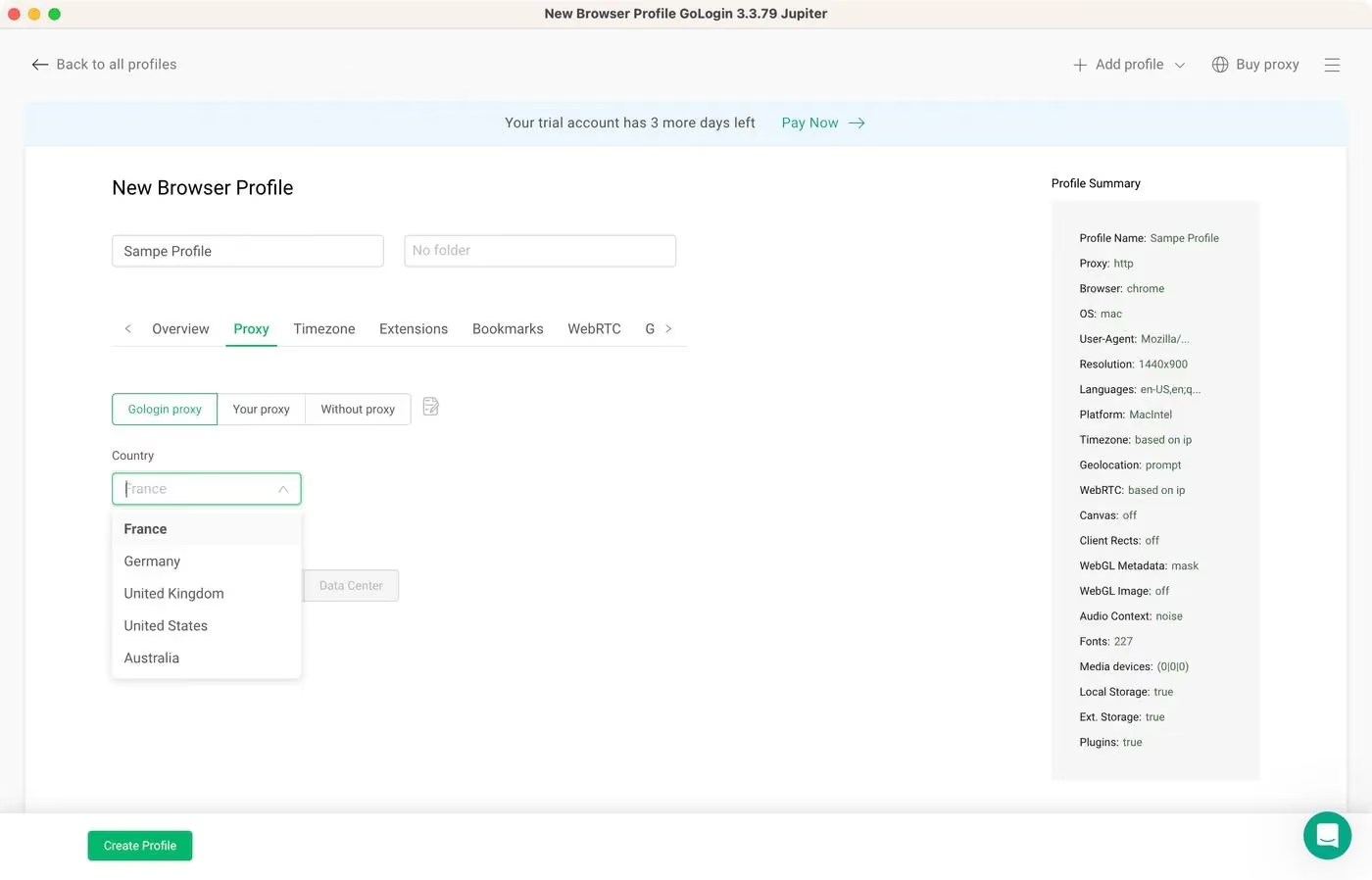
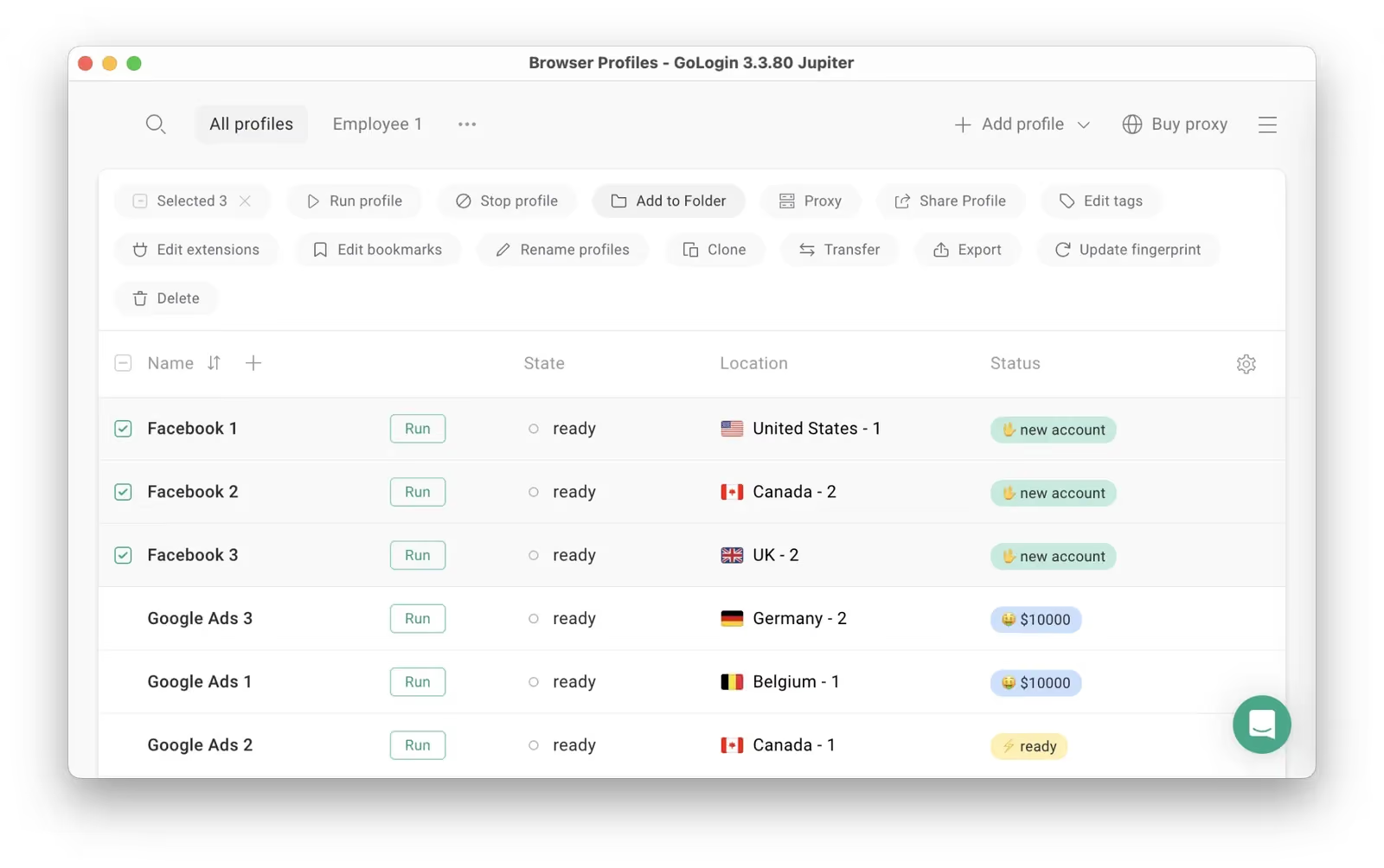
Gologinのダッシュボードでは、プロキシや共有情報など、表示するプロファイルの項目を選べました。おかげで、ごちゃごちゃした印象にならずに便利な概要を保てました。
Gologinは使っていて反応が速く感じました。設定とプロファイルの操作の間を、待ち時間少なく移動できました。Roxyの読み込みの問題とプロモーションの表示を経験した後だったので、アプリを開いてすぐプロファイルに集中できるのはありがたかったです。
チームワーク
Gologinの共有機能とアクセス制御は、複数人が同じプロファイルで作業するときに役立ちます。プロファイルやフォルダーを異なる権限で共有でき、アカウント情報を回し合うより管理が簡単です。
チームで使う場合は、プロファイル数とあわせて、選んだパッケージの共有とメンバーの上限を比較することをおすすめします。Roxyにもワークスペースとチームメンバーの機能があり、公式ドキュメントによると、追加のチームとメンバーの購入は毎月の課金ではなく買い切りです。
プラットフォーム対応
RoxyはWindows、macOS、Linuxに対応しており、LinuxビルドについてはUbuntu Desktop 22.04以降と記載されています。Gologinは3つのデスクトップOSすべてに対応しているうえ、AndroidアプリとiPhone/iPadアプリもあります。
Gologinのクラウドブラウザも便利な違いの一つです。Webサービスからプロファイルを起動できます。Roxyのクラウド同期はプロファイルデータを同期しますが、ブラウザの起動にはデスクトップアプリケーションを使う必要があります。
Gologin vs RoxyBrowser:2026年の料金とプラン
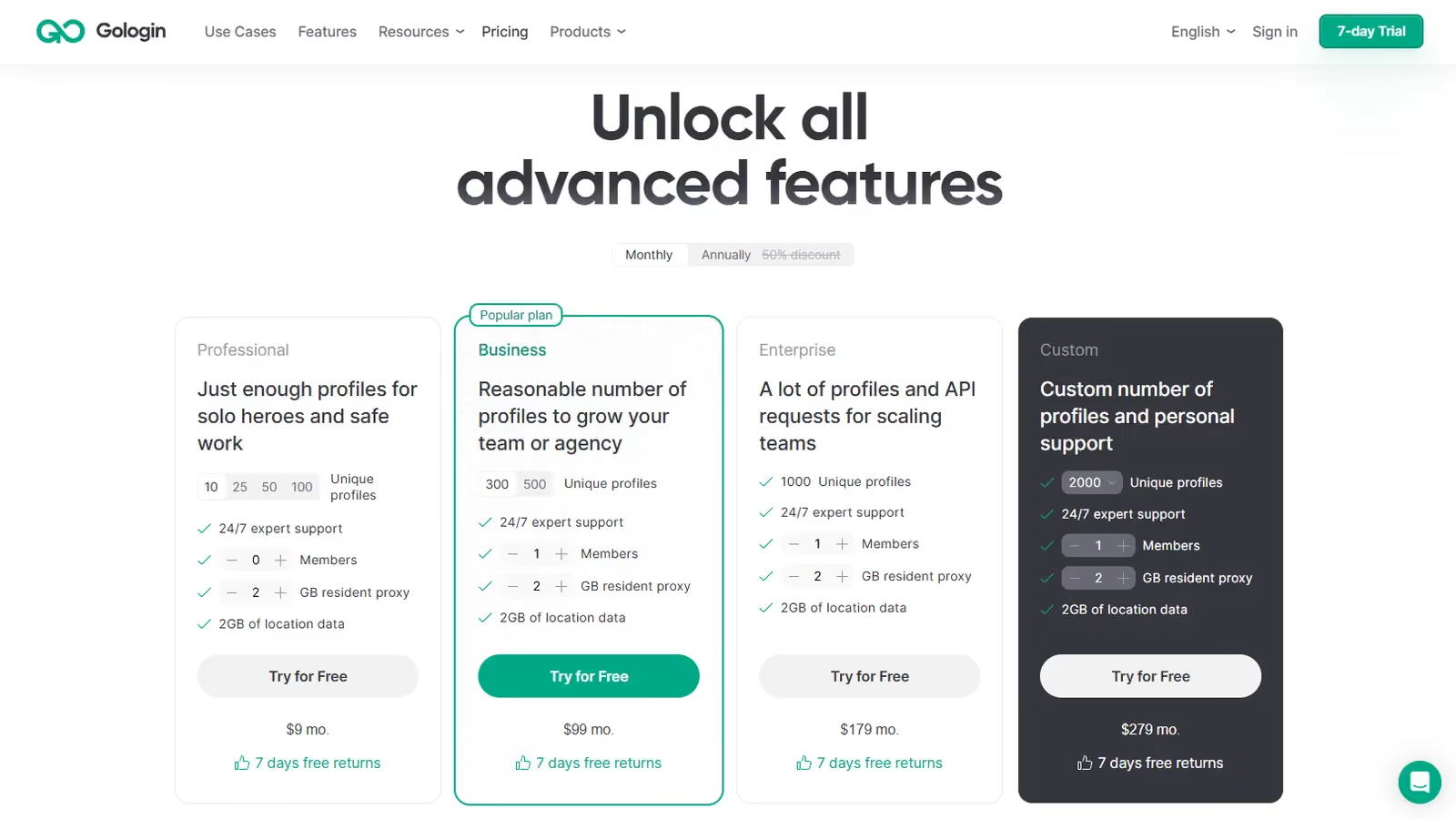
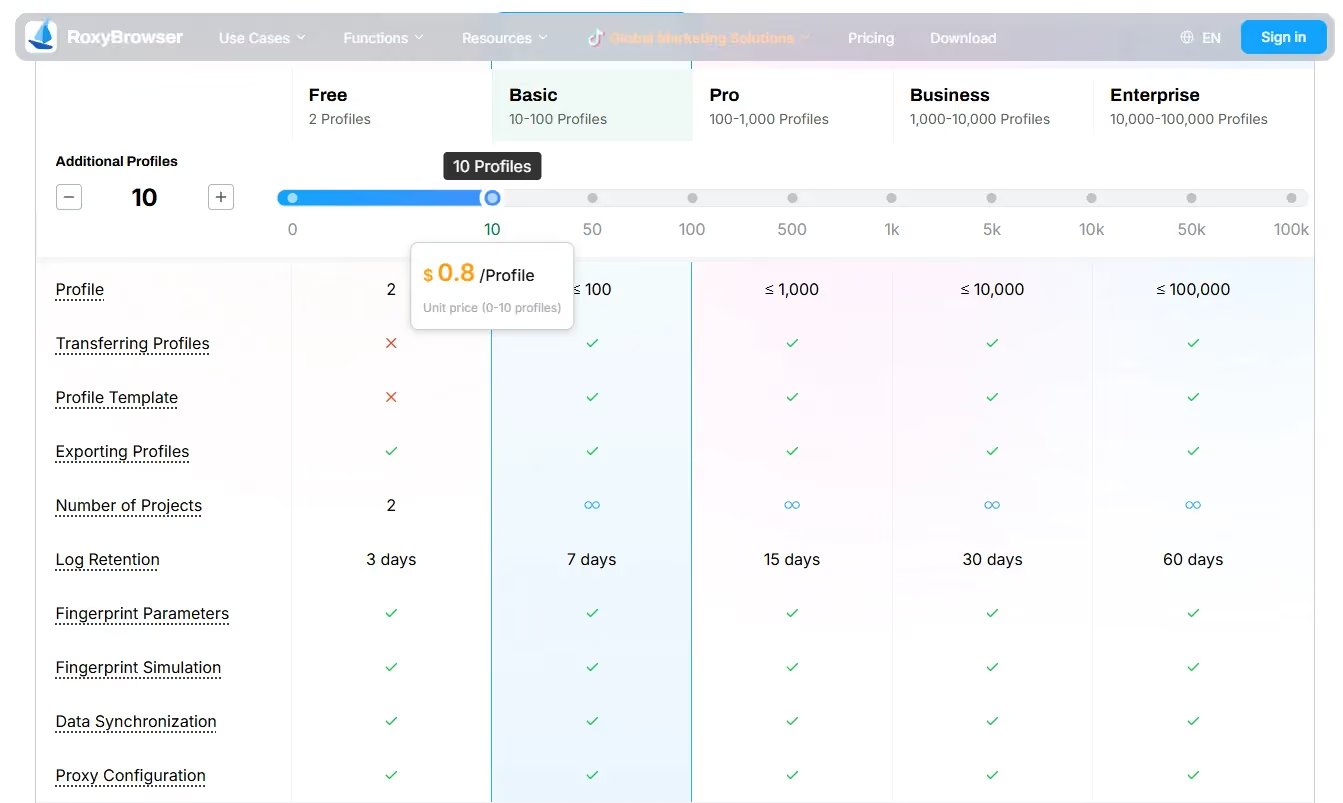
有料プロファイル10個の場合、Roxyは$8から始められ、Gologinは月額$9です。長期の支払いでは、Gologinが年払いで月額$4.50、Roxyが360日で月額$4.80です。
エントリー価格ではGologinのほうが高いものの、保存されたプロファイル、クラウドからのプロファイルアクセス、スムーズな作業の流れに価値を感じています。プロキシトラフィックは対象となる構成に含まれ、別のプロキシサービスの必要性を減らせますが、すべてのプランに含まれるわけではありません。
| 料金(USD) | RoxyBrowser | Gologin |
|---|---|---|
| 無料プロファイル | 2 | 3 |
| プロファイル10個:月払い | 30日あたり$8 | 月額$9 |
| プロファイル10個:長期料金 | 月額$4.80、360日分の支払い | 月額$4.50、年払い |
| プロファイル1,000個:月払い | $148 | $179 |
| プロファイル1,000個:長期料金 | 月額$88.80、360日分の支払い | 月額$89.50、年払い |
| チームの追加料金 | 追加チーム1つあたり$10、メンバー1人あたり$5、買い切り | パッケージごとに設定可能 |
テスト:RoxyBrowser vs Gologin
2026年10月23日に、Pixelscan、Iphey、公式CreepJSページを各ブラウザで3回ずつ実行しました。どちらも新規のプロファイルを使い、同じFloppyDataの米国ローテーション型レジデンシャルプロキシURLを使用しました。出口IPは変わる可能性があります。
RoxyBrowserのテスト結果
3回のテストすべてで、Pixelscanは一貫性なしと判定し、タイムゾーンとフィンガープリントに警告が出ました。 つまりチェッカーは、問題がなく自己矛盾のないプロファイルではなく、ブラウザが提示する環境に不一致を見つけたということです。ここではGologinのほうが良い結果で、プロキシやオートメーションの警告がない一貫性ありの判定でした。
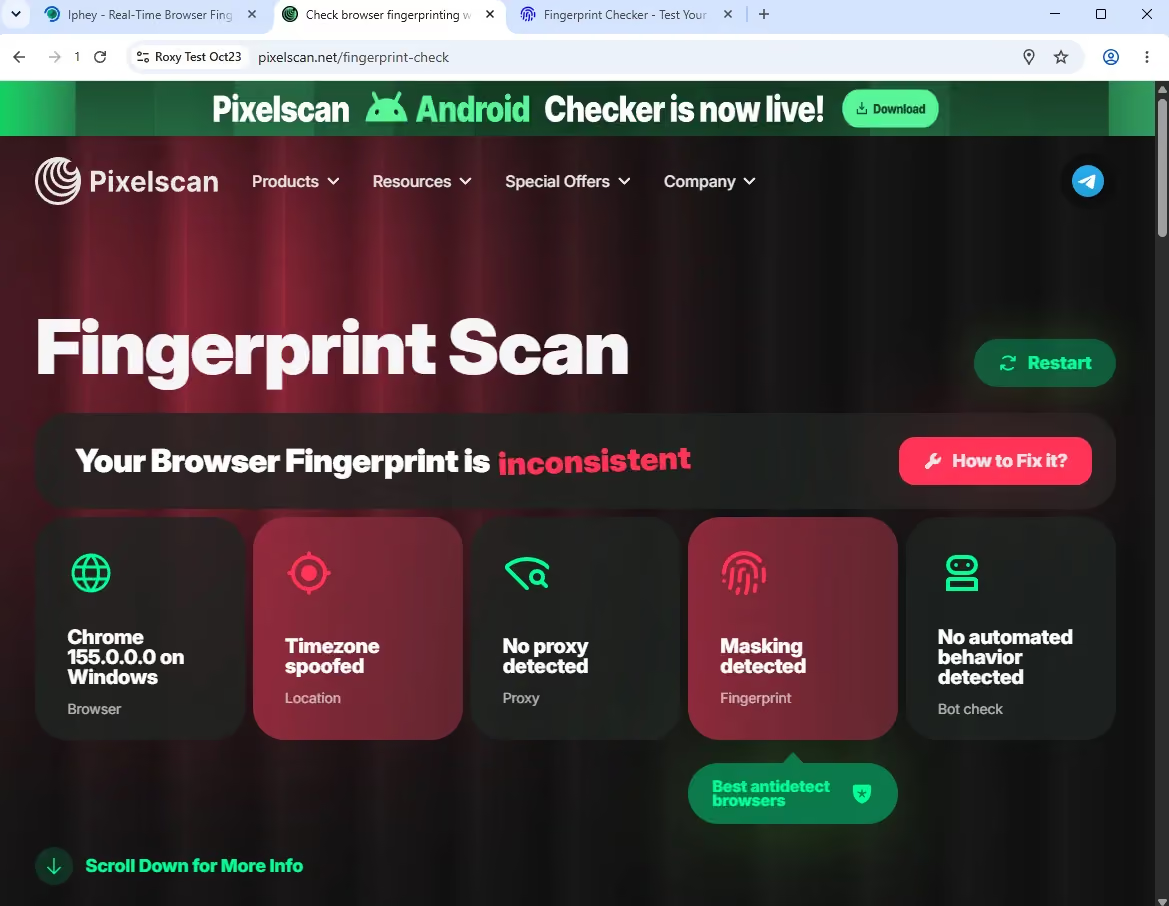
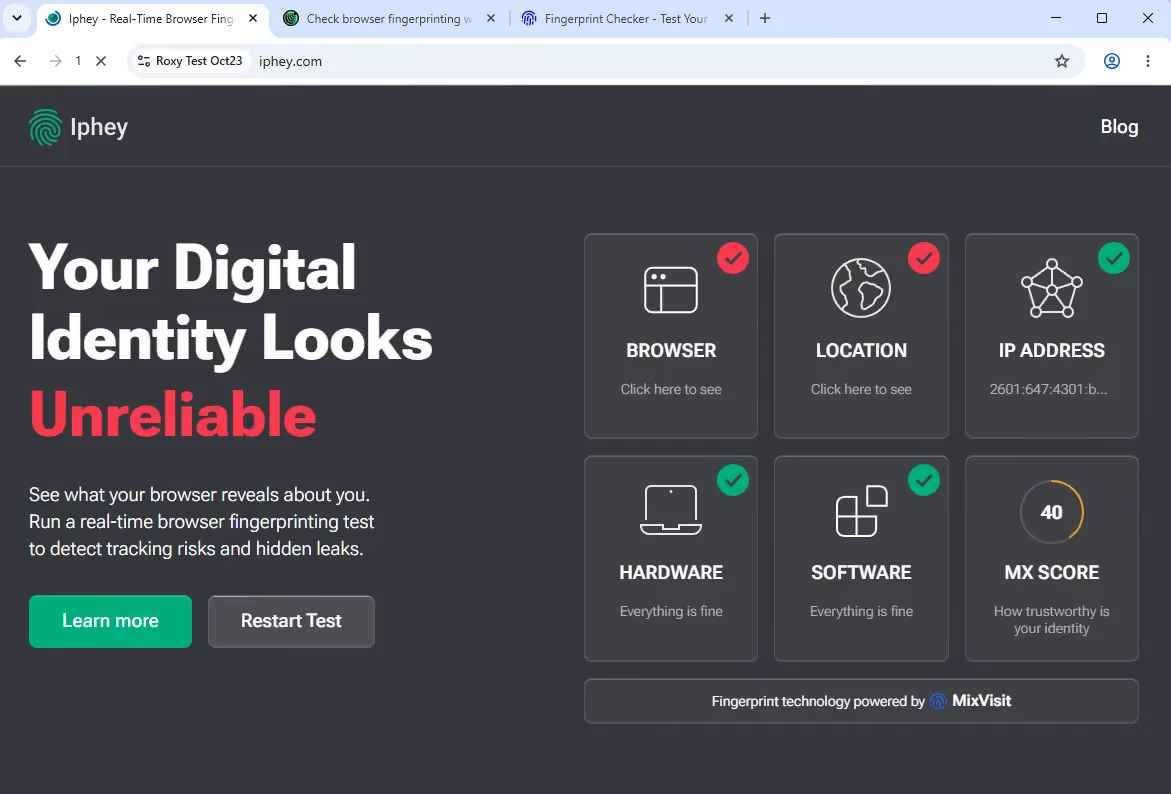
Ipheyは信頼性が低い、MXスコア40/100でした。 この低いスコアで、Roxyの初期設定のアイデンティティの整合性に対する私の信頼は下がりました。Gologinの信頼できる、100/100という結果と比べるとなおさらです。今回のテストの中で、これが2つのブラウザの最大の差でした。
公式CreepJSでは、ヘッドレス0%、改ざん0%、ヘッドレス類似度19%でした。19%という数値は、ライトモードのカラー設定と、Content IndexおよびContacts Manager APIが利用できないことによるもので、ヘッドレスや改ざんの判定ではありません。
Gologinのテスト結果
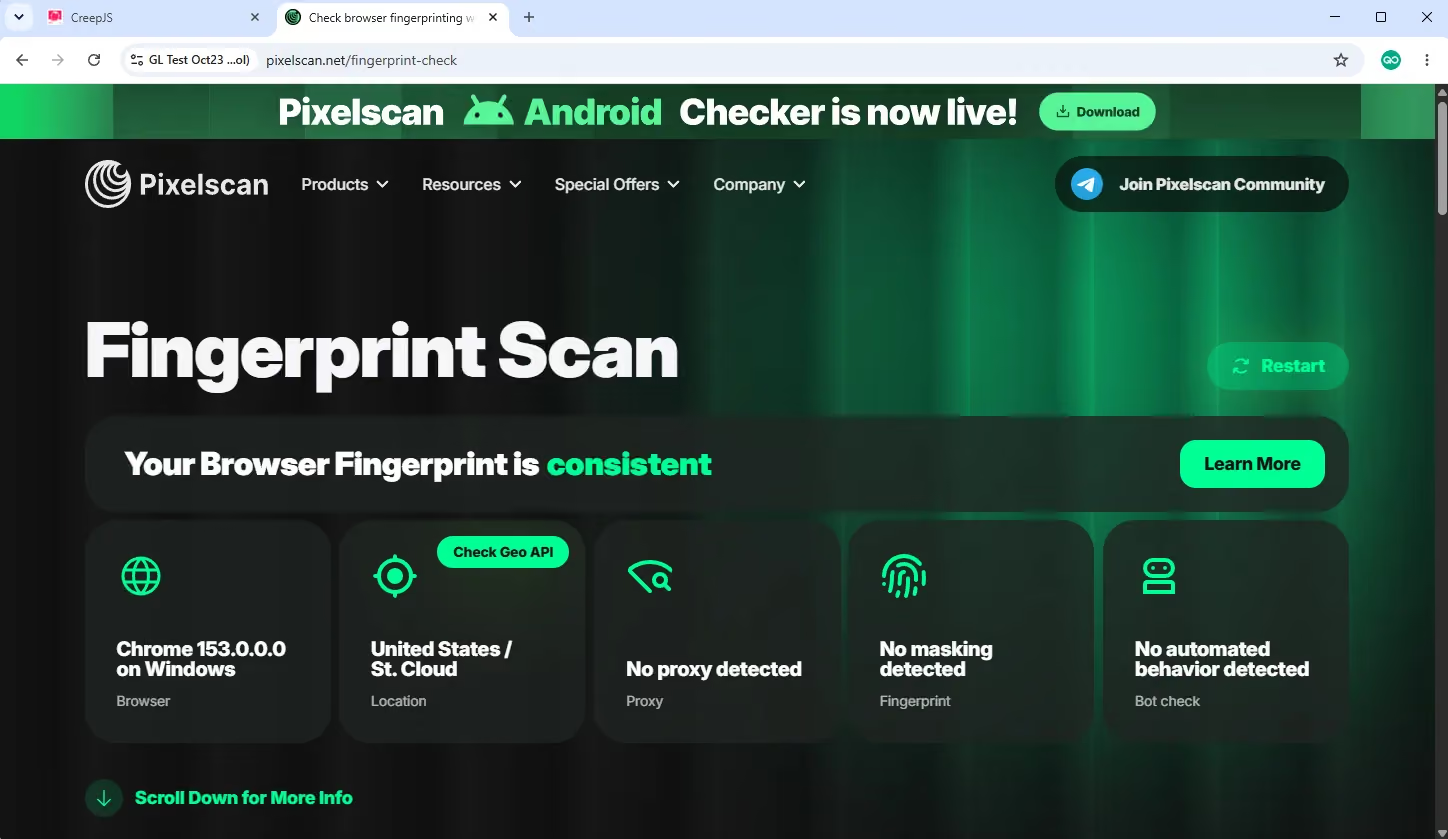
3回のテストすべてで、Pixelscanは一貫性ありと判定し、プロキシやオートメーションの警告はありませんでした。 記録した実行ではIP、WebRTC、タイムゾーンの値が一致しており、一方のRoxyにはタイムゾーンとフィンガープリントの警告が出ていました。Pixelscanでは、Gologinのほうがはっきりと良い結果でした。
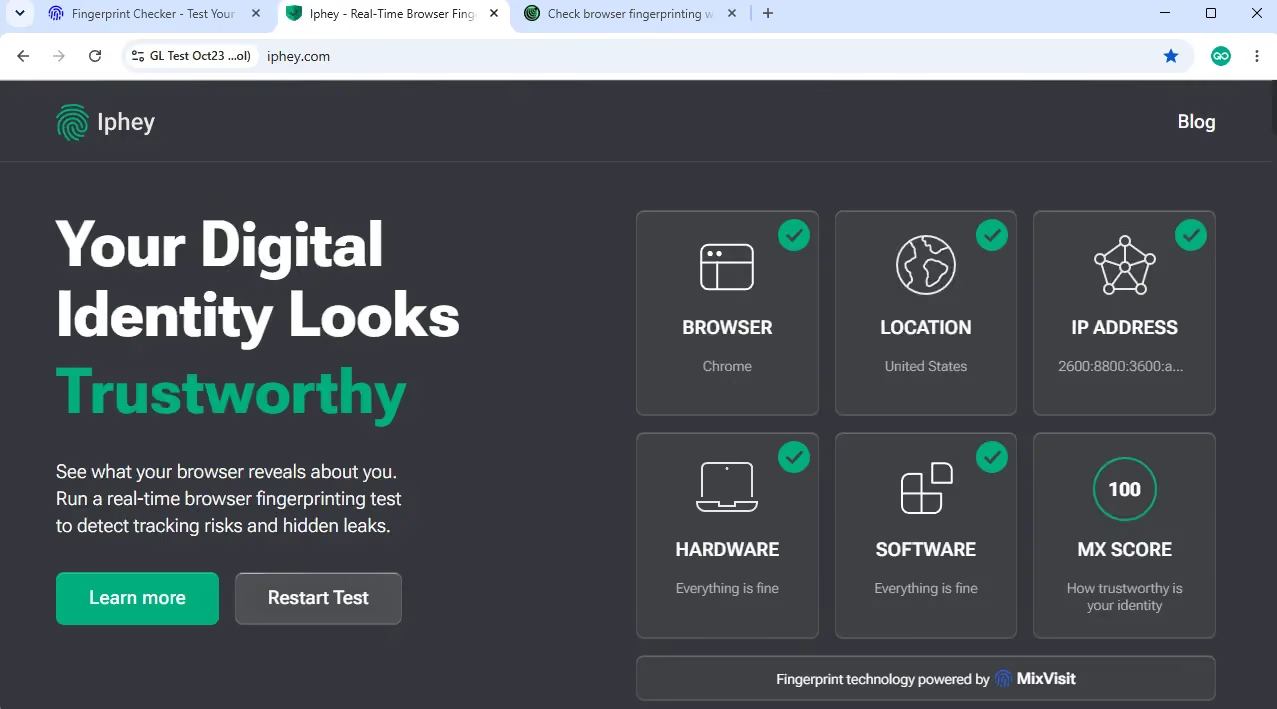
Ipheyは信頼できる、MXスコア100/100でした。Roxyの信頼性が低い、40/100という結果を60ポイント上回り、このチェッカーにはGologinのプロファイルのほうが内部的に整合しているように見えました。3つのツールの中で、最も大きな差がついたのはIpheyでした。
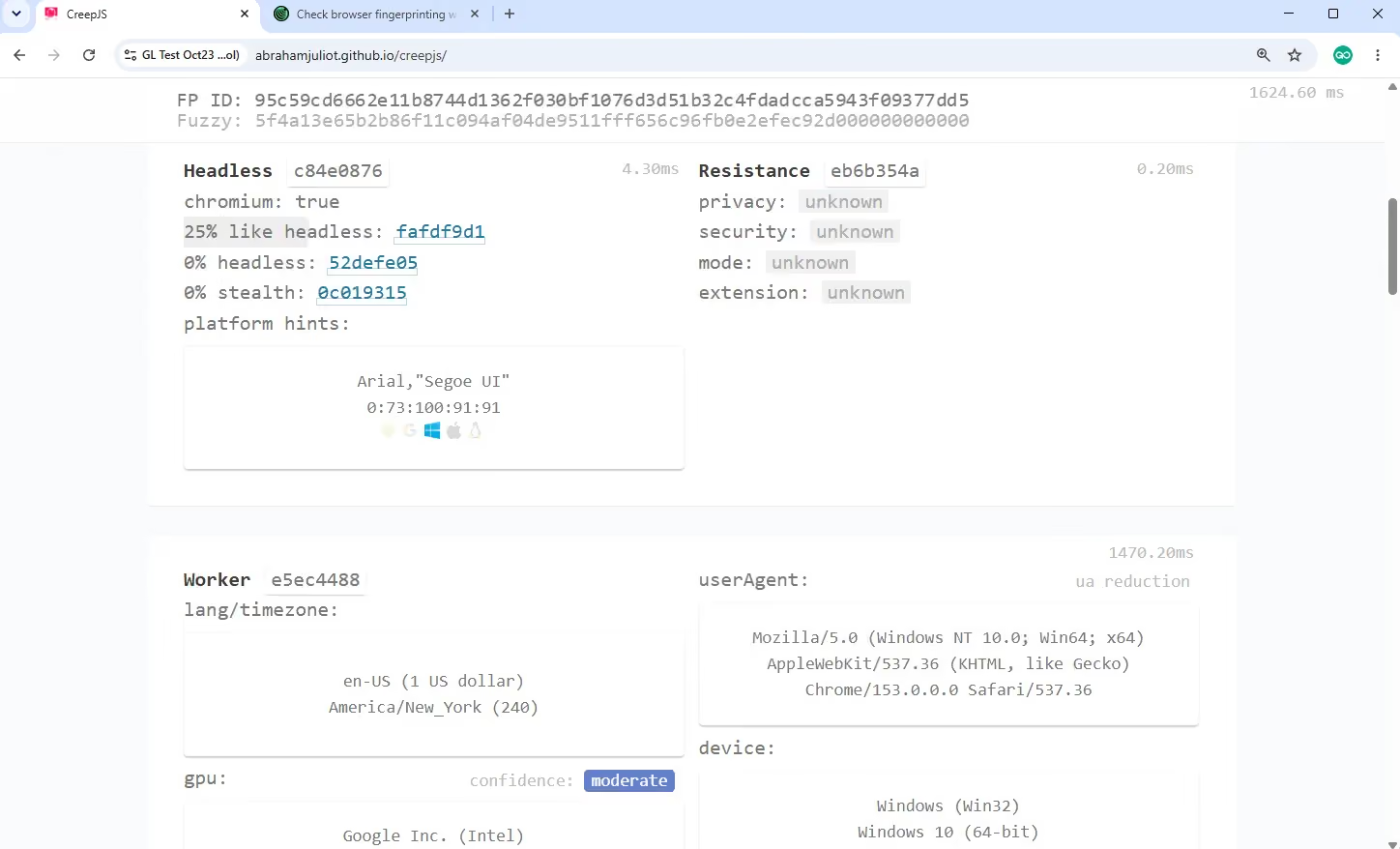
記録したGologinの実行では、公式CreepJSはヘッドレス0%、改ざん0%、ヘッドレス類似度19%〜25%(3回のテスト全体)でした。Roxyは19%だったため、この比較ではCreepJSはPixelscanやIpheyほど決定的な差を示しませんでした。
比較
| テスト | RoxyBrowser | Gologin |
|---|---|---|
| Pixelscan | 一貫性なし。タイムゾーンとフィンガープリントに警告 | 一貫性あり。警告なし |
| Iphey | 信頼性が低い、40/100 | 信頼できる、100/100 |
| 公式CreepJS | ヘッドレス0%、改ざん0%、ヘッドレス類似度19% | ヘッドレス0%、改ざん0%、ヘッドレス類似度19%〜25% |
Gologin vs RoxyBrowser:長所と短所
| RoxyBrowserの長所 | RoxyBrowserの短所 |
|---|---|
| 月額$8というエントリー価格は、有料プロファイル10個の小規模な構成には手頃です。 | 初回利用時、アプリの読み込みが遅く、固まり、ときどきリソースの読み込みエラーが表示されました。 |
| FloppyDataのプロキシをインターフェースから問題なく追加できました。 | 繰り返し表示されるプロモーションのポップアップが作業を妨げ、閉じるボタンも見つけにくいものでした。 |
| Window Syncで、複数のブラウザウィンドウにまたがって操作を繰り返せるのは便利です。 | Pixelscanは、タイムゾーンとフィンガープリントを理由に、初期設定のプロファイルを一貫性なしと判定しました。 |
| 公式CreepJSでは、ヘッドレス0%、改ざん0%、ヘッドレス類似度19%でした。 | Ipheyはプロファイルを信頼性が低い、スコア40/100と評価し、私の信頼は下がりました。 |
| Gologinの長所 | Gologinの短所 |
|---|---|
| ダッシュボードの反応が速く、日常的なプロファイル管理が楽になりました。 | 最低月額料金は$9で、プロファイル10個ではRoxyより$1高くなります。 |
| 初期設定のプロファイルがIpheyで100/100となり、信頼できると判定されました。 | 公式CreepJSでは、記録したGologinの実行全体でヘッドレス類似度が19%〜25%でした。これは総合的な安全性スコアではありません。 |
| アプリ内で統合プロキシを直接選べるのが便利で気に入っています。 | テスト当日、GologinのChromeコアはRoxyより古く、153対155でした。 |
| クラウド起動により、デスクトップアプリから離れていてもWebからプロファイルにアクセスできます。 | エントリー価格の構成ではチームメンバーが選択されていないため、共有アクセスには別の選択が必要です。 |
正直な感想:RoxyBrowser vs Gologin
表とレビューからわかるとおり、RoxyBrowserは、私たちがレビューしてきた中でも有望なGologinの代替ブラウザの一つです。UIは習得しやすく、プロファイル作成は充実しており、同期機能は大きな可能性を秘めた際立った機能です。
Roxyには気に入った点もあります。詳細なプロファイル設定、わかりやすいプロキシ対応、拡張機能の管理、そしてWindow Syncです。より新しいChromeコアも表示されました。公式CreepJSでは両方のブラウザがヘッドレス0%、改ざん0%で、Roxyはヘッドレス類似度19%、Gologinは記録した実行全体で19%〜25%でした。これらは参考になる情報ですが、検出されないことの証明ではありません。
気持ちが離れたのは、実際に使ったときの体験でした。アプリが使える状態になるまで時間がかかりすぎ、何度も固まり、閉じにくいオファーが繰り返し表示されました。さらにPixelscanはフィンガープリントを一貫性なしと判定し、IpheyはMXスコア40をつけました。この組み合わせにより、日常的なアカウント管理でRoxyを選ぶのは難しいと感じました。
Gologinのほうが作業しやすく感じました。 同じような中断なしに、プロファイルを作成し、プロキシを追加して、作業に取りかかれました。統合プロキシも気に入っており、外部プロバイダーが必要なときはFloppyDataを使っています。
Roxyから乗り換えるなら、まずGologinの3つの無料プロファイルか7日間のトライアルから始めます。有料プランを選ぶ前に、ダッシュボード、プロキシ設定、日常的なプロファイルの作業の流れを把握するには十分です。
私の選択はGologinです。 Ipheyでの信頼できるという結果とMXスコア100で、初期設定のプロファイルにより安心感が持て、反応の速い作業の流れも好みでした。Window Syncや低予算のプロファイル構成が目的ならRoxyも検討しますが、初期のパフォーマンスとポップアップは、私にとって大きな欠点でした。
RoxyBrowserのよくある質問
RoxyBrowserの料金はいくらですか?
Roxyはプロファイル数に応じた料金体系です。エントリーの有料プロファイル10個は30日あたり$8、40%割引で360日分を支払うと月額換算$4.80です。追加のチームは$10、メンバーは$5で、いずれも買い切りです。
RoxyBrowserは無料ですか?
はい。Roxyの無料プランには、プロファイル2つとプロジェクト2つが含まれます。公式サイトの料金計算ツールでは、有料プロファイルの選択とあわせて無料枠が表示されます。
RoxyBrowserは安全で正当なものですか?
RoxyBrowserには公式のダウンロード、ドキュメント、公開の変更履歴があります。サイトではフィンガープリントの分離とアカウント保護をうたっていますが、私の初期設定のプロファイルはPixelscanでタイムゾーンとフィンガープリントの警告を受け、Ipheyでは信頼性が低いという判定でした。私はIpheyで100/100を記録したGologinのプロファイルのほうを選びました。
RoxyBrowserはLinuxで使えますか?
はい。RoxyにはWindows、macOS、Linux向けのダウンロードがあります。公式のLinuxの動作要件はUbuntu Desktop 22.04以降です。
RoxyBrowserのおすすめの代替ブラウザは?
Gologin、Camoufox、Kameleo、BitBrowser、DICloakを比較することをおすすめします。日常的なプロファイル管理には私はGologinが好みで、コードで自動化する作業の流れが特に必要な場合はCamoufoxのほうが適しています。
RoxyBrowser vs Gologin:どちらが優れていますか?
私はGologinのほうが好みです。RoxyのChromeコアのほうが新しかったものの、公式CreepJSでは両方のブラウザがヘッドレス0%、改ざん0%で、Roxyはヘッドレス類似度19%、Gologinは記録した実行全体で19%〜25%でした。GologinはIpheyではるかに良い結果を出し、私にとって使いやすいものでした。Roxyの遅い読み込みと繰り返し表示されるプロモーションのポップアップも、第一印象を悪くしました。