Camoufox vs Gologin:正直なレビューとテスト 2026
Gologinを無料で試す
TL;DR(要約)
- Camoufoxは無料のオープンソースで、Firefoxをベースにしています。柔軟性の高さとPlaywrightとの直接連携は気に入りましたが、使えるプロファイルを用意するには、日常的なアカウント管理で私が求める以上の技術的な作業が必要です。
- Gologinのほうが簡単に使い始められました。ダッシュボードからプロファイルを作成し、プロキシを追加して起動できます。料金は月額$9から、年払いなら月額$4.50で、無料プロファイル3つと7日間のトライアルがあります。
- CamoufoxとGologinはどちらも、Ipheyで信頼できる(Trustworthy)、100/100という結果になりました。Camoufoxでは3回のPixelscanのうち2回が一貫性あり(Consistent)で、1回はGeoIPを有効にした状態でタイムゾーンの不一致が報告されました。公式CreepJSでは、両方ともヘッドレス(headless)0%、改ざん0%でした。
- GologinはPixelscanで一貫性ありの結果、Ipheyで信頼できる、MXスコア100/100の結果になりました。私はセットアップがシンプルで、すぐに使えるプロファイルの初期設定があるGologinのほうが好みでした。
- 日常的な用途では、私はGologinを選びます。最小限の設定で動き、初期設定に安心感のあるプロファイルが欲しいからです。Pythonやブラウザのオートメーションの作業が好きな方なら、Camoufoxのほうが合っています。
Camoufox vs Gologin:ひと目でわかる比較
| 項目 | Camoufox | Gologin |
|---|---|---|
| 開始価格 | 無料のオープンソースソフトウェア。プロキシとホスティングは別途 | 月額$9から。年払いで月額$4.50 |
| 無料プラン / トライアル | ソフトウェアのサブスクリプションは不要 | 無料プロファイル3つ。7日間のトライアル |
| 対応OS | Windows、macOS、Linux | Windows、macOS、Linux、Android、iOS/iPadOS |
| クラウド起動 | ローカルブラウザ。セルフホスティングには独自の構築が必要 | クラウドブラウザを利用可能 |
| API / オートメーション | Python API。Playwrightとの直接連携 | REST API。ブラウザオートメーションとの連携 |
| チーム機能 | チーム用ダッシュボードは内蔵されていない | プロファイル共有とチームアクセス。プランごとの上限あり |
Camoufoxレビュー 2026
無料のオープンソースの複数プロファイル用ブラウザが、日常的な用途でどれほど実用的かを確かめるため、Camoufoxをテストしました。 インストールしてプロファイルを作成し、プロキシを接続して、Pixelscan、Iphey、CreepJSでチェックしました。セットアップと結果を比べるため、Gologinも並行して使いました。
CamoufoxはIpheyで信頼できる、100/100となり、公式CreepJSのページではヘッドレスと改ざんがいずれも0%でした。Pixelscanの結果はまちまちで、3回のうち2回は一貫性ありでしたが、1回はタイムゾーンの不一致が報告されました。それ以外の点では、ブラウザ自体は素のFirefoxのような使い心地で、フィンガープリントとプロキシの設定はブラウザ内のプロファイルエディターではなくPythonで行いました。
最大の違いは使いやすさでした。 Camoufoxでは細かく制御できる反面、スクリプトや起動設定を相手に作業する必要がありました。Gologinのような他の選択肢では、ダッシュボードからプロファイルを作成して起動できます。日常の作業では、そのほうがずっと便利だと感じました。この記事では両方のブラウザを詳しくレビューし、使いやすさ、フィンガープリントの品質、起動時間、そして運用に必要な技術的なセットアップを比較します。
比較:Camoufox vs Gologin
オープンソースで技術寄りのブラウザが、すっきりしたUIであらゆる機能を最初から使える一般ユーザー向けの製品と比べてどうなのかを確かめるため、CamoufoxとGologinの両方をテストしました。インターフェース、使いやすさ、インストール、起動時間、プロキシ設定、フィンガープリントのカスタマイズ機能の観点で比較しています。
対応プラットフォームとデバイス
GologinはWindows、macOS、Linuxで使えます。モバイル向けにはAndroidアプリとiPhone/iPadアプリもあります。
CamoufoxはWindows、macOS、Linuxで動作します。私はWindows 11でテストしました。起動してしまえば普通に表示されるブラウザウィンドウになり、技術的に手間がかかるのは、そのウィンドウに正しいプロファイルとプロキシの設定を反映させる部分でした。
登録と初期セットアップ
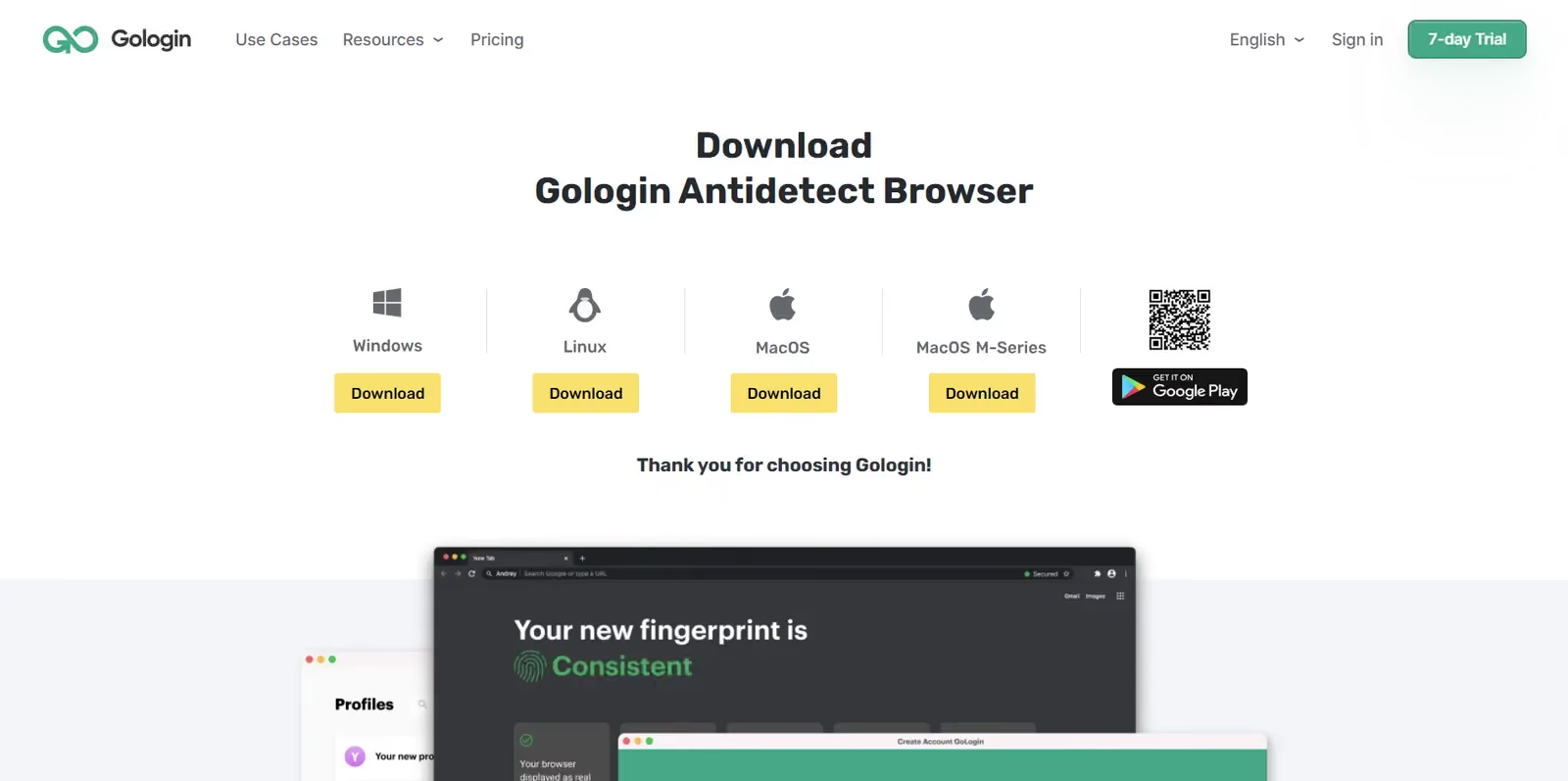
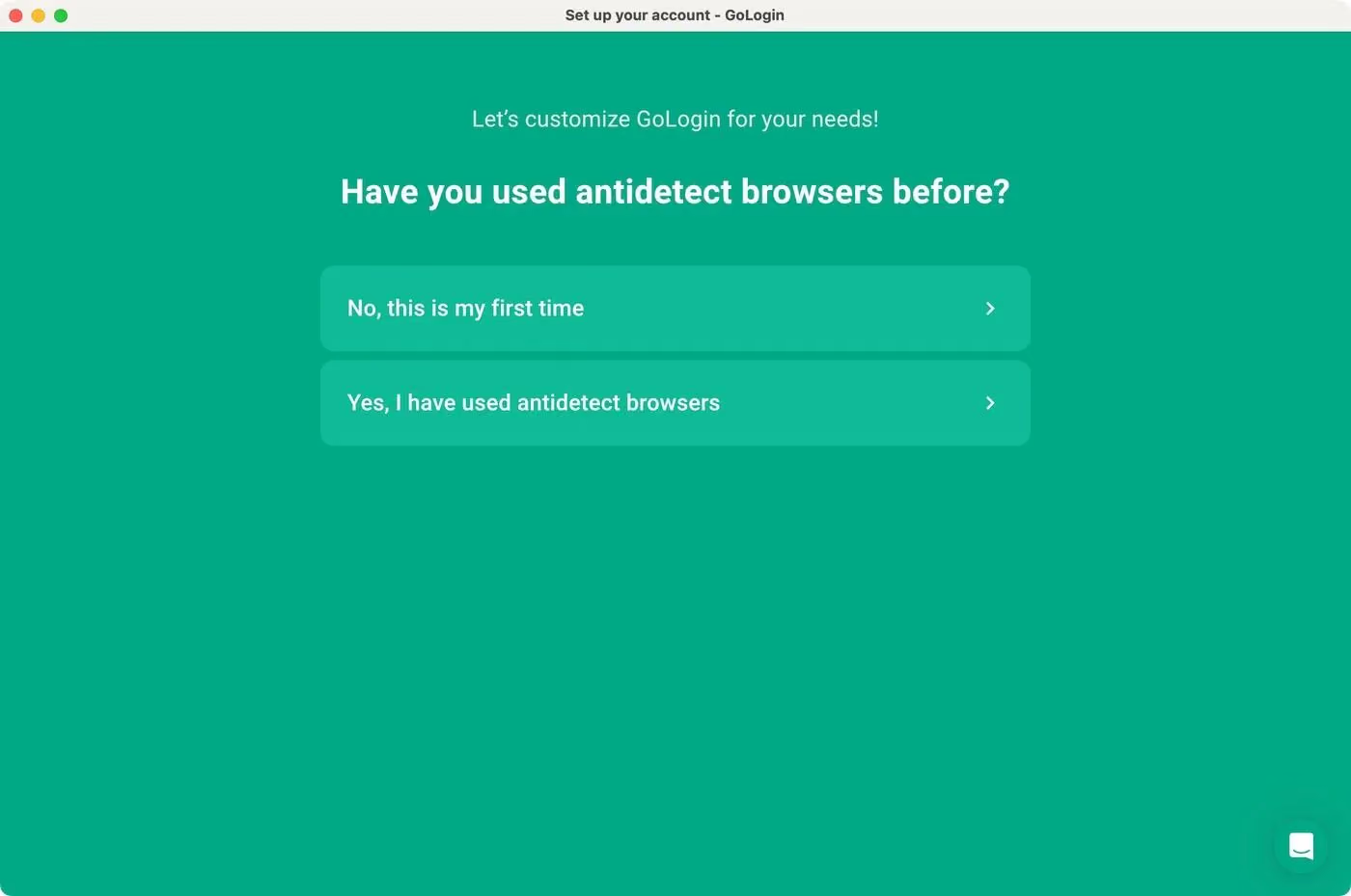
Gologinの始め方はなじみのある流れでした。Webでサインアップし、デスクトップアプリをダウンロードしてインストールし、ダッシュボードからプロファイルを作成します。Python環境や起動スクリプトを用意する必要はありませんでした。ブラウザのセットアップではなく、扱っているアカウントやWebサイトに時間を使いたい私にとって、これは重要です。
私のパソコンには他のプロファイルブラウザもインストールされていたため、Gologinはそれらを検出し、ブラウザのプロファイルとデータをGologinに移行することを提案してくれました。ブラウザを乗り換える場合には便利そうです。
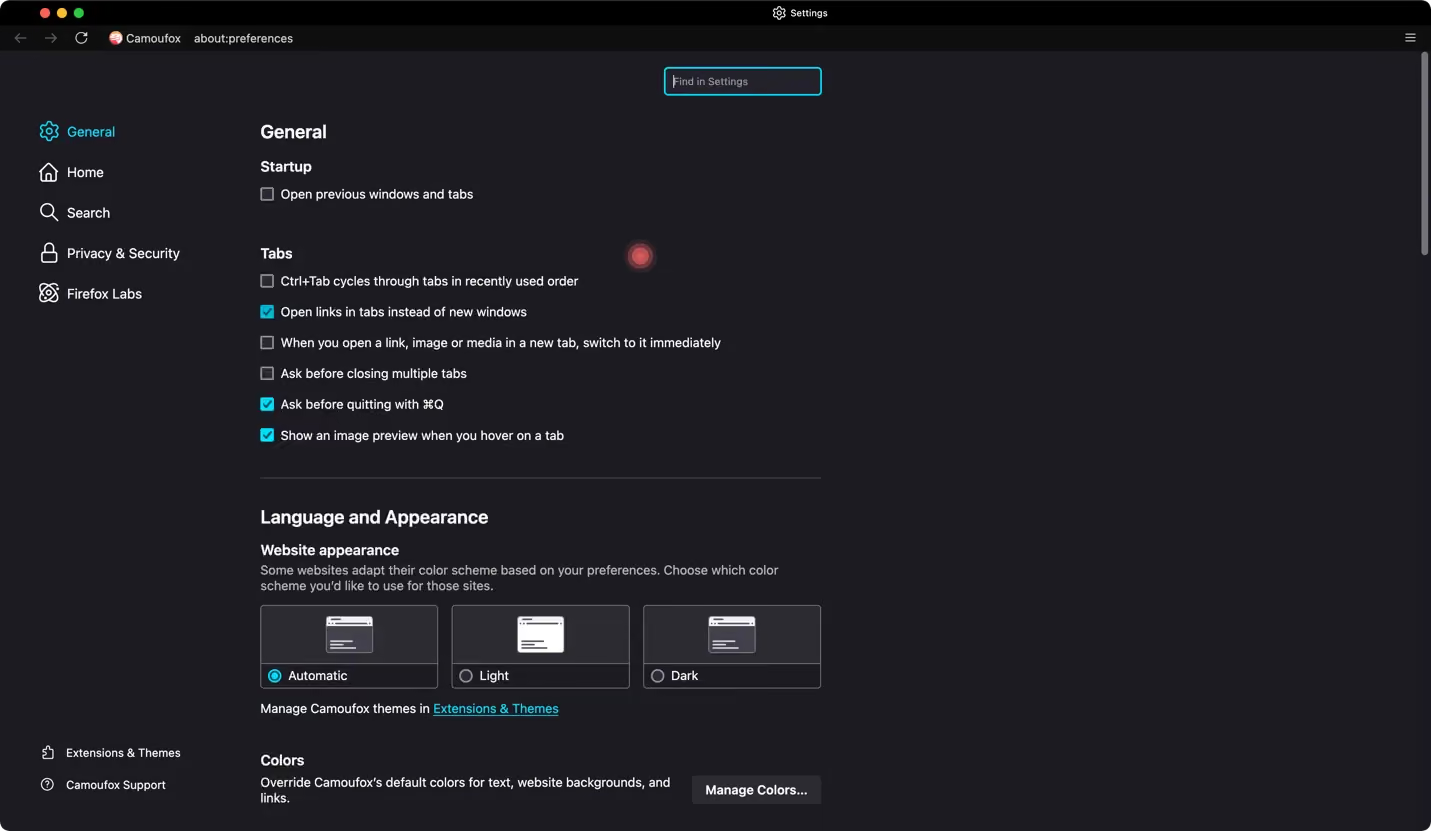
Camoufoxはもっと手間がかかりました。Pythonパッケージをインストールし、ブラウザのビルドをダウンロードして、設定済みのセッションをスクリプトで起動しました。ブラウザのビルドとGeoIPデータ用のグラフィカルなマネージャーもオプションでありますが、Gologinのプロファイル管理ダッシュボードの代わりになるものではないと感じました。
CamoufoxはWindowsの通常のブラウザとして起動できましたが、プロキシや特定の設定が必要なときは、ターミナルが作業の一部であり続けました。今回のレビューでは、保存しておいたPythonランチャーをPowerShellから使いました。それで動作はしましたが、Gologinを開いて「開始」をクリックするより不便でした。記録した起動チェックでは、CamoufoxはPowerShellのコマンドを含めておよそ20〜30秒、Gologinはアプリを開いてプロファイルを起動するまで含めて約15秒でした。
プロファイルの作成とカスタマイズ
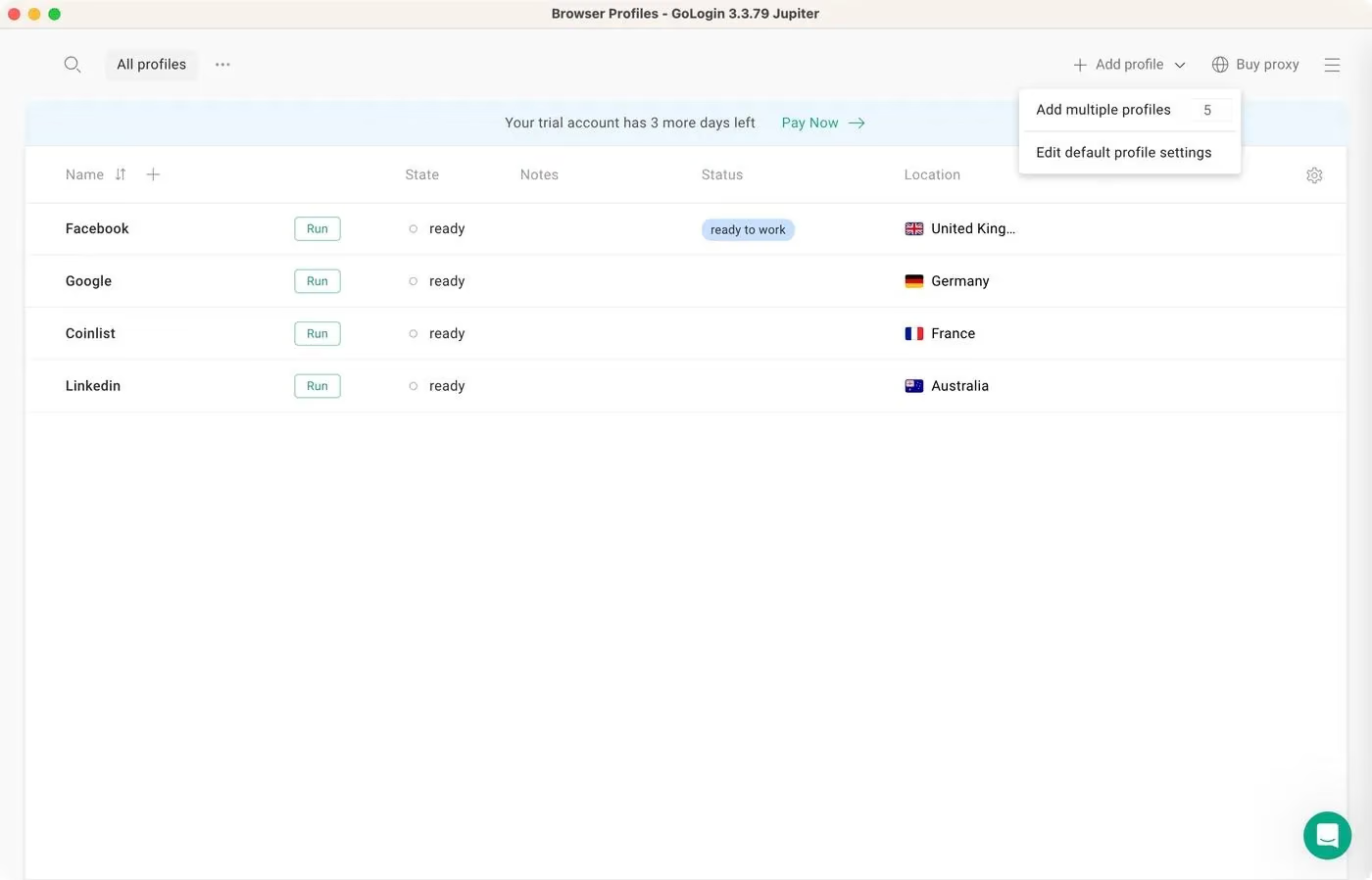
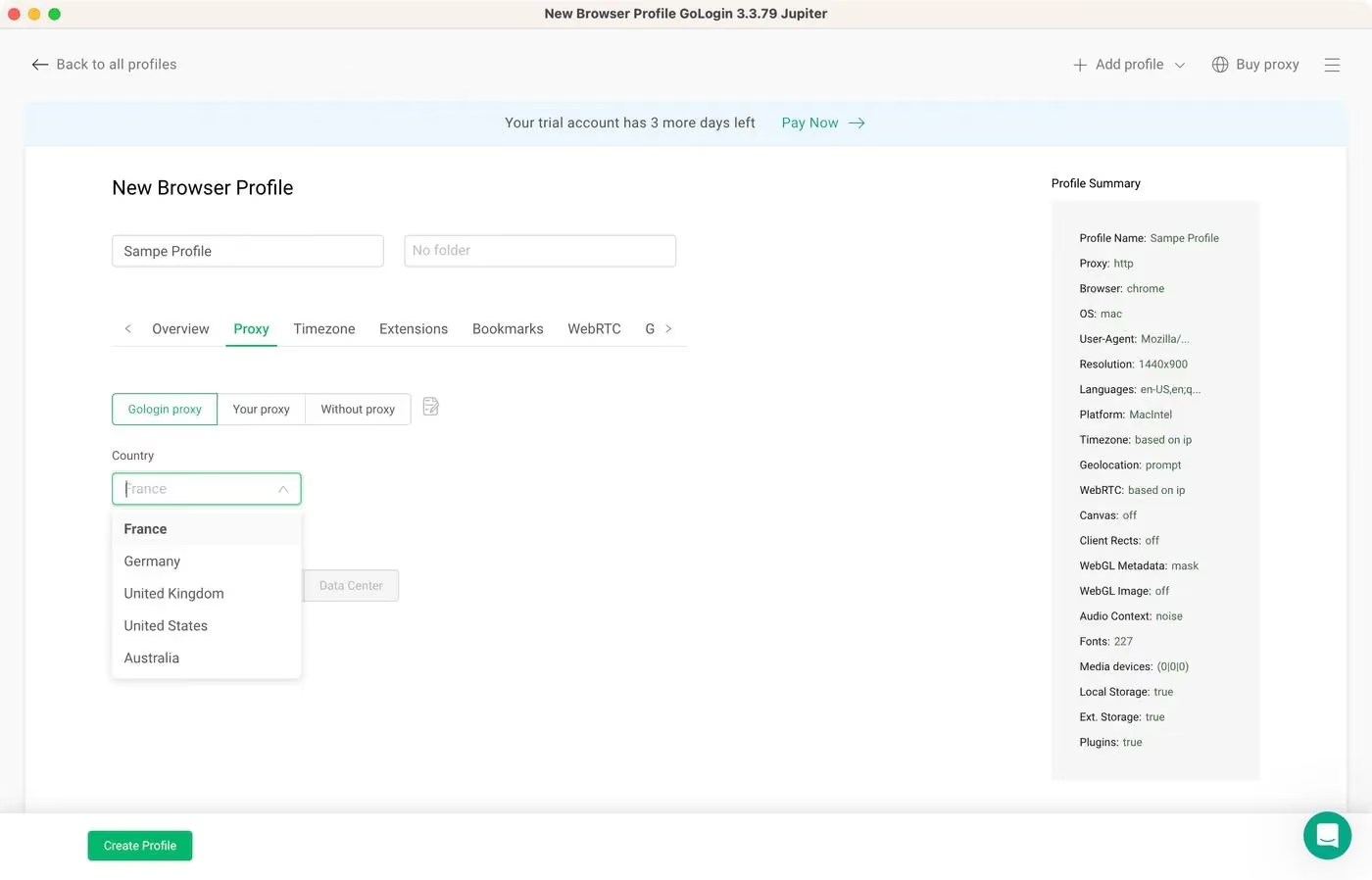
Gologinでは、プロファイルを1か所で確認し、新しいプロファイルを作成して、アプリを離れずに設定を開けました。プロキシとフィンガープリントのオプションが同じ流れの中にあるのが気に入りました。推奨の初期設定でとにかくプロファイルを動かしたいときは、クイック作成のオプションが特に便利でした。
Camoufoxは、ガイド付きのプロファイル作成画面というより開発者向けのツールキットでした。 OS、フォント、画面の制約、ロケール、WebGLのオプション、アドオン、カーソルの動作をコードで設定できますが、すべてブラウザの設定ではなくPythonスクリプトで行う必要があります。これほど細かく制御できるのは良いことですが、普段のブラウジングのためにそうした設定を自分で保守したいとは思いません。
Camoufoxは、永続コンテキストと専用のuser_data_dirを使うことで、Cookieとローカルストレージを保持できます。これで再利用できるプロファイルは作れますが、その裏にある設定とストレージは自分で管理しなければなりません。プロファイルを整理して再利用したい私のやり方には、Gologinのダッシュボードのほうが合っています。
プロキシ設定:シンプルなプロキシ起動とGeoIP
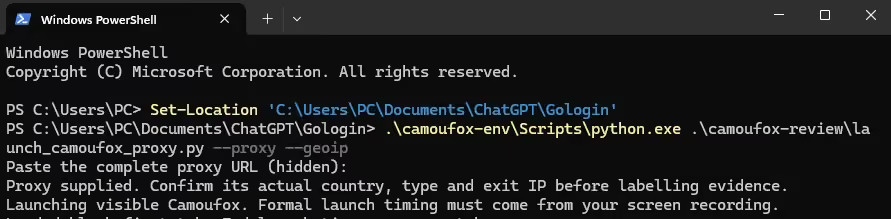
Camoufoxで一番ストレスを感じたのはプロキシの追加でした。ブラウザの表示されるプロファイル設定には、わかりやすいプロキシ入力欄が見つかりませんでした。代わりに、プロキシサーバー、ユーザー名、パスワードをPythonランチャーに渡し、PowerShellから起動する必要がありました。プロキシには対応していますが、グラフィカルな操作を求める人にとっては、必要以上に設定が難しくなっています。
私が使ったランチャーでは、–proxyでプロキシ設定が有効になり、–geoipでCamoufoxのgeoip=Trueオプションがオンになります。この違いは重要です。プロキシは通信を別のIPに経由させるもので、GeoIPはさらにタイムゾーンやロケールなどの値をそのIPに合わせようとします。これらのフラグは私が保存したランチャーの一部であり、どのCamoufox環境でも使えるコマンドではありません。
プロキシを有効にしたセッションは、次のコマンドで起動しました。
.\camoufox-env\Scripts\python.exe .\camoufox-review\launch_camoufox_proxy.py --proxy --geoipスクリプトは認証情報を表示せずに、プロキシURLの入力を求めてきました。以下のチェッカーテストでは、–proxyと–geoipの両方を使いました。このランチャーでは、–geoipを省くとプロキシ接続はそのままで、追加のGeoIPによる調整が行われなくなります。
CamoufoxのPixelscan 3回のうち1回は、GeoIPを有効にした状態でタイムゾーンの不一致が報告され、残りの2回は一貫性ありでした。私はこれを常に起きる失敗ではなく、断続的な結果と判断しました。
この手順はGologinのほうがうまくこなせました。別のスクリプトを保守する代わりに、プロファイル設定の中でFloppyDataのURLを追加できました。Gologinは自社のプロキシトラフィックとサードパーティのプロキシの両方に対応していますが、含まれるトラフィックは選んだ構成によって変わるため、購入前に現在の割り当てを確認することをおすすめします。
2026年の料金とプラン
Camoufoxは無料のオープンソースです。それでも、プロキシサービスの料金は支払う必要があり、セットアップも自分で保守しなければなりません。
Gologinは有料ですが、保存されたプロファイル、クラウドからのプロファイルアクセス、アプリでの作業の流れは私にとってより便利です。一部の構成にはプロキシトラフィックが含まれており、別のプロキシサービスの必要性を減らせますが、割り当てはプランによって異なります。
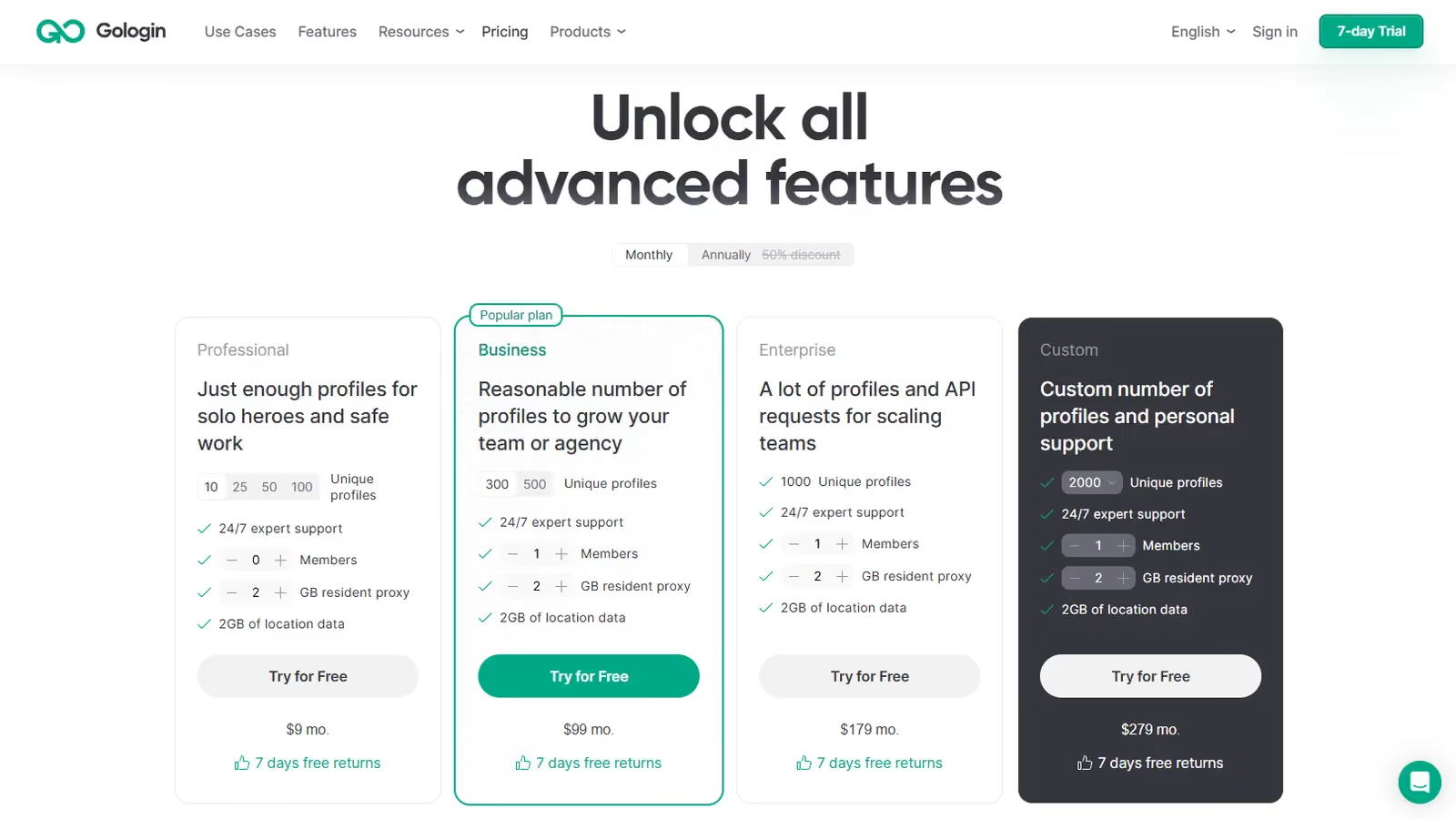
| Gologinのプラン | 月額(最低) | 年払い換算 | 初期選択時のプロファイル数 |
|---|---|---|---|
| Free | $0 | $0 | 3 |
| Professional | $9 | 月額$4.50、年額$54 | 10。25/50/100も選択可 |
| Business | $99 | 月額$49.50、年額$594 | 300。500も選択可 |
| Enterprise | $179 | 月額$89.50、年額$1,074 | 1,000 |
| Custom | $279 | 月額$139.50、年額$1,674 | 初期選択は2,000 |
テスト:Camoufox vs Gologin
2026年10月23日に、Pixelscan、Iphey、公式CreepJSページを各ブラウザで3回ずつ実行しました。どちらも新規のプロファイルを使い、同じFloppyDataの米国ローテーション型レジデンシャルプロキシURLを使用しました。
Camoufoxのテスト結果
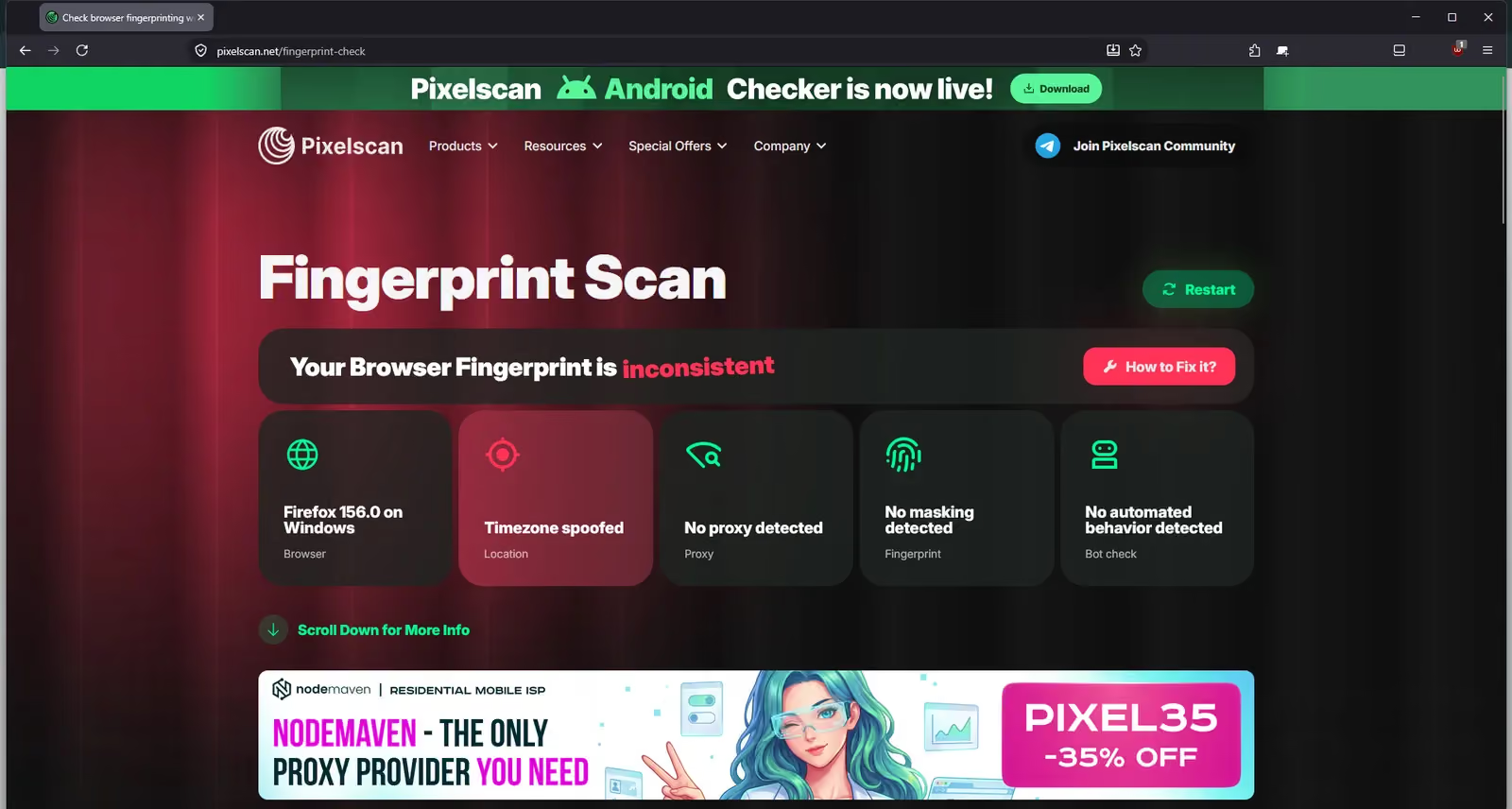
Pixelscanでは2回が一貫性あり、1回が一貫性なし(Inconsistent)となり、GeoIPを有効にした状態でタイムゾーンの不一致が報告されました。同じプロファイルとプロキシでテストをやり直したところ、Pixelscanが一貫性なしと判定したのは3回中1回だけで、これはブラウザの挙動の問題だと考えています。この比較ではGologinのほうが安定しており、記録した3回すべてで、プロキシやオートメーションの警告がない一貫性ありの結果になりました。
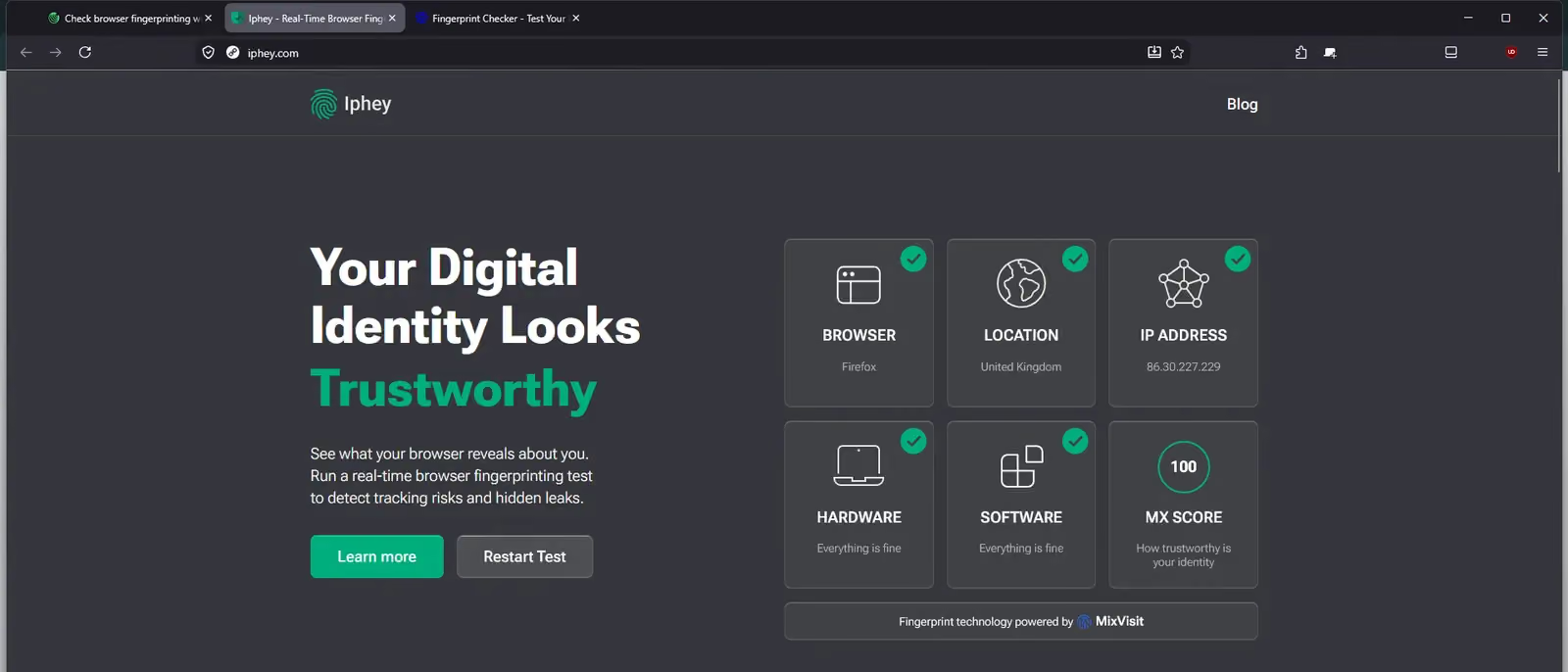
Ipheyは信頼できる、MXスコア100/100でした。記録した結果ではBrowser、Location、IP Address、Hardware、Softwareのチェックがすべて緑で、Ipheyは全体的なアイデンティティの不一致を検出しませんでした。Gologinも同じ判定とスコアだったため、このチェッカーでは引き分けです。
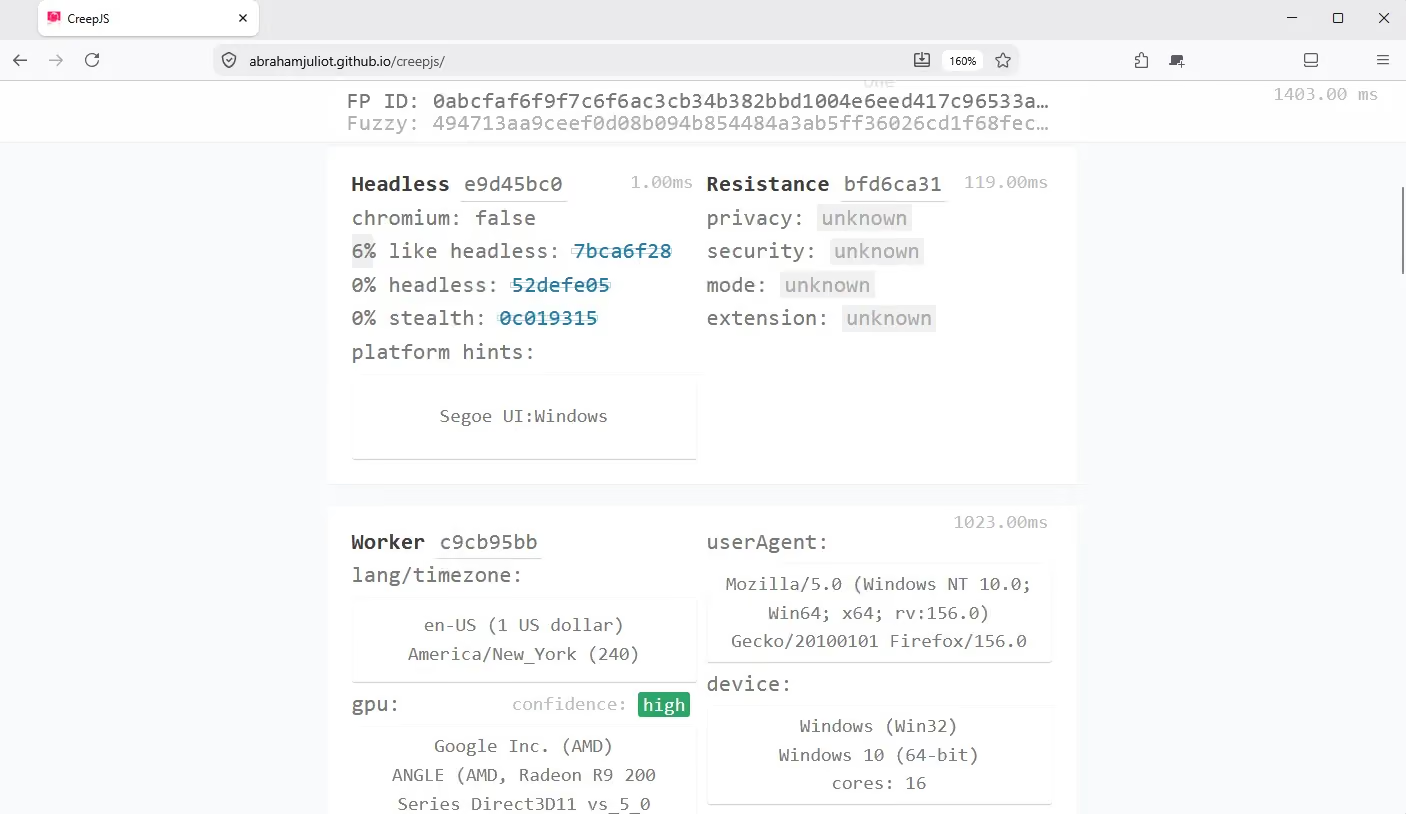
公式CreepJSでは、3回中2回でCamoufoxのヘッドレス0%、改ざん0%、ヘッドレス類似度(like headless)0%となり、3回目はヘッドレス類似度6%でした。1回の6%というヘッドレス類似度は低い値で、他の主要なヒューリスティックは0%のままでした。つまりヘッドレス類似度の指標ではCamoufoxのほうがGologinより良い結果でしたが、これらのパーセンテージはヒューリスティックであり、総合的な安全性スコアではありません。
Gologinのテスト結果
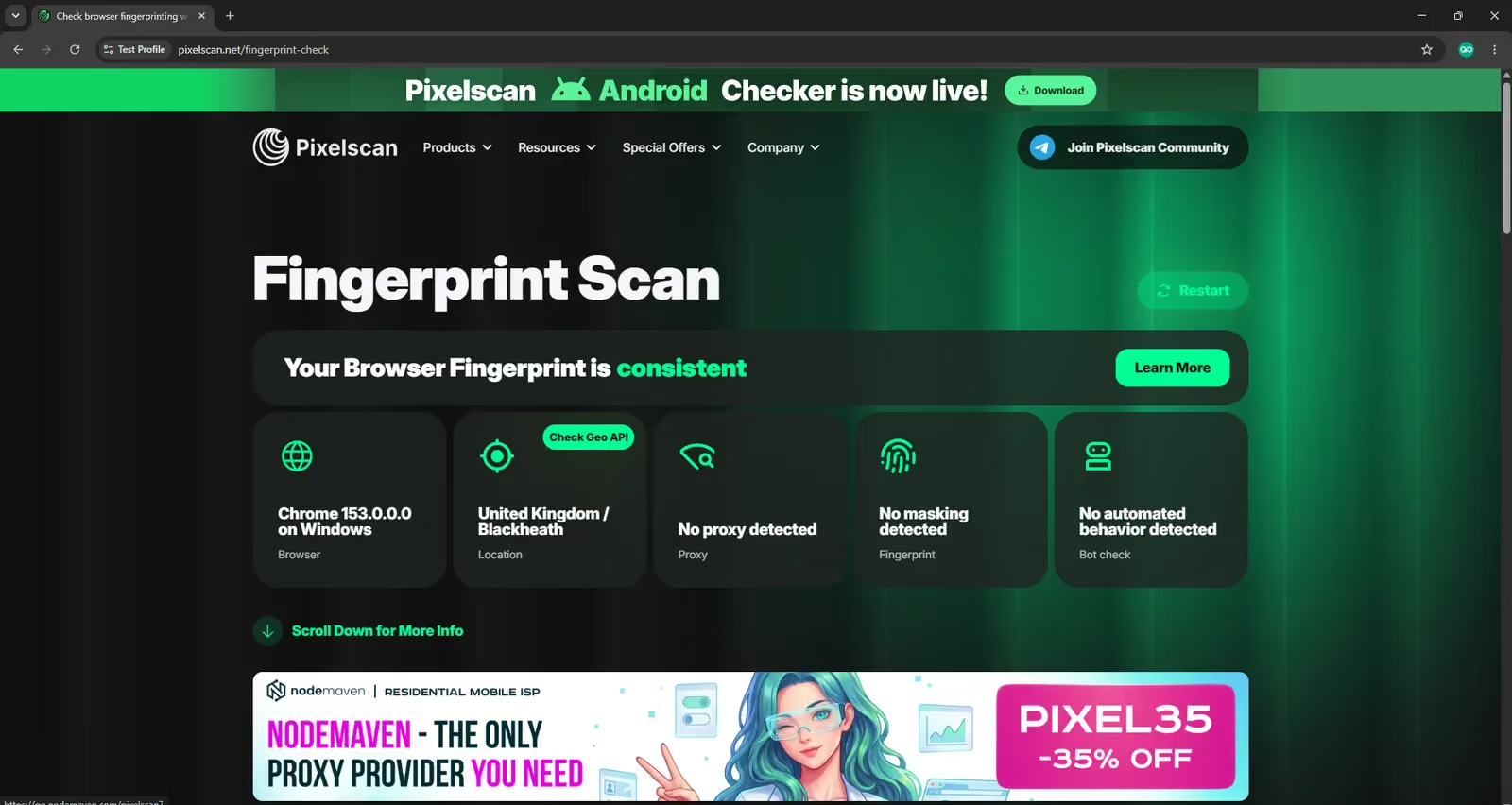
Pixelscanは一貫性ありで、プロキシやオートメーションの警告はありませんでした。記録した実行ではIP、WebRTC、タイムゾーンの値が一致しており、GologinではCamoufoxで見られた断続的なタイムゾーンの警告は出ませんでした。 Pixelscanにおける両者の実用上の違いは、ここが最もはっきりしていました。
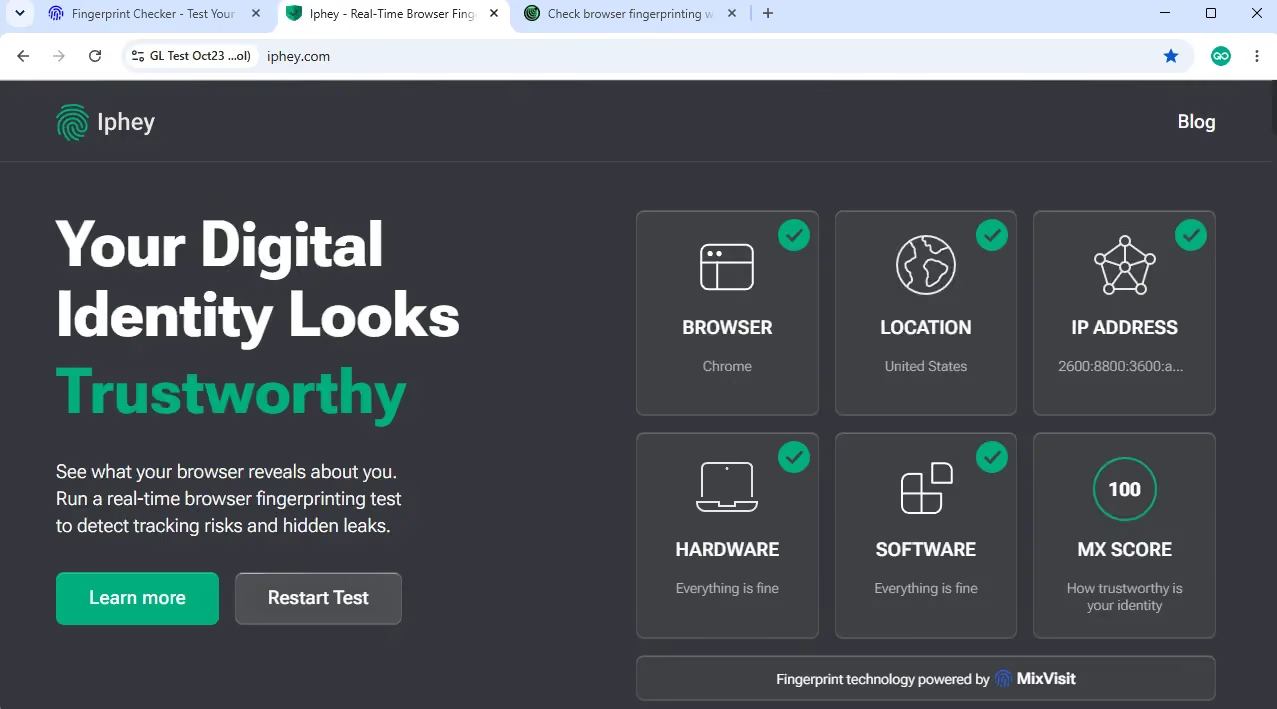
Ipheyは信頼できる、MXスコア100/100でした。記録した結果ではアイデンティティの各項目が緑で、Camoufoxの総合判定と同じでした。両方とも同じスコアだったため、このチェッカーでは差がつきませんでした。
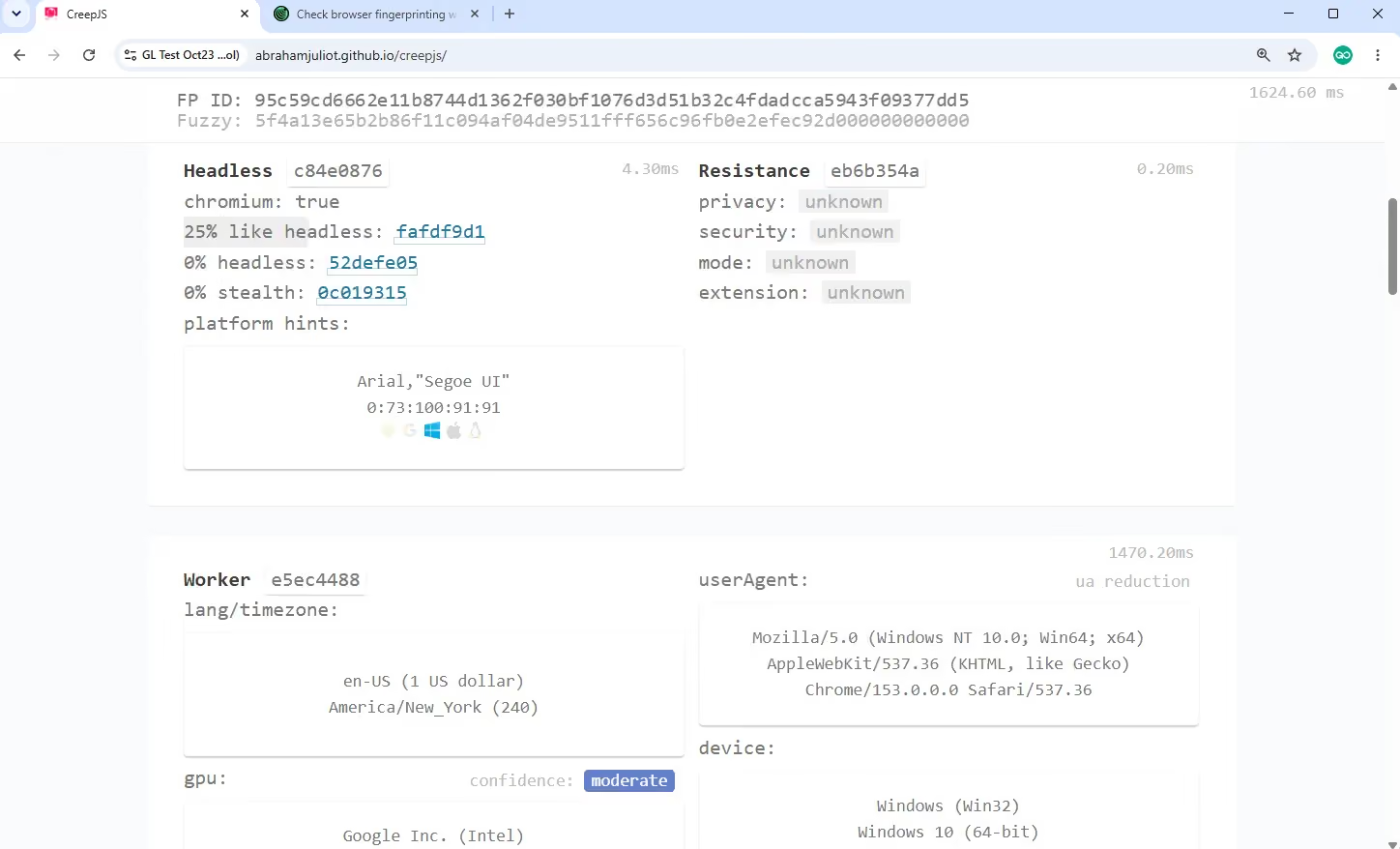
記録したGologinの3回の実行では、公式CreepJSはヘッドレス0%、改ざん0%、ヘッドレス類似度19%〜25%でした。Camoufoxはヘッドレス類似度が2回で0%、1回で6%でした。
比較
| テスト | Camoufox | Gologin |
|---|---|---|
| Pixelscan | 一貫性あり2回、タイムゾーンの不一致1回 | 3回すべて一貫性あり、警告なし |
| Iphey | 信頼できる、100/100 | 信頼できる、100/100 |
| 公式CreepJS | ヘッドレス0%、改ざん0%、ヘッドレス類似度0%〜6% | ヘッドレス0%、改ざん0%、ヘッドレス類似度19%〜25% |
長所・短所と信頼性
ここまでは、GologinとCamoufoxの機能を並べて比較してきました。ただし、それぞれに長所と短所があります。そこで、それらを確認し、ネット上での評判も見ていきましょう。
| Gologinの長所 | Gologinの短所 |
|---|---|
| 簡単な初期セットアップ: Gologinは数分で使い始められ、技術的な知識は不要です。 | リソース消費が大きい: 多数のブラウジングセッションを動かすには、より高性能なデバイスが必要です。 |
| 充実したフィンガープリント保護: 50以上のフィンガープリントパラメーターから選んで、さまざまな固有のプロファイルを作成できます。 | 有料ソフトウェア: Camoufoxは無料ですが、Gologinの有料プランは月額$9からです。 |
| 内蔵プロキシ: Gologin独自のプロキシを使えるほか、任意のサードパーティプロバイダーと連携することもできます。 | 構成による制限: プロキシトラフィックとチーム機能は選んだプランによって異なります。 |
| チームでの共同作業: プロファイルの共有、サブユーザーの追加、アクセス権に基づく制限の管理などができます。 | プロファイル数の上限: 多数のプロファイルを管理する予定なら、上位プランを選ぶ必要があります。 |
| 頼れるサポート: Gologinには24時間365日のライブチャットサポートと詳しい技術ドキュメントのほか、さまざまなリソースがあります。 |
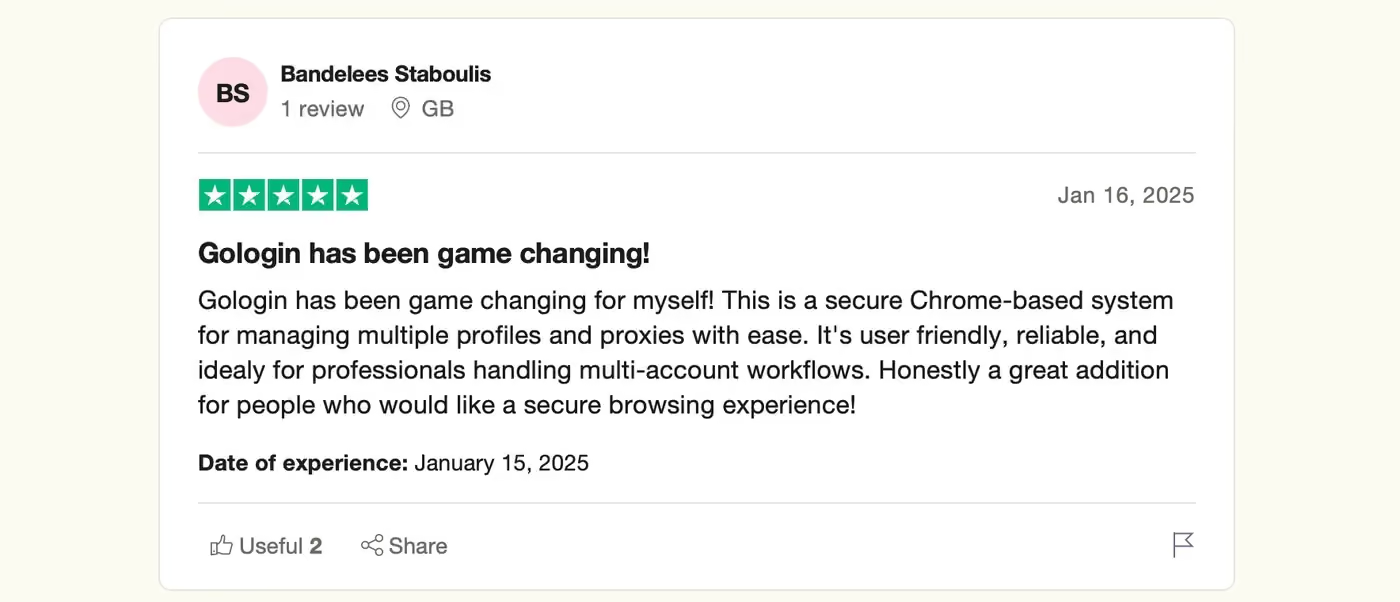
ネット上の評判について言えば、GologinはG2で4.7/5.0、Capterraで4.6/5の評価を得ています。多くのユーザーが、Gologinの使いやすさ、クラウドベースの同期、さまざまなフィンガープリントパラメーターを使える点を評価しています。
次に、Camoufoxについても同じように見ていきましょう。
| Camoufoxの長所 | Camoufoxの短所 |
|---|---|
| Playwrightとの連携: CamoufoxはPlaywrightと直接連携するため、Pythonのオートメーションプロジェクトに向いています。 | 習得の難しさ: Camoufoxで設定やパラメーターをカスタマイズするには、高度な技術的知識が必要です。 |
| フィンガープリント保護: このブラウザは高度な手法でフィンガープリントを隠し、全体として強力な保護を実現しています。 | 開発中のプロジェクト: このブラウザは活発に開発が続いており、頻繁にさまざまな変更が加えられます。 |
| 無料: Camoufoxはオープンソースプロジェクトなので、無料で使えます。 | ユーザーコミュニティが小さい: 利用者が少ないため、コミュニティのサポートは当てにできません。 |
| 定期的なアップデート: バグ修正とパフォーマンス改善を中心に、比較的頻繁なアップデートが期待できます。 | グラフィカルなプロファイルマネージャーがない: フィンガープリントとプロキシの設定はダッシュボードではなくPythonスクリプトで管理します。 |
| 限られたサポート: 24時間365日のライブチャットサポートのようなものは期待できません。自力で解決することになります。 |
意外なことに、Camoufoxはクローズドソースの製品ではなくオープンソースのリポジトリであるため、TrustpilotやG2といった世界最大級のユーザーレビューサイトには掲載されていません。
比較的ニッチなオープンソースプロジェクトであり、ユーザーは多くありません。オープンソースソフトウェアにとってコミュニティのサポートは欠かせないため、長期的にはこれが問題になる可能性があります。
正直な感想:Camoufox vs Gologin
ブラウザを細かく制御したいPythonやPlaywrightのプロジェクトなら、私はCamoufoxを選びます。そうした作業では、その柔軟性と無料であることが魅力です。技術的なセットアップには、AIコーディングアシスタントの助けを借りると思います。
日常の作業では、私はGologinのほうが好みです。プロファイルの初期設定に安心感が欲しく、プロキシ設定は簡単なほうがよく、ターミナルを開かなくてもすぐ使えるプロファイルが欲しいからです。Gologinはその体験を提供してくれたうえ、Pixelscanでは一貫性ありの結果、Ipheyでは100/100のスコアでした。私はブラウザそのものに加えて、利便性とプロファイル管理にもお金を払っているのです。
私の結論として、Camoufoxはブラウザのセットアップに直接取り組みたい人に向いています。私はもっとシンプルなプロファイルの作業の流れを求めているので、Gologinのほうが合っています。それでもCamoufoxは、Pixelscanで2回問題のない結果を出し、Ipheyで信頼できる100/100、公式CreepJSでヘッドレスと改ざんがいずれも0%でした。
私と同じように、起動スクリプトを保守するよりアプリでプロファイルを管理したい方なら、Gologinを試してみる価値があります。有料プランを選ぶ前に、まずは3つの無料プロファイルか7日間のトライアルで、作業の流れが合うかどうか確かめることをおすすめします。
Camoufoxの代替ブラウザ
グラフィカルなプロファイル管理、簡単なプロキシ設定、チームでのアクセスを求めるなら、私の第一候補はGologinです。プロファイルを作成し、プロキシを接続して、Pythonランチャーを保守することなくブラウジングを始めるという、私の好きな作業スタイルに合っています。
グラフィカルなプロファイル管理で比較するなら、Octo Browserも選択肢の一つです。Octo Browserのレビューでは、料金、インターフェース、テスト結果を詳しく紹介しています。
ビジュアルなオートメーションを重視するなら、AdsPowerも検討する価値があります。AdsPowerのレビューではその作業の流れとチェッカーの結果を紹介しており、Camoufoxのコードベースのセットアップとは異なるアプローチです。
管理されたプロファイルとチームでの作業の流れを求めるなら、Multiloginも代替候補です。Multiloginのレビューでは、機能とコストをGologinと比較しています。
よくある質問
Camoufoxは無料ですか?
はい。Camoufoxは無料のオープンソースソフトウェアです。今回のレビューで有料のCamoufoxサブスクリプションは必要ありませんでしたが、プロキシ接続は別のサービスでした。セットアップによっては、ホスティングや開発作業に費用がかかることがあります。
Camoufoxは何に使われますか?
CamoufoxはFirefoxベースのブラウザで、ブラウザのオートメーション、スクレイピング、テストに使われます。Playwrightと直接連携できるため、コードでブラウザセッションを設定・制御したい開発者に特に適しています。
Camoufoxは安全で正当なものですか?
Camoufoxは正当なオープンソースのブラウザプロジェクトです。私が記録したテストでは、Ipheyで信頼できる100/100、公式CreepJSでヘッドレスと改ざんが0%、Pixelscanは2回が一貫性ありで1回がタイムゾーンの不一致という、まちまちの結果でした。これらのチェックは、検出されないことを証明するものではありません。
Camoufoxはプロキシに対応していますか?
はい。認証付きのFloppyDataプロキシをPythonランチャーで追加し、PowerShellから起動しました。動作はしましたが、Gologinのプロファイル設定からプロキシを追加するより設定が難しいと感じました。
CamoufoxのGeoIPは何をするものですか?
GeoIPは、タイムゾーンやロケールなど位置情報に関わるブラウザの設定を、プロキシのIPに合わせようとする機能です。プロキシ接続だけでは通信経路が変わるだけで、GeoIPはそこに調整の手順を加えます。私の3回の実行のうち1回では、GeoIPを有効にしてもPixelscanがタイムゾーンの不一致を報告するのを防げませんでした。
GeoIPを有効にしたCamoufoxで、Pixelscanがタイムゾーンの不一致を報告したのはなぜですか?
3回の実行のうち1回で、GeoIPを有効にしていたにもかかわらず、PixelscanはCamoufoxのプロファイルでタイムゾーンの不一致を報告しました。残りの2回は一貫性ありで、Pixelscanの他のチェックにも問題はありませんでした。Gologinは一貫性ありの結果だったため、より少ない手間で使えるプロファイルとして、私はGologinを選びました。
CamoufoxはWindowsアプリとして使えますか?
はい。私はWindows 11で、Camoufoxを通常表示のブラウザウィンドウとして使いました。プロキシとGeoIPの設定が適用されるよう、設定済みのセッションはPowerShellからPythonスクリプトで起動しました。
CamoufoxとGologinのどちらを選ぶべきですか?
日常的なプロファイル管理には、プロキシ設定と推奨の初期設定が扱いやすいGologinのほうが好みです。無料でコードベースのPlaywrightの作業の流れが特に必要なプロジェクトならCamoufoxを選びますが、できれば技術的な設定はAIコーディングアシスタントに手伝ってもらいます。