Camoufox 与 Gologin 对比:2026 真实评测与测试
免费试用 Gologin
要点速览
- Camoufox 免费、开源,基于 Firefox。我喜欢它的灵活性和与 Playwright 的直接集成,但要配置出一个可用的配置文件,需要投入的技术工作比我在日常账号管理中愿意付出的要多。
- Gologin 对我来说更容易上手。我可以在控制面板中创建配置文件、添加代理并直接启动。它的价格从每月 $9 起,按年付费则为每月 $4.50,并提供三个免费配置文件和七天试用期。
- Camoufox 和 Gologin 在 Iphey 上都获得了可信(Trustworthy)100/100 的结果。在三次 Camoufox 的 Pixelscan 测试中,两次为一致(Consistent),另一次在启用 GeoIP 的情况下报告了时区不匹配。官方 CreepJS 对两者报告的无头(headless)和篡改均为 0%。
- Gologin 在 Pixelscan 上返回了一致的结果,在 Iphey 上获得可信评级,MX 分数为 100/100。我更喜欢它更简单的设置流程和开箱即用的配置文件默认值。
- 日常使用我选 Gologin。我希望配置文件只需最少的配置就能正常工作,并且对其默认设置更有信心。如果你喜欢使用 Python 和浏览器自动化,Camoufox 会更合适。
Camoufox 与 Gologin:一览对比
| 指标 | Camoufox | Gologin |
|---|---|---|
| 起始价格 | 免费开源软件;代理和托管需另行准备 | 每月 $9 起;按年付费为每月 $4.50 |
| 免费套餐 / 试用 | 无需软件订阅 | 3 个免费配置文件;7 天试用 |
| 操作系统 | Windows、macOS、Linux | Windows、macOS、Linux、Android、iOS/iPadOS |
| 云端启动 | 本地浏览器;自托管需自行搭建 | 提供云浏览器 |
| API / 自动化 | Python API;直接集成 Playwright | REST API;浏览器自动化集成 |
| 团队功能 | 无内置团队控制面板 | 配置文件共享与团队访问;受套餐限制 |
Camoufox 评测 2026
我测试了 Camoufox,想看看一款免费、开源、支持多配置文件的浏览器在日常使用中到底有多实用。 我安装了它,创建了一个配置文件,连接了代理,并在 Pixelscan、Iphey 和 CreepJS 上进行了测试。同时我还使用了 Gologin,用来对比设置过程和测试结果。
Camoufox 在 Iphey 上获得可信 100/100,在官方 CreepJS 页面上的无头和篡改均为 0%。Pixelscan 的结果则好坏参半:三次中两次为一致,另一次报告了时区不匹配。除此之外,这款浏览器用起来就像基础版的 Firefox 工作流程,指纹和代理设置都是通过 Python 处理的,而不是在浏览器内的配置文件编辑器中完成。
最大的区别在于易用性。 Camoufox 给了我充分的控制权,但我必须通过脚本和启动设置来操作。而 Gologin 等其他替代方案让我可以通过控制面板创建和启动配置文件。我发现这在日常工作中要方便得多。本文将详细评测这两款浏览器,并比较它们的易用性、指纹质量、启动时间以及运行所需的技术配置。
对比:Camoufox 与 Gologin
我对 Camoufox 和 Gologin 都进行了测试,想看看一款开源且偏技术向的浏览器,与一款开箱即提供全部功能、界面简洁、更面向普通用户的产品相比表现如何。我从界面、易用性、安装、启动时间、代理配置和指纹自定义能力等方面对两者进行了比较。
支持的平台和设备
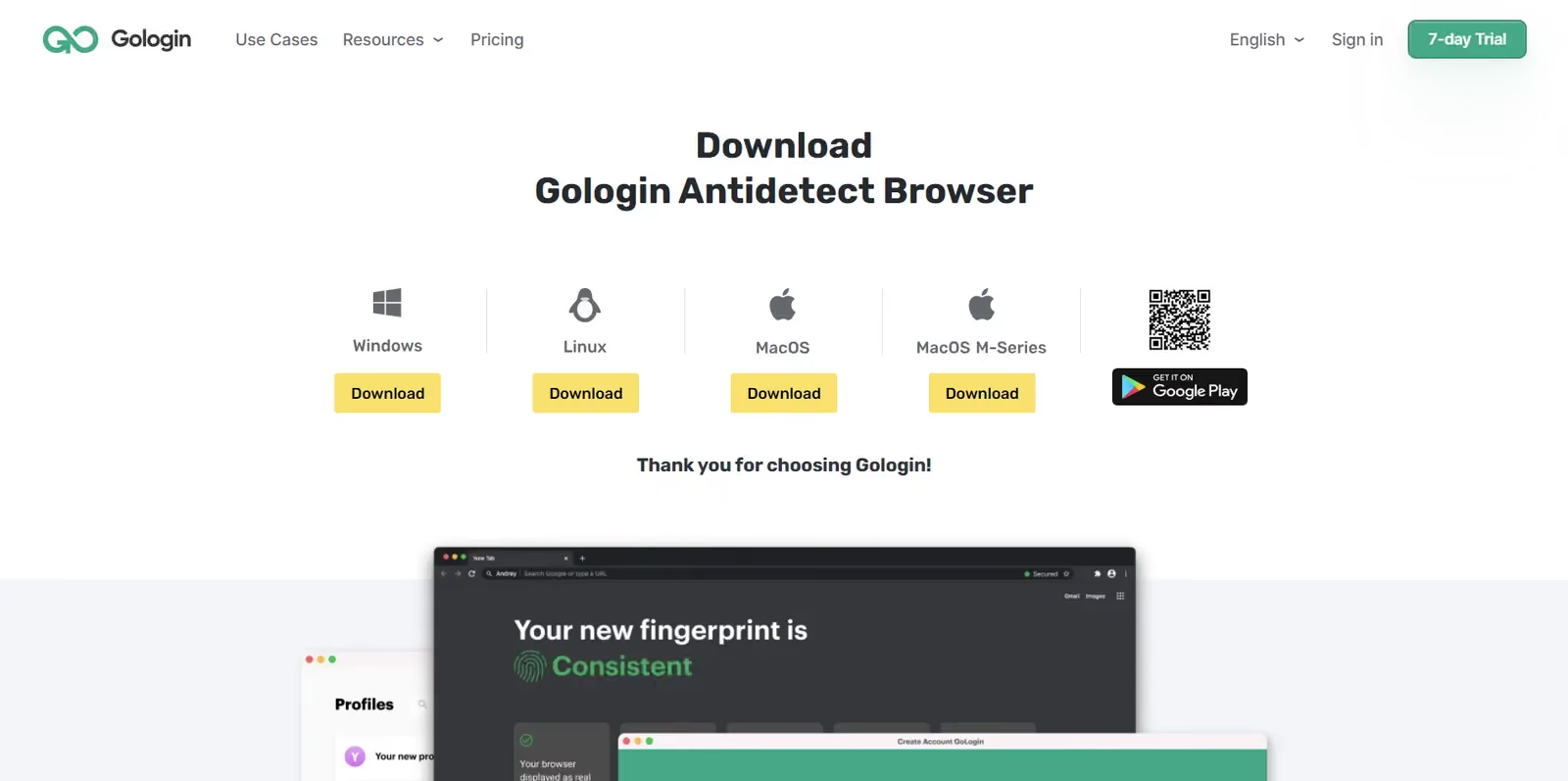
你可以在 Windows、macOS 和 Linux 上使用 Gologin。它还提供 Android 和 iPhone/iPad 应用,方便在移动端访问。
Camoufox 可在 Windows、macOS 和 Linux 上运行。我在 Windows 11 上进行了测试。运行起来后,我看到的是一个普通的可见浏览器窗口;技术性的部分在于把正确的配置文件和代理配置应用到这个窗口中。
注册和初始设置
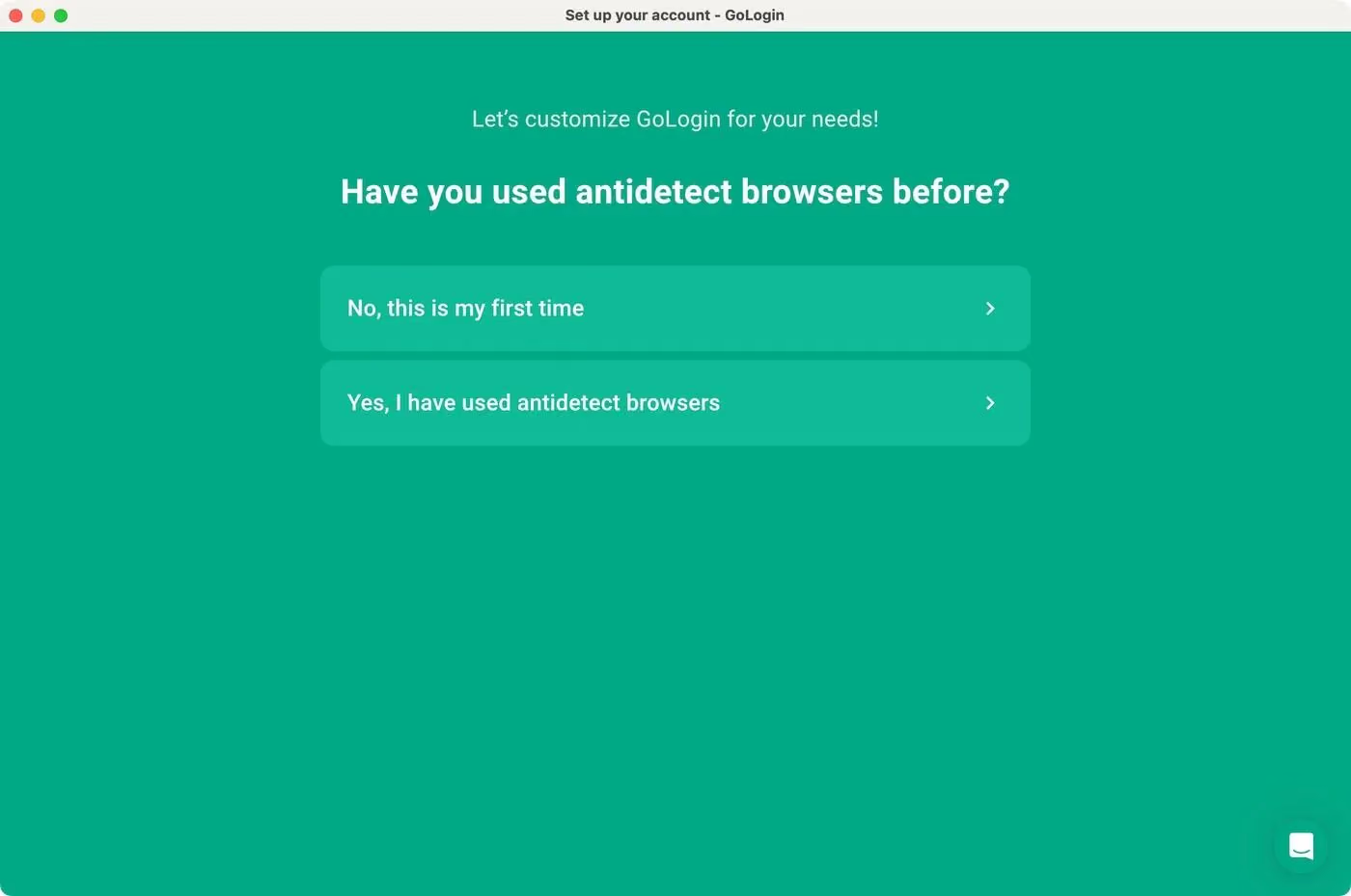
Gologin 的上手过程很熟悉:在网页上注册,下载并安装桌面应用,然后在控制面板中创建配置文件。我不需要准备 Python 环境或启动脚本。这对我很重要,因为我希望把时间花在我要处理的账号和网站上,而不是浏览器配置上。
由于我的电脑上装有其他配置文件浏览器,Gologin 识别出了它们,并提出可以把浏览器配置文件和数据导入 Gologin。如果你正在更换浏览器,这听起来很方便。
Camoufox 则更费事。我安装了 Python 包,下载了浏览器构建版本,并用脚本启动了配置好的会话。它有一个可选的图形化管理器,用于管理浏览器构建版本和 GeoIP 数据,但我觉得它无法替代 Gologin 的配置文件管理控制面板。
我可以把 Camoufox 作为可见的 Windows 浏览器启动,但当我需要代理和特定设置时,终端仍然是我工作流程的一部分。在这次评测中,我通过 PowerShell 运行了一个保存好的 Python 启动器。这样做可行,但不如打开 Gologin 点击“启动”方便。在我记录的启动测试中,Camoufox 包括 PowerShell 命令在内大约需要 20-30 秒,而 Gologin 包括打开应用和启动配置文件在内大约需要 15 秒。
设置和自定义配置文件
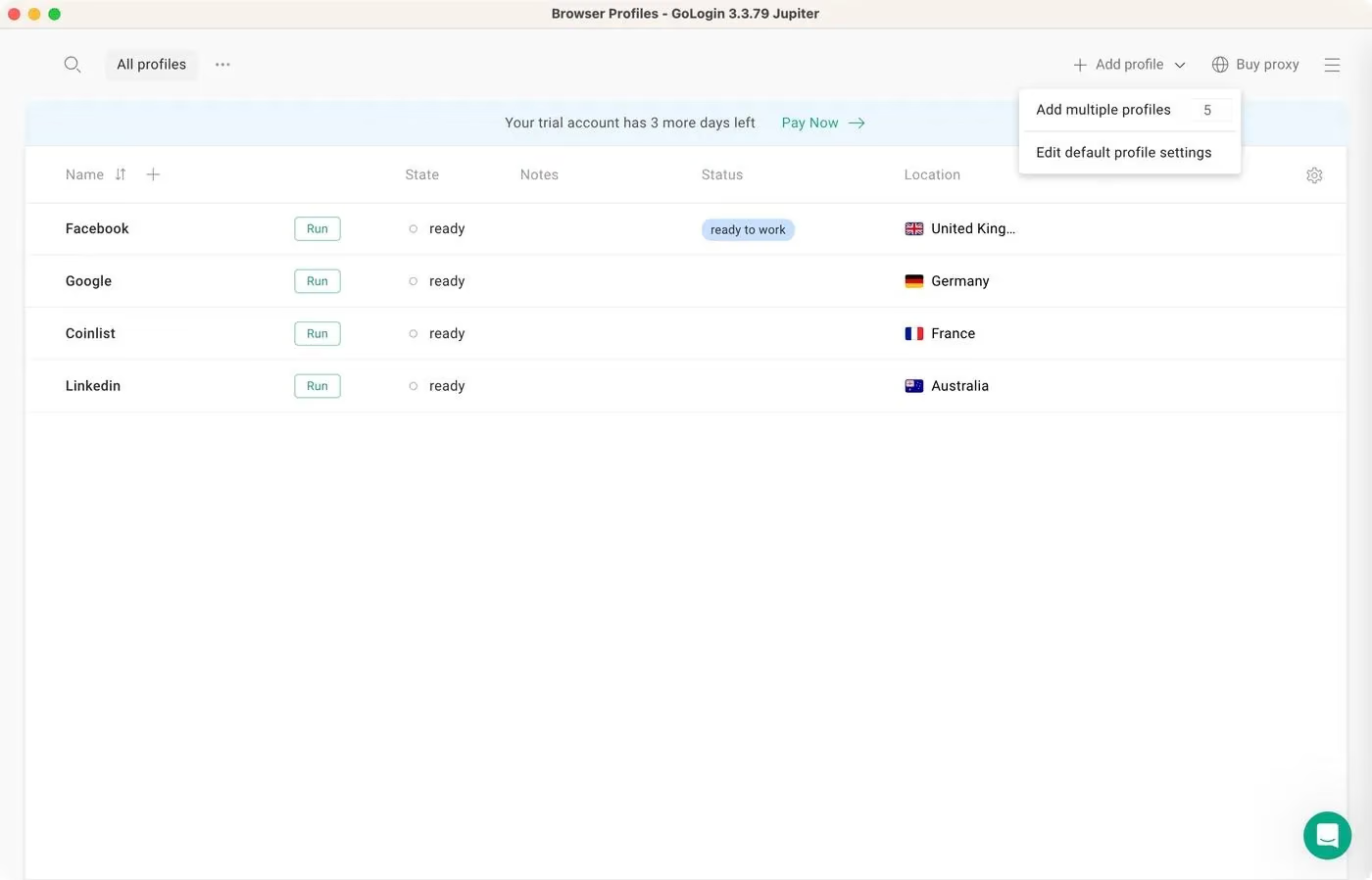
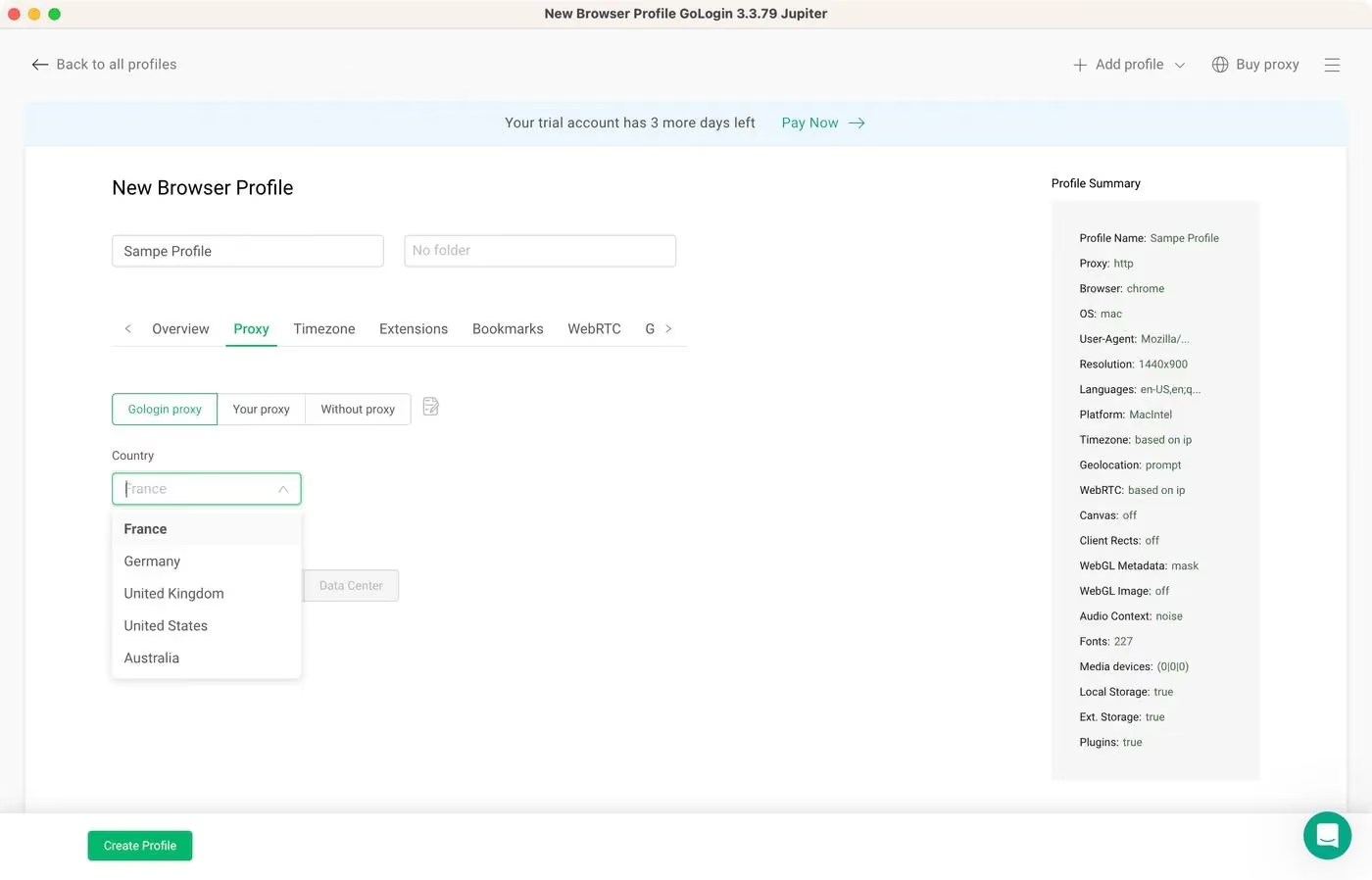
在 Gologin 中,我可以在一个地方看到所有配置文件,创建新的配置文件并打开其设置,而无需离开应用。我喜欢代理和指纹选项处在同一个流程中。当我只想用推荐的默认设置快速运行一个配置文件时,快速创建选项特别有用。
Camoufox 给我的更像是一套开发者工具包,而不是引导式的配置文件创建对话框。 我可以通过代码配置操作系统、字体、屏幕限制、语言区域、WebGL 选项、附加组件和光标行为,但这一切都必须通过 Python 脚本完成,而不是在浏览器设置中。我喜欢拥有这种程度的控制能力,但我不想在日常浏览中自己维护这些设置。
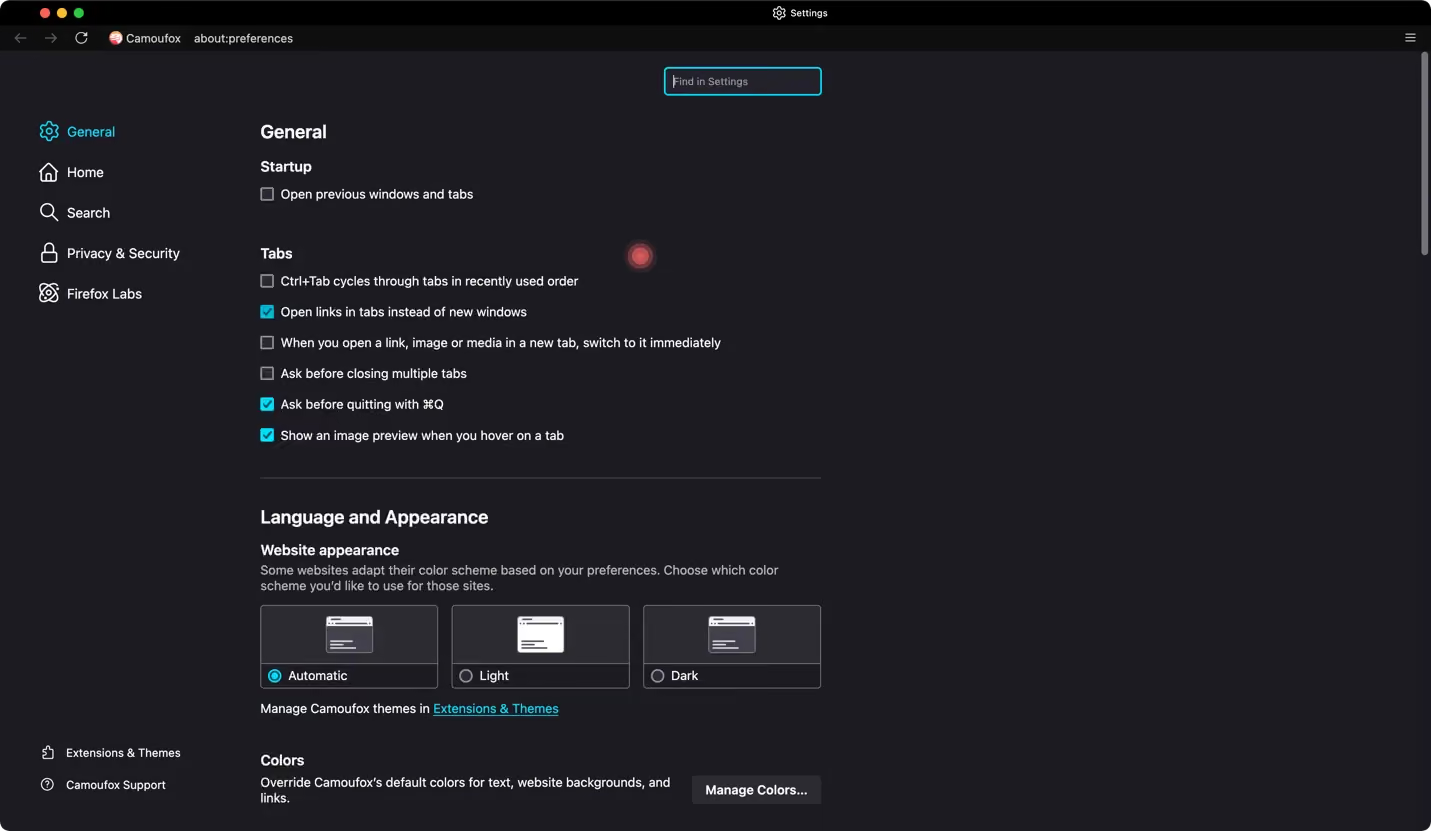
Camoufox 可以通过持久化上下文和专用的 user_data_dir 保留 Cookie 和本地存储。这让可复用的配置文件成为可能,但我仍然需要自己管理背后的配置和存储。Gologin 的控制面板更符合我组织和复用配置文件的方式。
代理设置:简单代理启动与 GeoIP
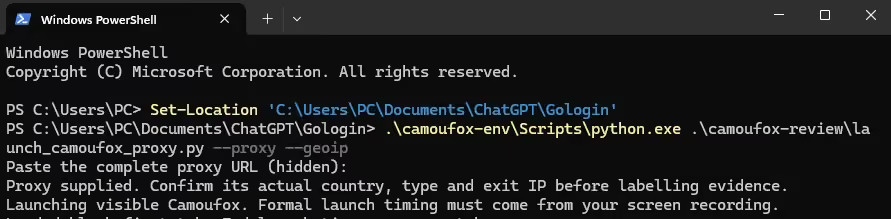
添加代理是 Camoufox 中最让我头疼的部分。我在浏览器可见的配置文件设置中找不到一个直接的代理字段。相反,我必须通过 Python 启动器传入代理服务器、用户名和密码,再从 PowerShell 启动。代理是支持的,但对于想要图形化工作流程的人来说,配置起来比必要的要难。
在我使用的启动器中,–proxy 启用代理设置,–geoip 则开启 Camoufox 的 geoip=True 选项。两者的区别很重要:代理会让流量经过另一个 IP,而 GeoIP 还会尝试让时区和语言区域等值与该 IP 保持一致。这些参数属于我保存的启动器,并不是适用于所有 Camoufox 安装的命令。
我使用以下命令启动了启用代理的会话:
.\camoufox-env\Scripts\python.exe .\camoufox-review\launch_camoufox_proxy.py --proxy --geoip脚本会提示我输入代理 URL,且不会显示凭据。在下面的检测工具测试中,我同时使用了 –proxy 和 –geoip。在这个启动器中,如果去掉 –geoip,代理连接仍会保留,但不会进行额外的 GeoIP 对齐。
在启用 GeoIP 的情况下,我的三次 Camoufox Pixelscan 测试中有一次报告了时区不匹配;另外两次为一致。我把它视为偶发结果,而不是普遍性的失败。
Gologin 在这一步上处理得更好。我可以直接在配置文件设置中添加 FloppyData 的 URL,而不用维护单独的脚本。Gologin 既支持自带的代理流量,也支持第三方代理,但所含流量取决于所选配置,所以我建议购买前先确认当前的额度。
2026 年价格与套餐
Camoufox 免费且开源。但我仍需要为代理服务付费,并自己维护整套配置。
Gologin 需要付费,但保存的配置文件、云端配置文件访问和应用内的工作流程对我来说更方便。部分配置包含代理流量,可以减少对单独代理服务的需求,但额度取决于套餐。
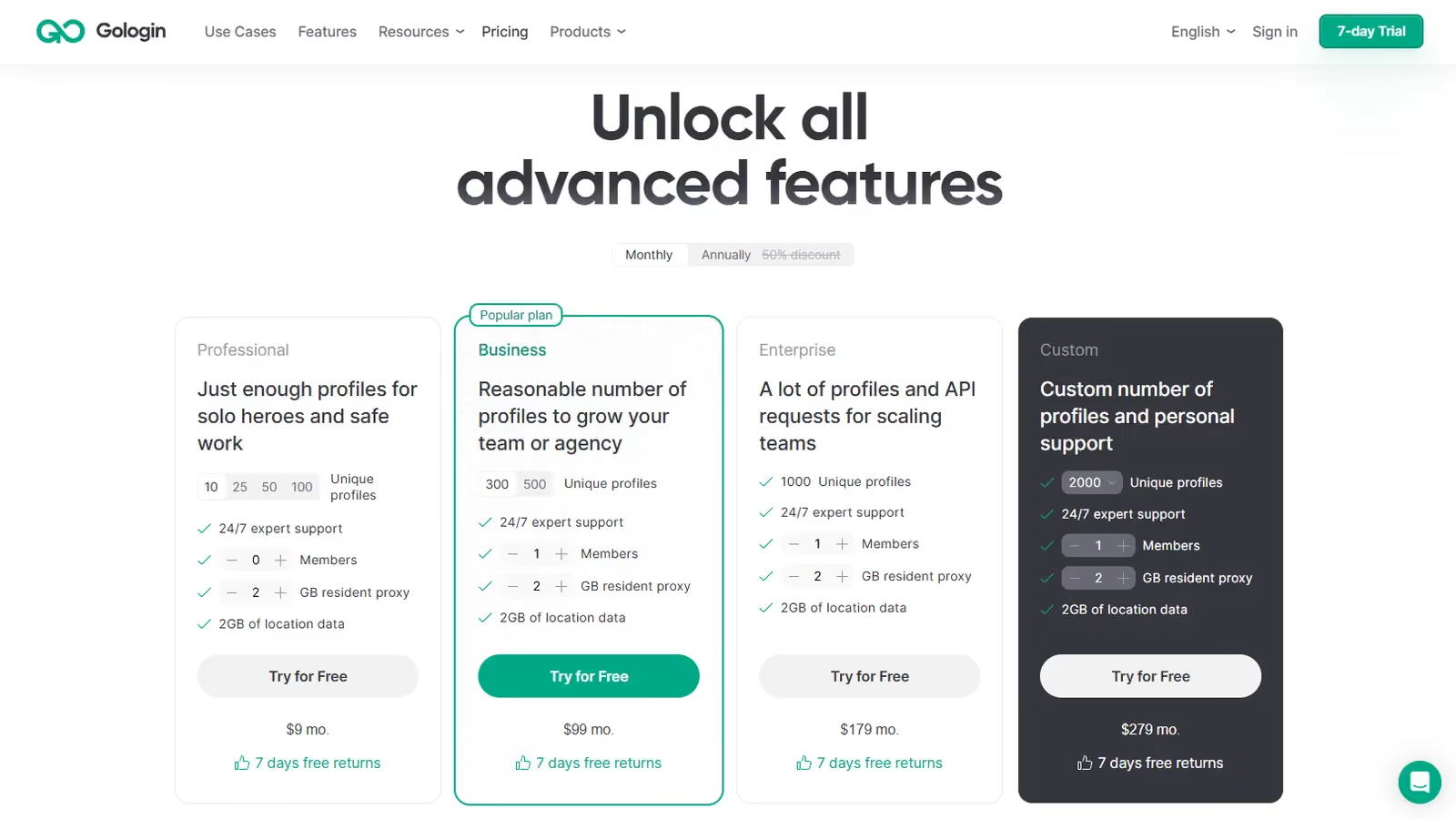
| Gologin 套餐 | 月付起价 | 按年折合 | 初始可选配置文件数 |
|---|---|---|---|
| Free | $0 | $0 | 3 |
| Professional | $9 | $4.50/月;$54/年 | 10;可选 25/50/100 |
| Business | $99 | $49.50/月;$594/年 | 300;可选 500 |
| Enterprise | $179 | $89.50/月;$1,074/年 | 1,000 |
| Custom | $279 | $139.50/月;$1,674/年 | 初始可选 2,000 |
测试:Camoufox 与 Gologin
2026年10月23日,我对每款浏览器分别运行了三次 Pixelscan、Iphey 和官方 CreepJS 页面测试。两者都使用全新的配置文件,以及同一个美国住宅轮换 FloppyData 代理 URL。
Camoufox 测试结果
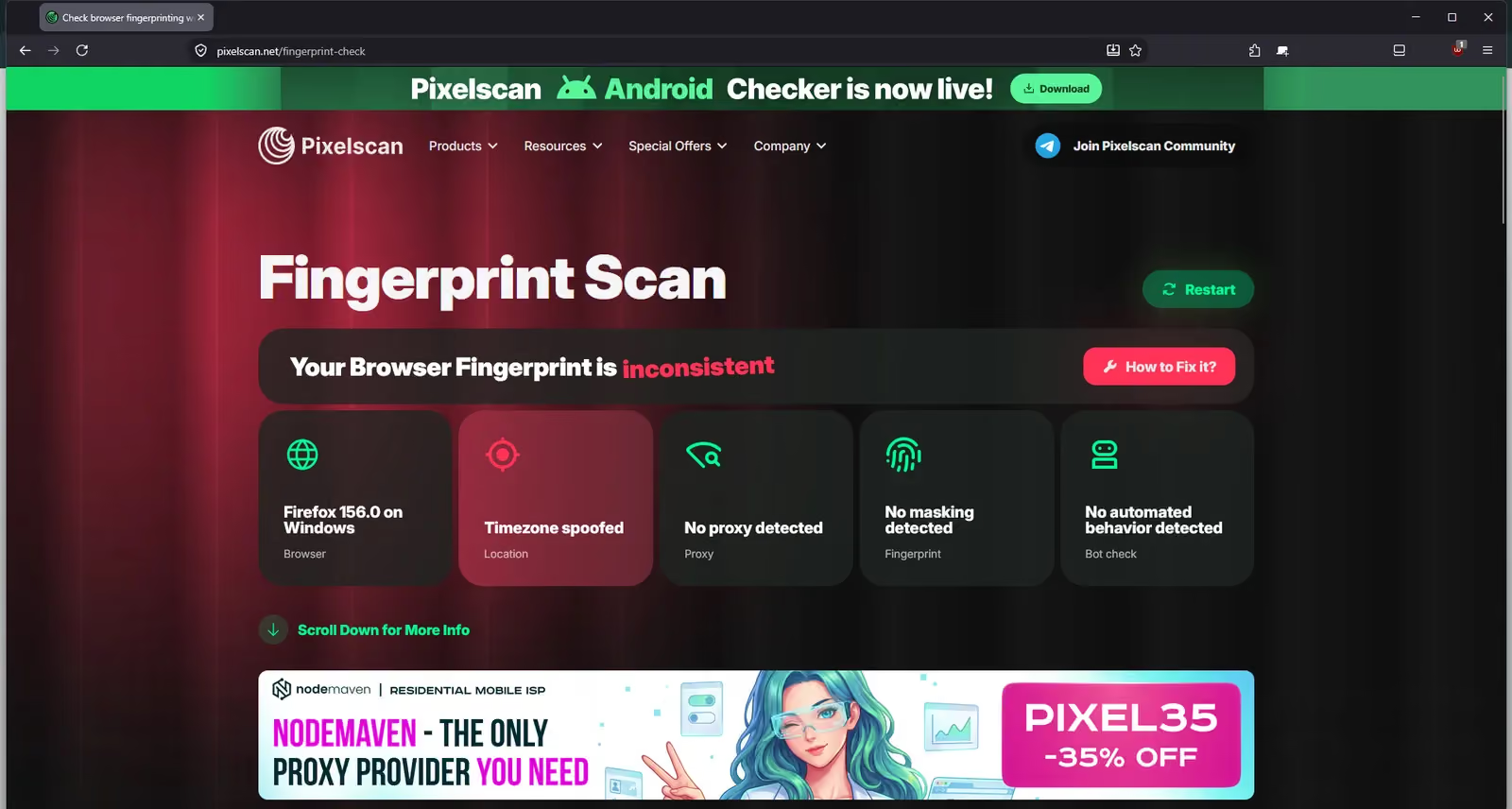
Pixelscan 返回了两次一致和一次不一致(Inconsistent),后者在启用 GeoIP 的情况下报告了时区不匹配。我使用相同的配置文件和代理重新进行了测试,三次中只有一次被 Pixelscan 标记为不一致,我认为这更多是浏览器行为方面的问题。在这次对比中,Gologin 更稳定,记录的 3 次测试全部为一致结果,没有任何代理或自动化标记。
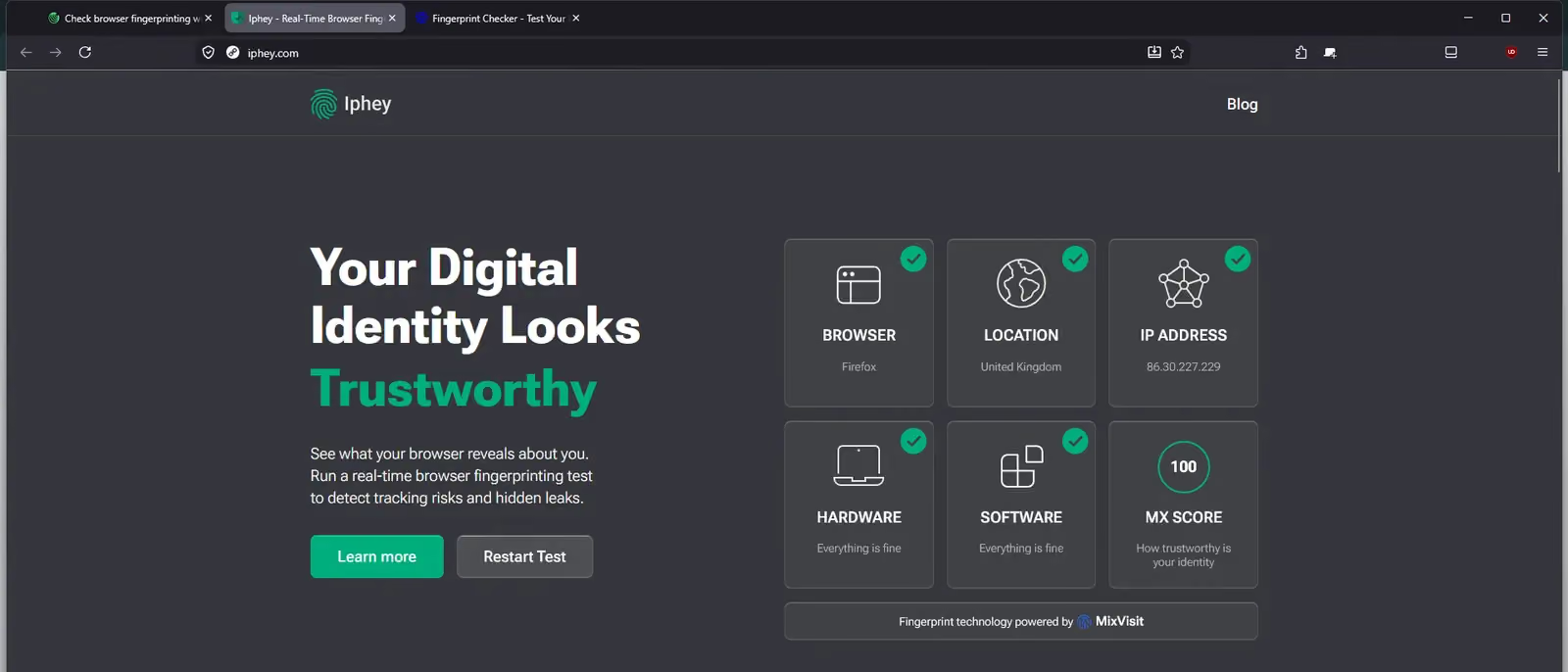
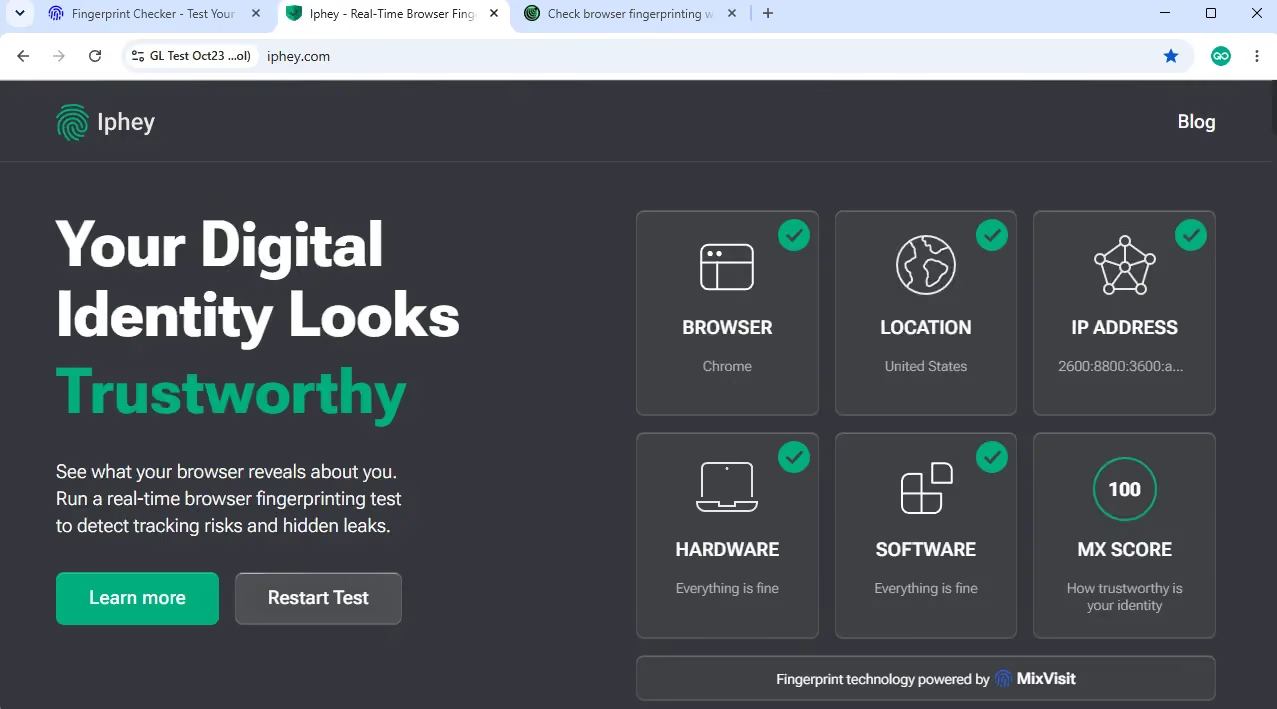
Iphey 返回可信,MX 分数为 100/100。在截取的结果中,浏览器、位置、IP 地址、硬件和软件检查全部为绿色,因此 Iphey 没有发现广泛的身份不匹配。Gologin 也获得了相同的评级和分数,所以这项检测打成平手。
在三次测试中有两次,官方 CreepJS 对 Camoufox 报告的无头、篡改和类无头(like headless)均为 0%;第三次显示类无头为 6%。单次测试中 6% 的类无头分数很低,其他主要启发式指标都保持在 0%。因此,Camoufox 在类无头指标上的表现优于 Gologin,不过这些百分比只是启发式指标,并非整体安全评分。
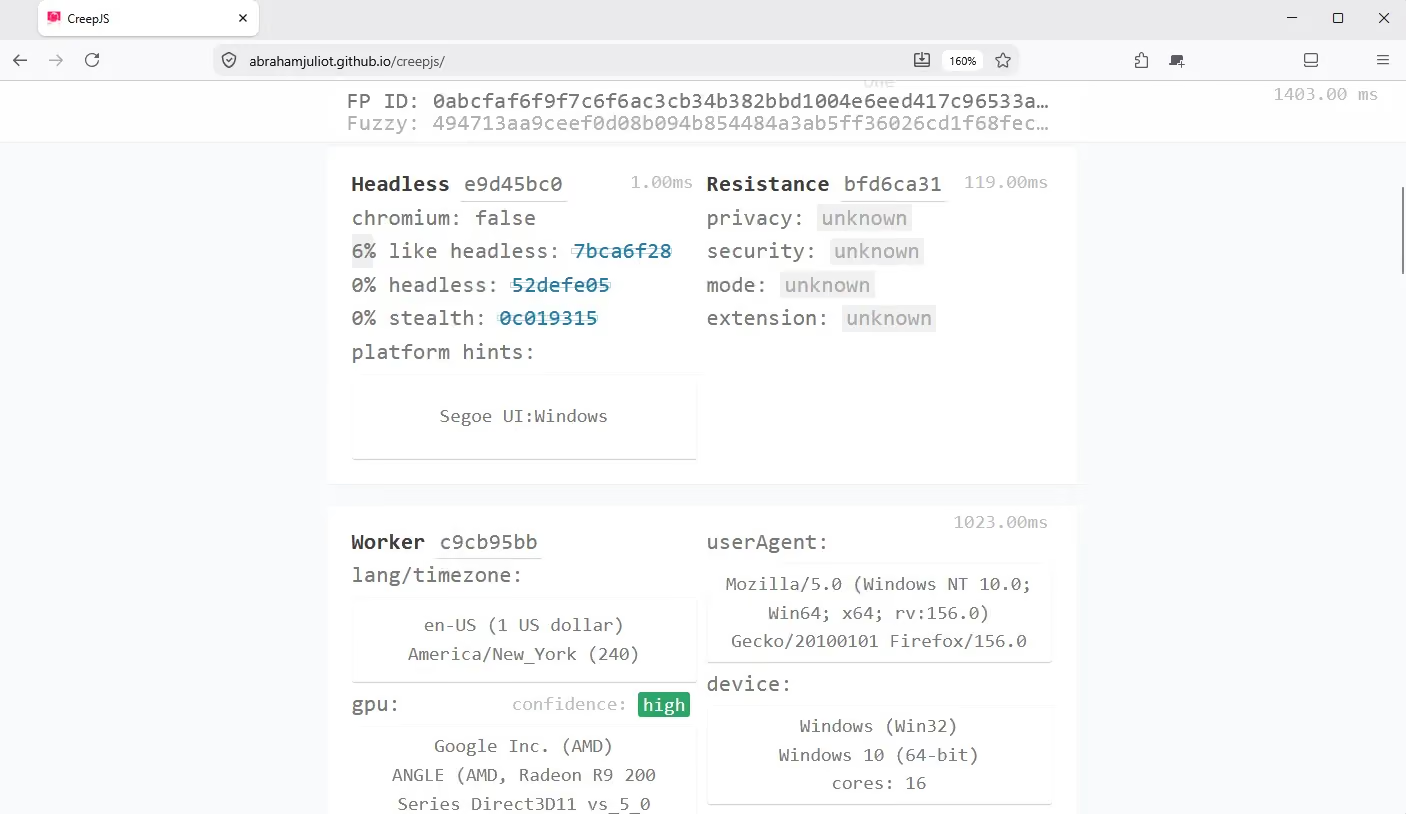
Gologin 测试结果
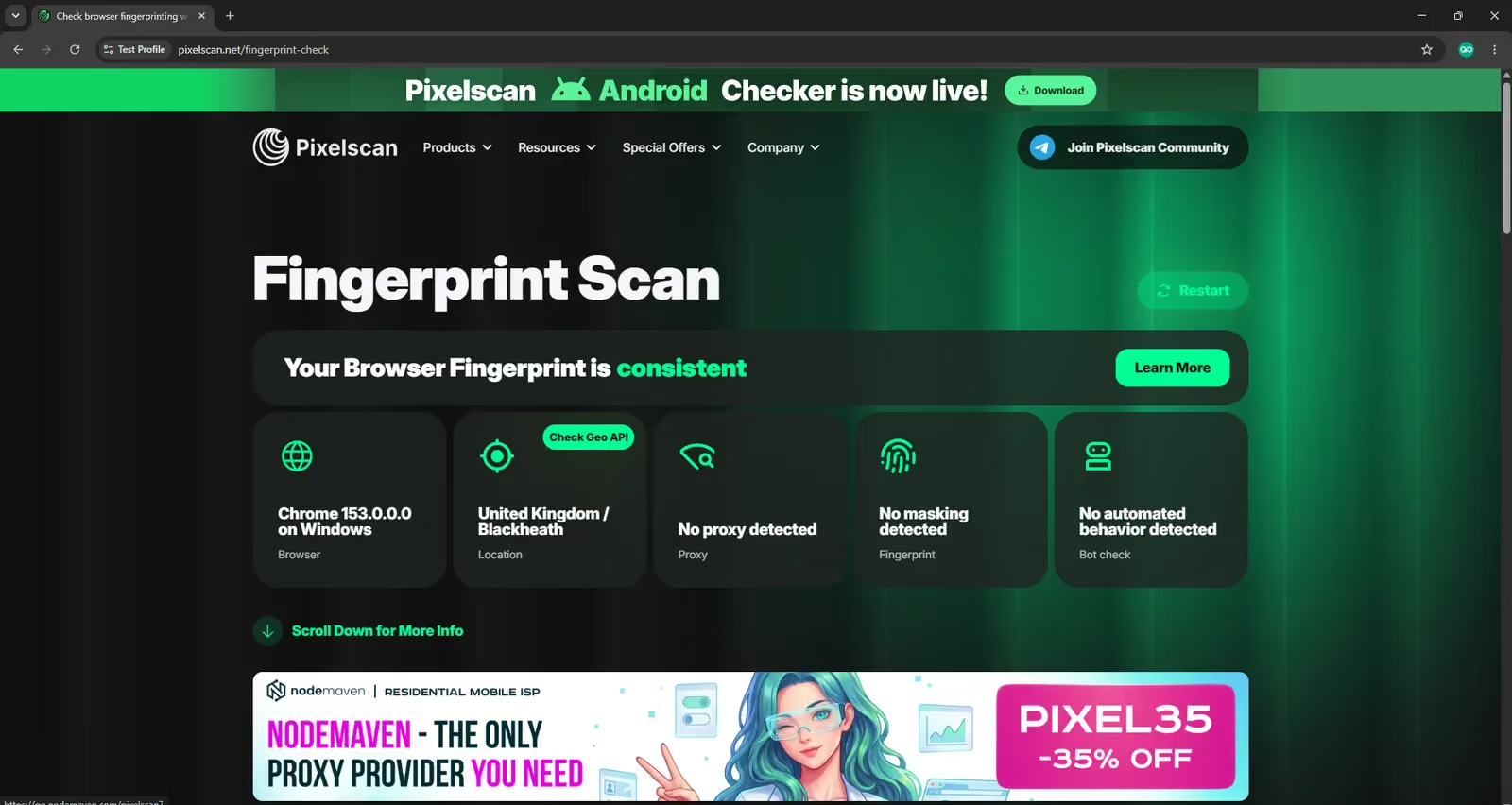
Pixelscan 返回一致,没有代理或自动化标记。在截取的测试中,IP、WebRTC 和时区值保持一致,因此 Gologin 避免了 Camoufox 出现的偶发时区警告。 这是两者在 Pixelscan 上最明显的实际差异。
Iphey 返回可信,MX 分数为 100/100。在截取的结果中,其各项身份模块均为绿色,与 Camoufox 的总体评级相同。由于两者得分一致,这项检测没有拉开差距。
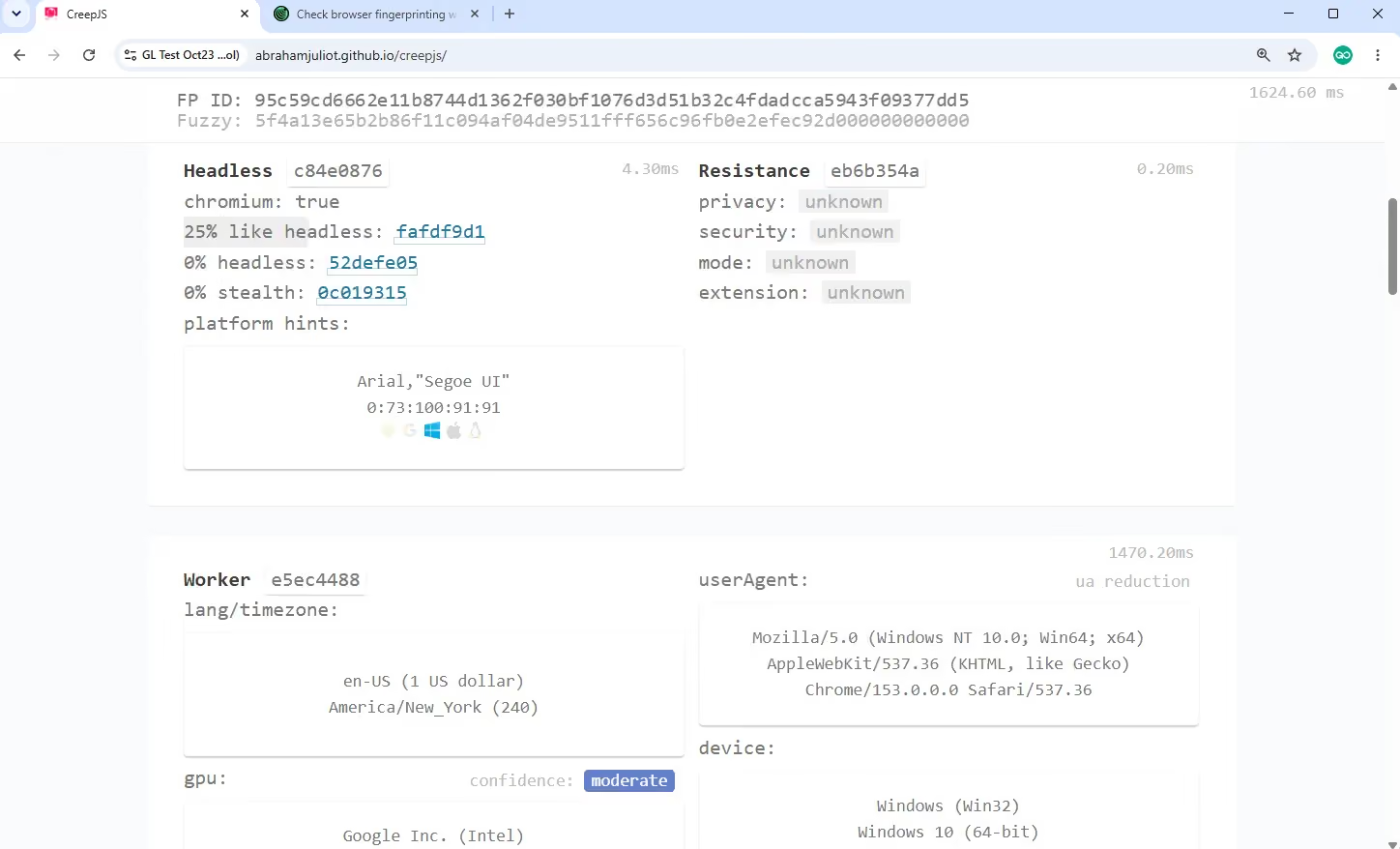
在记录的三次 Gologin 测试中,官方 CreepJS 报告的无头和篡改均为 0%,类无头为 19% 到 25%。Camoufox 的类无头在两次测试中为 0%,一次为 6%。
对比
| 测试 | Camoufox | Gologin |
|---|---|---|
| Pixelscan | 2 次一致;1 次时区不匹配 | 3 次测试全部一致;无标记 |
| Iphey | 可信,100/100 | 可信,100/100 |
| 官方 CreepJS | 0% 无头;0% 篡改;0% 到 6% 类无头 | 0% 无头;0% 篡改;19% 到 25% 类无头 |
优缺点与可信度
到目前为止,我们已经逐项对比了 Gologin 和 Camoufox 的功能。不过,每个方案都有各自的优缺点。下面就来看看这些优缺点,以及网上其他用户的评价。
| Gologin 优点 | Gologin 缺点 |
|---|---|
| 初始设置简单: 上手 Gologin 只需几分钟,无需任何技术知识。 | 占用资源较多: 同时运行大量浏览会话需要性能更强的设备。 |
| 深度指纹保护: 你可以从 50 多个指纹参数中进行选择,创建各种独特的配置文件。 | 付费软件: Camoufox 是免费的,而 Gologin 的付费套餐从每月 $9 起。 |
| 内置代理: Gologin 允许你使用其自带的代理,同时也可以集成任何第三方代理服务商。 | 配置限制: 代理流量和团队功能取决于所选套餐。 |
| 团队协作: 你可以共享配置文件、添加子用户、按权限管理访问限制等。 | 配置文件数量限制: 如果你打算管理更多配置文件,就需要选择更高级的套餐。 |
| 贴心的支持: Gologin 提供 24/7 在线聊天支持、详细的技术文档以及其他资源。 |
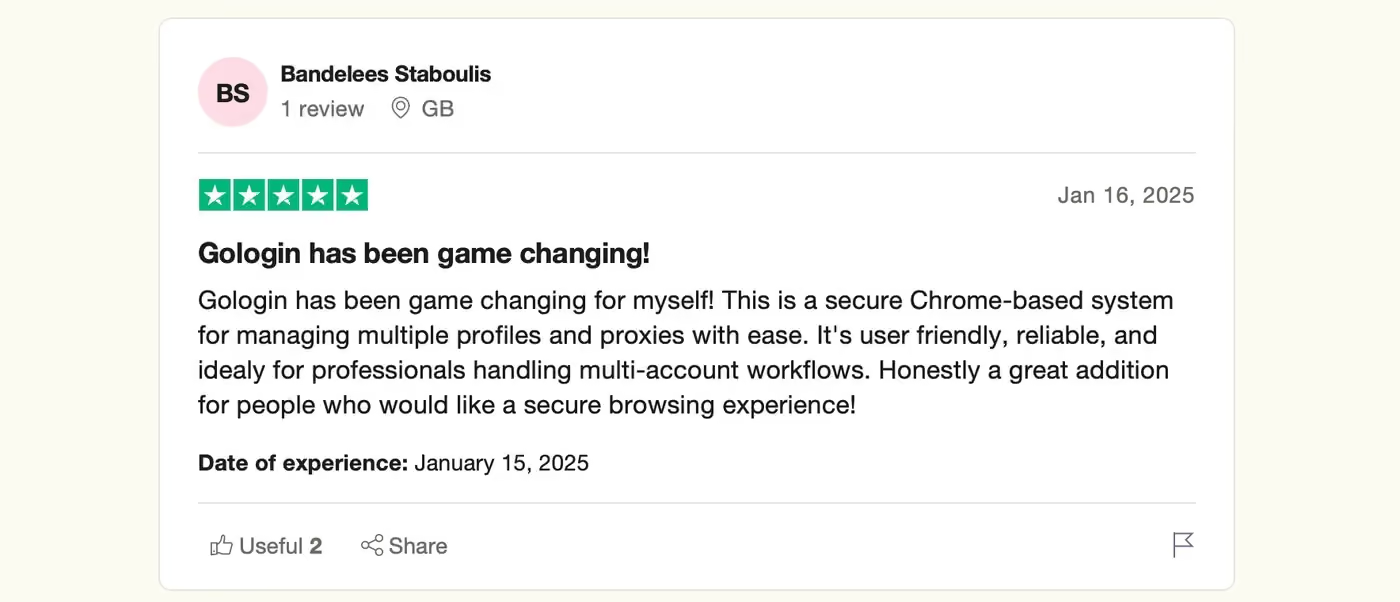
在网络口碑方面,Gologin 在 G2 上的评分为 4.7/5.0,在 Capterra 上为 4.6/5。许多用户称赞 Gologin 的易用性、基于云端的同步功能,以及可以使用多种指纹参数。
接下来,我们看看 Camoufox 的情况。
| Camoufox 优点 | Camoufox 缺点 |
|---|---|
| Playwright 集成: Camoufox 可直接与 Playwright 配合使用,适合 Python 自动化项目。 | 学习曲线陡峭: 在 Camoufox 中自定义设置和参数需要较高的技术水平。 |
| 指纹保护: 这款浏览器使用先进的方法隐藏指纹,整体保护能力较强。 | 项目仍在开发中: 这款浏览器正处于积极开发阶段,经常发生各种变化。 |
| 免费: Camoufox 是开源项目,这意味着它完全免费。 | 用户社区较小: 由于使用者群体较小,你很难依赖社区支持。 |
| 定期更新: 你可以期待相对频繁的更新,重点在于修复漏洞和提升性能。 | 没有图形化配置文件管理器: 指纹和代理设置位于 Python 脚本中,而不是控制面板里。 |
| 支持有限: 别指望有 24/7 在线聊天支持之类的服务。你只能靠自己。 |
令人意外的是,在 Trustpilot 或 G2 等全球最大的用户评价聚合平台上都找不到 Camoufox,因为它是一个开源代码仓库,而不是闭源产品。
这是一个相对小众的开源项目,这意味着它的用户不多。从长远来看,这可能会成为问题,因为社区支持对开源软件至关重要。
我的真实看法:Camoufox 与 Gologin
如果是 Python 或 Playwright 项目,而且我希望对浏览器进行精细控制,我会选择 Camoufox。对于这类工作,它的灵活性和免费特性很有吸引力。我会借助 AI 编程助手来完成技术配置。
在日常工作中,我更喜欢 Gologin。我希望对配置文件的默认设置更有信心、代理配置更简单,并且配置文件无需终端会话就能直接使用。Gologin 给了我这样的体验,同时还在 Pixelscan 上获得了一致的结果,在 Iphey 上获得了 100/100 的分数。我付费购买的不只是浏览器本身,还有便利性和配置文件管理。
我的结论是:Camoufox 适合愿意直接动手配置浏览器的人。Gologin 更适合我,因为我想要更简单的配置文件工作流程。不过,Camoufox 依然取得了两次干净的 Pixelscan 结果、Iphey 上的可信 100/100,以及官方 CreepJS 上 0% 的无头和篡改。
如果你和我一样,宁愿在应用中管理配置文件,也不想维护启动脚本,那么 Gologin 值得一试。我建议先从三个免费配置文件或七天试用开始,看看工作流程是否适合你,再选择付费套餐。
Camoufox 替代方案
如果你需要图形化的配置文件工作流程、更简单的代理设置和团队访问,Gologin 是我的首选。它符合我喜欢的工作方式:创建配置文件、连接代理、开始浏览,无需维护 Python 启动器。
Octo Browser 是另一个我会拿来比较的图形化配置文件管理选项。我们的 Octo Browser 评测更详细地介绍了它的价格、界面和测试结果。
如果可视化自动化是你的重点,AdsPower 值得一看。我们的 AdsPower 评测介绍了它的工作流程和检测结果;它提供了一种与 Camoufox 基于代码的配置不同的方式。
Multilogin 是另一个适合托管配置文件和团队工作流程的替代方案。我们的 Multilogin 评测将其功能和费用与 Gologin 进行了比较。
常见问题
Camoufox 是免费的吗?
是的。Camoufox 是免费的开源软件。这次评测我不需要付费订阅 Camoufox,但我的代理连接是单独的服务。如果你的配置需要托管和开发工作,可能还会产生额外费用。
Camoufox 用来做什么?
Camoufox 是一款基于 Firefox 的浏览器,用于浏览器自动化、数据抓取和测试。它与 Playwright 的直接集成,使其特别适合希望通过代码配置和控制浏览器会话的开发者。
Camoufox 安全可靠吗?
Camoufox 是一个正规的开源浏览器项目。在我记录的测试中,Iphey 将其评为可信 100/100,官方 CreepJS 报告的无头和篡改均为 0%,而 Pixelscan 的结果好坏参半:两次一致,一次时区不匹配。这些检测并不能证明它完全隐身。
Camoufox 支持代理吗?
支持。我通过 Python 启动器添加了一个需要认证的 FloppyData 代理,并从 PowerShell 启动。这样可行,但我发现这种配置比在 Gologin 的配置文件设置中添加代理更难。
GeoIP 在 Camoufox 中有什么作用?
GeoIP 会尝试让与位置相关的浏览器设置(包括时区和语言区域)与代理 IP 保持一致。代理连接本身只改变流量路由;GeoIP 则增加了这一对齐步骤。在我的三次测试中有一次,启用它并没有阻止 Pixelscan 报告时区不匹配。
为什么在启用 GeoIP 的情况下,Pixelscan 仍报告 Camoufox 时区不匹配?
在我的三次测试中有一次,尽管我启用了 GeoIP,Pixelscan 仍在我的 Camoufox 配置文件中报告了时区不匹配。另外两次为一致,其他 Pixelscan 检查也都正常。Gologin 返回了一致的结果,这让它成为我的首选,因为我能以更少的精力让配置文件正常运行。
Camoufox 能作为 Windows 应用运行吗?
可以。我在 Windows 11 上将 Camoufox 作为可见的浏览器窗口使用。我在 PowerShell 中通过 Python 脚本启动配置好的会话,以便应用代理和 GeoIP 设置。
我应该选择 Camoufox 还是 Gologin?
在日常配置文件管理方面,我更喜欢 Gologin,因为它的代理设置和推荐默认值更容易上手。如果项目特别需要 Camoufox 这种免费、基于代码的 Playwright 工作流程,我会选择 Camoufox,最好再配合 AI 编程助手来处理技术配置。