Camoufox против Gologin: честный обзор и тесты 2026
Попробуйте Gologin бесплатно
Коротко
- Camoufox — бесплатный браузер с открытым исходным кодом на базе Firefox. Мне нравятся его гибкость и прямая интеграция с Playwright, но настройка рабочего профиля требует больше технической возни, чем я готов тратить на повседневное управление аккаунтами.
- Gologin мне было проще запустить. Я смог создать профиль, добавить прокси и запустить его прямо из панели управления. Цена начинается от $9 в месяц или $4.50 в месяц при оплате за год; есть три бесплатных профиля и семидневный пробный период.
- Camoufox и Gologin получили в Iphey оценку «надёжный» (Trustworthy) 100/100. Из трёх прогонов Camoufox в Pixelscan два дали результат «согласованный» (Consistent), а в одном было указано несовпадение часового пояса при включённом GeoIP. Официальная страница CreepJS показала для обоих браузеров 0% безголового режима (headless) и 0% вмешательства.
- Gologin получил в Pixelscan согласованный результат, а в Iphey — «надёжный» с оценкой MX 100/100. Мне больше понравились его простая настройка и готовые к работе параметры профиля по умолчанию.
- Для повседневной работы я выбираю Gologin. Мне нужны профили, которые работают с минимальной настройкой и параметрам которых по умолчанию я могу больше доверять. Camoufox имеет больше смысла, если вам нравится работать с Python и автоматизацией браузера.
Camoufox против Gologin: краткое сравнение
| Показатель | Camoufox | Gologin |
|---|---|---|
| Стартовая цена | Бесплатное ПО с открытым исходным кодом; прокси и хостинг оплачиваются отдельно | От $9/мес.; $4.50/мес. при оплате за год |
| Бесплатный план / пробный период | Подписка на ПО не нужна | 3 бесплатных профиля; пробный период 7 дней |
| Операционные системы | Windows, macOS, Linux | Windows, macOS, Linux, Android, iOS/iPadOS |
| Запуск в облаке | Локальный браузер; для собственного хостинга нужна своя настройка | Есть облачный браузер |
| API / автоматизация | Python API; прямая интеграция с Playwright | REST API; интеграции для автоматизации браузера |
| Командная работа | Нет встроенной панели для команды | Общий доступ к профилям и доступ для команды; действуют лимиты плана |
Обзор Camoufox 2026
Я протестировал Camoufox, чтобы понять, насколько бесплатный браузер с открытым исходным кодом для работы с несколькими профилями удобен в повседневном использовании. Я установил его, создал профиль, подключил прокси и прогнал его через Pixelscan, Iphey и CreepJS. Параллельно я использовал Gologin, чтобы сравнить настройку и результаты.
Camoufox получил в Iphey «надёжный» 100/100, а на официальной странице CreepJS — 0% безголового режима и вмешательства. Результаты Pixelscan оказались неоднозначными: два из трёх прогонов были согласованными, а в одном было указано несовпадение часового пояса. В остальном браузер ощущался как обычный Firefox, а параметры отпечатка и прокси я задавал через Python, а не в редакторе профиля внутри браузера.
Главное различие — простота использования. Camoufox дал мне много контроля, но работать приходилось через скрипты и параметры запуска. Альтернативы вроде Gologin позволяют создавать и запускать профили через панель управления. Для повседневной работы мне это показалось намного удобнее. В этой статье я подробно разбираю оба браузера и сравниваю простоту использования, качество отпечатков, время запуска и техническую настройку, которая нужна для работы с каждым из них.
Сравнение: Camoufox против Gologin
Я протестировал Camoufox и Gologin, чтобы понять, как технический браузер с открытым исходным кодом выглядит на фоне продукта, ориентированного на обычного пользователя, где вся функциональность доступна сразу и есть понятный интерфейс. Я сравнил их по интерфейсу, простоте использования, установке, времени запуска, настройке прокси и возможностям настройки отпечатка.
Поддерживаемые платформы и устройства
Gologin можно использовать на Windows, macOS и Linux. Для мобильного доступа также есть приложения для Android и iPhone/iPad.
Camoufox работает на Windows, macOS и Linux. Я тестировал его на Windows 11. После запуска у меня было обычное видимое окно браузера; техническая часть заключалась в том, чтобы передать в это окно нужную конфигурацию профиля и прокси.
Регистрация и первоначальная настройка
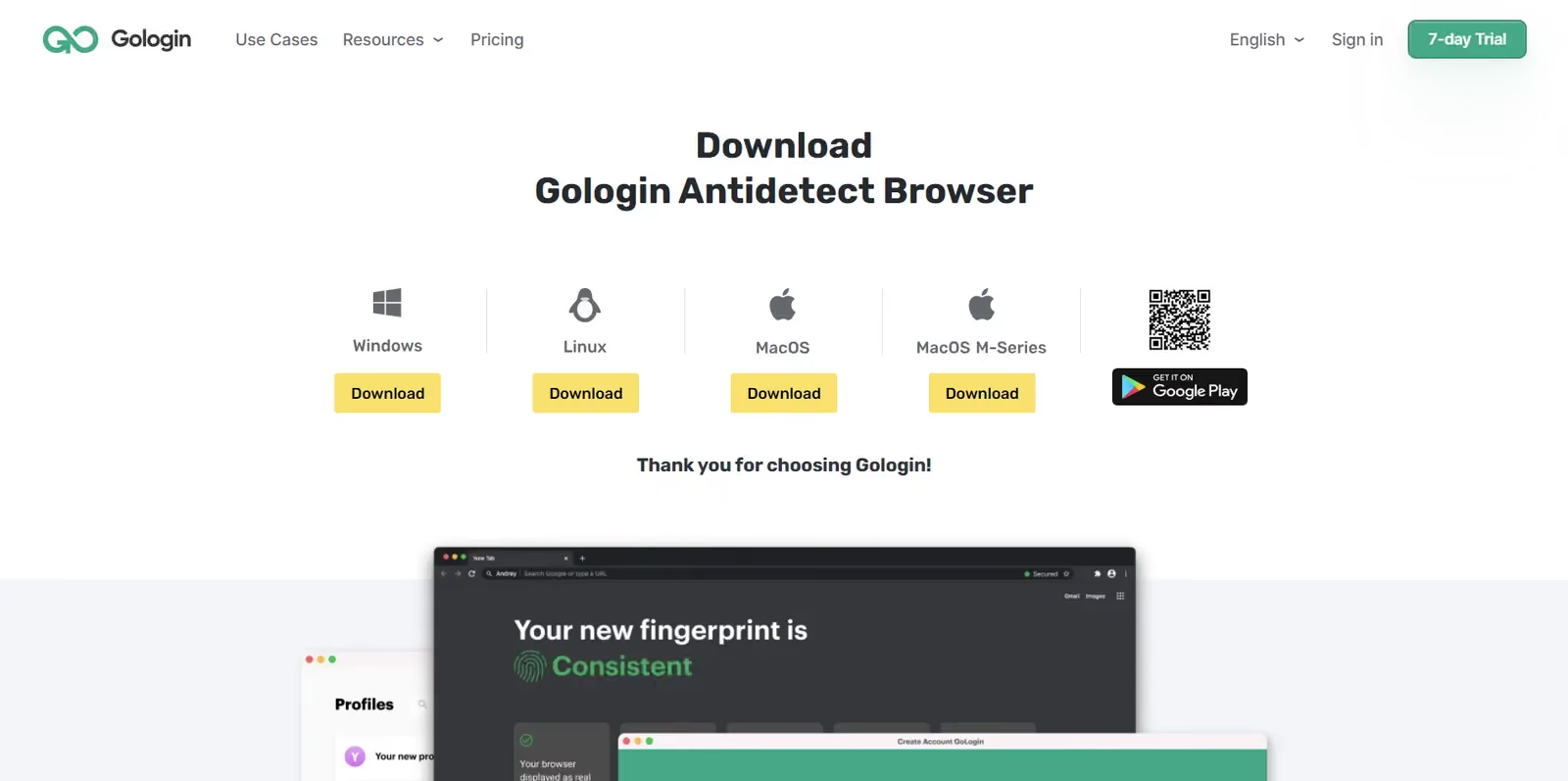
Начало работы с Gologin показалось знакомым: регистрация на сайте, загрузка и установка десктопного приложения и создание профиля в панели управления. Мне не пришлось готовить окружение Python или скрипт запуска. Для меня это важно: я хочу тратить время на аккаунты и сайты, с которыми работаю, а не на настройку браузера.
На моём компьютере были установлены другие браузеры для работы с профилями, и Gologin обнаружил их и предложил перенести профили и данные в Gologin. Это удобно, если вы переходите с другого браузера.
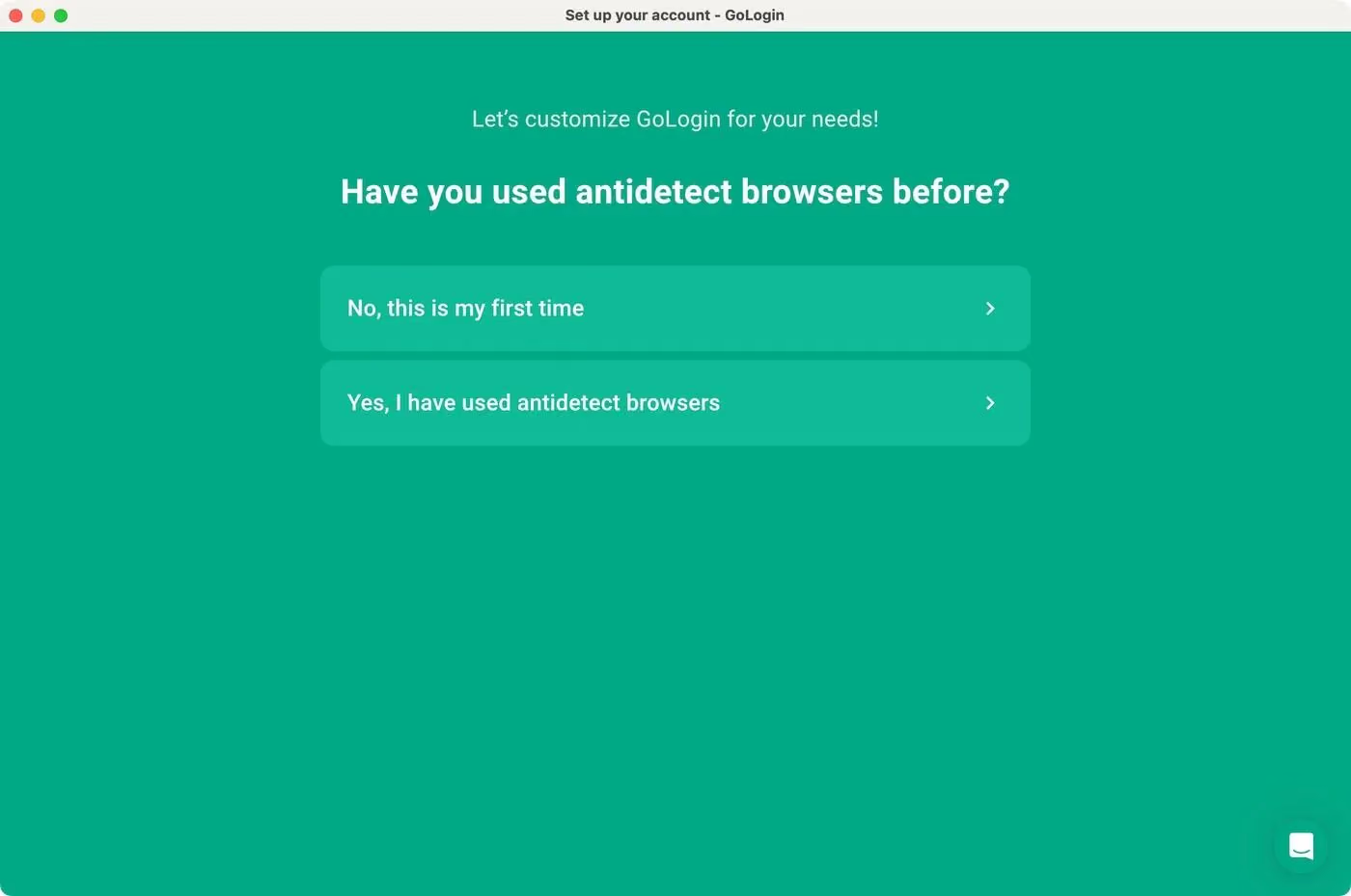
С Camoufox пришлось повозиться больше. Я установил пакет Python, загрузил сборку браузера и использовал скрипт для запуска настроенной сессии. Есть дополнительный графический менеджер для сборок браузера и данных GeoIP, но заменой панели управления профилями Gologin я его не считаю.
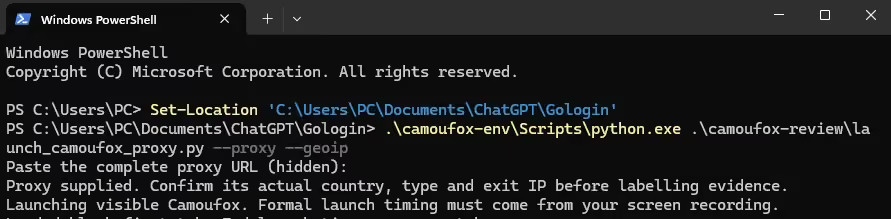
Я мог запускать Camoufox как видимый браузер в Windows, но терминал оставался частью рабочего процесса, когда мне нужны были прокси и определённые настройки. Для этого обзора я использовал сохранённый лаунчер на Python из PowerShell. Это работало, но было менее удобно, чем открыть Gologin и нажать «Старт». По моим замерам запуск Camoufox вместе с командами PowerShell занимал примерно 20-30 секунд, а Gologin — около 15 секунд, включая открытие приложения и запуск профиля.
Создание и настройка профилей
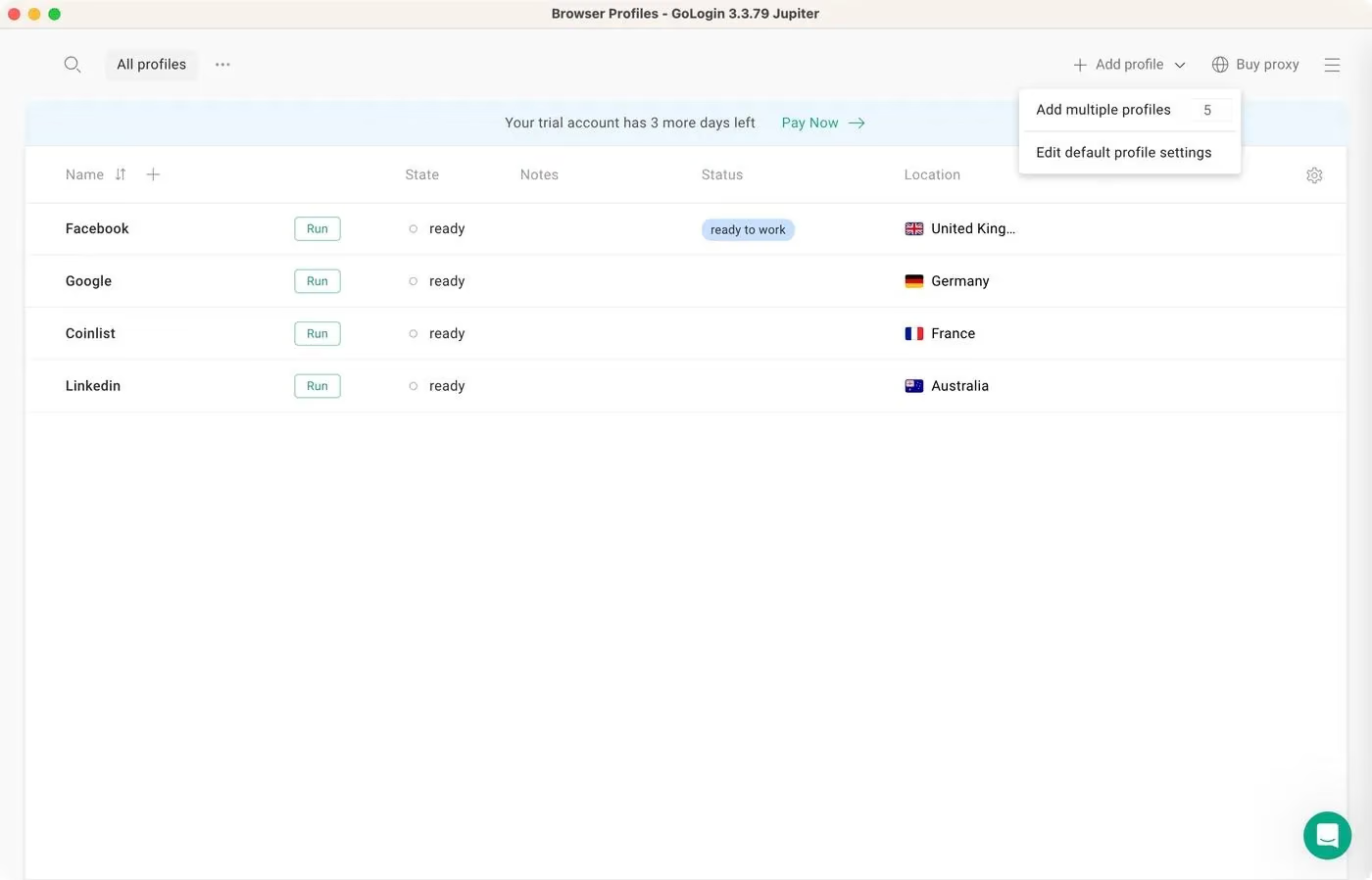
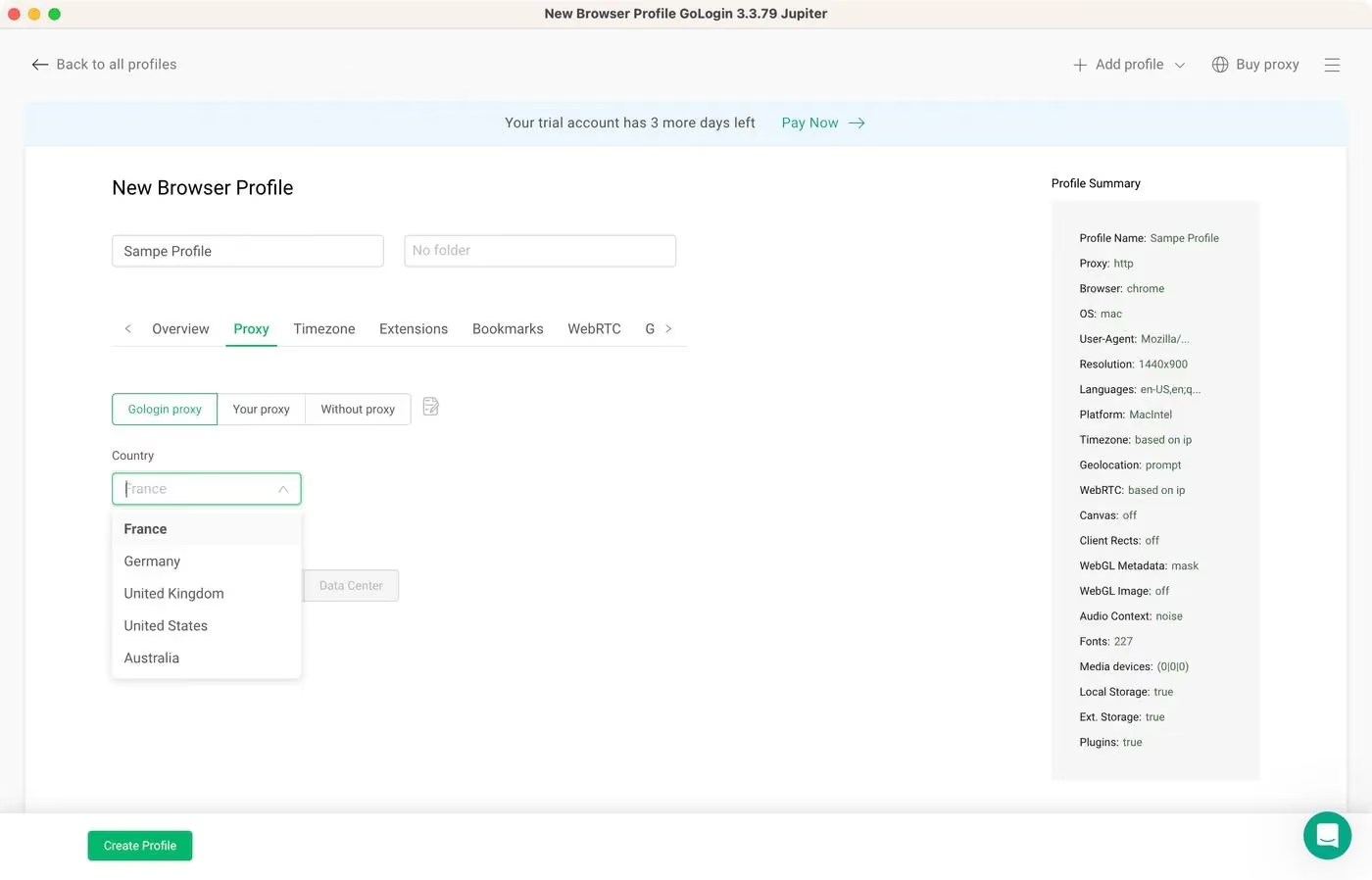
В Gologin я видел все свои профили в одном месте, мог создать новый и открыть его настройки, не выходя из приложения. Мне понравилось, что параметры прокси и отпечатка находятся в одном рабочем процессе. Особенно полезным оказалось быстрое создание, когда мне просто нужно было запустить профиль с рекомендуемыми параметрами по умолчанию.
Camoufox — это скорее набор инструментов разработчика, чем пошаговый диалог создания профиля. Я мог настраивать операционную систему, шрифты, ограничения экрана, локаль, параметры WebGL, дополнения и поведение курсора через код, но всё это делается в скриптах Python, а не в настройках браузера. Мне нравится, что такой уровень контроля доступен, но поддерживать эти настройки самостоятельно для обычного сёрфинга я не хочу.
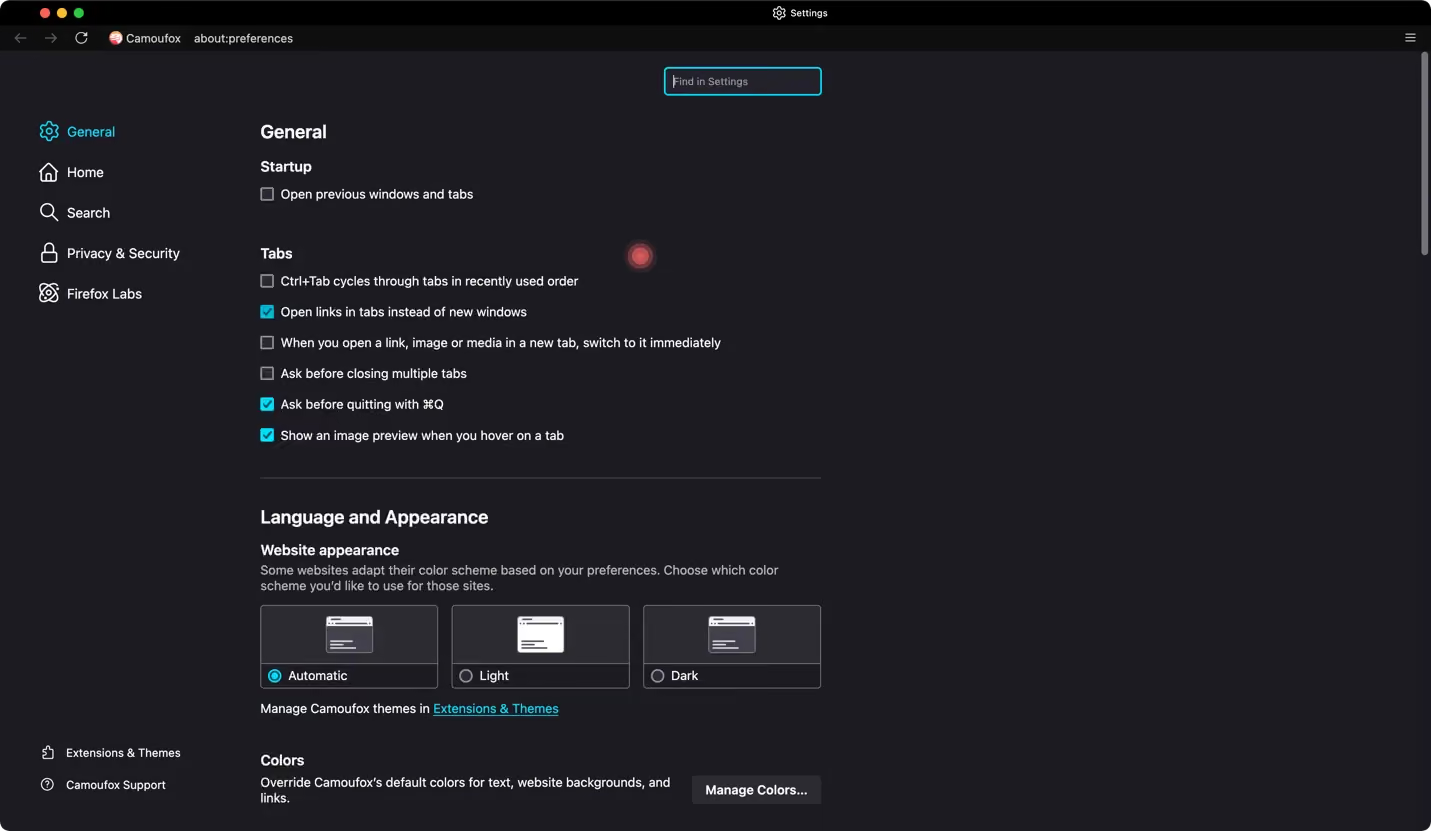
Camoufox может сохранять cookies и локальное хранилище с помощью постоянного контекста и отдельного user_data_dir. Это позволяет повторно использовать профили, но конфигурацией и хранилищем за ними всё равно приходится управлять самому. Панель управления Gologin лучше подходит под то, как я хочу организовывать и повторно использовать профили.
Настройка прокси: простой запуск с прокси против GeoIP
Добавление прокси оказалось самой неприятной для меня частью работы с Camoufox. Я не нашёл простого поля для прокси в видимых настройках профиля браузера. Вместо этого пришлось передавать адрес прокси-сервера, имя пользователя и пароль через лаунчер на Python и запускать его из PowerShell. Прокси поддерживаются, но настроить их сложнее, чем нужно тому, кто хочет работать в графическом интерфейсе.
В моём лаунчере –proxy включал настройку прокси, а –geoip активировал опцию Camoufox geoip=True. Разница важна: прокси направляет трафик через другой IP, а GeoIP дополнительно пытается согласовать с этим IP такие значения, как часовой пояс и локаль. Эти флаги — часть моего сохранённого лаунчера, а не команды, которые работают в любой установке Camoufox.
Сессию с прокси я запускал такой командой:
.\camoufox-env\Scripts\python.exe .\camoufox-review\launch_camoufox_proxy.py --proxy --geoipСкрипт запрашивал URL прокси, не отображая учётные данные. Для тестов в чекерах ниже я использовал и –proxy, и –geoip. В этом лаунчере без –geoip подключение через прокси сохраняется, но дополнительное согласование GeoIP не выполняется.
В одном из трёх прогонов Camoufox в Pixelscan было указано несовпадение часового пояса при включённом GeoIP; два других были согласованными. Я считаю это непостоянным результатом, а не систематической проблемой.
Gologin справился с этим шагом лучше. Я мог добавить URL FloppyData прямо в настройках профиля, а не поддерживать отдельный скрипт. Gologin поддерживает собственный прокси-трафик и сторонние прокси, но объём включённого трафика зависит от выбранной конфигурации, поэтому перед покупкой я бы проверил актуальный лимит.
Цены и планы в 2026 году
Camoufox бесплатен и имеет открытый исходный код. Но за прокси всё равно нужно платить, а поддерживать настройку — самостоятельно.
Gologin платный, но сохранённые профили, облачный доступ к профилям и работа в приложении для меня удобнее. Некоторые конфигурации включают прокси-трафик, что может избавить от необходимости в отдельном прокси-сервисе, но его объём зависит от плана.
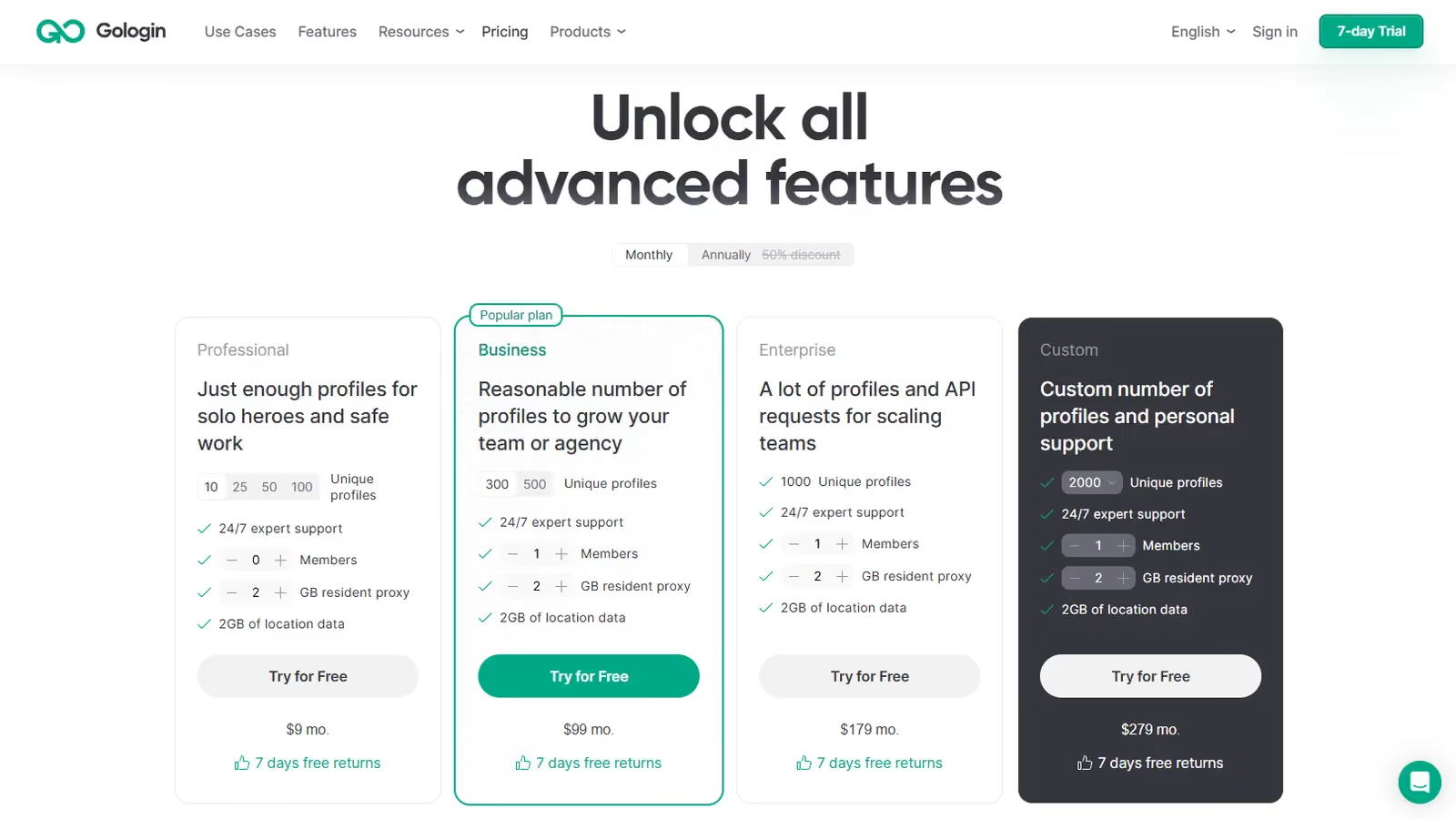
| Тариф Gologin | В месяц от | При оплате за год | Профилей в стартовой конфигурации |
|---|---|---|---|
| Free | $0 | $0 | 3 |
| Professional | $9 | $4.50/мес.; $54/год | 10; на выбор 25/50/100 |
| Business | $99 | $49.50/мес.; $594/год | 300; на выбор 500 |
| Enterprise | $179 | $89.50/мес.; $1,074/год | 1,000 |
| Custom | $279 | $139.50/мес.; $1,674/год | 2,000 в стартовой конфигурации |
Тестирование: Camoufox против Gologin
23 октября 2026 года я прогнал каждый браузер через Pixelscan, Iphey и официальную страницу CreepJS по три раза. В обоих случаях использовались новые профили и один и тот же URL ротируемого резидентного прокси FloppyData из США.
Результаты тестов Camoufox
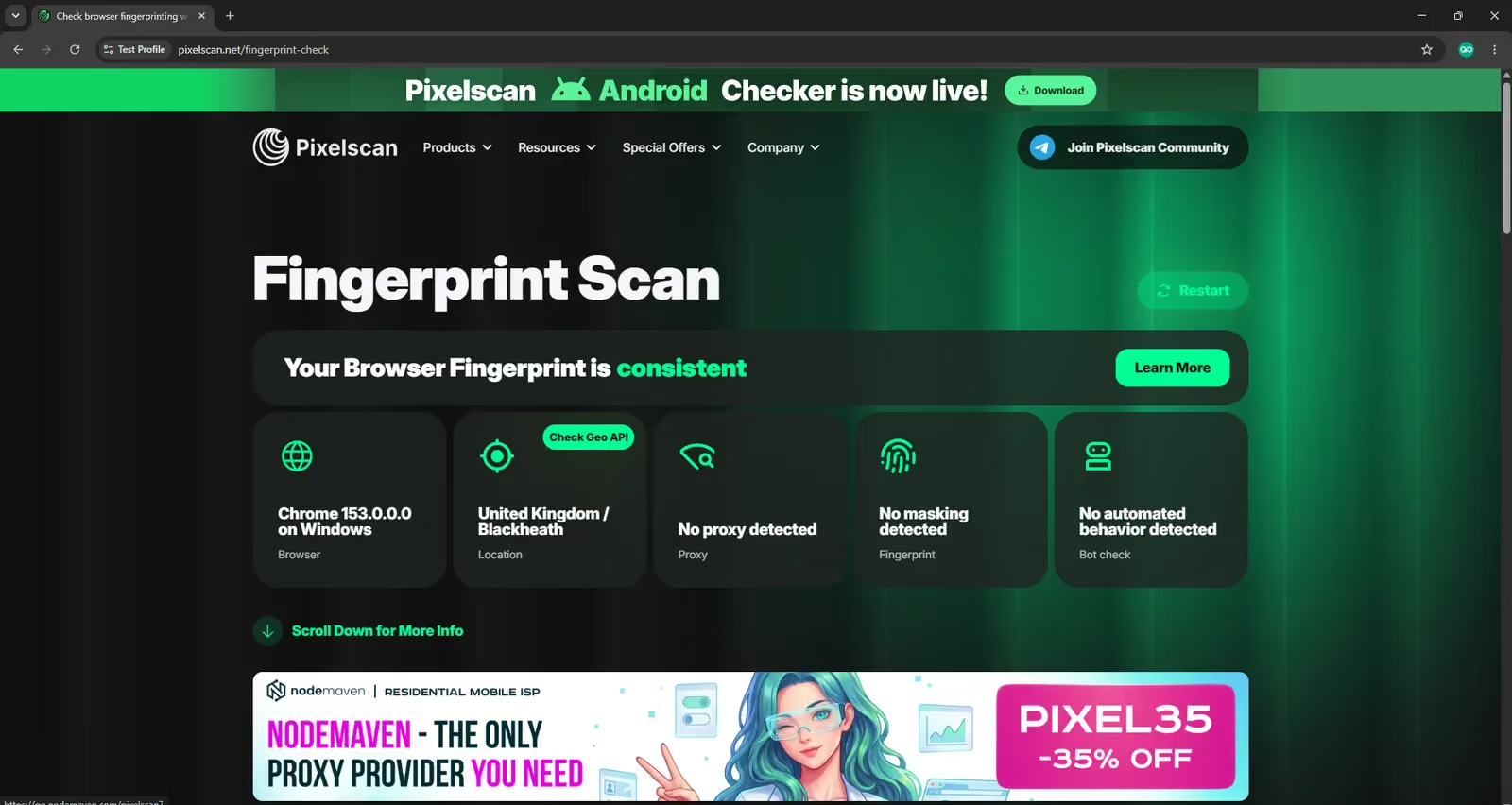
Pixelscan выдал два согласованных результата и один «несогласованный» (Inconsistent), в котором было указано несовпадение часового пояса при включённом GeoIP. Я повторил тесты с тем же профилем и прокси, и лишь в 1 из 3 случаев Pixelscan отметил его как несогласованный — думаю, это скорее особенность поведения браузера. Gologin в этом сравнении был стабильнее: все 3 записанных прогона дали согласованный результат без отметок о прокси или автоматизации.
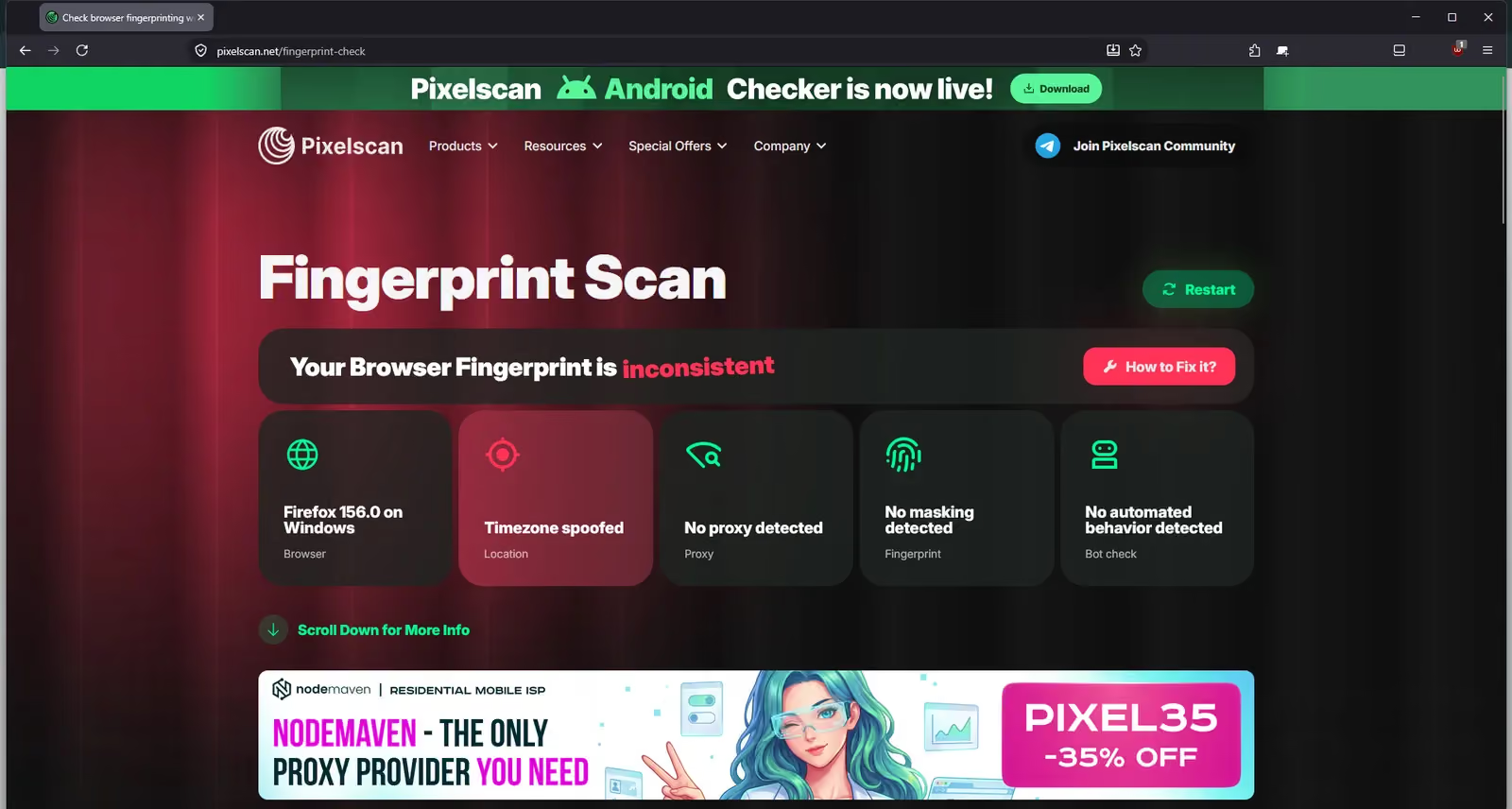
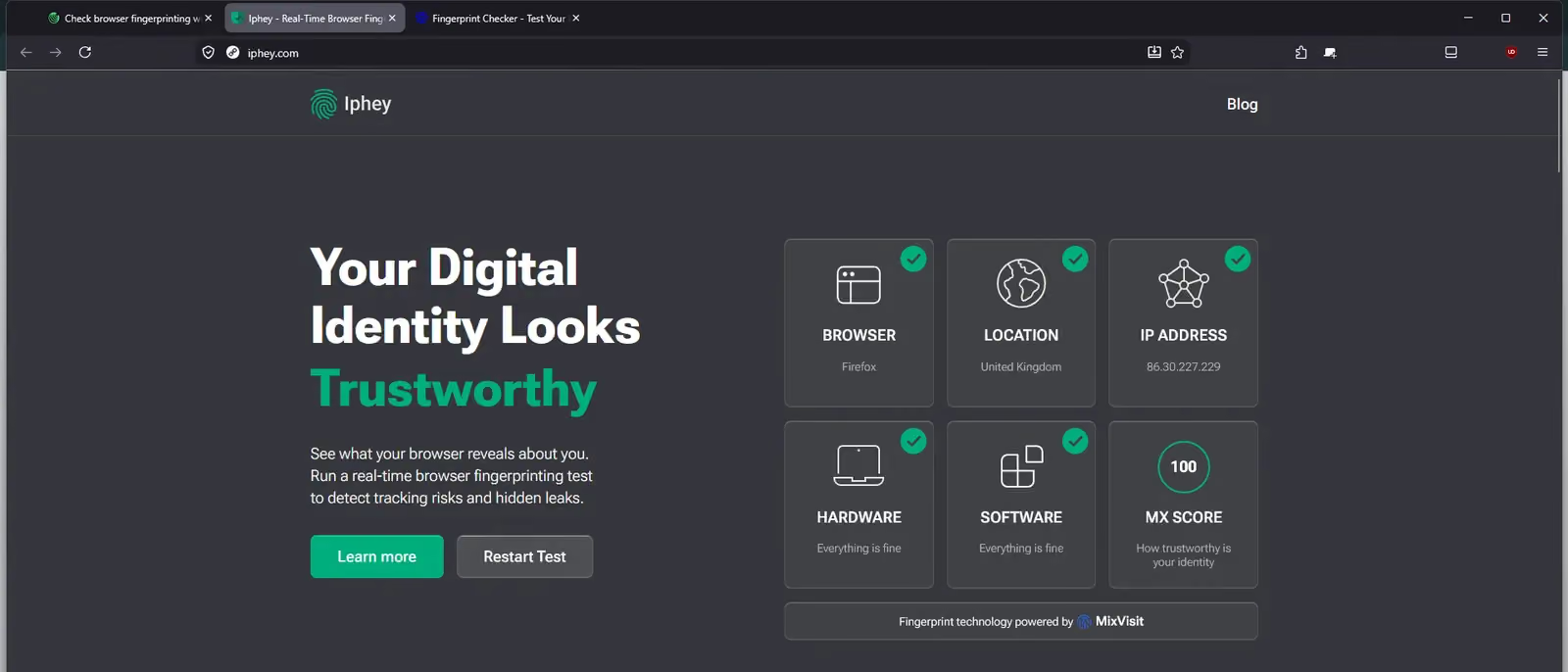
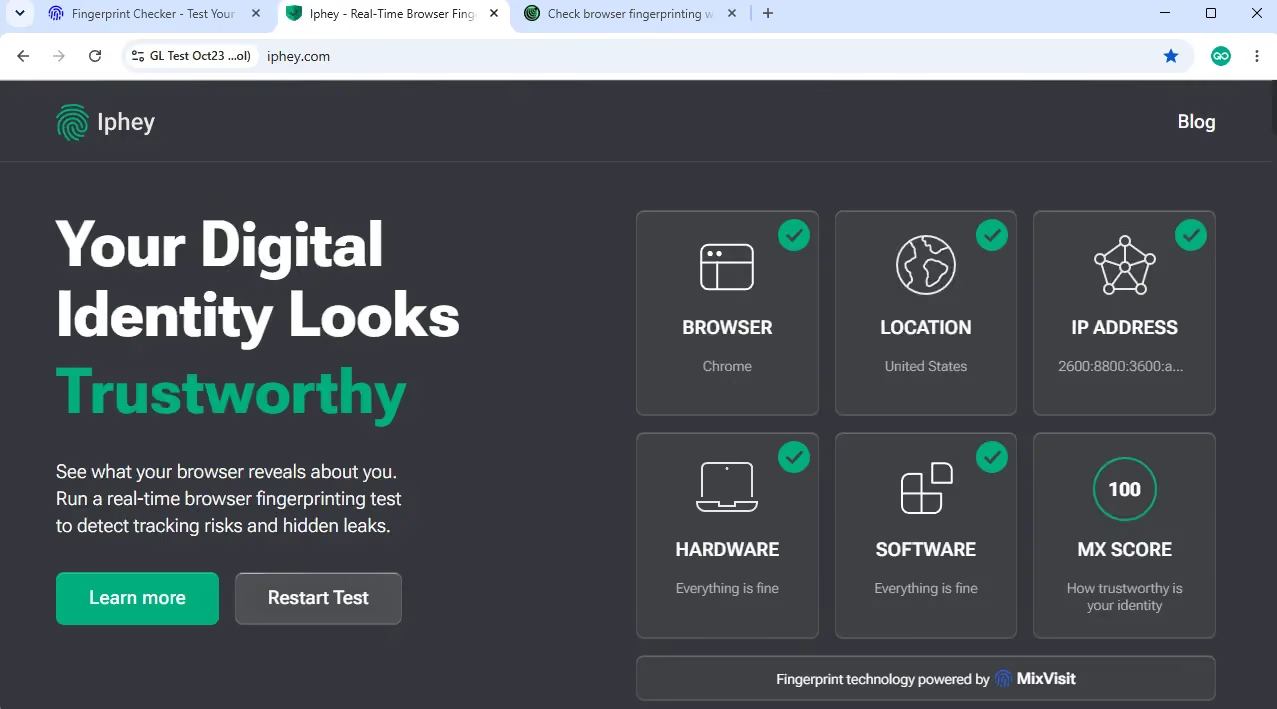
Iphey выдал «надёжный» с оценкой MX 100/100. Проверки Browser, Location, IP Address, Hardware и Software на снимке результата были зелёными, так что Iphey не обнаружил общего несоответствия идентичности. Gologin получил тот же вердикт и ту же оценку, так что по этому чекеру ничья.
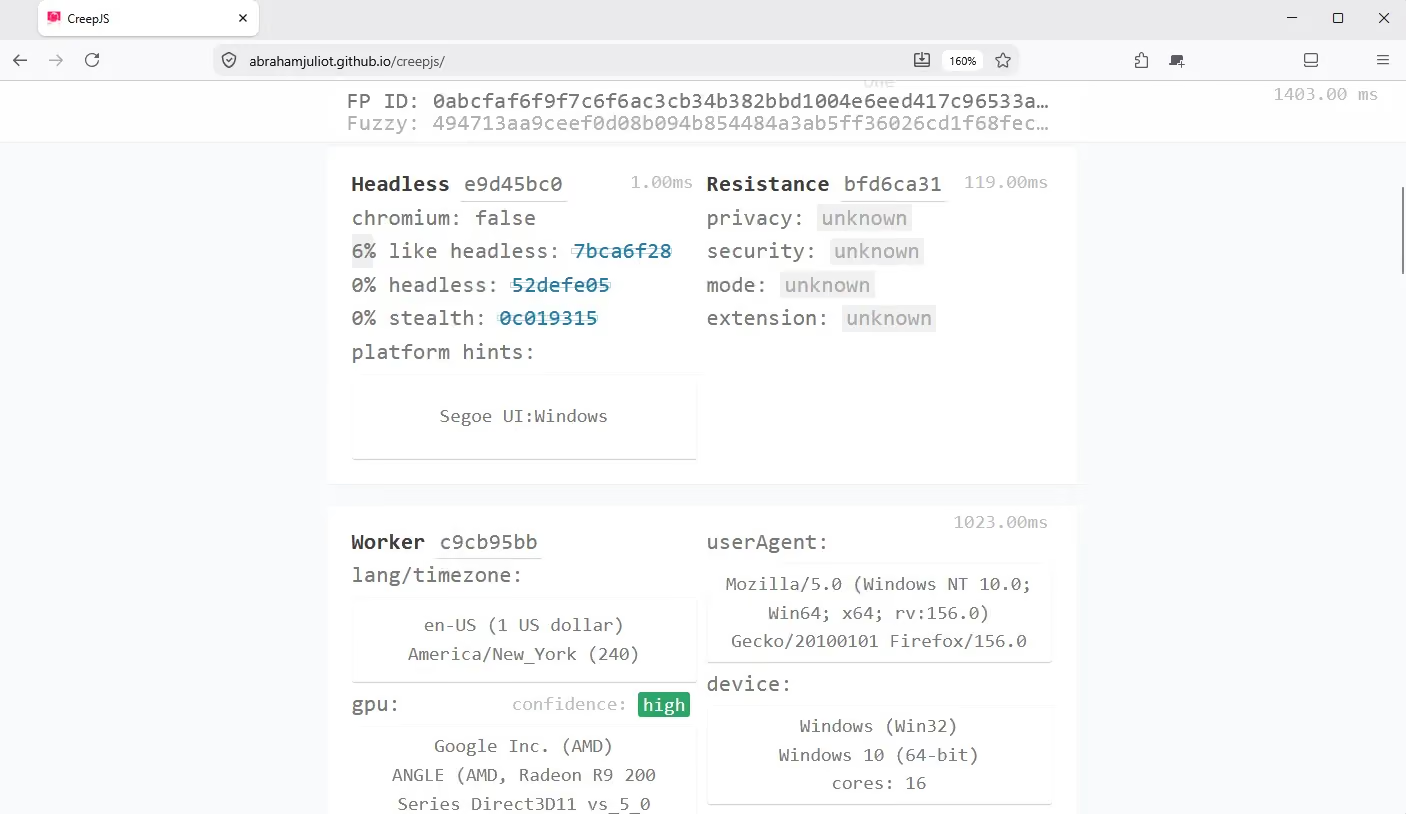
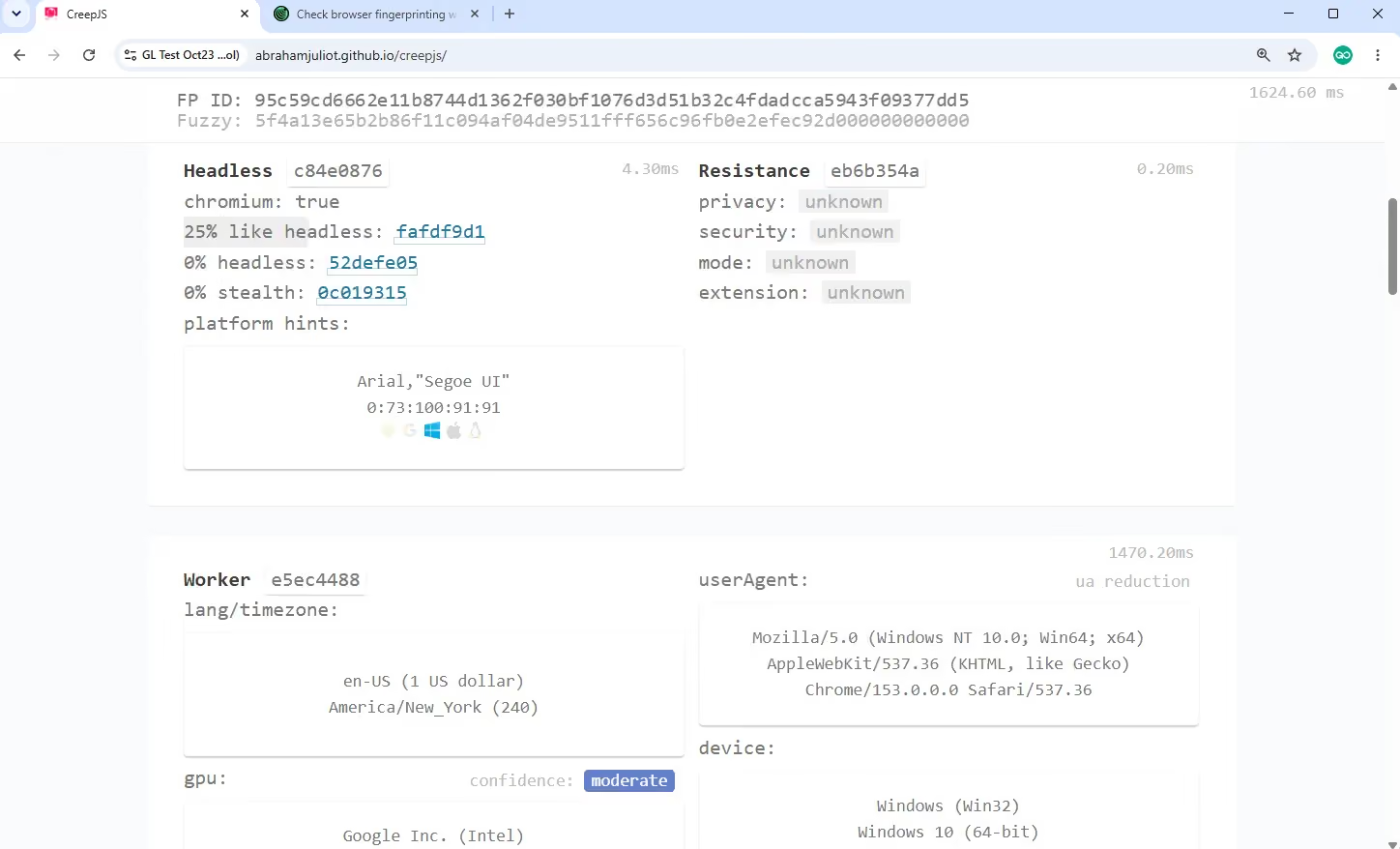
Официальная страница CreepJS показала для Camoufox 0% безголового режима, 0% вмешательства и 0% сходства с безголовым режимом (like headless) в двух из трёх прогонов; в третьем сходство с безголовым режимом составило 6%. Показатель 6% в одном прогоне — низкий, а остальные основные эвристики остались на уровне 0%. Таким образом, по показателю сходства с безголовым режимом Camoufox выступил лучше Gologin, хотя эти проценты — эвристики, а не общая оценка безопасности.
Результаты тестов Gologin
Pixelscan выдал согласованный результат без отметок о прокси или автоматизации. Значения IP, WebRTC и часового пояса на снимке прогона совпадали, так что Gologin обошёлся без непостоянного предупреждения о часовом поясе, которое было у Camoufox. Это самое явное практическое различие между ними в Pixelscan.
Iphey выдал «надёжный» с оценкой MX 100/100. Блоки идентичности на снимке результата были зелёными, что совпадает с общим вердиктом для Camoufox. Поскольку оба получили одинаковую оценку, этот чекер браузеры не различил.
Во всех записанных прогонах Gologin официальная страница CreepJS показала 0% безголового режима, 0% вмешательства и от 19% до 25% сходства с безголовым режимом за три прогона. У Camoufox сходство с безголовым режимом составило 0% в двух прогонах и 6% в одном.
Сравнение
| Тест | Camoufox | Gologin |
|---|---|---|
| Pixelscan | 2 согласованных; 1 несовпадение часового пояса | Все 3 теста согласованные; без отметок |
| Iphey | Надёжный, 100/100 | Надёжный, 100/100 |
| Официальная страница CreepJS | 0% безголового режима; 0% вмешательства; от 0% до 6% сходства с безголовым режимом | 0% безголового режима; 0% вмешательства; от 19% до 25% сходства с безголовым режимом |
Плюсы, минусы и репутация
До этого мы сравнивали Gologin и Camoufox, сопоставляя их функции. Однако у каждого решения есть свои плюсы и минусы. Давайте рассмотрим их и посмотрим, что о них пишут в интернете.
| Плюсы Gologin | Минусы Gologin |
|---|---|
| Простая первоначальная настройка: начать работу с Gologin можно за несколько минут, технические знания не нужны. | Требователен к ресурсам: для большого количества одновременных сессий нужен более мощный компьютер. |
| Глубокая защита отпечатка: можно выбирать из 50+ параметров отпечатка и создавать самые разные уникальные профили. | Платное ПО: Camoufox бесплатен, а платные планы Gologin начинаются от $9 в месяц. |
| Встроенные прокси: Gologin позволяет использовать собственные прокси, но его также можно интегрировать с любым сторонним провайдером. | Ограничения конфигурации: прокси-трафик и командные функции зависят от выбранного плана. |
| Командная работа: можно делиться профилями, добавлять дополнительных пользователей, управлять правами доступа и многое другое. | Лимиты профилей: если вы планируете управлять большим количеством профилей, понадобится более дорогой план. |
| Отзывчивая поддержка: у Gologin есть круглосуточный live-чат поддержки и подробная техническая документация, а также другие ресурсы. |
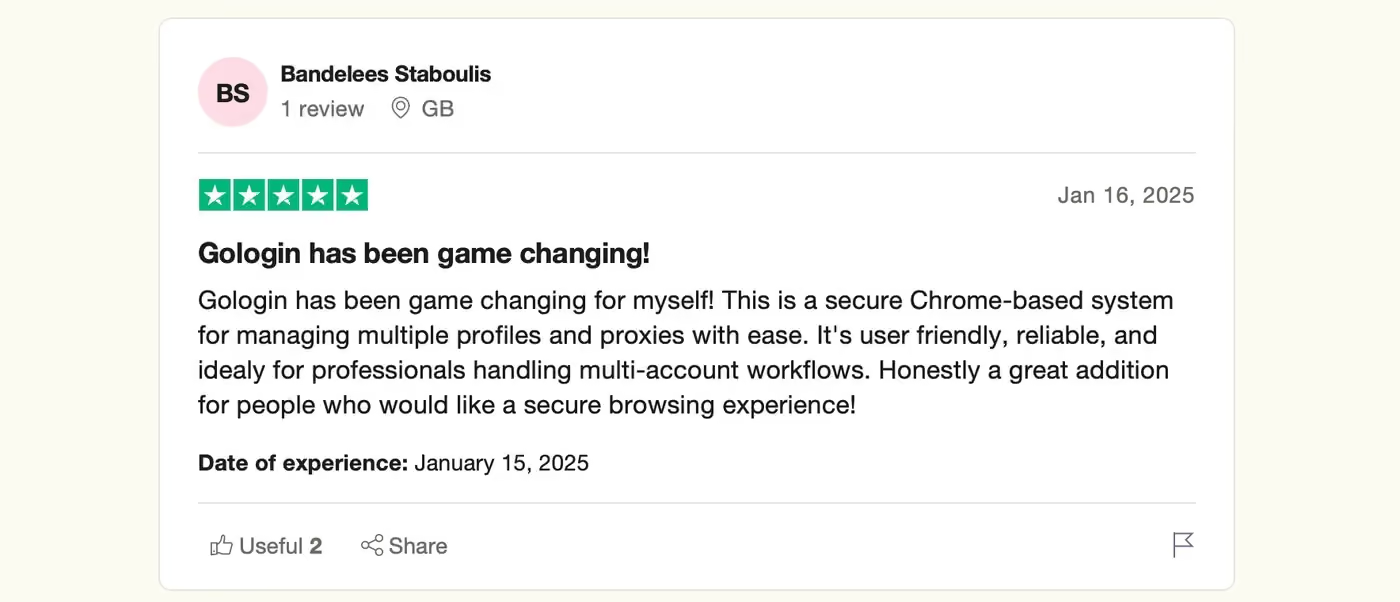
Что касается репутации в сети, Gologin имеет оценку 4.7/5.0 на G2 и 4.6/5 на Capterra. Многие хвалят Gologin за простоту использования, облачную синхронизацию и возможность использовать разные параметры отпечатка.
Теперь посмотрим на то же самое для Camoufox.
| Плюсы Camoufox | Минусы Camoufox |
|---|---|
| Интеграция с Playwright: Camoufox работает напрямую с Playwright, что подходит для проектов автоматизации на Python. | Сложность освоения: для настройки параметров в Camoufox нужны продвинутые технические знания. |
| Защита отпечатка: браузер использует продвинутые методы сокрытия отпечатков и в целом обеспечивает надёжную защиту. | Проект в разработке: браузер активно развивается и часто претерпевает изменения. |
| Бесплатность: Camoufox — проект с открытым исходным кодом, поэтому он бесплатен. | Небольшое сообщество: им пользуется сравнительно небольшая группа людей, так что рассчитывать на помощь сообщества не приходится. |
| Регулярные обновления: можно рассчитывать на довольно частые обновления, направленные на исправление ошибок и повышение производительности. | Нет графического менеджера профилей: параметры отпечатка и прокси хранятся в скриптах Python, а не в панели управления. |
| Ограниченная поддержка: не рассчитывайте на круглосуточный live-чат или что-то подобное. Разбираться придётся самостоятельно. |
Как ни странно, Camoufox нет на крупнейших в мире агрегаторах пользовательских отзывов, таких как Trustpilot или G2, поскольку это репозиторий с открытым исходным кодом, а не продукт с закрытым кодом.
Это довольно нишевый проект с открытым исходным кодом, поэтому пользователей у него немного. В долгосрочной перспективе это может стать проблемой, ведь поддержка сообщества крайне важна для открытого ПО.
Моё честное мнение: Camoufox против Gologin
Я бы выбрал Camoufox для проекта на Python или Playwright, где мне нужен детальный контроль над браузером. Для такой работы его гибкость и бесплатность привлекательны. С технической настройкой я бы попросил помочь ИИ-ассистента для программирования.
Для повседневной работы я предпочитаю Gologin. Мне важно больше доверять параметрам профиля по умолчанию, проще настраивать прокси и получать профили, готовые к работе без сессии в терминале. Gologin дал мне именно это, а также согласованный результат в Pixelscan и оценку 100/100 в Iphey. Я плачу за удобство и управление профилями, а не только за сам браузер.
Мой вердикт: Camoufox подходит тем, кто хочет напрямую работать с настройкой браузера. Мне больше подходит Gologin, потому что я хочу более простой процесс работы с профилями. При этом Camoufox всё же показал два чистых прогона в Pixelscan, «надёжный» 100/100 в Iphey и 0% безголового режима и вмешательства на официальной странице CreepJS.
Если вы, как и я, предпочитаете управлять профилями в приложении, а не поддерживать скрипты запуска, Gologin стоит попробовать. Я бы начал с трёх бесплатных профилей или семидневного пробного периода, чтобы понять, подходит ли вам такой процесс, прежде чем выбирать платный план.
Альтернативы Camoufox
Gologin здесь мой первый выбор благодаря графическому управлению профилями, более простой настройке прокси и доступу для команды. Он подходит под мой стиль работы: создать профиль, подключить прокси и начать работу без поддержки лаунчера на Python.
Octo Browser — ещё один вариант, который я бы рассмотрел для графического управления профилями. В нашем обзоре Octo Browser подробнее описаны его цены, интерфейс и результаты тестов.
AdsPower стоит посмотреть, если для вас приоритетна визуальная автоматизация. В нашем обзоре AdsPower разобраны его рабочий процесс и результаты чекеров; он предлагает другой подход, чем настройка через код в Camoufox.
Multilogin — ещё одна альтернатива для управляемых профилей и командной работы. В нашем обзоре Multilogin его функции и стоимость сравниваются с Gologin.
Часто задаваемые вопросы
Camoufox бесплатен?
Да. Camoufox — бесплатное ПО с открытым исходным кодом. Для этого обзора мне не понадобилась платная подписка на Camoufox, но прокси я оплачивал как отдельный сервис. Хостинг и разработка могут добавить расходов, если они нужны для вашей настройки.
Для чего используется Camoufox?
Camoufox — браузер на базе Firefox, который применяют для автоматизации браузера, сбора данных (скрейпинга) и тестирования. Благодаря прямой интеграции с Playwright он особенно интересен разработчикам, которые хотят настраивать сессии браузера и управлять ими через код.
Camoufox безопасен и легитимен?
Camoufox — легитимный проект браузера с открытым исходным кодом. В моих записанных тестах Iphey оценил его как «надёжный» на 100/100, официальная страница CreepJS показала 0% безголового режима и вмешательства, а результаты Pixelscan были неоднозначными: два согласованных результата и одно несовпадение часового пояса. Эти проверки не доказывают невидимость.
Поддерживает ли Camoufox прокси?
Да. Я добавил прокси FloppyData с авторизацией через лаунчер на Python и запустил его из PowerShell. Это сработало, но настройка показалась мне сложнее, чем добавление прокси в настройках профиля Gologin.
Что делает GeoIP в Camoufox?
GeoIP пытается согласовать связанные с местоположением настройки браузера, включая часовой пояс и локаль, с IP прокси. Само по себе подключение через прокси меняет маршрут трафика; GeoIP добавляет этап согласования. В одном из моих трёх прогонов включение этой опции не помешало Pixelscan указать несовпадение часового пояса.
Почему Pixelscan указал несовпадение часового пояса для Camoufox при включённом GeoIP?
В одном из трёх прогонов Pixelscan указал несовпадение часового пояса в моём профиле Camoufox, хотя GeoIP был включён. Два других прогона были согласованными, а остальные проверки Pixelscan — чистыми. Gologin показал согласованный результат, поэтому для профиля, который можно запустить с меньшими усилиями, я предпочёл его.
Можно ли запускать Camoufox как приложение Windows?
Да. Я использовал Camoufox как видимое окно браузера в Windows 11. Настроенную сессию я запускал через скрипт Python в PowerShell, чтобы применялись параметры прокси и GeoIP.
Что выбрать: Camoufox или Gologin?
Для повседневного управления профилями я предпочитаю Gologin, потому что с его настройкой прокси и рекомендуемыми параметрами по умолчанию проще работать. Camoufox я бы выбрал для проекта, которому нужен именно бесплатный рабочий процесс с Playwright на основе кода, — желательно с ИИ-ассистентом для программирования, который поможет с технической настройкой.