Hidemiumレビュー2026:料金とフィンガープリントテストをGologinと比較
Gologinを無料で試す
Hidemium はベトナム製の、複数アカウント管理向けブラウザです。2026年10月のテストで最も意外だったのがこのブラウザです。前年はすべてのチェッカーで不合格だったのに、Gologin と同じく Pixelscan、Iphey、CreepJS に合格しました。5プロファイルまで使える無料プランと、自動化スクリプトを書く AI エージェントも備えています。
100プロファイル以上では、Hidemium のほうが Gologin より安くなります。一方、年払いの25プロファイルでは Gologin のほうが安く、25プロファイルのプランからプロキシ通信量が含まれており、Linux、Android、iOS でも動作し、1日あたりのプロファイル作成数にも上限がありません。
以下の料金は、2026年11月2日に両社のサイトで確認したものです。フィンガープリントのテスト結果は、2026年10月2日に実施した12種類のブラウザのテストによるものです。
Gologin チームからのお知らせ: Hidemium のウェブサイトは、Gologin のサイトのデザインや構成、文章の多くをそのままコピーしています。テスト結果が良好なためここで取り上げていますが、ベンダーを評価する際はこの点にご留意ください。
Hidemium からの乗り換えをご検討ですか? Gologin には3プロファイルまで使える無料プランがあり、すべての有料機能を7日間、カード登録なしで試せます。Gologin への乗り換え方法を見る →
比較表: Hidemium と Gologin
| Hidemium | Gologin | |
|---|---|---|
| Pixelscan | ✅ 一貫性あり | ✅ 一貫性あり、プロキシは検出されず |
| Iphey | ✅ 信頼できる (MX 100) | ✅ 信頼できる (MX 100) |
| CreepJS: headless / tampering / “like headless” | 0% / 0% / 25% | 0% / 0% / 31% |
| テスト当日の Chrome エンジン (最新: 154) | 153 | 152 (Orbita) |
| 新規プロファイルの起動時間 (中央値) | 4.5秒 | 4.0秒 |
| 無料プラン | 5プロファイル、1デバイス | 3プロファイル、ずっと無料 |
| 有料機能の無料トライアル | なし | 7日間、カード登録不要 |
| 最安の有料プラン | Basic: 30プロファイル、月額$15、年払いで月額$12.75 | Professional 10: 月額$9、年払いで月額$4.50 |
| 25〜30プロファイル | Basic (30): 月額$15、年払いで月額$12.75 | Professional 25: 月額$19、年払いで月額$9.50 |
| 100プロファイル | Advanced: 月額$20、年払いで月額$17 | 月額$39、年払いで月額$19.50 |
| 1,000プロファイル | Premium: 月額$70、年払いで月額$59.50 | 月額$179、年払いで月額$89.50 |
| 年払い割引 | 15% | 50% |
| 新規プロファイルの作成上限 | Basic は1日60件、Advanced は200件、Premium は2,000件 | なし |
| チームメンバー | Basic と Advanced は1人、Premium は10人 | Professional 25 以上でプロファイルとフォルダを共有可能 |
| 有料プランに含まれるプロキシ通信量 | なし | Professional 25 以上でレジデンシャル 2 GB |
| 自動化 | Puppeteer、API、シンクロナイザー、ノーコードスクリプト、AI エージェント | REST API、SDK、MCP サーバー (Professional 100 以上) |
| 対応プラットフォーム | Windows、macOS | Windows、macOS、Linux、Android、iOS、Web |
Hidemium が向いている方: 限られた予算で数百のプロファイルが必要な方、プロファイルを自分のパソコンに保存したい方、コードを書かずに自動化を組みたい方。
Gologin が向いている方: プランにプロキシ通信量を含めたい方、Linux やスマートフォンアプリを使いたい方、すべての有料機能を無料で試したい方、実績が公開されているベンダーを選びたい方。
Hidemium と Gologin の詳細比較
このガイドでは、Gologin と Hidemium の対応デバイス、初期設定、使いやすさ、主な機能を比較します。そのうえで、フィンガープリントのテスト結果、それぞれのブラウザの長所と短所、料金を見ていきます。
対応プラットフォームとデバイス
Gologin には Windows、macOS、Linux 用のアプリがあり、これらの OS の古いバージョンにも対応しているため、パソコンの環境が混在するチームでも使えます。さらに、デスクトップとプロファイルを同期するネイティブの Android・iOS アプリと、Web タブ上で動作する Cloud Browser もあります。
Hidemium は Windows と macOS に対応し、Intel Mac 向けと Apple Silicon Mac 向けの両方のビルドがあります。ダウンロードページには、Chrome コア 155 を採用したバージョン 5.0.0 が表示されていました。Linux 版アプリもモバイルアプリもありません。ただし、プロファイル内では、ウェブサイトに見せるプラットフォームとして Android や iOS を選べます。
登録と初期設定
Gologin は数分で使い始められます。ウェブサイトまたはアプリからメールアドレスとパスワードで登録し、メールを確認すると、すべての有料機能の7日間トライアルがカード登録なしで自動的に始まります。
ホーム画面が表示される前に、Gologin は利用経験と用途を尋ね、あらかじめ用意されたプロファイルをいくつか追加します。そのため、何も設定しなくてもアプリの動作を確認できます。自分のプロファイルの追加も、次のセクションで紹介するとおり簡単です。
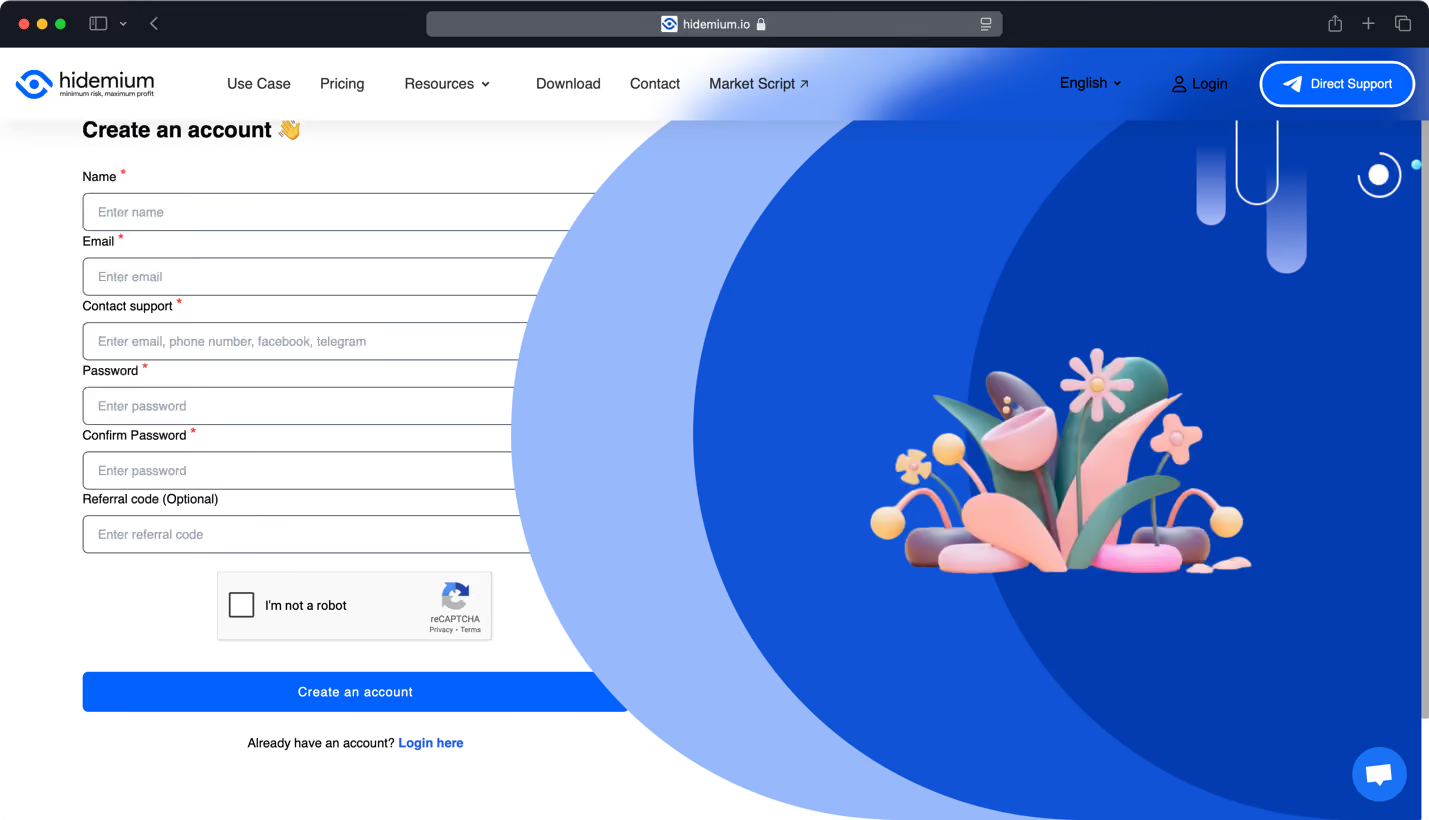
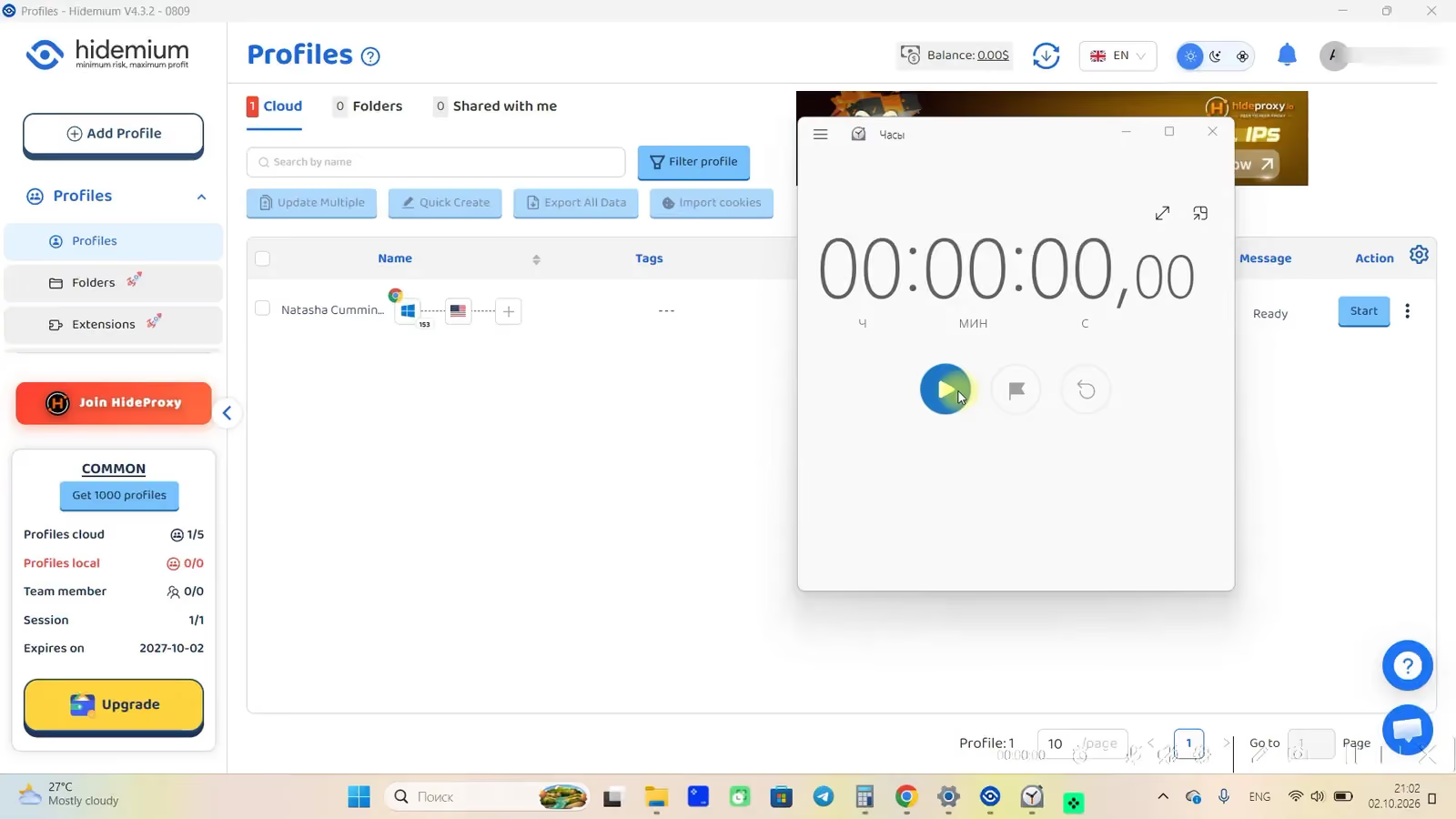
Hidemium も簡単に始められます。アカウントを作成してメールを確認し、アプリをダウンロードします。ログイン時は受信トレイに届くコードをコピーして入力しますが、私たちの場合は迷惑メールフォルダに届いたため、そちらも確認してください。ログイン後は、プロファイルを手動で追加します。
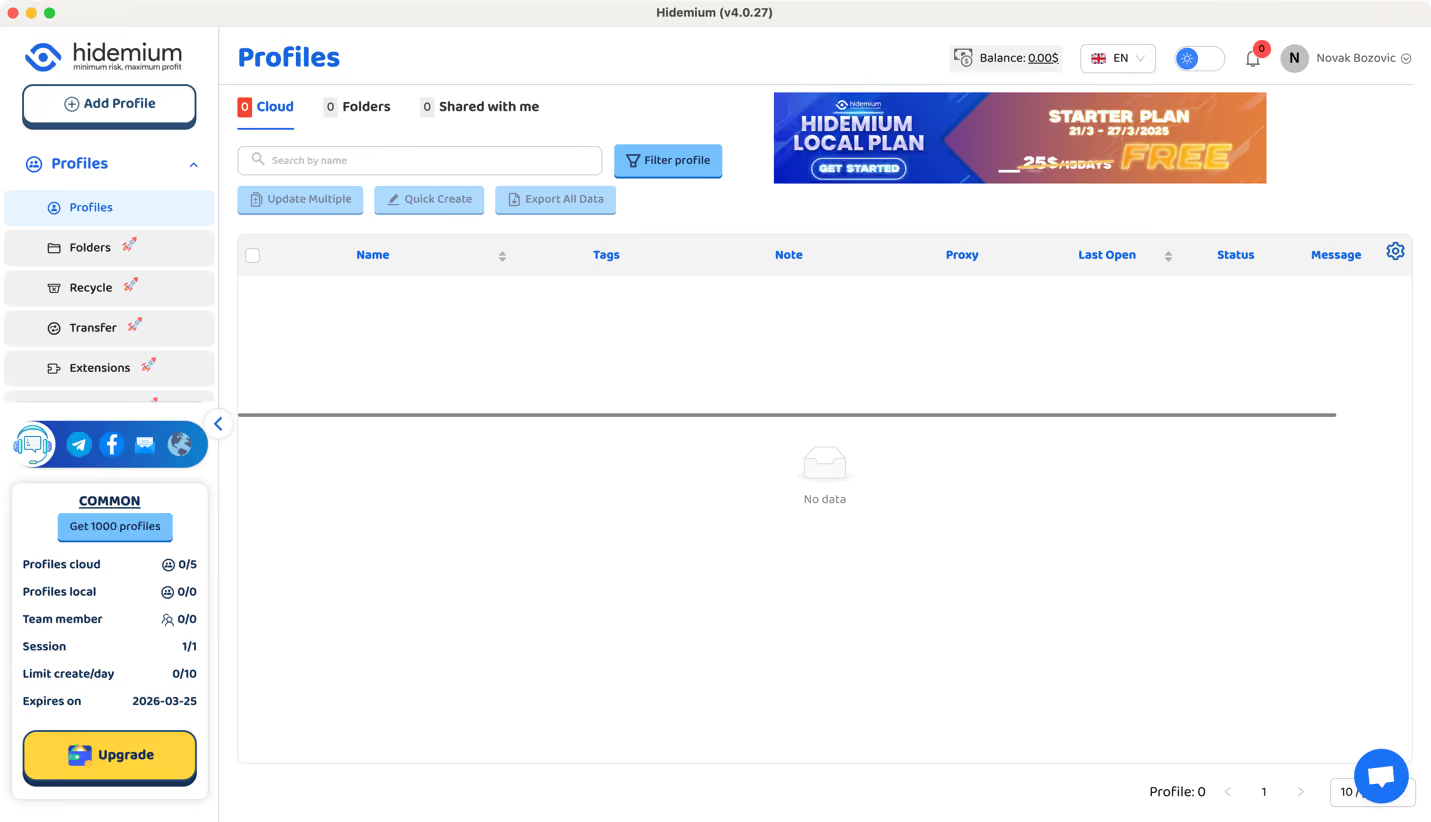
Hidemium のウェブサイトは Gologin のサイトとよく似ており、デザインの方向性やマーケティングメッセージ、解説記事まで共通しています。
カスタムプロファイルの設定
Gologin では、複数の方法でプロファイルを追加できます。最も手早いのは「+」ボタンです。名前を入力してロケーションを選ぶだけで、Gologin がフィンガープリントを自動生成します。
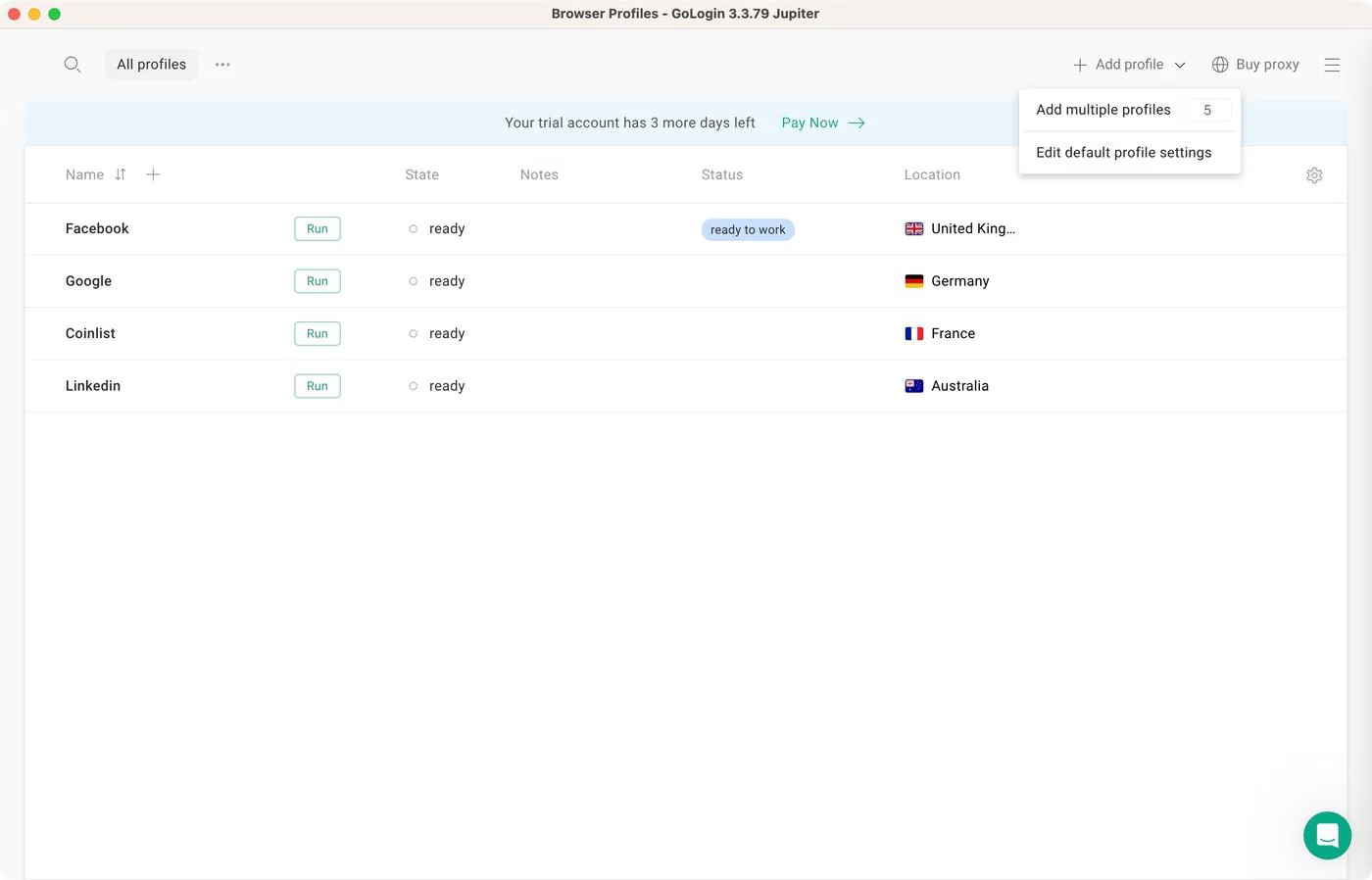
プロファイルをゼロから作成したり、複数のプロファイルを一括作成したりすることもできます。その後、OS、タイムゾーン、プロキシ、言語、ハードウェアやソフトウェアの各種値など、50以上のフィンガープリントパラメーターを調整できます。
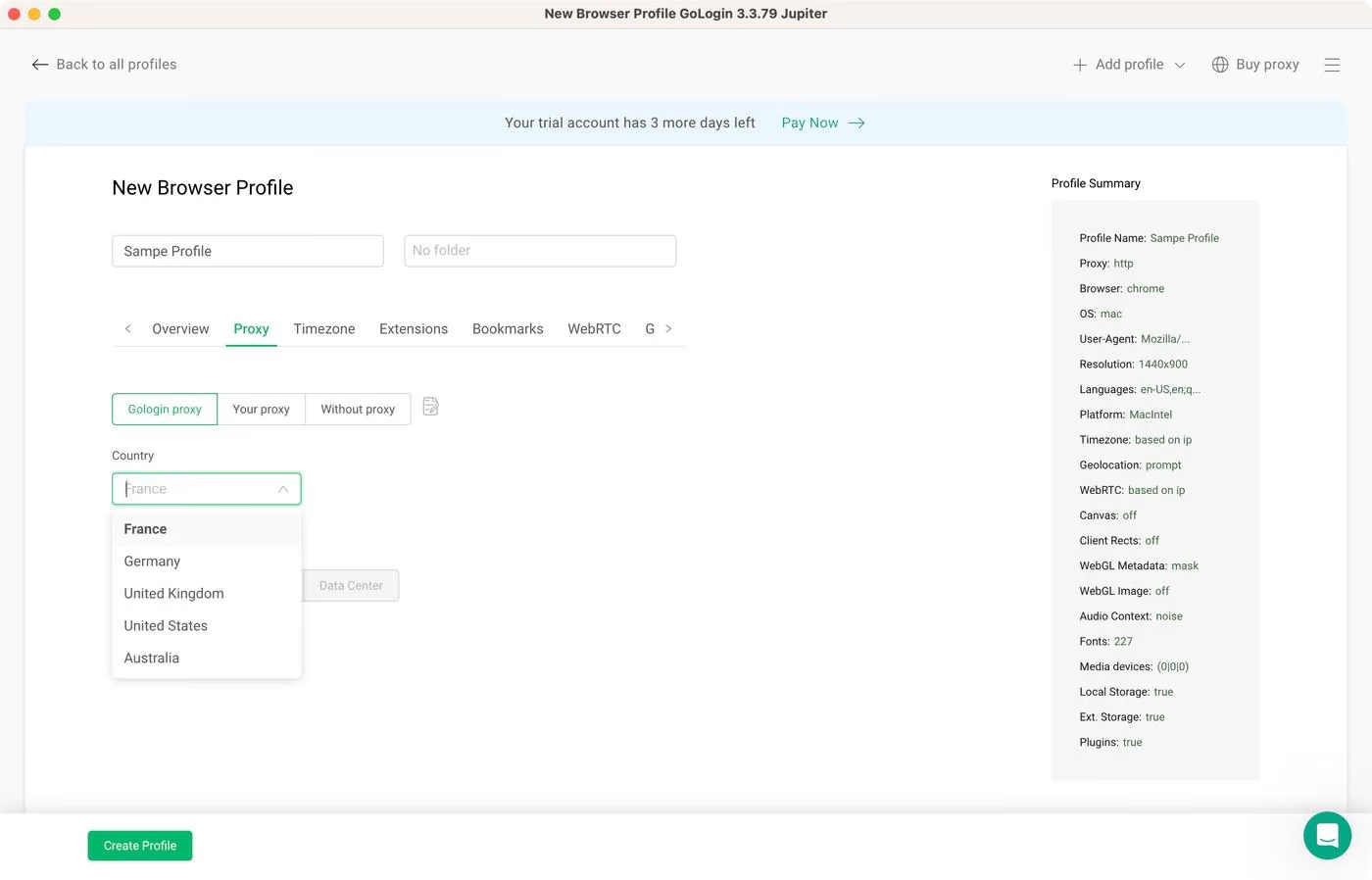
Hidemium では「Add Profile」をクリックし、シンプルフォームとエキスパートフォームのどちらかを選びます。プラットフォーム (Windows、macOS、Linux、Android、iOS) とそのバージョン、表示させるブラウザ (Chrome、Opera、Edge、Brave、Yandex、Safari、Opera GX、Chromium) を選択します。
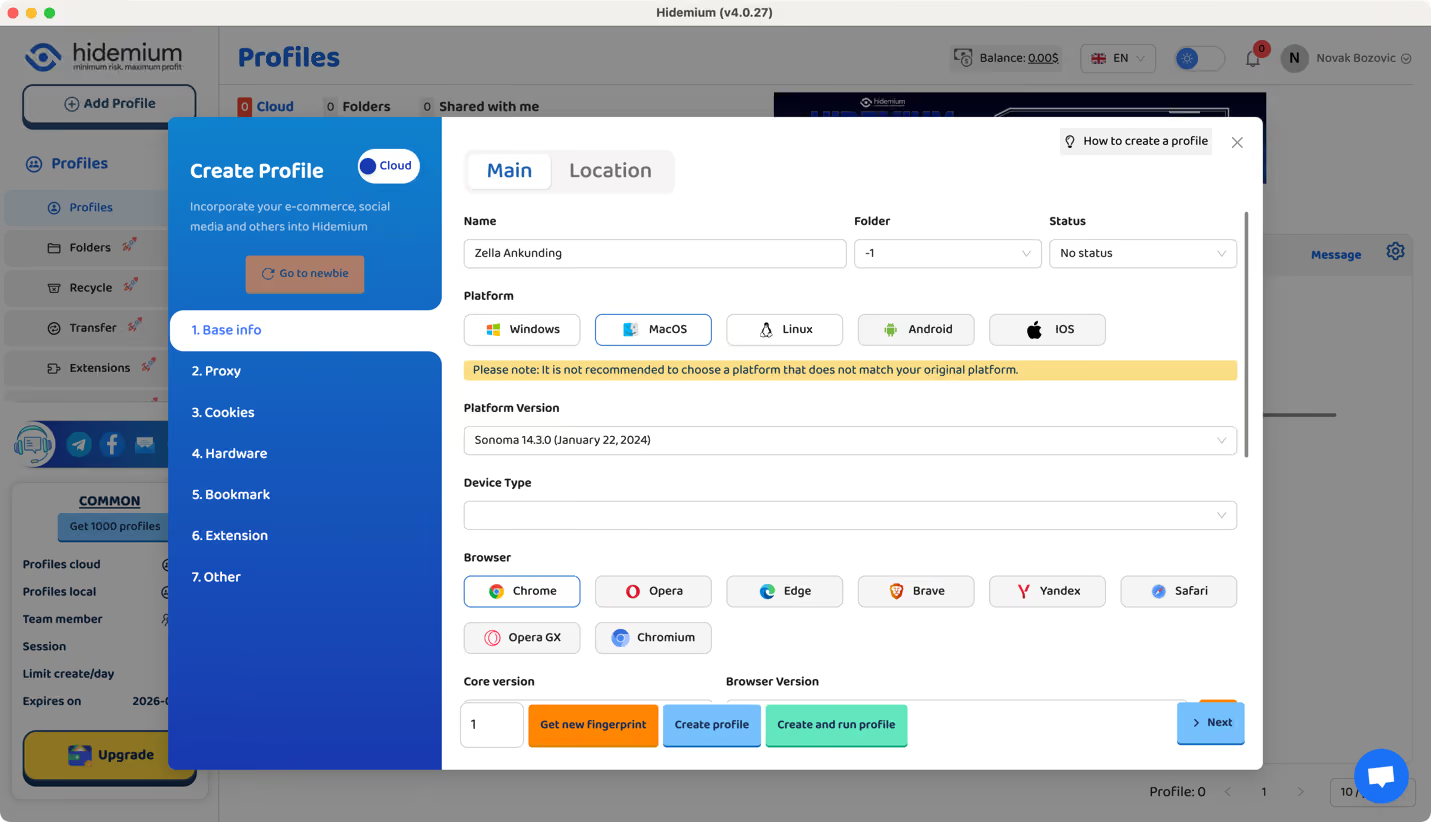
続いて、プロキシの追加、Cookie のインポート、ハードウェア値の変更、拡張機能の追加ができます。Hidemium のプロファイルは、Cloud プランでは同社のクラウドに、Local プランでは自分のパソコン、Google Drive、サーバーに保存されます。
主な機能
ここでは、フィンガープリント、プロキシ、自動化、チームでの利用、使いやすさという、特に重要な機能を比較します。
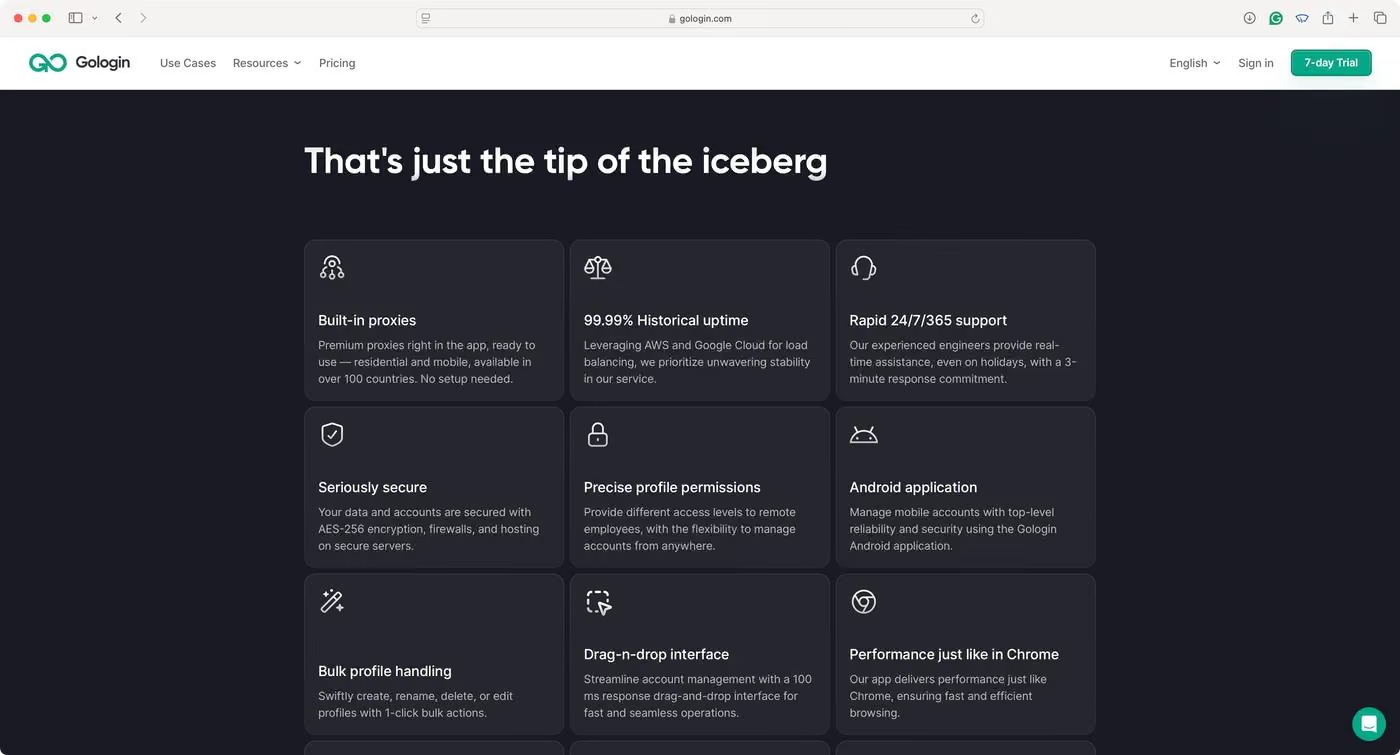
- ブラウザフィンガープリント: Gologin は独自の Orbita ブラウザコアで動作し、すべてのプロファイルを分離し、50 以上のパラメータを変更できます。Hidemium は実機から取得したフィンガープリントのデータベースをもとにプロファイルを作成します。データベースの規模は、上位のプランほど大きくなります。今回のテストでは、どちらも 3 つのチェッカーすべてに合格しました。
- プロキシ: どちらのブラウザも、任意のプロバイダーの HTTP、HTTPS、SOCKS5 プロキシに対応しており、どちらも自社プロキシを販売しています。Gologin は Professional 25 以上のプランに、住宅用プロキシのトラフィック 2 GB が含まれています。Hidemium は Local プランの初回購入時に 500 MB が付与され、それ以降の分は別売りです。
-
自動化と API: Gologin は Professional 100 以上で REST API、SDK、AI エージェント向けの MCP サーバーを提供しており、Puppeteer、Playwright、Selenium にも対応しています。Hidemium は、すべての有料プランで Puppeteer 対応、API、シンクロナイザー、スクリプト用のドラッグ&ドロップエディタを利用できます。
-
AI エージェント: Hidemium Cloud の有料プランにはすべて、自動化スクリプトを作成する AI エージェントが含まれています。Basic、Premium、Business では Anthropic、OpenAI、Gemini のモデルが利用可能と記載されており、Advanced では OpenAI のみです。Gologin に内蔵の AI エージェントはありませんが、MCP サーバーを通じて、普段お使いの AI ツールから Gologin のプロファイルを操作できます。
-
チームでの利用: Gologin はクラウド経由でプロファイルを同期し、Professional 25 以上ではロールを設定してプロファイルやフォルダを共有できます。Hidemium Cloud プランのチームメンバー数は、Basic と Advanced が 1 人、Premium が 10 人、Business が 20 人です。Lifetime Local プランでは 5 人または 10 人です。
-
使いやすさ: Gologin は初心者でも扱いやすく、すっきりしたインターフェース、分かりやすい表記、詳細なガイドがそろっています。Hidemium のインターフェースはよく整理されていますが、場所によっては情報が多く感じられます。習得にそれほど時間はかかりません。
フィンガープリントテスト: Hidemium と Gologin の比較
両ブラウザを同じ日に、同じ Windows 11 搭載ノートPCで実行しました。各ブラウザには FloppyData の新しい米国住宅用プロキシを使い、プロファイル設定はデフォルトのままです。各ブラウザで、1 回のセッションの中で Pixelscan、Iphey、CreepJS の順にチェックしました。詳しい手法は12 ブラウザのテストをご覧ください。
Hidemium のテスト結果
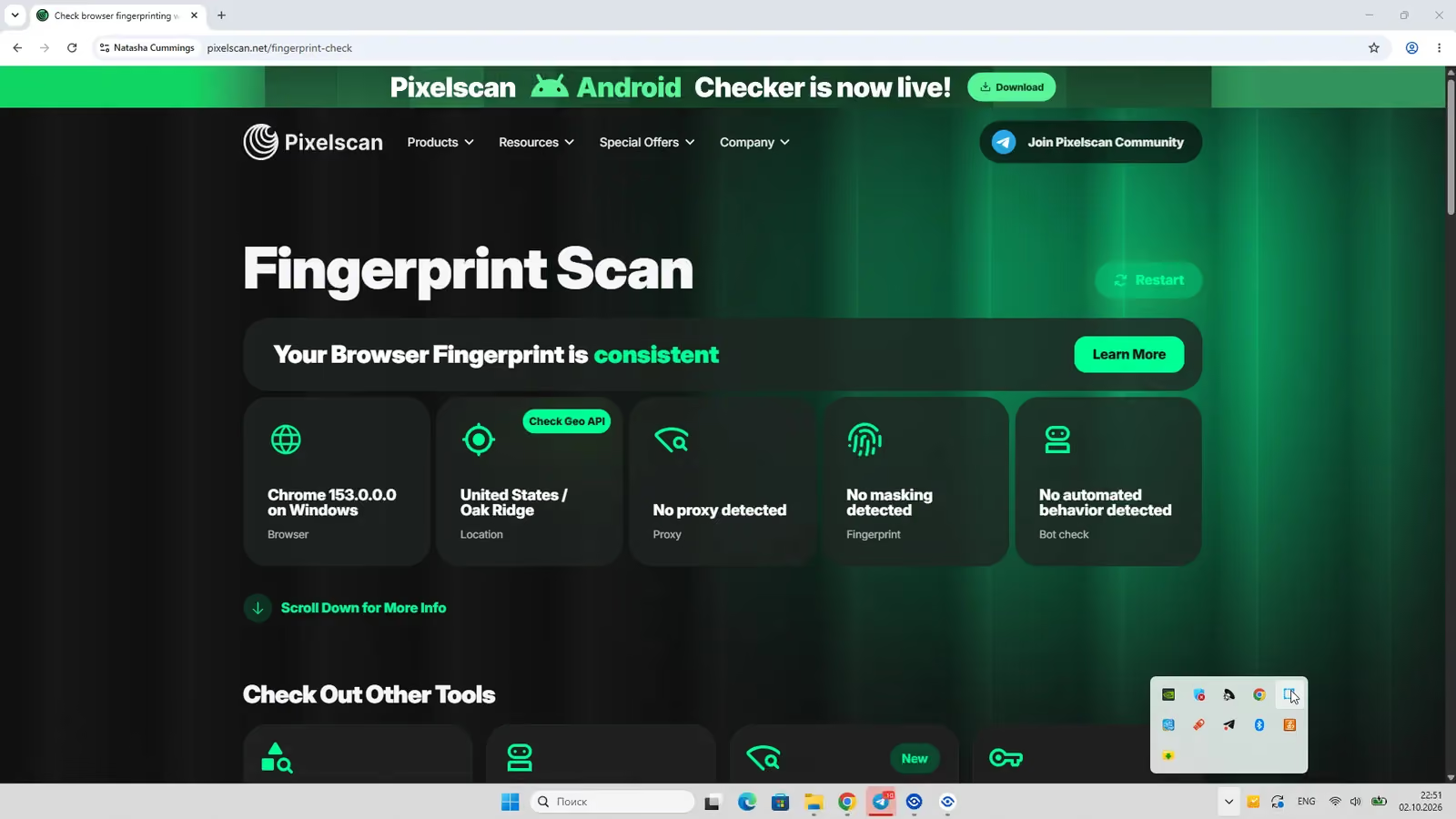
前回のテストでは、Hidemium はプロキシとタイムゾーンの不一致により、1 つのチェッカーも通過できませんでした。今回は 3 つすべてに合格しました。Pixelscan ではフィンガープリントに一貫性があると判定されました。
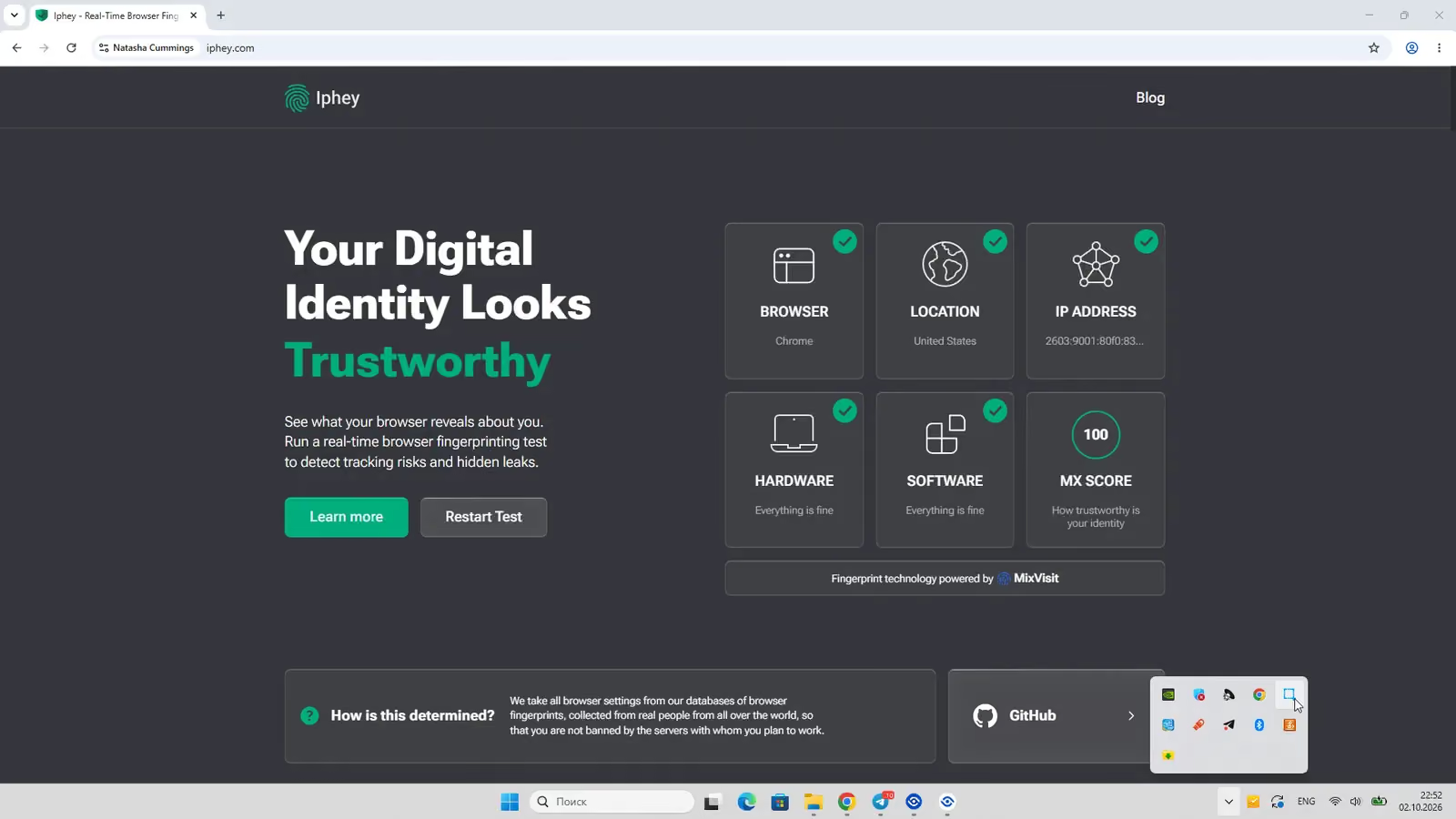
Iphey では、プロファイルが Trustworthy、MX スコア 100 と評価されました。
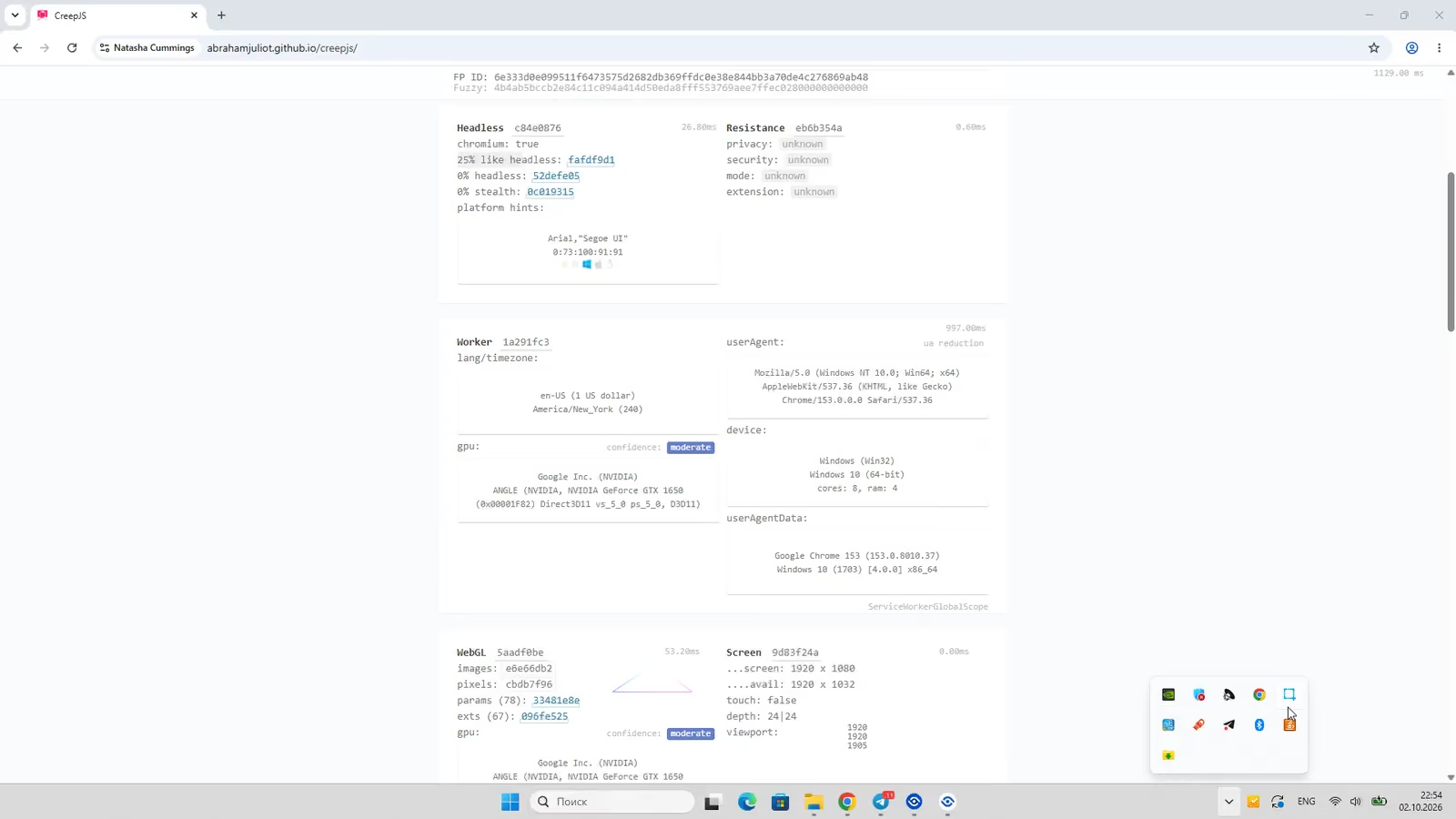
CreepJS では、headless 0%、tampering 0%、“like headless” 25% で、lies は検出されませんでした。エンジンは Chrome 153 で、最新版より 1 バージョン古いものでした。新しいプロファイルの起動時間は中央値で 4.5 秒でした(4.5 秒、4.7 秒、4.3 秒)。
Gologin のテスト結果
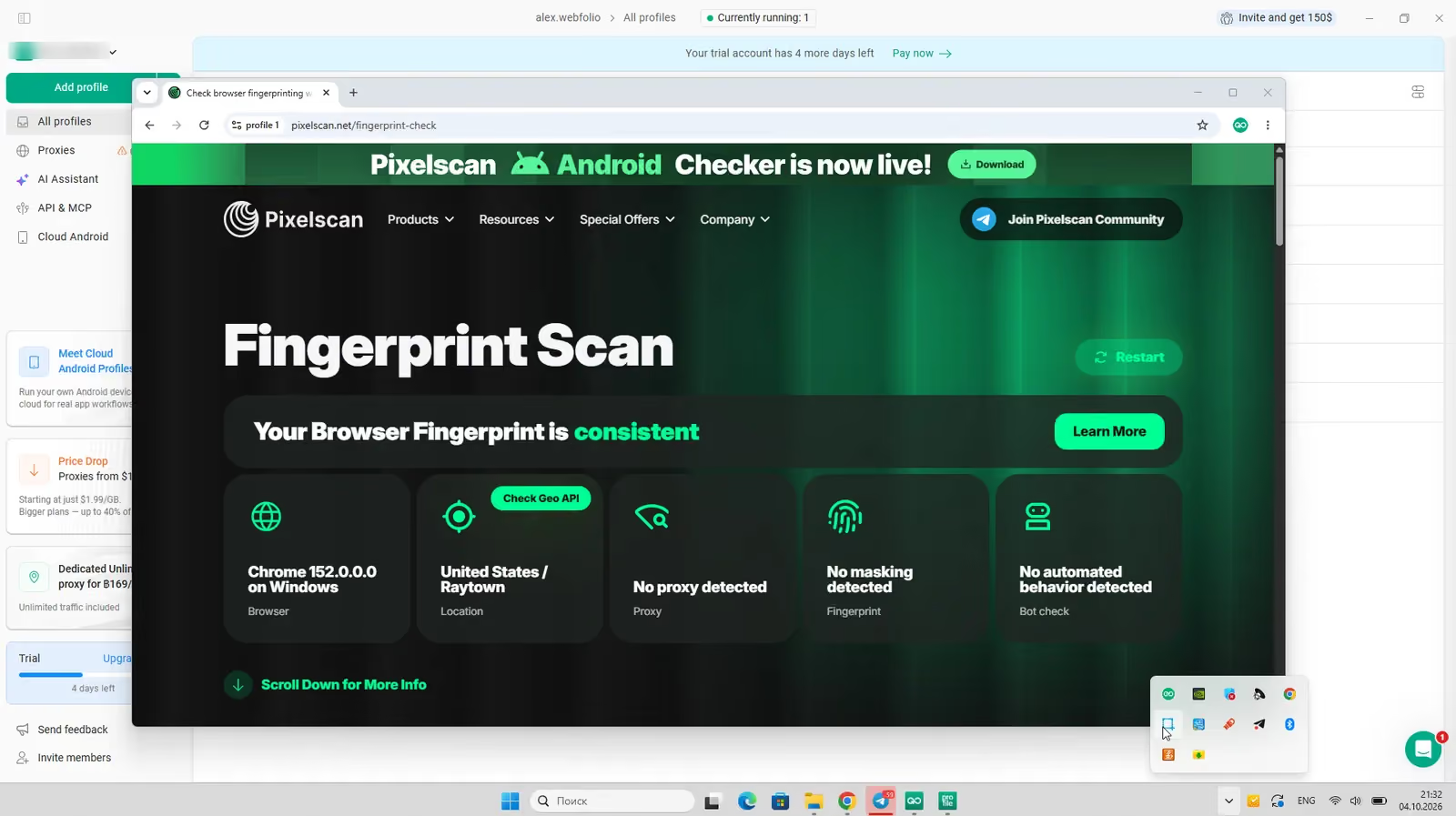
Gologin も 3 つのチェッカーすべてに合格しました。Pixelscan ではフィンガープリントに一貫性があると判定され、プロキシは検出されませんでした。
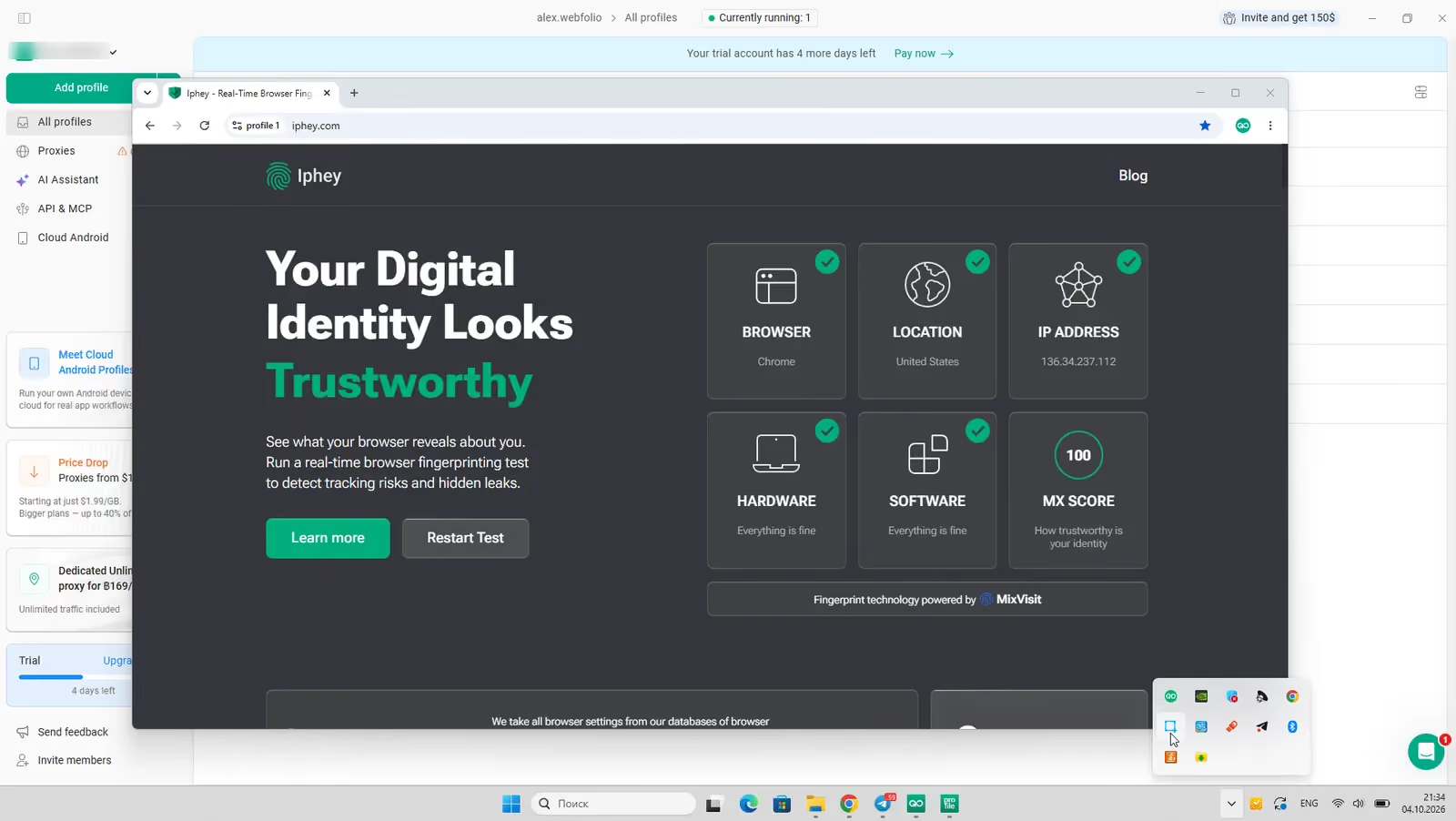
Iphey では、プロファイルが Trustworthy、MX スコア 100 と評価されました。
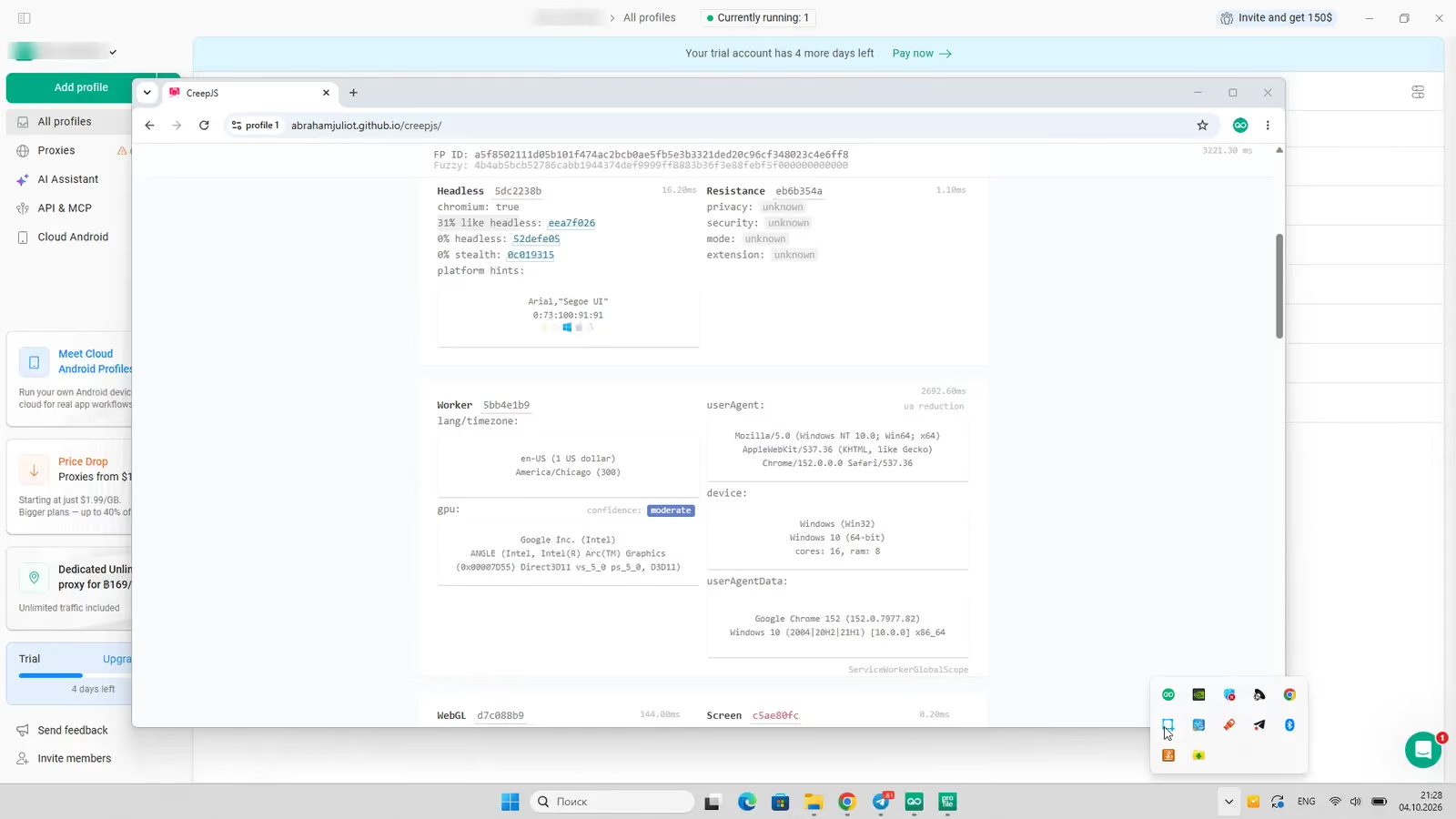
CreepJS では、headless 0%、tampering 0%、“like headless” 31% でした。Gologin は Orbita 152 で動作し、新しいプロファイルの起動時間は中央値で 4.0 秒と、2 つのうち速い方でした。
比較
| テスト | Hidemium | Gologin |
|---|---|---|
| Pixelscan | ✅ 一貫性あり | ✅ 一貫性あり、プロキシ未検出 |
| Iphey | ✅ Trustworthy(MX 100) | ✅ Trustworthy(MX 100) |
| CreepJS: headless / tampering / “like headless” | 0% / 0% / 25% | 0% / 0% / 31% |
| Chrome エンジン(最新: 154) | 153 | 152 |
| 起動時間(中央値) | 4.5 秒 | 4.0 秒 |
フィンガープリントに関しては、両ブラウザは互角で、どちらもすべてのチェッカーに合格しました。“like headless” のスコアは判定ではなく参考程度のシグナルであり、どちらも 50% のラインを大きく下回っています。
メリット・デメリットと信頼性
各ブラウザの主なメリットとデメリット、およびユーザーの評価をまとめました。
| Gologin のメリット | Gologin のデメリット |
|---|---|
| クリーンなテスト結果: 2026年10月のテストで Pixelscan、Iphey、CreepJS に合格しました。 | エンジンが古い: テスト日の時点で、Orbita 152 は最新の Chrome より2バージョン遅れていました。 |
| プロキシ通信量が付属: Professional 25 以上のプランにレジデンシャル通信量 2 GB が含まれます。 | 大規模利用では割高: 100 プロファイルと 1,000 プロファイルでは Hidemium より高くなります。 |
| 全プラットフォームに対応: Windows、macOS、Linux、クラウドブラウザ、ネイティブの Android / iOS アプリに対応しています。 | AI エージェントは非搭載: AI ツールは代わりに MCP サーバー経由で接続します。 |
| 無料トライアル: 有料機能をすべて 7 日間試せて、その後も 3 プロファイルを無期限で無料利用できます。 | API は Professional 100 から: それより小さいプランでは API を利用できません。 |
| チームでの利用: Professional 25 以上で、ロール付きのプロファイル・フォルダ共有ができます。 |
Gologin の評価は G2 で 4.7、Capterra で 4.6 です。ユーザーからは、使いやすさ、クラウド同期、フィンガープリント設定が好評です。
| Hidemium のメリット | Hidemium のデメリット |
|---|---|
| クリーンなテスト結果: 2026年10月のテストで Pixelscan、Iphey、CreepJS に合格しました。 | 1日あたりの上限: Cloud プランでは、1日に作成できる新規プロファイル数に上限があります。 |
| 大規模利用で低価格: 年払いなら 1,000 プロファイルが月額 $59.50 から利用できます。 | 小規模チーム向け: Basic と Advanced はチームメンバー 1 人・デバイス 1 台までです。 |
| 無料プラン: 5 プロファイルを期間の制限なしで使えます。 | Linux・スマホアプリなし: 対応は Windows と macOS のみです。 |
| Local プラン: プロファイルを自分のパソコンに保存でき、買い切りライセンスは $500 からです。 | プランにプロキシ通信量なし: 最初の Local 購入時に付く 500 MB のみです。 |
| ノーコード自動化と AI エージェントを、有料の Cloud プランすべてで利用できます。 | コピーされたサイト: 公式サイトのデザインと文章が Gologin のものとよく似ています。 |
Hidemium は G2 や Trustpilot での第三者レビューが少なめです。競合のサイトをなぞったような公式サイトの作りも相まって、ベンダーの信頼性を判断しづらくなっています。
料金とプラン
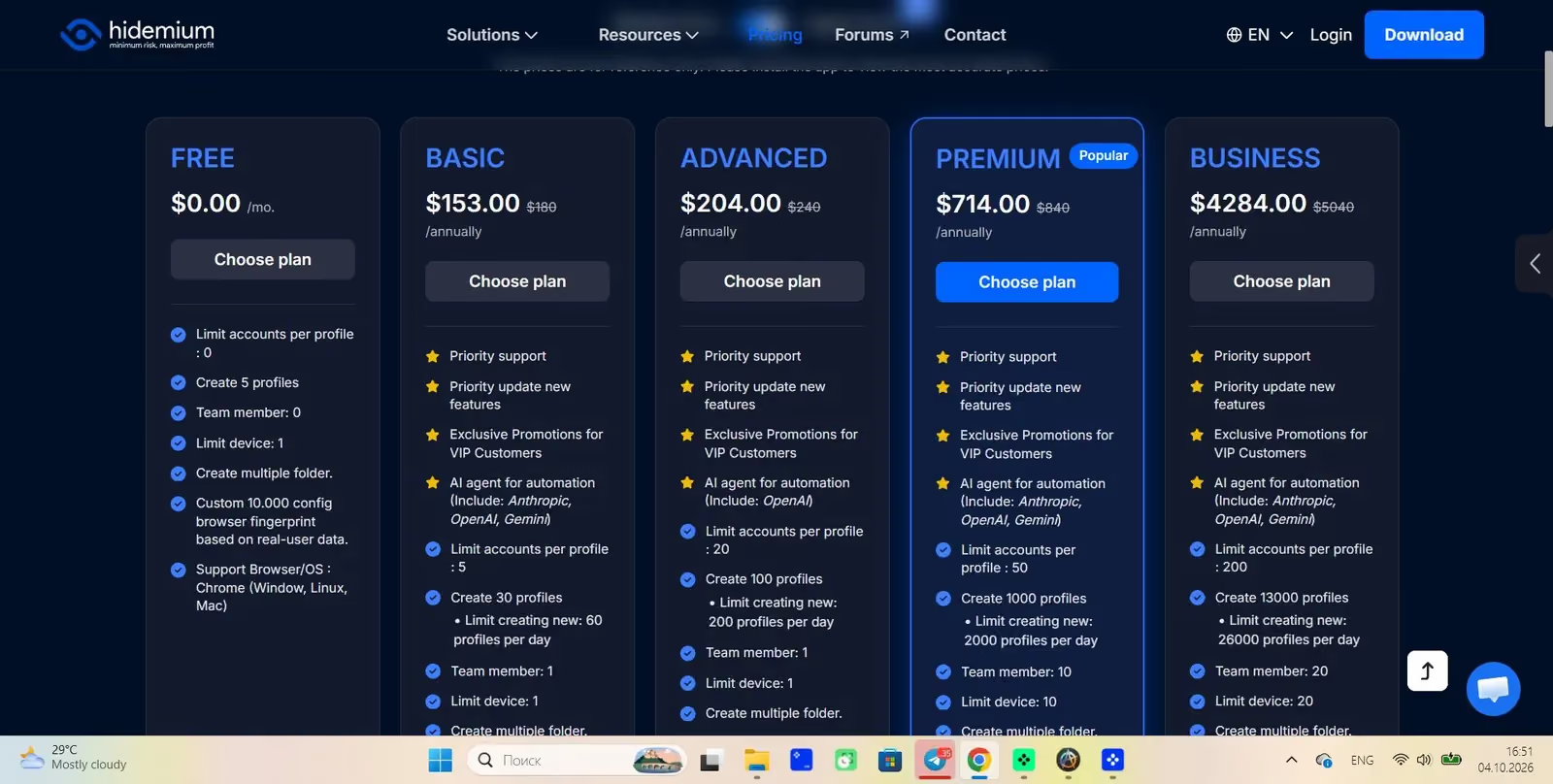
2026年の Hidemium の料金
Hidemium のプランは 2 種類です。Cloud プランはプロファイルを Hidemium のサーバーに保存し、月払いまたは年払いで、年払いは 15% 割引になります。Local プランはプロファイルを自分のパソコン、Google Drive、またはサーバーに保存し、決まった日数ごと、または買い切りで支払います。Hidemium によると、サイトの価格は参考値で、正確な価格はアプリ内に表示され、支払いもすべてアプリで行います。
| Cloud プラン | プロファイル数 | 1日の新規プロファイル数 | チームメンバー / デバイス | 月払い | 年払い |
|---|---|---|---|---|---|
| Free | 5 | — | 0 / 1 | $0 | $0 |
| Basic | 30 | 60 | 1 / 1 | $15 | $153(月 $12.75) |
| Advanced | 100 | 200 | 1 / 1 | $20 | $204(月 $17) |
| Premium | 1,000 | 2,000 | 10 / 10 | $70 | $714(月 $59.50) |
| Business | 13,000 | 26,000 | 20 / 20 | $420 | $4,284(月 $357) |
月払いの価格は、Hidemium の料金ページに取り消し線付きで表示されている年額から算出しています(Basic は年 $180、他も同様)。
| Local プラン | 期間 | 価格 | チームメンバー |
|---|---|---|---|
| Starter (trial) | 15日 | $25 | — |
| Local-30 | 30日 | $45 | — |
| Local-180 | 180日 | $180 | — |
| Local-365 | 365日 | $320 | — |
| Lifetime-Team | 買い切り | $500 | 5 |
| Lifetime-Business | 買い切り | $700 | 10 |
2026年の Gologin の料金
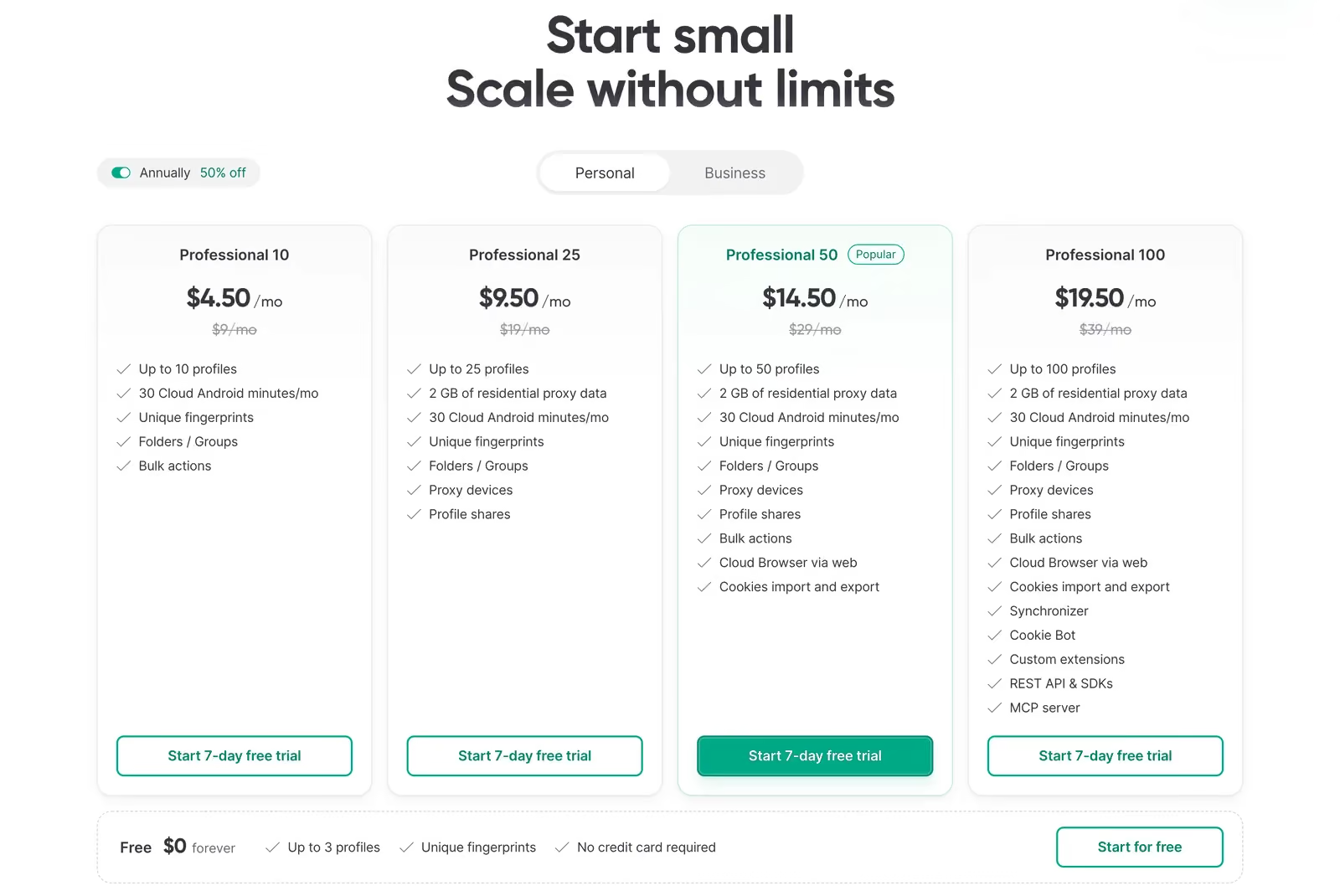
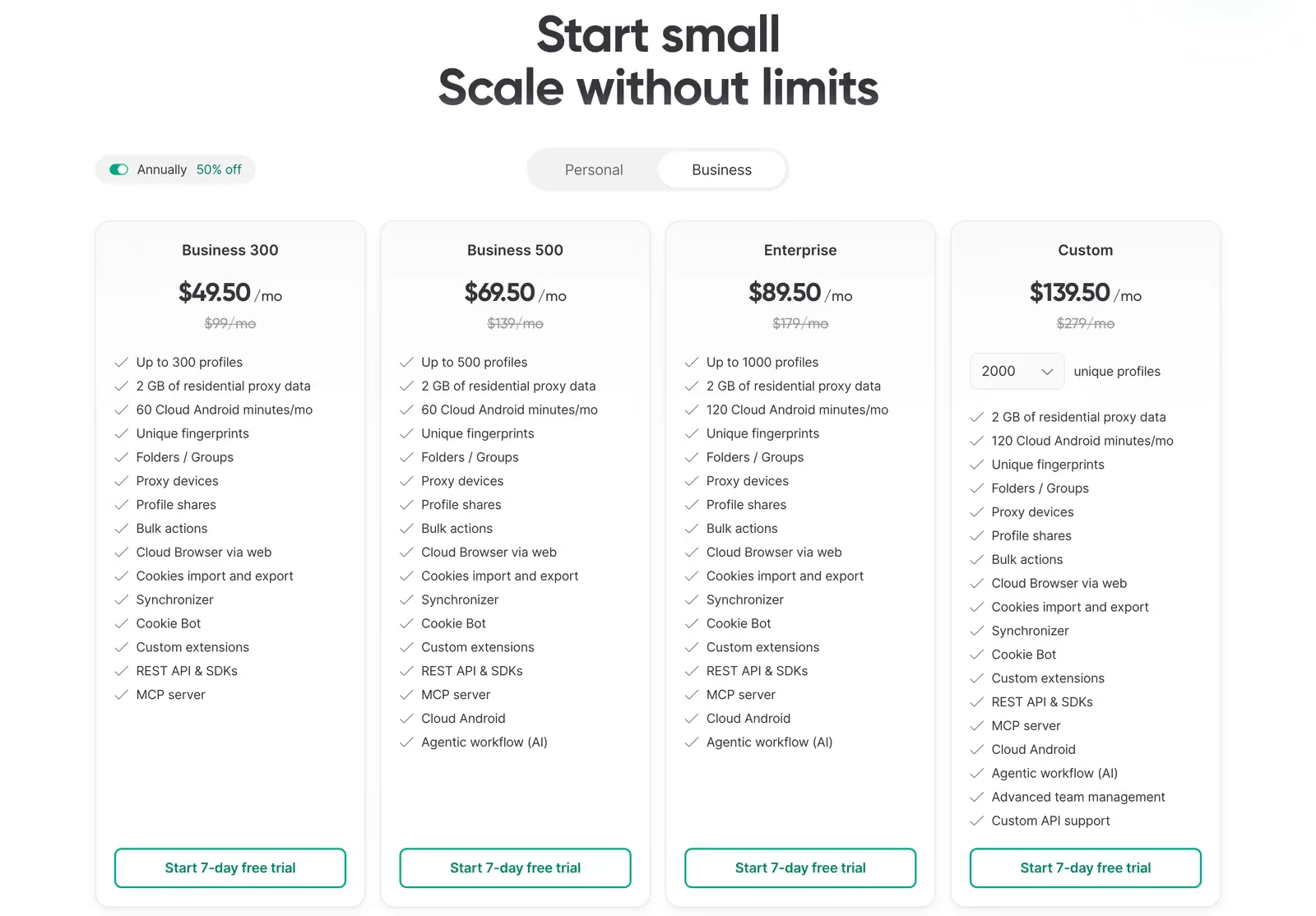
Gologin の 7 日間トライアルでは、カード登録なしで有料機能をすべて使えます。トライアル終了後も、3 プロファイルは無期限で無料のままです。有料プランは月払い、または半額になる年払いから選べます。
| プラン | プロファイル数 | 月払い | 年払い(月額換算) |
|---|---|---|---|
| Free | 3 | $0 | $0 |
| Professional 10 | 10 | $9 | $4.50 |
| Professional 25 | 25 | $19 | $9.50 |
| Professional 50 | 50 | $29 | $14.50 |
| Professional 100 | 100 | $39 | $19.50 |
| Business 300 | 300 | $99 | $49.50 |
| Business 500 | 500 | $139 | $69.50 |
| Enterprise | 1,000 | $179 | $89.50 |
| Custom | 2,000 | $279 | $139.50 |
Professional 25 以上のプランにはレジデンシャルプロキシの通信量 2 GB が含まれ、全プランにクラウド Android の利用時間(分)が含まれます。
どちらが安い?
- 10 プロファイルまで: Hidemium の無料プランは 5 プロファイルまで。Gologin は最安プランが年払いで月 $4.50、10 プロファイルです。
- 25〜30 プロファイル: 年払いでは Gologin が安く($9.50 対 $12.75)、月払いでは Hidemium が安くなります($15 対 $19)。Gologin にはさらにプロキシ通信量 2 GB が付きます。
- 100 プロファイル: Hidemium のほうが安く、年払いでは月 $17 対 $19.50、月払いでは $20 対 $39 です。
- 1,000 プロファイル: Hidemium のほうがかなり安く、年払いでは月 $59.50 対 $89.50、月払いでは $70 対 $179 です。
- チーム利用: Hidemium の Basic と Advanced はチームメンバー 1 人・デバイス 1 台までのため、チームで使うなら通常は Premium が必要です。
総評
Hidemiumは大きく改善しました。2026年10月のテストでは、Gologinと同様にすべてのチェッカーに合格しており、100プロファイル以上では価格も安くなっています。
| Gologin | Hidemium | |
|---|---|---|
| フィンガープリントチェッカー3種すべてに合格 | ✅ | ✅ |
| プロファイルの起動が速い | ✅ | ❌ |
| より新しいChromeエンジン | ❌ | ✅ |
| 100プロファイル以上で価格が安い | ❌ | ✅ |
| プランにプロキシ通信量を含む | ✅ | ❌ |
| Freeプラン | ✅ (3プロファイル) | ✅ (5プロファイル) |
| 有料機能の無料トライアル | ✅ | ❌ |
| Linuxアプリ | ✅ | ❌ |
| モバイルアプリ | ✅ | ❌ |
| ノーコード自動化 | ❌ | ✅ |
| 内蔵AIエージェント | ❌ | ✅ |
| 新規プロファイル作成に1日の上限なし | ✅ | ❌ |
| 拠点国 | 🇺🇸 | 🇻🇳 |
Hidemiumは、多数のプロファイル、ローカル保存、ノーコード自動化を必要とする予算重視のユーザーで、1日あたりの上限や、公開された実績の少ないベンダーであることを許容できる方に向いています。
Gologinは、より実績のある定番の選択肢です。同じく問題のないテスト結果に加え、プランにプロキシ通信量が含まれ、全プラットフォーム向けのアプリがあり、すべての機能を試せる無料トライアルがあり、ユーザーが確認できる実績もあります。プロファイル1つあたりの最安価格よりもこれらを重視するなら、Gologinの無料トライアルから始めましょう。