15 เบราว์เซอร์ที่ปลอดภัยที่สุดประจำปี 2026: รีวิวด้านความปลอดภัยโดยผู้เชี่ยวชาญ
ทดลองใช้ Gologin ฟรี
เคยเจอเหตุการณ์แบบนี้ไหม คุณค้นหาเรื่องง่าย ๆ อย่างผมร่วงหรือความปลอดภัยของรหัสผ่านบนเบราว์เซอร์ แล้วไม่นานก็มีเนื้อหาแนะนำที่เกี่ยวข้องและโฆษณาที่เจาะจงกลุ่มเป้าหมายเรื่องผมร่วงหรือโซลูชันป้องกันรหัสผ่านโผล่ขึ้นมามากมาย
สาเหตุคือ อินเทอร์เน็ตเปรียบเหมือนอวนปลาผืนใหญ่ที่แผ่กว้างไปไกล โดยมีบุคคลที่สาม ผู้ให้บริการอินเทอร์เน็ต (ISP) ผู้ลงโฆษณา และเว็บไซต์ที่เต็มไปด้วยคุกกี้ ทำหน้าที่เหมือนชาวประมงที่คอยมองหาผู้ที่เปราะบาง (ในแง่ความปลอดภัย) และติดตามทุกการคลิกและทุกการเคลื่อนไหวของคุณในโลกดิจิทัล
นั่นหมายความว่าไม่ได้มีเพียงกิจกรรมการท่องเว็บของคุณที่ตกอยู่ในความเสี่ยงจากผู้ไม่หวังดีออนไลน์ แต่รวมถึงข้อมูลการค้นหา พฤติกรรมการซื้อ และรหัสผ่านที่เป็นความลับด้วย ปัจจุบันมีผู้ใช้อินเทอร์เน็ตทั่วโลกมากกว่า 5.45 พันล้านคน และคุณเชื่อไหมว่า เมื่อปีที่แล้ว (2025) มีผู้ได้รับผลกระทบจากการรั่วไหลของข้อมูลถึง 353.2 ล้านคน ในสหรัฐอเมริกาประเทศเดียว
เปรียบเทียบอย่างรวดเร็ว: เบราว์เซอร์ที่ปลอดภัยที่สุดในพริบตา
ตารางด้านล่างสรุปมิติด้านความปลอดภัยที่สำคัญของแต่ละเบราว์เซอร์ ใช้เป็นข้อมูลอ้างอิงเบื้องต้นก่อนอ่านรีวิวโดยละเอียด
| เบราว์เซอร์ | เอนจินด้านความปลอดภัยหลัก | เหมาะสำหรับ | การป้องกัน fingerprinting (1–10) | โอเพนซอร์ส | ราคา | |
|---|---|---|---|---|---|---|
| 1 | Gologin | Chromium + เลเยอร์การแยกข้อมูลแบบกำหนดเอง | ความปลอดภัยของหลายบัญชีและการปกป้องตัวตน | 10 | ไม่ใช่ | ทดลองใช้ฟรี |
| 2 | Brave | Chromium + เอนจิน Shields | การท่องเว็บส่วนตัวในชีวิตประจำวัน | 9 | ใช่ | ฟรี |
| 3 | Firefox | Gecko + Enhanced Tracking Protection | ความเป็นส่วนตัวที่ปรับแต่งได้ | 7 | ใช่ | ฟรี |
| 4 | Tor Browser | Firefox + Onion routing | การไม่เปิดเผยตัวตนและการเข้าถึงเว็บที่ถูกเซ็นเซอร์ | 9 | ใช่ | ฟรี |
| 5 | LibreWolf | Firefox fork ที่เสริมความปลอดภัย | ผู้ที่ให้ความสำคัญกับความเป็นส่วนตัวสูงสุด | 8 | ใช่ | ฟรี |
| 6 | Mullvad Browser | Firefox + การเสริมความปลอดภัยของ Mullvad | ป้องกัน fingerprint + ใช้คู่กับ VPN | 9 | ใช่ | ฟรี |
| 7 | Ungoogled Chromium | Chromium ที่ตัด telemetry ของ Google ออก | ความเข้ากันได้กับ Chrome และไม่มี telemetry | 6 | ใช่ | ฟรี |
| 8 | Waterfox | Firefox fork | รองรับส่วนขยายรุ่นเก่า | 6 | ใช่ | ฟรี |
| 9 | Vivaldi | Chromium + ตัวควบคุมความเป็นส่วนตัว | ผู้ใช้ขั้นสูงที่ต้องการการปรับแต่ง | 5 | บางส่วน | ฟรี |
| 10 | Epic Privacy Browser | Chromium + พร็อกซีในตัว | ใช้งานได้ทันที ไม่ต้องตั้งค่า | 7 | ไม่ใช่ | ฟรี |
วิธีอ่านคะแนนการป้องกัน fingerprinting: 10 = ปรับเปลี่ยนหรือแยก fingerprint ได้เกือบสมบูรณ์แบบ; 1 = ไม่มีการป้องกัน คะแนนอิงจากวิธีการของ PrivacyTests.org และเกณฑ์วัดของ iphey.com
แล้วมีทางออกไหม มีวิธีใดที่จะทำให้ ประสบการณ์การท่องเว็บ ของคุณปลอดภัยและเป็นส่วนตัวอย่างยอดเยี่ยมหรือไม่ มีแน่นอน เคล็ดลับอยู่ที่ เบราว์เซอร์ ที่คุณใช้นั่นเอง ดังนั้นก้าวแรกคือการเลือกเบราว์เซอร์ที่ปลอดภัยสำหรับความเป็นส่วนตัวและธุรกิจของคุณ ยังไม่รู้ว่าตัวเลือก เบราว์เซอร์ที่ปลอดภัยที่สุด มีอะไรบ้าง ไม่ต้องกังวล คุณมาถูกที่แล้ว
บทความนี้จะช่วยให้คุณเข้าใจความสำคัญของการเลือก เบราว์เซอร์ที่ปลอดภัย สิ่งที่ทำให้เบราว์เซอร์หนึ่งถือว่าปลอดภัย และรายชื่อ 15 เบราว์เซอร์ที่ปลอดภัยที่สุดในปี 2026 อ่านต่อได้เลย
อัปเดตล่าสุด: เมษายน 2026 | ตรวจสอบเทียบกับภัยคุกคามในปี 2026 ซึ่งรวมถึงการติดตามด้วย AI, browser fingerprinting ขั้นสูง และแคมเปญฟิชชิงที่ใช้ดีปเฟก
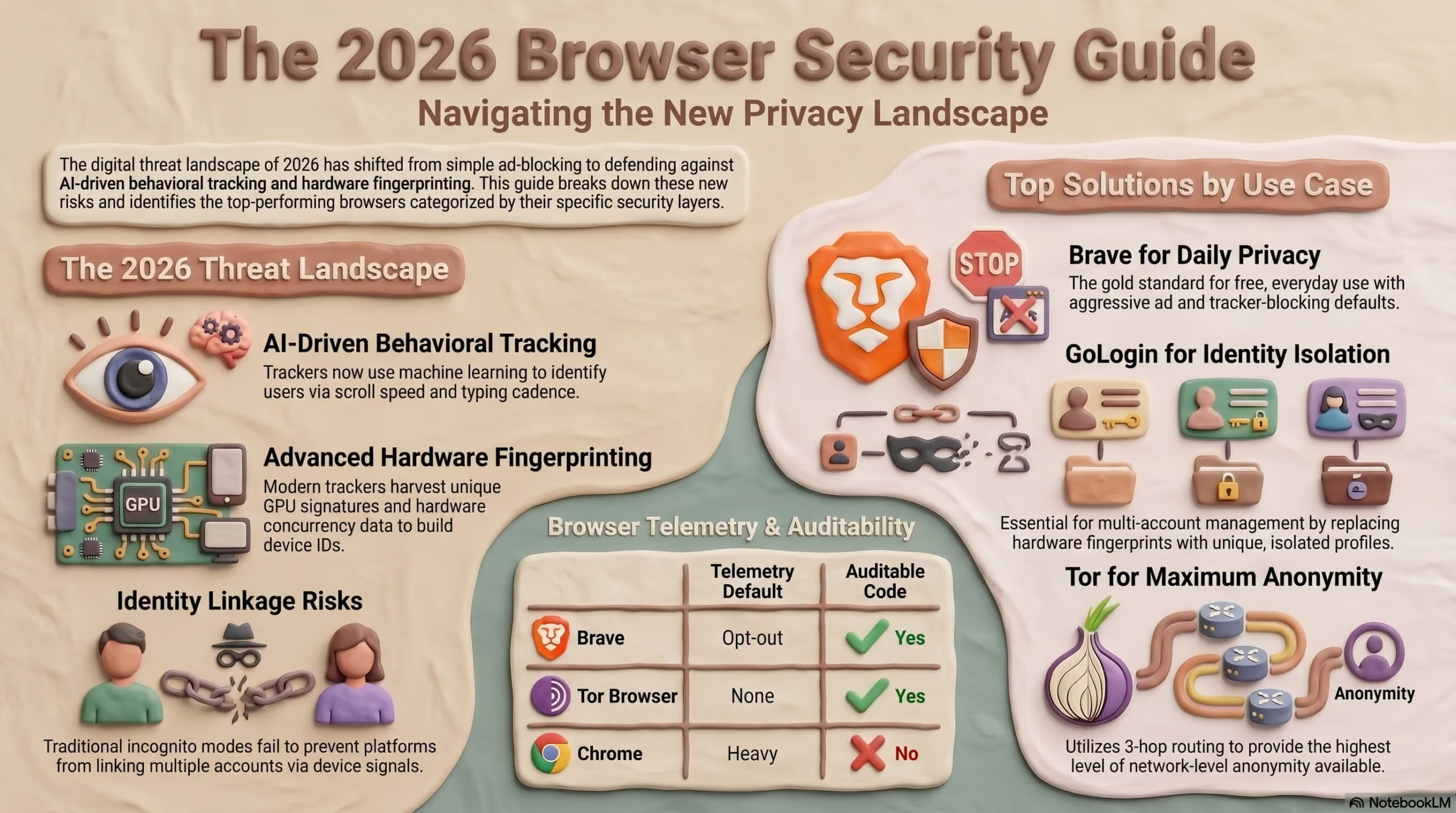
ภูมิทัศน์ภัยคุกคามปี 2026 เปลี่ยนไปอย่างสิ้นเชิง
ในปี 2026 การเลือกเบราว์เซอร์ไม่ได้มีแค่เรื่องการบล็อกโฆษณาป๊อปอัปอีกต่อไป สภาพแวดล้อมของภัยคุกคามเปลี่ยนไปในระดับรากฐาน:
- การติดตามด้วย AI — ผู้ลงโฆษณาและโบรกเกอร์ข้อมูลใช้โมเดลแมชชีนเลิร์นนิงที่ระบุตัวคุณซ้ำได้ข้ามเซสชัน แม้จะล้างคุกกี้แล้วก็ตาม โดยเชื่อมโยงสัญญาณพฤติกรรมเล็ก ๆ น้อย ๆ เช่น ความเร็วในการเลื่อนหน้าจอ จังหวะการพิมพ์ และการเคลื่อนไหวของเมาส์
- Browser fingerprinting ขั้นสูง — นอกจากลายนิ้วมือแบบดั้งเดิมที่ใช้ฟอนต์และความละเอียดหน้าจอแล้ว ตัวติดตามยุคใหม่ยังเก็บลายเซ็นการเรนเดอร์ของ GPU ข้อมูล hardware concurrency และเอาต์พุตของ AudioContext เพื่อสร้างรหัสอุปกรณ์ที่แทบไม่ซ้ำกับใครเลย
- ฟิชชิงด้วยดีปเฟก — การโจมตีแบบวิศวกรรมสังคมในปัจจุบันใช้เสียงและวิดีโอที่สร้างด้วย AI ทำให้คำเตือนเรื่องฟิชชิงแบบเดิมไม่เพียงพออีกต่อไป เบราว์เซอร์ของคุณมักเป็นด่านป้องกันทั้งด่านแรกและด่านสุดท้าย
- ช่องโหว่ Zero-day ที่โจมตีเอนจินของเบราว์เซอร์ — Chromium และ Gecko ยังคงเป็นเป้าโจมตีที่มีมูลค่าสูง ช่องโหว่ที่ใช้หลุดออกจาก sandbox ถูกค้นพบและออกแพตช์แก้ไขทุกเดือน
การเลือกเบราว์เซอร์ที่ปลอดภัยที่สุดในปี 2026 หมายถึงการเข้าใจว่า คุณต้องการความปลอดภัยในชั้นไหนจริง ๆ รีวิวจากผู้เชี่ยวชาญนี้ครอบคลุมเบราว์เซอร์ 10 ตัว จัดอันดับตามสถาปัตยกรรมความปลอดภัยทางเทคนิค ไม่ใช่ตามคำโฆษณา
วิธีเลือกเบราว์เซอร์ที่ปลอดภัย: โมเดลชั้นความปลอดภัย
ก่อนเลือกเบราว์เซอร์ ควรเข้าใจก่อนว่า ความปลอดภัยออนไลน์เป็นปัญหาหลายชั้น ไม่มีเบราว์เซอร์ตัวใดแก้ได้ครบทุกชั้นพร้อมกัน
┌─────────────────────────────────────────────────────────┐
│ LAYER 4: IDENTITY ISOLATION (Gologin) │
│ → Protects who you are across multiple sessions │
├─────────────────────────────────────────────────────────┤
│ LAYER 3: NETWORK ANONYMITY (Tor / VPN) │
│ → Hides your IP address and location │
├─────────────────────────────────────────────────────────┤
│ LAYER 2: TRACKER & AD BLOCKING (Brave / Firefox) │
│ → Blocks third-party scripts and cookies │
├─────────────────────────────────────────────────────────┤
│ LAYER 1: BROWSER ENGINE SECURITY (Sandboxing) │
│ → Prevents malicious code from escaping the tab │
└─────────────────────────────────────────────────────────┘
คนส่วนใหญ่คิดถึงแค่ Layer 2 (การบล็อกโฆษณา) แต่ในปี 2026 การติดตามที่ซับซ้อนทำงานที่ Layer 3 และ Layer 4 ซึ่งเป็นระดับที่เบราว์เซอร์ส่วนใหญ่ไม่ได้จัดการเลย
ก่อนอื่น ทำไมความปลอดภัยและความเป็นส่วนตัวจึงควรเป็นสิ่งสำคัญอันดับแรกขณะท่องเว็บ?
คุณอยากอยู่อาศัยหรือทำงานในพื้นที่ที่คนแปลกหน้าหรือคนนอกมองเห็นทุกการกระทำของคุณหรือไม่ คงไม่ใช่แน่ ๆ ใช่ไหม หากคุณต้องการแบบเดียวกันเมื่อใช้เครื่องมือค้นหา ต้องการซ่อน IP address ของคุณ และต้องการประสบการณ์การค้นหาที่ปลอดภัย การเลือกแพลตฟอร์มที่ให้ความสำคัญกับความปลอดภัยและความเป็นส่วนตัวของคุณเท่ากับที่คุณให้ความสำคัญเองจึงเป็นเรื่องจำเป็น
เพราะต้องยอมรับว่า ในโลกดิจิทัลทุกวันนี้ที่ทุกคลิกของคุณถูกติดตามและวิเคราะห์ได้ การให้ความสำคัญกับความปลอดภัยและความเป็นส่วนตัวขณะท่องเว็บไม่ใช่แค่ความอยาก แต่เป็นความจำเป็น คุณอาจไม่รู้ตัว แต่คนทั่วไปต้องเผชิญภัยคุกคามออนไลน์มากมายทุกวัน ตั้งแต่ข้อมูลรั่วไหลไปจนถึงการติดตามที่ล่วงล้ำโดยผู้ลงโฆษณา การศึกษาของ Pew Research Center พบว่าชาวอเมริกัน 79% กังวลเกี่ยวกับวิธีที่บริษัทต่าง ๆ ใช้ข้อมูลของตน ความกังวลนี้ไม่ใช่เรื่องไร้เหตุผล เพราะคาดว่าความเสียหายจากอาชญากรรมไซเบอร์จะสูงถึง 10.5 ล้านล้านดอลลาร์ ต่อปีภายในปี 2025 การปกป้องตัวตนออนไลน์ของคุณจึงไม่เคยสำคัญเท่านี้มาก่อน
เมื่อคุณท่องอินเทอร์เน็ตโดยไม่มีการป้องกันที่เพียงพอ คุณจะเสี่ยงต่อการถูกขโมยข้อมูลตัวตน การหลอกลวงแบบฟิชชิง และการสอดแนมที่ไม่พึงประสงค์ ตัวอย่างเช่น เบราว์เซอร์ยอดนิยมจำนวนมากเก็บและขายข้อมูลของคุณให้ผู้ลงโฆษณา สร้างโปรไฟล์ที่ติดตามคุณไปทั่วเว็บ นี่คือจุดที่การเลือกเบราว์เซอร์ที่เหมาะสมกลายเป็นเรื่องสำคัญ เบราว์เซอร์ที่ปลอดภัยช่วยลดความเสี่ยงเหล่านี้ได้อย่างมากด้วยฟีเจอร์และเทคโนโลยีด้านความเป็นส่วนตัวขั้นสูง ซึ่งนำเรามาสู่แนวคิดเรื่องเบราว์เซอร์ที่ปลอดภัย แต่จริง ๆ แล้วมันคืออะไร

เบราว์เซอร์ที่ปลอดภัยที่สุดคืออะไร
เบราว์เซอร์สำหรับการใช้งานออนไลน์ของคุณที่ปลอดภัยที่สุด ก็คือเบราว์เซอร์ที่ปกป้องความเป็นส่วนตัวและความปลอดภัยของคุณ และมีเทคโนโลยีที่ทั้งเชื่อถือได้และล้ำสมัยผสมผสานกันอย่างลงตัว เพื่อให้มั่นใจในความปลอดภัยและความเป็นส่วนตัวระดับสูงสุด
เทคโนโลยีที่เบราว์เซอร์ปลอดภัยยอดนิยมใช้เพื่อความเป็นส่วนตัวและความปลอดภัย
เบราว์เซอร์จำนวนมากใช้เทคโนโลยีหลากหลายรูปแบบเพื่อเพิ่มความเป็นส่วนตัวและความปลอดภัยให้ผู้ใช้ ต่อไปนี้คือคุณสมบัติสำคัญที่คุณควรมองหา
- การบล็อกโฆษณา
เบราว์เซอร์อย่าง Brave จะบล็อกโฆษณาที่รบกวนและมักติดตามพฤติกรรมของคุณข้ามเว็บไซต์โดยอัตโนมัติ งานวิจัย ชี้ว่าคุณสมบัตินี้ไม่เพียงปกป้องความเป็นส่วนตัว แต่ยังช่วยให้หน้าเว็บโหลดเร็วขึ้นด้วย
- การบล็อกตัวติดตาม
เบราว์เซอร์ที่เน้นความเป็นส่วนตัวส่วนใหญ่จะป้องกันคุกกี้และสคริปต์ของบุคคลที่สามไม่ให้ติดตามพฤติกรรมออนไลน์ของคุณ ซึ่งหมายความว่าจะไม่มีโฆษณาที่ตามคุณไปทั่วอย่างน่าประหลาดจากคำค้นหาล่าสุดอีกต่อไป
- การป้องกันการระบุตัวตนด้วยfingerprint (fingerprinting Prevention)
เบราว์เซอร์บางตัวจะปรับเปลี่ยนfingerprintของคุณอย่างจริงจัง ซึ่งเป็นตัวระบุที่เกิดจากการตั้งค่าเบราว์เซอร์ เพื่อให้เว็บไซต์ติดตามคุณข้ามเซสชันได้ยากขึ้น
- HTTPS Everywhere
คุณสมบัตินี้ช่วยให้คุณเชื่อมต่อกับเว็บไซต์อย่างปลอดภัยทุกครั้งที่ทำได้ เพื่อปกป้องข้อมูลของคุณระหว่างเดินทางผ่านเว็บ
- โหมดการท่องเว็บแบบส่วนตัว
แม้เบราว์เซอร์หลายตัวจะมีโหมดไม่ระบุตัวตน หรือโหมดส่วนตัว แต่โหมดเหล่านี้มักมีข้อจำกัด ตัวอย่างเช่น แม้จะใช้โหมดไม่ระบุตัวตน ผู้ให้บริการอินเทอร์เน็ต (ISP) ของคุณก็ยังเห็นสิ่งที่คุณทำออนไลน์ได้ เบราว์เซอร์อย่าง Brave มีตัวเลือกการท่องเว็บแบบส่วนตัวที่แข็งแกร่งกว่า โดยทำงานร่วมกับ Tor เพื่อความเป็นไม่เปิดเผยตัวตนสูงสุด
- VPN ในตัว
เบราว์เซอร์บางตัวมีเครือข่ายส่วนตัวเสมือน (VPN) ในตัว ซึ่งเข้ารหัสการรับส่งข้อมูลอินเทอร์เน็ตของคุณ เพิ่มความปลอดภัยอีกชั้นจากสายตาของผู้ไม่หวังดี
- ฟีเจอร์ควบคุมข้อมูล
มองหาเบราว์เซอร์ที่ช่วยให้คุณจัดการข้อมูลของตัวเองได้อย่างมีประสิทธิภาพ เช่น การลบประวัติการท่องเว็บหรือการปิดใช้งานคุกกี้ของบุคคลที่สาม
เปรียบเทียบเบราว์เซอร์ที่ปลอดภัยที่สุดด้านราคาและการรองรับ| เบราว์เซอร์ | ราคา | แผนฟรี/ทดลองใช้และระยะเวลา | แพลตฟอร์มที่รองรับ |
|---|---|---|---|
| Brave | ฟรี | ไม่มีช่วงทดลองใช้ เพราะใช้งานได้ฟรีทั้งหมด | รองรับ Windows, macOS, Linux, Android และ iOS |
| Gologin | แบบสมัครสมาชิก | ทดลองใช้ฟรี 7 วัน | รองรับ Windows, macOS และ Linux |
| Epic | ฟรี | ใช้งานได้ฟรีทั้งหมด ไม่มีช่วงทดลองใช้ | รองรับ Windows, macOS, iOS และ Android |
| 1Browser | ฟรี | ใช้งานได้ฟรีทั้งหมด ไม่มีช่วงทดลองใช้ | รองรับ Windows, macOS, Linux, Intel x86, iOS |
| Pale Moon | ฟรี | ใช้งานได้ฟรีทั้งหมด ไม่มีช่วงทดลองใช้ | รองรับ Windows, Linux และ macOS |
| Vivaldi | ฟรี | ใช้งานได้ฟรีทั้งหมด ไม่มีช่วงทดลองใช้ | รองรับ Windows, macOS, Linux, iOS และ Android |
| Waterfox | ฟรี | ใช้งานได้ฟรีทั้งหมด ไม่มีช่วงทดลองใช้ | รองรับ Windows, macOS และ Linux |
| Puffin | ฟรี และมีตัวเลือกพรีเมียม | เวอร์ชันพื้นฐานใช้งานฟรี ส่วนเวอร์ชันพรีเมียมมีฟีเจอร์เพิ่มเติม | รองรับ Windows, macOS, Android และ iOS |
| AdsPower | แบบสมัครสมาชิก | มีช่วงทดลองใช้ฟรี | รองรับ Windows เท่านั้น |
| MarketerBrowser | แบบสมัครสมาชิก | มีช่วงทดลองใช้ฟรี | รองรับ Windows และ macOS |
| XPASS | แบบสมัครสมาชิก | มีช่วงทดลองใช้ฟรีแบบจำกัด | ส่วนใหญ่ออกแบบมาสำหรับนักพัฒนา รายละเอียดแพลตฟอร์มอาจแตกต่างกันไป |
| Iridium Browser | ฟรี | ใช้งานได้ฟรีทั้งหมด ไม่มีช่วงทดลองใช้ | รองรับ Windows, macOS, Linux และ Android |
| BitBrowser | แบบสมัครสมาชิก | มีช่วงทดลองใช้ฟรี | รองรับ Windows เท่านั้น |
| Chromium | ฟรี | ใช้งานได้ฟรีทั้งหมด ไม่มีช่วงทดลองใช้ | รองรับ Windows, macOS, Linux, iOS และ Android |
| Microsoft Edge | ฟรี | ใช้งานได้ฟรีทั้งหมด ไม่มีช่วงทดลองใช้ | รองรับ Windows, macOS, iOS และ Android |
เบราว์เซอร์ที่ปลอดภัยที่สุดเพื่อความเป็นส่วนตัวคืออะไร? 15 อันดับเบราว์เซอร์ที่ปลอดภัยที่สุดในปี 2026
เมื่อพูดถึงความเป็นส่วนตัวออนไลน์ การเลือกเบราว์เซอร์ที่เหมาะสมสามารถสร้างความแตกต่างได้อย่างมาก ในโลกที่ข้อมูลของคุณอยู่ในความเสี่ยงตลอดเวลา คุณย่อมต้องการเบราว์เซอร์ที่ไม่เพียงปกป้องข้อมูล แต่ยังช่วยให้การท่องเว็บดีขึ้นด้วย มาดูเบราว์เซอร์ที่ปลอดภัยยอดนิยมเพื่อความเป็นส่วนตัวในปี 2026 กัน
1. Brave
คะแนนรวม (5 จาก 5): ⭐⭐⭐⭐⭐
คุณอยากท่องอินเทอร์เน็ตโดยไม่ต้องเจอโฆษณาและตัวติดตามที่ทำให้เว็บช้าลงและรุกล้ำความเป็นส่วนตัวของคุณหรือไม่ Brave ตอบโจทย์นี้ได้ Brave เป็นเบราว์เซอร์ที่พัฒนาบน Chromium โดยออกแบบให้ความเป็นส่วนตัวเป็นหัวใจหลัก จึงเป็นมากกว่าเบราว์เซอร์ทั่วไป ได้รับการประเมินว่าเป็นเบราว์เซอร์ที่ปลอดภัยที่สุด และถือเป็นก้าวที่กล้าหาญในการเอาความเป็นส่วนตัวออนไลน์กลับคืนมา พร้อมยกระดับประสบการณ์การท่องเว็บ
ในปี 2026 Brave ยังคงเป็นมาตรฐานชั้นนำของเบราว์เซอร์ฟรีที่ปลอดภัยสำหรับใช้งานทุกวัน สร้างบน Chromium และมาพร้อมค่าเริ่มต้นด้านความเป็นส่วนตัวที่เข้มงวด ซึ่งถ้าจะตั้งค่าเองใน Chrome ต้องใช้เวลาหลายชั่วโมง
Sandboxing และการแยกกระบวนการ (Process Isolation)
Brave สืบทอดสถาปัตยกรรม sandbox แบบหลายโปรเซสของ Chromium โดยแต่ละแท็บทำงานเป็นโปรเซสที่แยกจากกัน และถูกจำกัดการเรียกใช้ system call ผ่าน seccomp-BPF บน Linux และกลไกที่เทียบเท่ากันบน Windows/macOS แท็บที่ถูกโจมตีจะไม่สามารถอ่านหน่วยความจำของแท็บอื่น หรือเขียนข้อมูลลงระบบไฟล์ของเครื่องได้
ในปี 2026 Brave ขยายการแยกเว็บไซต์ (site isolation) ให้ครอบคลุม iframe ข้ามต้นทาง (cross-origin) ด้วย ซึ่งเป็นการปรับปรุงที่สำคัญ ช่วยป้องกัน clickjacking ผ่าน iframe และการขโมยข้อมูลข้ามไซต์
การป้องกัน WebRTC และ IP รั่วไหล
นโยบาย WebRTC ของ Brave ปรับได้ที่ brave://settings/privacy โดยค่าเริ่มต้นจะใช้ “Default public and private interfaces” เราแนะนำให้เปลี่ยนเป็น “Disable non-proxied UDP” เพื่อป้องกันการรั่วไหลสูงสุด โดยเฉพาะหากคุณใช้ VPN
นโยบายไม่เก็บ Telemetry
ต่างจาก Chrome ตรงที่ Brave ไม่ส่ง telemetry ไปยัง Google เลย ระบบวิเคราะห์ข้อมูลของ Brave เอง (ที่ใช้กับ Brave Rewards) เป็นแบบ opt-in และออกแบบให้รักษาความเป็นส่วนตัวด้วยโปรโตคอลเข้ารหัส STAR
คุณสมบัติเด่น
-
Shields: Shields ของ Brave เปรียบเสมือนบอดี้การ์ดส่วนตัวบนเว็บ ช่วยบล็อกโฆษณา ตัวติดตาม และแม้แต่ความพยายามทำ fingerprinting โดยอัตโนมัติ ให้คุณท่องเว็บได้สะอาดและรวดเร็วตั้งแต่เปิดใช้งาน คุณปรับแต่งการตั้งค่าเหล่านี้ให้เหมาะกับความต้องการได้ เพื่อให้ได้การป้องกันสูงสุดโดยไม่กระทบการใช้งาน
-
การท่องเว็บแบบส่วนตัว (Private Browsing): สำหรับช่วงที่คุณต้องการยกระดับความเป็นส่วนตัวอีกขั้น Brave มีการท่องเว็บแบบส่วนตัวให้ใช้ ฟีเจอร์นี้ส่งการเชื่อมต่อของคุณผ่านเซิร์ฟเวอร์หลายตัว ทำให้แทบไม่มีใครสามารถย้อนรอยกิจกรรมออนไลน์กลับมาถึงตัวคุณได้
-
Brave Rewards: ฟีเจอร์ใหม่ที่ให้คุณรับ Basic Attention Tokens (BAT) เพียงแค่ดูโฆษณาที่เคารพความเป็นส่วนตัว คุณนำโทเค็นเหล่านี้ไปสนับสนุนครีเอเตอร์ที่ชื่นชอบ หรือแลกเป็นบัตรของขวัญได้ ทำให้การท่องเว็บกลายเป็นประสบการณ์ที่ได้รับรางวัลตอบแทน
-
HTTPS Everywhere: Brave อัปเกรดการเชื่อมต่อของคุณเป็น HTTPS ที่ปลอดภัยโดยอัตโนมัติ เพื่อให้ข้อมูลถูกเข้ารหัสและได้รับการปกป้องขณะที่คุณท่องเว็บ
ข้อดี
-
ความเร็ว: โหลดหน้าเว็บได้เร็วขึ้นอย่างเห็นได้ชัดด้วย Brave เร็วกว่าเบราว์เซอร์แบบดั้งเดิมสูงสุด 6 เท่า เพราะ Brave บล็อกเนื้อหาที่ไม่ต้องการตั้งแต่ก่อนที่จะเริ่มโหลด
-
อินเทอร์เฟซใช้งานง่าย: การออกแบบของ Brave เข้าใจง่ายและใช้งานสะดวก เหมาะกับผู้ใช้ทุกระดับประสบการณ์
-
ประหยัดดาต้าและแบตเตอรี่: การบล็อกโฆษณาและตัวติดตามช่วยให้ Brave ไม่เพียงท่องเว็บได้เร็วขึ้น แต่ยังประหยัดปริมาณข้อมูลและแบตเตอรี่บนอุปกรณ์มือถือของคุณด้วย
ข้อเสีย
- ปัญหาความเข้ากันได้กับเว็บไซต์: บางเว็บไซต์อาจทำงานไม่ถูกต้องเนื่องจากฟีเจอร์บล็อกโฆษณาที่เข้มงวดของ Brave คุณอาจต้องปิด Shields สำหรับบางเว็บไซต์เป็นครั้งคราวเพื่อใช้งานได้เต็มรูปแบบ
- รองรับส่วนขยายได้จำกัด: แม้ Brave จะรองรับส่วนขยายของ Chrome จำนวนมาก แต่คลังส่วนขยายยังไม่หลากหลายเท่า Chrome หากคุณต้องพึ่งพาส่วนขยายเฉพาะตัว ข้อนี้อาจเป็นจุดที่ทำให้คุณผิดหวัง
2. Gologin
คะแนนรวม (5 จาก 5): ⭐⭐⭐⭐⭐
คุณกำลังมองหาเบราว์เซอร์ที่ให้ท่องเว็บโดยไม่ทิ้งร่องรอย แม้ในขณะจัดการหลายบัญชีอยู่ใช่หรือไม่ Gologin อาจเป็นตัวเลือกที่ดีที่สุดของคุณ เป็นเบราว์เซอร์ที่ออกแบบมาสำหรับผู้ใช้ที่ให้ความสำคัญกับการไม่เปิดเผยตัวตนและความปลอดภัยขณะใช้อินเทอร์เน็ตโดยเฉพาะ
Gologin อยู่ในตำแหน่งที่ไม่เหมือนใครด้านความปลอดภัยของเบราว์เซอร์ ซึ่งรีวิวส่วนใหญ่มองข้ามไปโดยสิ้นเชิง คือไม่ได้ปกป้องแค่การเชื่อมต่อของคุณ แต่ปกป้องตัวตนของคุณด้วย ความแตกต่างนี้สำคัญมากในปี 2026 เพราะการติดตามที่อันตรายที่สุดไม่ได้เกิดผ่านคุกกี้ (ซึ่งโหมดไม่ระบุตัวตนจัดการได้) แต่เกิดผ่าน fingerprint ของอุปกรณ์ที่คงอยู่ถาวร
เหตุใด Gologin จึงแตกต่างจากเบราว์เซอร์อื่น
เบราว์เซอร์ทั่วไป แม้แต่ตัวที่เน้นความเป็นส่วนตัวอย่าง Brave ก็แสดงข้อมูลอุปกรณ์จริงของคุณให้ทุกเว็บไซต์เห็นเหมือนกันหมด รุ่น GPU ความละเอียดหน้าจอ จำนวนเธรดของฮาร์ดแวร์ ฟอนต์ที่ติดตั้ง และเขตเวลา รวมกันเป็น fingerprint ที่แทบไม่ซ้ำกับใครในเชิงสถิติ Gologin จะเปลี่ยน fingerprint นี้ทั้งหมดแยกตามโปรไฟล์ในทุกเซสชัน
คุณสมบัติหลัก
-
การจัดการหลายโปรไฟล์: ด้วย Gologin คุณสามารถสร้างโปรไฟล์ได้หลายรายการตามความต้องการของคุณ แต่ละโปรไฟล์มีการตั้งค่าและ IP แยกจากกัน ทำให้จัดการหลายบัญชีได้สะดวกขึ้น ฟีเจอร์นี้เหมาะอย่างยิ่งกับผู้จัดการโซเชียลมีเดีย นักการตลาด หรือใครก็ตามที่ต้องดูแลหลายตัวตนออนไลน์พร้อมกัน
-
เทคโนโลยีป้องกันการติดตามด้วยfingerprint: หนึ่งในจุดเด่นของ Gologin คือเทคโนโลยีป้องกันการติดตามด้วยfingerprint (fingerprint) ช่วยลดโอกาสที่คุณจะถูกติดตามด้วยการปรับเปลี่ยนร่องรอยดิจิทัลของคุณ Gologin ปรับค่ามากกว่า 50 พารามิเตอร์ เช่น เขตเวลา ความละเอียดหน้าจอ และประเภทเบราว์เซอร์ เพื่อให้แต่ละโปรไฟล์ปรากฏต่อเว็บไซต์เป็นผู้ใช้คนละราย
-
รองรับพร็อกซี: Gologin รองรับพร็อกซีหลายประเภท คุณจึงส่งทราฟฟิกอินเทอร์เน็ตผ่านเซิร์ฟเวอร์ต่างๆ เพื่อเพิ่มความเป็นส่วนตัวได้ ฟีเจอร์นี้สำคัญสำหรับผู้ที่ต้องการซ่อนตำแหน่งที่ตั้งหรือเข้าถึงเนื้อหาที่จำกัดตามภูมิภาค
-
อินเทอร์เฟซใช้งานง่าย: แม้จะมีความสามารถขั้นสูง แต่ Gologin ก็มีอินเทอร์เฟซที่ใช้งานง่าย คุณสร้างโปรไฟล์ ตั้งค่า และสลับระหว่างบัญชีได้อย่างรวดเร็วโดยไม่รู้สึกว่าซับซ้อนเกินไป
ข้อดี
-
เหมาะกับการจัดการหลายตัวตน: หากคุณต้องการแยกบัญชีออนไลน์หลายบัญชีออกจากกัน Gologin เป็นวิธีที่มีประสิทธิภาพ โดยลดความเสี่ยงที่บัญชีจะส่งผลกระทบต่อกัน
-
เน้นความปลอดภัยสูง: ด้วยเทคโนโลยีป้องกันการติดตามด้วยfingerprintและการรองรับพร็อกซี Gologin ให้ความสำคัญกับความเป็นส่วนตัวและความปลอดภัยของผู้ใช้ จึงเป็นตัวเลือกที่น่าเชื่อถือสำหรับคุณ โดยเฉพาะหากคุณกังวลเรื่องการถูกติดตามออนไลน์
-
มีช่วงทดลองใช้ฟรี: คุณทดลองใช้ Gologin ฟรีได้ 7 วัน เพื่อสำรวจฟีเจอร์ต่างๆ ก่อนตัดสินใจสมัครสมาชิก
ข้อเสีย
-
ค่าสมัครสมาชิก: รูปแบบราคาแบบสมัครสมาชิกอาจเป็นอุปสรรคสำหรับผู้ใช้บางราย โดยเฉพาะผู้ที่มองหาทางเลือกฟรีหรือไม่ต้องการมีค่าใช้จ่ายต่อเนื่อง
-
ต้องมีความรู้ด้านเทคนิคบ้าง: แม้หน้าจอจะใช้งานง่าย แต่การตั้งค่าโปรไฟล์และจัดการพร็อกซีให้มีประสิทธิภาพอาจต้องอาศัยความรู้ด้านเทคนิคอยู่บ้าง หากคุณเป็นผู้ใช้ใหม่ อาจต้องใช้เวลาทำความคุ้นเคยกับฟีเจอร์ทั้งหมด
การแยกโปรไฟล์ของ Gologin และโหมดไม่ระบุตัวตน
โหมดไม่ระบุตัวตนแบบมาตรฐาน:
┌─────────────────────────────────────────────┐
│ ✅ ไม่บันทึกประวัติการเรียกดูในเครื่อง │
│ ✅ ล้างคุกกี้เมื่อปิดเบราว์เซอร์ │
│ ❌ เว็บไซต์เห็น IP จริงของคุณ │
│ ❌ fingerprintจริงถูกเปิดเผย │
│ ❌ โปรไฟล์ฮาร์ดแวร์ (GPU, CPU) เหมือนเดิม │
│ ❌ WebRTC เปิดเผย IP ภายในที่แท้จริง │
│ ผลลัพธ์: ไม่เห็นบนอุปกรณ์ แต่เว็บยังเห็น │
└─────────────────────────────────────────────┘
การแยกโปรไฟล์ของ Gologin:
┌─────────────────────────────────────────────┐
│ ✅ ไม่บันทึกประวัติการเรียกดูในเครื่อง │
│ ✅ แยกคุกกี้ตามแต่ละโปรไฟล์ │
│ ✅ IP ถูกซ่อนตามพร็อกซีที่กำหนด │
│ ✅ fingerprintไม่ซ้ำกันในแต่ละโปรไฟล์ │
│ ✅ ปรับค่าลายเซ็น GPU/CPU │
│ ✅ ควบคุม WebRTC ได้เต็มที่ │
│ ผลลัพธ์: ไม่เห็นทั้งบนอุปกรณ์และบนเว็บ │
└─────────────────────────────────────────────┘
3. Epic
คะแนนรวม (4 เต็ม 5): ⭐⭐⭐⭐
คุณกำลังมองหาเบราว์เซอร์ที่ช่วยให้กิจกรรมออนไลน์เป็นส่วนตัว โดยไม่ต้องตั้งค่ายุ่งยากหรือเสียค่าสมัครสมาชิกอยู่หรือไม่ Epic เป็นตัวเลือกที่น่าเชื่อถือ เป็นเบราว์เซอร์ที่พัฒนาบน Chromium ซึ่งให้ความสำคัญกับความเป็นส่วนตัวและความปลอดภัยของคุณเป็นอันดับแรก หากคุณเบื่อกับการถูกติดตามออนไลน์ และต้องการประสบการณ์เล่นเว็บที่ปกป้องข้อมูลของคุณ Epic อาจตอบโจทย์ ฟีเจอร์ในตัวที่บล็อกโฆษณาและตัวติดตามโดยอัตโนมัติช่วยให้คุณใช้งานได้อย่างปลอดภัย โดยไม่ลดทอนความเร็วหรือความสะดวกในการใช้งาน
คุณสมบัติหลัก
-
บล็อกโฆษณาอัตโนมัติ: Epic ทำให้การบล็อกโฆษณาเป็นเรื่องง่าย เพราะบล็อกให้คุณโดยอัตโนมัติ ตั้งแต่เริ่มใช้งานเบราว์เซอร์ ระบบจะบล็อกโฆษณาและตัวติดตามที่ไม่ต้องการ ทำให้การท่องเว็บสะอาดและเร็วขึ้น
-
พร็อกซีในตัว: Epic ส่งทราฟฟิกอินเทอร์เน็ตของคุณผ่านเซิร์ฟเวอร์พร็อกซีเพื่อเพิ่มความปลอดภัย ฟีเจอร์นี้ช่วยซ่อนที่อยู่ IP ของคุณ ทำให้บุคคลที่สามติดตามกิจกรรมออนไลน์ของคุณได้ยากขึ้น
-
ไม่เก็บประวัติการใช้งาน: จุดเด่นอย่างหนึ่งของ Epic คือความมุ่งมั่นด้านความเป็นส่วนตัว เบราว์เซอร์ไม่เก็บประวัติการเรียกดูหรือคุกกี้ จึงมั่นใจได้ว่ากิจกรรมออนไลน์ของคุณเป็นความลับ เมื่อปิดเบราว์เซอร์ ข้อมูลทั้งหมดของคุณจะถูกลบทิ้งทั้งหมด
-
อินเทอร์เฟซใช้งานง่าย: อินเทอร์เฟซของ Epic เรียบง่ายและคล้ายเบราว์เซอร์ยอดนิยมอย่าง Chrome คุณจึงใช้งานได้ง่าย
ข้อดี
-
เรียบง่ายและใช้งานง่าย: คุณเปิดเบราว์เซอร์แล้วเริ่มท่องเว็บได้ทันที การออกแบบที่เป็นมิตรกับผู้ใช้ทำให้เริ่มต้นได้ง่ายโดยไม่ต้องมีความรู้ด้านเทคนิคมากนัก
-
เน้นความเป็นส่วนตัวสูง: ด้วยการบล็อกโฆษณาอัตโนมัติและการไม่เก็บประวัติ Epic ช่วยให้การใช้งานออนไลน์ของคุณเป็นส่วนตัวโดยไม่ต้องตั้งค่าเพิ่มเติม
-
ใช้ฟรีทั้งหมด: ต่างจากเบราว์เซอร์เน้นความเป็นส่วนตัวหลายตัวที่มีค่าสมัครสมาชิกหรือช่วงทดลองใช้ Epic ใช้งานได้ฟรีทั้งหมดและไม่มีค่าใช้จ่ายแอบแฝง จึงเป็นข้อเสนอที่คุ้มค่าสำหรับคุณ
ข้อเสีย
- ตัวเลือกการปรับแต่งมีจำกัด: แม้ Epic จะโดดเด่นด้านฟีเจอร์ความเป็นส่วนตัว แต่ก็อาจให้ตัวเลือกการปรับแต่งน้อยกว่าเบราว์เซอร์อื่น หากคุณชอบปรับแต่งการตั้งค่าหรือจัดการประสบการณ์การท่องเว็บให้เป็นแบบของตัวเองอย่างละเอียด คุณอาจรู้สึกว่าเป็นข้อจำกัด
- ปัญหาความเข้ากันได้: เว็บแอปพลิเคชันบางตัวอาจทำงานกับ Epic ได้ไม่ราบรื่น เนื่องจากฟีเจอร์บล็อกบุคคลที่สาม โฆษณา และตัวติดตามที่เข้มงวด คุณอาจพบเว็บไซต์ที่โหลดไม่สมบูรณ์เมื่อใช้ Epic หรือบางเว็บไซต์ที่ต้องปรับการตั้งค่าก่อน
4. 1Browser
คะแนนรวม (5 เต็ม 5): ⭐⭐⭐⭐⭐
ต้องการผลการค้นหาที่ไม่ถูกเจาะกลุ่มเป้าหมายมากเกินไป และตอบโจทย์สิ่งที่คุณต้องการจริง ๆ หรือไม่ 1Browser เป็นตัวเลือกที่น่าสนใจ เป็นเบราว์เซอร์ที่ให้ความสำคัญกับความเป็นส่วนตัวของผู้ใช้เป็นอันดับแรก พร้อมประสบการณ์การท่องเว็บที่คุ้นเคยและใช้งานง่าย หากคุณใส่ใจความเป็นส่วนตัวออนไลน์อย่างแท้จริง แต่ไม่อยากยุ่งยากกับการตั้งค่าที่ซับซ้อนหรือฟีเจอร์ที่มากเกินไป 1Browser ก็เป็นตัวเลือกที่เหมาะสม
ฟีเจอร์เด่น
-
ผ่านไฟร์วอลล์และเข้าถึงเนื้อหาทั่วโลก: 1Browser สามารถผ่านไฟร์วอลล์ได้ หมายความว่าคุณเข้าถึงเว็บไซต์ที่อาจถูกจำกัดโดยโรงเรียน ที่ทำงาน หรือในบางประเทศได้ ไม่ว่าคุณจะต้องการดูรายการที่เปิดให้ชมเฉพาะในอีกประเทศหนึ่ง หรือเข้าเว็บไซต์ที่ถูกบล็อกในภูมิภาคของคุณ เบราว์เซอร์นี้ช่วยให้คุณเข้าถึงได้ โดยส่งข้อมูลการเข้าใช้งานของคุณผ่านช่องทางที่ปลอดภัย
-
โหมดความเป็นส่วนตัว: อีกหนึ่งฟีเจอร์เด่นของ 1Browser คือโหมดความเป็นส่วนตัวอัตโนมัติ ทุกครั้งที่คุณจบการท่องเว็บ เบราว์เซอร์จะล้างประวัติและคุกกี้ และไม่ทิ้งร่องรอยกิจกรรมออนไลน์ของคุณไว้
-
ตัวบล็อกโฆษณาในตัว: 1Browser มีตัวบล็อกโฆษณาในตัว ที่ลบโฆษณาและตัวติดตามออกจากหน้าเว็บโดยอัตโนมัติ
-
เครื่องมือค้นหาที่ปลอดภัย: เพื่อเพิ่มความเป็นส่วนตัวให้มากขึ้น 1Browser ใช้เครื่องมือค้นหาที่เน้นความเป็นส่วนตัวเป็นค่าเริ่มต้น หมายความว่าคำค้นหาของคุณจะไม่ถูกติดตามหรือจัดเก็บ และคุณจะค้นหาข้อมูลออนไลน์ได้อย่างสบายใจ
ข้อดี
-
อินเทอร์เฟซใช้งานง่าย: คุณไม่ต้องเสียเวลาทำความเข้าใจวิธีใช้ 1Browser ทุกอย่างตรงไปตรงมาและเข้าถึงได้ง่าย
-
ฟีเจอร์สมดุล: 1Browser มอบความสมดุลที่ดีระหว่างฟีเจอร์ความเป็นส่วนตัวที่จำเป็นกับความสะดวกในการใช้งาน โดยไม่มีตัวเลือกมากเกินไปจนล้นมือ
-
ฟรีทั้งหมด: ต่างจากเบราว์เซอร์จำนวนมากที่มีเวอร์ชันฟรีแบบจำกัดหรือช่วงทดลองใช้ 1Browser ฟรีทั้งหมดโดยไม่มีค่าใช้จ่ายแอบแฝง คุณจึงใช้งานทุกฟีเจอร์ได้โดยไม่ต้องกังวลเรื่องค่าสมาชิก
ข้อเสีย
- ฟีเจอร์ไม่หลากหลายเท่าคู่แข่ง: แม้ 1Browser จะมีฟีเจอร์ความเป็นส่วนตัวที่แข็งแกร่ง แต่ฟังก์ชันขั้นสูงอาจน้อยกว่าเบราว์เซอร์อื่นอย่าง Firefox หรือ Brave หากคุณต้องการการปรับแต่งที่หลากหลายหรือเครื่องมือเสริม คุณอาจรู้สึกว่ายังขาดไป
- ประสิทธิภาพอาจตามหลังเบราว์เซอร์ขั้นสูง: แม้จะให้ประสบการณ์ที่ปลอดภัย แต่บางครั้งอาจรู้สึกช้ากว่าคู่แข่ง
5. Pale Moon
คะแนนรวม (3 เต็ม 5): ⭐⭐⭐
กำลังมองหาเบราว์เซอร์ที่ผสมผสานความเร็วกับความปลอดภัยอยู่หรือไม่ Pale Moon อาจเป็นตัวเลือกที่ใช่สำหรับคุณ เป็นหนึ่งในเบราว์เซอร์ส่วนตัวที่เน้นความเป็นส่วนตัวของผู้ใช้เป็นหลัก พร้อมประสบการณ์ท่องเว็บที่คุ้นเคย สร้างขึ้นจากการแยกสาขา (fork) ของ Firefox จึงยังคงฟีเจอร์แบบดั้งเดิมไว้หลายอย่าง ขณะเดียวกันก็ปรับประสิทธิภาพและเสริมความเป็นส่วนตัว
ฟีเจอร์เด่น
-
ตัวเลือกการปรับแต่ง: Pale Moon ให้คุณปรับแต่งประสบการณ์การท่องเว็บได้อย่างละเอียด คุณปรับอินเทอร์เฟซ เลือกธีมได้หลายแบบ และติดตั้งส่วนขยายที่ตรงกับความต้องการได้
-
เน้นความเป็นส่วนตัว: ด้วยการตั้งค่าความเป็นส่วนตัวในตัว Pale Moon มุ่งปกป้องกิจกรรมออนไลน์ของคุณจากสายตาผู้อื่น ไม่ติดตามพฤติกรรมของคุณและไม่ขายข้อมูลของคุณ ให้คุณท่องเว็บได้อย่างสบายใจ
-
เบาและเร็ว: Pale Moon ออกแบบให้มีน้ำหนักเบา ซึ่งมักทำให้ทำงานได้เร็วกว่าเบราว์เซอร์ที่หนักกว่า
-
รองรับส่วนขยายรุ่นเก่า: ต่างจากเบราว์เซอร์สมัยใหม่หลายตัวที่เลิกรองรับส่วนขยายรุ่นเก่าแล้ว Pale Moon ยังคงใช้งานร่วมกับส่วนขยายรุ่นเก่าจาก Firefox รุ่นก่อนหน้าได้
ข้อดี
-
อัปเดตความปลอดภัยสม่ำเสมอ: แม้ Pale Moon จะอิงจากโค้ดของ Mozilla แต่ก็ได้รับการอัปเดตแพตช์ความปลอดภัยล่าสุดอย่างสม่ำเสมอ
-
ปรับแต่งได้มาก: ด้วยตัวเลือกการปรับแต่งที่หลากหลาย คุณสามารถทำให้ Pale Moon เป็นเบราว์เซอร์ของคุณเองตามความต้องการ
ข้อเสีย
- ฟีเจอร์จำกัด: แม้ Pale Moon จะโดดเด่นในบางด้าน แต่ฟีเจอร์ขั้นสูงอาจน้อยกว่าเบราว์เซอร์สมัยใหม่อื่น ๆ เช่น Chrome หรือ Firefox
- ประสิทธิภาพอาจไม่คงที่: คุณอาจพบปัญหาด้านประสิทธิภาพหรือบั๊กเป็นครั้งคราว โดยเฉพาะเมื่อใช้ส่วนขยายหรือฟีเจอร์บางอย่าง
6. Vivaldi
คะแนนโดยรวม (4 เต็ม 5): ⭐⭐⭐⭐
หากคุณต้องการเบราว์เซอร์ที่ปรับให้เข้ากับการใช้งานของคุณ แทนที่จะต้องใช้รูปแบบเดียวกับผู้ใช้ทุกคน Vivaldi คือตัวเลือกที่น่าสนใจ เบราว์เซอร์นี้ปรับแต่งได้สูง และมุ่งมอบประสบการณ์การท่องเว็บที่เหมาะกับความชอบของผู้ใช้แต่ละคน หากคุณให้ความสำคัญกับการปรับแต่งและประสิทธิภาพการทำงานบนโลกออนไลน์ Vivaldi จะช่วยคุณได้ เบราว์เซอร์นี้พัฒนาโดย Jon von Tetzchner อดีตผู้ร่วมก่อตั้ง Opera Software โดยผสานฟีเจอร์ที่ทรงพลังเข้ากับอินเทอร์เฟซที่ใช้งานง่าย
ฟีเจอร์หลัก
-
ตัวเลือกการปรับแต่งที่หลากหลาย: Vivaldi ให้คุณปรับแต่งได้เกือบทุกส่วนของเบราว์เซอร์ ตั้งแต่หน้าตาของอินเทอร์เฟซไปจนถึงเลย์เอาต์ของแท็บและแถบเครื่องมือ คุณเลือกชุดสี ปรับธีมตามพื้นหลังของเว็บไซต์ และกำหนดแป้นพิมพ์ลัดเองได้ด้วย
-
การจัดการแท็บขั้นสูง: ด้วยฟีเจอร์อย่างการซ้อนแท็บ (tab stacking) และการแสดงแท็บแบบเรียงต่อกัน (tiling) Vivaldi ช่วยให้จัดการแท็บจำนวนมากได้อย่างมีประสิทธิภาพ คุณสามารถจัดกลุ่มแท็บที่เกี่ยวข้องไว้ด้วยกัน หรือดูแท็บเคียงข้างกันได้
-
เครื่องมือในตัว: Vivaldi มาพร้อมเครื่องมือในตัว เช่น โปรแกรมอีเมล ปฏิทิน ฟีเจอร์จดบันทึก และแม้แต่โปรแกรมอ่านฟีด
-
เน้นความเป็นส่วนตัว: Vivaldi ไม่สนับสนุนการเก็บประวัติการท่องเว็บของคุณเพื่อการติดตามและการโฆษณา ด้วยตัวบล็อกโฆษณาและการป้องกันตัวติดตามในตัว เบราว์เซอร์นี้จึงให้ความสำคัญกับความเป็นส่วนตัวของผู้ใช้ ควบคู่กับการท่องเว็บที่ราบรื่น
ข้อดี
-
อินเทอร์เฟซที่ปรับแต่งได้สูง: คุณปรับหน้าตาและการทำงานของ Vivaldi ให้ตรงกับความชอบได้อย่างลงตัว ผู้ใช้สองคนไม่จำเป็นต้องได้ประสบการณ์เหมือนกัน
-
ฟีเจอร์จัดการแท็บที่ทรงพลัง: ความสามารถในการซ้อนแท็บและการพักแท็บ (tab hibernation) ช่วยให้พื้นที่ทำงานของคุณเป็นระเบียบ โดยไม่ถูกแท็บที่เปิดไว้จำนวนมากรบกวน
ข้อเสีย
-
ต้องใช้เวลาเรียนรู้สำหรับผู้ใช้ใหม่: ตัวเลือกการปรับแต่งจำนวนมากอาจทำให้ผู้ใช้ทั่วไปรู้สึกสับสน
-
ปัญหาด้านประสิทธิภาพเมื่อปรับแต่งมาก: แม้ Vivaldi จะทรงพลัง แต่การปรับแต่งอย่างหนักอาจทำให้ทำงานช้าลง
7. Waterfox
คะแนนโดยรวม (3 เต็ม 5): ⭐⭐⭐
หากคุณกำลังมองหาเบราว์เซอร์ที่ปรับสภาพแวดล้อมการท่องเว็บได้อย่างยืดหยุ่น และช่วยให้ข้อมูลของคุณเป็นส่วนตัว Waterfox อาจเป็นสิ่งที่คุณต้องการ เบราว์เซอร์นี้สร้างบนโค้ดเบสของ Firefox พร้อมฟีเจอร์ยอดนิยมมากมาย แต่มีประสิทธิภาพและความเป็นส่วนตัวที่ดีกว่า
ฟีเจอร์หลัก
-
ความเป็นส่วนตัวที่เข้มแข็งขึ้น: Waterfox มีฟีเจอร์อย่างการป้องกันการติดตามที่เพิ่มขึ้น และการเก็บข้อมูลน้อยที่สุด เพื่อให้กิจกรรมออนไลน์ของคุณเป็นความลับ
-
ตัวเลือกการปรับแต่งที่หลากหลาย: จุดเด่นอย่างหนึ่งของ Waterfox คือความสามารถในการปรับแต่งที่หลากหลาย คุณติดตั้งส่วนขยายรุ่นเก่า (legacy extensions) WebExtensions และแม้แต่ปลั๊กอิน NPAPI ได้ ทำให้ปรับเบราว์เซอร์ให้เหมาะกับความต้องการเฉพาะของคุณได้
-
รองรับส่วนขยายของ Firefox: เนื่องจาก Waterfox พัฒนาจาก Firefox จึงยังรองรับส่วนขยายและส่วนขยายของ Firefox จำนวนมาก คุณจึงเพิ่มประสิทธิภาพการท่องเว็บด้วยเครื่องมือที่คุ้นเคยและชื่นชอบอยู่แล้วได้
ข้อดี
-
เน้นความเป็นส่วนตัวอย่างจริงจัง: ด้วยการป้องกันการติดตามในตัวและไม่มีการเก็บข้อมูลtelemetry Waterfox ช่วยให้ร่องรอยออนไลน์ของคุณเหลือน้อยที่สุด
-
ประสิทธิภาพสูง: ผู้ใช้มักรายงานว่าท่องเว็บได้เร็วกว่าเบราว์เซอร์อื่น เนื่องจากดีไซน์ที่เบาและการจัดการทรัพยากรที่มีประสิทธิภาพ
ข้อเสีย
-
รองรับมือถือจำกัด: เดิมมีเวอร์ชัน Android แต่ปัจจุบันไม่มีบน Google Play Store แล้ว ผู้ใช้จึงไม่มีการรองรับบนมือถืออย่างเป็นทางการ นอกจากจะหาไฟล์ APK จากแหล่งที่เชื่อถือได้
-
ปัญหาด้านประสิทธิภาพเป็นครั้งคราว: เนื่องจากเน้นความเป็นส่วนตัวและการปรับแต่ง คุณอาจพบข้อผิดพลาดเล็กน้อยหรือความช้าบนบางเว็บไซต์เป็นครั้งคราว
8. Puffin
คะแนนโดยรวม (4 เต็ม 5): ⭐⭐⭐⭐
Puffin เป็นเบราว์เซอร์ที่มีเอกลักษณ์ โดยเปลี่ยนวิธีการเข้าถึงอินเทอร์เน็ตด้วยการเน้นความเร็วและความปลอดภัยผ่านเทคโนโลยีคลาวด์ หากคุณต้องการท่องเว็บอย่างรวดเร็วโดยไม่ลดทอนความเป็นส่วนตัวหรือความปลอดภัย และยังต้องการการป้องกันฟิชชิง Puffin อาจเป็นตัวเลือกที่เหมาะที่สุดสำหรับคุณ
ฟีเจอร์หลัก
-
ประมวลผลบนคลาวด์: Puffin ส่งทราฟฟิกเว็บของคุณผ่านเซิร์ฟเวอร์คลาวด์ของตน ซึ่งหมายความว่างานประมวลผลหนักๆ ถูกจัดการจากระยะไกล ทำให้หน้าเว็บโหลดเร็วขึ้น เพราะเนื้อหาถูกประมวลผลก่อนส่งถึงอุปกรณ์ของคุณ
-
ความปลอดภัยที่เพิ่มขึ้น: ด้วยการใช้เซิร์ฟเวอร์คลาวด์จัดการเนื้อหาเว็บ Puffin เพิ่มชั้นความปลอดภัยอีกชั้นระหว่างคุณกับเว็บไซต์ที่อาจเป็นอันตราย
-
รองรับ Flash: Puffin รองรับเนื้อหา Adobe Flash ภายในเบราว์เซอร์โดยตรง ฟีเจอร์นี้ช่วยให้คุณเข้าถึงเกมและแอปพลิเคชันที่ใช้ Flash ได้โดยไม่ต้องติดตั้งปลั๊กอินหรือซอฟต์แวร์เพิ่มเติม
-
การบีบอัดข้อมูล: Puffin บีบอัดข้อมูลก่อนส่งถึงอุปกรณ์ของคุณ ซึ่งช่วยประหยัดแบนด์วิดท์หากคุณใช้แพ็กเกจอินเทอร์เน็ตแบบจำกัดปริมาณข้อมูล
ข้อดี
-
ท่องเว็บได้เร็ว: เมื่อใช้การประมวลผลบนคลาวด์ คุณจะรู้สึกได้ถึงความเร็วในการท่องเว็บที่เพิ่มขึ้นอย่างเห็นได้ชัด
-
มีฟีเจอร์ด้านความปลอดภัยแข็งแกร่ง: ชั้นความปลอดภัยเพิ่มเติมจากการประมวลผลบนคลาวด์ช่วยปกป้องคุณจากเว็บไซต์อันตรายและการติดตามที่ไม่ต้องการ
ข้อเสีย
-
ต้องพึ่งการเชื่อมต่ออินเทอร์เน็ต: เนื่องจาก Puffin พึ่งพาการประมวลผลบนคลาวด์เป็นหลัก คุณจึงต้องมีอินเทอร์เน็ตที่เสถียรเพื่อให้ใช้งานได้ดีที่สุด หากการเชื่อมต่อหลุดหรือช้าลง ประสบการณ์การท่องเว็บของคุณก็จะแย่ลงตามไปด้วย
-
ใช้งานแบบออฟไลน์ได้จำกัด: เนื่องจากการประมวลผลส่วนใหญ่เกิดขึ้นบนคลาวด์ ความสามารถในการท่องเว็บแบบออฟไลน์จึงมีจำกัด
9. AdsPower
คะแนนโดยรวม (4 จาก 5): ⭐⭐⭐⭐
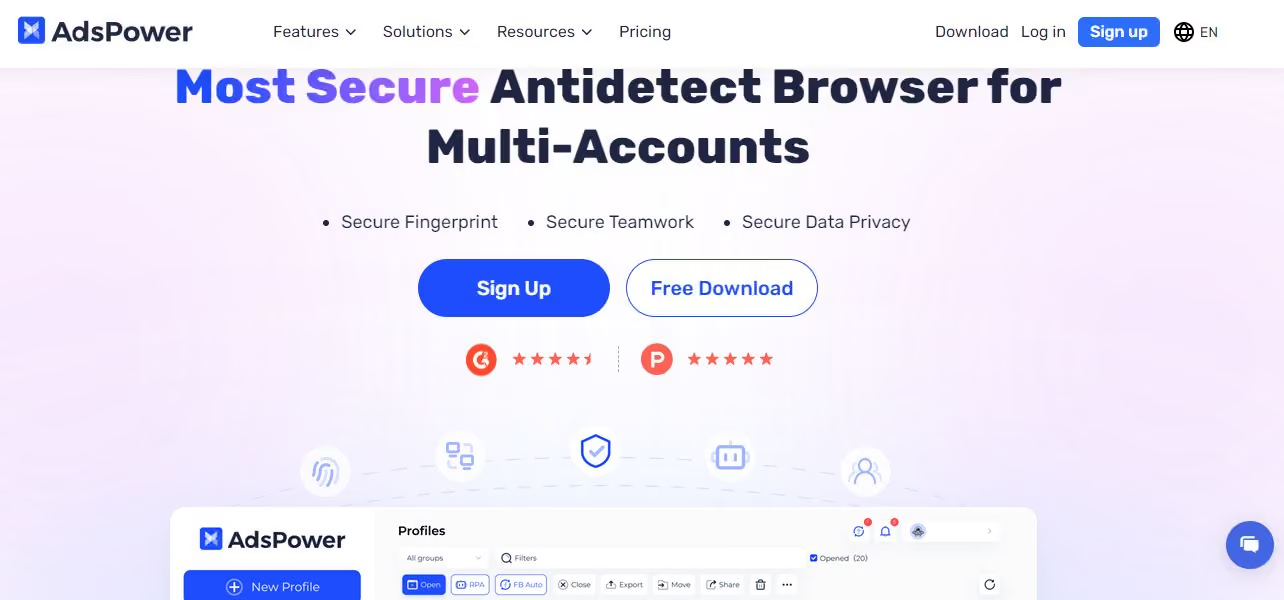
คุณเป็นคนที่ต้องจัดการหลายตัวตนออนไลน์ ไม่ว่าจะเพื่อการตลาดหรือใช้งานส่วนตัวหรือไม่ AdsPower อาจเป็นทางเลือกที่เหมาะกับคุณ เป็นเบราว์เซอร์เฉพาะทางที่ออกแบบมาเพื่อจัดการหลายบัญชีบนหลายแพลตฟอร์ม พร้อมรักษาความเป็นไม่เปิดเผยตัวตนและความปลอดภัย
AdsPower เคยเกี่ยวข้องกับ เหตุข้อมูลผู้ใช้รั่วไหลล่าสุด ซึ่งสร้างความเสียหายแก่ผู้ใช้ 4.1 ล้านดอลลาร์สหรัฐ จากเงินคริปโตที่ถูกดึงออกจากกระเป๋าเงินของผู้ใช้ นี่เป็นเรื่องสำคัญที่ควรพิจารณา หากคุณกำลังมองหาทางเลือกที่ปลอดภัย
ฟีเจอร์หลัก
-
การจัดการหลายบัญชี: AdsPower ช่วยให้คุณสร้างหลายโปรไฟล์ที่มีการตั้งค่าแยกกันสำหรับแต่ละบัญชีที่คุณดูแล ฟีเจอร์นี้เหมาะอย่างยิ่งหากคุณต้องใช้ตัวตนที่แตกต่างกันบนแพลตฟอร์มโซเชียลมีเดียหรือเว็บไซต์อีคอมเมิร์ซบางแห่ง
-
เทคโนโลยีป้องกันการติดตามด้วยfingerprint: เพื่อป้องกันการติดตามจากเว็บไซต์ที่ใช้เทคนิคfingerprint (fingerprinting) AdsPower ใช้มาตรการป้องกัน fingerprinting ขั้นสูงที่ทำให้ร่องรอยดิจิทัลของคุณในแต่ละบัญชีแตกต่างกัน
-
รองรับพร็อกซี: ด้วยการรองรับพร็อกซีในตัว AdsPower ช่วยให้คุณส่งทราฟฟิกผ่านพร็อกซีหลายตัวเพื่อเพิ่มความเป็นไม่เปิดเผยตัวตน ขณะจัดการหลายบัญชีพร้อมกัน
ข้อดี
-
ฟีเจอร์จัดการหลายบัญชีที่ยอดเยี่ยม: AdsPower ช่วยให้ผู้ใช้จัดการหลายตัวตนออนไลน์ได้อย่างราบรื่น โดยไม่ถูกแพลตฟอร์มจับสัญญาณเตือนจากกิจกรรมที่น่าสงสัย
-
เน้นความปลอดภัยสูง: ด้วยเทคโนโลยีป้องกัน fingerprinting และการรองรับพร็อกซี AdsPower ช่วยดูแลความเป็นส่วนตัวของคุณขณะใช้งานหลายบัญชีออนไลน์
ข้อเสีย
-
ค่าบริการแบบสมัครสมาชิก: รูปแบบการสมัครสมาชิกอาจทำให้ผู้ใช้บางคนที่ต้องการทางเลือกฟรีลังเล
-
รองรับแพลตฟอร์มจำกัด: ปัจจุบันใช้ได้เฉพาะบน Windows หากคุณใช้ระบบปฏิบัติการอื่น จะต้องหาโซลูชันอื่นหรือวิธีแก้ปัญหาเฉพาะหน้า
-
ข้อมูลส่วนตัวของผู้ใช้รั่วไหล: เป็นเรื่องสำคัญที่ควรพิจารณา หากคุณวางแผนจะใช้งานกับข้อมูลที่ละเอียดอ่อนหรือข้อมูลทางการเงิน
10. MarketerBrowser
คะแนนโดยรวม (5 จาก 5): ⭐⭐⭐⭐⭐
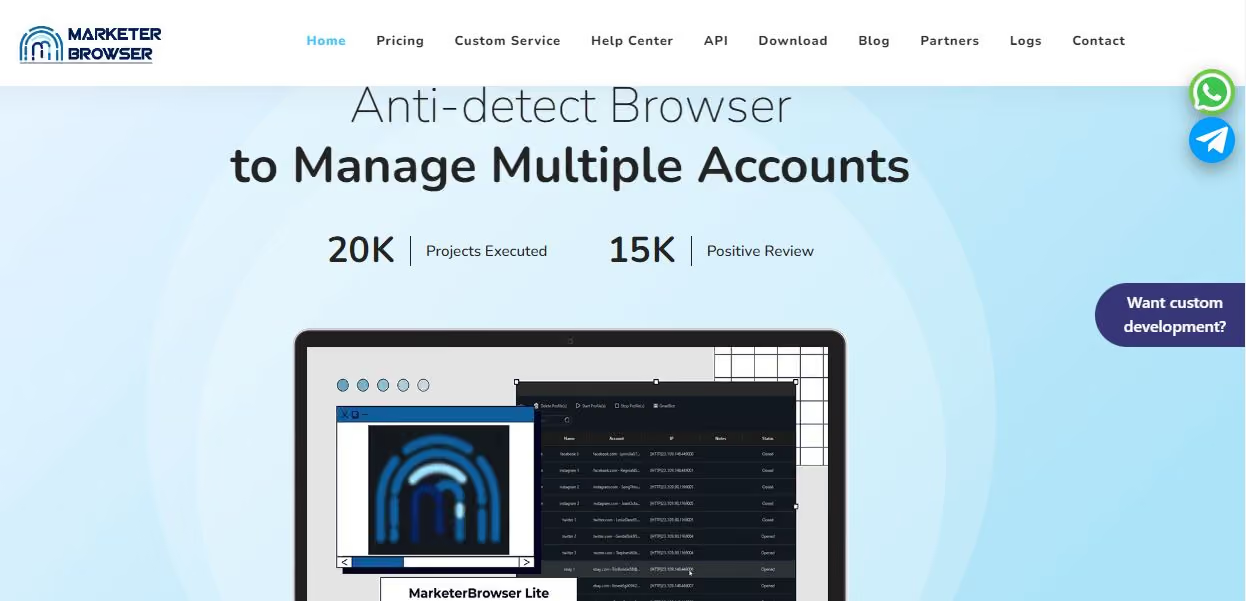
อีกหนึ่งเบราว์เซอร์ที่ช่วยจัดการหลายบัญชีได้ คือ MarkterBroswer ซึ่งตั้งชื่อได้ตรงตัวมาก เป็นเบราว์เซอร์เฉพาะทางที่ออกแบบมาตอบโจทย์นักการตลาดดิจิทัลและผู้ประกอบการออนไลน์ โดยเน้นความเป็นส่วนตัว ความปลอดภัย และประสิทธิภาพ ช่วยให้คุณทำการตลาดออนไลน์ต่อไปได้โดยไม่กระทบข้อมูลส่วนบุคคลของคุณ
ฟีเจอร์หลัก
-
การจัดการหลายบัญชี: MarketerBrowser ช่วยให้คุณสร้างและจัดการหลายโปรไฟล์ได้อย่างง่ายดาย
-
เทคโนโลยีป้องกัน fingerprinting: เพื่อปกป้องตัวตนของคุณบนโลกออนไลน์ เบราว์เซอร์นี้ใช้มาตรการป้องกัน fingerprinting ขั้นสูง
-
รองรับพร็อกซี: ด้วยการรองรับพร็อกซีในตัว คุณสามารถส่งทราฟฟิกผ่านเซิร์ฟเวอร์หลายตัวเพื่อเพิ่มความเป็นไม่เปิดเผยตัวตน ฟีเจอร์นี้จำเป็นหากคุณต้องการเข้าถึงเนื้อหาที่จำกัดตามภูมิภาค หรือรักษาความเป็นส่วนตัวขณะจัดการหลายบัญชี
ข้อดี
-
จัดการหลายบัญชีได้ยอดเยี่ยม: ความสามารถในการจัดการหลายบัญชีอย่างราบรื่นเป็นข้อได้เปรียบที่สำคัญ
-
ฟีเจอร์ด้านความเป็นส่วนตัวแข็งแกร่ง: ด้วยเทคโนโลยีป้องกัน fingerprinting และการรองรับพร็อกซี คุณจึงท่องเว็บได้อย่างปลอดภัยโดยไม่ต้องกังวลเรื่องการติดตามที่ไม่ต้องการ
-
ดีไซน์ใช้งานง่าย: หน้าตาการใช้งานที่เป็นมิตรกับผู้ใช้ ทำให้ทั้งมือใหม่และผู้ใช้ที่มีประสบการณ์เข้าถึงได้เท่าเทียมกัน
ข้อเสีย
-
ค่าบริการแบบสมัครสมาชิก: รูปแบบการสมัครสมาชิกอาจทำให้ผู้ใช้บางคนที่ต้องการทางเลือกฟรี หรือไม่ได้ต้องการความสามารถด้านหลายบัญชีมากนัก ลังเล
-
รองรับแพลตฟอร์มจำกัด: ปัจจุบันใช้ได้เฉพาะบน Windows และ macOS ผู้ใช้ระบบปฏิบัติการอื่นอาจต้องมองหาตัวเลือกอื่น
11. XPASS
คะแนนโดยรวม (4 จาก 5): ⭐⭐⭐⭐
หากคุณทำงานด้านการพัฒนาซอฟต์แวร์ หรือต้องการควบคุมตัวตนออนไลน์ของคุณอย่างแม่นยำ XPASS อาจเป็นตัวเลือกที่น่าพิจารณา XPASS ไม่ใช่เบราว์เซอร์ทั่วไป แต่เป็นเครื่องมือเฉพาะทางที่ออกแบบมาสำหรับนักพัฒนาและผู้ใช้ขั้นสูงเป็นหลัก ซึ่งต้องการความสามารถในการจัดการfingerprint (fingerprint) ที่แข็งแกร่ง
คุณสมบัติหลัก
-
การปรับแต่งfingerprint: XPASS มีตัวเลือกการปรับแต่งลายนิ้วมือขั้นสูง ช่วยให้คุณปรับแต่งองค์ประกอบต่าง ๆ ของตัวตนดิจิทัลได้ ไม่ว่าจะเป็นที่อยู่ IP, user agent, ภาษาของเบราว์เซอร์, เขตเวลา และอื่น ๆ อีกมากมาย
-
การจัดการลายนิ้วมือแบบเป็นกลุ่ม: XPASS ออกแบบมาสำหรับนักพัฒนา และรองรับการจัดการลายนิ้วมืออุปกรณ์จริงเป็นกลุ่ม หากคุณต้องทดสอบแอปพลิเคชันบนหลายการตั้งค่า หรือต้องใช้หลายตัวตนเพื่องานอัตโนมัติ นี่คือเบราว์เซอร์ที่ปลอดภัยที่สุดสำหรับคุณ
-
การเชื่อมต่อ API: XPASS มี API ให้นักพัฒนานำความสามารถด้านลายนิ้วมือไปผสานกับซอฟต์แวร์ที่พัฒนาขึ้นเองได้อย่างราบรื่น
ข้อดี
-
API ยืดหยุ่น: การเชื่อมต่อ API ช่วยให้นำไปใช้กับแอปพลิเคชันได้หลากหลาย เพิ่มประโยชน์ใช้สอยมากกว่าการเรียกดูเว็บทั่วไป
-
สภาพแวดล้อมการท่องเว็บที่ปลอดภัย: XPASS มีฟีเจอร์ด้านความปลอดภัยที่แข็งแกร่ง ช่วยปกป้องตัวตนของคุณขณะทำงานออนไลน์
ข้อเสีย
-
ไม่เหมาะกับผู้ใช้ทั่วไป: XPASS เน้นกลุ่มนักพัฒนาเป็นหลัก หากคุณเป็นผู้ใช้ทั่วไป อาจรู้สึกว่าใช้งานซับซ้อนและยุ่งยากเพราะฟีเจอร์ขั้นสูงจำนวนมาก
-
ค่าสมัครสมาชิกอาจสูง: รูปแบบการสมัครสมาชิกอาจเป็นอุปสรรคสำหรับผู้ที่มองหาตัวเลือกราคาประหยัดหรือทางเลือกแบบฟรี
12. Iridium Browser
คะแนนโดยรวม (4 เต็ม 5): ⭐⭐⭐⭐
คุณให้ความสำคัญกับความโปร่งใสในการจัดการข้อมูล แต่ยังต้องการฟังก์ชันการใช้งานแบบเบราว์เซอร์ยุคใหม่ใช่หรือไม่ Iridium อาจเหมาะกับคุณ Iridium Browser เป็นเบราว์เซอร์โอเพนซอร์สที่เน้นความเป็นส่วนตัวและความปลอดภัย พร้อมประสบการณ์ใช้งานที่คุ้นเคย
คุณสมบัติหลัก
-
การตั้งค่าความเป็นส่วนตัวที่เข้มข้นขึ้น: Iridium Browser มาพร้อมการตั้งค่าความเป็นส่วนตัวที่ช่วยลดการเก็บข้อมูลตั้งแต่ค่าเริ่มต้น โดยจะบล็อกคุกกี้และตัวติดตามจากบุคคลที่สาม เพื่อให้ประวัติการท่องเว็บของคุณเป็นส่วนตัว
-
ความโปร่งใสแบบโอเพนซอร์ส: ในฐานะโปรเจกต์เบราว์เซอร์โอเพนซอร์ส ผู้ใช้สามารถตรวจสอบโค้ดได้ด้วยตนเอง จึงมั่นใจได้ถึงความโปร่งใสในการทำงานของเบราว์เซอร์และการดูแลความเป็นส่วนตัวของข้อมูล
-
ตัวเลือกความปลอดภัยที่ปรับแต่งได้: คุณสามารถปรับการตั้งค่าความปลอดภัยให้ตรงกับความต้องการ
ข้อดี
-
เน้นความเป็นส่วนตัวอย่างจริงจัง: Iridium มุ่งมั่นปกป้องความเป็นส่วนตัวของผู้ใช้ด้วยการเก็บข้อมูลให้น้อยที่สุด
-
เป็นโอเพนซอร์ส: ความโปร่งใสของโอเพนซอร์สช่วยให้คุณไว้วางใจซอฟต์แวร์ได้มากขึ้น เพราะตรวจสอบได้ว่าข้อมูลของคุณถูกจัดการอย่างไร
-
ดีไซน์ใช้งานง่าย: หน้าตาที่คุ้นเคยช่วยให้คุณย้ายมาจากเบราว์เซอร์อื่นได้ง่าย โดยไม่สับสน
ข้อเสีย
-
ฟีเจอร์จำกัด: แม้ Iridium จะโดดเด่นด้านความเป็นส่วนตัว แต่ฟังก์ชันขั้นสูงอาจมีไม่มากเท่าเบราว์เซอร์กระแสหลักอย่าง Chrome หรือ Firefox
-
ประสิทธิภาพไม่คงที่: ผู้ใช้บางรายรายงานว่าบางครั้งพบปัญหาด้านประสิทธิภาพเมื่อโหลดเว็บไซต์บางแห่ง เนื่องจากการตั้งค่าความเป็นส่วนตัวที่เข้มงวดของเบราว์เซอร์
13. BitBrowser
คะแนนโดยรวม (4 เต็ม 5): ⭐⭐⭐⭐
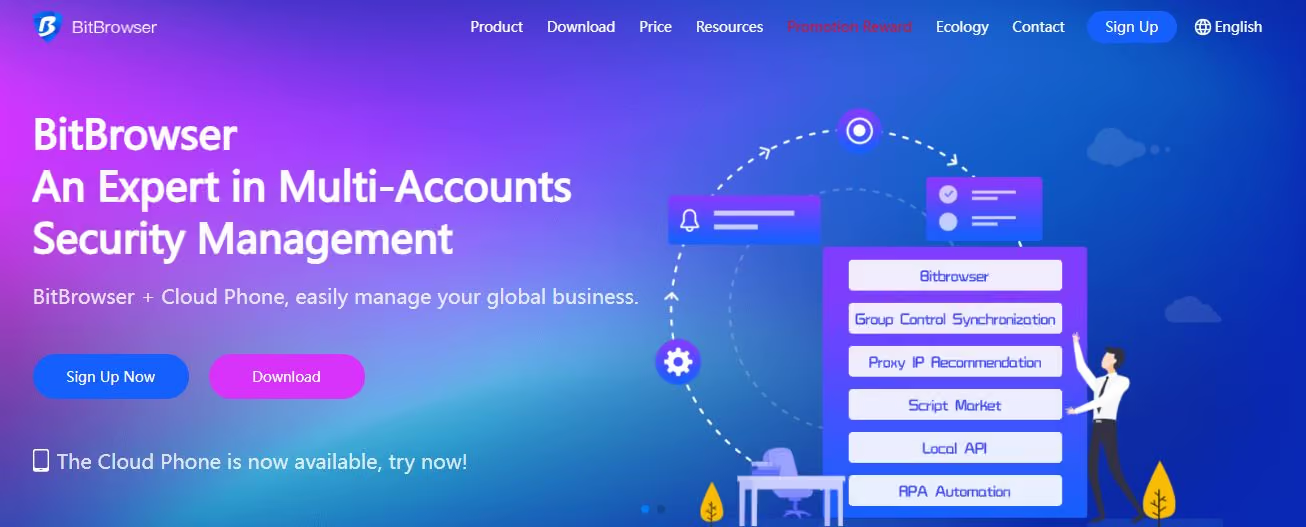
BitBrowser เป็นเบราว์เซอร์แบบ anti-detect ที่ออกแบบมาสำหรับผู้ที่ต้องจัดการหลายบัญชีออนไลน์อย่างปลอดภัยและมีประสิทธิภาพ
คุณสมบัติหลัก
-
การจัดการหลายบัญชี: BitBrowser ช่วยให้คุณสร้างและจัดการหน้าต่างเบราว์เซอร์หลายหน้าต่างพร้อมกัน โดยแต่ละหน้าต่างมีตัวตนเฉพาะของตัวเอง
-
เทคโนโลยี anti-detection: เบราว์เซอร์ใช้มาตรการ anti-detection ขั้นสูงเพื่อจำลองข้อมูลคอมพิวเตอร์ที่แยกอิสระสำหรับแต่ละบัญชี ซึ่งหมายความว่ากิจกรรมในแต่ละบัญชีจะแยกจากกัน
-
การจัดการบัญชีแบบรวมศูนย์: คุณจัดการบัญชีผ่านแดชบอร์ดกลางได้อย่างสะดวก รองรับการทำงานเป็นชุด เช่น นำเข้าหรือส่งออกข้อมูลบัญชี
ข้อดี
-
ฟีเจอร์ความเป็นส่วนตัวแข็งแกร่ง: ด้วยเทคโนโลยี anti-detection และการรองรับพร็อกซี คุณจึงท่องเว็บได้อย่างปลอดภัย โดยไม่ต้องกังวลเรื่องการติดตามที่ไม่ต้องการหรือบัญชีถูกแบน
-
อินเทอร์เฟซใช้งานง่าย: แม้จะมีฟีเจอร์ขั้นสูง แต่ BitBrowser มีอินเทอร์เฟซที่เข้าใจง่าย ช่วยให้ใช้งานและจัดการบัญชีได้สะดวก
ข้อเสีย
-
ค่าสมัครสมาชิก: รูปแบบการสมัครสมาชิกอาจทำให้ผู้ใช้บางรายที่ชอบทางเลือกแบบฟรี หรือไม่ได้ต้องการความสามารถด้านหลายบัญชีมากนัก ลังเลที่จะใช้
-
รองรับแพลตฟอร์มจำกัด: ปัจจุบันใช้งานได้บน Windows เท่านั้น หากคุณใช้ระบบปฏิบัติการอื่น อาจต้องมองหาทางเลือกอื่น
14. Chromium
คะแนนโดยรวม (5 เต็ม 5): ⭐⭐⭐⭐⭐
Chromium เป็นโปรเจกต์เบราว์เซอร์โอเพนซอร์สที่เป็นพื้นฐานของเบราว์เซอร์ยอดนิยมหลายตัว รวมถึง Google Chrome หากคุณชื่นชอบความเร็ว ความปลอดภัย และการปรับแต่งในการใช้งานเบราว์เซอร์ Chromium อาจเหมาะกับคุณ
คุณสมบัติเด่น
-
ความยืดหยุ่นแบบโอเพนซอร์ส: การเป็นโอเพนซอร์สหมายความว่านักพัฒนาสามารถแก้ไขโค้ดของ Chromium เพื่อสร้างเวอร์ชันของตัวเองหรือเพิ่มฟีเจอร์ได้
-
ฟีเจอร์ด้านความปลอดภัย: Chromium มีฟีเจอร์ความปลอดภัยในตัว เช่น เทคโนโลยี sandboxing ที่แยกการทำงานของแต่ละโปรเซสออกจากกัน เพื่อป้องกันไม่ให้การโจมตีที่เป็นอันตรายส่งผลต่อระบบของคุณ
-
รองรับส่วนขยายอย่างหลากหลาย: Chromium รองรับส่วนขยายจำนวนมากจาก Chrome Web Store
ข้อดี
-
ท่องเว็บได้รวดเร็ว: คุณจะได้ประโยชน์จากเวลาโหลดที่เร็วและการตอบสนองที่ลื่นไหลเมื่อใช้ Chromium
-
ปรับแต่งได้สูง: ด้วยลักษณะโอเพนซอร์ส คุณสามารถสร้างเวอร์ชันที่ปรับให้เหมาะกับตัวเอง หรือเพิ่มฟีเจอร์เฉพาะตามความต้องการได้
ข้อเสีย
-
ข้อกังวลด้านความเป็นส่วนตัวจากบริการของ Google: แม้ Chromium เองจะเป็นโอเพนซอร์ส แต่บางเวอร์ชัน (เช่น Chrome) อาจเก็บข้อมูลผู้ใช้หรือติดตามพฤติกรรมการท่องเว็บ ซึ่งควรพิจารณาหากคุณให้ความสำคัญกับความเป็นส่วนตัว
-
การสนับสนุนอย่างเป็นทางการมีจำกัด: เนื่องจากเป็นโปรเจกต์โอเพนซอร์ส การสนับสนุนอย่างเป็นทางการอาจไม่พร้อมให้คุณเท่ากับเบราว์เซอร์เชิงพาณิชย์ เว้นแต่คุณจะใช้เวอร์ชันอย่าง Google Chrome
15. Microsoft Edge
คะแนนโดยรวม (4 จาก 5): ⭐⭐⭐⭐
หากคุณกำลังมองหาเบราว์เซอร์ที่สมดุลระหว่างฟังก์ชันการใช้งานและความปลอดภัย พร้อมหน้าตาที่คุ้นเคย Microsoft Edge อาจเป็นตัวเลือกที่น่าสนใจ Microsoft Edge พัฒนาไปมากนับตั้งแต่เปิดตัวครั้งแรกในฐานะเบราว์เซอร์เริ่มต้นของ Windows 10 ปัจจุบันสร้างบนพื้นฐานเดียวกับ Chromium จึงให้ทั้งความเร็วและฟีเจอร์ความเป็นส่วนตัวที่เพิ่มขึ้น
คุณสมบัติเด่น
-
การทำงานร่วมกับบริการของ Microsoft: Edge เชื่อมต่อกับบริการของ Microsoft เช่น Office 365 และ OneDrive ได้อย่างราบรื่น จึงเป็นตัวเลือกที่ดีหากคุณใช้ระบบนิเวศของ Microsoft อยู่แล้ว
-
การควบคุมความเป็นส่วนตัวที่ครบครัน: Edge มีการตั้งค่าความเป็นส่วนตัวที่แข็งแกร่ง ช่วยให้คุณควบคุมปริมาณข้อมูลที่แชร์ขณะท่องเว็บได้ ด้วยตัวเลือกอย่างการป้องกันการติดตาม (tracking prevention) และโหมด InPrivate คุณจึงเสริมความเป็นส่วนตัวออนไลน์ได้มากขึ้น
-
ฟีเจอร์ Collections: ฟีเจอร์ Collections ช่วยให้คุณรวบรวมเนื้อหาจากทั่วเว็บเป็นกลุ่มที่จัดระเบียบไว้ได้
-
โปรแกรมอ่าน PDF และเครื่องมือเขียนกำกับในตัว: Edge มีโปรแกรมอ่าน PDF ในตัว ให้คุณดูและเขียนกำกับเอกสาร PDF ได้ในเบราว์เซอร์โดยตรง ไม่ต้องติดตั้งซอฟต์แวร์เพิ่มเติม
ข้อดี
-
ประสิทธิภาพรวดเร็ว: ทำงานเร็วและตอบสนองดีเมื่อเทียบกับเบราว์เซอร์อื่น ด้วยพื้นฐานจาก Chromium
-
ฟีเจอร์ความเป็นส่วนตัวที่แข็งแกร่ง: การปรับแต่งการตั้งค่าความเป็นส่วนตัวช่วยให้คุณควบคุมข้อมูลออนไลน์ของตัวเองได้มากกว่าเบราว์เซอร์อื่นหลายตัว
ข้อเสีย
- คลังส่วนขยายมีจำกัด: แม้ Edge จะรองรับส่วนขยายของ Chrome จำนวนมากเพราะใช้พื้นฐาน Chromium แต่คลังส่วนขยายอาจไม่หลากหลายเท่า Google Chrome เอง
- การเชื่อมต่อกับบริการของ Microsoft อาจไม่ถูกใจทุกคน: หากคุณไม่ได้ใช้ระบบนิเวศของ Microsoft หรือชอบบริการของบุคคลที่สามมากกว่า ฟีเจอร์บางอย่างอาจดูไม่จำเป็นหรือรบกวนการใช้งาน
สิ่งที่ควรพิจารณาเมื่อเลือกเบราว์เซอร์ที่ดีและปลอดภัยที่สุด
เมื่อเลือกเบราว์เซอร์ที่ดีและปลอดภัยที่สุด มีปัจจัยสำคัญที่ควรพิจารณาดังนี้
- ฟีเจอร์ด้านความปลอดภัย – คุณและข้อมูลของคุณจะปลอดภัยหรือไม่
มองหาเบราว์เซอร์ที่มีมาตรการความปลอดภัยระดับสูง เช่น การป้องกันฟิชชิง และการป้องกันการติดตามในตัว - เวลาโหลด – คุณต้องการเบราว์เซอร์ที่โหลดเร็วหรือโหลดช้า
เวลาโหลดที่รวดเร็วช่วยให้การท่องเว็บราบรื่นและน่าใช้งาน ดังนั้นควรตรวจสอบจุดนี้ให้ดี - ราคา – คุ้มค่าหรือไม่
พิจารณาว่าฟีเจอร์ที่ได้รับคุ้มกับค่าใช้จ่ายของเบราว์เซอร์หรือไม่ - ความเข้ากันได้ – ใช้งานร่วมกับระบบที่คุณมีอยู่ได้ดีหรือไม่
ตรวจสอบให้แน่ใจว่าเบราว์เซอร์รองรับระบบปฏิบัติการและอุปกรณ์ของคุณ
เคล็ดลับเพิ่มเติมเพื่อการท่องเว็บอย่างปลอดภัย
แม้คุณจะเลือกเบราว์เซอร์ที่ปลอดภัยที่สุดแล้ว ก็ควรทำตามเคล็ดลับเพิ่มเติมต่อไปนี้ เพื่อให้การท่องเว็บปลอดภัยโดยรวม
-
ลบรหัสผ่านที่บันทึกไว้: แม้จะสะดวก แต่ไม่ควรบันทึกรหัสผ่านไว้ในเบราว์เซอร์ ลองใช้โปรแกรมจัดการรหัสผ่านแทน
-
ปิดคุกกี้: วิธีนี้ช่วยปกป้องความเป็นส่วนตัวของคุณ แต่อาจทำให้บางเว็บไซต์ทำงานได้ไม่ครบถ้วน
-
ลบประวัติการใช้งาน: ล้างประวัติการท่องเว็บเป็นประจำเพื่อรักษาความเป็นส่วนตัว
-
ถอนการติดตั้งเบราว์เซอร์อื่น: ลดจำนวนเบราว์เซอร์ที่คุณไม่ได้ใช้แล้ว เพื่อลดความเสี่ยงด้านความปลอดภัย
-
อย่ามองข้ามการอัปเดตอย่างสม่ำเสมอ: อัปเดตเบราว์เซอร์อยู่เสมอ เพื่อให้มั่นใจว่าคุณมีแพตช์ความปลอดภัยล่าสุด
เจาะลึกด้านความปลอดภัยเชิงเทคนิค: อะไรที่ทำให้เบราว์เซอร์ที่ดีที่สุดแตกต่าง
Sandboxing และการแยกโปรเซส
เบราว์เซอร์ที่สร้างบน Chromium ทุกตัวสืบทอด process sandbox ของ Chromium ซึ่งใช้กลไกระดับระบบปฏิบัติการ (seccomp-BPF, AppContainer, Seatbelt) เพื่อจำกัดสิ่งที่โปรเซสเรนเดอร์ทำได้ แม้โปรเซสนั้นจะถูกบุกรุกก็ตาม สถาปัตยกรรม Fission ของ Firefox ให้การป้องกันในระดับเทียบเท่าฝั่ง Gecko
สิ่งที่ควรมองหา: เปิดใช้ Site Isolation (แต่ละ origin ทำงานในโปรเซสของตัวเอง), โปรเซสเรนเดอร์ทำงานด้วยสิทธิ์ระดับระบบปฏิบัติการขั้นต่ำ และบังคับใช้ Content Security Policy อย่างเข้มงวด
การป้องกัน WebRTC และการรั่วไหลของ IP
WebRTC ถูกออกแบบมาสำหรับการสื่อสารแบบ peer-to-peer และโดยค่าเริ่มต้นจะเจรจาสร้างการเชื่อมต่อโดยตรง ซึ่งอาจเปิดเผย IP จริงของคุณได้แม้ใช้ VPN เบราว์เซอร์ที่ปลอดภัยอย่างแท้จริงต้องปิดการใช้ UDP ที่ไม่ผ่านพร็อกซี หรือมีตัวเลือกควบคุมนโยบาย WebRTC อย่างละเอียด
ทดสอบเบราว์เซอร์ของคุณ: เปิด browserleaks.com/webrtc เพื่อตรวจสอบว่า IP จริงของคุณถูกเปิดเผยหรือไม่ หากคุณเห็น IP ของผู้ให้บริการอินเทอร์เน็ต (ISP) ทั้งที่ใช้ VPN หรือพร็อกซีอยู่ แสดงว่าเบราว์เซอร์ของคุณมี WebRTC leak
การปรับค่า Hardware Concurrency
navigator.hardwareConcurrency เปิดเผยจำนวนเธรด CPU เชิงตรรกะของเครื่องคุณ อุปกรณ์ส่วนใหญ่จะมีค่าเป็น 4, 8, 12 หรือ 16 ซึ่งเป็นสัญญาณระดับอุปกรณ์ที่คงที่ และคงอยู่ข้ามเซสชัน เบราว์เซอร์ และ VPN โดยไม่สามารถล้างออกด้วยการลบคุกกี้ได้ Gologin เป็นเบราว์เซอร์เพียงตัวเดียวในรายการนี้ที่ปรับค่านี้แยกตามแต่ละโปรไฟล์ ทำให้เป็นจุดแตกต่างที่สำคัญที่สุดอย่างหนึ่งสำหรับการป้องกัน fingerprint อย่างจริงจัง
นโยบาย Zero Telemetry
“Telemetry” หมายถึงข้อมูลที่ถูกส่งไปยังผู้พัฒนาเบราว์เซอร์เบื้องหลัง คำถามสำคัญมีดังนี้
- Telemetry เป็นแบบ opt-in หรือ opt-out?
- ปิดได้ทั้งหมดหรือไม่ หรือมีบางส่วนที่ฝังไว้ในโค้ดและปิดไม่ได้?
- โค้ด telemetry เป็นโอเพนซอร์สและตรวจสอบได้หรือไม่?
| เบราว์เซอร์ | ค่าเริ่มต้นของ Telemetry | ปิดได้ทั้งหมดหรือไม่ | |
|---|---|---|---|
| Gologin | น้อยที่สุด | ได้ | |
| Brave | Opt-out | ได้ | |
| Firefox | Opt-out | ได้ | |
| Tor Browser | ไม่มี | ไม่เกี่ยวข้อง | |
| LibreWolf | ไม่มี (ลบออกตอนคอมไพล์) | ไม่เกี่ยวข้อง | |
| Mullvad Browser | ไม่มี | ไม่เกี่ยวข้อง | |
| Ungoogled Chromium | ไม่มี (ลบออกตอนคอมไพล์) | ไม่เกี่ยวข้อง | |
| Chrome | มาก | บางส่วน | |
| Edge | มาก | บางส่วน |
ข้อได้เปรียบด้านการแยกตัวตน: ทำไม Gologin ไปได้ไกลกว่าเบราว์เซอร์อื่น
เบราว์เซอร์ทุกตัวในรายการนี้ปกป้องการเชื่อมต่อของคุณในระดับที่ต่างกัน แต่มีปัญหาด้านความปลอดภัยหนึ่งข้อที่ไม่มีตัวใดแก้ได้ สำหรับผู้ใช้หลายบัญชี ผู้ประกอบธุรกิจ หรือใครก็ตามที่ใช้งานมากกว่าหนึ่งตัวตนบนอินเทอร์เน็ต นั่นคือ การเชื่อมโยงบัญชีผ่าน fingerprint
เมื่อคุณออกจากระบบบัญชี A แล้วเข้าสู่ระบบบัญชี B ในเบราว์เซอร์เดียวกัน แม้จะใช้หน้าต่างส่วนตัว ทั้งสองบัญชียังคงมีสิ่งต่อไปนี้ร่วมกัน
- Fingerprint ของอุปกรณ์ (GPU ฟอนต์ ความละเอียดหน้าจอ hardware concurrency)
- Fingerprint ของเบราว์เซอร์ (User-Agent ปลั๊กอิน แฮช Canvas)
- Fingerprint ด้านพฤติกรรม (จังหวะการพิมพ์ ความเร็วในการเลื่อนหน้า)
- ลายเซ็นของเครือข่าย (IP หากไม่ใช้ VPN, จังหวะเวลาหากใช้ VPN)
แพลตฟอร์มอย่าง Google, Facebook และ Amazon ใช้สัญญาณเหล่านี้อย่างจริงจังเพื่อเชื่อมโยงบัญชีที่ดูเหมือนแยกจากกัน นี่คือเหตุผลที่โหมดไม่ระบุตัวตนไม่สามารถป้องกันคุณจากการถูกแบนบัญชีหรือการติดตามข้ามบัญชีได้
แนวทางของ Gologin แก้ปัญหานี้ในระดับโครงสร้าง ด้วยการสร้างสภาพแวดล้อมเบราว์เซอร์ที่แยกขาดจากกันโดยสมบูรณ์สำหรับแต่ละโปรไฟล์ ได้แก่ fingerprint, ที่เก็บข้อมูล, พร็อกซี และโปรเซสที่แยกกัน จากมุมมองของเว็บไซต์ใดๆ ก็ตาม จะเห็นเป็นคนละอุปกรณ์จริงและคนละบุคคล
นี่คือความแตกต่างระหว่างความเป็นส่วนตัว (การซ่อนสิ่งที่คุณทำ) กับการแยกตัวตน (การปกป้องว่าคุณคือใคร) ในปี 2026 คุณต้องมีทั้งสองอย่าง
เกณฑ์วัดความปลอดภัยของเบราว์เซอร์: เราประเมินอย่างไร
เราใช้เกณฑ์วัดหลักสามรายการในการประเมินเบราว์เซอร์ในบทความนี้
1. EFF Cover Your Tracks (coveryourtracks.eff.org) ทดสอบว่าเบราว์เซอร์ของคุณมี fingerprint ที่ไม่ซ้ำใครหรือไม่ และบล็อกโฆษณาติดตามกับตัวติดตามที่มองไม่เห็นหรือไม่ โดย “randomized fingerprint” จะได้คะแนนสูงกว่า “unique fingerprint”
2. PrivacyTests.org ชุดทดสอบความเป็นส่วนตัวของเบราว์เซอร์แบบโอเพนซอร์ส ครอบคลุมการติดตามการนำทาง การติดตามลิงก์ session replay CNAME cloaking การติดตามผ่านการรีไดเรกต์ การติดตามผ่าน referrer และอื่นๆ โดยอัปเดตทุกครั้งที่มีเบราว์เซอร์เวอร์ชันใหม่
3. BrowserLeaks.com ชุดทดสอบการรั่วไหลของ WebGL, Canvas, WebRTC, IP, DNS และ JavaScript API ที่ครอบคลุม จำเป็นสำหรับการตรวจสอบประสิทธิภาพของ VPN/พร็อกซี
เราแนะนำให้คุณรันทั้งสามรายการกับเบราว์เซอร์ที่ใช้อยู่ ทั้งก่อนและหลังการเปลี่ยนเบราว์เซอร์
สรุป: เลือกชั้นความปลอดภัยที่เหมาะกับความต้องการของคุณ
| กรณีการใช้งาน | เบราว์เซอร์ที่แนะนำ | เหตุผล |
|---|---|---|
| ท่องเว็บส่วนตัวในชีวิตประจำวัน | Brave | เร็ว ฟรี ค่าเริ่มต้นแข็งแกร่ง มีโหมด Tor |
| ความเป็นไม่เปิดเผยตัวตนสูงสุด | Tor Browser | เส้นทางเชื่อมต่อ 3 hop, fingerprint เหมือนกันทุกผู้ใช้ |
| จัดการหลายบัญชี | Gologin | แยกตัวตนโดยสมบูรณ์ในแต่ละโปรไฟล์ |
| นักพัฒนา / ผู้ใช้ขั้นสูง | Firefox + arkenfox | ควบคุมได้เต็มที่ โอเพนซอร์ส ไม่ใช่ Chromium |
| ใช้คู่กับ VPN | Mullvad Browser | fingerprint เดียวกันในผู้ใช้ทุกคน |
| Zero telemetry บนโค้ดเบส Chrome | Ungoogled Chromium | ลบ beacon ของ Google ทั้งหมดออกที่ต้นทาง |
| ความเป็นส่วนตัวแบบเสียบแล้วใช้ได้ ไม่ต้องตั้งค่า | Epic Privacy Browser | ไม่ต้องตั้งค่าใดๆ |
คำถามที่พบบ่อย
เบราว์เซอร์ที่ปลอดภัยที่สุดสำหรับทำธุรกรรมธนาคารในปี 2026 คืออะไร
สำหรับการทำธุรกรรมธนาคาร ให้ใช้โปรไฟล์เบราว์เซอร์เฉพาะที่คุณไม่เคยใช้ท่องเว็บเรื่องอื่น เช่น โปรไฟล์ Brave หรือ Firefox แยกต่างหาก หรือโปรไฟล์ Gologin ที่กำหนดพร็อกซีแบบ residential เป้าหมายคือป้องกันไม่ให้เซสชันธนาคารของคุณปะปนกับเซสชันอื่นที่ถูกติดตาม เปิดโหมด HTTPS-only และปิดส่วนขยายทั้งหมด ยกเว้นตัวจัดการรหัสผ่านของคุณ
Tor Browser ปลอดภัยกว่า Brave หรือไม่
ทั้งสองปกป้องจากรูปแบบภัยคุกคามที่ต่างกัน Tor Browser ปลอดภัยกว่าในด้านความเป็นไม่เปิดเผยตัวตนบนเครือข่าย โดยซ่อน IP ของคุณจากเว็บไซต์ที่เข้าชม ส่วน Brave ปลอดภัยกว่าสำหรับการท่องเว็บทั่วไป เพราะโหลดหน้าเว็บได้เร็วกว่า บล็อกโฆษณาและตัวติดตาม และใช้งานง่ายกว่า หากต้องการความเป็นไม่เปิดเผยตัวตนสูงสุด (เช่น การแฉข้อมูลภายใน) ให้ใช้ Tor ส่วนการท่องเว็บส่วนตัวประจำวัน ให้ใช้ Brave
โหมดไม่ระบุตัวตนช่วยปกป้องความเป็นส่วนตัวของฉันได้หรือไม่
ไม่ — ไม่ได้ปกป้องจากเว็บไซต์ โหมดไม่ระบุตัวตนช่วยป้องกันไม่ให้ อุปกรณ์ ของคุณบันทึกประวัติเท่านั้น เว็บไซต์ยังคงมองเห็นที่อยู่ IP, browser fingerprint และสัญญาณด้านพฤติกรรมของคุณได้ โหมดนี้ไม่ช่วยป้องกันการสอดแนมระดับเครือข่าย การติดตามด้วย fingerprint หรือการรั่วไหลของ WebRTC
Browser fingerprinting คืออะไร และสามารถหยุดได้หรือไม่
Browser fingerprinting คือกระบวนการระบุตัวเบราว์เซอร์ (และผู้ใช้) โดยนำคุณลักษณะของเบราว์เซอร์หลายสิบรายการมารวมกัน เช่น ฟอนต์ ขนาดหน้าจอ GPU เขตเวลา ภาษา และอื่น ๆ วิธีนี้ไม่สามารถบล็อกได้เหมือนคุกกี้ เพราะไม่ต้องจัดเก็บข้อมูลใด ๆ บนอุปกรณ์ของคุณ มาตรการรับมือที่ได้ผลมีเพียงสามแบบ ได้แก่ (ก) สุ่มค่า fingerprint (Brave, Firefox ที่เปิดใช้ RFP) (ข) ทำให้ผู้ใช้ทุกคนดูเหมือนกันหมด (Tor Browser, Mullvad Browser) หรือ (ค) เปลี่ยน fingerprint ใหม่ทั้งหมดในแต่ละเซสชัน (Gologin)
เบราว์เซอร์ใดดีที่สุดเมื่อพิจารณาทั้งความเป็นส่วนตัวและความปลอดภัย
สำหรับการใช้งานทั่วไปในแต่ละวันด้วยตัวตนเดียว: Brave (ฟรี เร็ว และการตั้งค่าเริ่มต้นแข็งแกร่ง) สำหรับการไม่เปิดเผยตัวตนสูงสุด: Tor Browser (ช้า แต่แทบติดตามไม่ได้) สำหรับการใช้งานหลายบัญชีหรือการใช้งานเชิงธุรกิจ: Gologin (การแยกตัวตนที่เบราว์เซอร์อื่นไม่มี)
ในปี 2026 Chrome ปลอดภัยเพียงพอหรือไม่
Chrome มีระบบ sandbox ที่ยอดเยี่ยมและออกแพตช์ความปลอดภัยอย่างรวดเร็ว อย่างไรก็ตาม Chrome ส่งข้อมูล telemetry จำนวนมากไปยัง Google ไม่บล็อกตัวติดตามโดยค่าเริ่มต้น และไม่มีการป้องกัน fingerprinting จึงเป็นเบราว์เซอร์ที่ถูกสอดแนมมากที่สุดในโลก สำหรับงานที่ต้องการความปลอดภัยสูง จึงไม่แนะนำ
เบราว์เซอร์ใดดีที่สุดสำหรับความเป็นส่วนตัวบน Android
Brave สำหรับ Android เป็นตัวเลือกที่แข็งแกร่งที่สุด ในด้านความเป็นส่วนตัวบนมือถือ ส่วน Firefox สำหรับ Android ที่ใช้ร่วมกับ uBlock Origin เป็นอันดับสองที่ตามมาติด ๆ แต่ทั้งสองตัวไม่มีการแยก fingerprint หากต้องการสิ่งนี้ ให้ใช้โปรไฟล์ cloud browser ของ Gologin ที่รองรับมือถือ
แหล่งอ้างอิงและบทความแนะนำเพิ่มเติม
- PrivacyTests.org — เกณฑ์เปรียบเทียบความเป็นส่วนตัวของเบราว์เซอร์แบบโอเพนซอร์ส
- BrowserLeaks.com — ทดสอบการรั่วไหลของ WebRTC, Canvas และ IP
- Tor Project — เอกสารประกอบ Tor Browser
- arkenfox/user.js — คู่มือเสริมความปลอดภัยให้ Firefox
- Gologin Browser Fingerprint Test — ตรวจสอบว่า fingerprint ของคุณเปิดเผยข้อมูลมากน้อยเพียงใด