เบราว์เซอร์ที่ดีที่สุดเพื่อความเป็นส่วนตัว: เปรียบเทียบและรีวิวแบบละเอียด 2026
ทดลองใช้ Gologin ฟรี

คุณเบื่อโฆษณาที่ไม่ได้ร้องขอและรบกวนบนเครื่องมือค้นหาหรือไม่ ต้องการดูเนื้อหาที่ถูกเซ็นเซอร์และเว็บไซต์ที่ประเทศของคุณห้ามเข้าถึงอย่างปลอดภัยหรือเปล่า หรืออยากเข้าถึงเว็บไซต์จากหลายบัญชีที่แตกต่างกัน
การรักษาความเป็นส่วนตัวและความปลอดภัยในการท่องเว็บอาจทำไม่ได้เสมอไปกับเบราว์เซอร์หลายตัว นั่นคือเหตุผลที่คุณต้องใช้ เบราว์เซอร์ที่ใส่ใจการปกป้องความเป็นส่วนตัวของคุณ
มาดูกันว่าเบราว์เซอร์ที่ดีที่สุดสำหรับความเป็นส่วนตัวในปี 2026 ควรมีอะไรบ้าง
ตารางเปรียบเทียบเบราว์เซอร์: ฟีเจอร์ความเป็นส่วนตัวโดยสังเขป (2026)
| เบราว์เซอร์ | เอนจิน | Anti-ลายนิ้วมือing | การป้องกัน WebRTC | DNS-over-HTTPS | VPN/Proxy ในตัว | โอเพนซอร์ส |
|---|---|---|---|---|---|---|
| Gologin | Chromium | ขั้นสูง (spoofing) | มี ✅ (แยกตามโปรไฟล์) | มี ✅ | มี ✅ (แยกตามโปรไฟล์) | ไม่ใช่ ❌ |
| Brave | Chromium | สูง (canvas poisoning) | มี ✅ | มี ✅ | มี ✅ (เสียเงิน) | ใช่ ✅ |
| Tor Browser | Gecko | สูงมาก (uniform) | มี ✅ (ปิดใช้งาน) | ไม่มี (ใช้ Tor) | ไม่มี | ใช่ ✅ |
| Opera | Chromium | ต่ำ | บางส่วน | มี (ต้องเปิดเอง)✅ | มี ✅ (ฟรี) | ไม่ใช่ ❌ |
| Firefox (hardened) | Gecko | ปานกลางถึงสูง (ผ่านส่วนขยาย) | ต้องตั้งค่าเอง | มี ✅ | ไม่มี | ใช่ ✅ |
| Epic | Chromium | ปานกลาง | มี ✅ | บางส่วน | มี ✅ (proxy) | ไม่ใช่ ❌ |
| DuckDuckGo | Chromium/WebKit | ปานกลาง | บางส่วน | มี ✅ | ไม่มี | บางส่วน |
| Iridium | Chromium | ต่ำ | บางส่วน | มี ✅ | ไม่มี | ใช่ ✅ |
| Mullvad | Gecko | สูงมาก (โมเดลแบบ Tor) | มี ✅ | มี ✅ | ไม่มี | ใช่ ✅ |
| LibreWolf | Gecko | สูง (resistลายนิ้วมือing) | มี ✅ | มี ✅ (ตั้งค่าได้) | ไม่มี | ใช่ ✅ |
ทำไมความเป็นส่วนตัวของเบราว์เซอร์จึงสำคัญ
ไม่ว่าคุณจะทำธุรกิจออนไลน์หรือใช้อินเทอร์เน็ตส่วนตัว คุณก็สร้างข้อมูลที่มีค่าต่อบริษัทและรัฐบาล ด้วยเหตุนี้ บริษัทโฆษณาจะพยายามเก็บรวบรวม ซื้อ หรือขอข้อมูล จากคุกกี้ในเบราว์เซอร์ของคุณ โดยใช้การติดตามข้ามเว็บไซต์เพื่อแสดงโฆษณาที่ตรงกับความสนใจและพฤติกรรมของคุณ
นอกจากนี้ ผู้ให้บริการอินเทอร์เน็ต (ISP) ยังติดตามสัญญาณมือถือและเครือข่าย Wi-Fi ของคุณได้ง่าย และ ให้บริษัทโฆษณาและยักษ์ใหญ่ด้านเทคโนโลยีเข้าถึงข้อมูลและตำแหน่งที่ตั้งของคุณ ในบางกรณียังสามารถตรวจสอบทราฟฟิกอินเทอร์เน็ตบนอุปกรณ์ของคุณได้ด้วย
รัฐบาลก็สามารถสอดส่องกิจกรรมออนไลน์ของคุณได้เช่นกัน การสอดส่องนี้อาจมีเหตุผลที่ชอบธรรม เช่น การต่อต้านวาจาสร้างความเกลียดชัง การก่อการร้าย อาชญากรรมไซเบอร์ และการส่งเสริมความมั่นคงของข้อมูล แต่ในบางครั้งอาจ เซ็นเซอร์กิจกรรมของคุณ ติดตามที่อยู่ของคุณ และละเมิดความเป็นส่วนตัว
นอกจากนี้ มิจฉาชีพยังหาข้อมูลของคุณทางออนไลน์ได้ง่ายขึ้น เพราะมีเว็บไซต์จำนวนมาก (ซึ่งไม่ได้ปลอดภัยเพียงพอเสมอไป) เก็บประวัติการท่องเว็บและข้อมูลส่วนบุคคลของคุณ
ความเป็นส่วนตัวของเบราว์เซอร์มีความสำคัญ เพราะทำให้คุณควบคุมข้อมูลของตัวเองได้อย่างเต็มที่
ทำไมเบราว์เซอร์ทั่วไปของคุณจึงเป็นฝันร้ายด้านความเป็นส่วนตัว
ผู้ใช้ส่วนใหญ่มองเบราว์เซอร์เป็นเครื่องมือที่เป็นกลาง ซึ่งเป็นเหมือนหน้าต่างสู่โลกเว็บ แต่ในทางปฏิบัติ Chrome และ Edge คือแพลตฟอร์มเก็บข้อมูลที่บังเอิญแสดงผลหน้าเว็บได้
Google Chrome เปิดใช้งานtelemetryเป็นค่าเริ่มต้นในทุกการติดตั้ง โดยส่งสถิติการใช้งาน รายงานข้อขัดข้อง และพฤติกรรมการท่องเว็บกลับไปยังโครงสร้างพื้นฐานของ Google ที่สำคัญกว่านั้นคือ Chrome เป็นด่านหลักของระบบนิเวศโฆษณาของ Google ทุกหน้าที่คุณเปิดจะป้อนสัญญาณเข้าสู่โปรไฟล์ แม้คุณจะไม่ได้ล็อกอินบัญชี Google ก็ตาม Privacy Sandbox API ซึ่งเปิดตัวหลังยกเลิกคุกกี้บุคคลที่สาม ไม่ได้ขจัดการติดตาม แต่ย้ายการติดตามเข้ามาไว้ในเบราว์เซอร์ โดย Chrome จะสร้างโปรไฟล์ตามความสนใจบนเครื่องของคุณ แล้วรายงานสัญญาณแบบรวมให้ผู้ลงโฆษณา คุณเปลี่ยนจากคุกกี้บนเซิร์ฟเวอร์ มาเป็นอัลกอริทึมติดตามที่ทำงานบนอุปกรณ์ของคุณเอง
Microsoft Edge มีรูปแบบคล้ายกันแต่ซับซ้อนกว่า โดยเชื่อมต่อกับระบบนิเวศ Microsoft 365 ซิงก์ข้อมูลไปยังบัญชี Microsoft เป็นค่าเริ่มต้น และเปิดฟีเจอร์ “การปรับแต่งส่วนบุคคล” ที่แชร์ประวัติการท่องเว็บกับเครือข่ายโฆษณาของ Microsoft นอกจากนี้ Edge ยังมาพร้อม DiagTrack ซึ่งเป็นการผสานtelemetryของ Windows ที่เชื่อมโยงพฤติกรรมในเบราว์เซอร์กับกิจกรรมระดับระบบปฏิบัติการ ในเครื่ององค์กรที่มีการจัดการ สามารถปรับตั้งค่าส่วนนี้ได้บางส่วน แต่การติดตั้งสำหรับผู้ใช้ทั่วไปจะเปิดใช้งานมาตั้งแต่แรก
เบราว์เซอร์ทั้งสองไม่ได้ป้องกัน WebRTC leak อย่างจริงจัง ซึ่งเป็นช่องทางสำคัญที่ทำให้ IP จริงของคุณถูกเปิดเผยต่อเว็บไซต์ใดก็ตามที่ใช้ API สื่อสารระหว่างเบราว์เซอร์ แม้คุณจะใช้ VPN ก็ตาม ทั้งคู่ไม่มี canvas poisoning หรือการใส่ noise ให้ลายนิ้วมือในรูปแบบใดเลย และไม่รองรับ DNS-over-HTTPS ในลักษณะที่เปิดใช้และบังคับใช้เป็นค่าเริ่มต้นกับผู้ใช้ทุกคน
ผลลัพธ์คือ: ผู้ใช้ Chrome หรือ Edge ทั่วไปทำให้ IP, ลายนิ้วมืออุปกรณ์, ฟอนต์ที่ติดตั้ง, ความละเอียดหน้าจอ, สตริงตัวแสดงผล GPU และประวัติการท่องเว็บทั้งหมดไปยัง Google หรือ Microsoft อย่างต่อเนื่อง และส่วนใหญ่โดยที่ผู้ใช้ไม่รู้ตัว
อะไรทำให้เบราว์เซอร์ปลอดภัยอย่างแท้จริง?
ก่อนจะดูว่าเบราว์เซอร์ที่ปลอดภัยควรมีคุณสมบัติอะไรบ้าง เรามาทำความเข้าใจก่อนว่า “เบราว์เซอร์ที่ปลอดภัย” หมายถึงอะไร
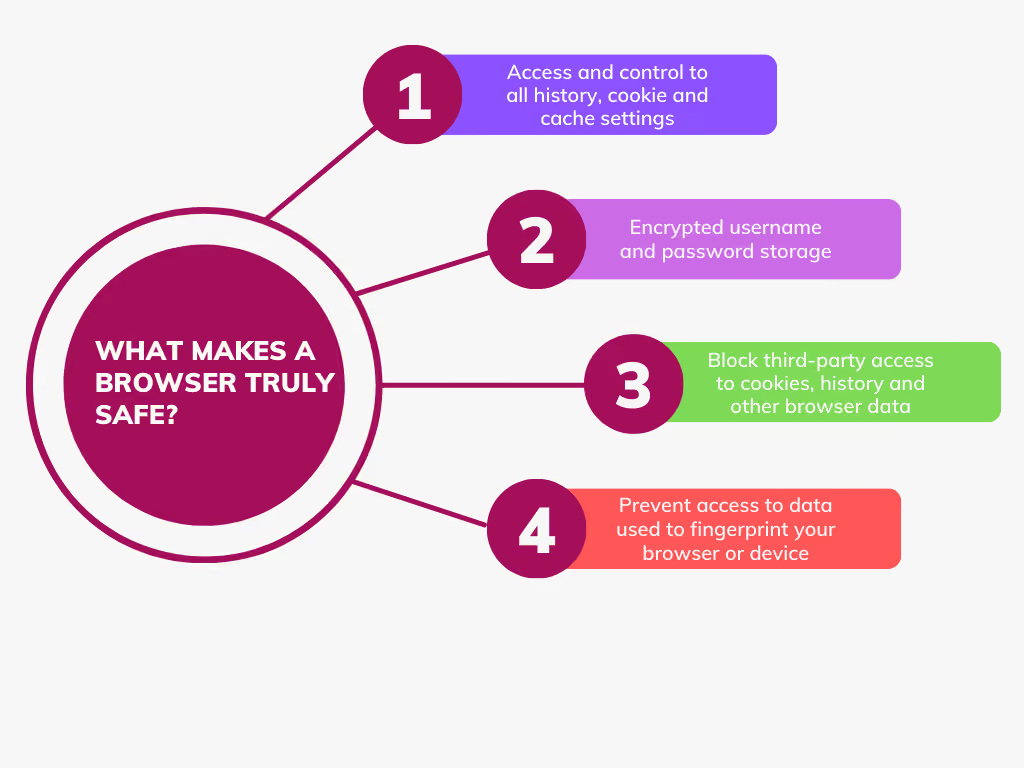
เบราว์เซอร์ที่ปลอดภัยช่วยให้คุณใช้งานอินเทอร์เน็ตได้อย่างมั่นใจ โดยปกป้องข้อมูลของคุณจากการเข้าถึงโดยไม่ได้รับอนุญาตจากบุคคลภายนอก ความสามารถเหล่านี้มักถูกฝังอยู่ในตัวเบราว์เซอร์ จึงช่วยป้องกันการโจมตีและการบุกรุกบางประเภทตั้งแต่ต้น
เบราว์เซอร์ที่ปลอดภัยยังให้คุณควบคุมได้อย่างเต็มที่ว่าจะเก็บหรือลบข้อมูลใดบ้าง รวมถึงคุกกี้ที่เก็บข้อมูลส่วนตัวและข้อมูลที่ใช้ติดตามได้ นอกจากนี้ คุณยังควบคุมประวัติการเข้าชมได้เองทั้งหมด และสามารถซ่อน IP address กับตำแหน่งที่ตั้งของคุณได้
แม้เบราว์เซอร์เชิงพาณิชย์จำนวนมากจะสร้างชื่อเสียงด้านความเป็นส่วนตัวและความปลอดภัย แต่ก็ไม่ได้มีฟีเจอร์ที่ช่วยให้ข้อมูลของคุณเป็นส่วนตัวและไม่ถูกติดตามได้จริงเสมอไป
หากคุณกำลังมองหาเบราว์เซอร์ที่เน้นความเป็นส่วนตัวที่ดีที่สุด ลองตรวจสอบสิ่งต่อไปนี้
- ตรวจสอบว่าคุณเข้าถึงและควบคุมการตั้งค่าเบราว์เซอร์ทั้งหมดที่กำหนดว่าใครติดตามพฤติกรรมการท่องเว็บของคุณได้ เช่น คุณควรเข้าถึงประวัติ คุกกี้ และแคชได้ และควรแก้ไขหรือลบข้อมูลเหล่านี้ได้ทุกเมื่อ
- เบราว์เซอร์บางตัวสามารถเก็บชื่อผู้ใช้และรหัสผ่านของคุณไว้ ควรตรวจสอบว่าฟีเจอร์เหล่านี้มีการเข้ารหัส หรือคุณสามารถเข้าถึง จัดการ และลบข้อมูลเหล่านั้นได้ทุกเมื่อ
- ตรวจดูว่าเบราว์เซอร์มีเครื่องมือที่ป้องกันไม่ให้บุคคลที่สามและตัวติดตามเข้าถึงข้อมูลคุกกี้ของคุณ รวมถึงตัวเลือกในการอนุญาตหรือปฏิเสธให้เว็บไซต์เข้าถึงคุกกี้และข้อมูลแคชได้เต็มรูปแบบหรือบางส่วน
- ตรวจสอบว่าเบราว์เซอร์สามารถป้องกันการเก็บลายนิ้วมือดิจิทัล (digital ลายนิ้วมือing) และปกป้องตัวตนของคุณบนเว็บได้ โดยจะป้องกันไม่ให้เว็บไซต์เข้าถึงตำแหน่งที่ตั้งของคุณ และระบุขนาดหน้าจอ ระบบปฏิบัติการ และข้อมูลอื่น ๆ ของอุปกรณ์
- เบราว์เซอร์ที่เหมาะที่สุดควรมีคุณสมบัติเหล่านี้เกือบทั้งหมดหรือครบทุกข้อ
ลายนิ้วมือดิจิทัลคืออะไรและทำงานอย่างไร
คุณอาจเคยได้ยินคำนี้มาก่อน และก่อนหน้านี้เราก็เคยกล่าวถึงไว้แล้ว แต่ลายนิ้วมือดิจิทัลคืออะไรกันแน่
ก่อนอื่น ลายนิ้วมือดิจิทัลไม่เกี่ยวข้องกับลายนิ้วมือจริง แต่ใช้หลักการคล้ายกัน การเก็บลายนิ้วมือดิจิทัลคือการรวบรวมไฟล์และจุดข้อมูลหลากหลายประเภท ซึ่งสามารถสร้างภาพกิจกรรมออนไลน์ของคุณได้อย่างแม่นยำจนน่าตกใจ
บางครั้งลายนิ้วมือดิจิทัลอาจแม่นยำได้ไม่ต่างจากการถูกแฮกจริง โดยมอบข้อมูลให้บุคคลที่สามในระดับที่ใกล้เคียงกับประวัติการเข้าชมของคุณมากที่สุด
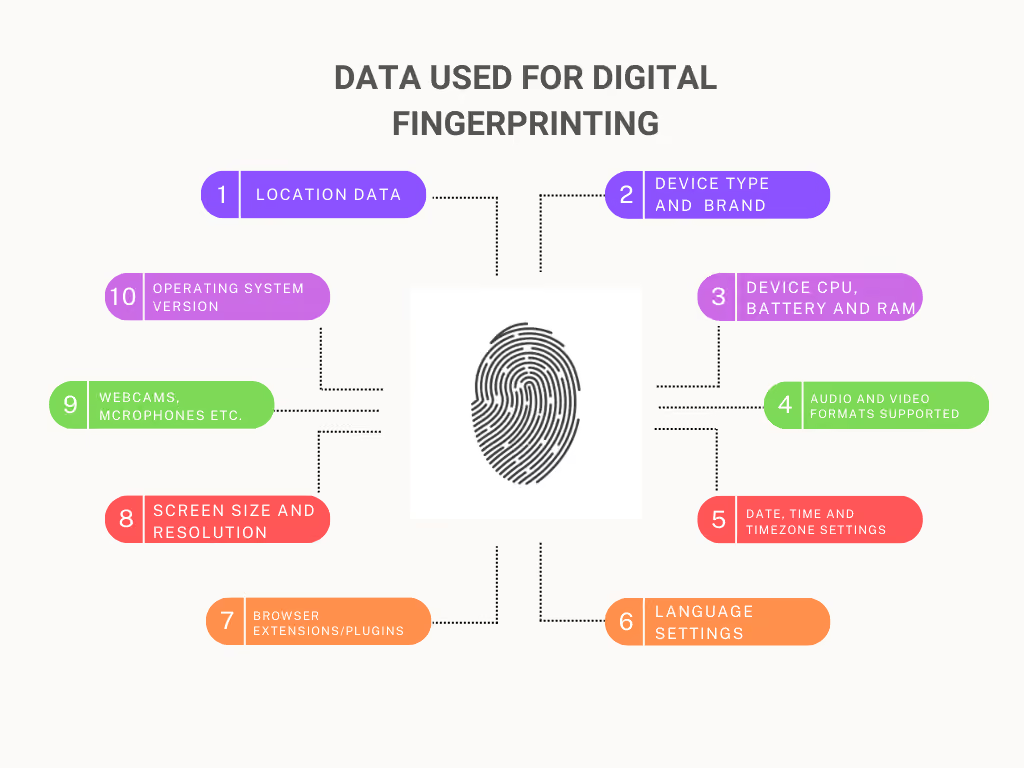
ธรรมชาติของการเก็บลายนิ้วมือดิจิทัลทำให้แทบตรวจจับไม่ได้ เพราะไม่ได้ติดตามเฉพาะคุกกี้หรือ IP address แต่ใช้เครื่องมืออื่นด้วย ตัวอย่างเช่น สามารถตรวจพบสิ่งต่อไปนี้
- ตำแหน่งที่ตั้งที่แม่นยำหรือโดยประมาณ โดยอิงจากเขตเวลาและการตั้งค่าของคุณ
- ประเภทอุปกรณ์ ยี่ห้อ ผู้ผลิต และเวอร์ชันของระบบปฏิบัติการ
- CPU ข้อมูลแบตเตอรี่ RAM และพื้นที่จัดเก็บข้อมูลของอุปกรณ์
- รูปแบบไฟล์เสียงและวิดีโอที่รองรับ
- การตั้งค่าภาษาของอุปกรณ์และเบราว์เซอร์
- ส่วนขยายและปลั๊กอินของเบราว์เซอร์
- ขนาดและความละเอียดหน้าจอของอุปกรณ์
- การเข้าถึงเว็บแคม ไมโครโฟน และอุปกรณ์ต่อพ่วงอื่น ๆ ของเบราว์เซอร์
การใช้โหมดไม่ระบุตัวตน (incognito) ของเบราว์เซอร์ยอดนิยมหรือโหมดท่องเว็บแบบส่วนตัวอื่น ๆ โปรโตคอลของ Tor browser หรือ VPN สามารถลดความเสี่ยงที่จะถูกเก็บลายนิ้วมือได้ แต่ไม่ได้ขจัดความเสี่ยงให้หมดไป
หากต้องการตรวจสอบว่าเบราว์เซอร์ของคุณปกปิดร่องรอยและป้องกันไม่ให้บุคคลที่สามสร้างลายนิ้วมือเฉพาะตัวจากกิจกรรมบนเว็บของคุณได้หรือไม่ คุณสามารถรันแบบทดสอบนี้ที่พัฒนาโดย Electronic Frontier Foundation
เบราว์เซอร์ตามกรณีการใช้งาน: แบบไหนเหมาะกับคุณ?
การเลือกเบราว์เซอร์เพื่อความเป็นส่วนตัวที่เหมาะสมขึ้นอยู่กับ threat model ของคุณ ต่อไปนี้คือการแบ่งตามสถานการณ์การใช้งานจริง
เหมาะที่สุดสำหรับใช้ทุกวัน: Brave และ Firefox ที่ปรับแต่งความปลอดภัยเพิ่มเติม
สำหรับผู้ใช้ที่ต้องการความเป็นส่วนตัวโดยไม่เสียความสะดวกในการใช้งาน Brave และ Firefox ที่ตั้งค่าอย่างเหมาะสมยังคงเป็นตัวเลือกอันดับต้น ๆ ในปี 2026
Brave มาพร้อม canvas poisoning ตั้งแต่เริ่มต้น โดยจะแทรกสัญญาณรบกวนแบบสุ่มเข้าไปในการเรียกใช้ API ของ <canvas> ทำให้ลายนิ้วมือการเรนเดอร์ของคุณแตกต่างกันในแต่ละเซสชัน และใช้ติดตามข้ามเว็บไซต์ไม่ได้ผล นอกจากนี้ยังบล็อกการรั่วไหลของ WebRTC ในตัว ป้องกันไม่ให้ IP จริงของคุณถูกเปิดเผยผ่านช่องทางสื่อสารระหว่างเบราว์เซอร์ แม้จะใช้ VPN อยู่ก็ตาม
Firefox เมื่อปรับแต่งความปลอดภัยผ่านการตั้งค่า user.js (เช่นโปรเจกต์ arkenfox) จะให้การต้านทานการเก็บลายนิ้วมือผ่าน WebGL ในระดับ Gecko ปิดการส่งข้อมูลtelemetryทั้งหมด และรองรับ DNS-over-HTTPS กับ resolver ต้นทางใดก็ได้ สถาปัตยกรรมแบบโอเพนซอร์สยังหมายความว่าช่องโหว่จะได้รับการแก้ไขอย่างรวดเร็วโดยชุมชนขนาดใหญ่
เหมาะที่สุดสำหรับการไม่เปิดเผยตัวตนระดับสูงสุด: Tor Browser และ Mullvad Browser
หาก threat model ของคุณครอบคลุมถึงหน่วยงานระดับรัฐหรือการติดตามข้ามเซสชันอย่างต่อเนื่อง Tor Browser และ Mullvad Browser คือเบราว์เซอร์เพียงสองตัวที่รับมือกับเรื่องนี้ได้อย่างน่าเชื่อถือ
Tor Browser ส่งทราฟฟิกทั้งหมดผ่านเครือข่าย onion เป็นค่าเริ่มต้น ทำให้การโจมตีแบบเชื่อมโยง IP ทำได้ยากอย่างยิ่ง ที่สำคัญกว่านั้นคือบังคับให้ผู้ใช้ทุกคนมีลายนิ้วมือเหมือนกัน ทุกอินสแตนซ์ของ Tor Browser จึงดูเหมือนกันทั้งหมดในสายตาของเซิร์ฟเวอร์ ซึ่งช่วยขจัดความแปรปรวนจาก canvas poisoning ที่เบราว์เซอร์อื่นนำเข้ามา WebRTC ถูกปิดใช้งานทั้งหมดเพื่อป้องกันช่องทางการรั่วไหลของ IP ทุกรูปแบบ
Mullvad Browser ใช้โมเดลการทำให้ลายนิ้วมือเป็นเนื้อเดียวกันแบบเดียวกันโดยไม่ผ่านการกำหนดเส้นทางของ Tor และออกแบบมาให้ใช้คู่กับ Mullvad VPN นอกจากนี้ยังใช้ letterboxing (การปัดขนาดหน้าต่างให้เป็นขนาดมาตรฐาน) เพื่อป้องกันการเก็บลายนิ้วมือจากความละเอียดหน้าจอ ซึ่งเป็นรายละเอียดที่เบราว์เซอร์ส่วนใหญ่มองข้าม
ดีที่สุดสำหรับผู้ที่ไม่ต้องการ Telemetry เลย: LibreWolf
LibreWolf เป็น Firefox fork ที่มุ่งเน้นการตัด telemetry และการติดตามออกตั้งแต่ระดับไบนารี ไม่ใช่เพียงการปรับผ่านการตั้งค่า เมื่อเทียบกับ Firefox แล้ว LibreWolf มาพร้อมค่าเริ่มต้นที่เข้มงวดกว่า (เปิดใช้ resistลายนิ้วมือing และการแยกเนื้อหาแบบเข้มงวด) ติดตั้ง uBlock Origin พร้อมรายการตัวกรองที่เข้มข้นมาให้ล่วงหน้า และไม่เชื่อมต่อกับโครงสร้างพื้นฐานของ Mozilla ตอนเริ่มต้นใช้งาน สำหรับผู้ที่มองว่าข้อมูลใดก็ตามที่ออกจากเครื่องคือภัยคุกคาม LibreWolf จึงเป็นตัวเลือกที่สะอาดที่สุด
ความเป็นส่วนตัวขั้นสูง: การสปูฟลายนิ้วมือเบราว์เซอร์ vs. การบล็อกลายนิ้วมือเบราว์เซอร์
มีความแตกต่างทางเทคนิคพื้นฐานที่คู่มือเรื่องความเป็นส่วนตัวส่วนใหญ่มองข้าม นั่นคือการบล็อก API ที่ใช้สร้างลายนิ้วมือ กับการปลอมแปลงค่าของ API นั้น
เบราว์เซอร์อย่าง Tor และ Mullvad พยายามทำให้ผู้ใช้ทุกคนดูเหมือนกันด้วยการบล็อกหรือจำกัดการเข้าถึง API เช่น Canvas, WebGL และ AudioContext ในทางทฤษฎีวิธีนี้ใช้ได้ดี แต่ก็สร้างสัญญาณที่ชัดเจนขึ้นมา คือเบราว์เซอร์ที่ส่งค่า null หรือเกิดข้อผิดพลาดเมื่อเรียก canvas.toDataURL() จะถูกระบุได้ทันทีว่าเป็นเบราว์เซอร์ที่เสริมความปลอดภัย ซึ่งตัวมันเองก็กลายเป็นลายนิ้วมือได้
การสปูฟลายนิ้วมือใช้แนวทางที่ต่างออกไป แทนที่จะบล็อก API วิธีนี้จะส่งค่าที่ดูสมเหตุสมผลแต่ถูกสุ่มหรือสลับค่าแทน ซึ่งเทคนิคนี้บางครั้งเรียกว่า canvas poisoning เมื่อใช้กับการเรนเดอร์ ผลลัพธ์คือลายนิ้วมือที่ดูเป็นของจริงในสายตาระบบติดตาม แต่ไม่ตรงกับอุปกรณ์จริงเครื่องใดเลย
นี่คือสถาปัตยกรรมเบื้องหลัง Gologin ซึ่งเป็น เบราว์เซอร์ anti-detect ที่สร้างขึ้นสำหรับงานที่ใช้หลายโปรไฟล์โดยเฉพาะ แทนที่จะบล็อกช่องทางการสร้างลายนิ้วมือ Gologin จะแทนที่ด้วยลายนิ้วมือสังเคราะห์แบบครบชุดในระดับเอนจินเบราว์เซอร์ ทั้งความละเอียดหน้าจอ สตริงของ WebGL renderer ฟอนต์ที่ติดตั้ง เขตเวลา ภาษา และ WebRTC IP แยกตามแต่ละโปรไฟล์ที่ถูกแยกออกจากกัน แต่ละโปรไฟล์จะแสดงตัวเป็นอุปกรณ์ที่ต่างกันและดูสมจริง ทำให้ Gologin แตกต่างจากเบราว์เซอร์เน้นความเป็นส่วนตัวโดยพื้นฐาน เพราะไม่ได้พยายามซ่อนลายนิ้วมือ แต่แทนที่ด้วยลายนิ้วมืออีกชุดที่น่าเชื่อถือ
สำหรับนักวิจัยด้านความปลอดภัย ผู้ทำ traffic arbitrage หรือทุกคนที่ดูแลตัวตนออนไลน์แยกกันหลายตัว การสปูฟลายนิ้วมือให้ระดับการแยกส่วนที่เบราว์เซอร์เน้นความเป็นส่วนตัวทั่วไปทำไม่ได้ Gologin กำหนดค่า DNS-over-HTTPS แยกตามพร็อกซี/โปรไฟล์ เพื่อให้ DNS query ไม่รั่วไหล ผ่าน resolver ของระบบที่ใช้ร่วมกันจนทำให้โปรไฟล์ต่าง ๆ ถูกโยงเข้าด้วยกันได้

ภูมิทัศน์ภัยคุกคามปี 2026: สิ่งที่เบราว์เซอร์ความเป็นส่วนตัวต้องรับมือในตอนนี้
โมเดลภัยคุกคามด้านความเป็นส่วนตัวของเบราว์เซอร์เปลี่ยนไปอย่างมาก โดยมีสามประเด็นที่ควรให้ความสนใจในปี 2026
การรองรับการเข้ารหัสแบบ Post-Quantum
เมื่อ NIST สรุปมาตรฐานการเข้ารหัสแบบ post-quantum แล้ว (CRYSTALS-Kyber สำหรับการห่อหุ้มคีย์ และ CRYSTALS-Dilithium สำหรับลายเซ็น) เบราว์เซอร์ที่มองการณ์ไกลก็เริ่มนำ hybrid TLS handshake มาใช้ Chrome และ Brave รองรับการแลกเปลี่ยนคีย์ X25519Kyber768 แบบทดลอง ส่วน Firefox มีให้ใช้แต่ต้องเปิดผ่าน flag สำหรับผู้ที่กังวลเรื่องการโจมตีแบบ “harvest now, decrypt later” ซึ่งเป็นการเก็บข้อมูลที่เข้ารหัสไว้ในวันนี้แล้วถอดรหัสเมื่อคอมพิวเตอร์ควอนตัมใช้งานได้จริง เรื่องนี้จึงเป็นปัจจัยสำคัญที่ไม่ควรมองข้ามในการเลือกเบราว์เซอร์ปี 2026
Privacy Sandbox vs. การป้องกันการติดตามที่แท้จริง
Privacy Sandbox ของ Google เข้ามาแทนที่คุกกี้บุคคลที่สามใน Chrome ด้วยชุด API (Topics API, Protected Audience, Attribution Reporting) ที่วิเคราะห์โปรไฟล์ตามความสนใจภายในเครื่อง แต่ยังคงเปิดเผยสัญญาณพฤติกรรมให้ผู้ลงโฆษณา นี่ไม่ใช่ความเป็นส่วนตัว แต่เป็นการติดตามที่ประชาสัมพันธ์ได้ดีกว่าเดิม เบราว์เซอร์ที่เคารพเจตนาของผู้ใช้จะรองรับ Global Privacy Control (GPC) ซึ่งเป็น HTTP header มาตรฐาน (Sec-GPC: 1) ที่ส่งสัญญาณขอไม่ให้ขายและแบ่งปันข้อมูลไปยังเว็บไซต์ที่ปฏิบัติตาม Brave และ Firefox ส่ง GPC โดยค่าเริ่มต้น ส่วน Chrome ไม่ส่ง
การติดตามพฤติกรรมด้วย AI
ในปี 2026 การติดตามที่ซับซ้อนที่สุดไม่ต้องพึ่งลายนิ้วมือหรือคุกกี้อีกต่อไป แต่ใช้ข้อมูลชีวมิติเชิงพฤติกรรมบนอุปกรณ์ เช่น จังหวะการพิมพ์ รูปแบบการเคลื่อนเมาส์ ความเร็วในการเลื่อนหน้าจอ ร่วมกับโมเดล ML เพื่อระบุตัวผู้ใช้ข้ามเซสชันโดยไม่ต้องมีตัวระบุถาวร ช่องทางนี้แทบยังไม่มีฟีเจอร์ความเป็นส่วนตัวของเบราว์เซอร์ใดรับมือได้ แนวทางบรรเทาที่ใช้ได้จริงสำหรับผู้ใช้ความเสี่ยงสูงคือการแยกเซสชัน (แยกโปรไฟล์เบราว์เซอร์หรือใช้ containerization ต่อเว็บไซต์) ร่วมกับรูปแบบการโต้ตอบที่สุ่มค่า ซึ่งเป็นด้านที่เบราว์เซอร์ anti-detect ที่แยกตามโปรไฟล์ได้เปรียบเชิงโครงสร้างเหนือเบราว์เซอร์ความเป็นส่วนตัวแบบโปรไฟล์เดียว
ความเป็นส่วนตัวกับการแยกสภาพแวดล้อม: สิ่งที่ Threat Model ยุคใหม่ต้องการ
10 อันดับเบราว์เซอร์เน้นความเป็นส่วนตัว: เปรียบเทียบปี 2026
| เบราว์เซอร์ | เหมาะสำหรับ | ระดับการไม่เปิดเผยตัวตน | การป้องกัน ลายนิ้วมือ | ความเร็วและประสิทธิภาพ | ฟีเจอร์ความเป็นส่วนตัวหลัก | ข้อดี | ข้อเสีย |
|---|---|---|---|---|---|---|---|
| Gologin | ความเป็นส่วนตัวแบบหลายโปรไฟล์ การไม่เปิดเผยตัวตนขั้นสูง | สูงมาก | ยอดเยี่ยม สมจริงและเสถียร | เร็วและคงที่ | การควบคุม ลายนิ้วมือ โปรไฟล์แบบแยกอิสระ การเชื่อมต่อผ่านพร็อกซี | การป้องกัน ลายนิ้วมือ แม่นยำที่สุด เหมาะกับการทำงานหลายตัวตน | ราคาระดับพรีเมียม |
| Brave Browser | การท่องเว็บส่วนตัวในชีวิตประจำวัน | สูง | ป้องกันการติดตามได้ดี และป้องกัน ลายนิ้วมือ ได้บางส่วน | เร็วมาก | Shields การบล็อกตัวติดตาม การอัปเกรดเป็น HTTPS | สมดุลระหว่างความเป็นส่วนตัวและความสะดวกใช้งาน | บางเว็บไซต์ใช้งานไม่ได้เพราะการบล็อกที่เข้มงวด |
| Tor Browser | การไม่เปิดเผยตัวตนสูงสุดในสถานการณ์เสี่ยงสูง | สูงที่สุด | แข็งแกร่งแต่สุ่มค่า | ช้าเพราะการกำหนดเส้นทางแบบ onion | การกำหนดเส้นทางแบบ onion การเข้ารหัสหลายชั้น | เหมาะที่สุดสำหรับการหลีกเลี่ยงการสอดแนม | มักถูกบล็อก ประสิทธิภาพต่ำ |
| Opera Browser | การท่องเว็บทั่วไปพร้อม VPN ในตัว | ปานกลาง | การป้องกัน ลายนิ้วมือ จำกัด | เร็ว | VPN ในตัว ตัวบล็อกโฆษณา | ใช้ง่ายสำหรับมือใหม่ การเข้ารหัสแข็งแกร่ง | VPN ไม่เหมาะกับงานที่ต้องการความเป็นส่วนตัวสูง |
| Firefox | การตั้งค่าความเป็นส่วนตัวแบบปรับแต่งได้ | สูง (เมื่อตั้งค่าเสริมความแข็งแกร่งแล้ว) | ปานกลางหากไม่มีส่วนเสริม สูงเมื่อใช้ส่วนเสริม | เร็วและเสถียร | โอเพนซอร์ส ป้องกันการติดตาม ควบคุมส่วนเสริมได้เต็มที่ | ยืดหยุ่นและโปร่งใส | ต้องตั้งค่าเพื่อให้ได้ความเป็นส่วนตัวที่ดีที่สุด |
| Epic Browser | เซสชันส่วนตัวแบบไม่เหลือร่องรอย ใช้งานง่าย | ปานกลางถึงสูง | ปานกลาง | ดี | บล็อกตัวติดตามอัตโนมัติ ลบข้อมูลเมื่อปิดเบราว์เซอร์ | ใช้งานง่ายมาก ค่าเริ่มต้นปกป้องความเป็นส่วนตัวได้ดี | ปรับแต่งได้จำกัด ไม่มีส่วนขยาย |
| DuckDuckGo Browser | การท่องเว็บแบบเบา ไม่มีการติดตาม | ปานกลางถึงสูง | จำกัด | เร็ว | บล็อกตัวติดตาม ป้องกันคุกกี้ | เรียบง่ายและเป็นส่วนตัวตั้งแต่เริ่มต้น | ไม่มีเครื่องมือไม่เปิดเผยตัวตนขั้นสูง |
| Iridium Browser | ท่องเว็บด้วยความเร็วระดับ Chrome โดยไม่มีการติดตามของ Google | ปานกลาง | น้อยมาก | เร็วมาก | ตัดการส่งข้อมูล telemetry ค่าเริ่มต้นที่ปลอดภัย | โปร่งใส โอเพนซอร์ส หน้าตาคุ้นเคย | ต้องใช้เครื่องมือภายนอกเพื่อการไม่เปิดเผยตัวตนในระดับลึก |
| Mullvad Browser | การป้องกัน ลายนิ้วมือ ที่แข็งแกร่ง | สูง | ยอดเยี่ยม ออกแบบให้ระบุตัวตนได้ยาก และสม่ำเสมอ | เร็วกว่า Tor | ไม่มี telemetry โมเดล ลายนิ้วมือ แบบเดียวกันทุกเครื่อง | เน้นความเป็นส่วนตัวสูง ตัวตนคาดเดาได้ | ยืดหยุ่นน้อยกว่า ไม่ได้ออกแบบมาสำหรับการใช้หลายโปรไฟล์ |
| LibreWolf | ไม่มี telemetry เหมาะกับการท่องเว็บทุกวันที่เสริมความแข็งแกร่งแล้ว | สูง | สูง เปิดใช้ resistลายนิ้วมือing เป็นค่าเริ่มต้น | เร็วและเสถียร | ไม่มี telemetry มี uBlock Origin ในตัว ค่าเริ่มต้นของ Firefox ที่เสริมความแข็งแกร่ง | ไม่ต้องตั้งค่า โอเพนซอร์สเต็มรูปแบบ ชุมชนช่วยตรวจสอบ | บางเว็บไซต์ใช้งานไม่ได้เป็นครั้งคราว ไม่มีการซิงก์ผ่านคลาวด์ |
ปัจจุบันมีเบราว์เซอร์เน้นความเป็นส่วนตัวอยู่มากมาย แต่มีเพียงไม่กี่ตัวที่ปลอดภัยสมกับที่โฆษณาไว้ ต่อไปนี้คือเบราว์เซอร์ที่ดีที่สุดบางตัวด้านความเป็นส่วนตัว พร้อมการเปรียบเทียบในแต่ละด้าน
1. Gologin: เบราว์เซอร์เพื่อความเป็นส่วนตัวที่ล้ำหน้าที่สุด
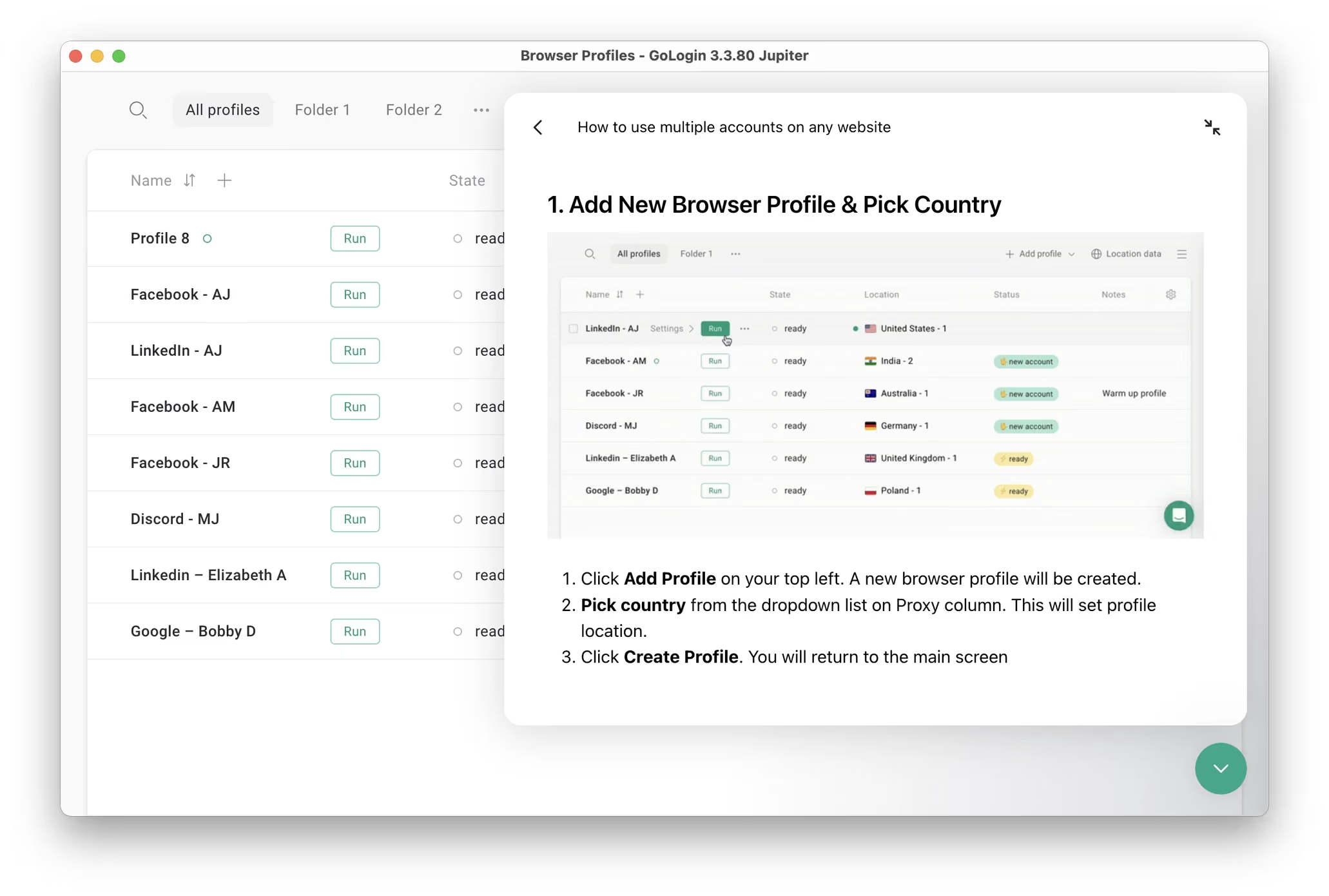
เอนจิน Orbita ของ Gologin ทำงานได้อย่างสม่ำเสมอสูง สร้าง ลายนิ้วมือ ที่เสถียร เหมาะกับผู้ใช้ที่ใส่ใจความเป็นส่วนตัวและต้องการการไม่เปิดเผยตัวตนที่แข็งแกร่ง โดยไม่ทำให้เว็บไซต์สมัยใหม่ใช้งานไม่ได้อยู่บ่อย ๆ นอกจากนี้ Gologin ยังรองรับการแชร์โปรไฟล์อย่างปลอดภัยผ่านเวิร์กสเปซที่ควบคุมได้ ช่วยให้ทีมทำงานร่วมกันแบบส่วนตัวได้ โดยไม่เปิดเผยข้อมูลส่วนบุคคลหรือตัวระบุอุปกรณ์
ข้อเสียเพียงอย่างเดียวคือราคา Gologin เป็นเครื่องมือด้านความเป็นส่วนตัวระดับพรีเมียม ออกแบบมาสำหรับมืออาชีพและผู้ใช้ขั้นสูงมากกว่าการท่องเว็บทั่วไป แต่ระดับการป้องกันที่ได้รับนั้นนำหน้าเบราว์เซอร์เพื่อความเป็นส่วนตัวทั่วไปอยู่มาก
ข้อดี: ลายนิ้วมือ แม่นยำเหนือกว่า การไม่เปิดเผยตัวตนที่แข็งแกร่ง เซสชันยาวที่เสถียร
ข้อเสีย: ราคาสูงกว่าเบราว์เซอร์เพื่อความเป็นส่วนตัวทั่วไป
2. Brave Browser
Brave เป็นเบราว์เซอร์เพื่อความเป็นส่วนตัวที่สร้างบน Chromium พัฒนาโดย Brave Software Inc. เบราว์เซอร์ตัวนี้มีขนาดเบาและทำงานรวดเร็ว พร้อมตัวบล็อกโฆษณาในตัวและฟีเจอร์ที่ช่วยบล็อกตัวติดตามข้ามเว็บไซต์ คุกกี้ของบุคคลที่สาม และการเก็บลายนิ้วมือของอุปกรณ์ (device ลายนิ้วมือing)
นอกจากนี้ Brave ยังช่วยปกป้องอุปกรณ์และกิจกรรมออนไลน์ของคุณจากการโจมตีที่เป็นอันตราย ด้วยระบบป้องกันฟิชชิงและมัลแวร์ในตัวที่ช่วยดูแลความปลอดภัยในการเข้าถึงอินเทอร์เน็ต อีกทั้ง Brave ยังรองรับเครือข่าย Tor ซึ่งช่วยปกป้องการรับส่งข้อมูลอินเทอร์เน็ตของคุณจากการบุกรุกได้
นอกจากนี้ Brave ยังมี VPN ในตัว เครื่องมือค้นหาเฉพาะของตนเอง และกระเป๋าเงินคริปโตสำหรับสินทรัพย์และสกุลเงินดิจิทัลทั้งหมดของคุณ
ข้อดี- Brave เป็นซอฟต์แวร์ฟรีที่ทุกคนดาวน์โหลดและใช้งานได้บนทุกอุปกรณ์
- คุณสามารถรับ Brave Attention Tokens (BAT) ได้จากการดูโฆษณาที่แสดงผ่านเครือข่าย Brave Ads
- แม้ Brave จะบล็อกโฆษณา แต่ก็มีโมเดลรายได้จากโฆษณาในตัว ซึ่งมีข้อเสียบางอย่างเหมือนเบราว์เซอร์ทั่วไป เช่น Brave ต้องติดตามกิจกรรมของคุณเพื่อแสดงโฆษณาที่เกี่ยวข้อง ซึ่งอาจละเมิดความเป็นส่วนตัวของคุณได้
- Brave รองรับปลั๊กอินและส่วนขยายอย่างจำกัด ซึ่งอาจส่งผลเสียต่อประสบการณ์การใช้งานเบราว์เซอร์
3. Tor Browser
Tor Browser (หรือ The Onion Router) เป็นทั้งโปรโตคอลและเบราว์เซอร์ที่ออกแบบมาเพื่อป้องกันการติดตามและการสอดแนม รวมถึงเลี่ยงการเซ็นเซอร์ออนไลน์ Tor มีคุณสมบัติเฉพาะที่ช่วยป้องกันการเก็บลายนิ้วมือและการติดตามจากบริษัทโฆษณา องค์กร และหน่วยงานรัฐ
นอกจากนี้ Tor ยังมีการเข้ารหัสหลายชั้นที่ช่วยปกป้องเบราว์เซอร์ของคุณจากการบุกรุกขณะท่องเว็บ
ข้อดี- เป็นโอเพนซอร์สและดาวน์โหลดใช้งานได้ฟรี
- ช่วยให้คุณเข้าถึงอินเทอร์เน็ตได้อย่างปลอดภัยผ่านโปรโตคอลที่เข้ารหัสซึ่งใช้เครือข่าย Tor
- หลายองค์กรบล็อกการเข้าถึงเว็บไซต์จากไคลเอนต์ Tor
- การใช้ Tor Browser ผิดกฎหมายในบางประเทศและบางเขตอำนาจศาล
- Tor เข้าถึงอินเทอร์เน็ตได้ช้ากว่าอย่างเห็นได้ชัด
4. Opera Browser
Opera เป็นเบราว์เซอร์ที่เน้นความเป็นส่วนตัว สร้างโดย Opera Software AS แม้จะชูเรื่องความเป็นส่วนตัวเป็นจุดขาย แต่ก็เป็นเบราว์เซอร์ที่ปลอดภัยน้อยที่สุดในรายการนี้ อย่างไรก็ตาม Opera อาจเหมาะกับคุณหากคุณให้ความสำคัญกับความเร็วและประสิทธิภาพมากกว่าความเป็นส่วนตัวแบบสมบูรณ์ขณะท่องเว็บ
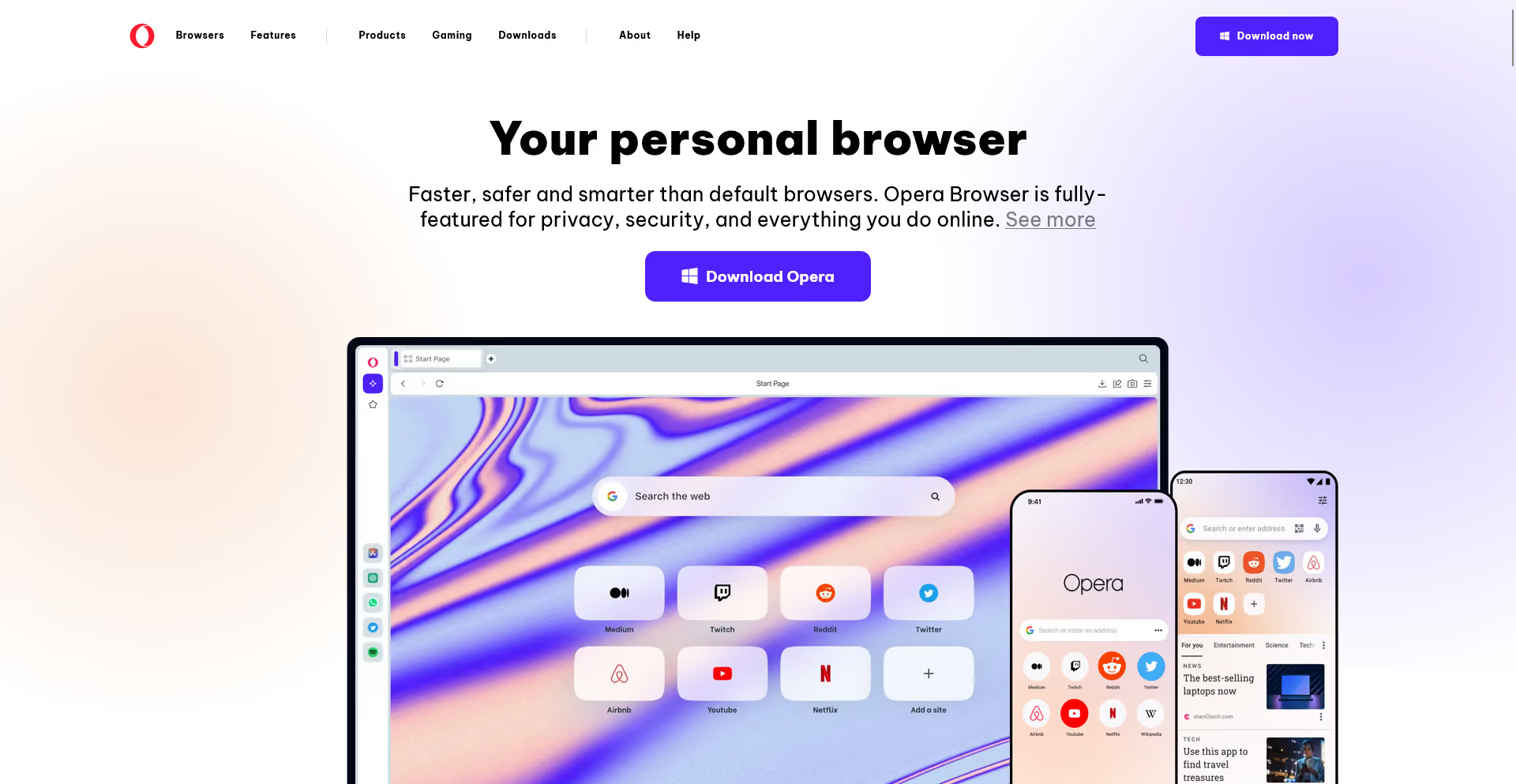
ตัวอย่างเช่น Opera มี VPN ในตัวที่ช่วยปกป้องความเป็นส่วนตัวของคุณและช่วยให้เลี่ยงการเซ็นเซอร์ได้ นอกจากนี้ยังมีตัวบล็อกโฆษณาที่ตัดโฆษณาที่น่ารำคาญออกจากการท่องเว็บ และป้องกันไม่ให้บริษัทต่าง ๆ ติดตามอุปกรณ์ของคุณ
นอกจากนี้ Opera ยังมีผู้ช่วย AI ที่คุณสามารถสนทนาด้วยได้ และ Browser AI ที่ช่วยยกระดับประสบการณ์การท่องเว็บโดยรวมของคุณ
ข้อดี- คุณสามารถดาวน์โหลดและใช้ Opera ได้ฟรี
- Opera เป็นเบราว์เซอร์ที่สวยงาม พร้อมอินเทอร์เฟซที่น่าใช้งาน
- ป้องกันการเก็บลายนิ้วมือได้ไม่เพียงพอ
- อาจเก็บข้อมูลผู้ใช้เพื่อส่งให้บุคคลที่สาม
- การบล็อกคุกกี้และตัวติดตามปิดอยู่ตามค่าเริ่มต้น คุณต้องตั้งค่าเอง
5. Firefox (Hardened): เบราว์เซอร์ที่ปรับแต่งได้เพื่อความเป็นส่วนตัว

Firefox ยังคงเป็นตัวเลือกของผู้ใช้ที่ต้องการความเป็นส่วนตัวพร้อมการควบคุมเต็มรูปแบบ เมื่อตั้งค่าร่วมกับส่วนขยายอย่าง uBlock Origin, NoScript และตัวสุ่มลายนิ้วมือ Firefox จะกลายเป็นเกราะป้องกันที่แข็งแกร่งทั้งการติดตามแบบเชิงรับและเชิงรุก
แนวทางโอเพนซอร์สของ Mozilla ช่วยให้โปร่งใส แต่การปรับแต่งต้องใช้เวลาและความรู้ทางเทคนิค แม้จะตั้งค่าแล้ว Firefox ก็ยังป้องกันการเก็บลายนิ้วมือได้ไม่สมบูรณ์หากไม่มีส่วนเสริมภายนอกช่วย
ข้อดี: ปรับแต่งได้สูง เป็นโอเพนซอร์ส เป็นที่เชื่อถือ
ข้อเสีย: ต้องตั้งค่าเองเพื่อให้ได้ความเป็นส่วนตัวในระดับสูง
6. Epic Privacy Browser: การท่องเว็บแบบไม่ทิ้งร่องรอยที่ใช้งานง่าย
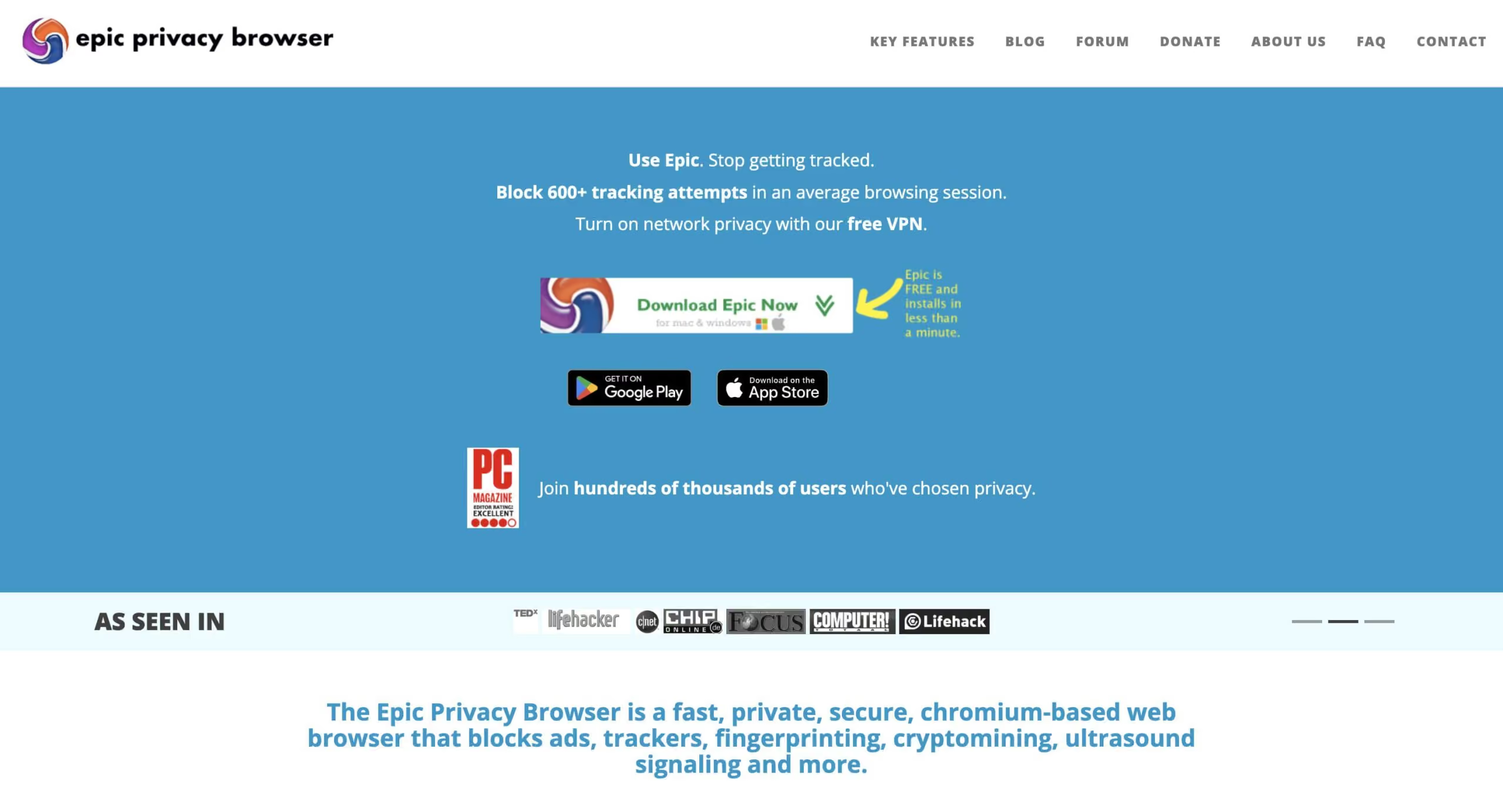
Epic มุ่งลบร่องรอยของกิจกรรมการท่องเว็บทุกอย่าง โดยบล็อกตัวติดตามอัตโนมัติ บังคับใช้การเชื่อมต่อ HTTPS ลบเมทาดาทา และลบข้อมูลผู้ใช้ทั้งหมดเมื่อปิดเบราว์เซอร์ จึงเหมาะกับการใช้งานแบบส่วนตัวระยะสั้นบนพีซีที่ใช้ร่วมกันหรือเครือข่ายสาธารณะ
ความเรียบง่ายของ Epic ก็เป็นข้อจำกัดเช่นกัน เพราะขาดความยืดหยุ่นและวิศวกรรมด้านความเป็นส่วนตัวขั้นสูงแบบที่พบในเบราว์เซอร์อย่าง Gologin หรือ Brave แต่สำหรับผู้ที่ต้องการความเป็นส่วนตัวโดยไม่ต้องตั้งค่า ก็เป็นตัวเลือกที่เชื่อถือได้
ข้อดี: ไม่มีการติดตาม ได้ความเป็นส่วนตัวทันที ใช้งานง่าย
ข้อเสีย: ปรับแต่งและรองรับส่วนขยายได้จำกัด
7. DuckDuckGo Browser: ไม่มีการติดตามตั้งแต่เริ่มต้น
เบราว์เซอร์ที่ให้ความสำคัญกับความเป็นส่วนตัวของ DuckDuckGo บล็อกตัวติดตาม ปิดคุกกี้ของบุคคลที่สาม และจำกัดการเปิดเผยข้อมูลด้วยอินเทอร์เฟซที่ใช้งานง่าย เป็นการต่อยอดแนวคิดของเครื่องมือค้นหาของบริษัทมาสู่การปกป้องในระดับเบราว์เซอร์เต็มรูปแบบ เป็นทางเลือกที่เรียบง่ายและสะอาดตาสำหรับผู้ที่ต้องการความเป็นส่วนตัวโดยไม่ยุ่งยาก
เบราว์เซอร์นี้เหมาะกับการใช้งานบนมือถือและเดสก์ท็อปแบบเบา ๆ แต่การป้องกันการเก็บลายนิ้วมือยังไม่แข็งแกร่งเท่าเครื่องมือเฉพาะทาง
ข้อดี: เรียบง่าย ไม่มีการติดตาม ใช้งานง่าย
ข้อเสีย: ไม่ได้ออกแบบมาเพื่อการปกปิดตัวตนขั้นสูง
8. Iridium Browser: Chromium ที่ไม่มีการติดตาม
Iridium นำประสิทธิภาพของ Chromium มาตัดช่องทางส่งข้อมูลไปยัง Google ออก ทำให้ได้พื้นฐานที่เร็วขึ้นและโปร่งใสกว่าสำหรับการท่องเว็บแบบส่วนตัว เหมาะกับผู้ที่ต้องการประสิทธิภาพระดับ Chrome โดยไม่ต้องส่งข้อมูลพฤติกรรมให้ระบบนิเวศขนาดใหญ่
แม้จะยังต้องใช้เครื่องมือภายนอกเพื่อการไม่เปิดเผยตัวตนขั้นสูง แต่ในฐานะเบราว์เซอร์โอเพนซอร์สที่สะอาด Iridium ก็ยังเป็นตัวเลือกที่พึ่งพาได้
ข้อดี: เร็ว โปร่งใส เน้นความเป็นส่วนตัว
ข้อเสีย: ไม่มีเครื่องมือป้องกันลายนิ้วมือในตัว
9. Mullvad Browser: ความเป็นส่วนตัวบนแนวคิด “ไม่มีตัวตนที่ระบุได้”
Mullvad Browser พัฒนาร่วมกับทีม Mullvad VPN โดยยึดกฎความเป็นส่วนตัวที่เข้มงวด คือ ไม่มีตัวระบุเฉพาะรายบุคคล ไม่มีการสร้างโปรไฟล์ผู้ใช้ และไม่มี telemetry การออกแบบคล้ายกับโมเดลความเป็นส่วนตัวของ Tor Browser แต่ไม่จำเป็นต้องใช้เครือข่าย Tor จึงทำงานได้เร็วกว่า ขณะเดียวกันก็ยังต้านการติดตามได้
จุดเด่นที่สุดคือความสม่ำเสมอของการทำงาน แต่หากคุณต้องการการไม่เปิดเผยตัวตนแบบหลายโปรไฟล์ หรือการปรับแต่งลายนิ้วมือขั้นสูง จะพบว่าตัวเบราว์เซอร์ทำได้อย่างจำกัด
ข้อดี: ดีไซน์ป้องกันลายนิ้วมือ (ลายนิ้วมือ) ได้แข็งแกร่ง ไม่มี telemetry
ข้อเสีย: ยืดหยุ่นน้อยกว่าสำหรับเวิร์กโฟลว์ที่ต้องการการไม่เปิดเผยตัวตนขั้นสูง
10. LibreWolf: Firefox ที่ไม่ต้องประนีประนอม
LibreWolf อยู่ในช่องว่างเฉพาะของเบราว์เซอร์สายความเป็นส่วนตัว คือรวมทุกอย่างที่ผู้ใช้ขั้นสูงมักตั้งค่าใน Firefox ด้วยตนเองไว้ให้พร้อม ไม่ว่าจะเป็น about:config ที่เสริมความปลอดภัย การปิด telemetry และการต้านลายนิ้วมือจาก canvas โดยไม่ต้องตั้งค่าเองแม้แต่บรรทัดเดียว กล่าวได้ว่าเป็น Firefox ที่ตัดสินใจเรื่องความเป็นส่วนตัวไว้ให้คุณเรียบร้อยแล้ว
Firefox ทั่วไปยังเปิด telemetry บางส่วนไว้ และต้องใช้โปรเจกต์ arkenfox user.js หรือปรับ about:config ด้วยตนเองจึงจะถือว่าเป็นมิตรกับความเป็นส่วนตัวได้ ส่วน LibreWolf ตัด telemetry นี้ออกทั้งหมด และบังคับใช้ค่าเริ่มต้นที่เข้มงวดตั้งแต่ติดตั้ง ผู้ใช้จึงไม่ต้องค้นหาหน้าตั้งค่าที่ซ่อนอยู่เพื่อเสริมความปลอดภัยให้เบราว์เซอร์
จุดเด่นด้านเทคนิค
LibreWolf เปิด privacy.resistลายนิ้วมือing เป็นค่าเริ่มต้น ซึ่งเป็นแฟลกของ Firefox ที่ทำให้ผลลัพธ์ของ canvas สตริง WebGL และข้อมูลความละเอียดหน้าจอเป็นมาตรฐานเดียวกัน เพื่อลดพื้นที่ที่ใช้ระบุลายนิ้วมือได้ เมื่อรวมกับ uBlock Origin ที่มาในตัวและใช้ฟิลเตอร์ลิสต์ระดับ medium-hard จึงป้องกันการระบุตัวตนทั้งแบบอาศัยตัวติดตามและแบบอาศัยลายนิ้วมือได้ทันทีโดยไม่ต้องตั้งค่า นอกจากนี้ยังตั้งค่า DNS-over-HTTPS ให้ใช้ resolver ปลายทางใดก็ได้ และไม่มีการเชื่อมต่อไปยังโครงสร้างพื้นฐานของ Mozilla ตอนเปิดใช้งานครั้งแรก
อีกข้อได้เปรียบเชิงโครงสร้างของ LibreWolf เมื่อเทียบกับ Iridium คือใช้เอนจิน Gecko จึงไม่ได้ส่งเสริมการผูกขาดเอนจินเบราว์เซอร์ของ Chromium ที่ขยายตัวขึ้นเรื่อย ๆ ซึ่งเป็นข้อกังวลที่สมเหตุสมผลสำหรับผู้ที่คำนึงถึงสุขภาพระยะยาวของมาตรฐานเว็บและเอนจินเรนเดอร์ที่เคารพความเป็นส่วนตัว
ข้อจำกัด
LibreWolf ไม่ใช่ตัวเลือกที่เหมาะกับมือใหม่มากนัก และบางครั้งพบปัญหาความเข้ากันได้กับบางเว็บไซต์ เนื่องจากเว็บสมัยใหม่จำนวนมากถูกปรับให้เหมาะกับเบราว์เซอร์ที่ใช้ Chromium นอกจากนี้ยังไม่มีระบบซิงก์ในตัวและไม่มีการสำรองข้อมูลบัญชีอัตโนมัติ ผู้ใช้ต้องส่งออกโปรไฟล์เก็บไว้เอง
เหมาะกับ: ผู้ที่ต้องการเบราว์เซอร์หลักสำหรับใช้ทุกวันที่เสริมความปลอดภัยบน Gecko ยอมรับการหาทางแก้เฉพาะหน้าบางเว็บไซต์ได้ และไม่ต้องการให้ผู้พัฒนาเบราว์เซอร์เก็บ telemetry ใด ๆ
ข้อดี: ไม่มี telemetry ตั้งแต่ค่าเริ่มต้น เปิด resistลายนิ้วมือing ไว้ให้ ติดตั้ง uBlock Origin มาให้แล้ว เป็นโอเพนซอร์สและมีชุมชนช่วยตรวจสอบ
ข้อเสีย: บางครั้งเว็บที่ปรับให้เหมาะกับ Chromium แสดงผลผิดพลาด ไม่มีการซิงก์บนคลาวด์ และต้องมีความคุ้นเคยด้านเทคนิคพอสมควร
สิ่งสำคัญที่ควรพิจารณา
*เทคโนโลยี WebRTC ใช้ความสามารถด้านการสื่อสารแบบเรียลไทม์เพื่อรองรับการส่งวิดีโอ เสียง และข้อมูลทั่วไประหว่างอุปกรณ์ปลายทาง WebRTC รองรับการสตรีมวิดีโอและการโทรผ่านวิดีโอ แต่เนื่องจาก WebRTC เข้าถึง IP address และ ID ของอุปกรณ์สื่อของคุณได้ บุคคลที่สามจึงอาจนำไปสร้างลายนิ้วมือเฉพาะของอุปกรณ์คุณได้
*การตรวจจับ ISP คือความสามารถของผู้ให้บริการอินเทอร์เน็ตในการเข้าถึง IP address ตำแหน่งที่ตั้ง และชื่อโฮสต์ของคุณ ผู้ลงโฆษณาบางรายสามารถรันสคริปต์เพื่อระบุ ISP ของคุณ แล้วนำข้อมูลนั้นไปทำลายนิ้วมืออุปกรณ์ และแสดงเนื้อหาตามภูมิภาคให้คุณ แม้จะใช้ตัวบล็อกโฆษณาอยู่ก็ตาม
*การบล็อก JavaScript ช่วยให้เบราว์เซอร์ป้องกันไม่ให้หน่วยงาน เครือข่ายโซเชียลมีเดีย และบริษัทโฆษณาติดตามกิจกรรมออนไลน์ของคุณ หากไม่มีฟีเจอร์นี้ บุคคลที่สามอาจระบุขนาดหน้าจอ ความละเอียด อุปกรณ์ และจุดข้อมูลอื่น ๆ ของคุณได้
*ตัวบล็อกเนื้อหา (Content blockers) ป้องกันโค้ด สื่อ หรือองค์ประกอบเว็บบางประเภทไม่ให้ติดตามกิจกรรมออนไลน์ การโต้ตอบ และข้อมูลอุปกรณ์ของคุณ นอกจากนี้ยังช่วยป้องกันการสร้างลายนิ้วมืออุปกรณ์เฉพาะตัว เช่น ระบบปฏิบัติการ ประเภทอุปกรณ์ ขนาดหน้าจอ และความละเอียด
ทำไมเบราว์เซอร์ทั่วไปจึงเป็นฝันร้ายด้านความเป็นส่วนตัว
ผู้ใช้ส่วนใหญ่มองเบราว์เซอร์เป็นเครื่องมือกลาง ๆ ที่เปิดไปสู่โลกเว็บ แต่ในทางปฏิบัติ Chrome และ Edge คือแพลตฟอร์มเก็บข้อมูลที่บังเอิญแสดงผลหน้าเว็บได้ด้วย
Google Chrome เปิดใช้งานระบบtelemetryเป็นค่าเริ่มต้นในทุกการติดตั้ง โดยจะส่งสถิติการใช้งาน รายงานข้อผิดพลาด และพฤติกรรมการท่องเว็บกลับไปยังโครงสร้างพื้นฐานของ Google ที่สำคัญกว่านั้นคือ Chrome เป็นชั้นบังคับใช้หลักของระบบโฆษณาของ Google ทุกหน้าที่คุณโหลดจะเพิ่มสัญญาณเข้าไปในโปรไฟล์ แม้คุณจะไม่ได้เข้าสู่ระบบบัญชี Google ก็ตาม Privacy Sandbox API ซึ่งเปิดตัวหลังจากยกเลิกคุกกี้ของบุคคลที่สามนั้นไม่ได้ทำให้การติดตามหมดไป แต่ย้ายการติดตามเข้ามาไว้ในเบราว์เซอร์ โดย Chrome จะวิเคราะห์ความสนใจของคุณภายในเครื่อง แล้วรายงานสัญญาณแบบรวมให้ผู้ลงโฆษณา กล่าวคือ คุณเปลี่ยนจากคุกกี้บนเซิร์ฟเวอร์มาเป็นอัลกอริทึมติดตามที่ทำงานบนอุปกรณ์ของคุณเอง
Microsoft Edge มีรูปแบบคล้ายกันและซับซ้อนกว่า โดยเชื่อมต่อกับระบบนิเวศของ Microsoft 365 ซิงก์ข้อมูลไปยังบัญชี Microsoft เป็นค่าเริ่มต้น และเปิดฟีเจอร์ “การปรับแต่งเฉพาะบุคคล” ที่แชร์ประวัติการท่องเว็บกับเครือข่ายโฆษณาของ Microsoft นอกจากนี้ Edge ยังมาพร้อม DiagTrack ซึ่งเป็นการเชื่อมต่อกับtelemetryของ Windows ที่เชื่อมโยงพฤติกรรมในเบราว์เซอร์เข้ากับกิจกรรมระดับระบบปฏิบัติการ ในเครื่ององค์กรที่มีการบริหารจัดการสามารถปรับแต่งส่วนนี้ได้บางส่วน แต่การติดตั้งสำหรับผู้ใช้ทั่วไปจะเปิดใช้งานทันที
เบราว์เซอร์ทั้งสองไม่ได้ป้องกัน WebRTC leak อย่างจริงจัง ซึ่งเป็นช่องทางสำคัญที่ทำให้ IP จริงของคุณถูกเปิดเผยต่อเว็บไซต์ที่ใช้ API สื่อสารระหว่างเบราว์เซอร์ แม้จะใช้ VPN อยู่ก็ตาม อีกทั้งทั้งสองไม่มี canvas poisoning หรือการใส่สัญญาณรบกวนให้ลายนิ้วมือเบราว์เซอร์ในรูปแบบใดเลย และไม่รองรับ DNS-over-HTTPS ในลักษณะที่เปิดใช้และบังคับใช้เป็นค่าเริ่มต้นสำหรับผู้ใช้ทุกคน
ผลลัพธ์คือ ผู้ใช้ Chrome หรือ Edge ทั่วไปจะเปิดเผย IP ลายนิ้วมืออุปกรณ์ ฟอนต์ที่ติดตั้ง ความละเอียดหน้าจอ สตริงของ GPU renderer และประวัติการท่องเว็บทั้งหมดให้ Google หรือ Microsoft อย่างต่อเนื่อง และส่วนใหญ่โดยที่มองไม่เห็น
วิธีทดสอบความเป็นส่วนตัวของเบราว์เซอร์
ก่อนเชื่อคำกล่าวอ้างด้านความเป็นส่วนตัวของเบราว์เซอร์ใด ๆ ควรตรวจสอบด้วยตัวเอง เครื่องมือเหล่านี้จะช่วยให้คุณเห็นในเชิงเทคนิคว่าเบราว์เซอร์ของคุณรั่วไหลข้อมูลอะไรบ้าง
iphey.com เป็นเครื่องมือตรวจสอบความสมบูรณ์ของเบราว์เซอร์ที่ครอบคลุมที่สุดตัวหนึ่ง โดยประเมินลายนิ้วมือเบราว์เซอร์จากหลายสิบพารามิเตอร์ เช่น WebGL renderer, canvas hash, ความสอดคล้องของเขตเวลา, การเปิดเผย IP ผ่าน WebRTC, รายการฟอนต์ และข้อมูลหน้าจอ แล้วให้คะแนนความน่าเชื่อถือที่สะท้อนว่าระบบติดตามหรือระบบป้องกันการฉ้อโกงจะจัดประเภทเซสชันของคุณอย่างไร ใช้ได้ดีเป็นพิเศษในการทดสอบโปรไฟล์ Gologin หรือการตั้งค่าแบบ anti-detect เพราะแสดงให้เห็นว่าลายนิ้วมือที่ปลอมแปลงไว้ดูสอดคล้องกันในตัวเองหรือมีจุดน่าสงสัย
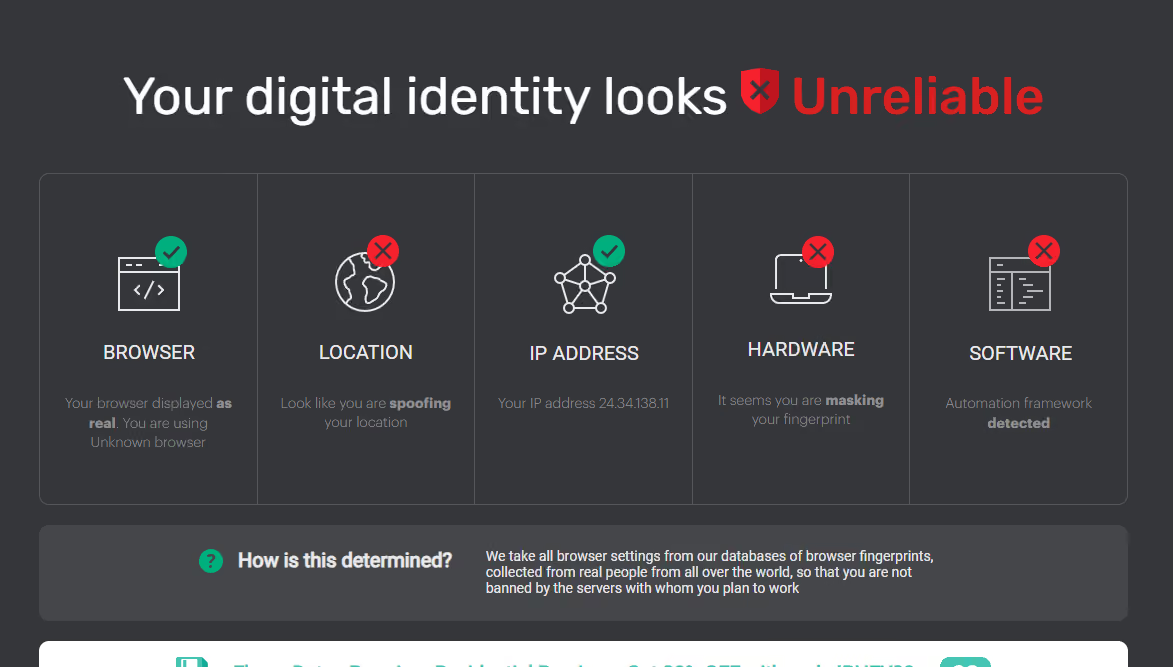
Pixelscan.net เน้นตรวจจับความสอดคล้องของลายนิ้วมือโดยเฉพาะ โดยเทียบสัญญาณของเบราว์เซอร์หลายตัวและตรวจว่าขัดแย้งกันหรือไม่ เช่น เขตเวลาที่ระบุไม่ตรงกับตำแหน่ง IP ของ WebRTC หรือลายนิ้วมือ canvas ที่ไม่ตรงกับ GPU ที่ระบุ ความไม่สอดคล้องเหล่านี้คือสิ่งที่ระบบตรวจจับบอตอย่าง Cloudflare, PerimeterX และ DataDome มองหา เบราว์เซอร์เพื่อความเป็นส่วนตัวที่บล็อก API ไม่ถูกต้องอาจสร้างลายนิ้วมือที่ดูน่าสงสัยกว่าเบราว์เซอร์ทั่วไปได้
coveryourtracks.eff.org (Electronic Frontier Foundation) ทดสอบว่าเบราว์เซอร์ของคุณบล็อกสคริปต์ติดตามที่รู้จักหรือไม่ และลายนิ้วมือของคุณโดดเด่นแค่ไหนเมื่อเทียบกับผู้ใช้อื่นในชุดข้อมูลของเขา เป้าหมายคือความโดดเด่นต่ำ ยิ่งลายนิ้วมือของคุณคล้ายกับผู้อื่นมากเท่าไร ก็ยิ่งระบุตัวคุณได้ยากขึ้นเท่านั้น
browserleaks.com ให้รายงานละเอียดแยกตาม API ได้แก่ Canvas, WebGL, WebRTC, การทดสอบ DNS leak, ตัวแปร JavaScript และอื่น ๆ ใช้ตรวจสอบว่า DNS-over-HTTPS ส่งคิวรีของคุณอย่างถูกต้องจริง และ WebRTC ไม่ได้รั่ว IP ในเครือข่ายภายในผ่านการเจรจา ICE candidate
แนวทางทดสอบที่ใช้ได้จริงคือ รันทั้งสี่เครื่องมือกับเบราว์เซอร์เริ่มต้นของคุณก่อนเพื่อเป็นค่าอ้างอิง จากนั้นรันซ้ำหลังเปลี่ยนไปใช้เบราว์เซอร์เพื่อความเป็นส่วนตัวหรือตั้งค่าโปรไฟล์ Gologin ส่วนต่างที่ได้จะบอกคุณชัดเจนว่าอะไรเปลี่ยนไป และอะไรที่ยังรั่วไหลอยู่
การใช้งานเบราว์เซอร์ Gologin
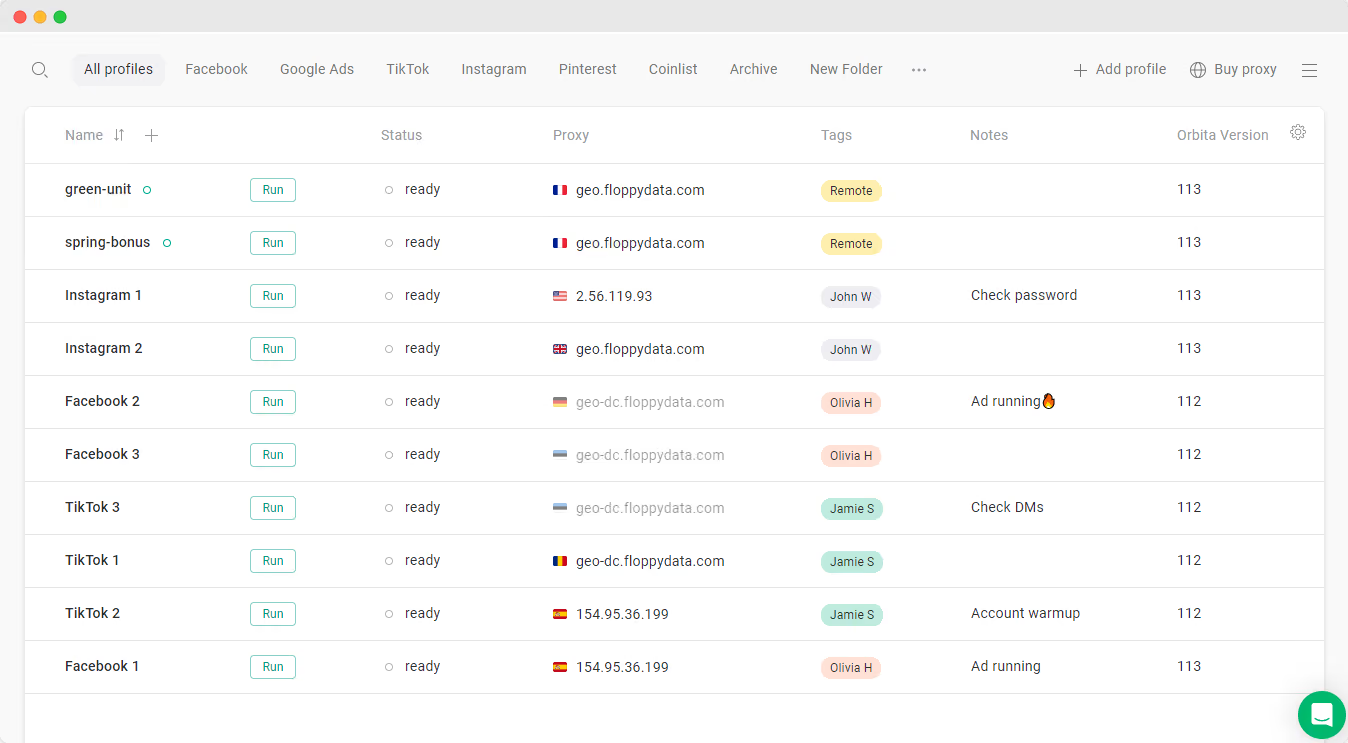 หน้าจอหลักของ Gologin ที่ตั้งค่าไว้สำหรับงานโซเชียลมีเดีย
เบราว์เซอร์ Gologin เป็นเว็บไคลเอนต์ที่โดดเด่น ช่วยปกป้องตัวตนดิจิทัลของคุณบนโลกออนไลน์อย่างเต็มที่ และยังสร้างและใช้งานบัญชีโซเชียลมีเดียหลายบัญชี บัญชีอีคอมเมิร์ซ และบัญชีบนเว็บไซต์อื่น ๆ ได้โดยไม่ถูกจำกัดจากแพลตฟอร์ม
เป็นเบราว์เซอร์เพื่อความเป็นส่วนตัวระดับสูง ช่วยป้องกันไม่ให้บริษัทเทคโนโลยีรายใหญ่และบริการออนไลน์อื่น ๆ บล็อกการเข้าถึงของคุณ
Gologin สร้างลายนิ้วมือเบราว์เซอร์แบบกำหนดเอง (ประมาณ 50 พารามิเตอร์) ให้กับแต่ละโปรไฟล์เบราว์เซอร์ที่คุณใช้ ทำให้ตัวตนและข้อมูลของคุณปลอดภัยอย่างสมบูรณ์ขณะเข้าใช้งานเว็บ ซึ่งเป็นฟีเจอร์ที่เบราว์เซอร์เพื่อความเป็นส่วนตัวยอดนิยมส่วนใหญ่ไม่มี
Gologin เป็นเบราว์เซอร์ที่พัฒนาบน Chromium จึงรองรับส่วนขยาย Chrome ที่คุณชื่นชอบทั้งหมด นอกจากนี้ คุณยังนำเข้าบุ๊กมาร์ก คุกกี้ และการตั้งค่าจากเบราว์เซอร์อื่นที่ใช้ Chromium เพื่อปรับแต่งการใช้งานใน Gologin ได้ตามต้องการ
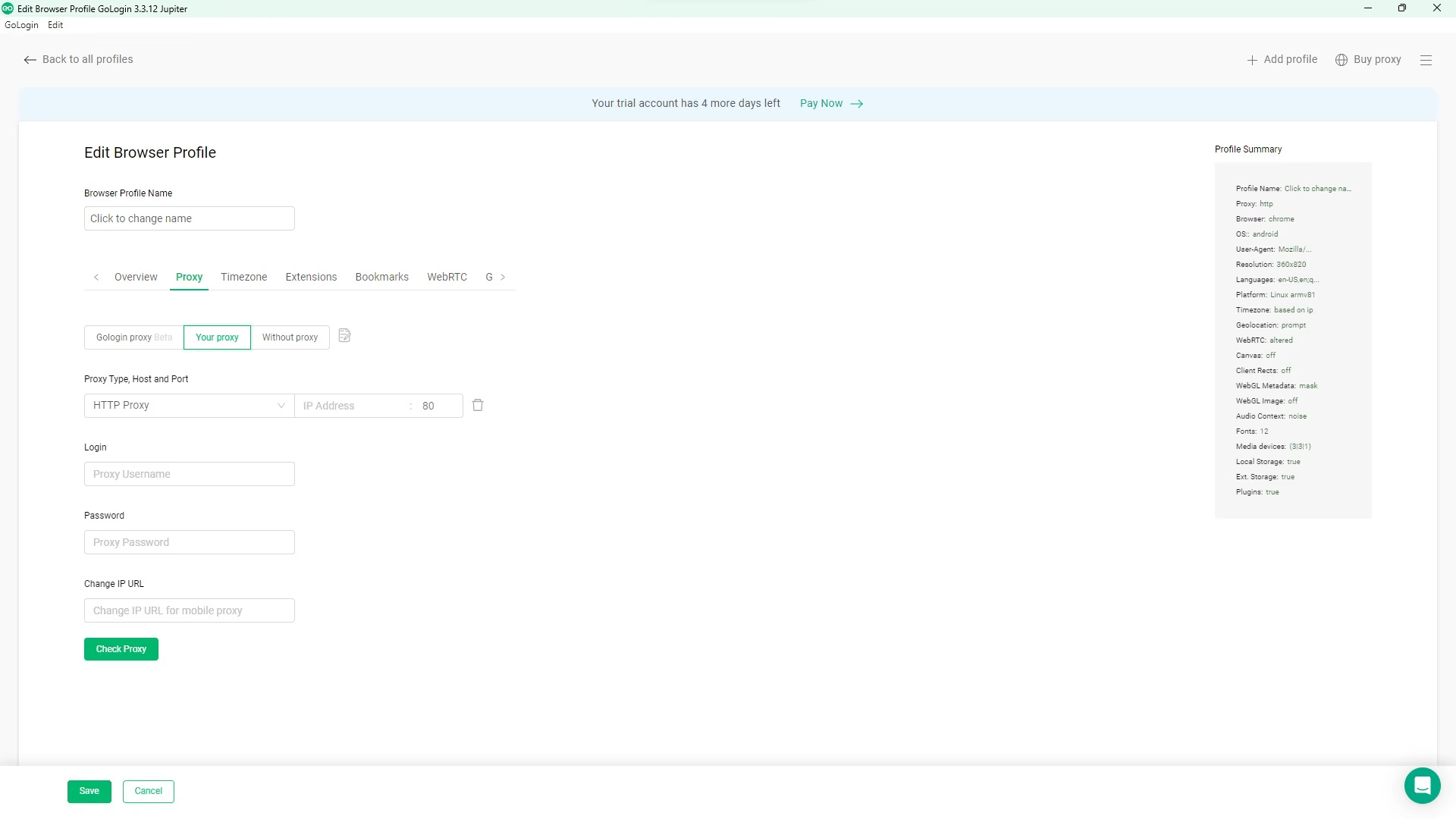 หน้าจอสร้างโปรไฟล์ใหม่ของ Gologin สำหรับการตั้งค่าขั้นสูง
Proxy Manager ในตัวช่วยให้ Gologin รับมือกับการเซ็นเซอร์ได้ คุณสามารถใช้พร็อกซีฟรีของ Gologin เพื่อข้ามข้อจำกัดด้านตำแหน่งที่ตั้งและเข้าถึงเนื้อหาที่ถูกจำกัดได้จากทุกมุมโลก
แม้จะมีฟีเจอร์ครบครัน แต่ Gologin ยังคงเป็นเบราว์เซอร์ที่ เบา รวดเร็ว และใช้งานง่าย หน้าตาอินเทอร์เฟซเรียบง่ายและเข้าใจได้ง่าย ทำให้คุณคุ้นเคยได้อย่างรวดเร็ว อีกทั้งยังใช้งานได้บนหลายอุปกรณ์และระบบปฏิบัติการ ทั้ง Windows, macOS และ Linux หลายดิสทริบิวชัน และยังเป็นหนึ่งในเบราว์เซอร์เพื่อความเป็นส่วนตัวบน Android ที่ดีที่สุดอีกด้วย
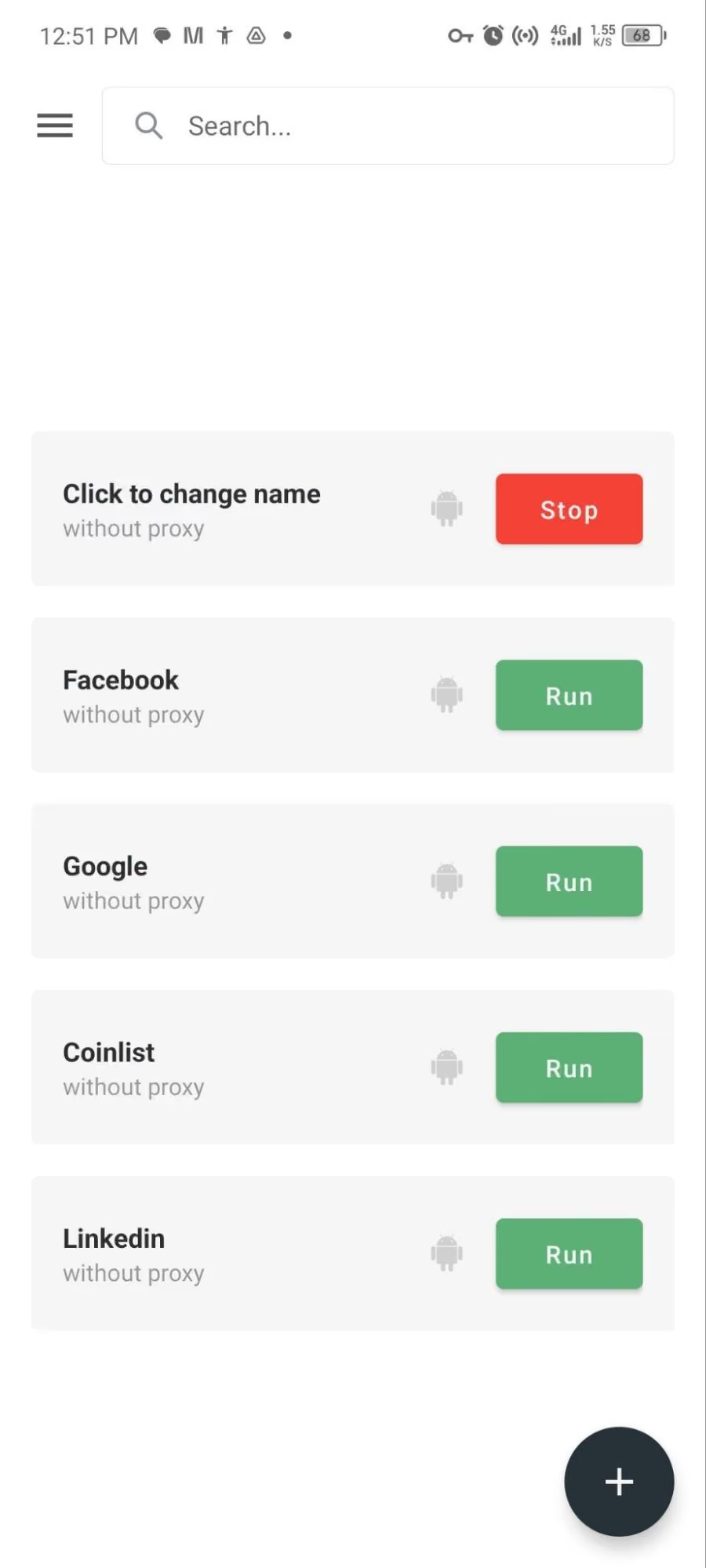 หน้าจอหลักของเบราว์เซอร์ Gologin บน Android
นอกจากจะเป็นเบราว์เซอร์เพื่อความเป็นส่วนตัวที่ดีที่สุดบน Android แล้ว Gologin ยังเป็นเบราว์เซอร์เพื่อความเป็นส่วนตัวที่ดีที่สุดสำหรับใช้งานบน Reddit, Facebook, LinkedIn, Amazon, eBay และแพลตฟอร์มโซเชียลมีเดียและอีคอมเมิร์ซอื่น ๆ
Gologin ได้คะแนนรีวิว 4.8 ดาวบน G2 สูงกว่า Google Chrome, Brave Browser, Microsoft Edge และ Firefox
Gologin มีให้เลือกสี่แพลน (หากชำระเป็นรายปี):
- Professional ราคา $9/เดือน
- Business ราคา $59/เดือน
- Enterprise ราคา $149/เดือน
- Custom ราคา $224/เดือน
อยากลองใช้ Gologin ก่อนซื้อหรือไม่ คุณสามารถเริ่มต้นด้วยช่วงทดลองใช้ฟรี 7 วันได้ในทุกแพลน หลังจากนั้นคุณยังใช้แพลนข้อมูลแบบฟรีตลอดไปที่มี 3 โปรไฟล์ได้
ใช้โค้ดโปรโมชัน «CRYPTOLABS40» รับส่วนลด 40% สำหรับการซื้อ Gologin ครั้งแรก พร้อมทราฟฟิกพร็อกซี 2 GB
เบราว์เซอร์ที่ดีที่สุดเพื่อความเป็นส่วนตัว: สรุป
ควรเลือกเบราว์เซอร์เพื่อความเป็นส่วนตัวให้เหมาะกับการใช้งานและความต้องการของคุณ คำถามต่อไปนี้อาจช่วยให้คุณเลือกได้ง่ายขึ้น
- ฉันต้องการแค่บล็อกโฆษณาหรือไม่
- ฉันต้องการปกป้องประวัติการเข้าชมหรือไม่
- ฉันต้องการเข้าถึงแพลตฟอร์มที่เคยถูกแบนอย่างปลอดภัยหรือไม่
- ผู้ใช้คนอื่นพูดถึงเบราว์เซอร์นี้อย่างไรบ้าง
หากคุณไม่อยากเสียเวลาเลือกและทดสอบนาน ให้เลือกเบราว์เซอร์อย่าง Gologin ที่ช่วยปกป้องกิจกรรมออนไลน์ทั้งหมดของคุณบนทุกแพลตฟอร์มและอุปกรณ์
คำถามที่พบบ่อย
1. เบราว์เซอร์เพื่อความเป็นส่วนตัวตัวไหนให้การไม่เปิดเผยตัวตนสูงที่สุด
Tor Browser ยังคงให้การไม่เปิดเผยตัวตนสูงที่สุด ด้วยระบบ onion routing แบบหลายทอด อย่างไรก็ตาม สำหรับผู้ใช้ที่ต้องการการไม่เปิดเผยตัวตนที่แข็งแกร่งควบคู่กับความเข้ากันได้กับเว็บไซต์ที่ดีกว่าและตัวตนที่คงที่ Gologin ให้ประสบการณ์ความปลอดภัยสูงที่สมดุลที่สุด
2. เบราว์เซอร์เพื่อความเป็นส่วนตัวทุกตัวป้องกันลายนิ้วมือเบราว์เซอร์ได้หรือไม่
ไม่ เบราว์เซอร์เพื่อความเป็นส่วนตัวแบบดั้งเดิมส่วนใหญ่บล็อกตัวติดตามและคุกกี้ แต่มีเพียงไม่กี่ตัวที่ป้องกันลายนิ้วมือเบราว์เซอร์ได้อย่างมีนัยสำคัญ Gologin และ Mullvad Browser มีการป้องกันที่แข็งแกร่ง Brave และ Firefox ป้องกันได้บางส่วน ขณะที่ Opera, Iridium และ DuckDuckGo เน้นการบล็อกตัวติดตามมากกว่าการป้องกันลายนิ้วมือเบราว์เซอร์เชิงลึก
3. เบราว์เซอร์เพื่อความเป็นส่วนตัวถูกกฎหมายหรือไม่
ถูกกฎหมาย เบราว์เซอร์เพื่อความเป็นส่วนตัวถูกกฎหมายทั่วโลก และมีผู้ใช้หลายล้านคนใช้เพื่อปกป้องข้อมูลส่วนบุคคล หลีกเลี่ยงการติดตามที่เข้มข้น และลดการสร้างโปรไฟล์ผู้ใช้ การถูกกฎหมายหรือไม่ขึ้นอยู่กับเจตนา การใช้เพื่อฉ้อโกงหรือหลอกลวงถือว่าฝ่าฝืนกฎของแพลตฟอร์ม แต่การปกป้องความเป็นส่วนตัวของคุณนั้นชอบด้วยกฎหมายอย่างสมบูรณ์
4. เบราว์เซอร์เพื่อความเป็นส่วนตัวตัวไหนเหมาะกับการใช้งานทุกวันที่สุด
Brave และ Firefox ให้ความสมดุลที่ดีที่สุดระหว่างความเป็นส่วนตัวและการใช้งานได้สะดวก มีการป้องกันการติดตามที่แข็งแกร่ง ขณะที่ยังรักษาความเข้ากันได้และความเร็วไว้ ผู้ใช้ที่ต้องการการไม่เปิดเผยตัวตนที่ลึกขึ้นหรือการจัดการหลายโปรไฟล์มักเลือกใช้ Gologin
5. ลายนิ้วมือเบราว์เซอร์เก็บข้อมูลอะไรบ้าง
ลายนิ้วมือเบราว์เซอร์เก็บจุดข้อมูลจำนวนมาก เช่น ระบบปฏิบัติการของอุปกรณ์ เวอร์ชันเบราว์เซอร์ ความละเอียดหน้าจอ ฟอนต์ที่ติดตั้ง เขตเวลา การตั้งค่าภาษา รวมถึงรายละเอียดฮาร์ดแวร์ เช่น GPU และสถานะแบตเตอรี่ เมื่อนำข้อมูลเหล่านี้มารวมกันจะเกิดเป็น “ตัวระบุ” เฉพาะตัวที่มีความแม่นยำสูง
6. ฉันซ่อนหรือปิดการใช้งานลายนิ้วมือเบราว์เซอร์ได้หรือไม่
ต่างจากคุกกี้ คุณไม่สามารถ “ลบ” ลายนิ้วมือเบราว์เซอร์ได้ง่าย ๆ VPN ทั่วไปและโหมดไม่ระบุตัวตนช่วยซ่อนได้เพียง IP แต่ไม่เปลี่ยนคุณลักษณะของเบราว์เซอร์ หากต้องการรับมือกับการเก็บลายนิ้วมือเบราว์เซอร์อย่างมีประสิทธิภาพ คุณต้องใช้เบราว์เซอร์แอนตี้ดีเทคเฉพาะทางอย่าง Gologin ซึ่งสร้างตัวตนดิจิทัลที่สอดคล้องกันและดู “เป็นปกติ” ให้กับจุดข้อมูลเหล่านี้
7. Browser ลายนิ้วมือing อันตรายกว่าคุกกี้หรือไม่
ในหลายแง่ใช่ ผู้ใช้สามารถบล็อกหรือล้างคุกกี้ได้ แต่ ลายนิ้วมือing เป็นแบบ “stateless” และทำงานเงียบ ๆ อยู่เบื้องหลังโดยไม่ได้รับความยินยอมจากผู้ใช้ จึงตรวจจับและป้องกันได้ยากกว่ามาก เพราะอาศัยฟังก์ชันพื้นฐานที่เบราว์เซอร์ต้องใช้เพื่อแสดงผลเว็บไซต์ให้ถูกต้อง
8. VPN ป้องกัน browser ลายนิ้วมือing ได้หรือไม่
ไม่ได้ VPN เพียงซ่อน IP address และเข้ารหัสการรับส่งข้อมูลของคุณเท่านั้น โดยไม่ได้เปลี่ยนคุณสมบัติภายในของเบราว์เซอร์ (เช่น ขนาดหน้าจอหรือฟอนต์) เว็บไซต์ยังคงระบุลายนิ้วมือเฉพาะของอุปกรณ์คุณได้ แม้คุณจะเปลี่ยน IP หลายครั้งผ่าน VPN ก็ตาม