
Top 15 najbezpieczniejszych przeglądarek internetowych 2026: ekspercka recenzja
Wypróbuj Gologin za darmo
Zdarzyło Ci się kiedyś wyszukać w przeglądarce coś tak prozaicznego jak wypadanie włosów albo bezpieczeństwo haseł, a chwilę później zalewały Cię powiązane treści i mocno spersonalizowane reklamy produktów na wypadanie włosów albo programów do ochrony haseł?
Dzieje się tak, ponieważ internet przypomina wielką sieć rybacką zarzuconą szeroko i daleko. Rybakami są podmioty trzecie, dostawcy internetu (ISP), reklamodawcy i strony pełne plików cookie, które wypatrują osób podatnych na zagrożenia (pod względem bezpieczeństwa) i śledzą każde Twoje kliknięcie i każdy ruch w sieci.
A to oznacza, że na łasce internetowych naciągaczy jest nie tylko Twoja aktywność w przeglądarce, ale też wszystko: od historii wyszukiwań i zachowań zakupowych po poufne hasła! Obecnie na świecie jest ponad 5,45 mld użytkowników internetu. Czy uwierzysz, że w zeszłym roku (2025) wyciekiem danych dotknięte zostały aż 353,2 mln osób, i to tylko w samych Stanach Zjednoczonych?
Szybkie porównanie: najbezpieczniejsze przeglądarki w skrócie
Poniższa tabela pokazuje najważniejsze parametry bezpieczeństwa każdej przeglądarki. Traktuj ją jako szybką ściągę przed lekturą szczegółowych recenzji.
| Przeglądarka | Główny silnik bezpieczeństwa | Najlepsza do | Ochrona przed fingerprintingiem (1–10) | Open source | Cena | |
|---|---|---|---|---|---|---|
| 1 | Gologin | Chromium + własna warstwa izolacji | Bezpieczna obsługa wielu kont i ochrona tożsamości | 10 | Nie | Wersja próbna za darmo |
| 2 | Brave | Chromium + silnik Shields | Codzienne prywatne przeglądanie | 9 | Tak | Za darmo |
| 3 | Firefox | Gecko + Enhanced Tracking Protection | Prywatność z możliwością personalizacji | 7 | Tak | Za darmo |
| 4 | Tor Browser | Firefox + routing cebulowy | Anonimowość i omijanie cenzury | 9 | Tak | Za darmo |
| 5 | LibreWolf | Wzmocniony fork Firefox | Zwolennicy maksymalnej prywatności | 8 | Tak | Za darmo |
| 6 | Mullvad Browser | Firefox + zabezpieczenia Mullvad | Ochrona przed fingerprintingiem + współpraca z VPN | 9 | Tak | Za darmo |
| 7 | Ungoogled Chromium | Chromium bez telemetrii Google | Zgodność z Chrome, zero telemetrii | 6 | Tak | Za darmo |
| 8 | Waterfox | Fork Firefox | Obsługa starszych rozszerzeń | 6 | Tak | Za darmo |
| 9 | Vivaldi | Chromium + kontrola prywatności | Zaawansowani użytkownicy, którzy cenią personalizację | 5 | Częściowo | Za darmo |
| 10 | Epic Privacy Browser | Chromium + wbudowane proxy | Prywatność bez konfiguracji | 7 | Nie | Za darmo |
Jak czytać ocenę ochrony przed fingerprintingiem: 10 = niemal idealna ochrona fingerprintu lub izolacja; 1 = brak ochrony. Oceny opierają się na metodologii PrivacyTests.org oraz testach porównawczych iphey.com.
Czy jest zatem jakieś wyjście? Czy można sprawić, by Twoje przeglądanie internetu było wzorowe pod względem bezpieczeństwa i prywatności? Oczywiście, że tak. Sekret tkwi w przeglądarkach, z których korzystasz! Dlatego pierwszym krokiem jest wybór bezpiecznej i zabezpieczonej przeglądarki do ochrony prywatności i pracy. Nie wiesz, jakie są najbezpieczniejsze przeglądarki? Spokojnie, trafiasz w idealne miejsce.
Ten artykuł pomoże Ci zrozumieć, dlaczego warto wybrać bezpieczną przeglądarkę, co sprawia, że przeglądarka jest bezpieczna, oraz przedstawi listę 15 najbezpieczniejszych przeglądarek w 2026 roku. Czytaj dalej.
Ostatnia aktualizacja: kwiecień 2026 | Sprawdzone pod kątem zagrożeń w 2026 roku, w tym śledzenia opartego na AI, zaawansowanego browser fingerprintingu i kampanii phishingowych z użyciem deepfake’ów.
Krajobraz zagrożeń w 2026 roku zmienił wszystko
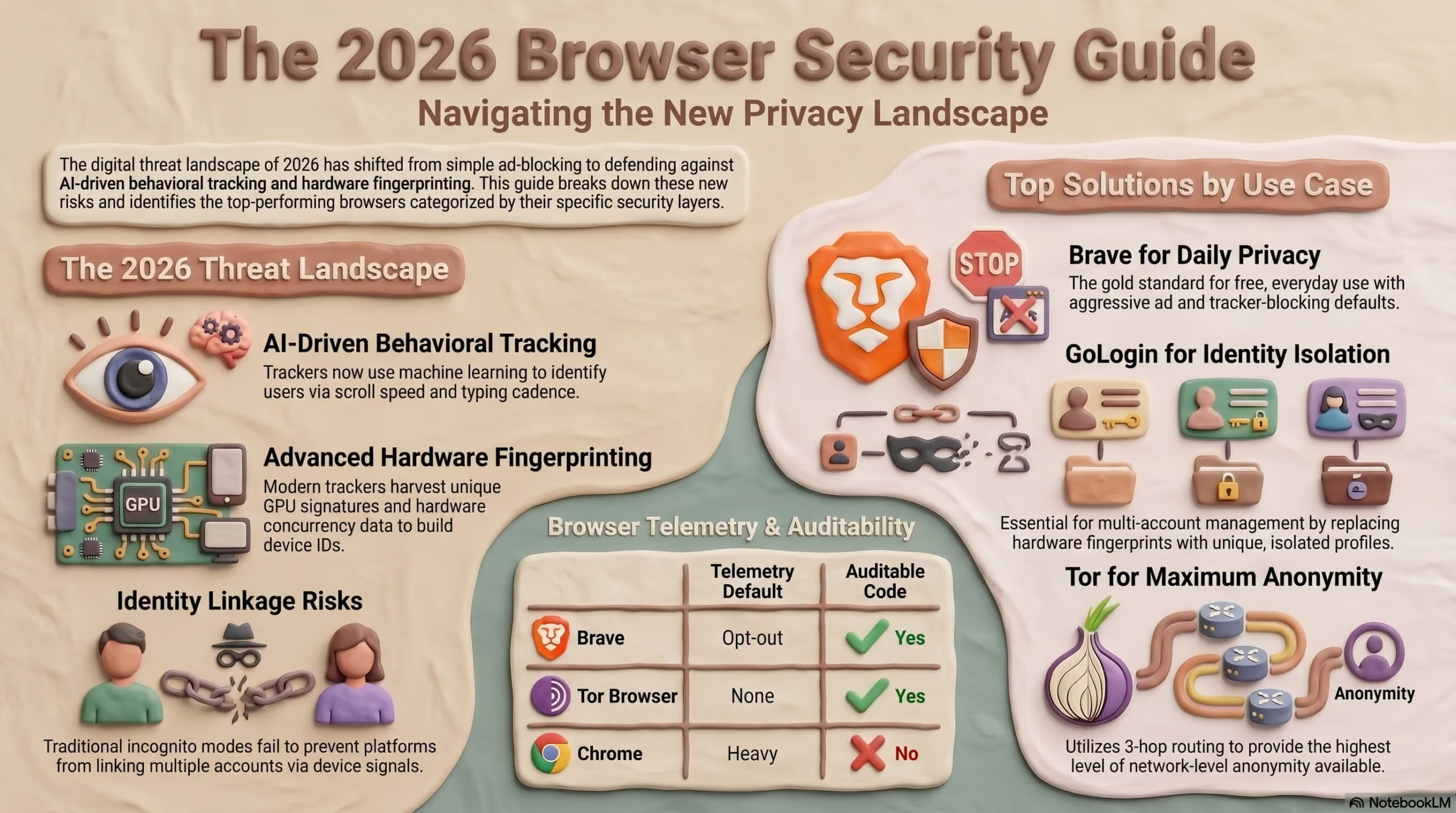
W 2026 roku wybór przeglądarki to nie tylko kwestia blokowania wyskakujących reklam. Środowisko zagrożeń zmieniło się zasadniczo:
- Śledzenie oparte na AI — reklamodawcy i brokerzy danych korzystają dziś z modeli uczenia maszynowego, które potrafią ponownie zidentyfikować Cię między sesjami, nawet po wyczyszczeniu plików cookie. Korelują subtelne sygnały behawioralne, takie jak szybkość przewijania, rytm pisania czy ruchy myszy.
- Zaawansowany fingerprinting przeglądarki — poza klasycznym odciskiem opartym na czcionkach i rozdzielczości ekranu nowoczesne trackery zbierają sygnatury renderowania GPU, dane o współbieżności sprzętowej i wyniki AudioContext, aby tworzyć niemal unikalne identyfikatory urządzeń.
- Phishing z deepfake’ami — ataki socjotechniczne wykorzystują teraz głos i wideo generowane przez AI, więc tradycyjne ostrzeżenia przed phishingiem już nie wystarczają. Przeglądarka jest często pierwszą i ostatnią linią obrony.
- Exploity zero-day atakujące silniki przeglądarek — Chromium i Gecko wciąż są bardzo cennymi celami ataków. Luki umożliwiające ucieczkę z sandboxa są wykrywane i łatane co miesiąc.
Wybór najbezpieczniejszej przeglądarki w 2026 roku oznacza zrozumienie, jakiej warstwy zabezpieczeń naprawdę potrzebujesz. Ta ekspercka recenzja obejmuje 10 przeglądarek, uszeregowanych według technicznej architektury bezpieczeństwa, a nie według marketingowych haseł.
Jak wybrać bezpieczną przeglądarkę: model warstw bezpieczeństwa
Zanim wybierzesz przeglądarkę, pamiętaj, że bezpieczeństwo w sieci to problem wielowarstwowy. Żadna pojedyncza przeglądarka nie rozwiązuje wszystkich warstw naraz.
┌─────────────────────────────────────────────────────────┐
│ LAYER 4: IDENTITY ISOLATION (Gologin) │
│ → Protects who you are across multiple sessions │
├─────────────────────────────────────────────────────────┤
│ LAYER 3: NETWORK ANONYMITY (Tor / VPN) │
│ → Hides your IP address and location │
├─────────────────────────────────────────────────────────┤
│ LAYER 2: TRACKER & AD BLOCKING (Brave / Firefox) │
│ → Blocks third-party scripts and cookies │
├─────────────────────────────────────────────────────────┤
│ LAYER 1: BROWSER ENGINE SECURITY (Sandboxing) │
│ → Prevents malicious code from escaping the tab │
└─────────────────────────────────────────────────────────┘
Większość osób myśli tylko o warstwie 2 (blokowanie reklam). Jednak w 2026 roku zaawansowane śledzenie działa na warstwie 3 i 4 — na poziomach, którymi większość przeglądarek w ogóle się nie zajmuje.
Po pierwsze: dlaczego bezpieczeństwo i prywatność powinny być Twoimi priorytetami podczas przeglądania?
Czy chcesz mieszkać lub pracować w miejscu, w którym intruz albo osoba z zewnątrz widzi wszystkie Twoje kroki i działania? Raczej nie. Jeśli tak samo myślisz o korzystaniu z wyszukiwarek, chcesz ukryć swój adres IP i bezpiecznie wyszukiwać informacje, musisz wybrać platformę, która dba o Twoje bezpieczeństwo i prywatność tak samo mocno jak Ty.
Bo spójrzmy prawdzie w oczy: w dzisiejszych realiach cyfrowych, gdzie każde Twoje kliknięcie może być śledzone i analizowane, dbanie o bezpieczeństwo i prywatność podczas przeglądania nie jest zachcianką, tylko koniecznością. Możesz nie zdawać sobie z tego sprawy, ale przeciętny człowiek codziennie styka się z licznymi zagrożeniami w sieci, od wycieków danych po inwazyjne śledzenie przez reklamodawców. Badanie Pew Research Center wykazało, że 79% Amerykanów obawia się o to, jak firmy wykorzystują ich dane. Obawy te nie są bezpodstawne: koszty cyberprzestępczości mają według prognoz osiągnąć 10,5 bln dolarów rocznie do 2025 roku, więc ochrona Twojej obecności w sieci nigdy nie była ważniejsza.
Gdy przeglądasz internet bez odpowiedniej ochrony, narażasz się na kradzież tożsamości, oszustwa phishingowe i niechcianą inwigilację. Na przykład wiele popularnych przeglądarek zbiera i sprzedaje Twoje dane reklamodawcom, tworząc profil, który podąża za Tobą po sieci. Dlatego wybór właściwej przeglądarki jest tak ważny. Bezpieczna przeglądarka może znacząco ograniczyć te zagrożenia dzięki zaawansowanym funkcjom i technologiom ochrony prywatności. To prowadzi nas do pojęcia bezpiecznej przeglądarki, ale czym ona właściwie jest?

Co to jest najbezpieczniejsza przeglądarka?
Najbezpieczniejsza przeglądarka dla Twojej aktywności online to po prostu ta, która chroni Twoją prywatność i bezpieczeństwo oraz łączy niezawodne i nowoczesne technologie, aby zapewnić najwyższy poziom ochrony.
Technologie, których popularne bezpieczne przeglądarki używają do ochrony prywatności i bezpieczeństwa
Wiele przeglądarek wykorzystuje różne technologie, które zwiększają prywatność i bezpieczeństwo użytkowników. Oto najważniejsze funkcje, na które powinieneś zwrócić uwagę:
- Blokowanie reklam
Przeglądarki takie jak Brave automatycznie blokują natrętne reklamy, które często śledzą Twoje zachowanie na różnych stronach. Badania pokazują, że ta funkcja nie tylko chroni Twoją prywatność, ale może też przyspieszyć ładowanie stron.
- Blokowanie trackerów
Większość przeglądarek nastawionych na prywatność blokuje pliki cookie i skrypty podmiotów trzecich, które monitorują Twoją aktywność w sieci. Dzięki temu reklamy nie będą już tajemniczo podążać za Tobą po ostatnich wyszukiwaniach!
- Ochrona przed fingerprintingiem
Niektóre przeglądarki aktywnie zakłócają Twój unikalny fingerprint przeglądarki, czyli identyfikator tworzony na podstawie ustawień przeglądarki, aby utrudnić stronom śledzenie Cię między sesjami.
- HTTPS Everywhere
Ta funkcja sprawia, że w miarę możliwości łączysz się ze stronami w bezpieczny sposób, chroniąc swoje dane w trakcie przesyłania ich przez sieć.
- Tryby przeglądania prywatnego
Wiele przeglądarek oferuje tryb incognito lub tryb prywatny, ale mają one często ograniczenia. Na przykład nawet w trybie incognito Twój dostawca internetu (ISP) nadal widzi, co robisz w sieci. Przeglądarki takie jak Brave oferują bardziej rozbudowane opcje przeglądania prywatnego, zintegrowane z Tor, które zapewniają maksymalną anonimowość.
- Wbudowane VPN
Niektóre przeglądarki oferują zintegrowane wirtualne sieci prywatne (VPN), które szyfrują Twój ruch internetowy i dodają kolejną warstwę ochrony przed wścibskimi oczami.
- Funkcje kontroli danych
Szukaj przeglądarek, które pozwalają skutecznie zarządzać Twoimi danymi, na przykład usuwać historię przeglądania lub wyłączać pliki cookie podmiotów trzecich.
Porównanie najbezpieczniejszych przeglądarek pod względem cen i obsługiwanych platform| Przeglądarka | Cena | Plan darmowy/okres próbny i jego czas trwania | Obsługiwane platformy |
|---|---|---|---|
| Brave | Za darmo | Bez okresu próbnego; z przeglądarki można korzystać całkowicie za darmo. | Dostępna na Windows, macOS, Linux, Android i iOS. |
| Gologin | W modelu subskrypcji | Dostępny 7-dniowy bezpłatny okres próbny. | Dostępna na Windows, macOS i Linux. |
| Epic | Za darmo | Całkowicie darmowa, bez okresu próbnego. | Dostępna na Windows, macOS, iOS i Android. |
| 1Browser | Za darmo | Całkowicie darmowa, bez okresu próbnego. | Dostępna na Windows, macOS, Linux, Intel x86, iOS |
| Pale Moon | Za darmo | Całkowicie darmowa, bez okresu próbnego. | Dostępna na Windows, Linux i macOS |
| Vivaldi | Za darmo | Całkowicie darmowa, bez okresu próbnego. | Dostępna na Windows, macOS, Linux, iOS i Android. |
| Waterfox | Za darmo | Całkowicie darmowa, bez okresu próbnego. | Dostępna na Windows, macOS i Linux. |
| Puffin | Za darmo, z dostępnymi opcjami premium. | Wersja podstawowa jest darmowa; wersja premium oferuje dodatkowe funkcje. | Dostępna na Windows, macOS, Android i iOS. |
| AdsPower | W modelu subskrypcji | Oferuje bezpłatny okres próbny. | Dostępna tylko na Windows. |
| MarketerBrowser | W modelu subskrypcji | Oferuje bezpłatny okres próbny. | Dostępna na Windows i macOS. |
| XPASS | W modelu subskrypcji | Oferuje ograniczony bezpłatny okres próbny. | Dostępna głównie dla programistów; szczegóły dotyczące platform mogą się różnić. |
| Iridium Browser | Za darmo | Całkowicie darmowa, bez okresu próbnego. | Dostępna na Windows, macOS, Linux i Android. |
| BitBrowser | W modelu subskrypcji | Oferuje bezpłatny okres próbny. | Dostępna tylko na Windows. |
| Chromium | Za darmo | Całkowicie darmowa, bez okresu próbnego. | Dostępna na Windows, macOS, Linux, iOS i Android. |
| Microsoft Edge | Za darmo | Całkowicie darmowa, bez okresu próbnego. | Dostępna na Windows, macOS, iOS i Android. |
Jaka jest najlepsza bezpieczna przeglądarka dla prywatności? 15 najbezpieczniejszych przeglądarek w 2026 roku
Jeśli chodzi o prywatność w sieci, wybór odpowiedniej przeglądarki może wiele zmienić. W świecie, w którym Twoje dane są stale narażone na ryzyko, potrzebujesz przeglądarki, która nie tylko chroni Twoje informacje, ale też poprawia komfort przeglądania. Przyjrzyjmy się najlepszym bezpiecznym przeglądarkom dla prywatności w 2026 roku:
1. Brave
Ocena ogólna (5 na 5): ⭐⭐⭐⭐⭐
Chcesz przeglądać internet bez ciągłego natłoku reklam i trackerów, które spowalniają przeglądanie i naruszają Twoją prywatność? Z Brave możesz to zrobić. Brave to przeglądarka oparta na Chromium, zaprojektowana z myślą o prywatności, dlatego jest czymś więcej niż zwykłą przeglądarką. Oceniana wysoko jako najbezpieczniejsza przeglądarka, to odważny krok w stronę odzyskania prywatności w sieci i poprawy komfortu przeglądania.
Brave pozostaje w 2026 roku wzorcem darmowej, bezpiecznej przeglądarki na co dzień. Zbudowana na Chromium, oferuje restrykcyjne domyślne ustawienia prywatności, których ręczna konfiguracja w Chrome zajęłaby godziny.
Sandboxing i izolacja procesów
Brave dziedziczy po Chromium wieloprocesową architekturę sandboxa. Każda karta działa jako odizolowany proces z ograniczonym dostępem do wywołań systemowych dzięki seccomp-BPF w systemie Linux oraz równoważnym mechanizmom w systemach Windows i macOS. Zainfekowana karta nie może odczytać pamięci innej karty ani zapisywać danych w systemie plików hosta.
W 2026 roku Brave rozszerzył izolację witryn o ramki iframe z innych źródeł (cross-origin). To istotna poprawa, która zapobiega clickjackingowi opartemu na iframe oraz kradzieży danych między witrynami.
WebRTC i ochrona przed wyciekiem IP
Politykę WebRTC w Brave skonfigurujesz w brave://settings/privacy. Domyślnie używana jest opcja „Default public and private interfaces”. Aby maksymalnie ograniczyć ryzyko wycieków, zalecamy przełączenie na „Disable non-proxied UDP”, zwłaszcza jeśli korzystasz z VPN.
Zero telemetrii
W przeciwieństwie do Chrome Brave nie wysyła do Google żadnej telemetrii. Własna analityka Brave (używana w Brave Rewards) jest opcjonalna i z założenia chroni prywatność dzięki protokołowi kryptograficznemu STAR.
Najważniejsze funkcje
-
Shields: Shields w Brave to Twoi osobiści ochroniarze w sieci. Automatycznie blokują reklamy, trackery, a nawet próby fingerprintingu, zapewniając czyste i szybkie przeglądanie od razu po instalacji. Możesz dostosować te ustawienia do swoich potrzeb i uzyskać maksymalną ochronę bez utraty wygody.
-
Przeglądanie prywatne: Gdy chcesz podnieść swoją prywatność na wyższy poziom, Brave oferuje też przeglądanie prywatne. Ta funkcja kieruje Twoje połączenie przez wiele serwerów, co sprawia, że namierzenie Twojej aktywności online jest niemal niemożliwe.
-
Brave Rewards: Ta innowacyjna funkcja pozwala zarabiać Basic Attention Tokens (BAT) za samo oglądanie reklam szanujących prywatność. Tokeny możesz przekazać ulubionym twórcom treści albo wymienić na karty podarunkowe, dzięki czemu przeglądanie internetu zaczyna się opłacać.
-
HTTPS Everywhere: Brave automatycznie przełącza Twoje połączenia na bezpieczny HTTPS, dzięki czemu Twoje dane są szyfrowane i chronione podczas przeglądania sieci.
Zalety
-
Szybkość: Strony w Brave możesz ładować znacznie szybciej, nawet do 6 razy szybciej niż w tradycyjnych przeglądarkach, ponieważ Brave blokuje niechciane treści, zanim zdążą się załadować.
-
Przyjazny interfejs: Interfejs Brave jest intuicyjny i łatwy w obsłudze, dzięki czemu sprawdzi się u każdego, niezależnie od doświadczenia.
-
Oszczędność danych i baterii: Blokując reklamy i trackery, Brave nie tylko przyspiesza przeglądanie, ale też zmniejsza zużycie transferu danych i baterii na Twoich urządzeniach mobilnych.
Wady
- Problemy ze zgodnością witryn: Niektóre strony mogą nie działać prawidłowo z powodu agresywnego blokowania reklam w Brave. Czasem możesz musieć wyłączyć Shields na wybranych witrynach, aby korzystać z ich pełnej funkcjonalności.
- Ograniczona obsługa rozszerzeń: Brave obsługuje wiele rozszerzeń do Chrome, ale jego biblioteka nie jest tak rozbudowana jak ta w Chrome. Jeśli polegasz na konkretnych rozszerzeniach, może to być dla Ciebie wada.
2. Gologin
Ocena ogólna (5 na 5): ⭐⭐⭐⭐⭐
Szukasz przeglądarki, która pozwala poruszać się po sieci bez pozostawiania śladów, nawet gdy zarządzasz wieloma kontami? Gologin może być Twoim najlepszym wyborem. To innowacyjna przeglądarka stworzona z myślą o użytkownikach, dla których liczą się anonimowość i bezpieczeństwo w internecie.
Gologin zajmuje wyjątkową pozycję w świecie bezpieczeństwa przeglądarek, której większość recenzji w ogóle nie zauważa: nie chroni tylko Twojego połączenia, ale też Twoją tożsamość. To rozróżnienie ma w 2026 roku kluczowe znaczenie, ponieważ najgroźniejsze śledzenie odbywa się nie przez pliki cookie (z którymi radzi sobie tryb incognito), lecz przez trwałe odciski urządzenia (fingerprinty).
Czym Gologin różni się od innych przeglądarek
Standardowe przeglądarki, nawet te nastawione na prywatność, jak Brave, pokazują każdej witrynie ten sam obraz Twojego prawdziwego urządzenia. Model karty graficznej, rozdzielczość ekranu, liczba wątków sprzętowych, zainstalowane czcionki i strefa czasowa tworzą odcisk, który statystycznie jest niemal unikalny. Gologin całkowicie zastępuje ten odcisk, osobno dla każdego profilu, w każdej sesji.
Najważniejsze funkcje
-
Zarządzanie wieloma profilami: W Gologin możesz tworzyć wiele profili dopasowanych do Twoich potrzeb. Każdy profil może mieć własne ustawienia i adresy IP, dzięki czemu łatwiej zarządzasz różnymi kontami, nie wzbudzając podejrzeń. Ta funkcja jest szczególnie przydatna dla social media managerów, marketerów i wszystkich, którzy muszą obsługiwać kilka tożsamości online.
-
Technologia przeciw fingerprintingowi: Jedną z najmocniejszych stron Gologin jest technologia chroniąca przed fingerprintingiem. Chroni Cię przed śledzeniem, maskując Twój cyfrowy ślad. Dzięki modyfikacji ponad 50 parametrów, takich jak strefa czasowa, rozdzielczość ekranu czy typ przeglądarki, Gologin sprawia, że każdy profil jest dla stron internetowych osobnym, unikalnym użytkownikiem.
-
Obsługa proxy: Gologin obsługuje różne typy proxy, więc możesz kierować ruch internetowy przez różne serwery i zwiększyć swoją anonimowość. Ta funkcja jest kluczowa, jeśli chcesz ukryć swoją lokalizację lub uzyskać dostęp do treści ograniczonych geograficznie.
-
Przyjazny interfejs: Mimo zaawansowanych możliwości Gologin ma przyjazny, intuicyjny interfejs. Możesz szybko tworzyć profile, zmieniać ustawienia i przełączać się między kontami bez poczucia przytłoczenia.
Zalety
-
Świetne do zarządzania wieloma tożsamościami: Jeśli chcesz oddzielić od siebie kilka kont online, Gologin daje Ci skuteczny sposób, by zrobić to bez ryzyka problemów między kontami.
-
Duży nacisk na bezpieczeństwo: Dzięki technologii przeciw fingerprintingowi i obsłudze proxy Gologin stawia na prywatność i bezpieczeństwo użytkownika. To solidny wybór dla Ciebie, zwłaszcza jeśli martwi Cię śledzenie w sieci.
-
Dostępny bezpłatny okres próbny: Możesz przetestować Gologin w ramach 7-dniowego bezpłatnego okresu próbnego i poznać jego funkcje, zanim zdecydujesz się na subskrypcję.
Wady
-
Koszt subskrypcji: Model cenowy oparty na subskrypcji może być barierą dla osób szukających darmowych alternatyw lub niechcących ponosić stałych kosztów.
-
Potrzebna wiedza techniczna: Choć interfejs jest przyjazny, skuteczna konfiguracja profili i zarządzanie proxy mogą wymagać pewnej wiedzy technicznej. Jako nowy użytkownik możesz potrzebować czasu, żeby poznać wszystkie funkcje.
Izolacja profili Gologin a tryb incognito
Standardowy tryb incognito:
┌─────────────────────────────────────────────┐
│ ✅ Brak lokalnie zapisanej historii │
│ ✅ Pliki cookie usuwane po zamknięciu │
│ ❌ Strony widzą Twój prawdziwy IP │
│ ❌ Prawdziwy fingerprint przeglądarki │
│ ❌ Identyczny profil sprzętu (GPU, CPU) │
│ ❌ WebRTC ujawnia prawdziwy lokalny IP │
│ WYNIK: Niewidoczny dla URZĄDZENIA, ale nie dla sieci │
└─────────────────────────────────────────────┘
Izolacja profili Gologin:
┌─────────────────────────────────────────────┐
│ ✅ Brak lokalnie zapisanej historii │
│ ✅ Pliki cookie izolowane dla każdego profilu │
│ ✅ IP ukryty przez przypisane proxy │
│ ✅ Unikalny fingerprint dla każdego profilu │
│ ✅ Sygnatura GPU/CPU ukryta │
│ ✅ WebRTC w pełni kontrolowany │
│ WYNIK: Niewidoczny dla URZĄDZENIA I dla sieci │
└─────────────────────────────────────────────┘
3. Epic
Ocena ogólna (4 na 5): ⭐⭐⭐⭐
Szukasz przeglądarki, która chroni prywatność Twojej aktywności online bez skomplikowanej konfiguracji i subskrypcji? Epic to niezawodna opcja. To przeglądarka oparta na Chromium, która przedkłada Twoją prywatność i bezpieczeństwo nad wszystko inne. Jeśli masz dość śledzenia w sieci i chcesz przeglądać internet bez ryzyka dla swoich danych, Epic może być właśnie tym, czego potrzebujesz. Wbudowane funkcje automatycznie blokujące reklamy i trackery zapewnią Ci bezpieczne środowisko bez utraty szybkości i wygody.
Najważniejsze funkcje
-
Automatyczne blokowanie reklam: Epic oszczędza Ci kłopotu z blokowaniem reklam i robi to za Ciebie. Od pierwszego uruchomienia przeglądarka automatycznie blokuje niechciane reklamy i trackery, dzięki czemu przeglądasz strony szybciej i czyściej.
-
Wbudowane proxy: Epic kieruje Twój ruch internetowy przez serwer proxy, co zwiększa bezpieczeństwo. Ta funkcja pomaga ukryć Twój adres IP, przez co osobom trzecim trudniej śledzić Twoją aktywność online.
-
Brak zapisywania historii: Jednym z wyróżników Epic jest dbałość o prywatność. Przeglądarka nie przechowuje historii przeglądania ani plików cookie, więc Twoja aktywność online pozostaje poufna. Po zamknięciu przeglądarki wszystkie dane są usuwane.
-
Przyjazny interfejs: Interfejs Epic jest prosty i przypomina popularne przeglądarki, takie jak Chrome, więc łatwo się w nim odnajdziesz.
Zalety
-
Prostota i łatwość obsługi: Możesz uruchomić przeglądarkę i od razu zacząć przeglądać strony. Przyjazny interfejs pozwala zacząć bez specjalistycznej wiedzy technicznej.
-
Duży nacisk na prywatność: Dzięki automatycznemu blokowaniu reklam i brakowi zapisywania historii Epic dba o to, by Twoja obecność w sieci pozostała prywatna, bez dodatkowej konfiguracji.
-
Całkowicie za darmo: W odróżnieniu od wielu innych przeglądarek skupionych na prywatności, które wymagają subskrypcji lub mają okresy próbne, Epic jest w pełni darmowy i bez ukrytych kosztów, co jest dla Ciebie rozwiązaniem korzystnym pod każdym względem.
Wady
- Ograniczone możliwości personalizacji: Epic świetnie sprawdza się pod względem funkcji prywatności, ale może oferować mniej opcji personalizacji niż inne przeglądarki. Jeśli lubisz dopracowywać ustawienia albo mocno dostosowywać przeglądanie do siebie, możesz uznać to za ograniczenie.
- Problemy ze zgodnością: Niektóre aplikacje internetowe mogą nie działać w Epic bez zarzutu z powodu agresywnego blokowania elementów podmiotów trzecich, reklam i trackerów. Możesz trafić na strony, które nie wczytują się poprawnie w Epic, albo takie, które wymagają zmiany ustawień.
4. 1Browser
Ogólna ocena (5 na 5): ⭐⭐⭐⭐⭐
Chcesz zobaczyć wyniki wyszukiwania, które nie są mocno targetowane i naprawdę odpowiadają na Twoje pytanie? 1Browser to dobry wybór. To przeglądarka, która stawia Twoją prywatność na pierwszym miejscu, a jednocześnie oferuje znajomy i przyjazny w obsłudze interfejs. Jeśli naprawdę zależy Ci na prywatności w sieci, ale nie chcesz zajmować się skomplikowaną konfiguracją ani przytłaczającą liczbą funkcji, 1Browser to dobra opcja.
Kluczowe funkcje
-
Obchodzenie firewalli i dostęp do treści z całego świata: 1Browser potrafi obejść zapory sieciowe (firewalle). Oznacza to, że możesz wejść na strony, które są ograniczone przez Twoją szkołę, miejsce pracy, a nawet w niektórych krajach. Niezależnie od tego, czy chcesz obejrzeć serial dostępny tylko w innym kraju, czy otworzyć stronę zablokowaną w Twoim regionie, przeglądarka umożliwi Ci to, kierując Twój ruch przez bezpieczne kanały.
-
Tryb prywatności: Kolejną wyróżniającą funkcją 1Browser jest automatyczny tryb prywatności. Po każdej sesji przeglądania przeglądarka czyści historię i pliki cookie, dzięki czemu nie zostają po niej ślady Twojej aktywności w sieci.
-
Wbudowany bloker reklam: 1Browser ma wbudowany bloker reklam, który automatycznie usuwa ze stron reklamy i trackery.
-
Integracja z bezpieczną wyszukiwarką: Aby jeszcze bardziej chronić Twoją prywatność, 1Browser domyślnie korzysta z wyszukiwarek nastawionych na prywatność. Dzięki temu Twoje zapytania nie są śledzone ani zapisywane, a Ty możesz spokojnie szukać informacji w sieci.
Zalety
-
Przyjazny interfejs: Nie musisz tracić czasu na naukę obsługi 1Browser. Wszystko jest proste i łatwo dostępne.
-
Dobra równowaga funkcji: 1Browser zapewnia Ci przyzwoity balans między podstawowymi funkcjami prywatności a wygodą użytkowania, bez przytłaczania nadmiarem opcji.
-
W pełni darmowa: W przeciwieństwie do wielu przeglądarek z ograniczonymi wersjami darmowymi lub okresami próbnymi, 1Browser jest całkowicie darmowa i bez ukrytych opłat. Możesz korzystać ze wszystkich funkcji, nie martwiąc się o abonament.
Wady
- Mniej funkcji niż u konkurencji: 1Browser oferuje solidne funkcje prywatności, ale może mieć mniej zaawansowanych możliwości niż inne przeglądarki, takie jak Firefox czy Brave. Jeśli szukasz rozbudowanej personalizacji lub dodatkowych narzędzi, możesz uznać ją za zbyt ubogą.
- Wydajność może odstawać od bardziej zaawansowanych przeglądarek: Choć zapewnia bezpieczne przeglądanie, czasem może działać wolniej niż konkurencja.
5. Pale Moon
Ogólna ocena (3 na 5): ⭐⭐⭐
Szukasz przeglądarki, która łączy szybkość z bezpieczeństwem? Pale Moon może być dla Ciebie dobrym wyborem! To jedna z przeglądarek prywatnych mocno skoncentrowanych na prywatności użytkownika, które jednocześnie zapewniają dość znajome doświadczenie przeglądania. Powstała jako fork Firefox, więc zachowuje wiele klasycznych funkcji, a jednocześnie optymalizuje wydajność i wzmacnia prywatność.
Kluczowe funkcje
-
Opcje personalizacji: Pale Moon pozwala Ci szeroko dostosować przeglądanie do siebie. Możesz zmieniać interfejs, wybierać spośród różnych motywów i instalować dodatki, które odpowiadają Twoim preferencjom.
-
Nastawienie na prywatność: Dzięki wbudowanym ustawieniom prywatności Pale Moon chroni Twoją aktywność w sieci przed niepowołanym wzrokiem. Nie śledzi Twojego zachowania ani nie sprzedaje Twoich danych, więc możesz przeglądać internet ze spokojem.
-
Lekkość i szybkość: Pale Moon został zaprojektowany jako lekki, co często przekłada się na szybsze działanie niż w przypadku cięższych przeglądarek.
-
Obsługa starszych dodatków: W przeciwieństwie do wielu nowoczesnych przeglądarek, które zrezygnowały ze wsparcia dla starszych rozszerzeń, Pale Moon zachowuje zgodność z dodatkami z wcześniejszych wersji Firefox.
Zalety
-
Regularne aktualizacje bezpieczeństwa: Choć Pale Moon bazuje na kodzie Mozilli, jest regularnie aktualizowany o najnowsze poprawki bezpieczeństwa.
-
Rozbudowana personalizacja: Dzięki szerokim opcjom dostosowania możesz sprawić, że Pale Moon będzie jak Twoja własna przeglądarka, skrojona pod Twoje potrzeby.
Wady
- Ograniczone funkcje: Pale Moon wypada świetnie w niektórych obszarach, ale może oferować mniej zaawansowanych funkcji niż niektóre inne nowoczesne przeglądarki, takie jak Chrome czy Firefox.
- Wydajność bywa różna: Czasami możesz napotkać problemy z wydajnością lub błędy, zwłaszcza przy korzystaniu z niektórych dodatków lub funkcji.
6. Vivaldi
Ocena ogólna (4 na 5): ⭐⭐⭐⭐
Chcesz korzystać z przeglądarki, która dopasowuje się do Twoich potrzeb, zamiast narzucać jedno rozwiązanie dla wszystkich? Vivaldi to właśnie taka przeglądarka. Jest bardzo konfigurowalna i ma zapewniać wyjątkowe wrażenia z przeglądania, dopasowane do preferencji użytkownika. Jeśli cenisz personalizację i produktywność podczas pracy w sieci, Vivaldi Ci w tym pomoże. Przeglądarkę stworzył współzałożyciel Opera Software, Jon von Tetzchner, a łączy ona rozbudowane funkcje z intuicyjnym interfejsem.
Najważniejsze funkcje
-
Rozbudowane opcje personalizacji: Vivaldi pozwala dostosować niemal każdy element przeglądarki, od wyglądu interfejsu po układ kart i pasków narzędzi. Możesz wybierać schematy kolorów, dopasowywać motywy do tła stron, a nawet ustawiać własne skróty klawiszowe.
-
Zaawansowane zarządzanie kartami: Dzięki funkcjom takim jak grupowanie kart w stosy i układanie ich obok siebie Vivaldi ułatwia sprawne zarządzanie wieloma kartami. Możesz łączyć powiązane karty w grupy lub wyświetlać je obok siebie.
-
Wbudowane narzędzia: Vivaldi ma zintegrowane narzędzia, takie jak klient poczty e-mail, kalendarz, notatnik, a nawet czytnik kanałów RSS.
-
Nacisk na prywatność: Vivaldi sprzeciwia się przechowywaniu historii przeglądania do celów śledzenia i reklamowych. Dzięki wbudowanym blokerom reklam i ochronie przed trackerami stawia na prywatność użytkownika, a jednocześnie zapewnia płynne przeglądanie.
Zalety
-
Bardzo elastyczny interfejs: Wygląd i funkcje Vivaldi możesz idealnie dopasować do swoich preferencji, więc dwóch użytkowników nie musi mieć takich samych wrażeń.
-
Mocne funkcje zarządzania kartami: Możliwość układania kart w stosy i korzystania z hibernacji kart pomoże Ci utrzymać porządek w przestrzeni roboczej, bez przytłaczania Cię mnóstwem otwartych kart.
Wady
-
Krzywa uczenia się dla nowych użytkowników: Rozbudowane opcje personalizacji mogą przytłoczyć mniej zaawansowanych użytkowników.
-
Problemy z wydajnością przy intensywnej personalizacji: Choć Vivaldi jest wydajny, intensywna personalizacja może prowadzić do wolniejszego działania w porównaniu z innymi przeglądarkami.
7. Waterfox
Ocena ogólna (3 na 5): ⭐⭐⭐
Jeśli szukasz przeglądarki, która pozwala dopasować środowisko przeglądania, a jednocześnie chroni Twoje dane, Waterfox może być właśnie tym, czego potrzebujesz. Powstał na bazie kodu Firefox, ma wiele lubianych funkcji, ale oferuje lepszą wydajność i prywatność.
Najważniejsze funkcje
-
Lepsza prywatność: Waterfox oferuje m.in. ulepszoną ochronę przed śledzeniem i minimalne zbieranie danych, dzięki czemu Twoja aktywność w sieci pozostaje poufna.
-
Rozbudowane opcje personalizacji: Jedną z mocnych stron Waterfox są bogate możliwości personalizacji. Możesz instalować starsze rozszerzenia, WebExtensions, a nawet wtyczki NPAPI, dzięki czemu dostosujesz przeglądarkę do swoich potrzeb.
-
Zgodność z rozszerzeniami Firefox: Ponieważ Waterfox bazuje na Firefox, zachowuje zgodność z wieloma dodatkami i rozszerzeniami Firefox. Dzięki temu możesz rozbudować przeglądarkę o narzędzia, które już znasz i lubisz.
Zalety
-
Silny nacisk na prywatność: Dzięki wbudowanej ochronie przed śledzeniem i braku zbierania danych telemetrycznych Waterfox sprawia, że Twój ślad w sieci jest minimalny.
-
Wysoka wydajność: Użytkownicy często zgłaszają szybsze przeglądanie niż w innych przeglądarkach, dzięki lekkiej budowie i efektywnemu zarządzaniu zasobami.
Wady
-
Ograniczona obsługa urządzeń mobilnych: Choć kiedyś dostępna była wersja na Android, nie ma jej już w sklepie Google Play, więc użytkownicy nie mają oficjalnej wersji mobilnej, chyba że poszukają plików APK z zaufanych źródeł.
-
Sporadyczne problemy z wydajnością: Ze względu na nacisk na prywatność i personalizację możesz napotkać sporadyczne usterki lub wolniejsze działanie niektórych stron.
8. Puffin
Ocena ogólna (4 na 5): ⭐⭐⭐⭐
Puffin to wyjątkowa przeglądarka, która na nowo definiuje sposób korzystania z internetu, stawiając na szybkość i bezpieczeństwo dzięki technologii chmurowej. Jeśli chcesz szybko przeglądać strony bez uszczerbku dla prywatności i bezpieczeństwa oraz zachować ochronę przed phishingiem, Puffin może być Twoim najlepszym wyborem.
Najważniejsze funkcje
-
Przetwarzanie w chmurze: Puffin przekierowuje Twój ruch internetowy przez swoje serwery w chmurze, co oznacza, że najcięższe zadania wykonywane są zdalnie. Dzięki temu strony ładują się szybciej, ponieważ treści są przetwarzane, zanim trafią na Twoje urządzenie.
-
Zwiększone bezpieczeństwo: Dzięki obsłudze treści stron przez serwery w chmurze Puffin dodaje dodatkową warstwę ochrony między Tobą a potencjalnie szkodliwymi witrynami.
-
Obsługa Flash: Puffin natywnie obsługuje treści Adobe Flash w przeglądarce. Dzięki temu możesz korzystać z gier i aplikacji opartych na Flash bez dodatkowych wtyczek czy oprogramowania.
-
Kompresja danych: Puffin kompresuje dane, zanim trafią na Twoje urządzenie, co może zaoszczędzić transfer, jeśli masz ograniczony pakiet danych.
Zalety
-
Szybkie przeglądanie: Dzięki przetwarzaniu w chmurze strony ładują się znacznie szybciej.
-
Wysoki poziom bezpieczeństwa: Dodatkowa warstwa ochrony w chmurze zabezpiecza Cię przed złośliwymi stronami i niechcianym śledzeniem.
Wady
-
Zależność od połączenia z internetem: Puffin w dużej mierze opiera się na przetwarzaniu w chmurze, dlatego do prawidłowego działania potrzebujesz stabilnego połączenia z internetem. Jeśli połączenie zostanie przerwane lub zwolni, przeglądanie też będzie wolniejsze.
-
Ograniczone funkcje offline: Ponieważ większość przetwarzania odbywa się w chmurze, możliwości przeglądania offline są ograniczone.
9. AdsPower
Ocena ogólna (4 na 5): ⭐⭐⭐⭐
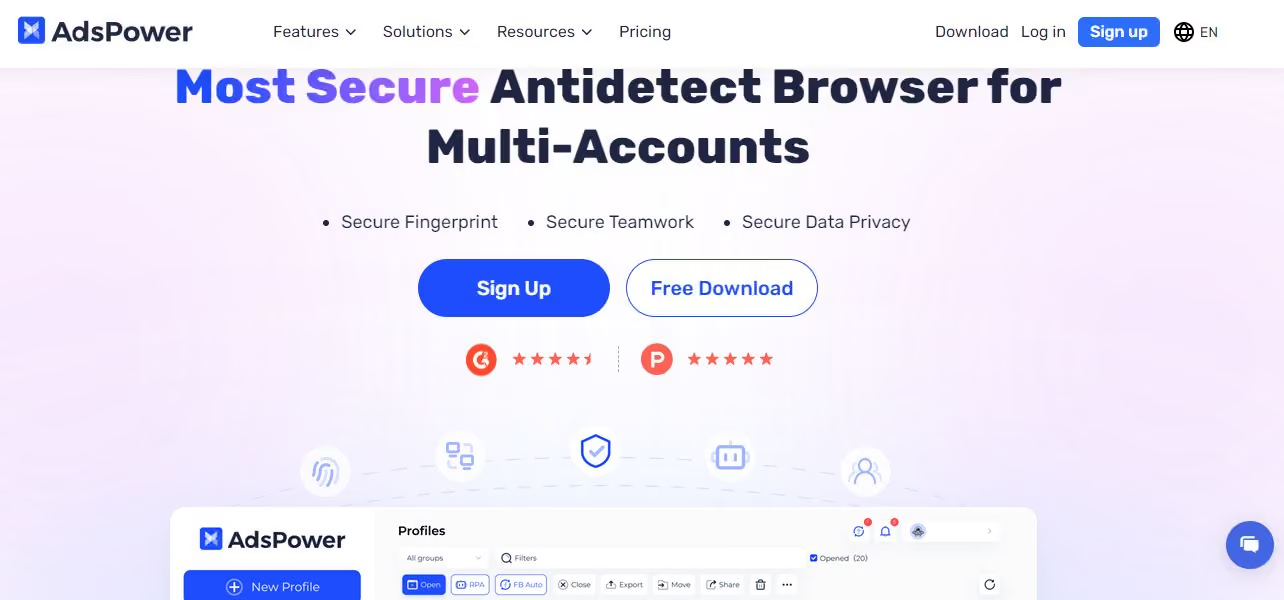
Zarządzasz wieloma tożsamościami online, w celach marketingowych lub prywatnych? AdsPower może być dla Ciebie dobrym rozwiązaniem. To wyspecjalizowana przeglądarka stworzona z myślą o zarządzaniu wieloma kontami na różnych platformach z zachowaniem anonimowości i bezpieczeństwa.
AdsPower był zamieszany w niedawny wyciek danych osobowych użytkowników, w wyniku którego użytkownicy stracili łącznie 4,1 mln USD w kryptowalutach wyprowadzonych z ich portfeli. To poważna kwestia, jeśli szukasz bezpiecznej alternatywy.
Najważniejsze funkcje
-
Zarządzanie wieloma kontami: AdsPower pozwala tworzyć wiele profili z osobnymi ustawieniami dla każdego zarządzanego konta. Ta funkcja przydaje się zwłaszcza wtedy, gdy potrzebujesz różnych tożsamości na platformach social media lub w niektórych sklepach internetowych.
-
Technologia przeciw fingerprintingowi: Aby chronić Cię przed śledzeniem przez strony stosujące fingerprinting, AdsPower wykorzystuje zaawansowane mechanizmy ochrony przed fingerprintingiem, które ukrywają Twój cyfrowy ślad na różnych kontach.
-
Obsługa proxy: Dzięki wbudowanej obsłudze proxy AdsPower pozwala kierować ruch przez różne serwery proxy, co zwiększa anonimowość podczas jednoczesnego zarządzania wieloma kontami.
Zalety
-
Świetne funkcje zarządzania wieloma kontami: AdsPower bardzo dobrze pomaga zarządzać wieloma tożsamościami online, bez wzbudzania podejrzeń platform z powodu nietypowej aktywności.
-
Duży nacisk na bezpieczeństwo: Dzięki technologii przeciw fingerprintingowi i obsłudze proxy AdsPower zadba o Twoją prywatność podczas pracy na różnych kontach online.
Wady
-
Koszt subskrypcji: Model subskrypcyjny może zniechęcić osoby, które wolą darmowe alternatywy.
-
Ograniczona obsługa platform: Program jest obecnie dostępny tylko na Windows, więc jeśli korzystasz z innych systemów operacyjnych, potrzebujesz alternatywnych rozwiązań lub obejść.
-
Wycieki danych osobowych użytkowników: To poważna kwestia, jeśli planujesz pracować z danymi wrażliwymi lub finansowymi.
10. MarketerBrowser
Ocena ogólna (5 na 5): ⭐⭐⭐⭐⭐
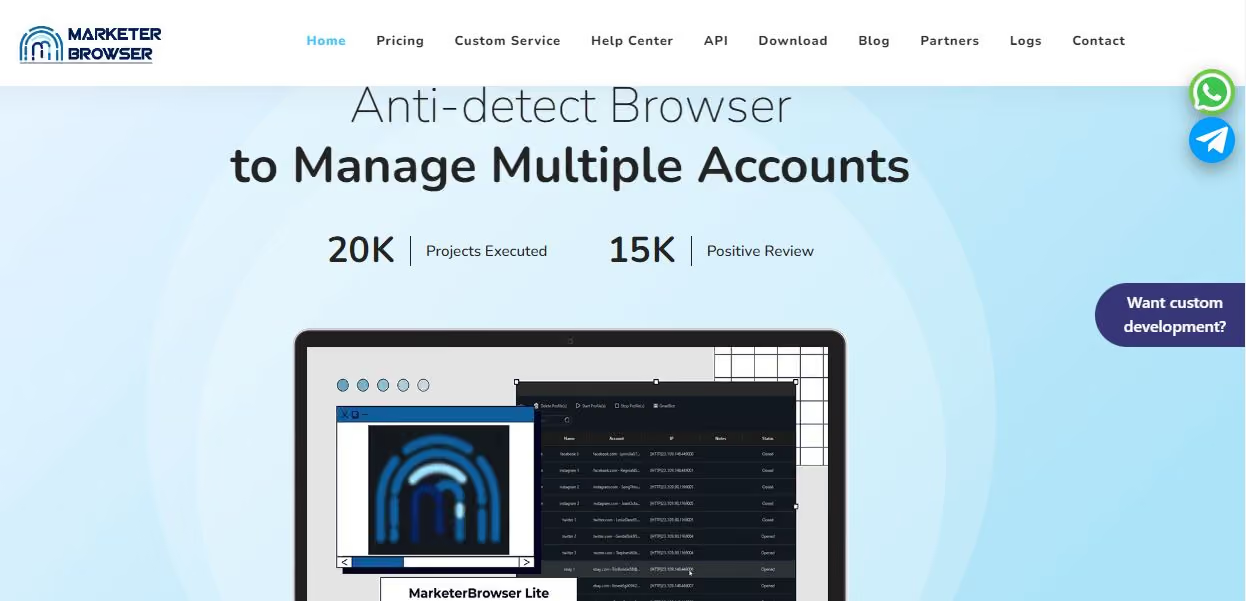
Kolejną przeglądarką, która pomoże Ci zarządzać wieloma kontami, jest trafnie nazwany MarkterBroswer. To wyspecjalizowana przeglądarka stworzona z myślą o potrzebach marketerów cyfrowych i przedsiębiorców internetowych. Stawia na prywatność, bezpieczeństwo i wydajność, dzięki czemu pomoże Ci prowadzić działania marketingowe online bez narażania Twoich danych osobowych.
Najważniejsze funkcje
-
Zarządzanie wieloma kontami: MarketerBrowser pozwala łatwo tworzyć wiele profili i nimi zarządzać.
-
Technologia przeciw fingerprintingowi: Aby chronić Twoją tożsamość w sieci, przeglądarka stosuje zaawansowane mechanizmy ochrony przed fingerprintingiem.
-
Obsługa proxy: Dzięki wbudowanej obsłudze proxy możesz kierować ruch przez różne serwery, co zwiększa anonimowość. Ta funkcja jest niezbędna, jeśli chcesz uzyskać dostęp do treści objętych ograniczeniami geograficznymi lub zachować prywatność podczas zarządzania wieloma kontami.
Zalety
-
Świetne zarządzanie wieloma kontami: Możliwość płynnego zarządzania wieloma kontami to duża zaleta.
-
Mocne funkcje prywatności: Dzięki technologii przeciw fingerprintingowi i obsłudze proxy możesz przeglądać internet bezpiecznie, nie martwiąc się o niechciane śledzenie.
-
Intuicyjny interfejs: Przyjazny interfejs sprawia, że przeglądarka jest dostępna zarówno dla początkujących, jak i doświadczonych użytkowników.
Wady
-
Koszt subskrypcji: Model subskrypcyjny może zniechęcić osoby, które wolą darmowe alternatywy lub nie potrzebują rozbudowanych funkcji obsługi wielu kont.
-
Ograniczona obsługa platform: Program jest obecnie dostępny tylko na Windows i macOS, więc użytkownicy innych systemów operacyjnych mogą być zmuszeni poszukać czegoś innego.
11. XPASS
Ocena ogólna (4 na 5): ⭐⭐⭐⭐
Jeśli zajmujesz się tworzeniem oprogramowania lub potrzebujesz precyzyjnej kontroli nad swoją tożsamością online, warto rozważyć XPASS. XPASS to nie kolejna zwykła przeglądarka, lecz wyspecjalizowane narzędzie przeznaczone głównie dla programistów i zaawansowanych użytkowników, którzy potrzebują rozbudowanych możliwości zarządzania fingerprintem.
Najważniejsze funkcje
-
Dostosowywanie fingerprintu: XPASS oferuje rozbudowane opcje dostosowywania fingerprintu, które pozwalają zmieniać różne elementy Twojej cyfrowej tożsamości, m.in. adres IP, user agent, język przeglądarki, strefę czasową i inne.
-
Zbiorcze zarządzanie fingerprintami: XPASS został stworzony z myślą o programistach i umożliwia zbiorcze zarządzanie fingerprintami prawdziwych urządzeń. Jeśli musisz testować aplikacje w różnych konfiguracjach albo potrzebujesz wielu tożsamości do automatyzacji, to najbezpieczniejsza przeglądarka internetowa dla Ciebie.
-
Integracja przez API: XPASS udostępnia API, dzięki któremu programiści mogą bezproblemowo włączyć jego funkcje fingerprintingu do własnych rozwiązań.
Zalety
-
Elastyczne API: Integracja przez API pozwala bez problemu używać narzędzia w różnych aplikacjach, dzięki czemu jego możliwości wykraczają poza samo przeglądanie stron.
-
Bezpieczne środowisko przeglądania: XPASS oferuje solidne funkcje bezpieczeństwa, które pomagają chronić Twoją tożsamość podczas pracy w sieci.
Wady
-
Nieprzyjazny dla przeciętnych użytkowników: XPASS jest skierowany głównie do programistów, więc jako zwykły użytkownik możesz uznać go za skomplikowany i przytłaczający ze względu na zaawansowane funkcje.
-
Koszty subskrypcji mogą być wysokie: Model subskrypcyjny może być barierą dla osób szukających tańszych lub darmowych alternatyw.
12. Iridium Browser
Ocena ogólna (4 na 5): ⭐⭐⭐⭐
Cenisz przejrzystość w tym, jak przetwarzane są Twoje dane, a mimo to chcesz korzystać z funkcji nowoczesnych przeglądarek? Iridium może być dla Ciebie idealnym wyborem! Iridium Browser to przeglądarka open source, która stawia na prywatność i bezpieczeństwo, a jednocześnie zapewnia znajome wrażenia z przeglądania.
Najważniejsze funkcje
-
Rozszerzone ustawienia prywatności: Iridium Browser ma rozszerzone ustawienia prywatności, które domyślnie ograniczają zbieranie danych. Blokuje pliki cookie i trackery podmiotów trzecich, dzięki czemu historia przeglądania pozostaje prywatna.
-
Przejrzystość open source: Jako projekt przeglądarki open source pozwala użytkownikom samodzielnie sprawdzić kod, co zapewnia przejrzystość w kwestii działania przeglądarki i ochrony prywatności danych.
-
Konfigurowalne opcje bezpieczeństwa: Możesz dostosować ustawienia bezpieczeństwa do swoich preferencji.
Zalety
-
Silny nacisk na prywatność: Iridium dba o prywatność użytkowników i zbiera minimum danych.
-
Otwarty kod źródłowy: Przejrzystość open source sprawia, że możesz bardziej zaufać oprogramowaniu, bo możesz sam sprawdzić, jak przetwarzane są Twoje dane.
-
Przyjazny projekt: Znajomy interfejs ułatwi Ci przejście z innych przeglądarek bez poczucia zagubienia.
Wady
-
Ograniczone funkcje: Choć Iridium wyróżnia się funkcjami prywatności, może oferować mniej zaawansowanych funkcji niż popularne przeglądarki, takie jak Chrome czy Firefox.
-
Zmienna wydajność: Niektórzy użytkownicy zgłaszali sporadyczne problemy z wydajnością przy ładowaniu niektórych stron, wynikające z restrykcyjnych ustawień prywatności przeglądarki.
13. BitBrowser
Ocena ogólna (4 na 5): ⭐⭐⭐⭐
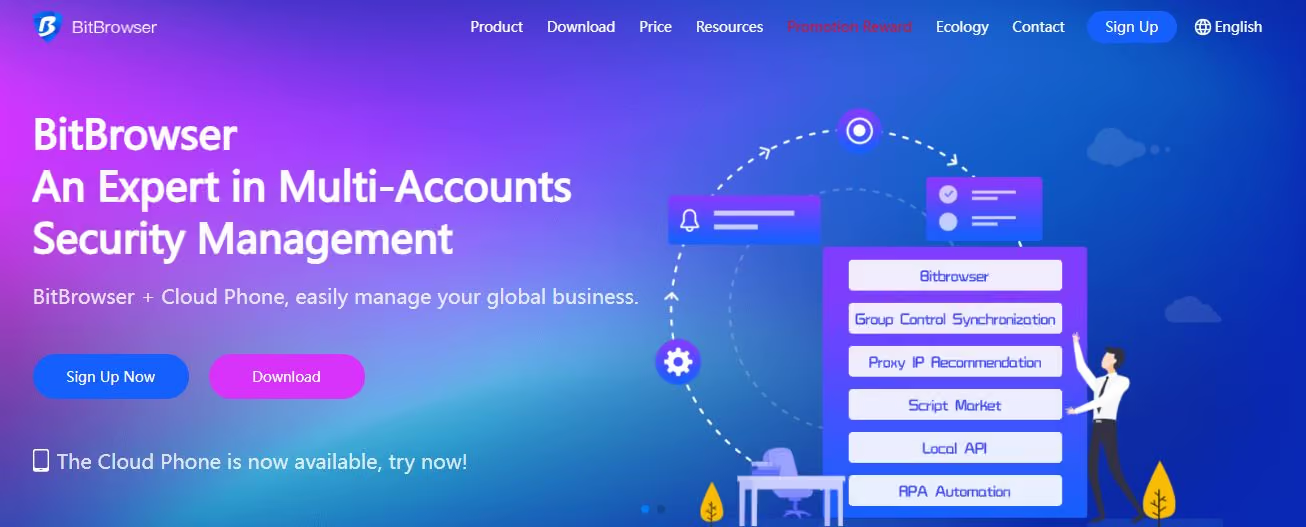
BitBrowser to wyspecjalizowana przeglądarka anti-detect, przeznaczona dla osób, które muszą bezpiecznie i sprawnie zarządzać wieloma kontami online.
Najważniejsze funkcje
-
Zarządzanie wieloma kontami: BitBrowser pozwala tworzyć i obsługiwać jednocześnie wiele okien przeglądarki, z których każde ma własną, unikalną tożsamość.
-
Technologia anti-detection: Przeglądarka stosuje zaawansowane środki anti-detection, aby symulować niezależne dane komputera dla każdego konta. Dzięki temu Twoje działania na różnych kontach pozostają od siebie odseparowane.
-
Scentralizowane zarządzanie kontami: Kontami możesz wygodnie zarządzać z jednego panelu, który umożliwia operacje zbiorcze, takie jak import lub eksport danych kont.
Zalety
-
Silne funkcje prywatności: Dzięki technologii anti-detection i obsłudze proxy możesz przeglądać internet bezpiecznie, nie martwiąc się o niechciane śledzenie czy blokady kont.
-
Przyjazny interfejs: Mimo zaawansowanych funkcji BitBrowser ma intuicyjny interfejs, który ułatwia korzystanie z programu i zarządzanie kontami.
Wady
-
Koszty subskrypcji: Model subskrypcyjny może zniechęcać osoby, które wolą darmowe alternatywy lub nie potrzebują rozbudowanych funkcji obsługi wielu kont.
-
Ograniczona obsługa platform: Program jest obecnie dostępny tylko na Windows, więc jeśli korzystasz z innych systemów operacyjnych, być może trzeba będzie poszukać alternatyw.
14. Chromium
Ocena ogólna (5 na 5): ⭐⭐⭐⭐⭐
Chromium to projekt przeglądarki open source, który stanowi fundament wielu popularnych przeglądarek, w tym Google Chrome. Jeśli cenisz szybkość, bezpieczeństwo i możliwość dostosowania przeglądarki do własnych potrzeb, Chromium może być dla Ciebie idealnym wyborem.
Najważniejsze funkcje
-
Elastyczność open source: Otwarty kod oznacza, że programiści mogą modyfikować kod Chromium, tworząc własne wersje lub dodając nowe funkcje.
-
Funkcje bezpieczeństwa: Chromium ma wbudowane zabezpieczenia, takie jak sandboxing, czyli izolowanie procesów, dzięki któremu złośliwe ataki nie wpływają na Twój system.
-
Szerokie wsparcie dla rozszerzeń: Chromium obsługuje ogromną bibliotekę rozszerzeń z Chrome Web Store.
Zalety
-
Szybkie przeglądanie: Chromium zapewnia krótkie czasy ładowania stron i płynne działanie.
-
Duże możliwości dostosowania: Otwarty kod pozwala Ci tworzyć własne wersje przeglądarki lub dodawać funkcje potrzebne w Twojej pracy.
Wady
-
Obawy o prywatność związane z usługami Google: Sam Chromium jest open source, ale niektóre jego wersje (np. Chrome) mogą zbierać dane użytkowników lub śledzić aktywność w sieci. Warto o tym pamiętać, jeśli prywatność jest dla Ciebie ważna.
-
Ograniczone wsparcie oficjalne: Ponieważ to projekt open source, oficjalna pomoc może być dla Ciebie trudniej dostępna niż w przypadku komercyjnych przeglądarek, chyba że korzystasz z wersji takiej jak Google Chrome.
15. Microsoft Edge
Ocena ogólna (4 na 5): ⭐⭐⭐⭐
Jeśli szukasz przeglądarki, która łączy funkcjonalność z bezpieczeństwem i ma znajomy interfejs, warto rozważyć Microsoft Edge. Od premiery jako domyślna przeglądarka Windows 10 bardzo się zmienił. Obecnie działa na tej samej bazie co Chromium, dzięki czemu łączy szybkość z rozbudowanymi funkcjami prywatności.
Najważniejsze funkcje
-
Integracja z usługami Microsoft: Edge płynnie współpracuje z usługami Microsoft, takimi jak Office 365 i OneDrive, więc to świetny wybór, jeśli już korzystasz z ekosystemu Microsoft.
-
Rozbudowane ustawienia prywatności: Edge oferuje rozbudowane opcje prywatności, które pozwalają Ci kontrolować, ile danych udostępniasz podczas przeglądania. Dzięki opcjom takim jak zapobieganie śledzeniu i tryb InPrivate możesz znacząco zwiększyć swoją prywatność w sieci.
-
Funkcja Kolekcje: Kolekcje pozwalają zbierać treści z różnych stron internetowych w uporządkowane grupy.
-
Wbudowany czytnik PDF z adnotacjami: Edge ma wbudowany czytnik PDF, w którym możesz przeglądać i opisywać dokumenty PDF bezpośrednio w przeglądarce, bez dodatkowego oprogramowania!
Zalety
-
Szybkie działanie: Dzięki bazie Chromium jest szybki i responsywny w porównaniu z innymi przeglądarkami.
-
Mocne funkcje prywatności: Możliwość dostosowania ustawień prywatności daje Ci większą kontrolę nad danymi w sieci niż w wielu innych przeglądarkach.
Wady
- Mniejsza biblioteka rozszerzeń: Edge obsługuje wiele rozszerzeń Chrome dzięki bazie Chromium, ale jego biblioteka może być mniej rozbudowana niż w samym Google Chrome.
- Integracja z usługami Microsoft może nie każdemu odpowiadać: Jeśli nie korzystasz z ekosystemu Microsoft albo wolisz usługi podmiotów trzecich, niektóre funkcje mogą wydawać Ci się zbędne lub nachalne.
Na co zwrócić uwagę, wybierając najlepszą i najbezpieczniejszą przeglądarkę
Wybierając najlepszą i najbezpieczniejszą przeglądarkę, weź pod uwagę kilka kluczowych czynników:
- Funkcje bezpieczeństwa – czy Ty i Twoje dane będziecie bezpieczni?
Szukaj przeglądarek z najwyższej klasy zabezpieczeniami, takimi jak wbudowana ochrona przed phishingiem i zapobieganie śledzeniu. - Czas ładowania – wolisz szybkie czy powolne strony?
Krótki czas ładowania poprawia komfort przeglądania i pozwala Ci się skupić, więc koniecznie to sprawdź. - Cena – czy to się opłaca?
Zastanów się, czy oferowane funkcje uzasadniają ewentualne koszty związane z przeglądarką. - Zgodność – czy będzie dobrze działać z Twoim systemem?
Upewnij się, że przeglądarka jest zgodna z Twoim systemem operacyjnym i urządzeniami.
Dodatkowe wskazówki dotyczące bezpiecznego przeglądania
Nawet po wyborze najbezpieczniejszej przeglądarki warto stosować kilka dodatkowych zasad, aby przeglądanie było w pełni bezpieczne:
-
Nie zapisuj haseł: Choć to wygodne, lepiej nie zapisywać haseł w przeglądarce. Zamiast tego rozważ menedżer haseł.
-
Wyłącz pliki cookie: Może to pomóc chronić Twoją prywatność, choć niektóre strony mogą wtedy działać z ograniczeniami.
-
Usuwaj historię: Regularnie czyść historię przeglądania, aby zachować prywatność.
-
Odinstaluj inne przeglądarki: Ogranicz liczbę przeglądarek, z których już nie korzystasz, aby zmniejszyć ryzyko związane z bezpieczeństwem.
-
Nie lekceważ regularnych aktualizacji: Aktualizuj przeglądarkę, aby mieć najnowsze poprawki bezpieczeństwa.
Bezpieczeństwo od strony technicznej: co odróżnia najlepsze przeglądarki od reszty
Sandboxing i izolacja procesów
Wszystkie przeglądarki oparte na Chromium dziedziczą jego sandbox procesów, który korzysta z mechanizmów na poziomie systemu operacyjnego (seccomp-BPF, AppContainer, Seatbelt), aby ograniczyć możliwości procesu renderującego nawet wtedy, gdy zostanie przejęty. Architektura Fission w Firefox zapewnia równoważną ochronę po stronie Gecko.
Na co zwrócić uwagę: włączona izolacja witryn (Site Isolation, czyli każde źródło w osobnym procesie), procesy renderujące działające z minimalnymi uprawnieniami systemowymi oraz rygorystyczne egzekwowanie Content Security Policy.
WebRTC i wycieki IP
WebRTC powstał z myślą o komunikacji peer-to-peer i domyślnie nawiązuje bezpośrednie połączenia, które mogą ujawnić Twój prawdziwy adres IP nawet przy włączonym VPN. Naprawdę bezpieczna przeglądarka powinna albo blokować UDP poza proxy, albo oferować szczegółowe ustawienia polityki WebRTC.
Przetestuj swoją przeglądarkę: Wejdź na browserleaks.com/webrtc i sprawdź, czy Twój prawdziwy adres IP jest widoczny. Jeśli mimo VPN lub proxy widzisz IP swojego dostawcy internetu, Twoja przeglądarka ma wyciek WebRTC.
Ukrywanie hardware concurrency
navigator.hardwareConcurrency ujawnia liczbę logicznych wątków procesora w Twoim komputerze. Na większości urządzeń jest to 4, 8, 12 lub 16 – stabilny sygnał na poziomie urządzenia, który utrzymuje się między sesjami, przeglądarkami i połączeniami VPN. Nie da się go usunąć wraz z plikami cookie. Gologin jest jedyną przeglądarką z tej listy, która zmienia tę wartość osobno dla każdego profilu, co jest jedną z najważniejszych różnic dla osób poważnie podchodzących do ochrony przed fingerprintingiem.
Polityka zerowej telemetrii
„Telemetria” to dane przesyłane w tle do producenta przeglądarki. Kluczowe pytania:
- Czy telemetria jest włączana za zgodą (opt-in), czy trzeba ją samodzielnie wyłączyć (opt-out)?
- Czy można ją całkowicie wyłączyć, czy część zapytań jest wpisana na stałe?
- Czy kod telemetrii jest open source i można go zweryfikować?
| Przeglądarka | Domyślna telemetria | Można w pełni wyłączyć | |
|---|---|---|---|
| Gologin | Minimalna | Tak | |
| Brave | Opt-out | Tak | |
| Firefox | Opt-out | Tak | |
| Tor Browser | Brak | Nie dotyczy | |
| LibreWolf | Brak (usunięta podczas kompilacji) | Nie dotyczy | |
| Mullvad Browser | Brak | Nie dotyczy | |
| Ungoogled Chromium | Brak (usunięta podczas kompilacji) | Nie dotyczy | |
| Chrome | Rozbudowana | Częściowo | |
| Edge | Rozbudowana | Częściowo |
Przewaga izolacji tożsamości: dlaczego Gologin sięga tam, gdzie inne przeglądarki nie mogą
Każda przeglądarka z tej listy w różnym stopniu chroni Twoje połączenie. Jest jednak problem bezpieczeństwa, którego żadna z nich nie rozwiązuje dla osób zarządzających wieloma kontami, właścicieli firm i wszystkich, którzy prowadzą więcej niż jedną tożsamość online: powiązanie kont przez fingerprint.
Gdy wylogowujesz się z konta A i logujesz na konto B w tej samej przeglądarce – nawet w oknie prywatnym – oba konta mają wspólne:
- fingerprint urządzenia (GPU, czcionki, rozdzielczość ekranu, hardware concurrency),
- fingerprint przeglądarki (User-Agent, wtyczki, hash Canvas),
- fingerprint behawioralny (rytm pisania, szybkość przewijania),
- sygnaturę sieciową (IP bez VPN, czasy odpowiedzi przy VPN).
Platformy takie jak Google, Facebook i Amazon aktywnie wykorzystują te sygnały, by łączyć konta, które wyglądają na niezależne. Dlatego tryb incognito nie chroni Cię przed blokadami kont ani śledzeniem między kontami.
Podejście Gologin rozwiązuje ten problem na poziomie struktury: tworzy całkowicie odizolowane środowisko przeglądarki dla każdego profilu – osobny fingerprint, osobną pamięć, osobne proxy i osobny proces. Z punktu widzenia dowolnej strony to inne fizyczne urządzenie i inna osoba.
Na tym polega różnica między prywatnością (ukrywaniem tego, co robisz) a izolacją tożsamości (ochroną tego, kim jesteś). W 2026 roku potrzebujesz obu.
Testy bezpieczeństwa przeglądarek: jak oceniamy
W tym przeglądzie korzystamy z trzech głównych testów:
1. EFF Cover Your Tracks (coveryourtracks.eff.org) Sprawdza, czy Twoja przeglądarka ma unikalny fingerprint oraz czy blokuje reklamy śledzące i niewidoczne trackery. „Losowy fingerprint” otrzymuje wyższą ocenę niż „unikalny fingerprint”.
2. PrivacyTests.org Otwartoźródłowe testy prywatności przeglądarek obejmujące m.in.: śledzenie nawigacji, śledzenie linków, odtwarzanie sesji, CNAME cloaking, śledzenie przez przekierowania i śledzenie przez referrer. Aktualizowane z każdą wersją przeglądarki.
3. BrowserLeaks.com Kompleksowy zestaw testów wycieków WebGL, Canvas, WebRTC, IP, DNS i API JavaScript. Niezbędny do sprawdzenia skuteczności VPN lub proxy.
Zalecamy uruchomienie wszystkich trzech testów w obecnej przeglądarce przed zmianą i po niej.
Werdykt: jak wybrać odpowiednią warstwę ochrony
| Zastosowanie | Polecana przeglądarka | Dlaczego |
|---|---|---|
| Codzienne prywatne przeglądanie | Brave | Szybka, darmowa, mocne ustawienia domyślne, dostępny tryb Tor |
| Maksymalna anonimowość | Tor Browser | Routing przez 3 węzły, jednolity fingerprint |
| Zarządzanie wieloma kontami | Gologin | Pełna izolacja tożsamości dla każdego profilu |
| Programista / zaawansowany użytkownik | Firefox + arkenfox | Pełna kontrola, open source, silnik inny niż Chromium |
| Połączenie z VPN | Mullvad Browser | Taki sam fingerprint u wszystkich użytkowników |
| Zerowa telemetria na bazie kodu Chrome | Ungoogled Chromium | Wszystkie wywołania do serwerów Google usunięte u źródła |
| Prywatność bez konfiguracji | Epic Privacy Browser | Nie wymaga żadnej konfiguracji |
FAQ
Jaka jest najbezpieczniejsza przeglądarka do bankowości w 2026 roku?
Do bankowości używaj osobnego profilu przeglądarki, którego nie wykorzystujesz do niczego innego – najlepiej osobnego profilu Brave lub Firefox albo profilu Gologin z przypisanym proxy rezydencyjnym. Chodzi o to, by uniknąć jakiegokolwiek mieszania się sesji bankowej z innymi, śledzonymi sesjami. Włącz tryb HTTPS-only i wyłącz wszystkie rozszerzenia poza menedżerem haseł.
Czy Tor Browser jest bezpieczniejszy niż Brave?
Chronią przed różnymi zagrożeniami. Tor Browser jest bezpieczniejszy pod względem anonimowości w sieci, bo ukrywa Twój adres IP przed odwiedzanymi stronami. Brave jest bezpieczniejszy w codziennym przeglądaniu, bo szybciej ładuje strony, blokuje reklamy i trackery oraz jest łatwiejszy w obsłudze. Do maksymalnej anonimowości (np. przy ujawnianiu nieprawidłowości) użyj Tor. Do codziennego prywatnego przeglądania wybierz Brave.
Czy tryb incognito chroni moją prywatność?
Nie, przynajmniej nie przed stronami internetowymi. Tryb incognito sprawia tylko, że Twoje urządzenie nie zapisuje historii przeglądania. Strony nadal widzą Twój adres IP, fingerprint przeglądarki oraz sygnały dotyczące Twojego zachowania. Tryb ten nie chroni przed monitorowaniem ruchu w sieci, śledzeniem na podstawie fingerprintu ani wyciekami WebRTC.
Czym jest browser fingerprinting i czy można go zablokować?
Browser fingerprinting to proces identyfikowania konkretnej przeglądarki (a tym samym użytkownika) przez połączenie kilkudziesięciu jej atrybutów: czcionek, rozmiaru ekranu, GPU, strefy czasowej, języka i wielu innych. Nie da się go zablokować tak jak plików cookie, ponieważ nie wymaga zapisywania niczego na Twoim urządzeniu. Skuteczne są tylko trzy podejścia: (a) losowanie fingerprintu (Brave, Firefox z RFP), (b) sprawienie, by wszyscy użytkownicy wyglądali tak samo (Tor Browser, Mullvad Browser) lub (c) całkowita wymiana fingerprintu w każdej sesji (Gologin).
Która przeglądarka jest najlepsza pod względem prywatności i bezpieczeństwa łącznie?
Do codziennego użytku z jedną tożsamością: Brave (darmowa, szybka, z dobrymi ustawieniami domyślnymi). Do maksymalnej anonimowości: Tor Browser (wolny, ale prawie nie do śledzenia). Do pracy na wielu kontach lub użytku biznesowego: Gologin (izolacja tożsamości, jakiej nie zapewnia żadna inna przeglądarka).
Czy Chrome jest wystarczająco bezpieczny w 2026 roku?
Chrome ma świetny sandboxing i szybko dostaje poprawki bezpieczeństwa. Wysyła jednak do Google dużo danych telemetrycznych, domyślnie nie blokuje trackerów i nie chroni przed fingerprintingiem. To najbardziej inwigilowana przeglądarka na świecie. Do zastosowań, w których liczy się bezpieczeństwo, nie jest polecana.
Jaka jest najlepsza przeglądarka pod kątem prywatności na Androidzie?
Brave to najlepszy wybór na Androida pod względem prywatności na urządzeniach mobilnych. Tuż za nim plasuje się Firefox na Androida z uBlock Origin. Żadna z nich nie zapewnia jednak izolacji fingerprintu. Do tego użyj mobilnych profili Cloud Browser od Gologin.
Źródła i dalsza lektura
- PrivacyTests.org — Open-source’owe testy prywatności przeglądarek
- BrowserLeaks.com — Testy wycieków WebRTC, Canvas i IP
- Tor Project — Dokumentacja Tor Browser
- arkenfox/user.js — Poradnik utwardzania Firefox
- Test fingerprintu przeglądarki Gologin — Sprawdź, jakie dane o Twojej przeglądarce są widoczne


