
2026年版 最も安全なWebブラウザ トップ15:専門家によるセキュリティレビュー
Gologinを無料で試す
抜け毛やパスワードのセキュリティといった、ごく単純なことをブラウザで検索しただけなのに、気がつくと抜け毛対策やパスワード保護ツールに関するおすすめコンテンツや、ターゲティング広告が大量に表示されるようになった。そんな経験はありませんか?
それは、インターネットが、広く遠くまで張り巡らされた大きな漁網のようなものだからです。サードパーティ、インターネットサービスプロバイダー(ISP)、広告主、CookieだらけのWebサイトが漁師となり、セキュリティ面で無防備なユーザーを狙って、デジタル空間でのあらゆるクリックや動きを追跡しています。
つまり、オンラインの悪用者の手にさらされているのは、閲覧履歴だけではありません。検索データや購買行動、大切なパスワードまで、すべてが対象になります。現在、世界のインターネットユーザーは5.45 billion人を超えています。そして昨年(2025年)には、米国だけで353.2 million人もの人々がデータ漏えいの被害を受けたことをご存じでしょうか。
比較表:最も安全なブラウザ一覧
下の表では、各ブラウザの主なセキュリティ項目をまとめています。詳細なレビューを読む前の早見表としてご活用ください。
| ブラウザ | コアセキュリティエンジン | 向いている用途 | フィンガープリント対策(1〜10) | オープンソース | 価格 | |
|---|---|---|---|---|---|---|
| 1 | Gologin | Chromium + 独自の分離レイヤー | 複数アカウントの安全管理・身元の保護 | 10 | 非対応 | 無料トライアル |
| 2 | Brave | Chromium + Shieldsエンジン | 日常のプライベートブラウジング | 9 | 対応 | 無料 |
| 3 | Firefox | Gecko + Enhanced Tracking Protection | カスタマイズ性の高いプライバシー保護 | 7 | 対応 | 無料 |
| 4 | Tor Browser | Firefox + Onionルーティング | 匿名性の確保・検閲の回避 | 9 | 対応 | 無料 |
| 5 | LibreWolf | 強化版Firefoxフォーク | プライバシーを徹底したい方 | 8 | 対応 | 無料 |
| 6 | Mullvad Browser | Firefox + Mullvad独自の強化 | フィンガープリント対策 + VPNとの併用 | 9 | 対応 | 無料 |
| 7 | Ungoogled Chromium | Googleのテレメトリを除いたChromium | Chrome互換性・テレメトリ完全ゼロ | 6 | 対応 | 無料 |
| 8 | Waterfox | Firefoxフォーク | 従来の拡張機能のサポート | 6 | 対応 | 無料 |
| 9 | Vivaldi | Chromium + プライバシー設定 | カスタマイズを重視する上級者 | 5 | 一部対応 | 無料 |
| 10 | Epic Privacy Browser | Chromium + 内蔵プロキシ | すぐに使えるプライバシー保護 | 7 | 非対応 | 無料 |
フィンガープリント対策スコアの見方: 10 = ほぼ完璧なフィンガープリントの偽装または分離、1 = 保護なし。スコアは、PrivacyTests.orgの手法とiphey.comのベンチマークに基づいています。
では、この状況から抜け出す方法はないのでしょうか。セキュリティとプライバシーの面で、ブラウジング体験を理想的なものにする手立てはあるのでしょうか。もちろんあります。そのカギは、あなたが使っているWebブラウザにあります。まずは、プライバシーとビジネスを守るために、安全でセキュアなブラウザを選ぶことから始めましょう。最も安全なブラウザにどんな選択肢があるのかご存じない方も、ご心配は不要です。このページがきっとお役に立ちます。
このページでは、セキュアなWebブラウザを選ぶことの重要性、安全なブラウザといえる条件、そして2026年の最も安全なブラウザ トップ15を解説します。ぜひ最後までお読みください。
最終更新:2026年4月 | AIを活用した追跡、高度なブラウザフィンガープリント、ディープフェイクを使ったフィッシング攻撃など、2026年の脅威の状況を踏まえて検証しています。
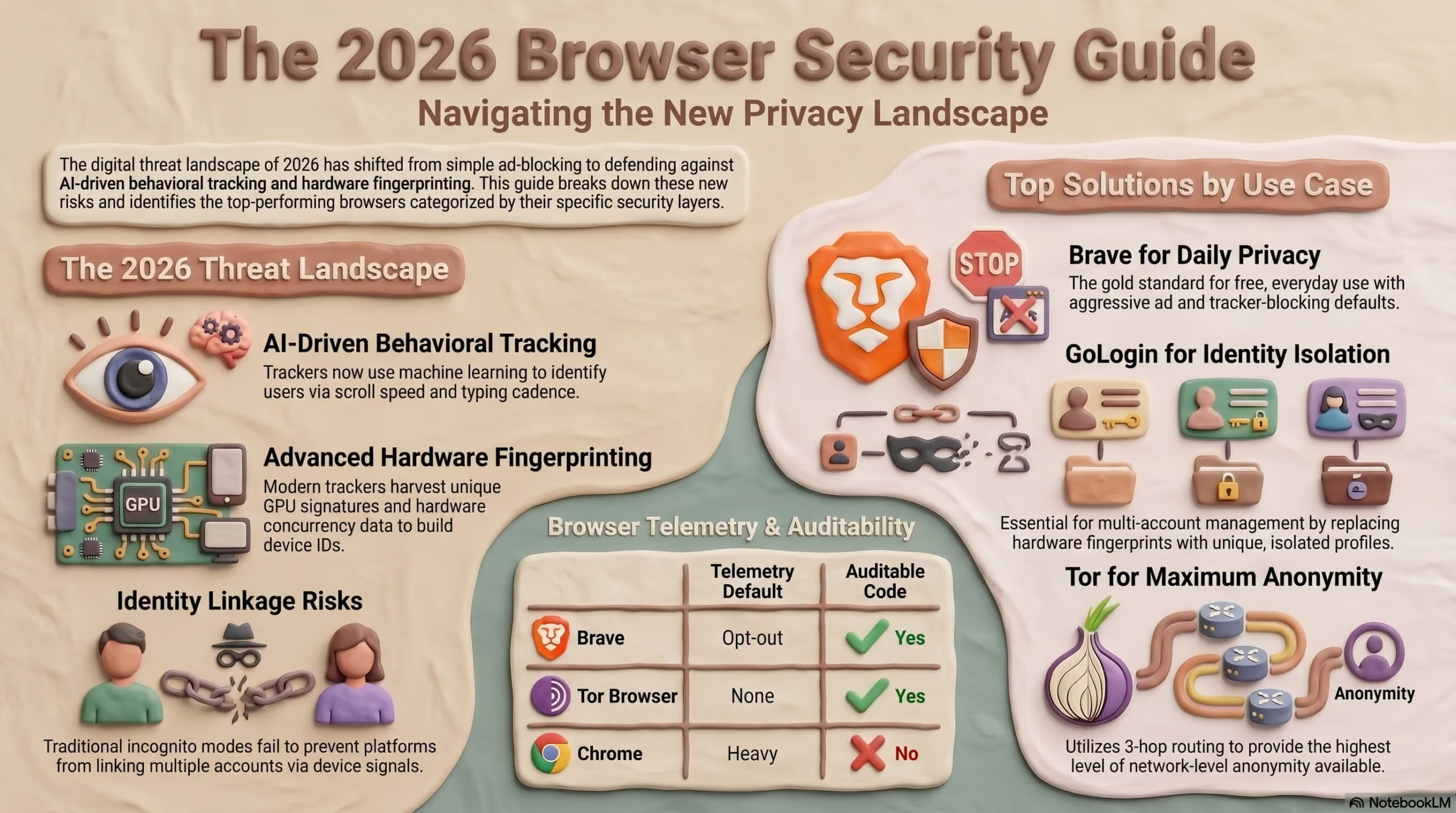
2026年の脅威環境はすべてを変えました
2026年は、ブラウザ選びがポップアップ広告をブロックするだけの話ではなくなっています。脅威を取り巻く環境は根本的に変化しました。
- AIによるトラッキング — 広告事業者やデータブローカーは、機械学習モデルを使って、スクロール速度、タイピングのリズム、マウスの動きといったわずかな行動シグナルを突き合わせ、Cookieを削除した後でもセッションをまたいであなたを再特定できるようになっています。
- 高度なブラウザフィンガープリント — 従来のフォントや画面解像度によるフィンガープリントに加えて、最近のトラッカーはGPUのレンダリング署名、ハードウェアの同時実行数、AudioContextの出力まで収集し、ほぼ一意のデバイスIDを作り上げます。
- ディープフェイクによるフィッシング — ソーシャルエンジニアリング攻撃にAI生成の音声や動画が使われるようになり、従来のフィッシング警告だけでは不十分になりました。ブラウザは、最初の防衛線であると同時に、最後の防衛線になることも少なくありません。
- ブラウザエンジンを狙ったゼロデイ攻撃 — ChromiumとGeckoは、引き続き価値の高い攻撃対象です。サンドボックスエスケープの脆弱性は、毎月のように発見され、修正されています。
2026年に最も安全なブラウザを選ぶには、自分に実際に必要なセキュリティのレイヤーがどれかを理解することが欠かせません。この専門家レビューでは、宣伝文句ではなく技術的なセキュリティ設計に基づいて、10種類のブラウザをランク付けしています。
安全なブラウザの選び方:セキュリティレイヤーモデル
ブラウザを選ぶ前に、オンラインセキュリティは複数のレイヤーにまたがる問題であることを理解しておきましょう。1つのブラウザですべてのレイヤーを同時に解決することはできません。
┌─────────────────────────────────────────────────────────┐
│ LAYER 4: IDENTITY ISOLATION (Gologin) │
│ → Protects who you are across multiple sessions │
├─────────────────────────────────────────────────────────┤
│ LAYER 3: NETWORK ANONYMITY (Tor / VPN) │
│ → Hides your IP address and location │
├─────────────────────────────────────────────────────────┤
│ LAYER 2: TRACKER & AD BLOCKING (Brave / Firefox) │
│ → Blocks third-party scripts and cookies │
├─────────────────────────────────────────────────────────┤
│ LAYER 1: BROWSER ENGINE SECURITY (Sandboxing) │
│ → Prevents malicious code from escaping the tab │
└─────────────────────────────────────────────────────────┘
多くの人はレイヤー2(広告のブロック)しか考えていません。しかし2026年の高度なトラッキングは、ほとんどのブラウザがまったく対処していないレイヤー3とレイヤー4で行われています。
まず、ブラウジングでセキュリティとプライバシーを最優先すべき理由
部外者や侵入者に、自分の行動をすべて見られる場所で暮らしたり働いたりしたいと思うでしょうか。そうは思わないはずです。検索エンジンを使うときも同じように、IPアドレスを隠し、安全に検索したいのであれば、自分と同じくらいセキュリティとプライバシーを重視しているプラットフォームを選ぶことが不可欠です。
というのも、あらゆるクリックが追跡・分析される現在のデジタル環境では、ブラウジング中のセキュリティとプライバシーを優先することは「あったほうがいい」ではなく「必須」だからです。気づいていないかもしれませんが、私たちは毎日、データ漏えいから広告事業者による過度なトラッキングまで、数多くのオンライン上の脅威にさらされています。Pew Research Centerの調査では、米国人の79%が、企業による自分のデータの扱われ方を懸念していることがわかりました。この懸念には根拠があります。サイバー犯罪による被害額は、2025年までに年間10.5兆ドルに達すると予測されており、オンライン上の自分を守ることの重要性はかつてなく高まっています。
十分な保護なしにインターネットを閲覧すると、個人情報の盗難、フィッシング詐欺、不要な監視にさらされやすくなります。たとえば、広く使われているブラウザの多くは、ユーザーのデータを収集して広告事業者に販売し、Web上でついて回るプロファイルを作り上げています。だからこそ、適切なブラウザを選ぶことが欠かせません。安全なブラウザは、高度なプライバシー機能や技術を取り入れることで、こうしたリスクを大幅に減らせます。そこで出てくるのが「安全なブラウザ」という考え方ですが、そもそもそれはどのようなものでしょうか。

最も安全なブラウザとは?
オンラインでの利用に最も安全なブラウザとは、プライバシーとセキュリティを守り、信頼性の高い技術と最先端の技術をバランスよく組み合わせて、最高水準のセキュリティとプライバシーを確保しているものにほかなりません。
プライバシーとセキュリティのために人気の安全なブラウザが採用している技術
多くのブラウザが、ユーザーのプライバシーとセキュリティを高めるためにさまざまな技術を採用しています。ブラウザを選ぶ際に確認しておきたい主な機能は次のとおりです。
- 広告ブロック
Brave などのブラウザは、サイトをまたいでユーザーの行動を追跡しがちな煩わしい広告を自動でブロックします。調査によると、この機能はプライバシーを守るだけでなく、ページの読み込み速度の向上にもつながります。
- トラッカーブロック
プライバシー重視のブラウザの多くは、サードパーティCookie やスクリプトによるオンライン行動の監視を防ぎます。最近検索した内容に合わせて広告が付きまとってくる、といったこともなくなります。
- フィンガープリント対策
一部のブラウザは、ブラウザの設定から生成される固有の識別情報である「ブラウザフィンガープリント」を積極的に偽装せず、見えにくくし、セッションをまたいだWebサイトによる追跡を難しくします。
- HTTPS Everywhere
可能な限りWebサイトへ安全に接続できるようにし、ウェブ上でやり取りされるデータを保護する機能です。
- プライベートブラウジングモード
多くのブラウザにはシークレットモードやプライベートモードがありますが、これらには制限があります。たとえば、シークレットモードを使っていても、ISP にはオンラインでの行動が見えてしまいます。Brave などのブラウザは、Tor と連携できる、より強力なプライベートブラウジング機能を備えており、高い匿名性を確保できます。
- 内蔵 VPN
一部のブラウザには仮想プライベートネットワーク(VPN)が統合されており、インターネット通信を暗号化することで、のぞき見からさらに保護します。
- データ管理機能
閲覧履歴の削除やサードパーティCookie の無効化など、自分のデータを適切に管理できるブラウザを選びましょう。
安全なブラウザの料金とサポート対象の比較| ブラウザ | 料金 | 無料プラン/トライアルと期間 | 対応プラットフォーム |
|---|---|---|---|
| Brave | 無料 | トライアルはありません。完全に無料で利用できます。 | Windows、macOS、Linux、Android、iOS に対応しています。 |
| Gologin | サブスクリプション制 | 7日間の無料トライアルがあります。 | Windows、macOS、Linux に対応しています。 |
| Epic | 無料 | 完全無料で、トライアル期間はありません。 | Windows、macOS、iOS、Android に対応しています。 |
| 1Browser | 無料 | 完全無料で、トライアル期間はありません。 | Windows、macOS、Linux、Intel x86、iOS に対応 |
| Pale Moon | 無料 | 完全無料で、トライアル期間はありません。 | Windows、Linux、macOS に対応 |
| Vivaldi | 無料 | 完全無料で、トライアル期間はありません。 | Windows、macOS、Linux、iOS、Android に対応 |
| Waterfox | 無料 | 完全無料で、トライアル期間はありません。 | Windows、macOS、Linux に対応 |
| Puffin | 無料(プレミアム版あり) | 基本版は無料で、プレミアム版では追加機能を利用できます。 | Windows、macOS、Android、iOS に対応 |
| AdsPower | サブスクリプション制 | 無料トライアル期間があります。 | Windows のみ対応 |
| MarketerBrowser | サブスクリプション制 | 無料トライアル期間があります。 | Windows、macOS に対応 |
| XPASS | サブスクリプション制 | 期間限定の無料トライアルがあります。 | 主に開発者向けです。対応プラットフォームの詳細は製品によって異なる場合があります。 |
| Iridium Browser | 無料 | 完全無料で、トライアル期間はありません。 | Windows、macOS、Linux、Android に対応 |
| BitBrowser | サブスクリプション制 | 無料トライアル期間があります。 | Windows のみ対応 |
| Chromium | 無料 | 完全無料で、トライアル期間はありません。 | Windows、macOS、Linux、iOS、Android に対応 |
| Microsoft Edge | 無料 | 完全無料で、トライアル期間はありません。 | Windows、macOS、iOS、Android に対応 |
プライバシーに最適な安全なブラウザとは?2026年の安全なブラウザ トップ15
オンラインプライバシーを守るうえで、どのブラウザを選ぶかは大きな違いを生みます。データが常に危険にさらされている今、情報を守るだけでなく、ブラウジング体験も向上させてくれるブラウザが求められます。2026年のプライバシー保護に優れた安全なブラウザを見ていきましょう。
1. Brave
総合評価(5点満点中5点):⭐⭐⭐⭐⭐
動作を重くし、プライバシーを侵害する広告やトラッカーに絶えず悩まされることなく、快適にインターネットを利用したいと思いませんか。Brave なら、それが可能です。Brave は、プライバシーを中核に据えて設計されたChromium ベースのブラウザであり、単なるブラウザにとどまりません。最も安全なブラウザとして高く評価されており、オンラインプライバシーを取り戻し、ブラウジング体験を向上させるための大胆な一歩といえます。
Brave は 2026 年においても、無料で日常使いできる安全なブラウザの決定版であり続けています。Chromium をベースにしており、Chrome で手動設定すれば何時間もかかるような強力なプライバシー設定が、初期状態で組み込まれています。
サンドボックスとプロセス分離
Brave は、Chromium のマルチプロセス型サンドボックスのアーキテクチャを継承しています。各タブは独立したプロセスとして動作し、Linux では seccomp-BPF、Windows/macOS ではそれに相当する仕組みによって、システムコールへのアクセスが制限されます。侵害されたタブが、他のタブのメモリを読み取ったり、ホストのファイルシステムに書き込んだりすることはできません。
2026 年には、Brave はサイト分離をクロスオリジンの iframe にまで拡張しました。これは大きな改善であり、iframe を悪用したクリックジャッキングや、サイトをまたいだデータの窃取を防ぎます。
WebRTC と IP リークの防止
Brave の WebRTC ポリシーは brave://settings/privacy から設定できます。デフォルトでは「Default public and private interfaces」が使われますが、特に VPN を利用している場合は、リークを最大限に防ぐために「Disable non-proxied UDP」への切り替えをおすすめします。
テレメトリゼロのポリシー
Chrome とは異なり、Brave は Google にテレメトリを一切送信しません。Brave 独自の分析(Brave Rewards で使用)はオプトイン方式で、STAR 暗号プロトコルを用いてプライバシーを保護する設計になっています。
主な機能
-
Shields(シールド):Brave の Shields は、ウェブ上であなたを守る専属のボディガードのような存在です。広告、トラッカー、さらにはフィンガープリント取得の試みまで自動的にブロックし、導入直後からクリーンで高速なブラウジングを実現します。設定は必要に応じてカスタマイズできるため、使いやすさを損なうことなく最大限の保護を確保できます。
-
プライベートブラウジング:プライバシーをさらに一段高めたいときのために、Brave にはプライベートブラウジングも用意されています。この機能は接続を複数のサーバー経由にするため、オンライン上の行動をあなたまでたどることはほぼ不可能になります。
-
Brave Rewards:この革新的な機能では、プライバシーに配慮した広告を見るだけで Basic Attention Token(BAT)を獲得できます。獲得したトークンは、お気に入りのコンテンツクリエイターを支援したり、ギフトカードと交換したりして使えるため、ブラウジングそのものが報酬につながります。
-
HTTPS Everywhere:Brave は接続を自動的に安全な HTTPS へアップグレードするため、ウェブを閲覧するあいだ、データが暗号化されて保護されます。
メリット
-
速度:Brave は不要なコンテンツを読み込まれる前にブロックするため、従来のブラウザと比べて最大 6 倍も速くページを読み込めます。
-
使いやすいインターフェース:Brave のデザインは直感的で操作しやすく、経験レベルを問わず、あらゆるユーザーが使いこなせます。
-
データ通信量とバッテリーの節約:広告やトラッカーをブロックすることで、ブラウジングが高速になるだけでなく、モバイル端末でのデータ使用量とバッテリー消費も抑えられます。
デメリット
- Webサイトとの互換性の問題:Brave の強力な広告ブロック機能が原因で、正しく動作しないWebサイトがあります。サイトによっては、すべての機能を使うために Shields を無効にする必要が生じることもあります。
- 拡張機能のサポートが限定的:Brave は多くの Chrome 拡張機能に対応していますが、ライブラリの規模は Chrome ほど充実していません。特定の拡張機能に依存している場合は、不便に感じるかもしれません。
2. Gologin
総合評価(5点満点中5点):⭐⭐⭐⭐⭐
複数アカウントを管理しながらでも、痕跡を残さずにウェブを閲覧できるブラウザをお探しではありませんか。そんな方には Gologin が最適な選択肢になります。Gologin は、インターネット利用時の匿名性とセキュリティを重視するユーザー向けに設計された、革新的なブラウザです。
Gologin は、ブラウザのセキュリティにおいて、多くのレビューがまったく触れていない独自の位置を占めています。接続を保護するだけでなく、アイデンティティそのものを保護するという点です。この違いは 2026 年にはきわめて重要になります。最も危険なトラッキングは、Cookie(シークレットモードで対処できます)ではなく、持続的なデバイスのフィンガープリントを通じて行われるためです。
Gologin が他のブラウザと違う理由
標準的なブラウザは、Brave のようなプライバシー強化型であっても、すべてのWebサイトに実際のデバイスの情報をそのまま見せてしまいます。GPU のモデル、画面解像度、ハードウェアのスレッド数、インストール済みのフォント、タイムゾーンが組み合わさることで、統計的にほぼ唯一といえるフィンガープリントが作られます。Gologin は、このフィンガープリントをプロファイルごとに、セッションのたびに完全に置き換えます。
主な機能
-
複数プロファイルの管理: Gologin では、用途に合わせて複数のプロファイルを作成できます。各プロファイルには個別の設定や IP アドレスを割り当てられるため、さまざまなアカウントを管理しやすくなります。SNS 運用担当者やマーケター、オンラインで複数のアイデンティティを使い分ける必要がある方に特に便利な機能です。
-
フィンガープリント対策技術: Gologin の大きな特長のひとつが、フィンガープリント対策技術です。デジタル上の痕跡を隠すことで、トラッキングから保護します。タイムゾーン、画面解像度、ブラウザの種類など 50 以上のパラメータを変更することで、Gologin はWebサイトから各プロファイルが別々のユーザーとして認識されるようにします。
-
プロキシ対応: Gologin はさまざまな種類のプロキシに対応しており、インターネット通信を異なるサーバー経由にすることで匿名性を高められます。所在地を隠したい方や、地域制限のあるコンテンツにアクセスしたい方にとって欠かせない機能です。
-
使いやすいインターフェース: 高度な機能を備えながらも、Gologin は操作しやすいインターフェースを採用しています。プロファイルの作成や設定の管理、アカウントの切り替えを、迷うことなく素早く行えます。
メリット
-
複数のアイデンティティの管理に最適: 複数のオンラインアカウントを分けて運用したい場合に、Gologin ならアカウント間の問題が起こるリスクを抑えながら、効率的に管理できます。
-
セキュリティを重視した設計: フィンガープリント対策技術とプロキシ対応により、Gologin はユーザーのプライバシーとセキュリティを重視しています。オンラインでのトラッキングが気になる方には、安心して選べる選択肢です。
-
無料トライアルあり: 7 日間の無料トライアルで Gologin を試せるため、契約前に機能をじっくり確認できます。
デメリット
-
サブスクリプション費用: サブスクリプション型の料金体系は、無料の代替ツールを探している方や、継続的な費用をかけたくない方にとっては負担に感じられるかもしれません。
-
技術的な知識が必要: インターフェースは使いやすいものの、プロファイルを適切に設定したりプロキシを管理したりするには、ある程度の技術的な知識が必要になる場合があります。初めて使う方は、すべての機能に慣れるまで時間がかかることがあります。
Gologin のプロファイル分離とシークレットモード
標準のシークレットモード:
┌─────────────────────────────────────────────┐
│ ✅ ローカルに閲覧履歴が保存されない │
│ ✅ 終了時に Cookie が削除される │
│ ❌ 実際の IP がWebサイトに表示される │
│ ❌ 実際のブラウザフィンガープリントが露出する │
│ ❌ ハードウェア情報 (GPU、CPU) が共通 │
│ ❌ WebRTC でローカル IP が漏れる │
│ 結果: 端末からは見えないが、ウェブ上では見える │
└─────────────────────────────────────────────┘
Gologin のプロファイル分離:
┌─────────────────────────────────────────────┐
│ ✅ ローカルに閲覧履歴が保存されない │
│ ✅ Cookie がプロファイルごとに分離される │
│ ✅ プロキシの割り当てごとに IP を変更 │
│ ✅ プロファイルごとに固有のフィンガープリント │
│ ✅ GPU/CPU のシグネチャを隠せる │
│ ✅ WebRTC を完全に制御できる │
│ 結果: 端末からもウェブ上からも見えない │
└─────────────────────────────────────────────┘
3. Epic
総合評価 (5 点満点中 4 点): ⭐⭐⭐⭐
複雑な設定やサブスクリプションの手間なしで、オンラインでの行動を非公開に保てるブラウザをお探しでしょうか。Epic は信頼できる選択肢のひとつです。Chromium ベースのWebブラウザで、何よりもプライバシーとセキュリティを優先しています。オンラインで追跡されることにうんざりしていて、データを安全に守れるブラウジング環境がほしい方には、Epic が最適かもしれません。広告やトラッカーを自動でブロックする機能が標準で備わっているため、速度や使いやすさを損なうことなく、安全な環境で利用できます。
主な機能
-
広告の自動ブロック: Epic は広告ブロックを自動で行うので、手間がかかりません。使い始めた瞬間から不要な広告やトラッカーを自動的にブロックし、すっきりと快適なブラウジングを楽しめます。
-
内蔵プロキシ: Epic はセキュリティを高めるため、インターネット通信をプロキシサーバー経由にします。この機能により IP アドレスが隠れ、第三者によるオンライン行動の追跡が難しくなります。
-
履歴を追跡しない: Epic の特長のひとつが、プライバシーへの徹底した姿勢です。閲覧履歴や Cookie を一切保存しないため、オンラインでの行動は外部に知られません。ブラウザを閉じると、データはすべて消去されます。
-
使いやすいインターフェース: Epic のインターフェースはシンプルで、Chrome などの一般的なブラウザに似ているため、すぐに使いこなせます。
メリット
-
シンプルで使いやすい: ブラウザを起動すればすぐに閲覧を始められます。ユーザーにやさしい設計なので、専門的な知識がなくても簡単に始められます。
-
プライバシーを重視: 広告の自動ブロックと履歴を追跡しない仕組みにより、追加の設定なしでオンライン上のプライバシーを保てます。
-
完全無料: サブスクリプション料金やトライアル期間が設けられている他のプライバシー重視型ブラウザとは異なり、Epic は隠れた費用なしで完全に無料で利用できます。ユーザーにとってうれしいポイントです。
デメリット
- カスタマイズの選択肢が限られる: Epic はプライバシー機能に優れている一方で、他のブラウザと比べるとカスタマイズ性はあまり高くありません。設定を細かく調整したり、ブラウジング環境を自分好みに作り込んだりするのがお好きな方には、物足りなく感じられるかもしれません。
- 互換性の問題: Epic はサードパーティの要素、広告、トラッカーを強力にブロックするため、一部のウェブアプリが問題なく動作しない場合があります。サイトが正しく読み込まれなかったり、設定の調整が必要になったりすることがあります。
4. 1Browser
総合評価(5点満点中5点):⭐⭐⭐⭐⭐
ターゲティングの影響が少なく、本当に知りたい内容に合った検索結果を表示してほしいとお考えではありませんか?そんなときは 1browser が有力な選択肢です。ユーザーのプライバシーを最優先にしながら、使い慣れた分かりやすい操作性を備えたWebブラウザです。オンラインでのプライバシーを大切にしたい一方で、複雑な設定や多すぎる機能は避けたい方に、1Browser は適した選択肢です。
主な機能
-
ファイアウォールを越えて世界中のコンテンツにアクセス: 1Browser はファイアウォールを越えてアクセスできます。つまり、学校や職場、あるいは特定の国で制限されているWebサイトにもアクセスできる可能性があります。他の国でしか視聴できない番組をストリーミングしたい場合や、お住まいの地域でブロックされているサイトを開きたい場合でも、通信を安全な経路に中継することでアクセスできるようになります。
-
プライバシーモード: 1Browser のもう一つの特長は、自動的に有効になるプライバシーモードです。ブラウジングセッションを終えるたびに、履歴と Cookie が消去され、オンラインでの行動の痕跡が残らないようになっています。
-
内蔵の広告ブロッカー: 1Browser には広告ブロッカーが内蔵されており、ウェブページ上の広告やトラッカーを自動的に除去します。
-
セキュアな検索エンジンの統合: プライバシーをさらに守るため、1Browser は初期設定でプライバシー重視の検索エンジンを使用します。検索クエリが追跡・保存されることはないため、安心して情報を調べられます。
メリット
-
使いやすいインターフェース: 1Browser の使い方で迷うことはありません。すべてが分かりやすく、すぐに利用できます。
-
バランスの取れた機能: 1Browser は、必要なプライバシー機能と使いやすさのバランスが良く、選択肢が多すぎて戸惑うこともありません。
-
完全無料: 機能が制限された無料版や試用期間のみを提供する多くのブラウザとは異なり、1Browser は隠れた料金なしで完全に無料です。利用料金を気にすることなく、すべての機能をお使いいただけます。
デメリット
- 競合ブラウザほど機能が豊富ではない: 1Browser は堅実なプライバシー機能を備えていますが、Firefox や Brave などのブラウザと比べると、高度な機能は少なめです。豊富なカスタマイズや追加ツールをお求めの場合は、物足りなく感じるかもしれません。
- 高機能なブラウザに比べて動作が遅いことがある: 安全な利用環境を提供してくれる一方で、競合ブラウザより動作が遅く感じられる場合があります。
5. Pale Moon
総合評価(5点満点中3点): ⭐⭐⭐
速度とセキュリティを両立したブラウザをお探しですか?Pale Moon がぴったりかもしれません。Pale Moon は、ユーザーのプライバシーを重視したプライベートブラウザの一つで、使い慣れたブラウジング体験も提供します。Firefox をフォークして開発されているため、従来の機能の多くを維持しながら、パフォーマンスの最適化とプライバシーの強化を図っています。
主な機能
-
豊富なカスタマイズオプション: Pale Moon では、ブラウジング環境を幅広くカスタマイズできます。インターフェースの調整、さまざまなテーマの選択、お好みのアドオンのインストールが可能です。
-
プライバシー重視: Pale Moon は内蔵のプライバシー設定により、オンラインでの行動を第三者の目から守ることを目指しています。ユーザーの行動を追跡したり、データを販売したりすることはないため、安心してブラウジングできます。
-
軽量で高速: Pale Moon は軽量に設計されているため、動作の重いブラウザと比べて高速に動作することが多くなっています。
-
レガシーアドオンのサポート: 古い拡張機能のサポートを終了した最近のブラウザが多いなか、Pale Moon は旧バージョンの Firefox 向けに作られたレガシーアドオンとの互換性を維持しています。
メリット
-
定期的なセキュリティアップデート: Pale Moon は Mozilla のコードをベースにしていますが、最新のセキュリティパッチが定期的に適用されています。
-
充実したカスタマイズ性: 豊富なカスタマイズオプションにより、Pale Moon を自分のニーズに合わせた、自分だけのブラウザに仕上げることができます。
デメリット
- 機能が限られる: Pale Moon は特定の分野では優れていますが、Chrome や Firefox などの最新ブラウザほど高度な機能は備えていません。
- パフォーマンスにばらつきがある: 動作が不安定になったり、不具合が発生したりすることがあります。特に特定のアドオンや機能を使用する場合に起こりやすくなります。
6. Vivaldi
総合評価(5点満点中4点): ⭐⭐⭐⭐
画一的な使い方を押し付けられるのではなく、自分のニーズに合わせて使えるブラウザをお探しではありませんか。そんな方に向いているのが Vivaldi です。Vivaldi は高いカスタマイズ性を備えたWebブラウザで、ユーザーそれぞれの好みに合わせた快適なブラウジング体験を目指しています。オンラインでの作業で、自分好みの環境づくりや生産性を重視する方には、きっと役立つはずです。Vivaldi は、Opera Software の共同創業者である Jon von Tetzchner 氏が開発したブラウザで、強力な機能と直感的なインターフェースを兼ね備えています。
主な機能
-
豊富なカスタマイズオプション: Vivaldi では、ユーザーインターフェースの見た目からタブやツールバーのレイアウトまで、ほぼすべての要素をカスタマイズできます。配色の選択、Webサイトの背景に合わせたテーマの調整、独自のキーボードショートカットの設定も可能です。
-
高度なタブ管理: タブのスタックやタイル表示などの機能により、多数のタブを効率よく管理できます。関連するタブをまとめたり、並べて表示したりすることも可能です。
-
内蔵ツール: Vivaldi には、メールクライアント、カレンダー、メモ機能、さらにはフィードリーダーまで、さまざまなツールが統合されています。
-
プライバシー重視: Vivaldi は、トラッキングや広告配信を目的とした閲覧履歴の保存に反対する姿勢をとっています。広告ブロックとトラッカー保護を内蔵しており、スムーズな閲覧を保ちながらユーザーのプライバシーを優先します。
メリット
-
高いカスタマイズ性を持つインターフェース: 外観も機能も好みに合わせて細かく調整できるため、ユーザーごとに異なる使い心地を実現できます。
-
強力なタブ管理機能: タブのスタックやタブのハイバネーション(休止)機能により、開いたタブに圧倒されることなく、作業スペースを整理しておけます。
デメリット
-
初心者には慣れが必要: カスタマイズオプションが豊富なため、気軽に使いたいユーザーには負担に感じられる場合があります。
-
大幅なカスタマイズによるパフォーマンス低下: Vivaldi は高機能ですが、カスタマイズを多用すると他のブラウザと比べて動作が遅くなることがあります。
7. Waterfox
総合評価(5点満点中3点):⭐⭐⭐
ブラウジング環境を自由に調整しつつ、データのプライバシーも守りたい方には、Waterfox が合うかもしれません。Waterfox は Firefox のコードベースで作られており、Firefox の好まれている機能の多くを備えつつ、パフォーマンスとプライバシーを高めています。
主な機能
-
強化されたプライバシー: Waterfox は、強化されたトラッキング保護や最小限のデータ収集といった機能を採用しており、オンラインでの活動の秘匿性を保ちます。
-
豊富なカスタマイズオプション: Waterfox の際立った特長の一つが、幅広いカスタマイズ性です。レガシー拡張機能、WebExtensions、さらには NPAPI プラグインもインストールできるため、ニーズに合わせてブラウザを調整できます。
-
Firefox 拡張機能との互換性: Waterfox は Firefox をベースにしているため、多くの Firefox アドオンや拡張機能との互換性を維持しています。使い慣れたお気に入りのツールで、ブラウジング体験をさらに向上させられます。
メリット
-
プライバシーへの強いこだわり: トラッキング保護を内蔵し、テレメトリデータも収集しないため、オンライン上の足跡を最小限に抑えられます。
-
高いパフォーマンス: 軽量な設計と効率的なリソース管理により、他のブラウザより閲覧速度が速いという声が多く聞かれます。
デメリット
-
モバイル対応が限定的: 以前は Android 版が提供されていましたが、現在は Google Play ストアにはありません。そのため、信頼できる提供元から APK ファイルを探さない限り、公式のモバイル対応は受けられません。
-
パフォーマンスの問題が時々発生: プライバシーとカスタマイズを重視した設計のため、一部のWebサイトで不具合が起きたり、動作が遅くなったりすることがあります。
8. Puffin
総合評価(5点満点中4点):⭐⭐⭐⭐
Puffin は、クラウド技術によってスピードとセキュリティを重視し、インターネットへのアクセス方法を一新したユニークなWebブラウザです。プライバシーやセキュリティを損なうことなく高速に閲覧したい方、そしてフィッシング対策も維持したい方には、Puffin が最適な選択肢となるでしょう。
主な機能
-
クラウドベースの処理: Puffin は、ウェブトラフィックをクラウドサーバー経由で処理するため、負荷の高い処理はリモートで行われます。コンテンツがデバイスに届く前に処理されるので、ページの読み込みが速くなります。
-
強化されたセキュリティ: ウェブコンテンツの処理にクラウドサーバーを使うことで、ユーザーと有害な可能性のあるWebサイトとの間に、セキュリティの層がもう一つ加わります。
-
Flash のサポート: Puffin は、Adobe Flash コンテンツをブラウザ内でネイティブにサポートしています。追加のプラグインやソフトウェアなしで、Flash ベースのゲームやアプリケーションを利用できます。
-
データ圧縮: Puffin はデータをデバイスに届く前に圧縮するため、通信量に制限のあるデータプランをご利用の場合は、帯域の節約に役立ちます。
メリット
-
高速なブラウジング: クラウド処理により、ブラウジング速度が大幅に向上します。
-
強力なセキュリティ機能: クラウド処理による追加のセキュリティ層が、悪意のあるWebサイトや不要なトラッキングからユーザーを保護します。
デメリット
-
インターネット接続への依存: Puffin はクラウド処理に大きく依存しているため、最適なパフォーマンスを得るには安定したインターネット接続が不可欠です。接続が切れたり遅くなったりすると、ブラウジングの快適さも低下します。
-
オフライン機能の制限: 処理の大半がクラウド上で行われるため、オフラインでのブラウジング機能は限られています。
9. AdsPower
総合評価(5段階中4):⭐⭐⭐⭐
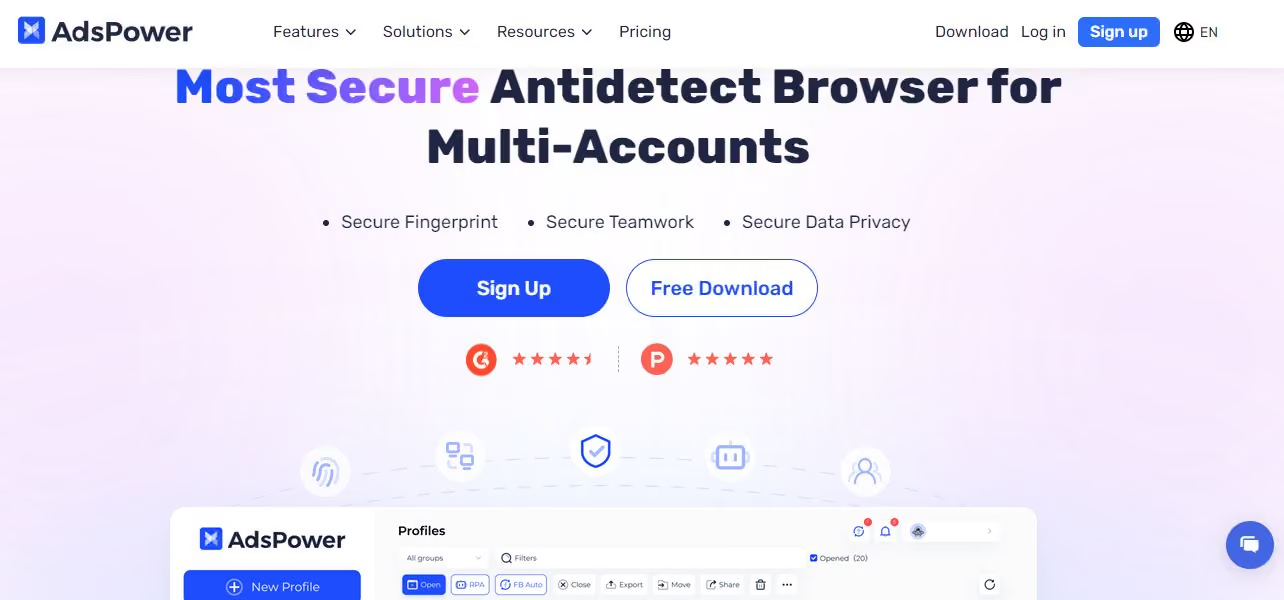
マーケティングや個人利用のために、複数のオンラインアイデンティティを使い分けていませんか?そのような方には AdsPower が最適な選択肢となるかもしれません。AdsPower は、さまざまなプラットフォームにまたがる複数アカウントを、匿名性とセキュリティを保ちながら管理するために設計された専用ブラウザです。
AdsPower では、最近、個人ユーザーのデータが流出する事案が発生し、ユーザーのウォレットから合計 $4.1M 相当の暗号資産が流出しました。安全な代替ツールを選ぶ際には、この点を慎重に検討する必要があります。
主な機能
-
複数アカウント管理: AdsPower では、管理するアカウントごとに異なる設定のプロファイルを複数作成できます。SNS プラットフォームや一部のECサイトなどで、それぞれ別のアイデンティティが必要な場合に特に便利です。
-
フィンガープリント対策技術: フィンガープリント技術を使ってユーザーを追跡するWebサイトから身を守るため、AdsPower は高度なフィンガープリント対策を採用しており、アカウントごとにデジタル上の痕跡を偽装します。
-
プロキシ対応: プロキシ機能を内蔵しており、複数のアカウントを同時に管理しながら、さまざまなプロキシ経由で通信することで匿名性を高められます。
メリット
-
優れた複数アカウント管理機能: AdsPower は、複数のオンラインアイデンティティをスムーズに管理することに優れており、不審なアクティビティとしてプラットフォームから警告を受けることなく管理できます。
-
セキュリティを重視した設計: フィンガープリント対策技術とプロキシ対応により、さまざまなアカウントを操作する際のプライバシーを守ります。
デメリット
-
サブスクリプション費用: サブスクリプション制のため、無料の代替ツールを好むユーザーには敬遠される場合があります。
-
対応プラットフォームが限定的: 現在は Windows のみに対応しているため、他のOSを使用している場合は、代替ツールや別の方法が必要になります。
-
個人ユーザーデータの流出: 機密情報や金融関連の情報を扱う予定がある場合は、慎重に検討すべき重大な問題です。
10. MarketerBrowser
総合評価(5段階中5):⭐⭐⭐⭐⭐
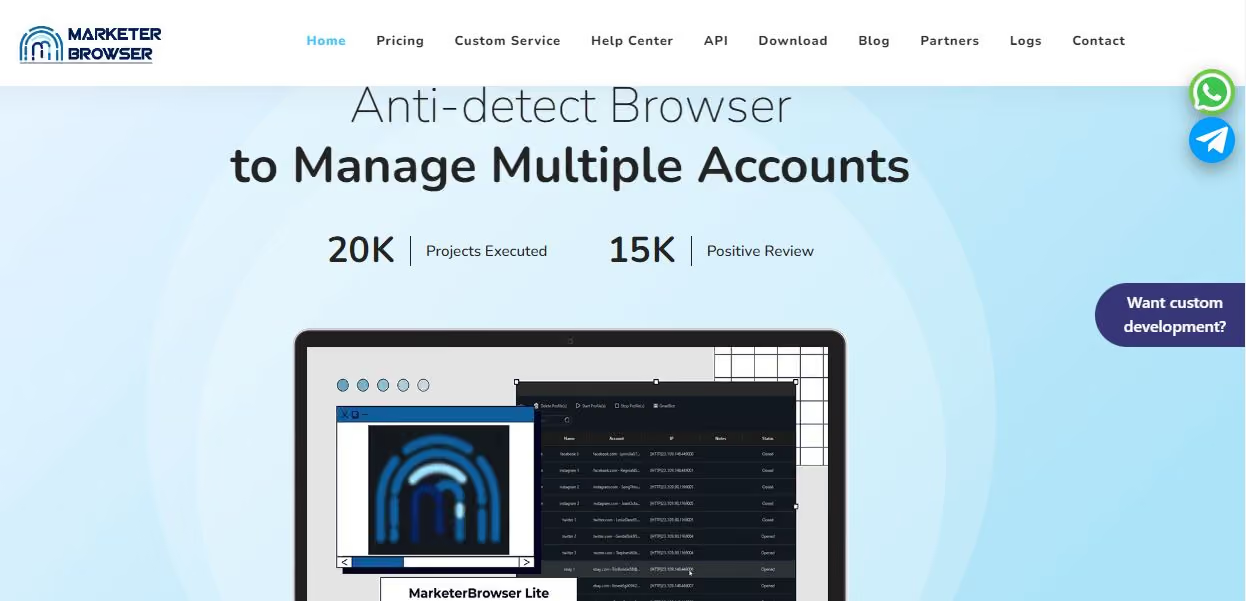
複数アカウントの管理に役立つもう1つのブラウザが、その名のとおりの MarkterBroswer です。デジタルマーケターやオンライン起業家のニーズに応えるために設計された専用Webブラウザです。プライバシー、セキュリティ、効率性に重点を置いており、個人データを危険にさらすことなく、オンラインマーケティングを進められます。
主な機能
-
複数アカウント管理: MarketerBrowser では、複数のプロファイルを簡単に作成・管理できます。
-
フィンガープリント対策技術: オンライン上の身元を守るため、高度なフィンガープリント対策を採用しています。
-
プロキシ対応: プロキシ機能を内蔵しており、さまざまなサーバー経由で通信することで匿名性を高められます。地域制限のあるコンテンツにアクセスしたい場合や、複数アカウントを管理しながらプライバシーを保ちたい場合に欠かせない機能です。
メリット
-
優れた複数アカウント管理: 複数のアカウントをスムーズに管理できる点は、大きな強みです。
-
強力なプライバシー機能: フィンガープリント対策技術とプロキシ対応により、不要なトラッキングを気にすることなく安全にブラウジングできます。
-
直感的なデザイン: 使いやすいインターフェースで、初心者から経験豊富なユーザーまで幅広く利用できます。
デメリット
-
サブスクリプション費用: サブスクリプション制のため、無料の代替ツールを好むユーザーや、複数アカウント機能をそれほど必要としないユーザーには敬遠される場合があります。
-
対応プラットフォームが限定的: 現在は Windows と macOS のみに対応しているため、他のOSを使用しているユーザーは別のツールを探す必要があるかもしれません。
11. XPASS
総合評価(5段階中4):⭐⭐⭐⭐
ソフトウェア開発に携わっている方や、オンライン上のアイデンティティを細かく制御したい方は、XPASS を検討する価値があるかもしれません。XPASS は単なるWebブラウザではなく、主に開発者や上級ユーザー向けに設計された専用ツールで、強力なフィンガープリント管理機能を備えています。
主な機能
-
フィンガープリントのカスタマイズ: XPASSは高度なフィンガープリントのカスタマイズ機能を備えており、IPアドレス、ユーザーエージェント、ブラウザの言語、タイムゾーンなど、デジタルIDのさまざまな要素を変更できます。
-
フィンガープリントの一括管理: XPASSは開発者向けに設計されており、実在するデバイスのフィンガープリントを一括で管理できます。さまざまな構成でアプリケーションをテストしたい方や、自動化のために複数のIDが必要な方には、最も安全なWebブラウザといえます。
-
API連携: XPASSはAPIを提供しており、開発者は独自のソフトウェアにフィンガープリント機能をスムーズに組み込めます。
メリット
-
APIの柔軟性: API連携により、さまざまなアプリケーションでスムーズに利用でき、ブラウジングにとどまらない活用が可能です。
-
安全なブラウジング環境: XPASSは堅牢なセキュリティ機能を備えており、オンライン作業中の身元保護に役立ちます。
デメリット
-
一般ユーザーには使いにくい: XPASSは主に開発者を対象としているため、一般のユーザーにとっては高度な機能が多く、複雑で扱いにくく感じられる場合があります。
-
サブスクリプション費用が高くなる場合がある: サブスクリプション制のため、より手頃な選択肢や無料の代替ツールを探している方にとっては、導入のハードルになる可能性があります。
12. Iridium Browser
総合評価(5段階中4):⭐⭐⭐⭐
データがどのように扱われるかの透明性を重視しつつ、最新ブラウザの機能も使いたい方には、Iridiumがぴったりかもしれません。Iridium Browserは、プライバシーとセキュリティに重点を置いたオープンソースブラウザで、使い慣れた操作性も備えています。
主な機能
-
強化されたプライバシー設定: Iridium Browserは、初期状態でデータ収集を最小限に抑える強化されたプライバシー設定を備えています。サードパーティのCookieやトラッカーをブロックし、閲覧履歴が外部に漏れないようにします。
-
オープンソースによる透明性: オープンソースブラウザのプロジェクトであるため、ユーザー自身がコードを確認でき、ブラウザの動作やデータプライバシーの扱いについて透明性が確保されています。
-
カスタマイズ可能なセキュリティオプション: セキュリティ設定を好みに合わせて調整できます。
メリット
-
プライバシーを重視: Iridiumは、データ収集を最小限に抑え、ユーザーのプライバシー保護に取り組んでいます。
-
オープンソースであること: オープンソースならではの透明性により、データの扱いを自分で確認できるため、ソフトウェアをより信頼しやすくなります。
-
使いやすいデザイン: 見慣れたインターフェースなので、他のブラウザから乗り換えても迷うことがありません。
デメリット
-
機能が限られる: Iridiumはプライバシー機能に優れていますが、ChromeやFirefoxなどの主流ブラウザと比べると、高度な機能は少ない場合があります。
-
パフォーマンスにばらつきがある: 厳格なプライバシー設定の影響で、一部のWebサイトの読み込み時にパフォーマンスの問題が起きることがあると報告するユーザーもいます。
13. BitBrowser
総合評価(5段階中4):⭐⭐⭐⭐
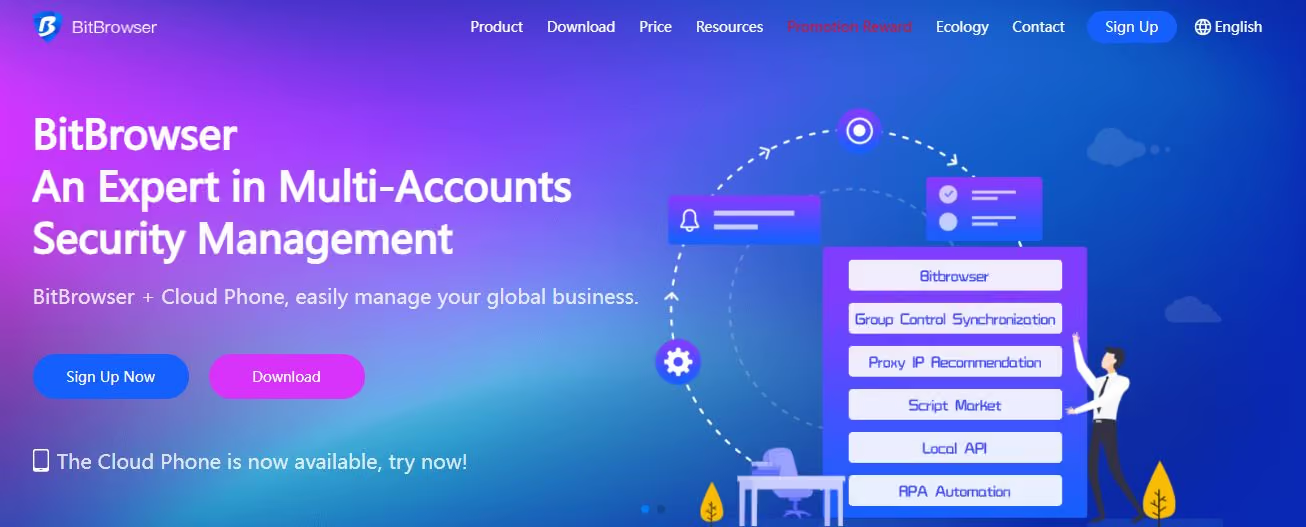
BitBrowserは、複数のオンラインアカウントを安全かつ効率的に管理したい方向けに設計された、アンチディテクトブラウザです。
主な機能
-
複数アカウントの管理: BitBrowserでは、それぞれ独自のIDを持つ複数のブラウザウィンドウを同時に作成・管理できます。
-
アンチディテクト技術: このブラウザは高度なアンチディテクト対策を採用しており、アカウントごとに独立したコンピュータ情報を再現します。そのため、各アカウントでの操作は互いに分離された状態に保たれます。
-
アカウントの一元管理: 一元化されたダッシュボードから、アカウント情報のインポートやエクスポートといった一括操作も簡単に行えます。
メリット
-
強力なプライバシー機能: アンチディテクト技術とプロキシ対応により、不要なトラッキングやアカウント停止の心配を抑えて、安全にブラウジングできます。
-
使いやすいインターフェース: 高度な機能を備えながらも、BitBrowserは直感的なインターフェースで、アカウントを簡単に操作・管理できます。
デメリット
-
サブスクリプション費用: サブスクリプション制のため、無料の代替ツールを好む方や、複数アカウントの本格的な機能を必要としない方には敬遠される可能性があります。
-
対応プラットフォームが限られる: 現時点ではWindowsのみに対応しているため、他のOSをお使いの場合は別の選択肢を探す必要があります。
14. Chromium
総合評価(5段階中5):⭐⭐⭐⭐⭐
Chromiumは、Google Chromeをはじめ多くの人気ブラウザの基盤となっているオープンソースブラウザのプロジェクトです。速度、セキュリティ、カスタマイズ性を重視する方には、Chromiumがぴったりかもしれません。
主な特長
-
オープンソースならではの柔軟性: オープンソースであるため、開発者は Chromium のコードを改変して独自のバージョンを作成したり、機能を追加したりできます。
-
セキュリティ機能: Chromium には、プロセスを分離して悪意のある攻撃がシステムに影響するのを防ぐサンドボックス技術など、セキュリティ機能が標準で備わっています。
-
豊富な拡張機能に対応: Chrome ウェブストアにある膨大な拡張機能を利用できます。
メリット
-
高速なブラウジング: Chromium を使うと、ページの読み込みが速く、動作も軽快です。
-
高いカスタマイズ性: オープンソースであるため、ニーズに合わせて独自のバージョンを作成したり、特定の機能を追加したりできます。
デメリット
-
Google サービスに関するプライバシーの懸念: Chromium 自体はオープンソースですが、一部のバージョン(Chrome など)ではユーザーデータが収集されたり、閲覧行動が追跡されたりする場合があります。プライバシーを重視する方は注意が必要です。
-
公式サポートが限られる: オープンソースのプロジェクトであるため、Google Chrome のようなバージョンを使う場合を除き、商用ブラウザと比べて公式サポートを受けにくい場合があります。
15. Microsoft Edge
総合評価(5段階中4):⭐⭐⭐⭐
機能性とセキュリティのバランスが取れていて、使い慣れたインターフェースのブラウザをお探しなら、Microsoft Edge は検討する価値があります。Microsoft Edge は、Windows 10 の標準ブラウザとして登場して以来、大きく進化してきました。現在は Chromium と同じ基盤で動作しており、高速性と強化されたプライバシー機能を兼ね備えています。
主な特長
-
Microsoft サービスとの連携: Edge は Office 365 や OneDrive などの Microsoft サービスとスムーズに連携します。すでに Microsoft のエコシステムを活用している方には最適な選択肢です。
-
強化されたプライバシー管理: Edge には充実したプライバシー設定があり、閲覧中に共有するデータの量を自分で管理できます。トラッキング防止や InPrivate ブラウズモードなどを使えば、オンラインのプライバシーを大幅に高められます。
-
コレクション機能: コレクション機能を使うと、Web 上のさまざまなコンテンツをグループにまとめて整理できます。
-
PDF リーダーと注釈機能を内蔵: Edge には PDF リーダーが内蔵されており、ブラウザ上で直接 PDF を表示して注釈を付けられます。追加のソフトは不要です。
メリット
-
高速なパフォーマンス: Chromium ベースのため、他のブラウザと比べても動作が速く、反応も軽快です。
-
充実したプライバシー機能: プライバシー設定をカスタマイズできるため、多くの他のブラウザよりもオンラインデータを自分で管理しやすくなります。
デメリット
- 拡張機能ライブラリが限られる: Edge は Chromium ベースのため多くの Chrome 拡張機能に対応していますが、Google Chrome ほど豊富なライブラリはない場合があります。
- Microsoft サービスとの連携が合わない人もいる: Microsoft のエコシステムを利用していない方や、Microsoft 以外のサービスを好む方にとっては、一部の機能が不要に感じられたり、煩わしく感じられたりすることがあります。
最適で安全なブラウザを選ぶ際のポイント
最適で安全なブラウザを選ぶ際に、押さえておきたい主なポイントは次のとおりです。
- セキュリティ機能:自分とデータは安全か
フィッシング対策やトラッキング防止など、高水準のセキュリティ対策を備えたブラウザを選びましょう。 - 読み込み速度:快適な速さか、もたつくか
読み込みが速いとブラウジングが快適になり、作業にも集中しやすくなります。必ず確認しておきましょう。 - 価格:価格に見合う価値があるか
提供される機能が、ブラウザにかかる費用に見合っているかを検討しましょう。 - 互換性:現在の環境で問題なく動作するか
お使いのOSやデバイスに対応しているかを確認しましょう。
安全・安心にブラウジングするための追加のヒント
最も安全なブラウザを選んだ後でも、安全にブラウジングするために、次のポイントも実践してください。
-
パスワードを削除する: 便利ではありますが、パスワードは保存しないようにしましょう。代わりにパスワードマネージャーの利用をご検討ください。
-
Cookie を無効にする: プライバシーの保護に役立ちますが、一部のサイトの機能が制限される場合があります。
-
履歴を削除する: 閲覧履歴を定期的に削除して、プライバシーを守りましょう。
-
他のブラウザをアンインストールする: 使わなくなったブラウザを減らして、セキュリティリスクを最小限に抑えましょう。
-
定期的なアップデートを怠らない: ブラウザを常に最新の状態に保ち、最新のセキュリティパッチを適用しましょう。
技術面から見るセキュリティ:優れたブラウザとそれ以外の違い
サンドボックスとプロセス分離
Chromium ベースのブラウザはすべて、Chromium のプロセスサンドボックスを継承しています。これは OS レベルの仕組み(seccomp-BPF、AppContainer、Seatbelt)を利用し、レンダラープロセスが万一侵害された場合でも、そのプロセスにできる操作を制限するものです。Firefox の Fission アーキテクチャは、Gecko 側で同等の保護を提供します。
確認すべきポイント: サイト分離(Site Isolation)が有効であること(各オリジンが独自のプロセスで動作)、レンダラープロセスが最小限の OS 権限で実行されていること、厳格な Content Security Policy が適用されていること。
WebRTC・IPリークの防止
WebRTCはピアツーピア通信のために設計された技術で、デフォルトでは直接接続をネゴシエートするため、VPNを使用していても実際のIPアドレスが露出する場合があります。本当に安全なブラウザには、プロキシを経由しないUDPを無効にする機能、または細かなWebRTCポリシー設定が備わっている必要があります。
ブラウザをテストしてみましょう: browserleaks.com/webrtc にアクセスして、実際のIPが露出していないかを確認します。VPNやプロキシを使用しているのにISPのIPが表示される場合、そのブラウザではWebRTCリークが発生しています。
ハードウェア同時実行数の変更
navigator.hardwareConcurrency は、お使いのマシンの論理CPUスレッド数を返します。ほとんどのデバイスでは4、8、12、16のいずれかで、セッションやブラウザ、VPNを切り替えても変わらない、デバイス単位の安定した識別情報です。Cookieを削除してもクリアできません。Gologinは、この一覧の中でこの値をプロファイルごとに変更できる唯一のブラウザであり、本格的なフィンガープリント対策において最も重要な差別化ポイントの1つです。
テレメトリゼロのポリシー
「テレメトリ」とは、ブラウザの提供元にバックグラウンドで送信されるデータのことです。確認すべきポイントは次のとおりです。
- テレメトリはオプトインか、オプトアウトか
- 完全に無効化できるか、それとも一部の送信がハードコードされているか
- テレメトリのコードはオープンソースで、監査可能か
| ブラウザ | テレメトリの初期設定 | 完全に無効化できるか | |
|---|---|---|---|
| Gologin | 最小限 | はい | |
| Brave | オプトアウト | はい | |
| Firefox | オプトアウト | はい | |
| Tor Browser | なし | 該当なし | |
| LibreWolf | なし(コンパイル時に削除) | 該当なし | |
| Mullvad Browser | なし | 該当なし | |
| Ungoogled Chromium | なし(コンパイル時に削除) | 該当なし | |
| Chrome | 多い | 一部のみ | |
| Edge | 多い | 一部のみ |
アイデンティティ分離の強み:他のブラウザにはできないことをGologinが実現できる理由
この一覧のブラウザはいずれも、程度の差こそあれ、あなたの接続を保護します。しかし、複数アカウントのユーザーや事業運営者、オンラインで複数のアイデンティティを運用する方にとって、どのブラウザも解決できないセキュリティ上の問題があります。それがアカウント間のフィンガープリント関連付けです。
同じブラウザでアカウントAからログアウトし、アカウントBにログインすると、プライベートウィンドウを使っていても、両方のアカウントで次の情報が共通になります。
- デバイスのフィンガープリント(GPU、フォント、画面解像度、ハードウェア同時実行数)
- ブラウザのフィンガープリント(User-Agent、プラグイン、Canvasハッシュ)
- 行動のフィンガープリント(タイピングのリズム、スクロール速度)
- ネットワークのシグネチャ(VPNなしの場合はIP、VPNありの場合はタイミング)
Google、Facebook、Amazonなどのプラットフォームは、これらのシグナルを積極的に利用して、別々に見えるアカウントを関連付けています。シークレットモードでは、アカウントの停止やアカウント間のトラッキングを防げないのは、このためです。
Gologinのアプローチでは、プロファイルごとに完全に分離されたブラウザ環境を作成することで、この問題を構造的に解決します。フィンガープリント、ストレージ、プロキシ、プロセスがすべて別々です。どのWebサイトから見ても、別の物理デバイスを使う別の人物として認識されます。
これが、プライバシー(何をしているかを隠すこと)とアイデンティティの分離(自分が誰であるかを守ること)の違いです。2026年には、この両方が必要になります。
ブラウザのセキュリティベンチマーク:評価方法
このレビューでは、ブラウザの評価に3つの主要なベンチマークを使用します。
1. EFF Cover Your Tracks(coveryourtracks.eff.org) ブラウザのフィンガープリントが一意かどうか、また、トラッキング広告や不可視のトラッカーをブロックできているかをテストします。「ランダム化されたフィンガープリント」は「一意のフィンガープリント」よりも高く評価されます。
2. PrivacyTests.org ナビゲーショントラッキング、リンクトラッキング、セッションリプレイ、CNAMEクローキング、リダイレクト経由のトラッキング、リファラートラッキングなどを対象とした、オープンソースのブラウザプライバシーテストです。ブラウザのバージョンごとに更新されます。
3. BrowserLeaks.com WebGL、Canvas、WebRTC、IP、DNS、JavaScript APIのリークテストを網羅したツール群です。VPNやプロキシが有効に機能しているかを確認するうえで欠かせません。
ブラウザを切り替える前と後に、現在お使いのブラウザでこの3つすべてを実行することをおすすめします。
総評:目的に合ったセキュリティレイヤーを選ぶ
| 用途 | おすすめのブラウザ | 理由 |
|---|---|---|
| 日常のプライベートブラウジング | Brave | 高速で無料、初期設定が強力、Torモードも利用可能 |
| 最大限の匿名性 | Tor Browser | 3ホップのルーティング、フィンガープリントの均一化 |
| 複数アカウントの管理 | Gologin | プロファイルごとの完全なアイデンティティ分離 |
| 開発者・上級ユーザー | Firefox + arkenfox | 細かく制御でき、オープンソースで、非Chromium |
| VPNとの併用 | Mullvad Browser | すべてのユーザーで同じフィンガープリント |
| Chromeのコードベースでテレメトリゼロ | Ungoogled Chromium | Googleへのビーコンをソースの段階ですべて削除 |
| 設定不要で使えるプライバシー保護 | Epic Privacy Browser | 設定が一切不要 |
FAQ
2026年にネットバンキングで最も安全なブラウザは何ですか?
ネットバンキングには、他の閲覧には一切使わない専用のブラウザプロファイルを使用してください。できれば、BraveまたはFirefoxの専用プロファイルか、レジデンシャルプロキシを割り当てたGologinプロファイルがおすすめです。目的は、バンキングのセッションと、トラッキングされる可能性のある他のセッションとの相互汚染を防ぐことです。HTTPS-onlyモードを有効にし、パスワードマネージャー以外の拡張機能はすべて無効にしてください。
Tor BrowserはBraveより安全ですか?
両者は、想定している脅威モデルが異なります。Tor Browserはネットワークの匿名性に優れており、訪問先のサイトからIPアドレスを隠せます。Braveは日常のブラウジングに優れており、ページの読み込みが速く、広告やトラッカーをブロックでき、使いやすさも魅力です。内部告発など、最大限の匿名性が必要な場合はTorを、日常のプライベートブラウジングにはBraveをご利用ください。
シークレットモードでプライバシーは守られますか?
いいえ、Webサイトに対しては守られません。シークレットモードは、お使いのデバイスに閲覧履歴が記録されないようにするだけです。Webサイトからは、IPアドレス、ブラウザフィンガープリント、行動シグナルが引き続き見えています。ネットワーク上の監視、フィンガープリントによるトラッキング、WebRTC リークに対する保護は一切ありません。
ブラウザフィンガープリントとは何ですか?防ぐことはできますか?
ブラウザフィンガープリントとは、フォント、画面サイズ、GPU、タイムゾーン、言語など、数十種類のブラウザ属性を組み合わせて、特定のブラウザ(ひいてはユーザー)を識別する手法です。デバイス上に何も保存する必要がないため、Cookie のようにブロックすることはできません。有効な対策は次の3つだけです。(a) フィンガープリントをランダム化する(Brave、RFP を有効にした Firefox)、(b) すべてのユーザーが同じに見えるようにする(Tor Browser、Mullvad Browser)、(c) セッションごとにフィンガープリントを丸ごと置き換える(Gologin)。
プライバシーとセキュリティを両立できる最適なブラウザはどれですか?
1つのアイデンティティで日常的に使う場合は、Brave(無料で高速、初期設定でも強力)がおすすめです。最大限の匿名性を求める場合は、Tor Browser(動作は遅いものの、ほぼ追跡不可能)が適しています。複数アカウントでの利用や業務で使う場合は、Gologin(他のブラウザにはないアイデンティティの分離が可能)が向いています。
2026年時点で Chrome は十分に安全ですか?
Chrome はサンドボックス機能に優れ、セキュリティパッチも迅速に提供されます。しかし、Google に大量のテレメトリを送信し、初期設定ではトラッカーをブロックせず、フィンガープリントに対する保護も備えていません。世界で最も監視されているブラウザといえます。セキュリティを重視する用途にはおすすめできません。
Android でプライバシーに最適なブラウザはどれですか?
モバイルのプライバシーでは、Android 向けの Brave が最も強力な選択肢です。uBlock Origin を導入した Android 版 Firefox が僅差で続きます。ただし、どちらもフィンガープリントの分離には対応していません。分離が必要な場合は、Gologin のモバイル対応クラウドブラウザプロファイルをご利用ください。
参考資料・関連リンク
- PrivacyTests.org — オープンソースのブラウザプライバシーベンチマーク
- BrowserLeaks.com — WebRTC、Canvas、IP のリークテスト
- Tor Project — Tor Browser のドキュメント
- arkenfox/user.js — Firefox の強化ガイド
- Gologin ブラウザフィンガープリントテスト — 現在のフィンガープリントの露出状況を確認できます


