

So erstellen Sie einen Ordner
- Klicken Sie oben auf der Seite „Profiles” neben der Schaltfläche All profiles auf die 3 dots
- Wählen Sie Add folder
- Geben Sie den Namen des Ordners ein
- Erstellen Sie Profile im Ordner oder verschieben Sie vorhandene Profile hinein
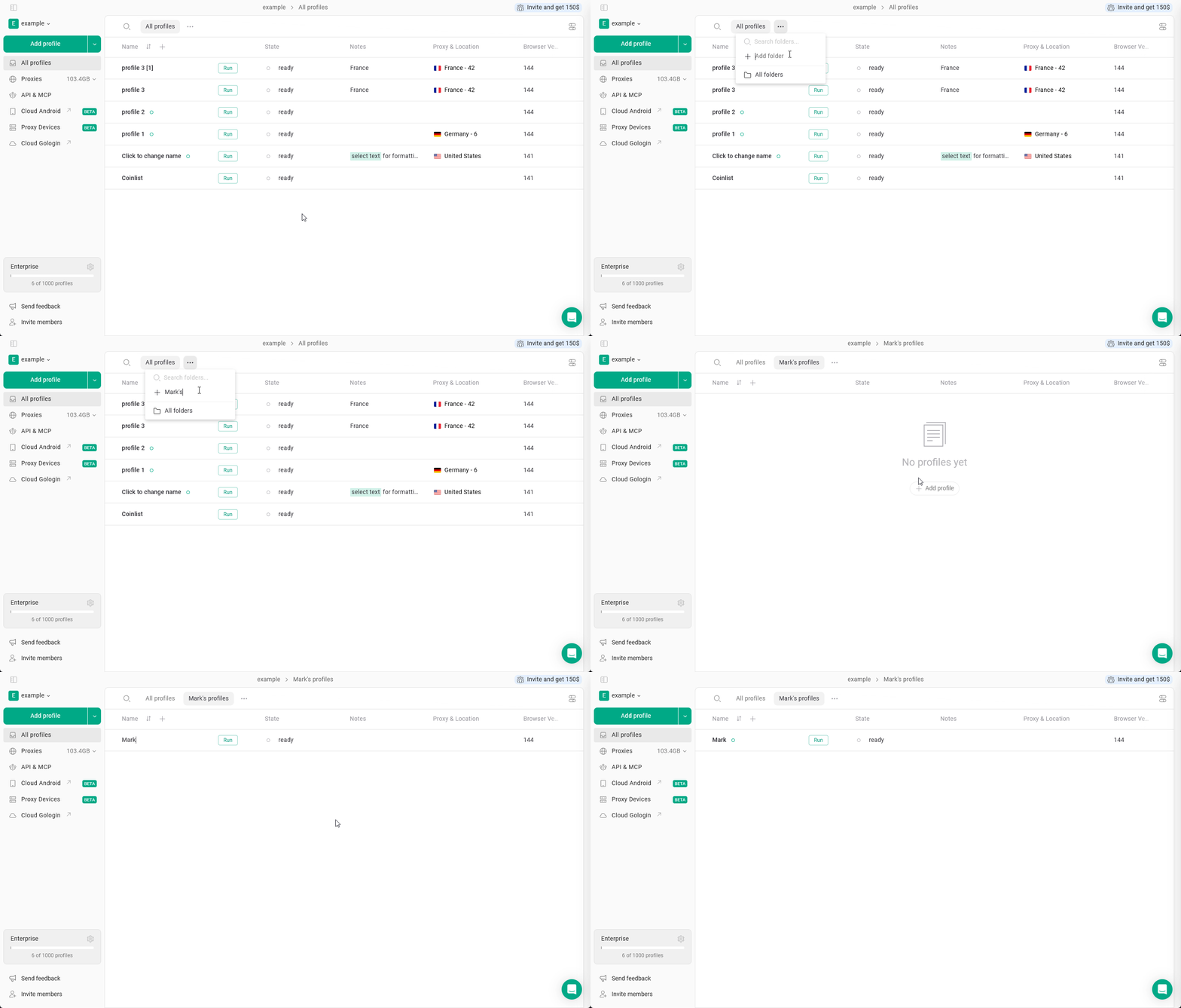
Profile in einem Ordner verwalten
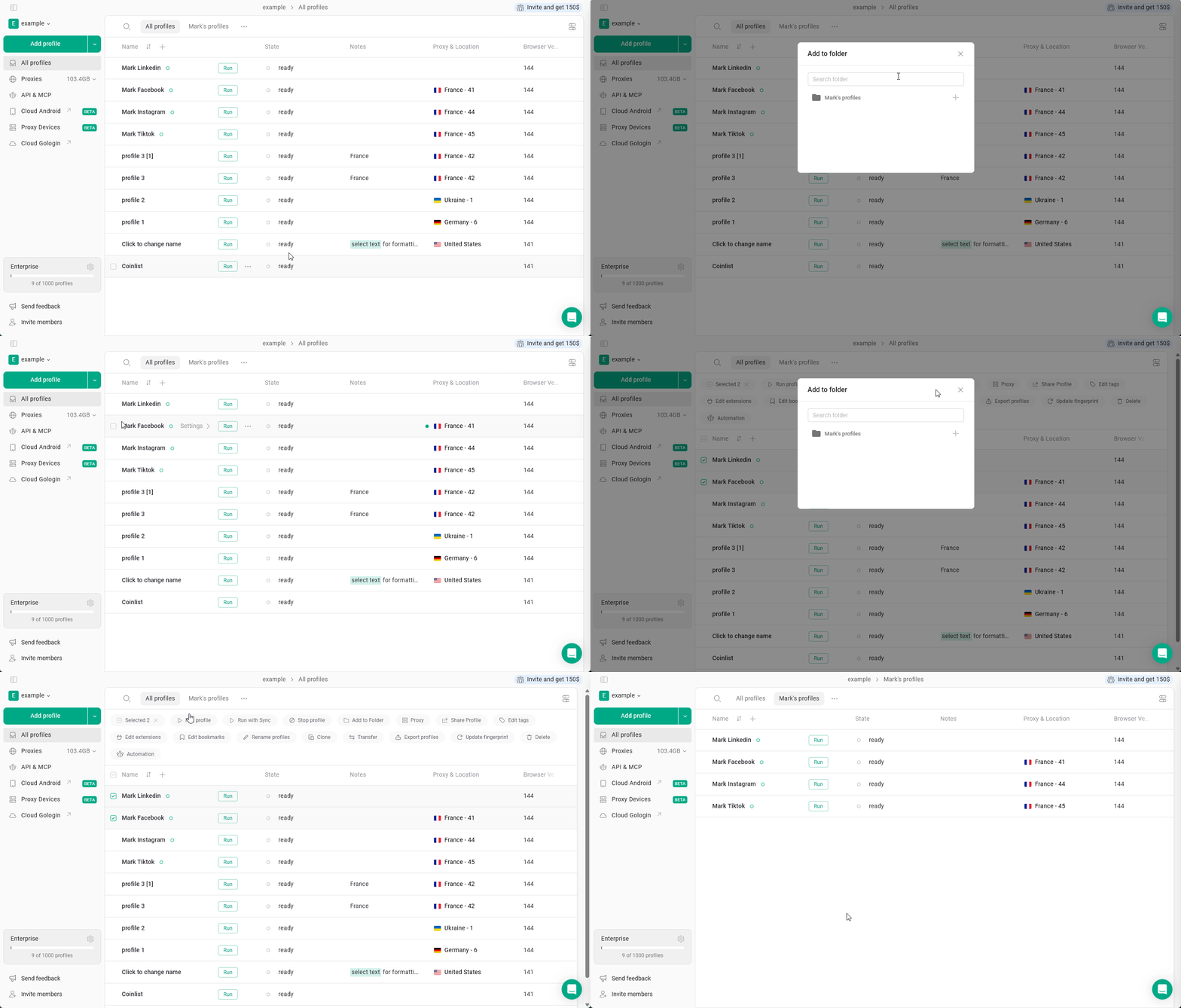
Sie können neue Profile direkt im Ordner erstellen oder bereits vorhandene Profile in den Ordner verschieben. Um Profile im Ordner zu erstellen, wechseln Sie in der oberen Ordnerleiste zum gewünschten Ordner und erstellen Sie die Profile wie gewohnt. Solange Sie sich im Ordner befinden, werden alle neuen Profile dort angelegt. Um Profile in den Ordner zu verschieben, haben Sie zwei Möglichkeiten:- entweder auf die 3 dots beim Profil klicken > Folders > den Ordner auswählen
- oder mehrere Profile auswählen > Folders > Add to Folder > den Ordner auswählen
Ab dem Business-Tarif können Sie den Zugriff auf einen Ordner freigeben. Wie das geht, erfahren Sie hier