

Navigation
Die Proxy-Liste
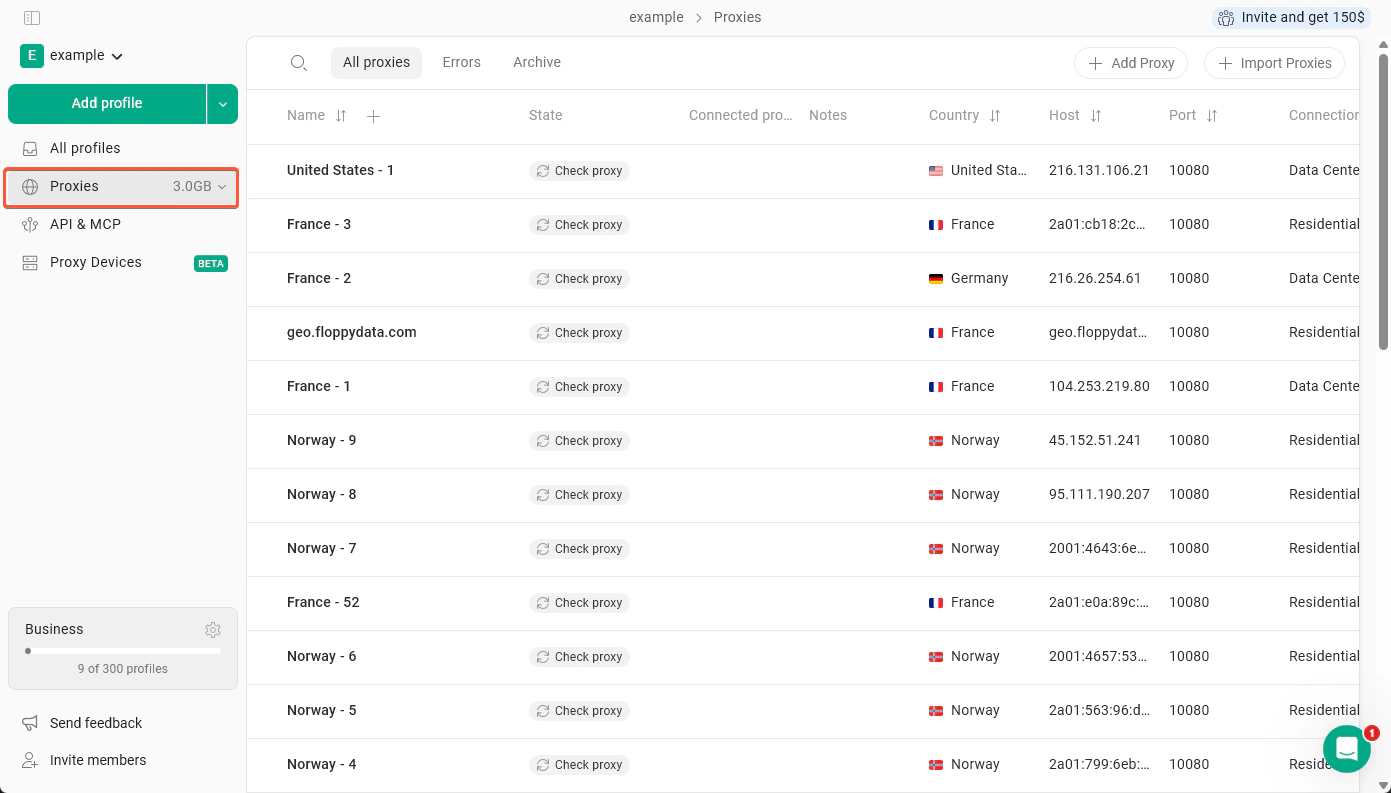
Ihre Proxys werden als Tabelle mit den folgenden Spalten angezeigt:- Name — die Bezeichnung, die Sie dem Proxy gegeben haben
- State — aktueller Status; mit der Schaltfläche Check proxy können Sie den Proxy testen
- Connected profiles — zeigt, mit welchen Profilen dieser Proxy verknüpft ist
- Notes — alle benutzerdefinierten Notizen, die Sie hinzugefügt haben
- Country — erkannter Standort des Proxys
- Connection type — zeigt bei Gologin-Proxys den Proxy-Typ an, z. B. Residential und Data center, bei Proxys von Drittanbietern den Verbindungstyp, z. B. HTTP oder SOCKS
- Außerdem können Sie die Proxy-Felder Host, port, login und password ändern
Tabs
Oben auf der Seite finden Sie drei Tabs:- All proxies — Ihre vollständige Proxy-Liste
- Errors — Proxys, bei denen die Prüfung fehlgeschlagen ist
- Archive — Proxys, die Sie gelöscht oder lange nicht verwendet haben
Proxys hinzufügen
Sie können Proxys auf zwei Arten hinzufügen, und zwar über die Schaltflächen oben rechts:- Add Proxy — einen einzelnen Proxy manuell hinzufügen
- Import Proxies — mehrere Proxys auf einmal hinzufügen