Das Profil-Betriebssystem auf Linux setzen
Gologin Cloud Browser laufen auf Linux-basierten Servern. Für die besten Ergebnisse sollte das in Ihrem Browserprofil eingestellte Betriebssystem mit dem Server-Betriebssystem übereinstimmen. Das bedeutet: Linux-Profile funktionieren am besten, wenn sie in der Cloud gestartet werden. Wenn Sie Profile in der Web-App erstellen, ist Linux standardmäßig als Betriebssystem ausgewählt, sodass Sie nichts ändern müssen. Wenn Sie Cloud-Browser-Profile starten, die in der Desktop-App erstellt wurden, beachten Sie diese Einschränkung. Das verursacht nicht immer sichtbare Probleme. Wenn sich eine Website jedoch unerwartet verhält, sollten Sie zuerst das Betriebssystem des Profils prüfen.Der Browser sieht möglicherweise anders aus und verhält sich anders
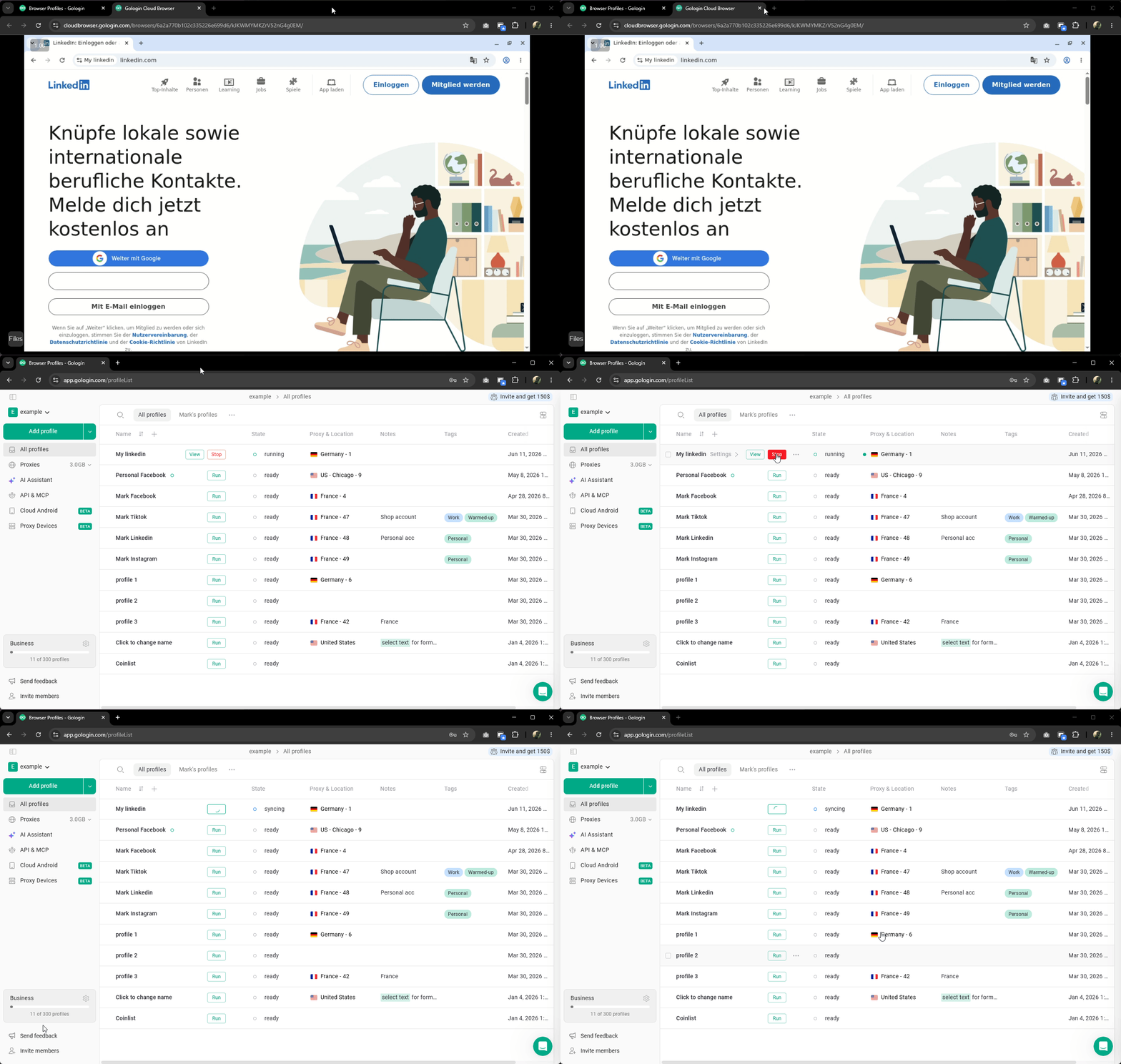
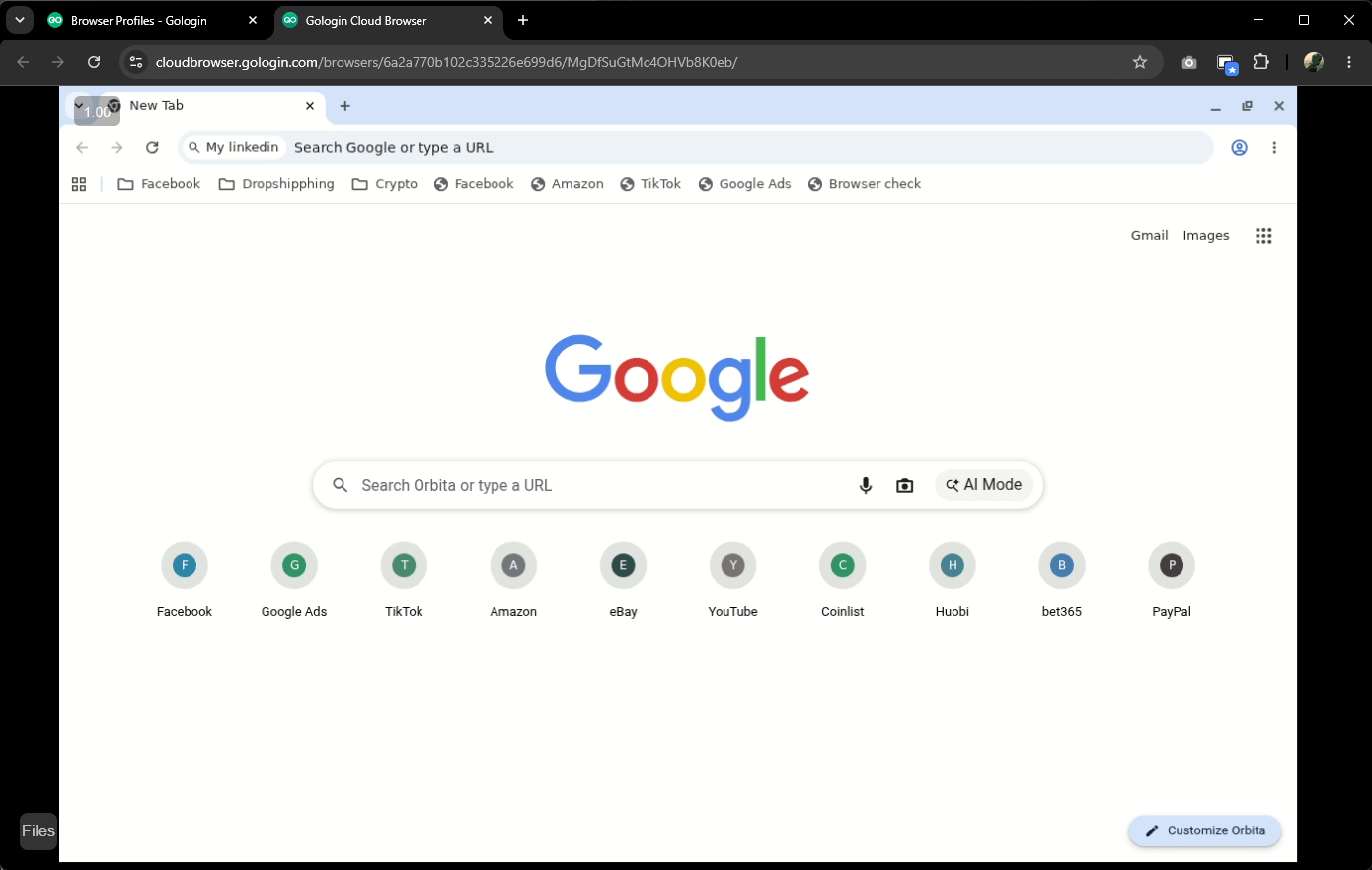
Wenn Sie ein Profil in der Cloud ausführen, sehen Sie in Ihrem Browser-Tab einen Live-Videostream eines Browsers, der auf Gologin-Servern läuft, und kein lokales Browserfenster. Deshalb können Ihnen folgende Dinge auffallen:- Schwarze Balken an den Seiten des Browserfensters
- Eine Auflösung, die nicht ganz passend aussieht
- Eine leichte Verzögerung zwischen Ihren Aktionen und der Anzeige auf dem Bildschirm
Unterschiede beim Herunterladen und Hochladen von Dateien
Wenn Sie ein Profil in der Cloud ausführen, läuft der Browser nicht auf Ihrem Computer, sondern auf einem entfernten Server. Deshalb funktionieren das Herunterladen und Hochladen von Dateien etwas anders. Weitere Informationen dazu finden Sie hier.Cloud-Profile laufen weiter, bis sie gestoppt werden
Das Schließen des Browser-Tabs beendet ein Cloud-Profil nicht. Das Profil läuft auf den Gologin-Servern weiter, bis eines der folgenden Ereignisse eintritt:- Sie klicken auf der Seite „All Profiles“ manuell auf Stop
- Es wird nach 15 Minuten Inaktivität automatisch beendet