

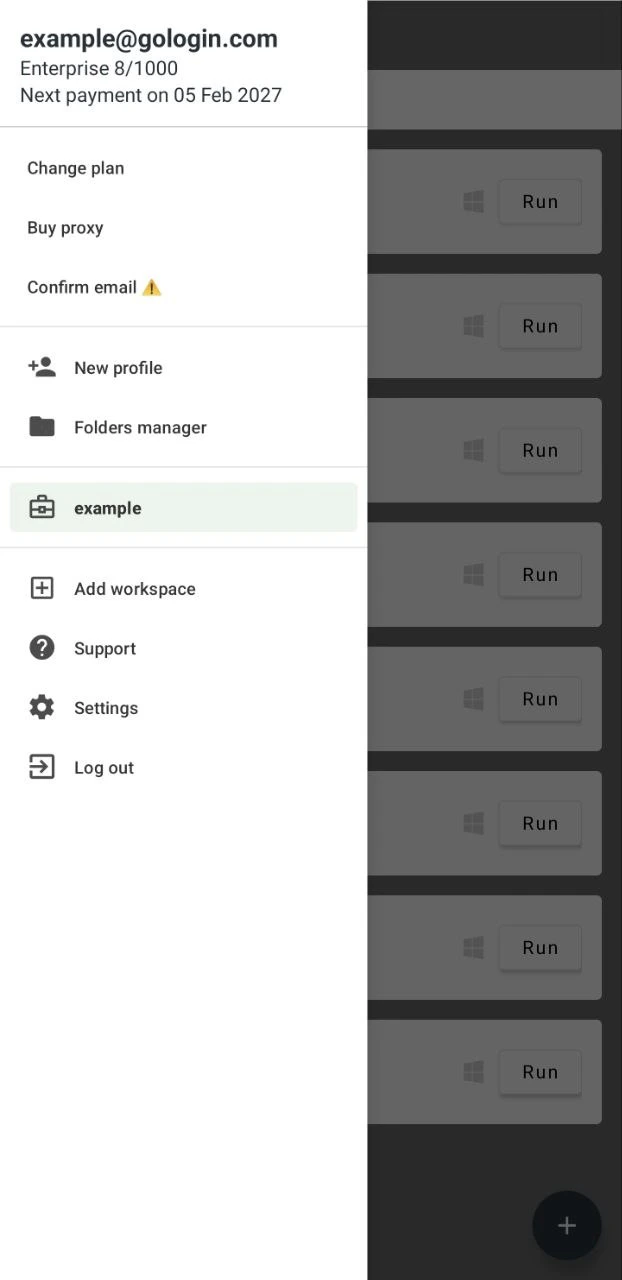
- Informationen zu Ihrem aktuellen Konto und Abonnement
- die Schaltfläche Change plan
- Buy proxy – zum Kauf von Gologin-Proxys
- New profile – erstellt ein neues Android-Profil
- Folders manager – zum Erstellen, Löschen oder Neuordnen Ihrer Ordner
- Workspace list – hier sehen Sie die Namen Ihrer aktuellen Workspaces
- Add workspace – zum Hinzufügen eines neuen Workspace
- Support – wenden Sie sich bei Fragen oder Problemen an uns!
- Settings – weitere Einstellungen für Ihr Gologin-Konto
- Log out – meldet Sie vom Konto ab
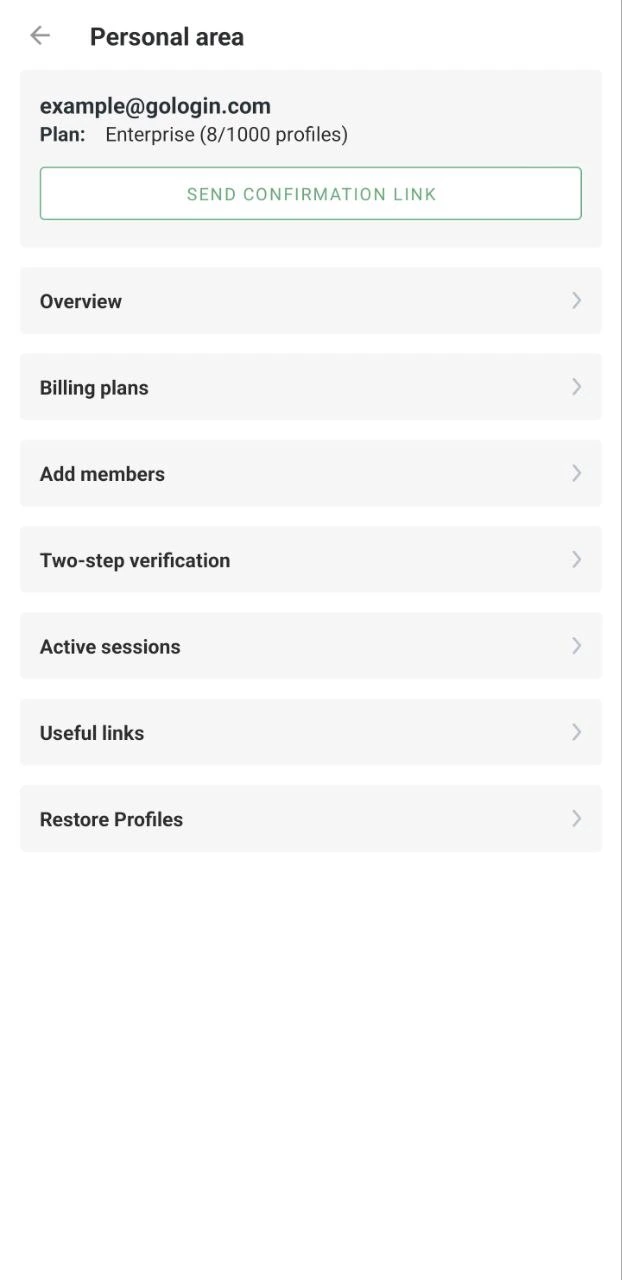
- Overview – zum Ändern Ihrer E-Mail-Adresse oder Ihres aktuellen Tarifs
- Billing plans – zeigt den Zahlungsverlauf an, ermöglicht die Eingabe eines Promo-Codes und den Kauf eines neuen Tarifs
- Add members – zum Hinzufügen neuer Teammitglieder zu Ihrem Workspace (in kostenpflichtigen Tarifen verfügbar).
- Two-step verification – richten Sie die 2FA ein, um sich mit Einmalcodes anzumelden
- Active sessions – zum Prüfen und Beenden anderer aktiver Sitzungen Ihres Kontos
- Useful links – Links zu unserem YouTube-Kanal, unseren Blogs und zum Support
- Restore profiles – zum Wiederherstellen gelöschter Profile