

So verwenden Sie Massenaktionen
- Wählen Sie mehrere Profile über die Kontrollkästchen aus
- Die Leiste für Massenaktionen erscheint oben auf der Seite
- Wählen Sie die Aktion aus, die Sie anwenden möchten
Wann Massenaktionen sinnvoll sind
Massenaktionen sind besonders nützlich, wenn Sie:- mehrere Profile für die tägliche Arbeit oder zum Warm-up starten möchten
- Einstellungen in Stapeln aktualisieren möchten
- Profile in Ordnern und Projekten organisieren möchten
- den Zugriff für Teammitglieder verwalten möchten
- Fingerprints in großem Umfang pflegen oder erneuern möchten
Was Sie mit Massenaktionen tun können
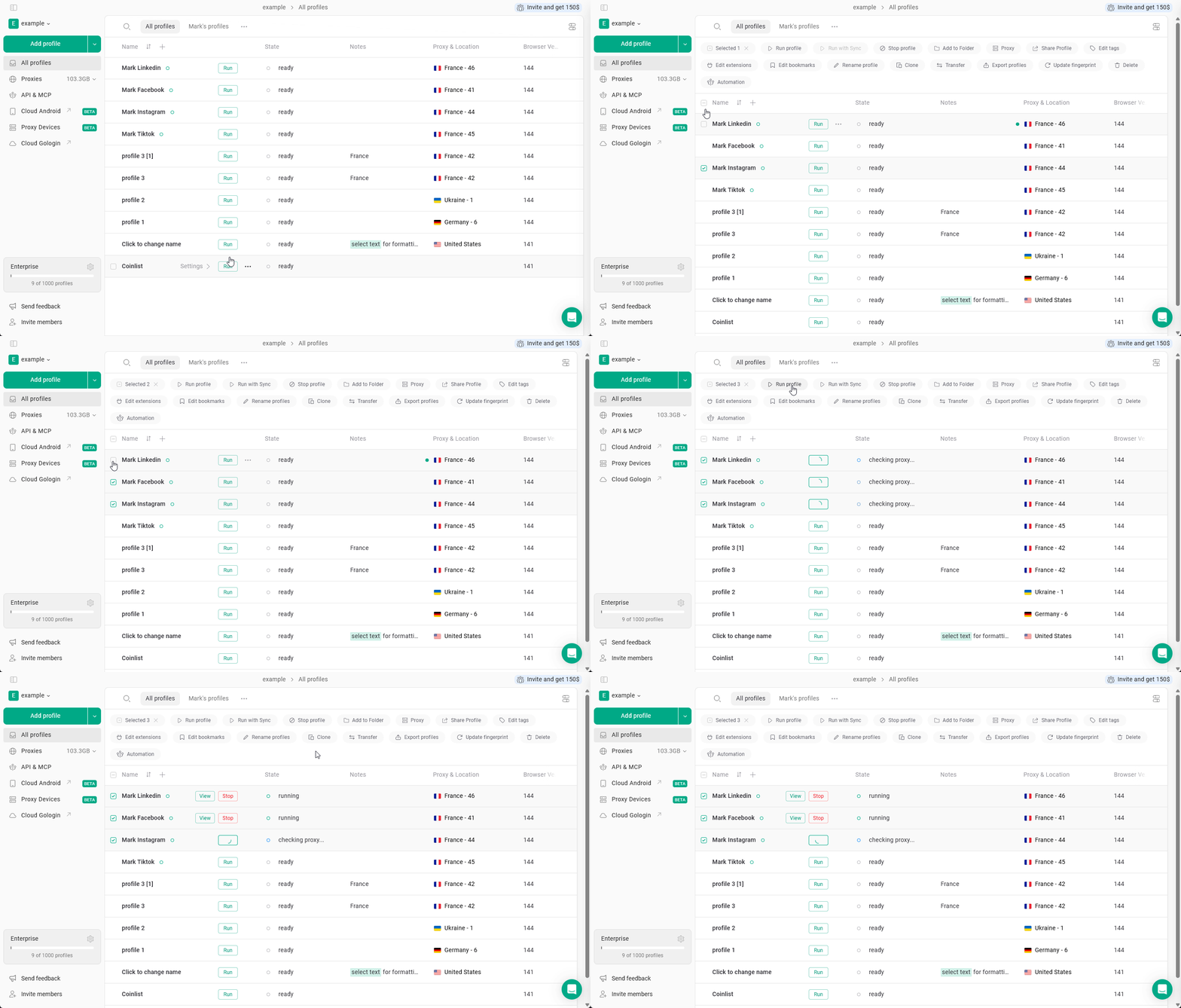
Profile starten
Wählen Sie die Profile aus und klicken Sie auf Run profile, um alle ausgewählten Profile zu starten. Damit starten Sie mehrere Konten für die tägliche Arbeit oder für Warm-up-Sitzungen.Wenn Sie zu viele Profile gleichzeitig starten, kann dies je nach System die Leistung beeinträchtigen.
Profile mit Sync starten
Wählen Sie die Profile aus und klicken Sie auf Run with Sync, um sie mit aktivierter Synchronisierung zu starten.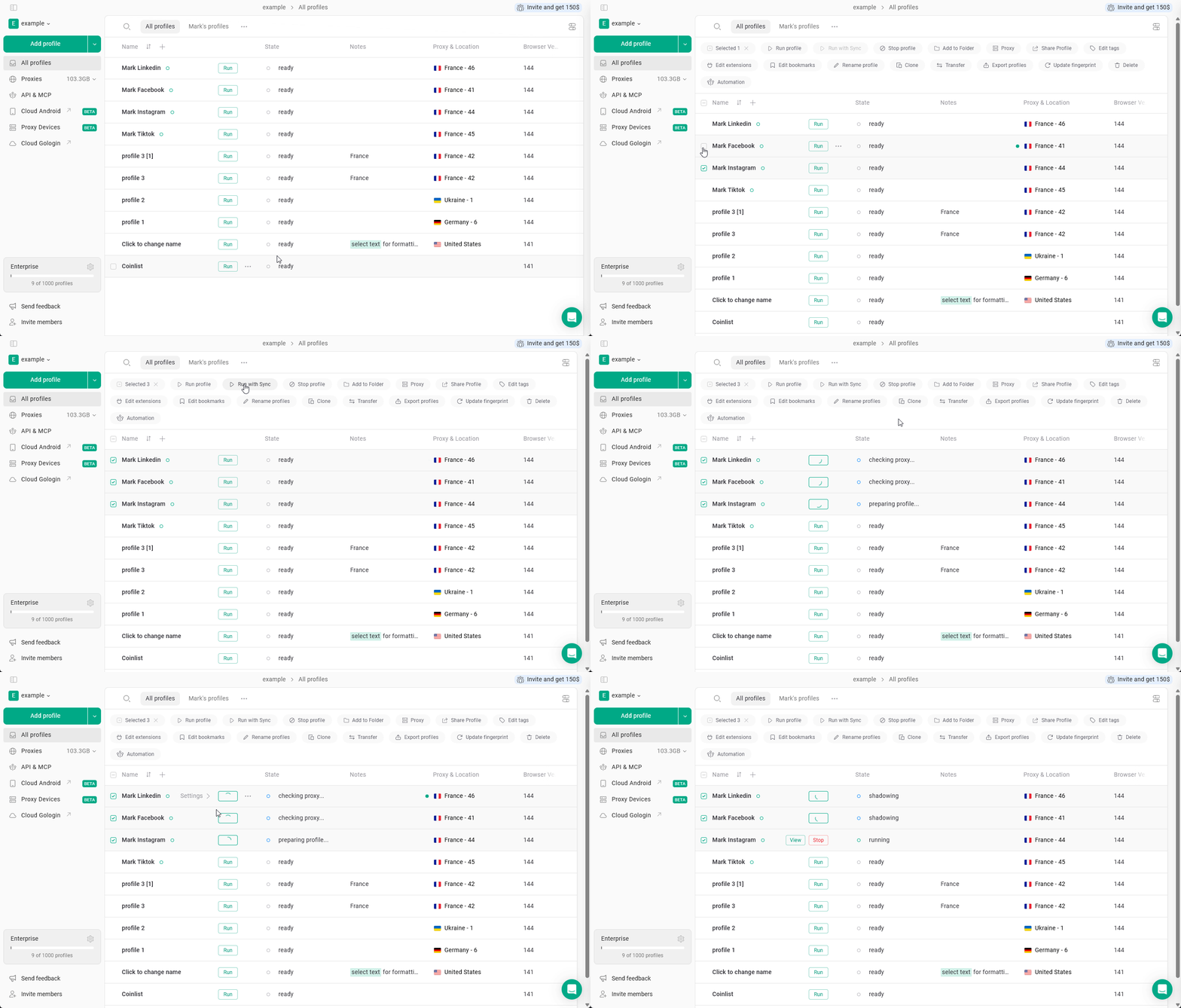
Profile beenden
Wählen Sie die laufenden Profile aus und klicken Sie auf Stop profile, um sie zu schließen.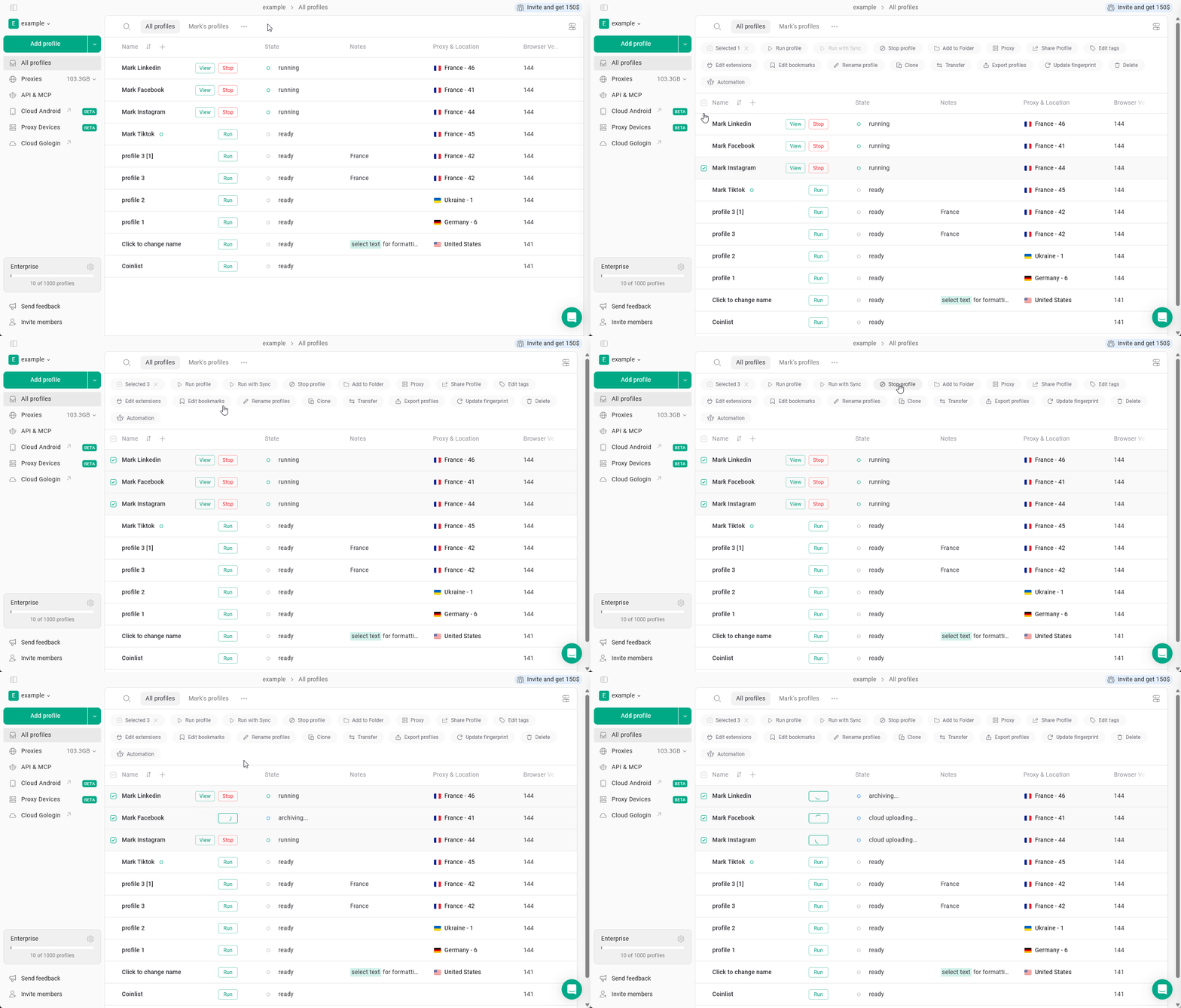
Profile zu einem Ordner hinzufügen
Wählen Sie die Profile aus, klicken Sie auf Add to Folder und wählen Sie den Zielordner aus.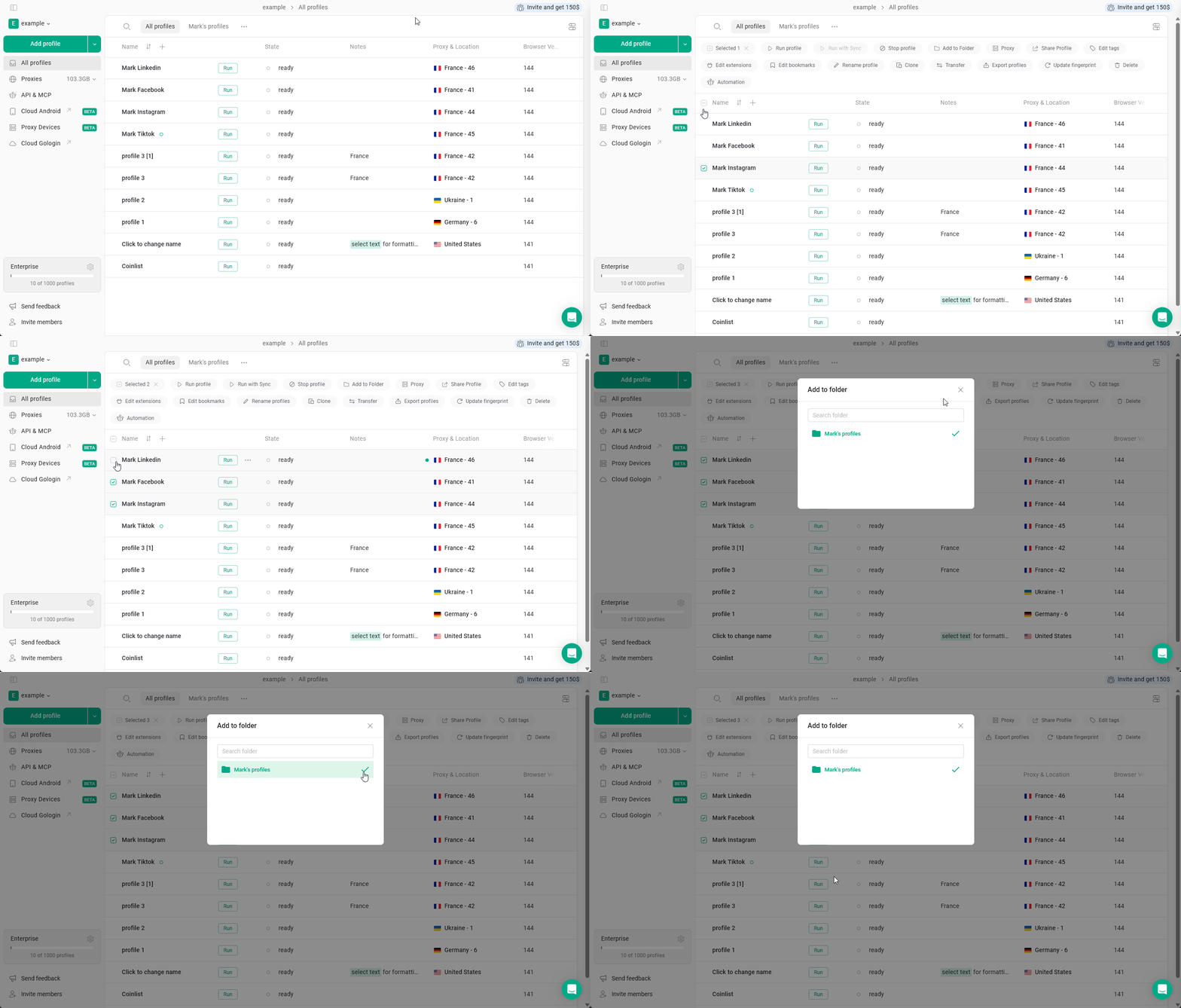
Proxys zuweisen oder ändern
Wählen Sie die Profile aus, klicken Sie auf Proxy und fügen Sie die Proxy-Einstellungen für alle ausgewählten Profile hinzu oder aktualisieren Sie sie. Achten Sie darauf, dass der Standort des Proxys zu den Profileinstellungen (Land, Zeitzone) passt.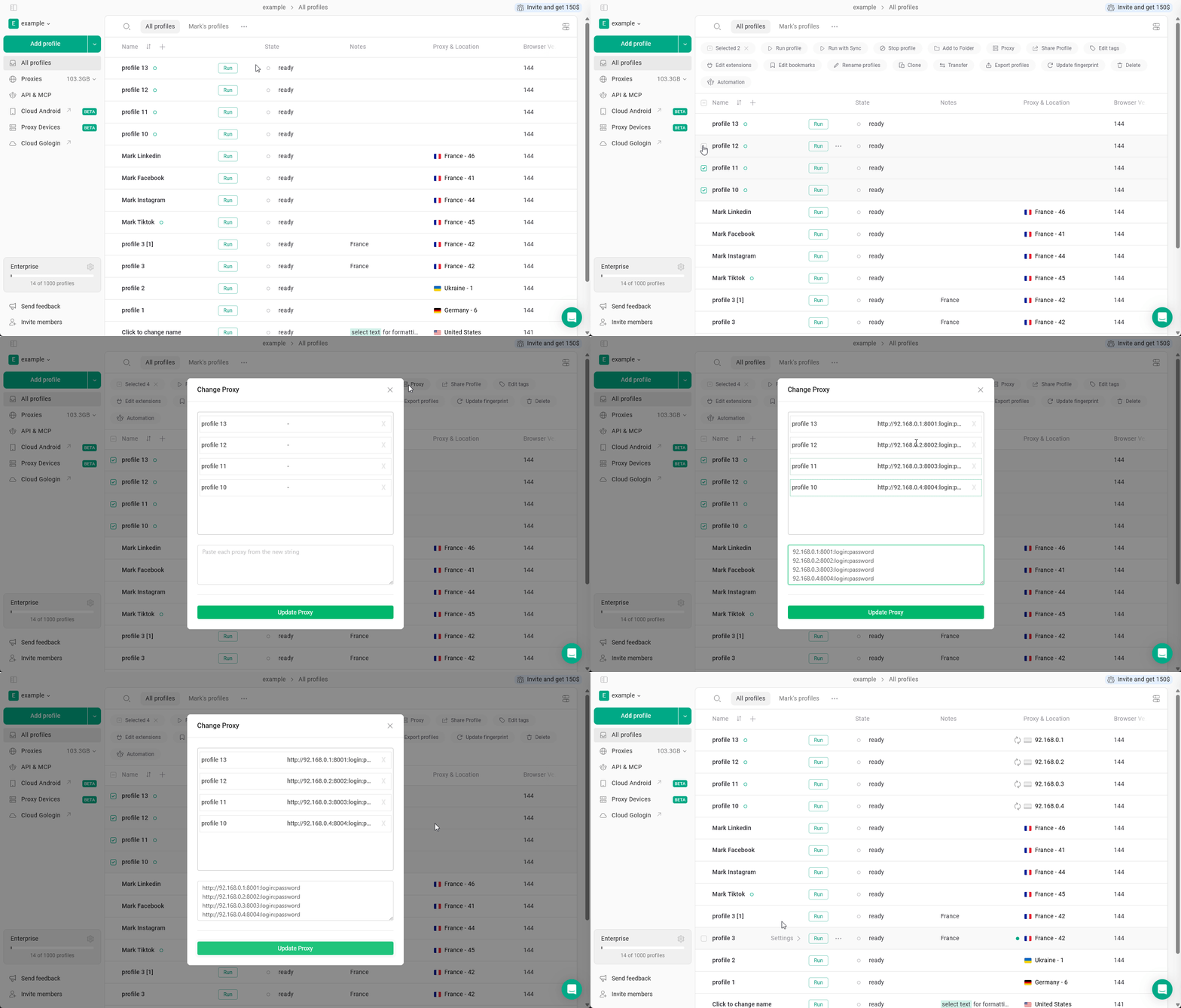
Profile teilen
Wählen Sie die Profile aus, klicken Sie auf Share Profile und gewähren Sie einem anderen Benutzer Zugriff.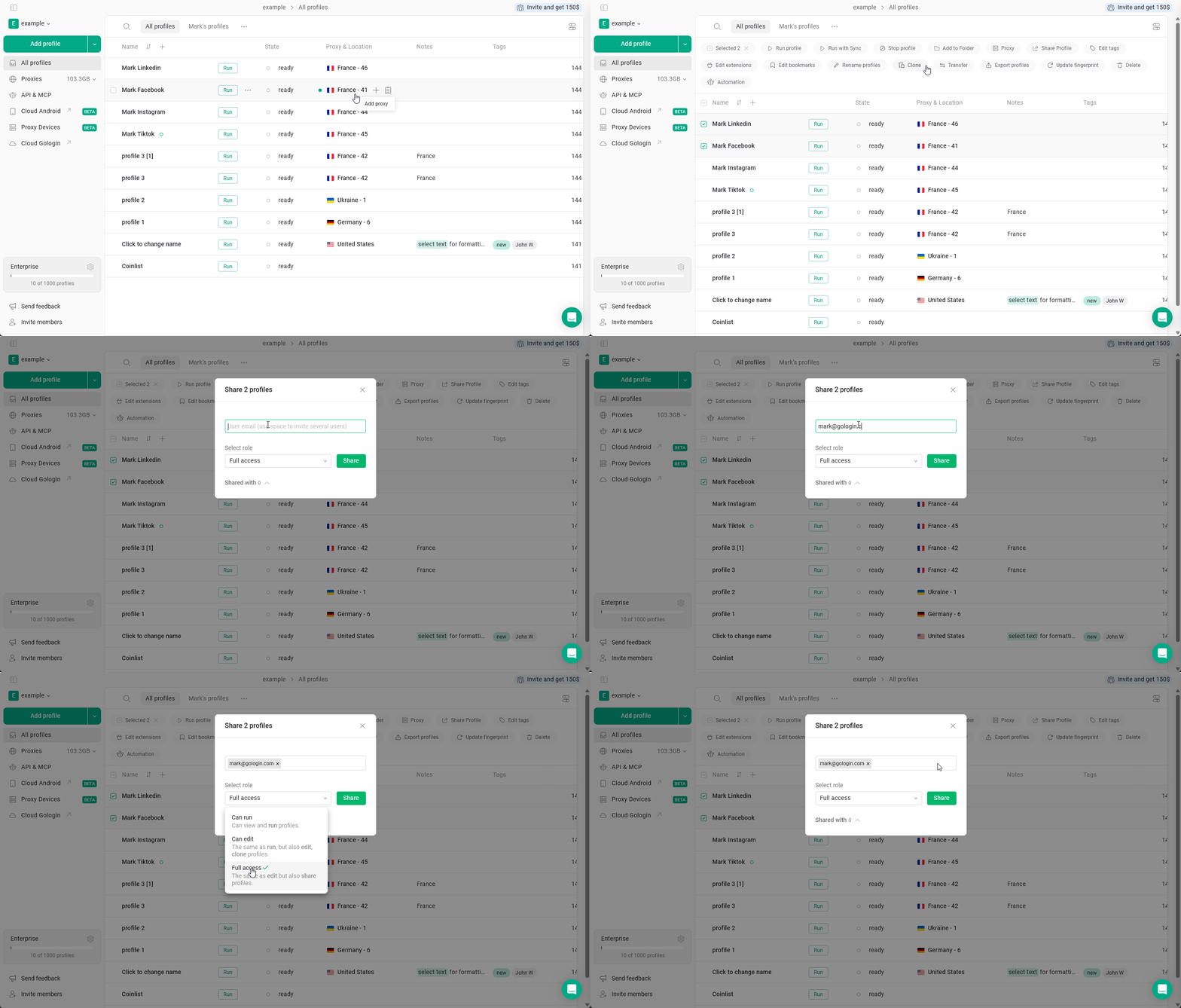
Tags bearbeiten
Wählen Sie die Profile aus, klicken Sie auf Edit tags und aktualisieren Sie die Tags für alle ausgewählten Profile. Mit Tags können Sie auch sehr große Profilmengen schnell filtern und verwalten.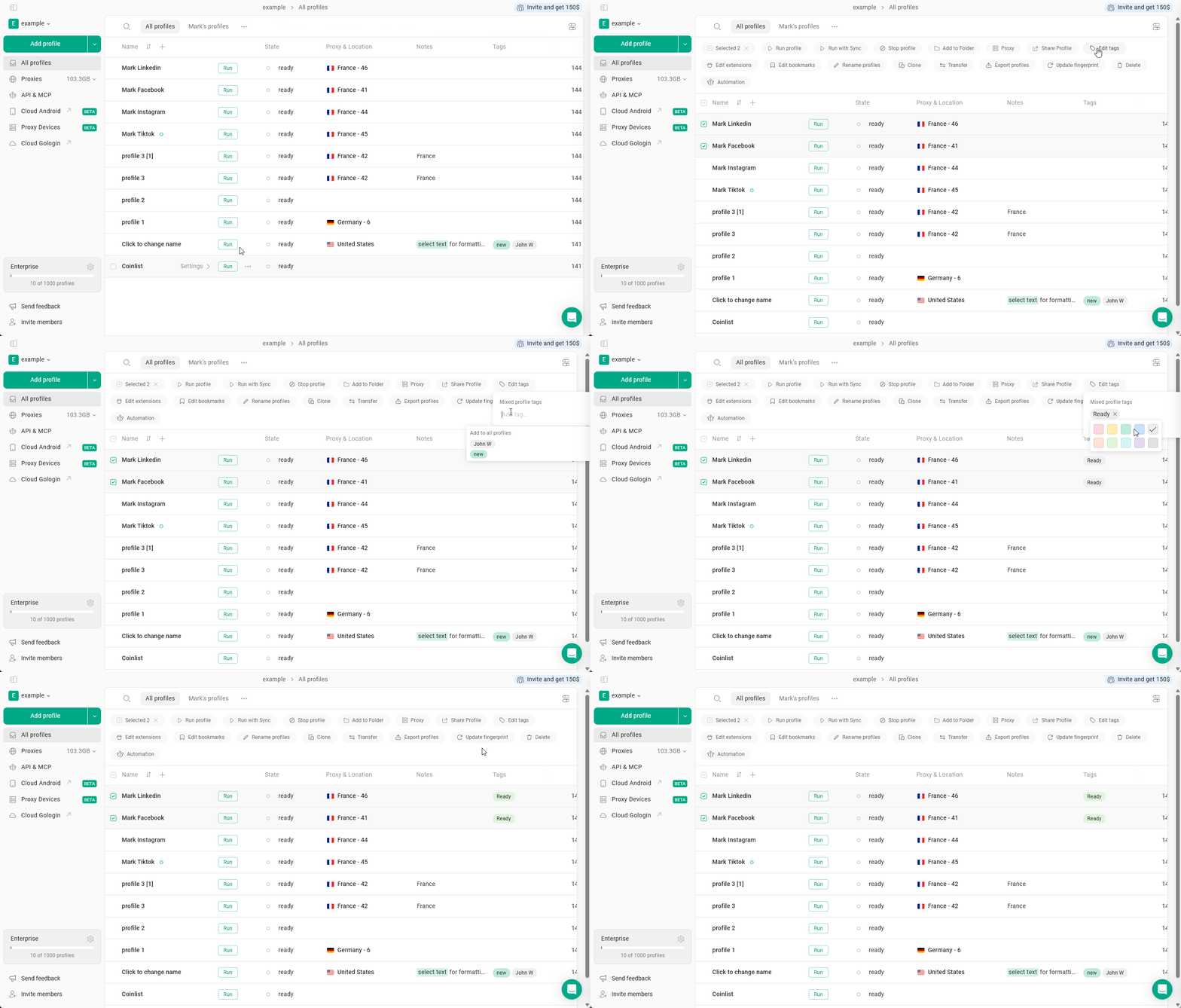
Erweiterungen bearbeiten
Wählen Sie die Profile aus und klicken Sie auf Edit extensions, um die Erweiterungen für die ausgewählten Profile zu verwalten.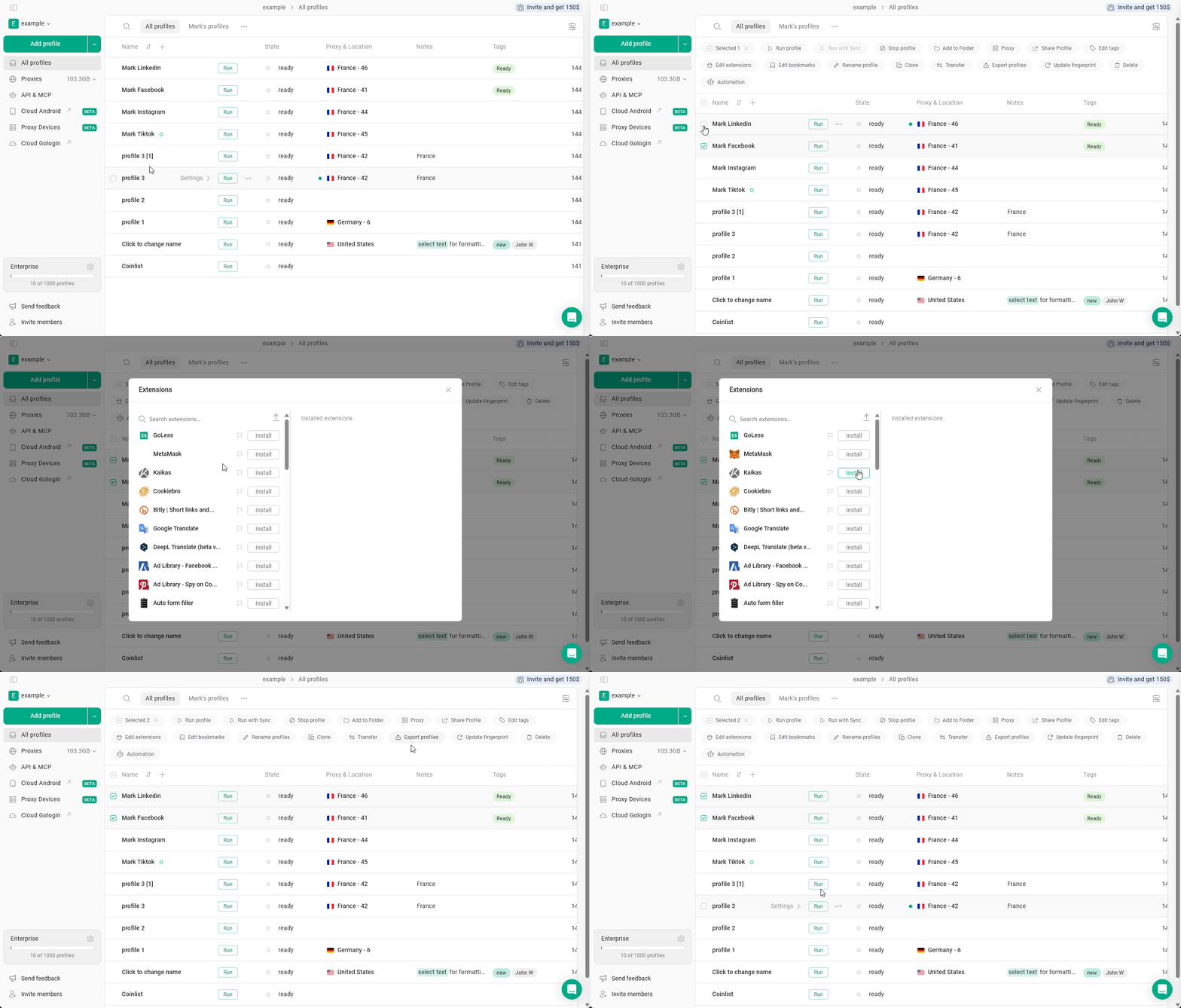
Lesezeichen bearbeiten
Wählen Sie die Profile aus und klicken Sie auf Edit bookmarks, um die Lesezeichen zu aktualisieren.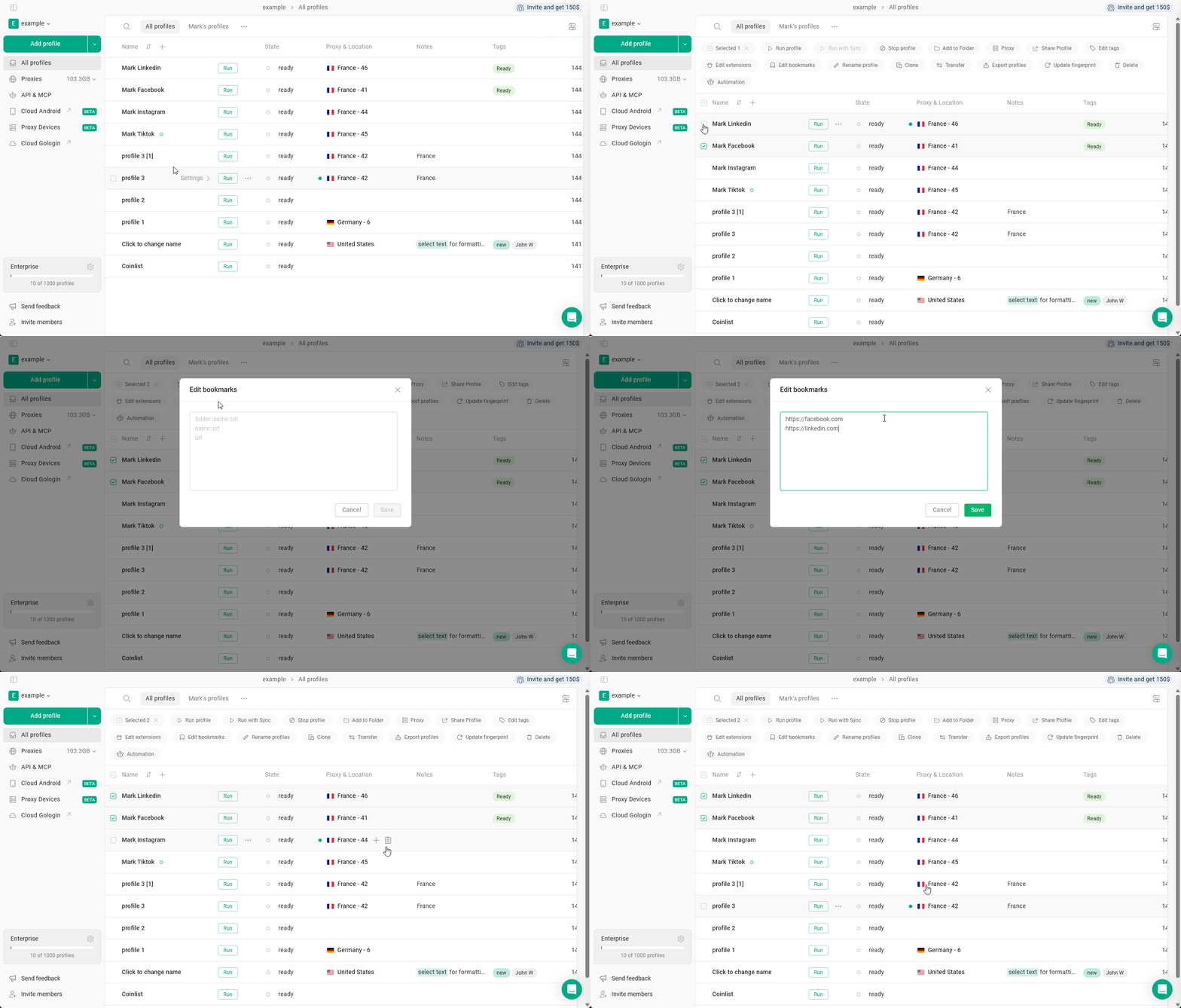
Profile umbenennen
Wählen Sie die Profile aus und klicken Sie auf Rename profiles, um sie gesammelt umzubenennen.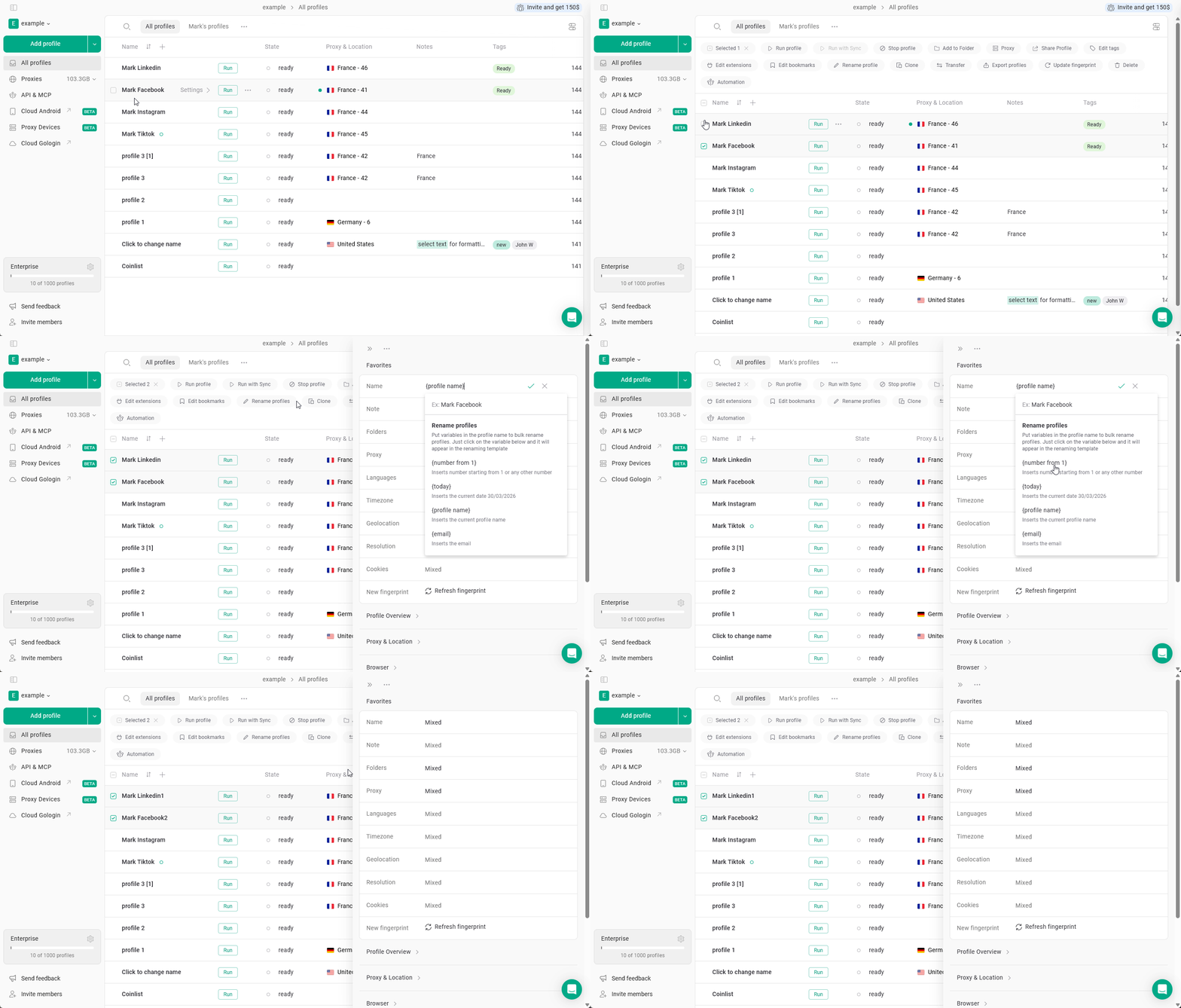
Profile klonen
Wählen Sie die Profile aus und klicken Sie auf Clone, um Kopien davon zu erstellen.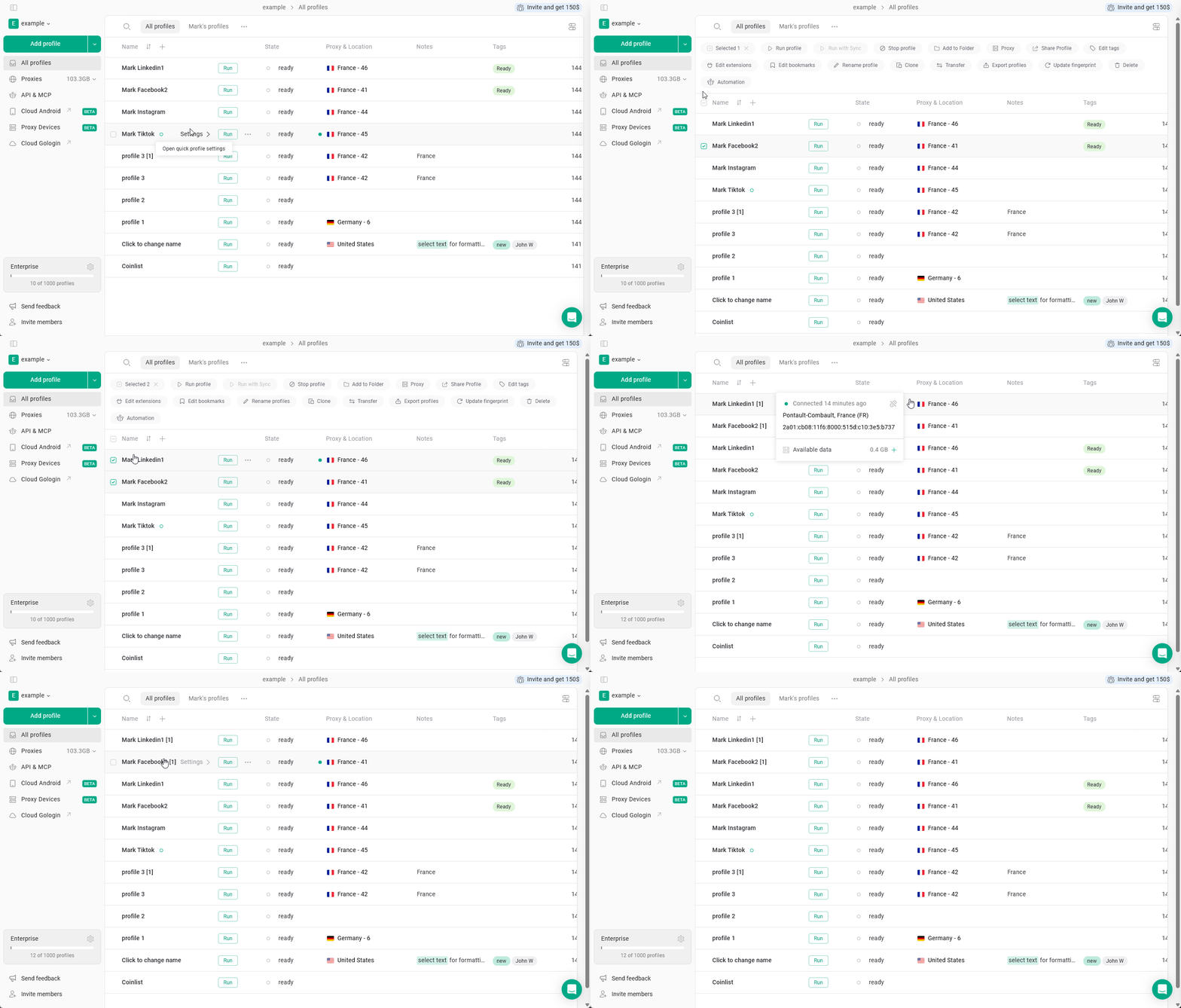
Profile übertragen
Wählen Sie die Profile aus und klicken Sie auf Transfer, um sie in einen anderen Workspace oder zu einem anderen Benutzer zu verschieben, sofern dies in Ihrer Konfiguration verfügbar ist.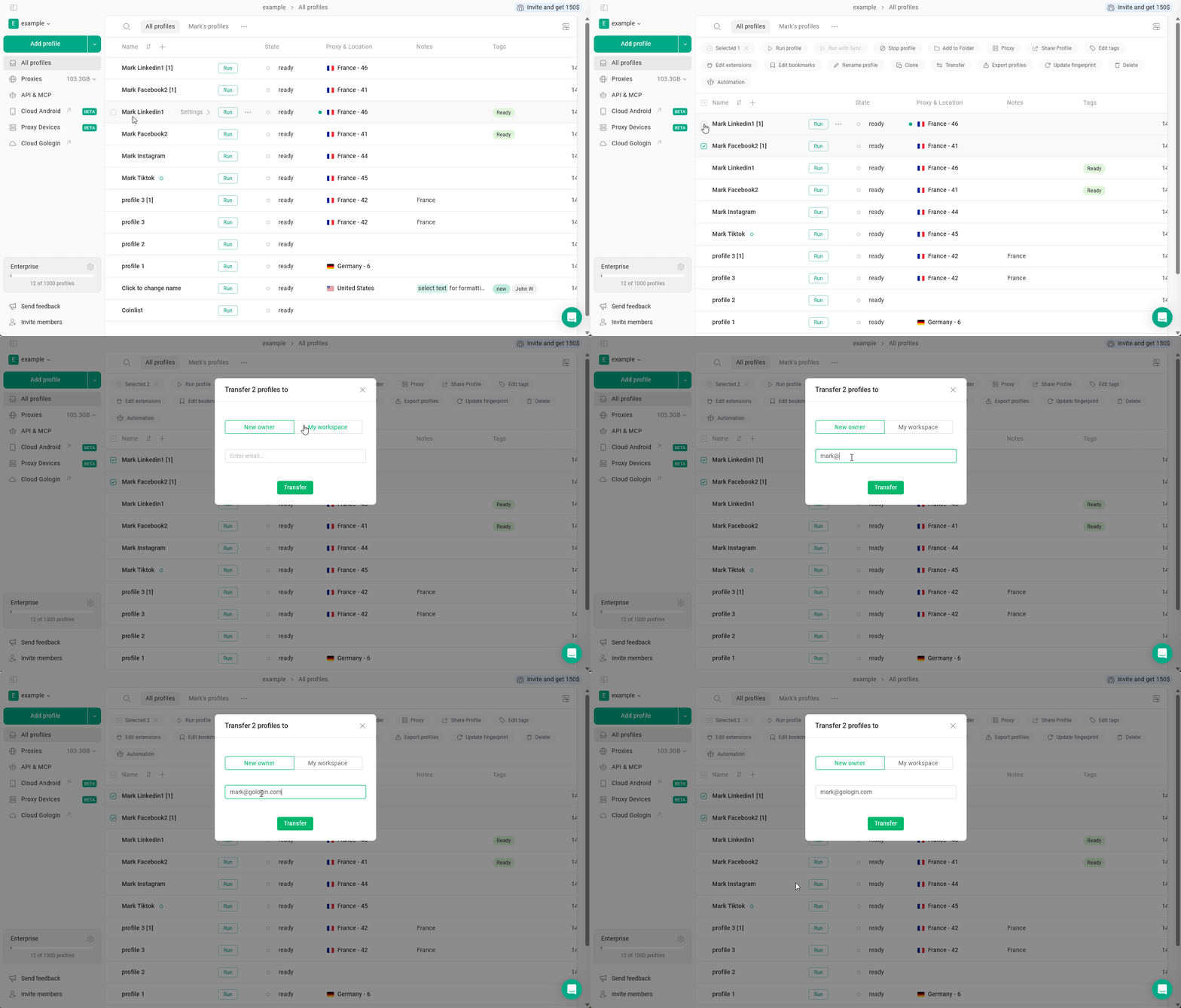
Profile exportieren
Wählen Sie die Profile aus und klicken Sie auf Export profiles, um sie zu exportieren.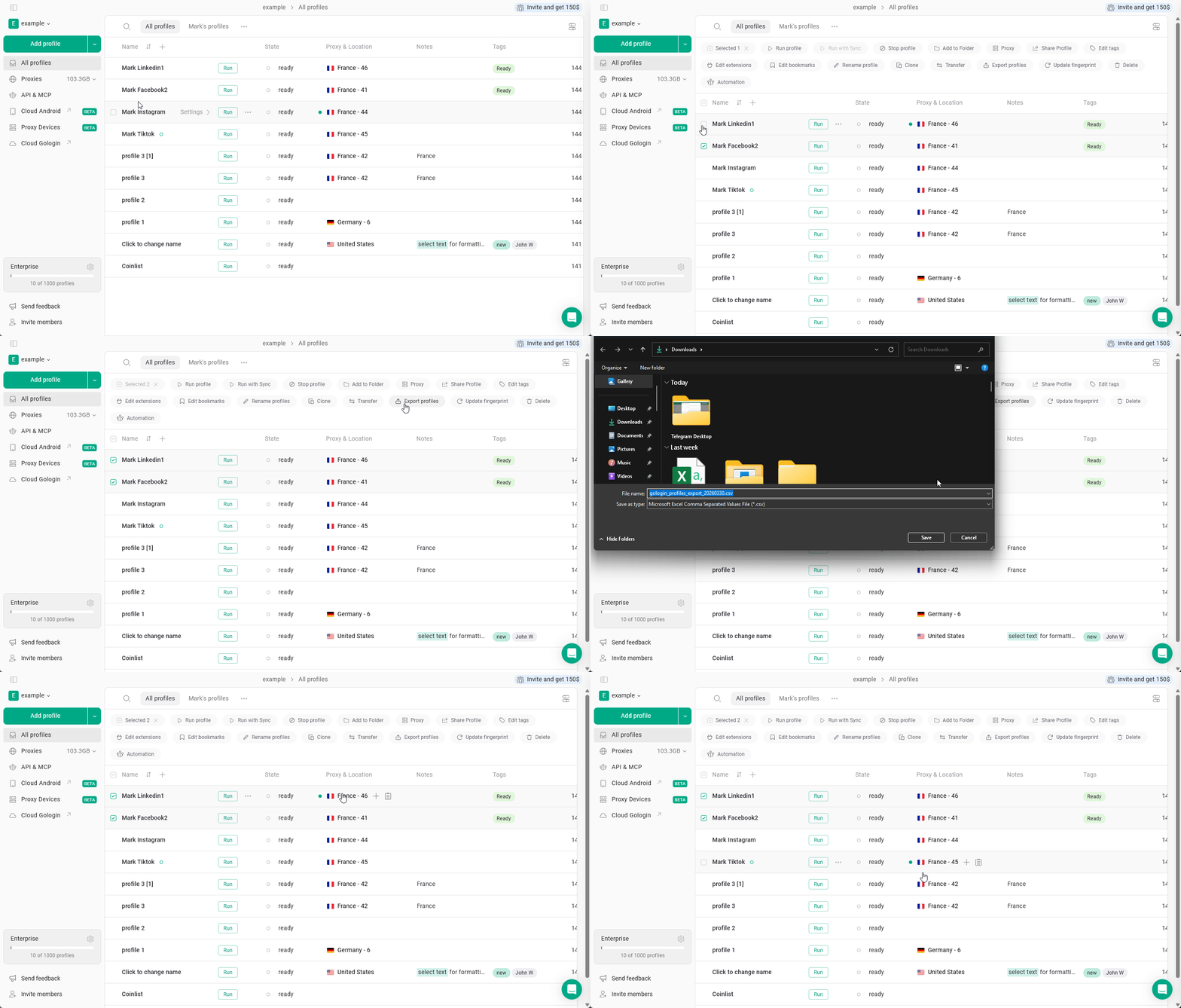
Fingerprint aktualisieren
Wählen Sie die Profile aus und klicken Sie auf Update fingerprint, um die Fingerprint-Einstellungen zu erneuern.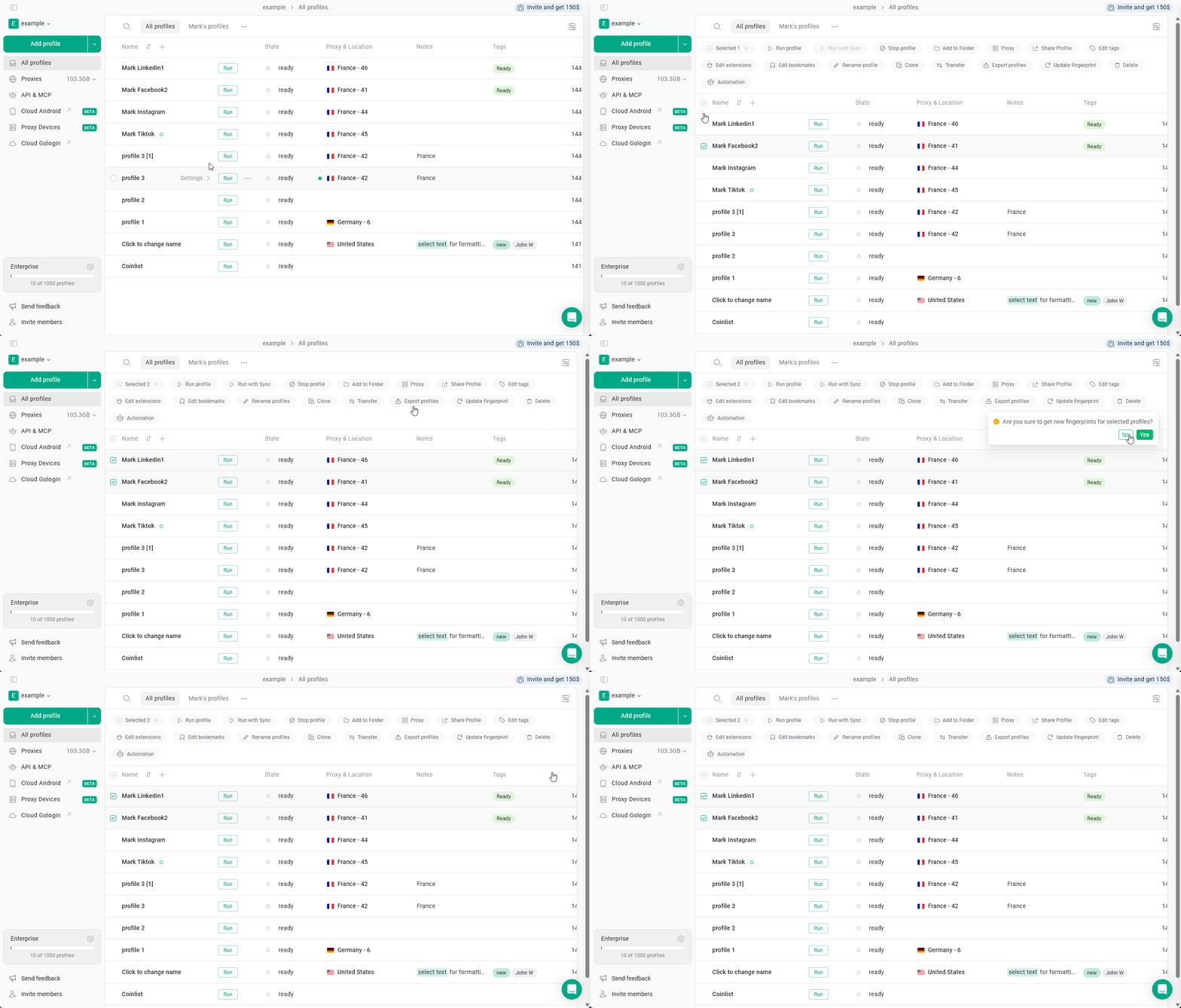
Profile löschen
Wählen Sie die Profile aus und klicken Sie auf Delete, um sie zu entfernen.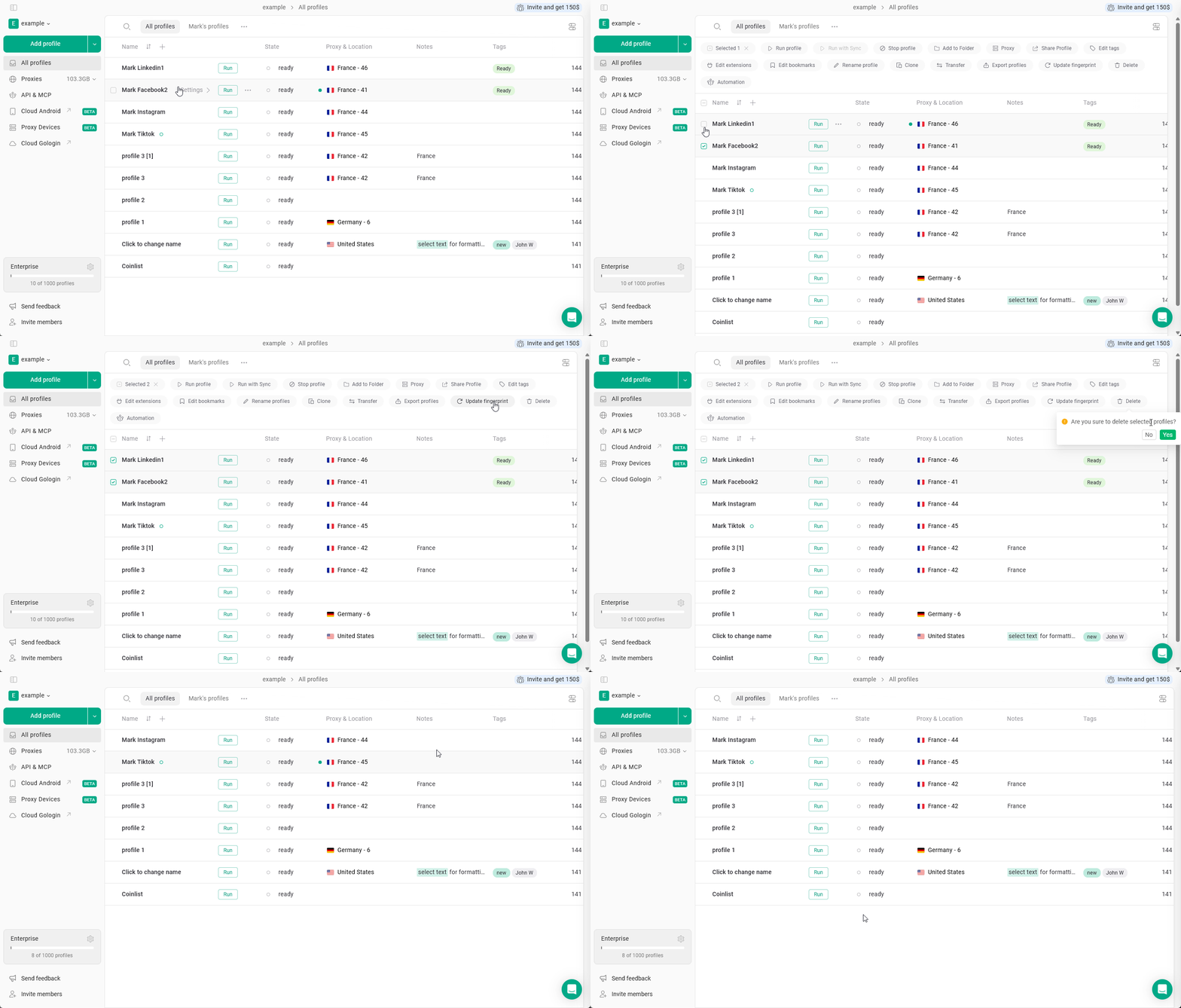
Automatisierung verwenden
Wählen Sie die Profile aus und klicken Sie auf Automation, um automatisierungsbezogene Aktionen anzuwenden.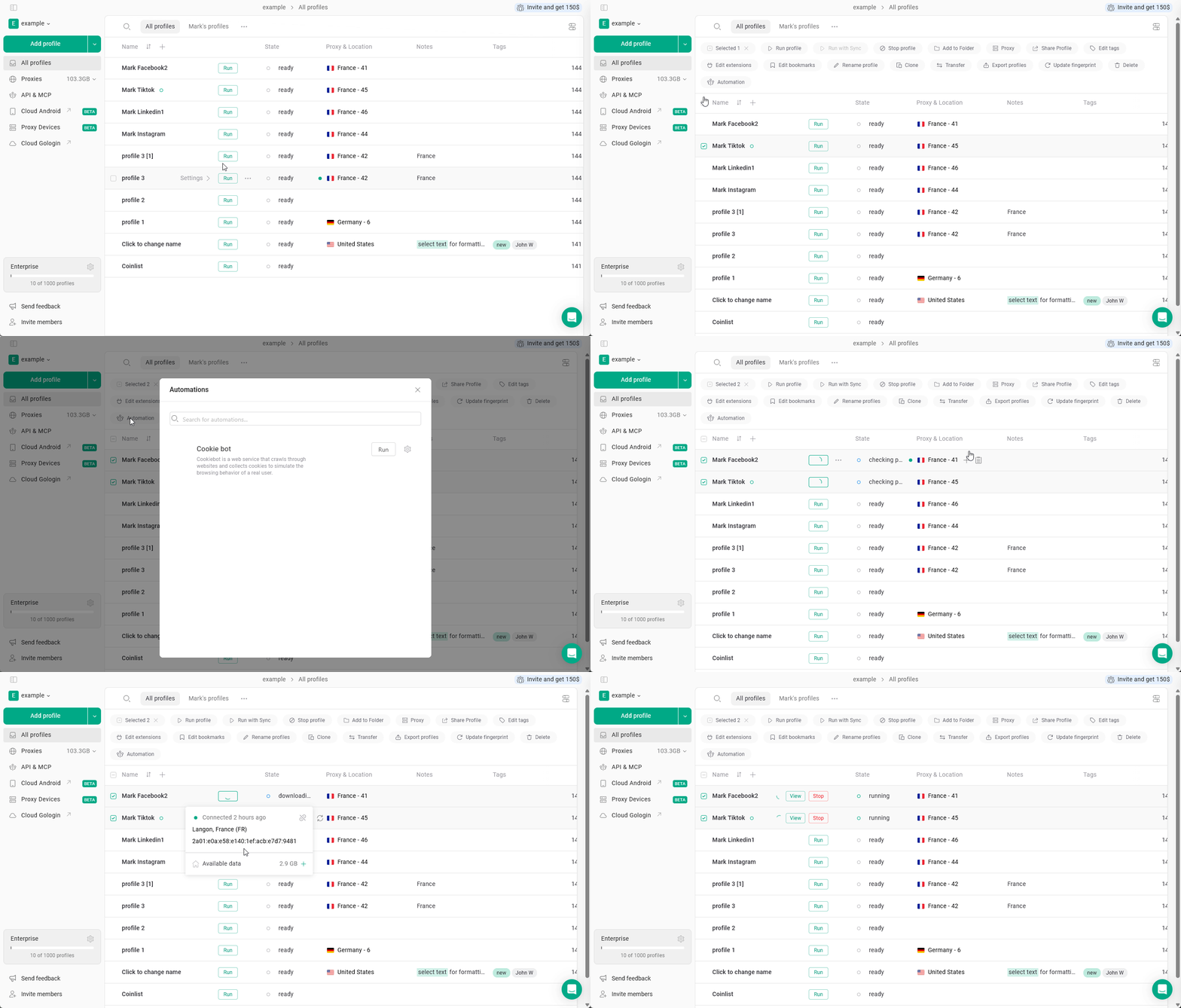
Massenaktionen wirken sich auf alle ausgewählten Profile gleichzeitig aus.
Stellen Sie vor dem Anwenden einer Aktion sicher, dass die richtigen Profile ausgewählt sind, insbesondere bei Delete, Transfer oder Update fingerprint.
Stellen Sie vor dem Anwenden einer Aktion sicher, dass die richtigen Profile ausgewählt sind, insbesondere bei Delete, Transfer oder Update fingerprint.
Siehe auch
- Run with Sync — mehrere Profile starten und Aktionen in allen Profilen spiegeln
- Profile erstellen
- Profile teilen