

- einen ersten Browserverlauf zu erzeugen
- natürliche Cookies für Websites zu erstellen
- neue Browserprofile aufzuwärmen
- Profile auf den Login in Konten oder auf Automatisierung vorzubereiten
So funktioniert Cookie Bot
Cookie Bot besucht eine Liste gängiger Websites und simuliert grundlegende Nutzerinteraktionen. Dazu können folgende Aktionen gehören:- Seiten laden
- durch Inhalte scrollen
- auf Schaltflächen klicken
- Bilder laden
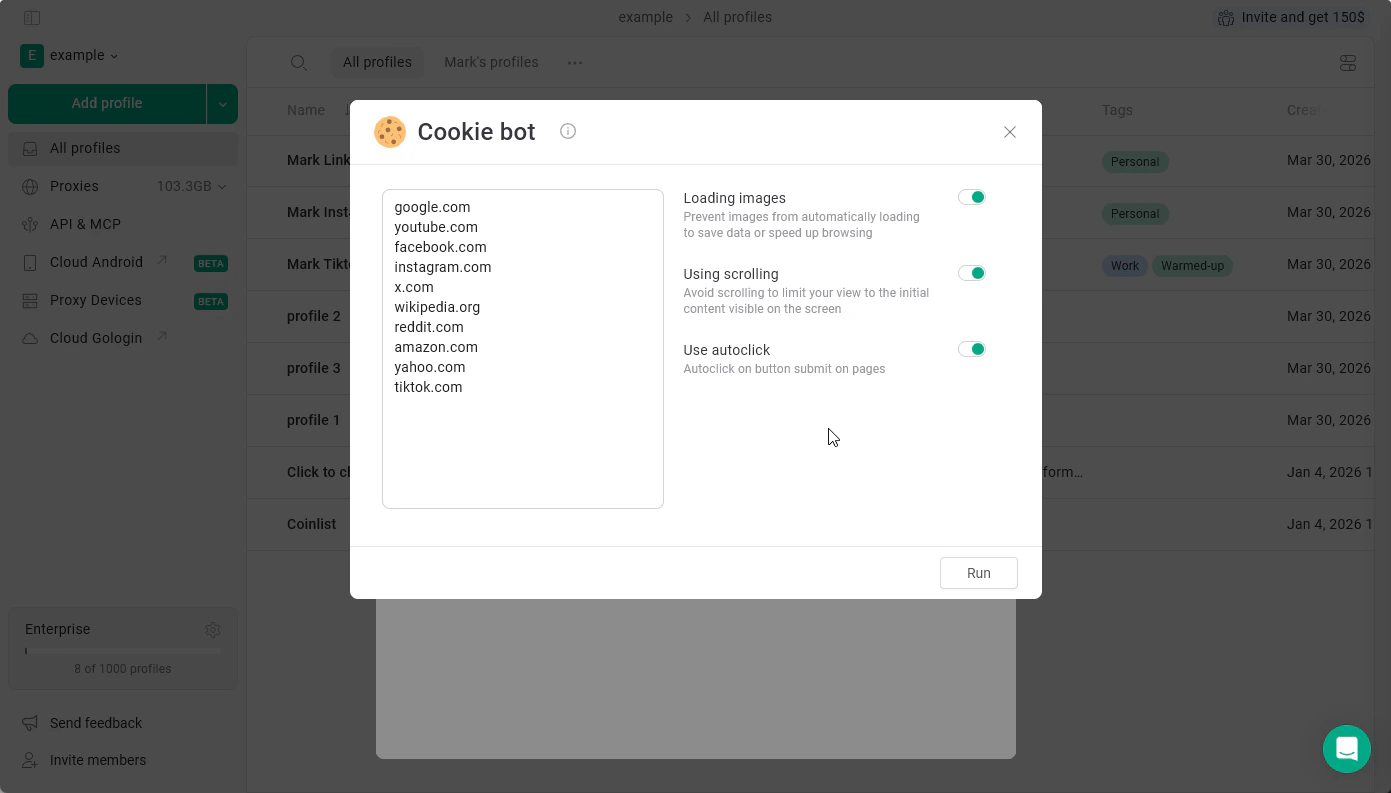
Funktionen und Einstellungen von Cookie Bot
Folgende Einstellungen stehen aktuell zur Verfügung:- Loading images
ON – Bilder werden geladen
OFF – Bilder werden nicht geladen, was Ihr Proxy-Datenvolumen spart - Using scrolling
ON – der Bot scrollt durch die Seiten und ahmt so menschliches Verhalten nach
OFF – der Bot scrollt nicht und fährt direkt mit dem nächsten Schritt fort - Use autoclock
ON – akzeptiert Cookie-Anfragen für Sie
OFF – klickt auf nichts
- Manuelles Aufzeichnen von Abläufen, die der Bot ausführen soll
- Anpassen, worauf der Bot klickt
Cookie Bot ausführen
Cookie Bot für ein einzelnes Profil ausführen
- Öffnen Sie die Seite All profiles.
- Klicken Sie beim Profil auf 3 dots.
- Wählen Sie Automation.
- Prüfen Sie die Liste der Websites, die der Bot besuchen soll.
- Passen Sie bei Bedarf die optionalen Einstellungen an.
- Klicken Sie auf Run.
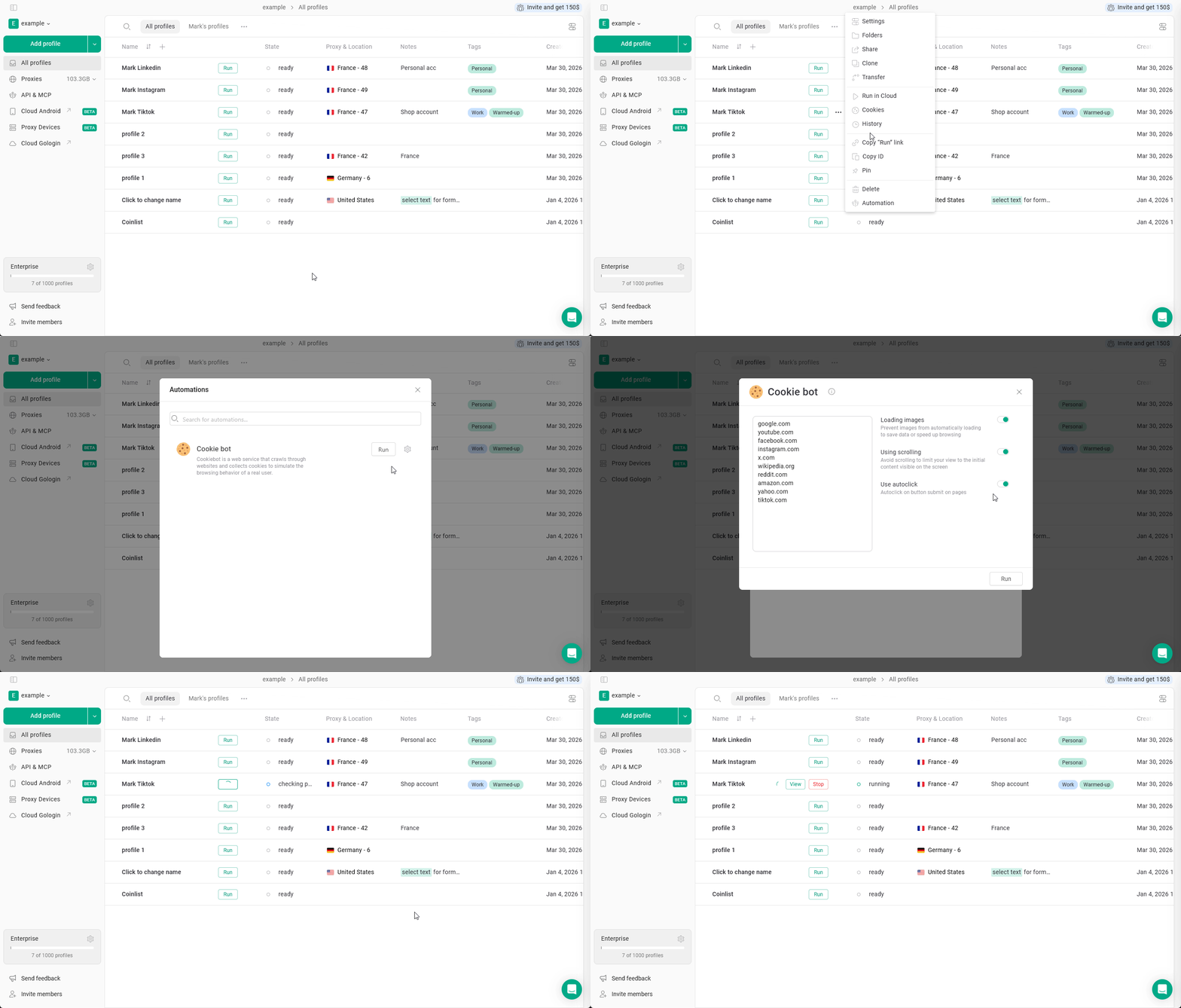
Cookie Bot für mehrere Profile ausführen
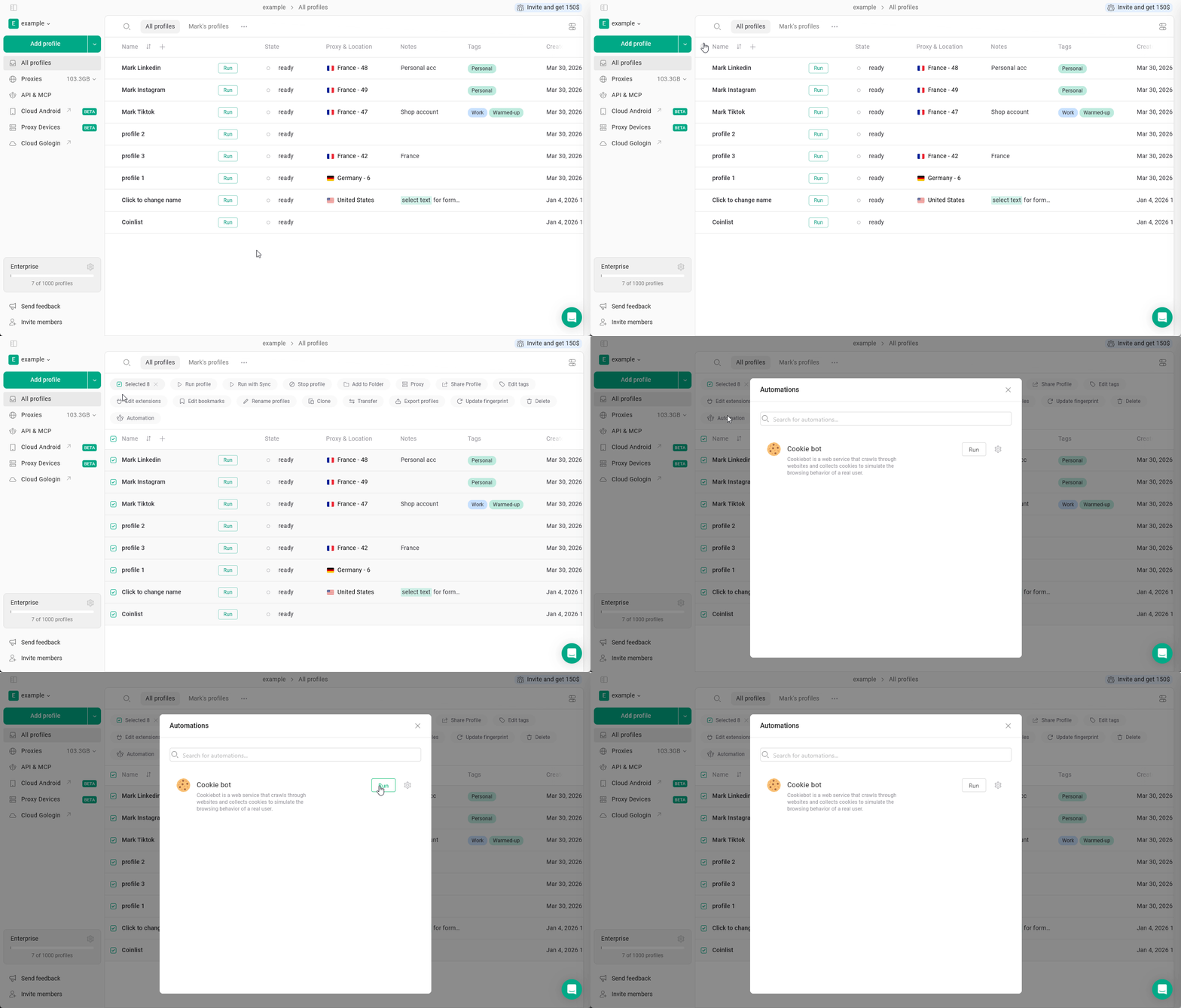
Mit Gologin können Sie Cookie Bot auch für mehrere Profile gleichzeitig ausführen. Gehen Sie dazu so vor:- Wählen Sie in der Profiltabelle mehrere Profile aus.
- Wählen Sie Automation.
- Konfigurieren Sie die Einstellungen.
- Klicken Sie auf Run.
Best Practices
Für optimale Ergebnisse:- Führen Sie Cookie Bot aus, bevor Sie sich in neue Konten einloggen
- Lassen Sie den Profil-Proxy während des Vorgangs aktiviert
- Vermeiden Sie es, Cookie Bot zu häufig für dasselbe Profil auszuführen