

Wer es nutzen kann
Cloud Android ist in allen kostenpflichtigen Gologin-Tarifen kostenlos enthalten. Nutzer der kostenlosen Testversion können es während des Testzeitraums ebenfalls verwenden, wenn sie sich mit Google registriert haben.Cloud Android-Profil erstellen und starten
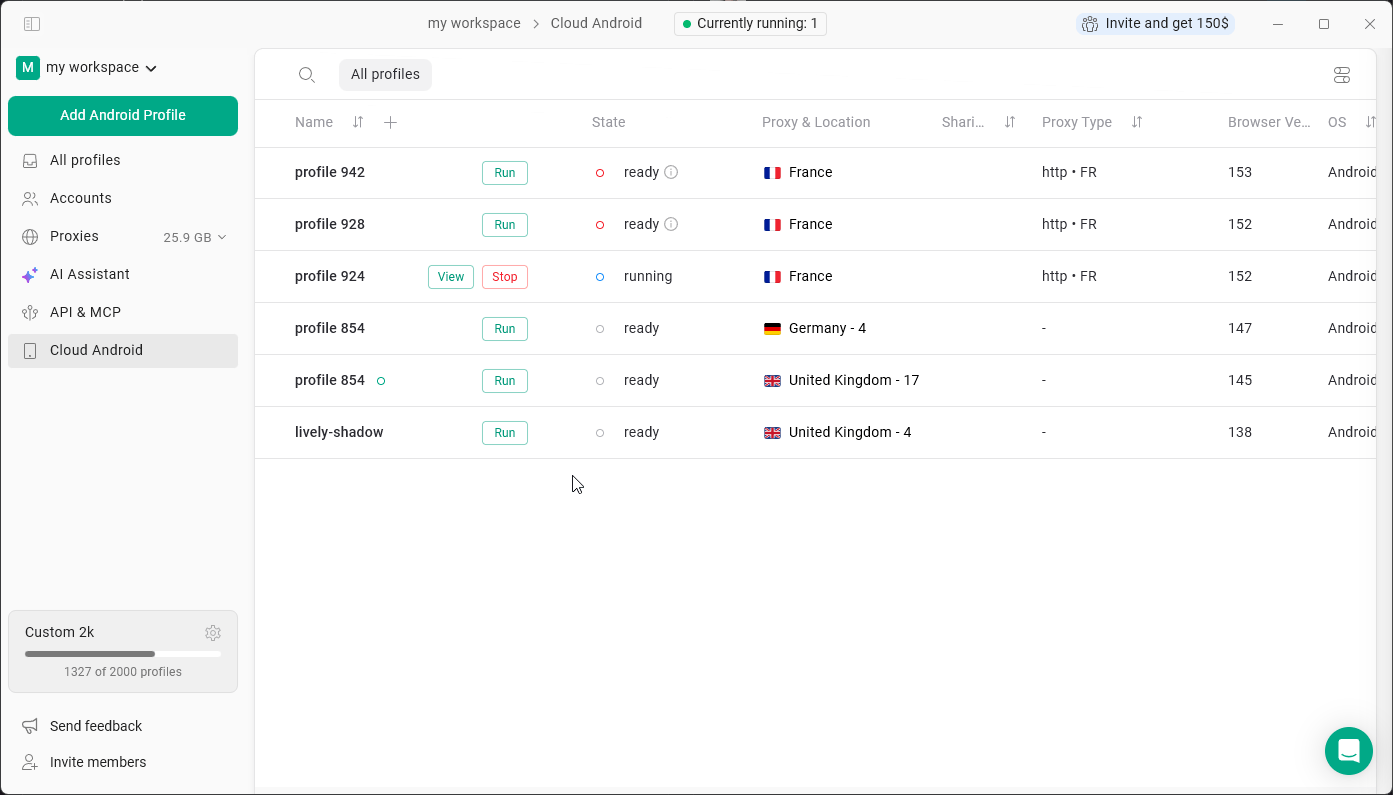
- Klicken Sie im linken Menü auf Cloud Android.
- Klicken Sie auf Add Android Profile.
- Richten Sie die Proxys und weitere Einstellungen ein.
- Klicken Sie beim Profil auf Run. Das Starten eines Smartphones kann bis zu 2 Minuten dauern.
- Wenn das Profil running ist, klicken Sie auf View, um das Smartphone-Fenster zu öffnen.
- Zum Beenden klicken Sie auf Stop.
Mit dem Smartphone arbeiten
Das Smartphone-Fenster enthält die üblichen Android-Tasten sowie Tools auf der rechten Seite – zum Beispiel für Screenshots, das Hoch- und Herunterladen von Dateien, das Drehen des Bildschirms, die Lautstärke, den Standort und die Stromversorgung. Installieren Sie Apps über die App-Stores auf dem Smartphone, etwa Aurora Store, F-Droid oder Uptodown. Apps, Logins und andere Daten bleiben zwischen den Starts im Profil gespeichert.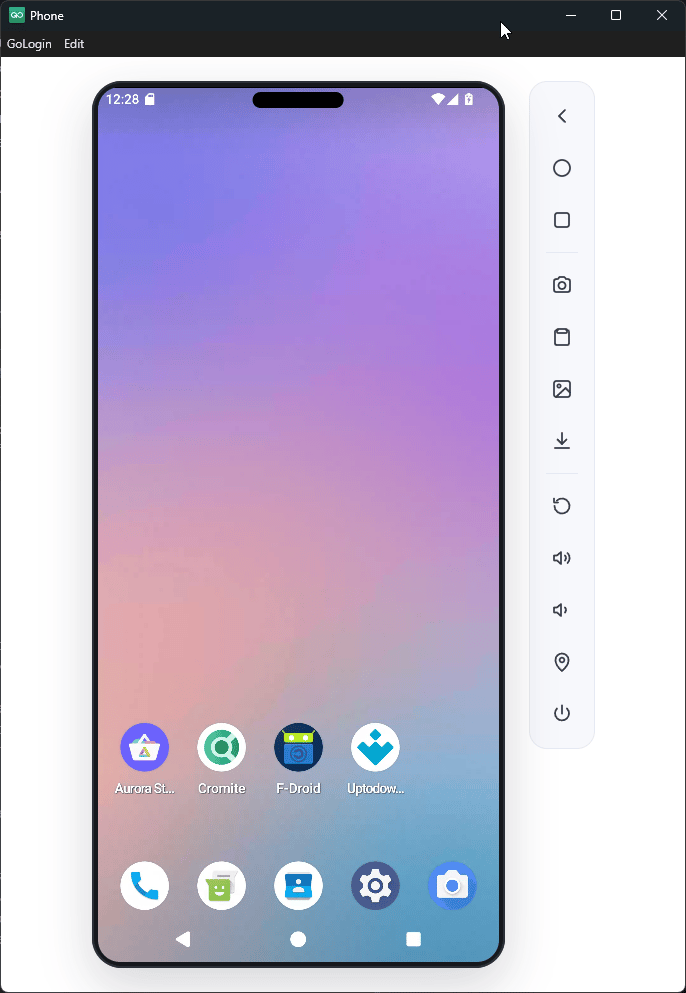
Nicht jede Android-App funktioniert in Cloud Android. Wenn sich eine App nicht öffnen lässt, versuchen Sie stattdessen, die zugehörige Website im Browser zu verwenden.