Verfügbare Proxy-Einstellungen
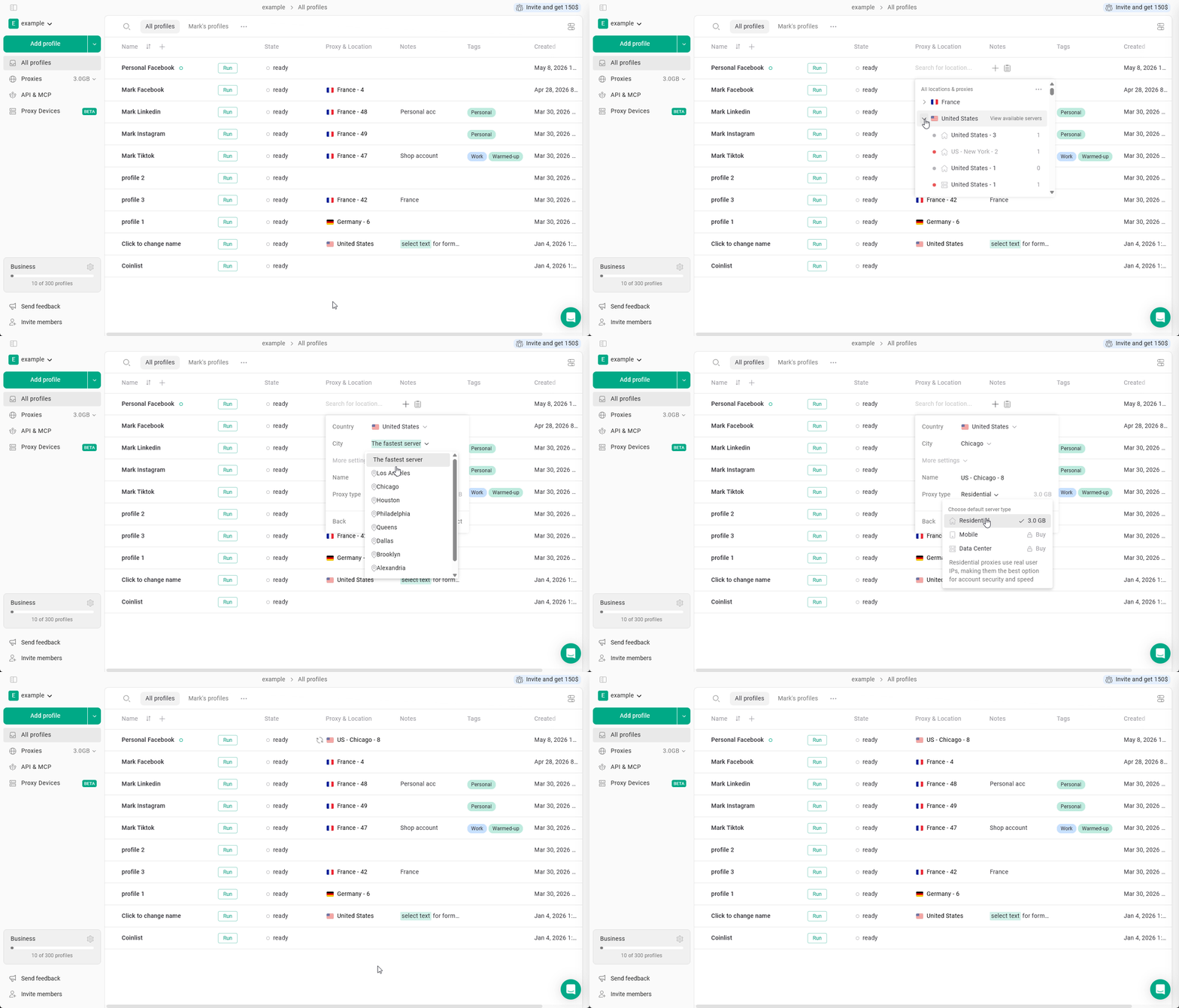
Wenn Sie bestimmte Proxy-Parameter konfigurieren möchten, müssen Sie eine neue Proxy-Verbindung erstellen.Hinweis: Die Einstellungen einer bestehenden Proxy-Verbindung können nicht geändert werden.
- Klicken Sie im Browserprofil auf Choose location or proxy.
- Klicken Sie auf den Pfeil neben dem ausgewählten Proxy-Land.
- Wählen Sie Add new server aus.
Hier können Sie die folgenden Parameter konfigurieren:- City - für einige der beliebtesten Länder verfügbar
- Name - ein frei wählbarer Name für die Proxy-Verbindung
- Proxy type - Residential, Mobile oder Datacenter
- Klicken Sie auf Connect, um den neuen Proxy zu übernehmen.
Verbindung prüfen und Proxy-Informationen anzeigen
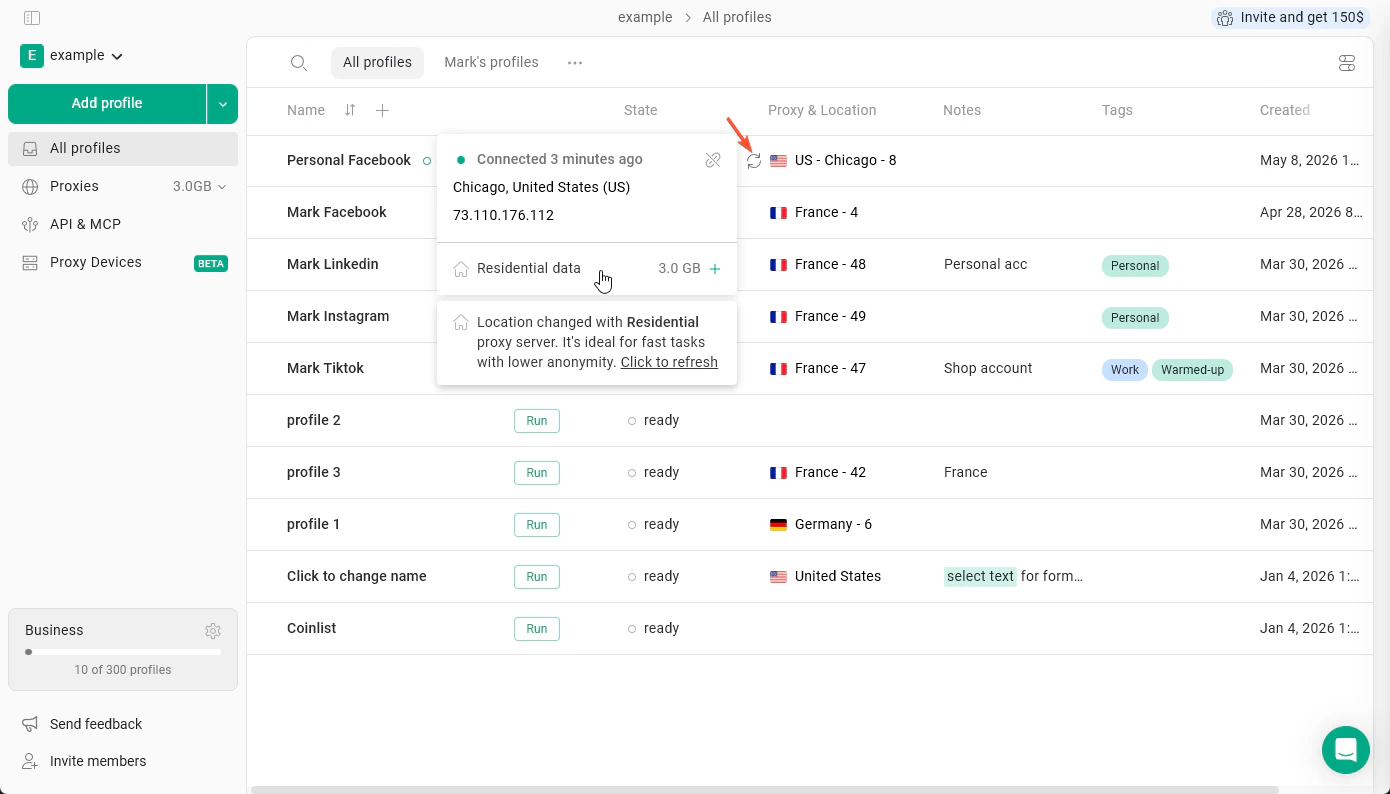
Um zu überprüfen, ob der Proxy korrekt funktioniert und ob noch genügend Traffic verfügbar ist, klicken Sie auf das Symbol mit den kreisförmigen Pfeilen neben der Proxy-Flagge. In diesem Menü können Sie außerdem Folgendes einsehen:- City
- IP address
- Proxy type
- Remaining traffic
Proxy vom Profil trennen
Wenn Sie einen Gologin Proxy vom Profil trennen möchten, klicken Sie einmal auf den Proxy und dann auf das X. Der Proxy wird vom Profil getrennt, bleibt aber in der Liste des Proxy-Managers erhalten.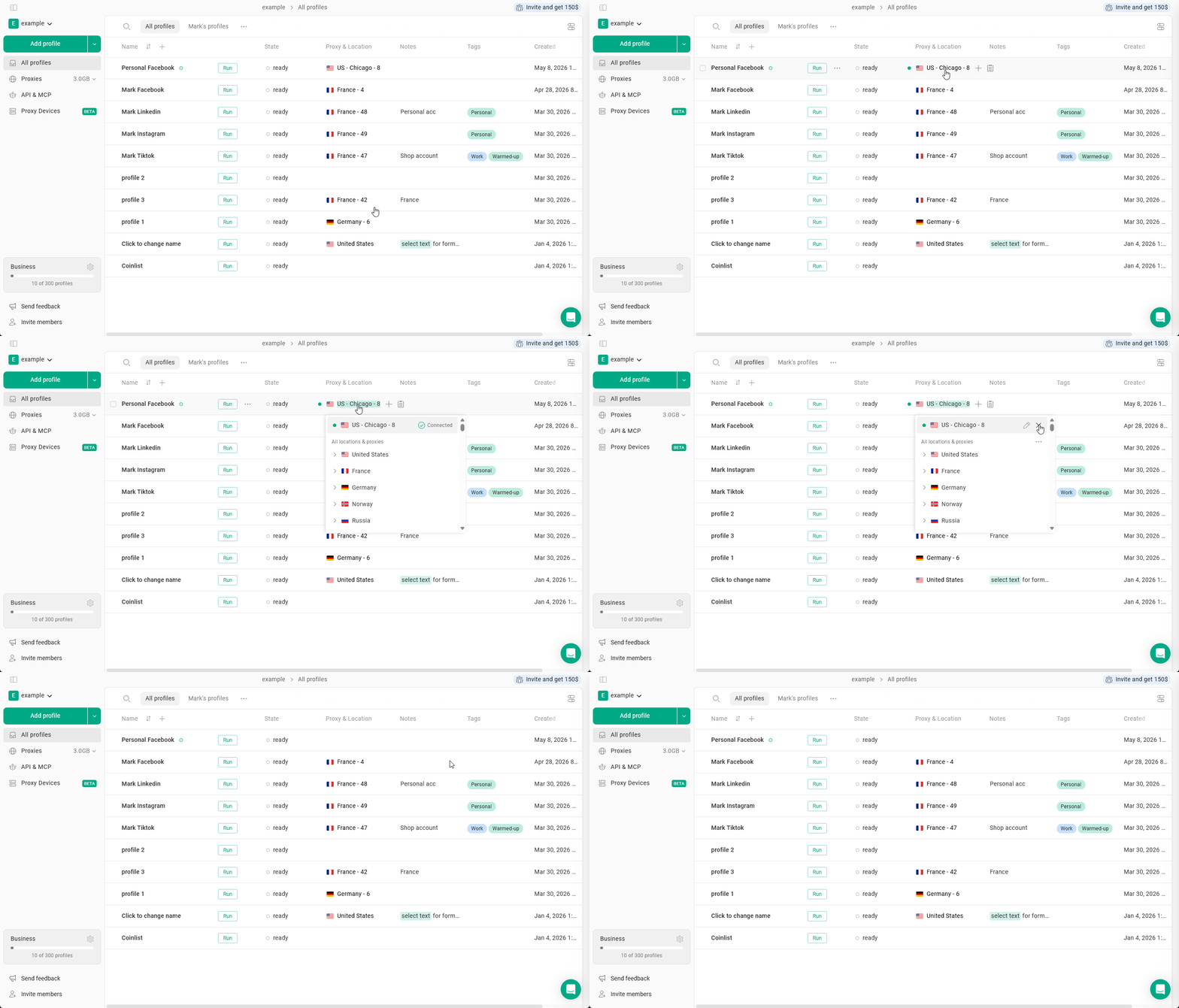
Proxy löschen
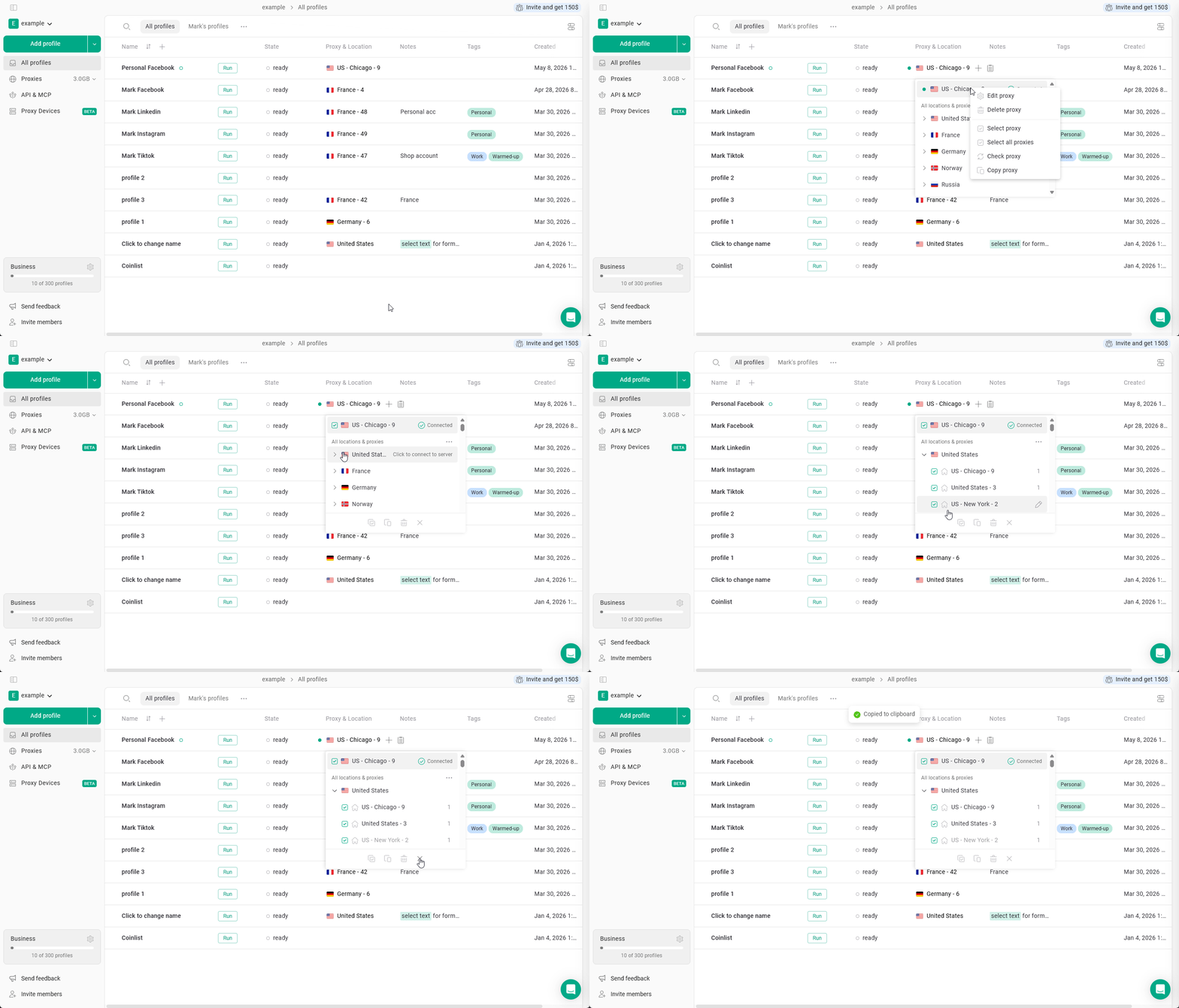
So löschen Sie einen Proxy: Klicken Sie in einem Profil einmal auf den Proxy, um den Proxy-Manager zu öffnen, klicken Sie dann mit der rechten Maustaste darauf > Delete proxy > bestätigen Sie Ihre Auswahl. Der Proxy wird aus Ihrer Proxy-Liste entfernt und kann über das Proxy Archive wiederhergestellt werden.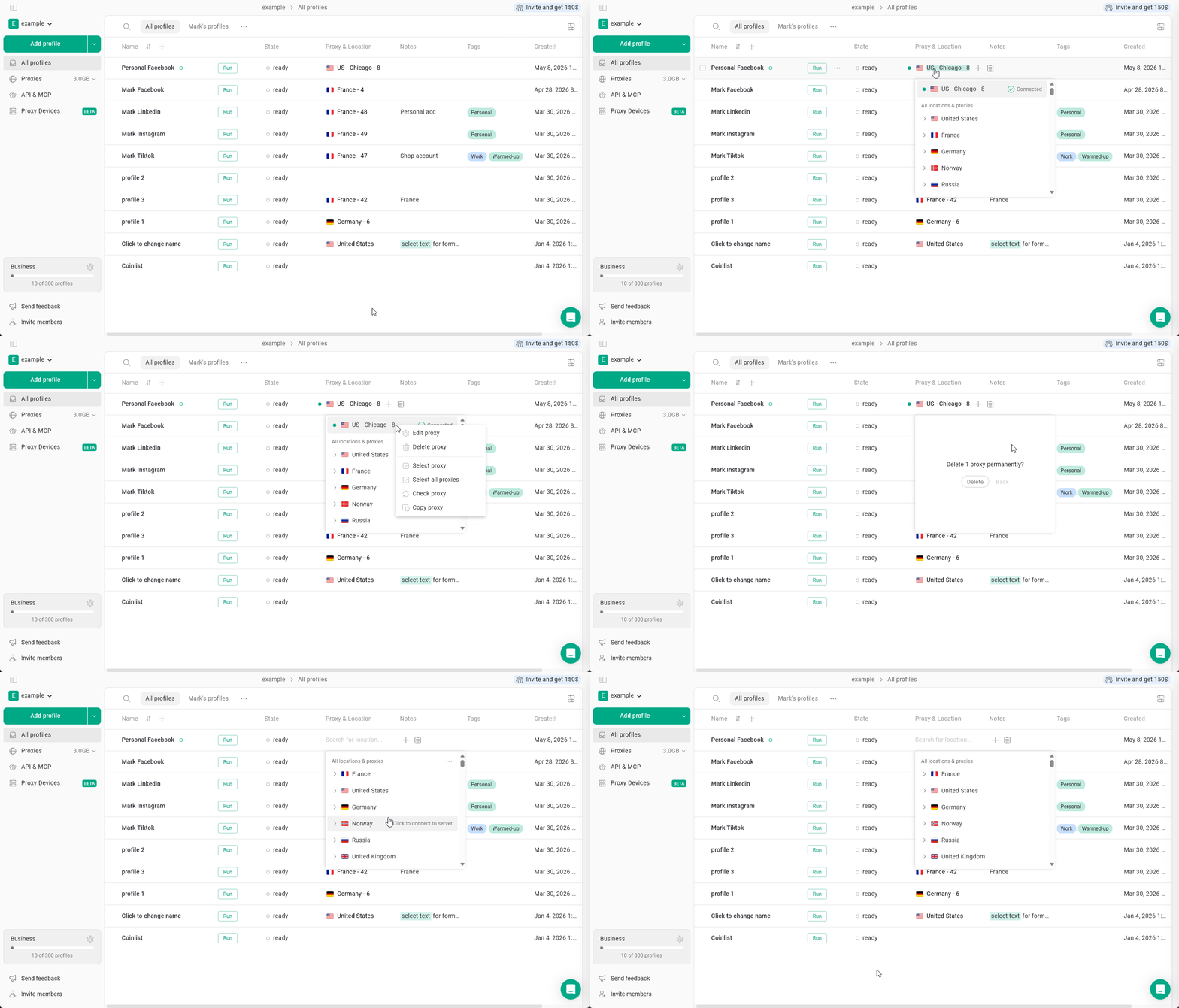
Proxy-Zugangsdaten kopieren
Sie können die Zugangsdaten eines Gologin Proxys (Host, Port, Login, Passwort) kopieren, um sie an anderer Stelle zu verwenden. Gehen Sie dazu so vor: Klicken Sie auf einen Proxy, um den Proxy-Manager zu öffnen > klicken Sie mit der rechten Maustaste darauf > Copy proxy.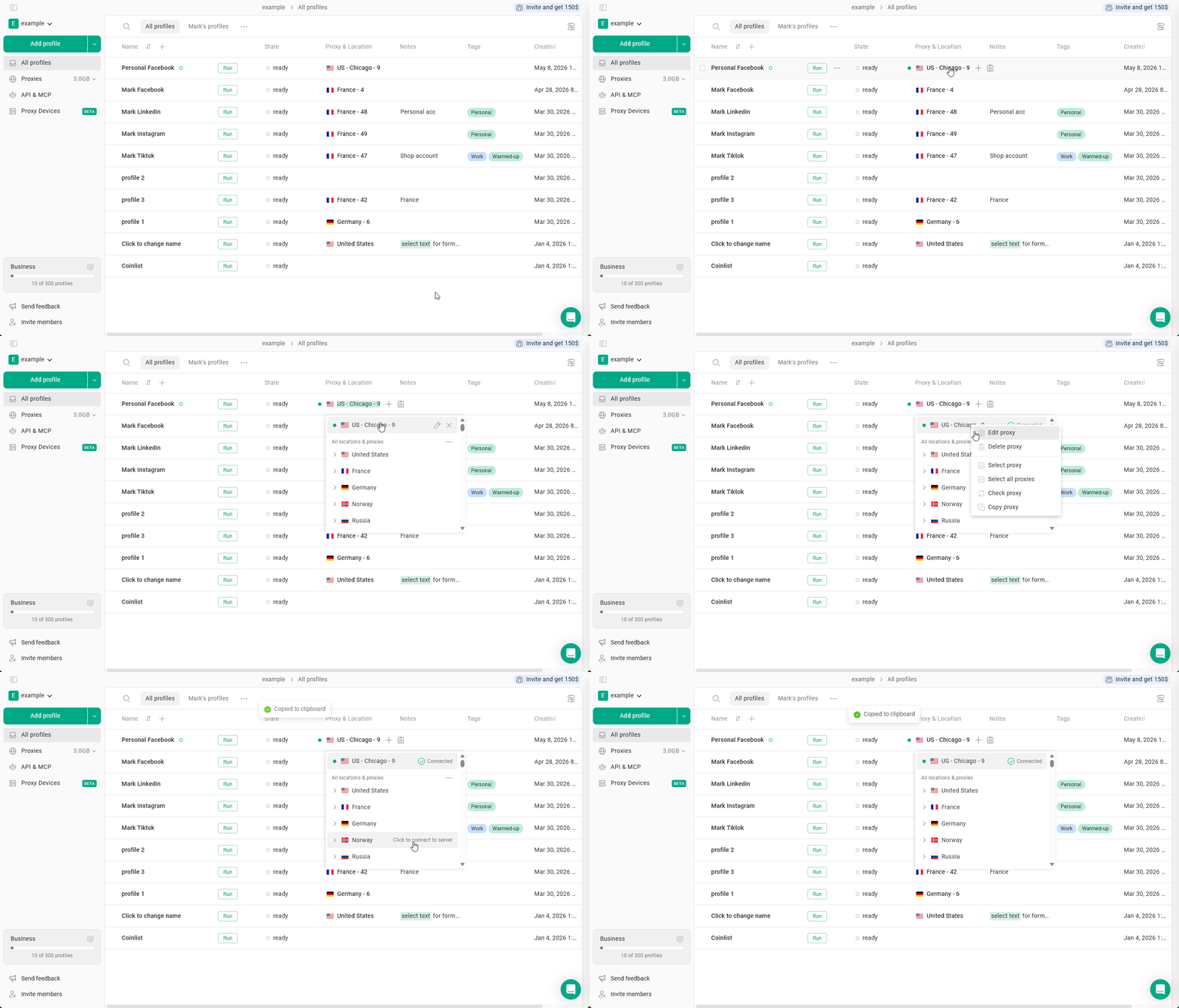
Massenaktionen für Proxys
Sie können im Proxy-Manager mehrere Proxys auswählen und Aktionen ausführen, zum Beispiel:- alle Proxys auswählen
- Proxys kopieren
- Proxys löschen