Der einfachste Weg
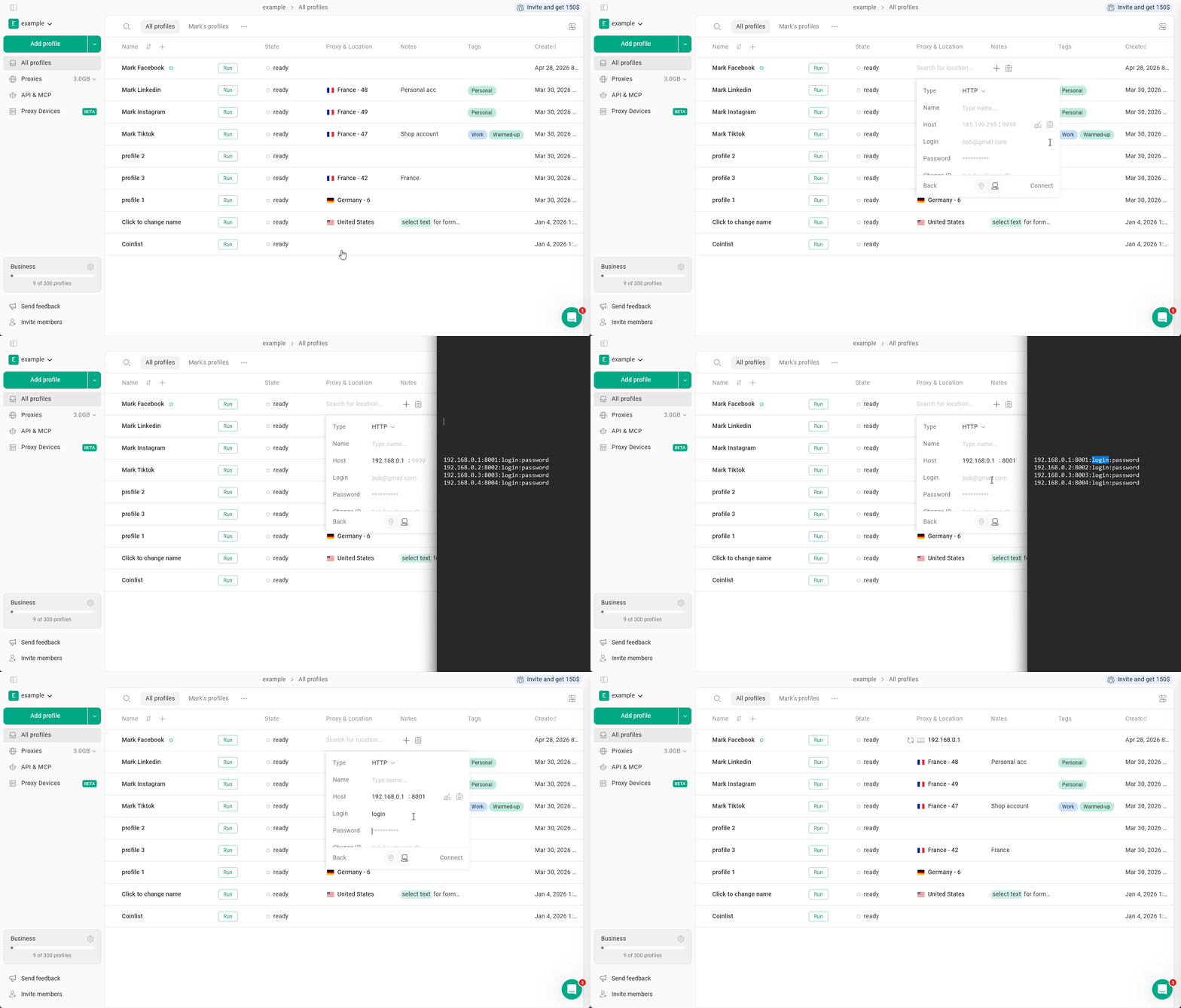
- Suchen Sie auf der Seite All profiles die Spalte Location und klicken Sie bei dem Profil, dem Sie einen Proxy hinzufügen möchten, auf die Schaltfläche +.
- Klicken Sie im geöffneten Fenster auf das Computer-Symbol und geben Sie IP, Port, Benutzernamen und Passwort ein.
- Das HTTP- oder SOCKS-Protokoll wird automatisch je nach Verfügbarkeit ausgewählt. Sie können es später ändern.
- Klicken Sie auf Connect – der Proxy ist nun Ihrem Profil hinzugefügt!
- Gologin überprüft Ihren Proxy sofort. Sie sehen eine grüne Anzeige, wenn der Proxy ordnungsgemäß funktioniert, oder eine rote, wenn er nicht funktioniert.
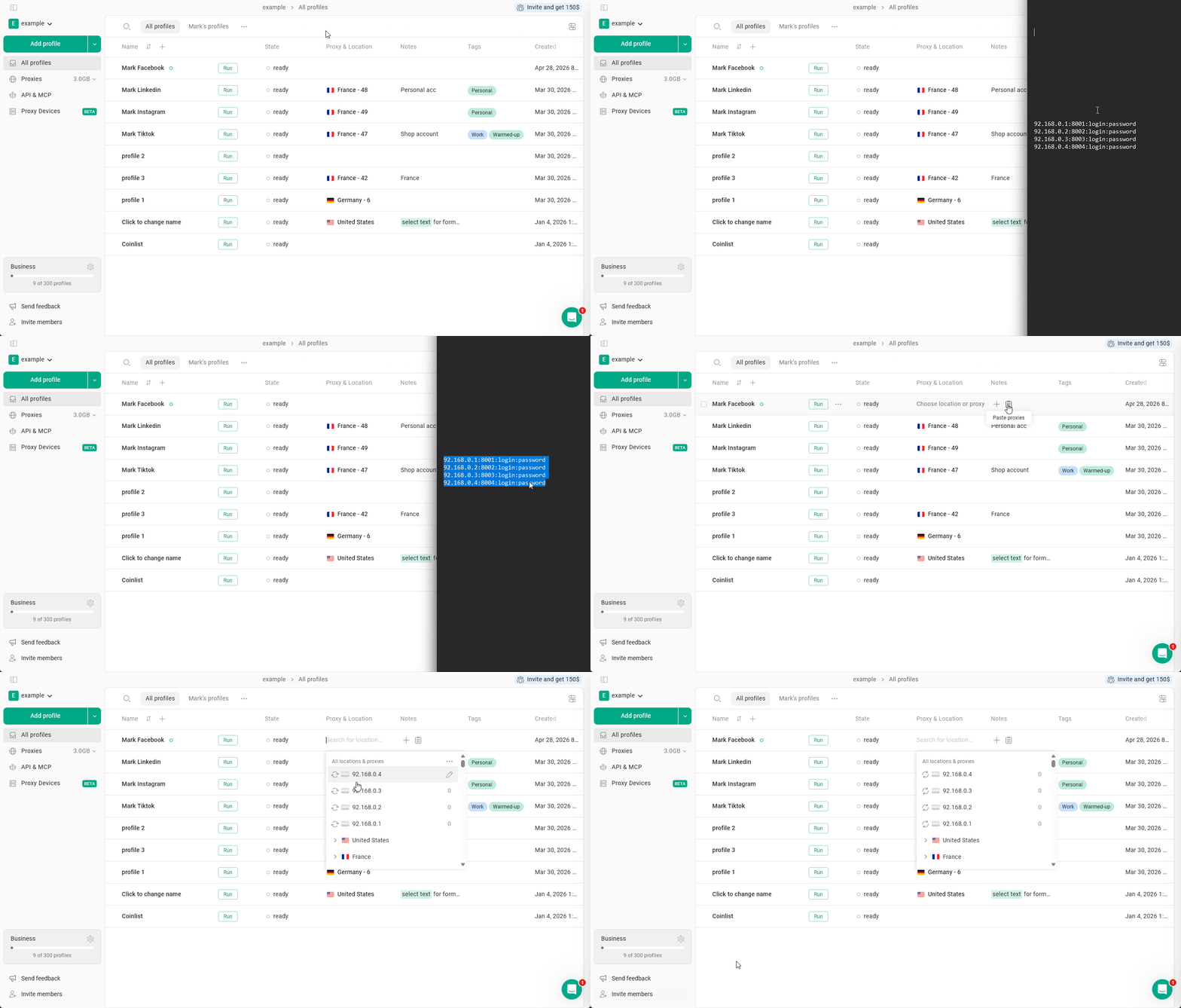
Weitere Möglichkeiten, einen oder mehrere Proxys hinzuzufügen
Auf der Seite „Proxies“
Öffnen Sie im linken Menü die Seite Proxies > Import proxies > fügen Sie die Proxys ein und klicken Sie auf Import proxies.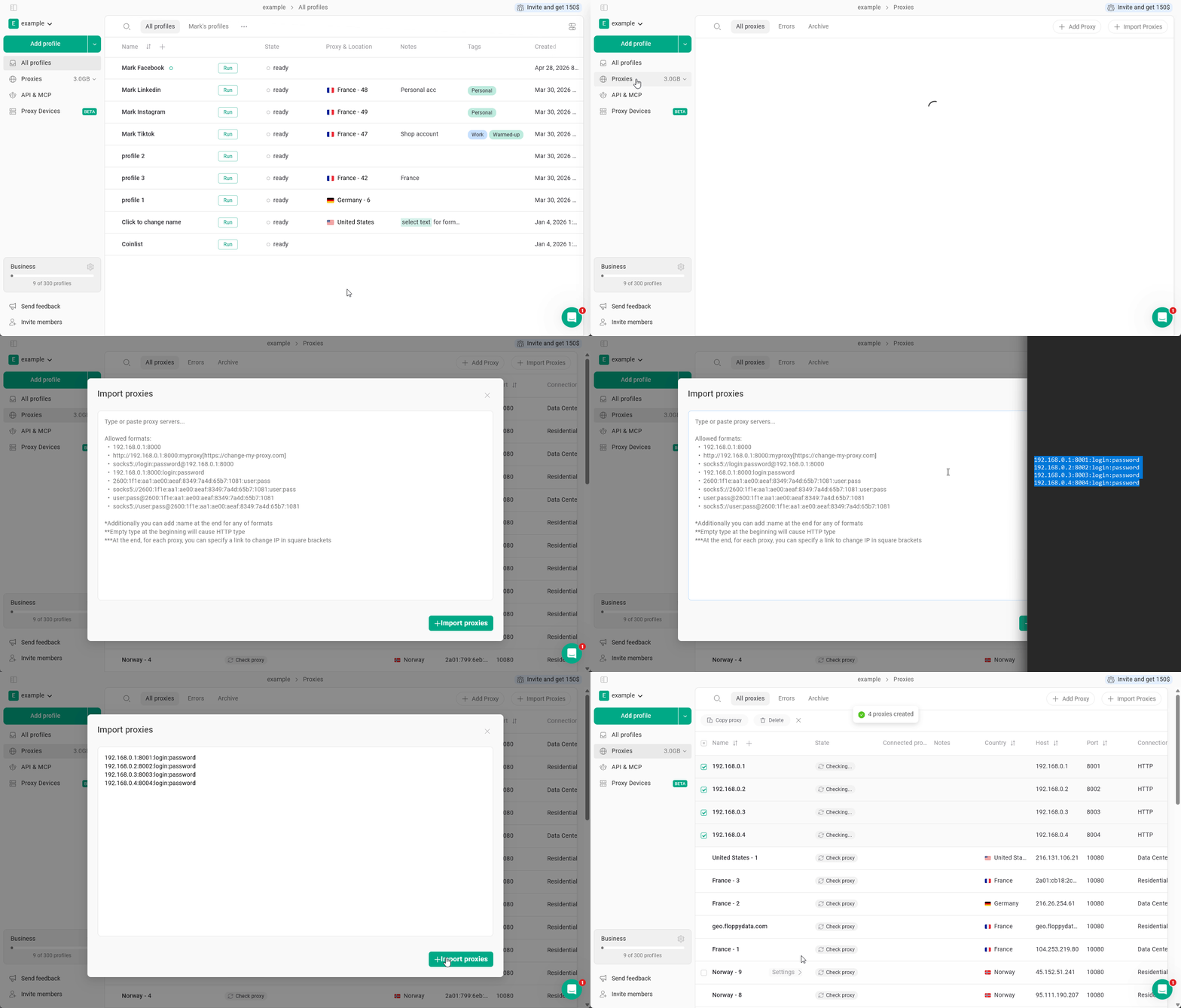
Über die Mehrfachauswahl von Profilen
Wählen Sie mehrere Browser-Profile aus > klicken Sie in der Zeile für Sammelaktionen auf Proxy > geben Sie die Proxys in einem neuen Fenster ein > klicken Sie auf Update proxy.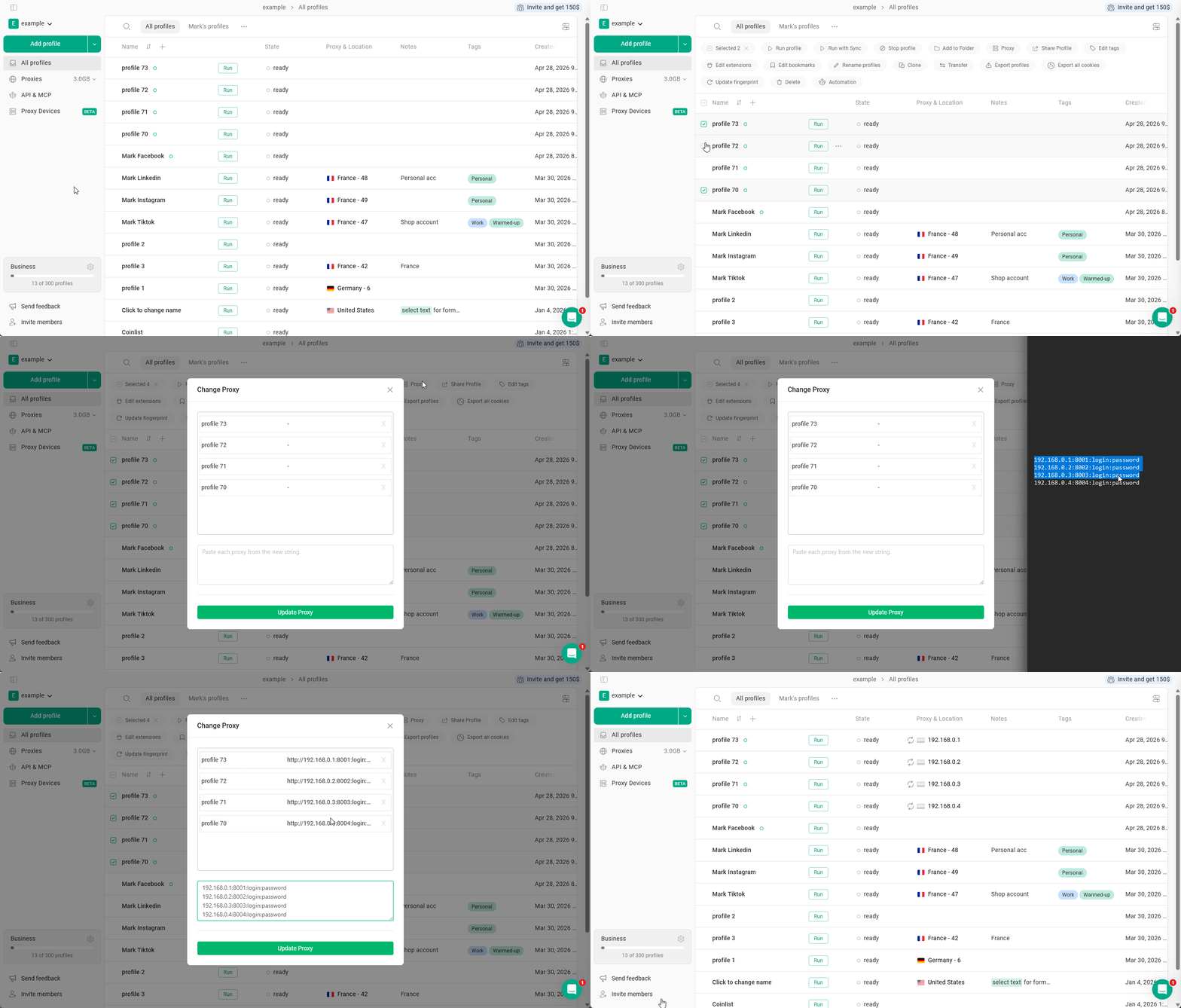
In den Profileinstellungen
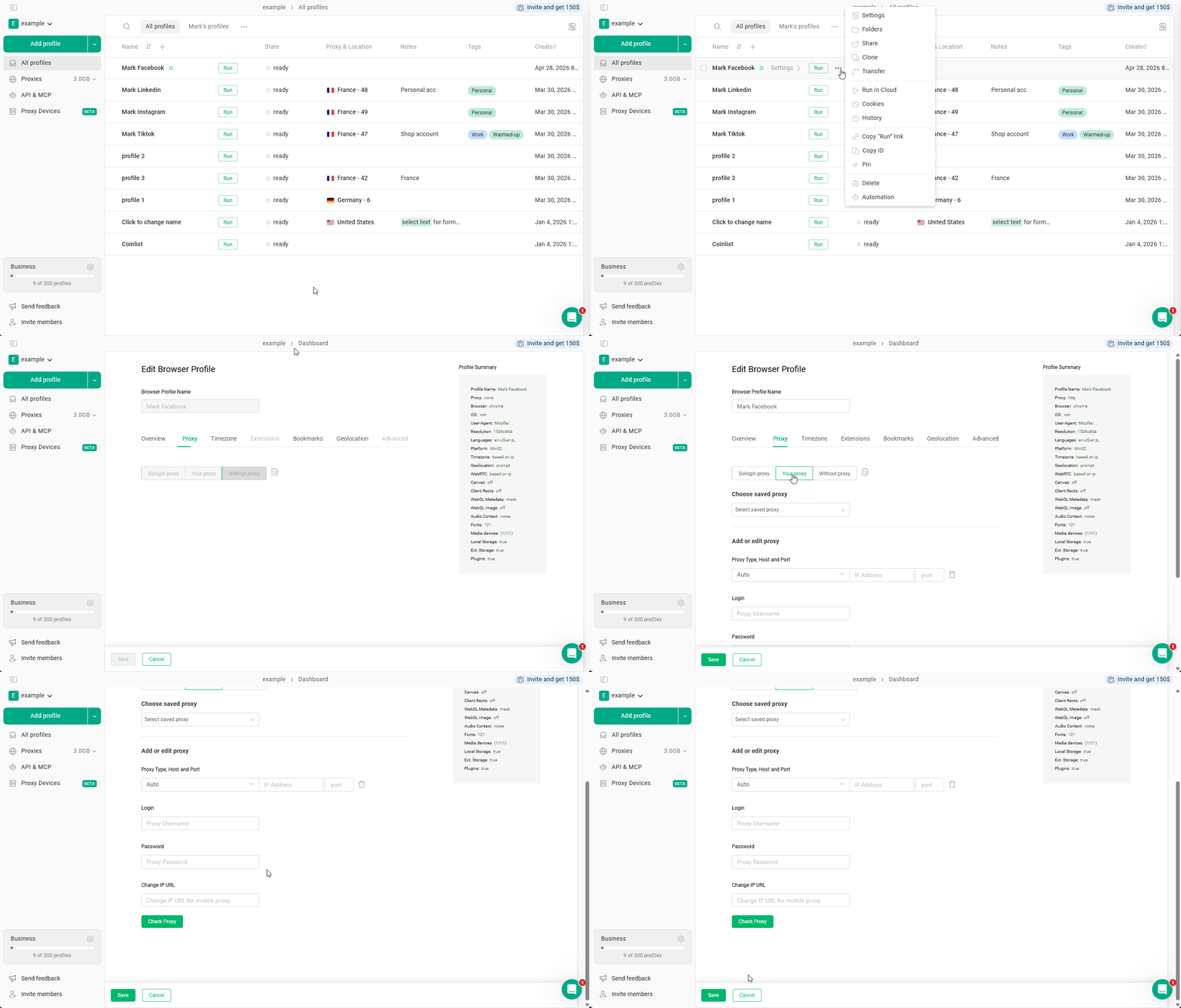
Klicken Sie auf die 3 Punkte beim Profil > Settings > Proxy > Your proxy