Proxy hinzufügen
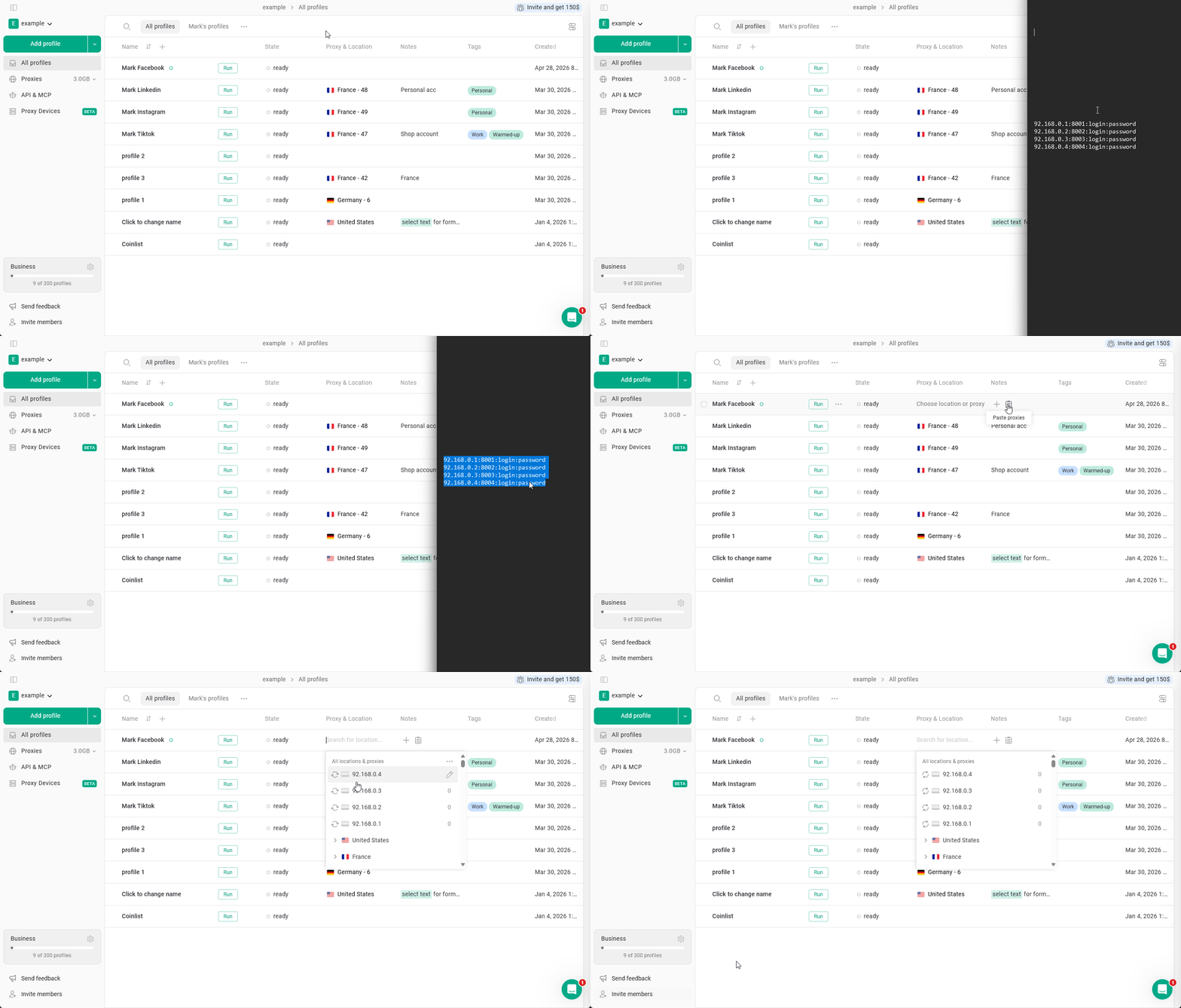
So fügen Sie einen oder mehrere Proxys hinzu:- Kopieren Sie Ihren Proxy.
- Bewegen Sie den Mauszeiger über die Spalte Proxy & Location in Ihrem Profil.
- Klicken Sie auf die Schaltfläche Paste proxies.
- Sie können zum Einfügen der Proxys auch die Tastenkombinationen Ihres Systems verwenden.
Proxy prüfen
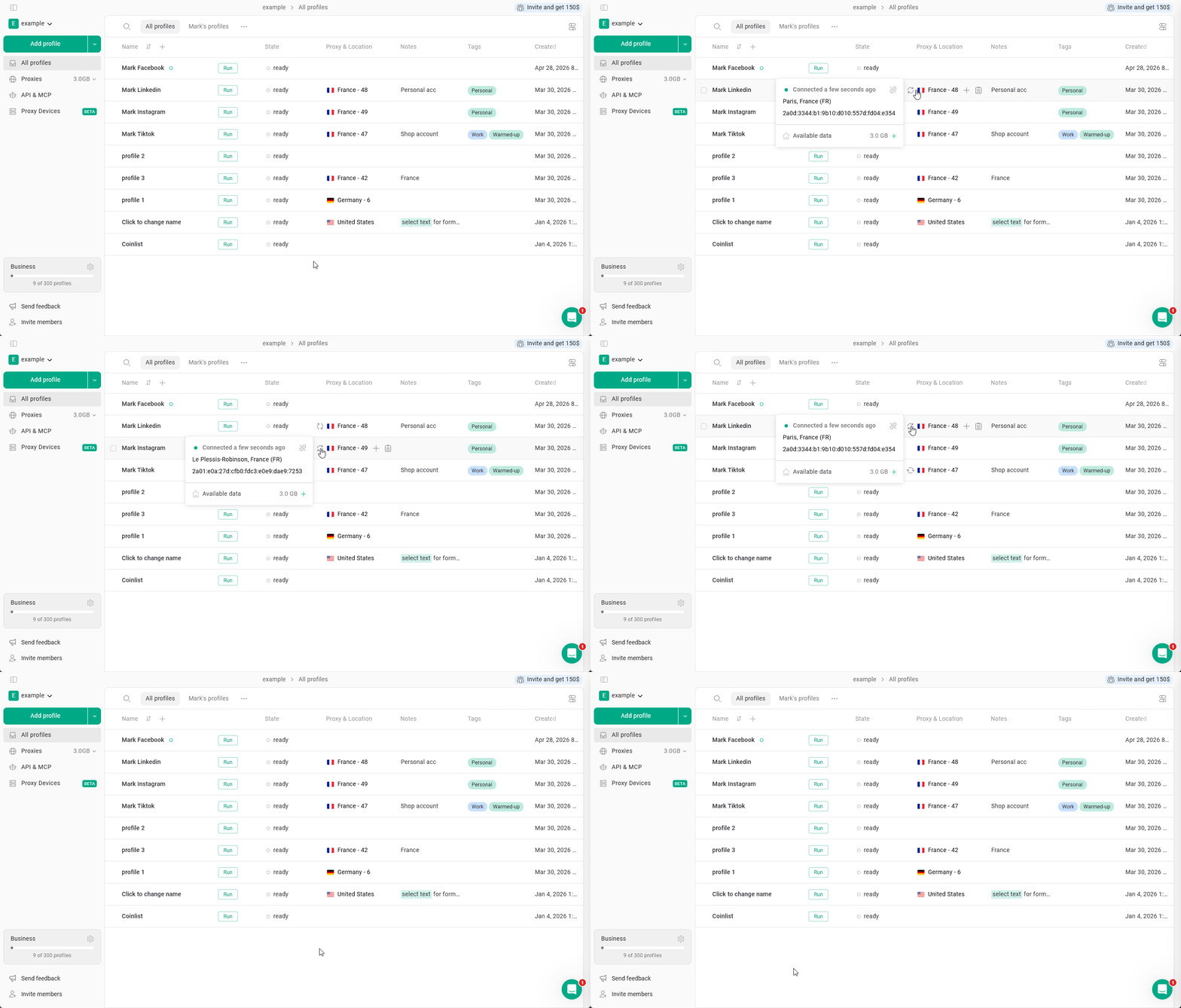
So prüfen Sie, ob der Proxy funktioniert: Klicken Sie auf der Seite All Profiles auf die Pfeile neben dem Proxy-Namen.Es werden das Land des Proxys und die aktuelle ausgehende IP-Adresse angezeigt.
Proxy-Einstellungen bearbeiten
So bearbeiten Sie die Proxy-Einstellungen wie IP-Adresse oder Passwort: Klicken Sie auf den Proxy > klicken Sie auf das Stiftsymbol > klicken Sie nach den Änderungen auf Save.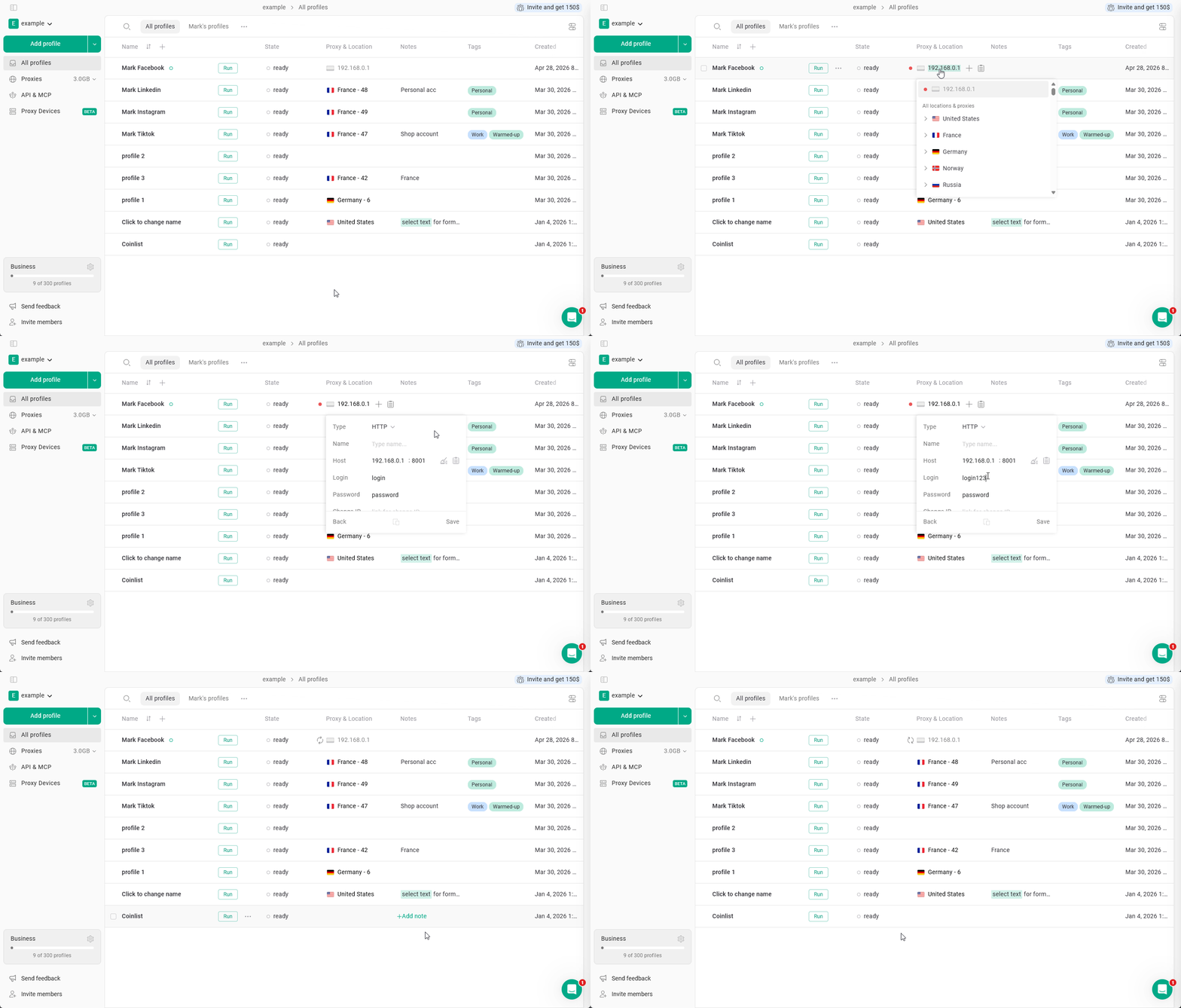
Proxy vom Profil trennen
So entfernen Sie einen Proxy aus dem Profil, ohne ihn zu löschen: Klicken Sie auf den Proxy und anschließend auf das X, um ihn zu trennen.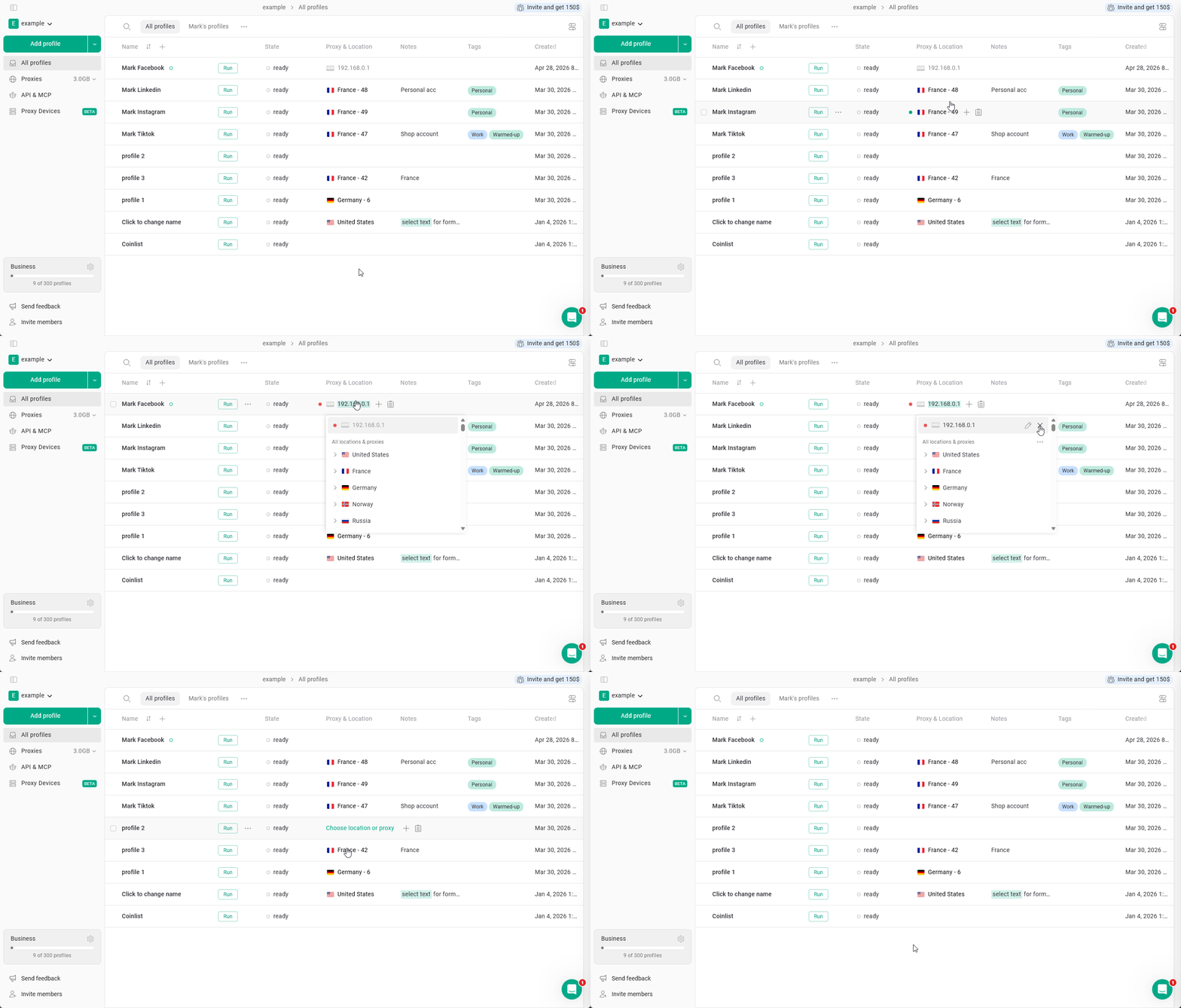
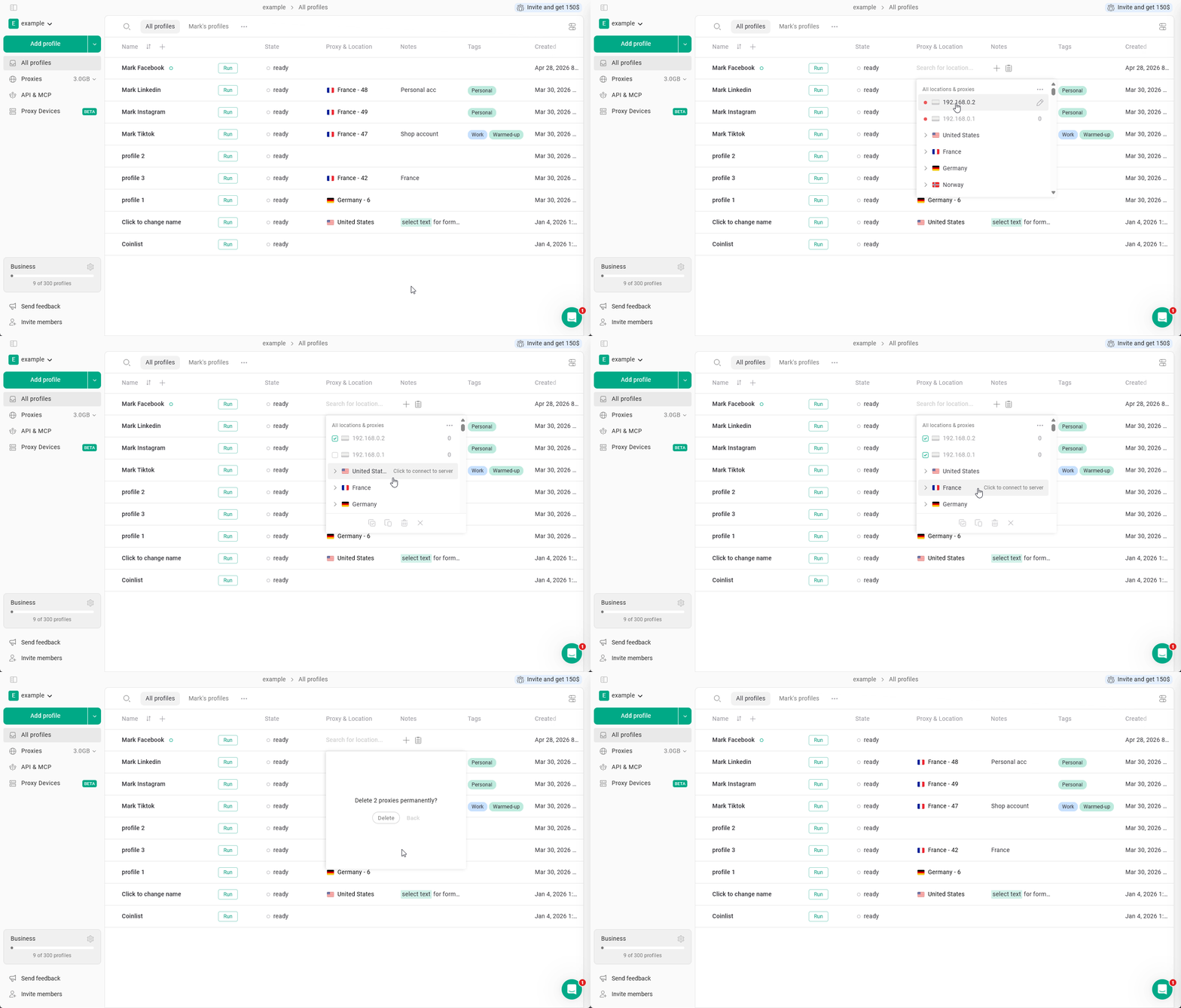
Proxy löschen
So löschen Sie einen Proxy: Klicken Sie auf einen beliebigen Proxy, um den Proxy-Manager zu öffnen > klicken Sie mit der rechten Maustaste auf den Proxy, den Sie löschen möchten > klicken Sie auf Delete proxy > bestätigen Sie Ihre Auswahl.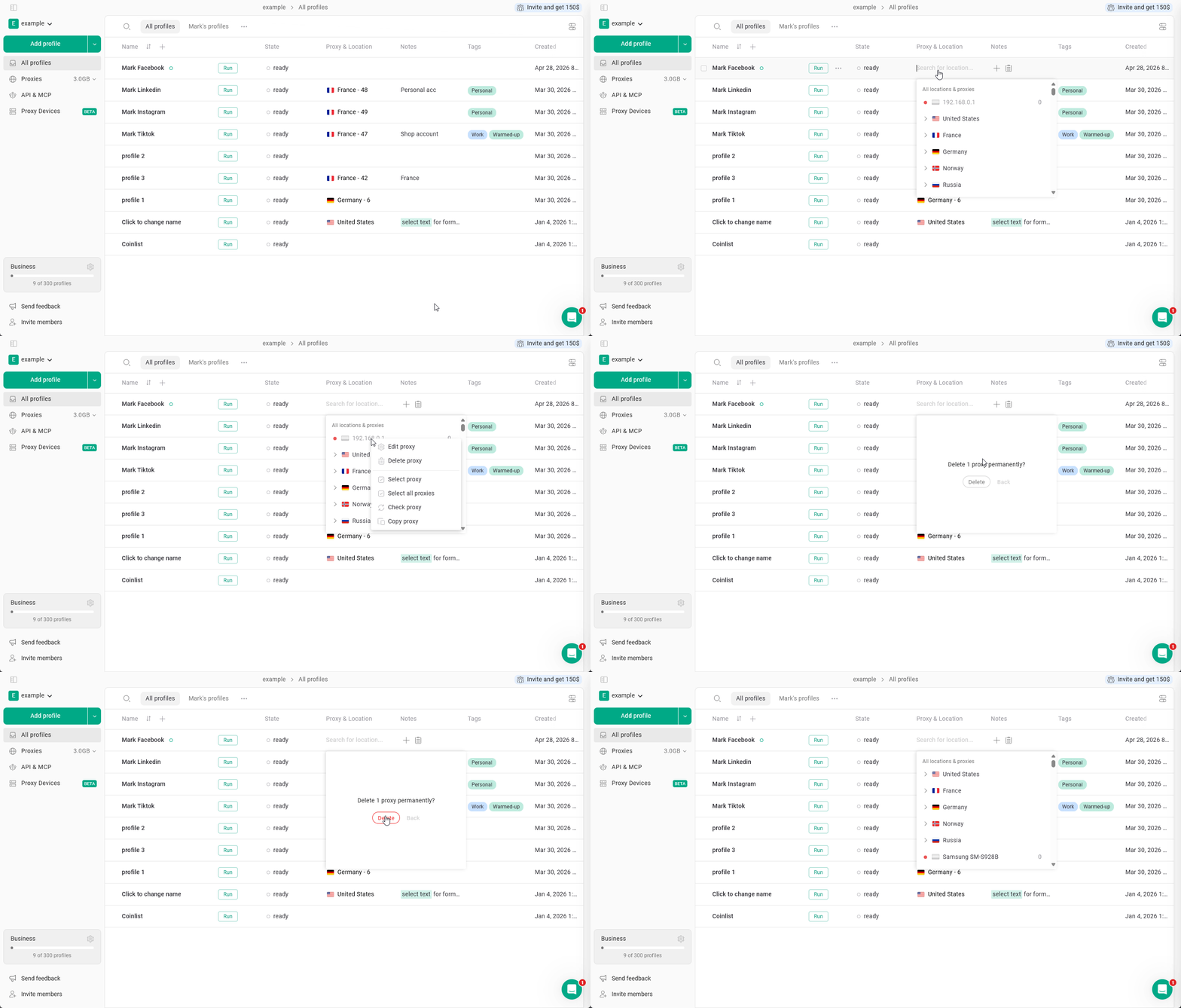
Proxys kopieren
So kopieren Sie einen Proxy: Klicken Sie auf einen beliebigen Proxy, um den Proxy-Manager zu öffnen > klicken Sie mit der rechten Maustaste auf den Proxy, den Sie kopieren möchten > klicken Sie auf Copy proxy.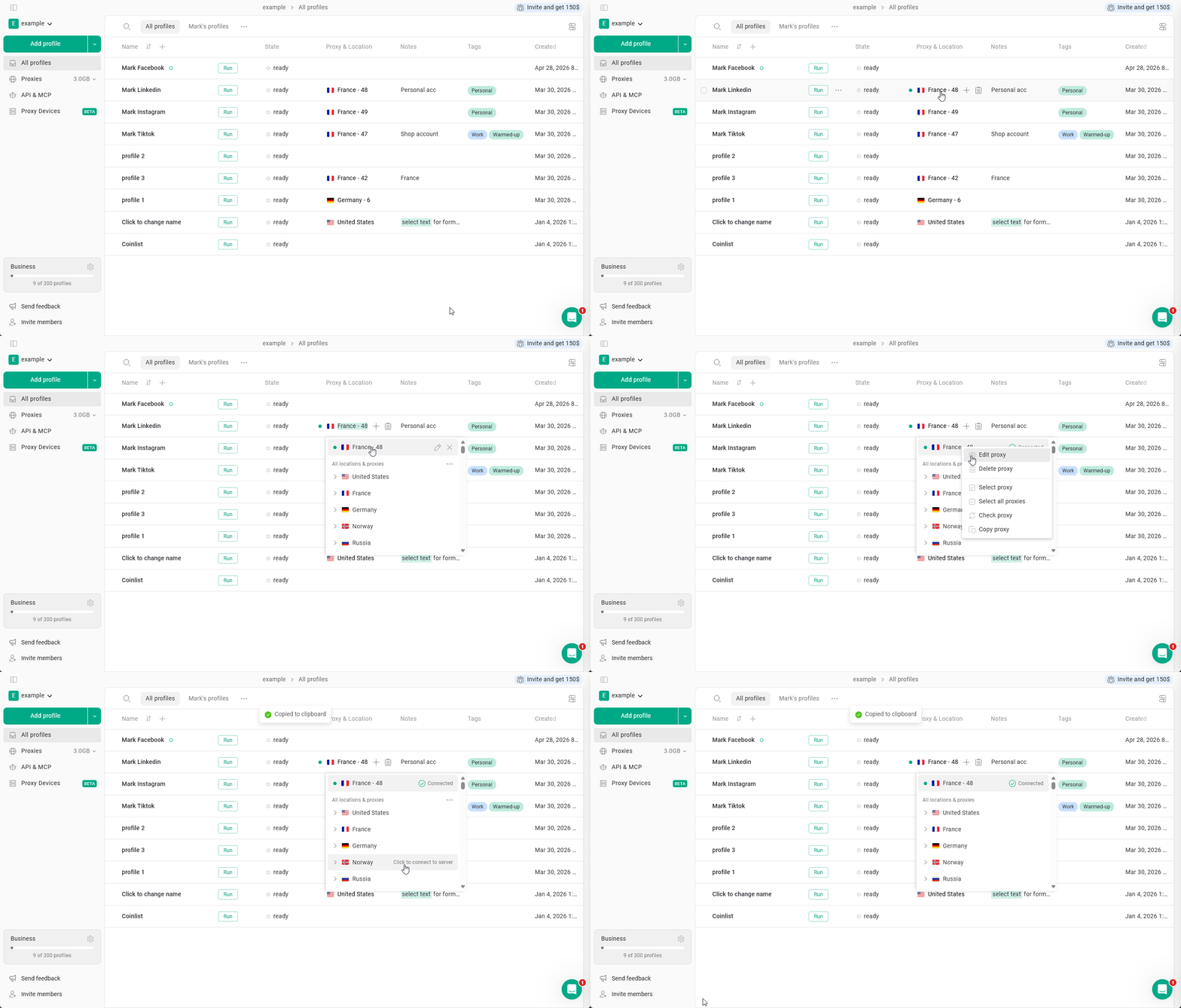
Proxy-Massenaktionen
Sie können mehrere Proxys gleichzeitig kopieren oder löschen. Klicken Sie an einer beliebigen Stelle in der Spalte Proxy & Location, um den Proxy-Manager zu öffnen > klicken Sie mit der rechten Maustaste auf den Proxy > Select proxy > wählen Sie weitere Proxys aus, auf die Sie die Aktion anwenden möchten > klicken Sie unten im Fenster des Proxy Managers auf Copy oder Delete.