Übersicht über die Gologin-Android-Oberfläche
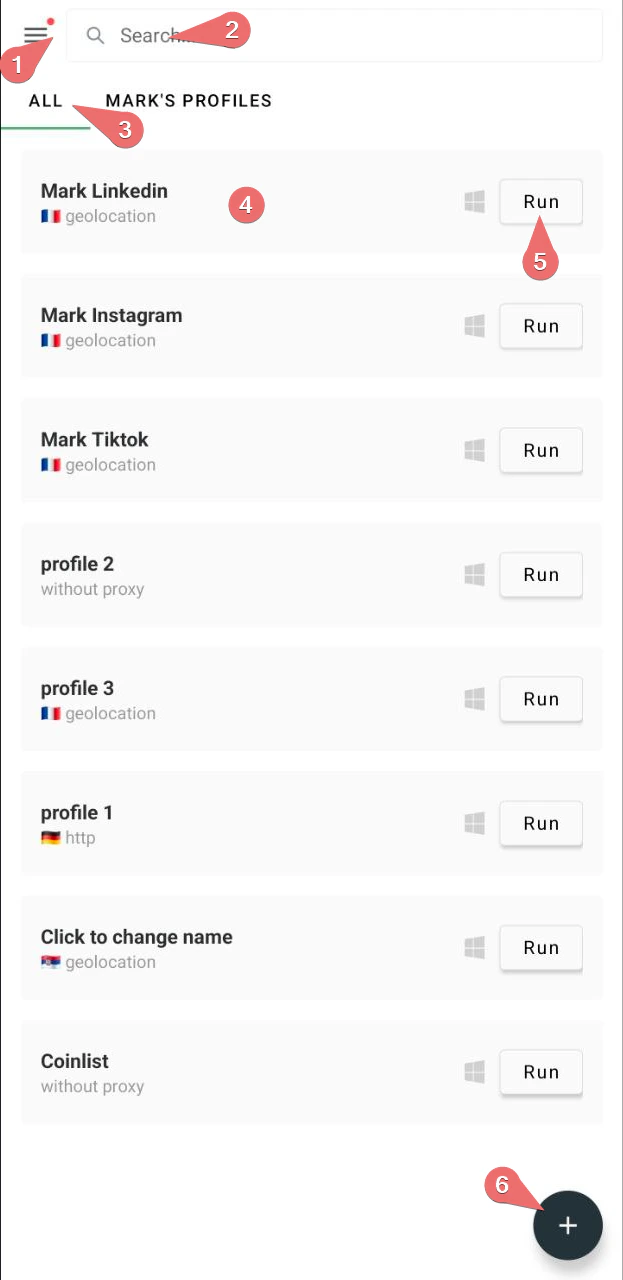
Nach der Anmeldung sehen Sie Ihre Profilliste. Die Profillisten von Gologin Desktop, Web und Android werden synchronisiert, sodass Sie dort auch Ihre Desktop-Profile finden. Wichtige Elemente:- Settings menu
- Profile search bar
- Folder list
- Profile cards
- Run/Stop buttons bei den Profilen
- + button zum Erstellen neuer Profile
Profile erstellen
Um ein neues Profil zu erstellen, tippen Sie einfach unten auf dem Bildschirm auf die Schaltfläche +. Daraufhin werden die Profilparameter angezeigt. Wir empfehlen, alle Einstellungen auf den Standardwerten zu belassen und lediglich einen Proxy von Gologin auszuwählen oder einen eigenen Proxy eines Drittanbieters hinzuzufügen.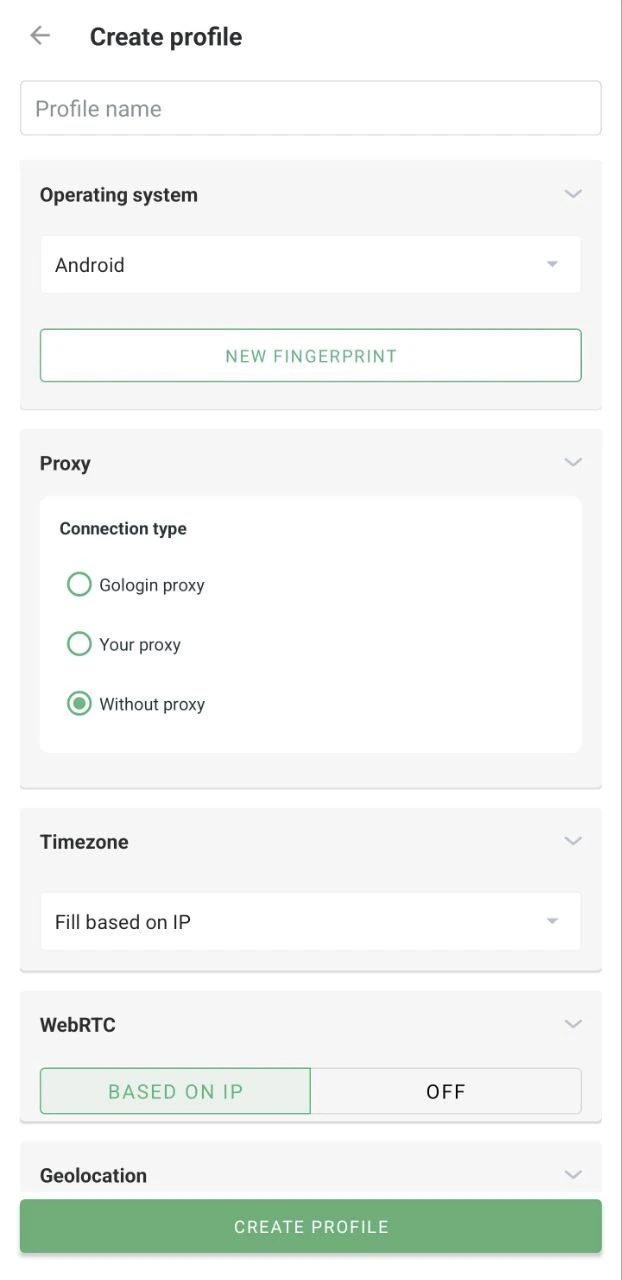
Profile richtig verwenden
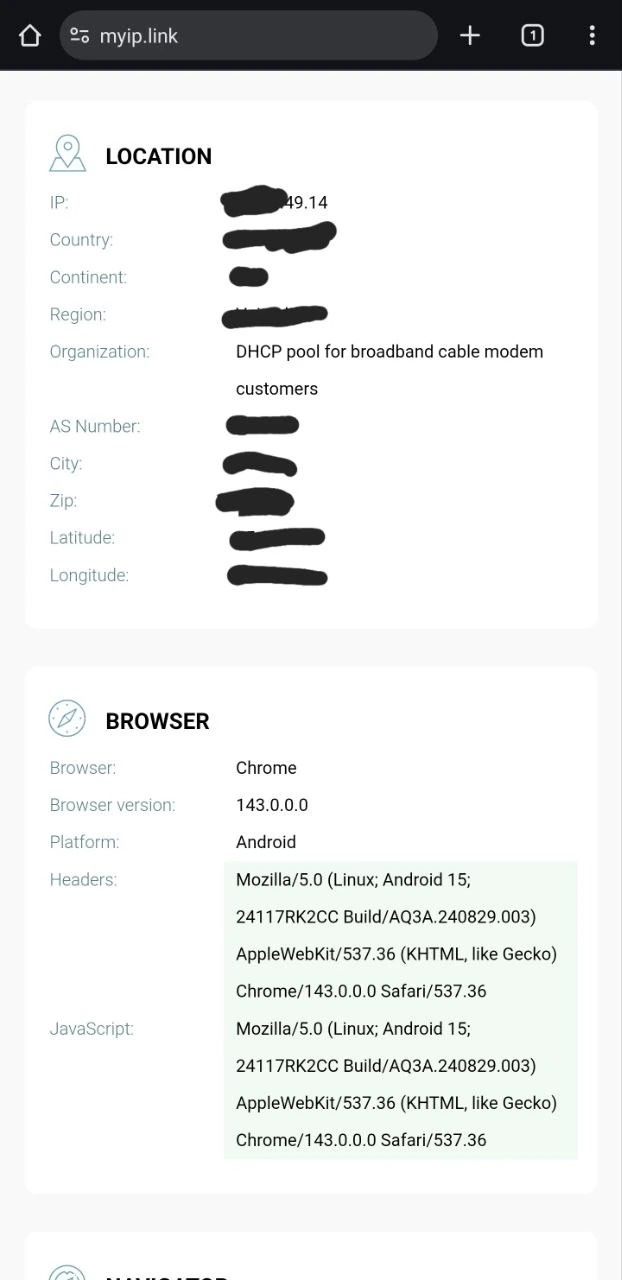
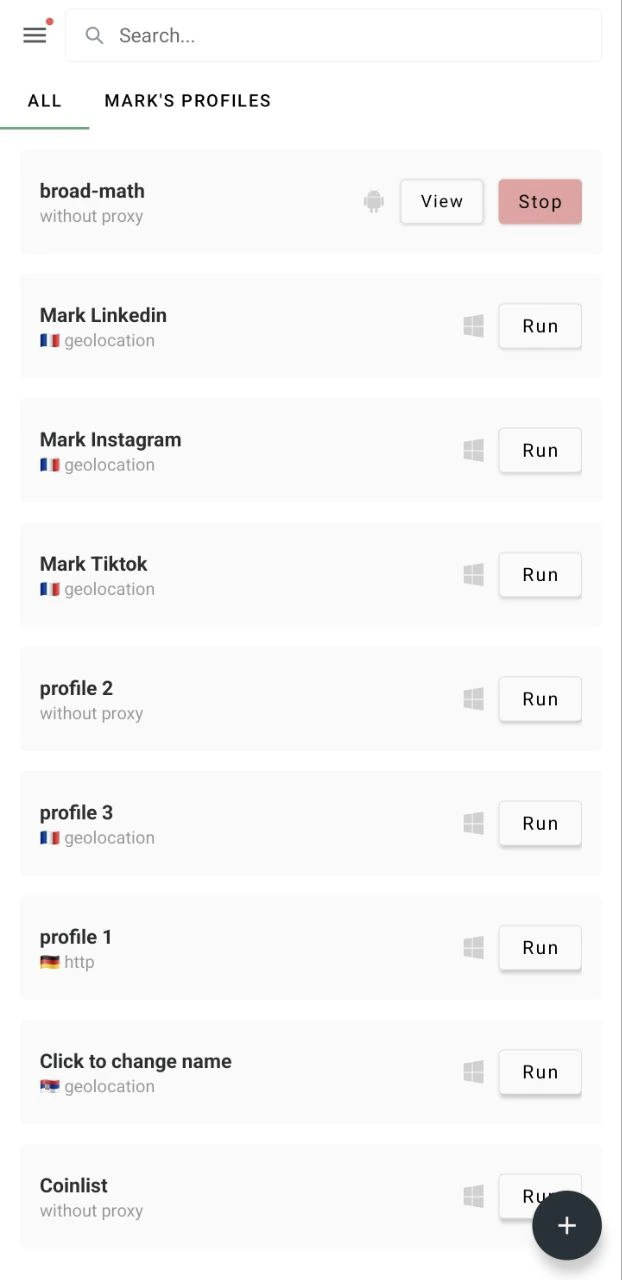
Um Ihr neues Profil zu verwenden, suchen Sie es auf der Startseite und tippen Sie auf Run. Wenn Sie die Arbeit mit dem Profil beendet haben, schließen Sie das Profil nicht, indem Sie es im Task-Manager Ihres Smartphones wegwischen. Kehren Sie stattdessen zur Gologin-App zurück und tippen Sie auf Stop, damit ein Teil der Profildaten erhalten bleibt.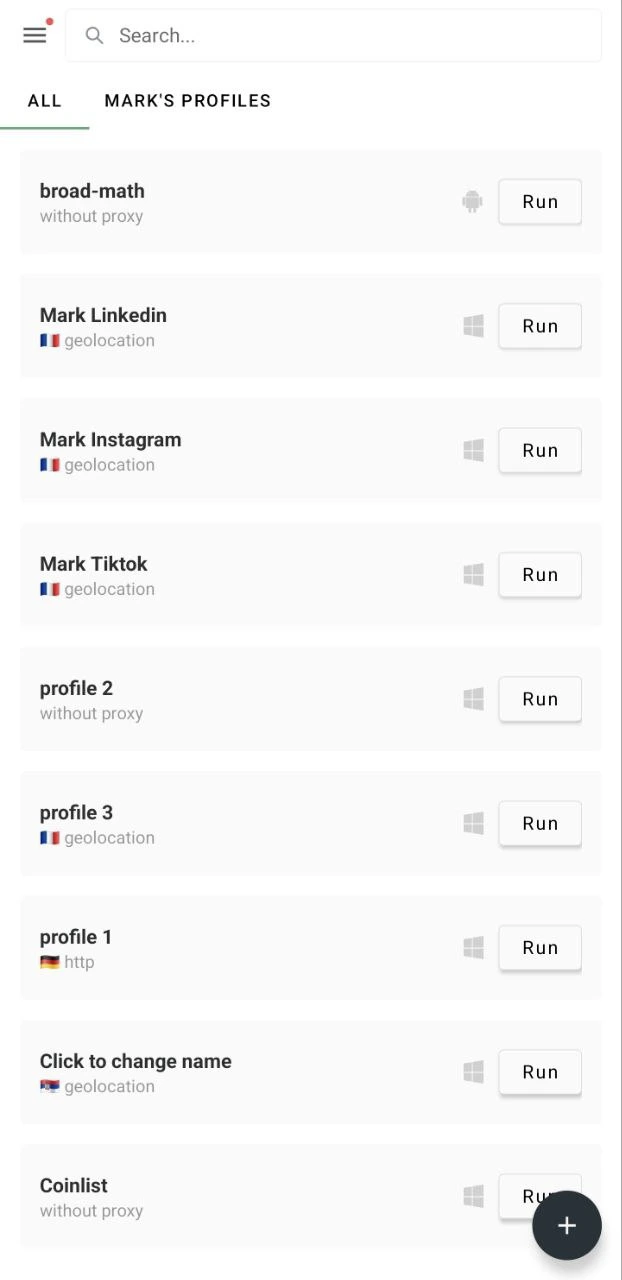
Profilaktionen und Einstellungen
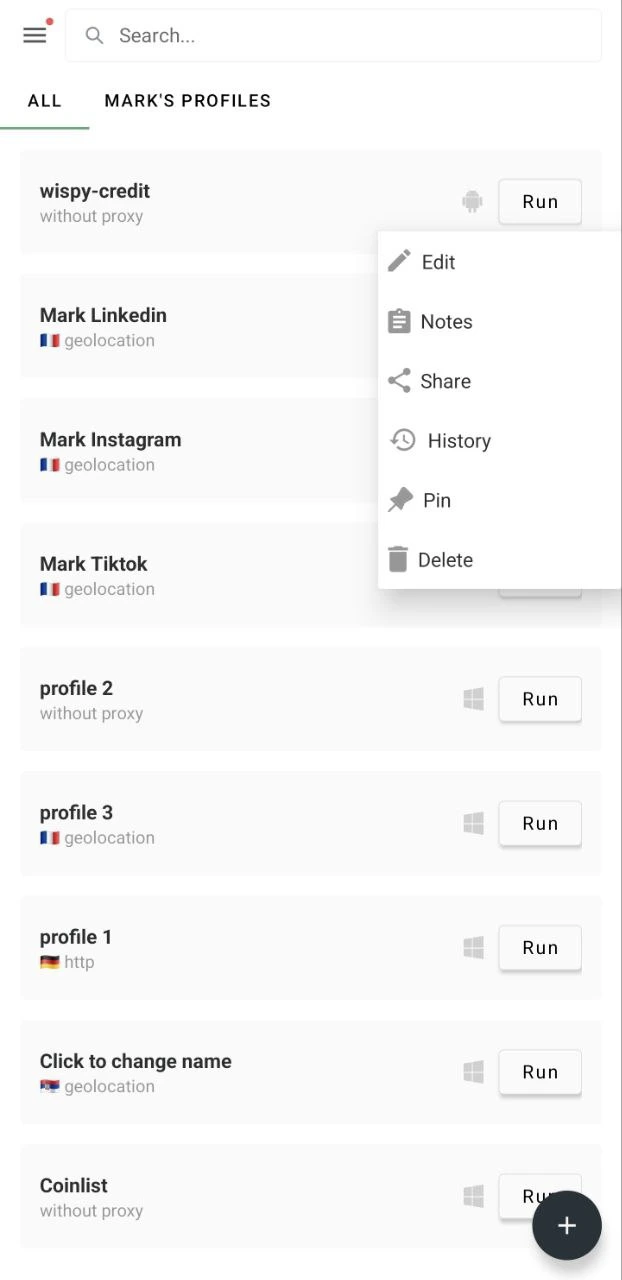
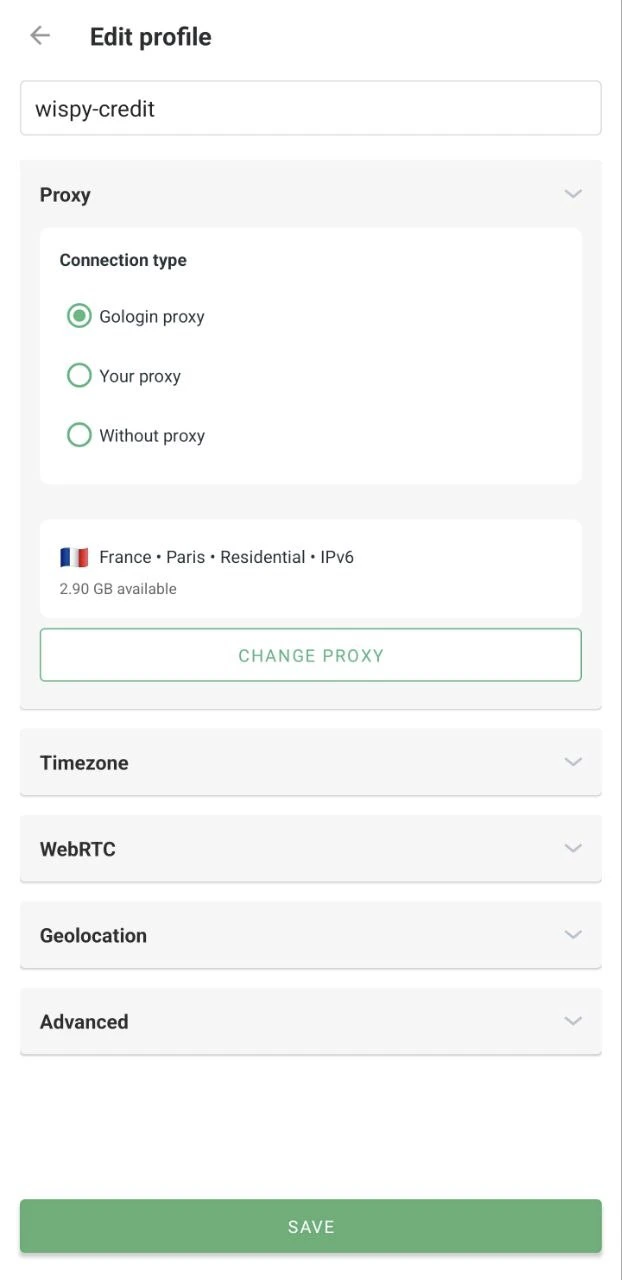
Um die Profileinstellungen zu ändern, halten Sie ein Profil gedrückt, bis das Einstellungsmenü angezeigt wird.- Edit – Profileinstellungen ändern
- Notes – Profilnotizen bearbeiten
- Share – Profil teilen
- History – Verlauf der Profilsitzungen ansehen
- Pin – Profil oben auf der Profilseite anheften
- Delete – Profil vollständig entfernen