Ein Browserprofil ist ein generierter Satz von Browserparametern, mit dem der Browser ein einzigartiges physisches Gerät und einen einzigartigen Nutzer nachahmt. Jedes Profil funktioniert wie eine eigene digitale Identität mit einem individuellen Fingerprint und anpassbaren Einstellungen.Es gibt drei Möglichkeiten, neue Profile zu erstellen.
So fügen Sie schnell ein neues Profil hinzu, das Ihren Standardeinstellungen für Profile einschließlich des Proxys entspricht. Standardmäßig werden Quick profiles mit einem Gologin-Proxy erstellt, der Ihr Proxy-Traffic-Kontingent verbraucht. Das eignet sich für die meisten Anwendungsfälle.So erstellen Sie ein Quick profile:
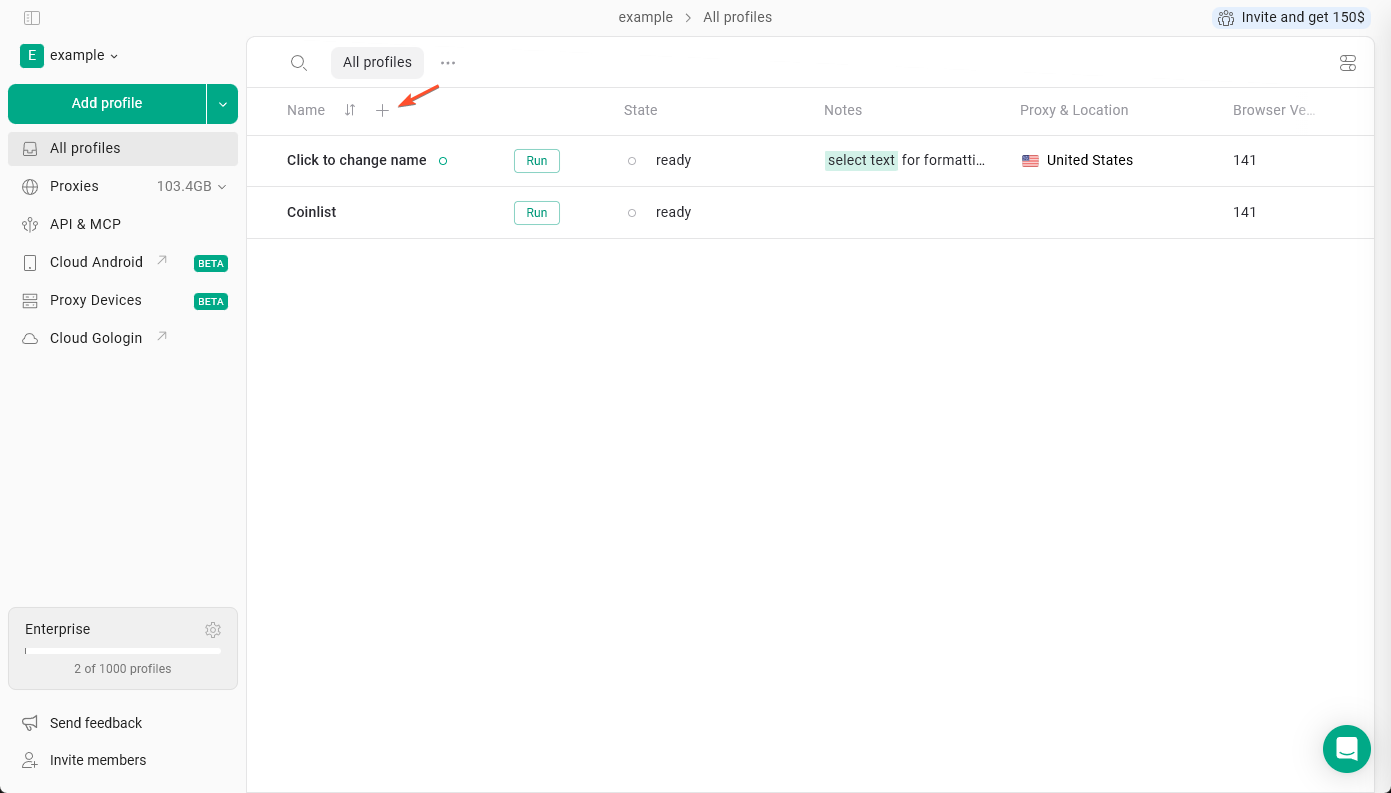
Öffnen Sie den Tab All profiles
Klicken Sie in der Profilliste auf die Schaltfläche +
Verwenden Sie diese Option, wenn Sie einige Einstellungen anpassen möchten. Bevor das Profil erstellt wird, können Sie verschiedene Parameter wie das Betriebssystem, Proxys oder weitere erweiterte Einstellungen auswählen.So fügen Sie ein Profil auf diese Weise hinzu:
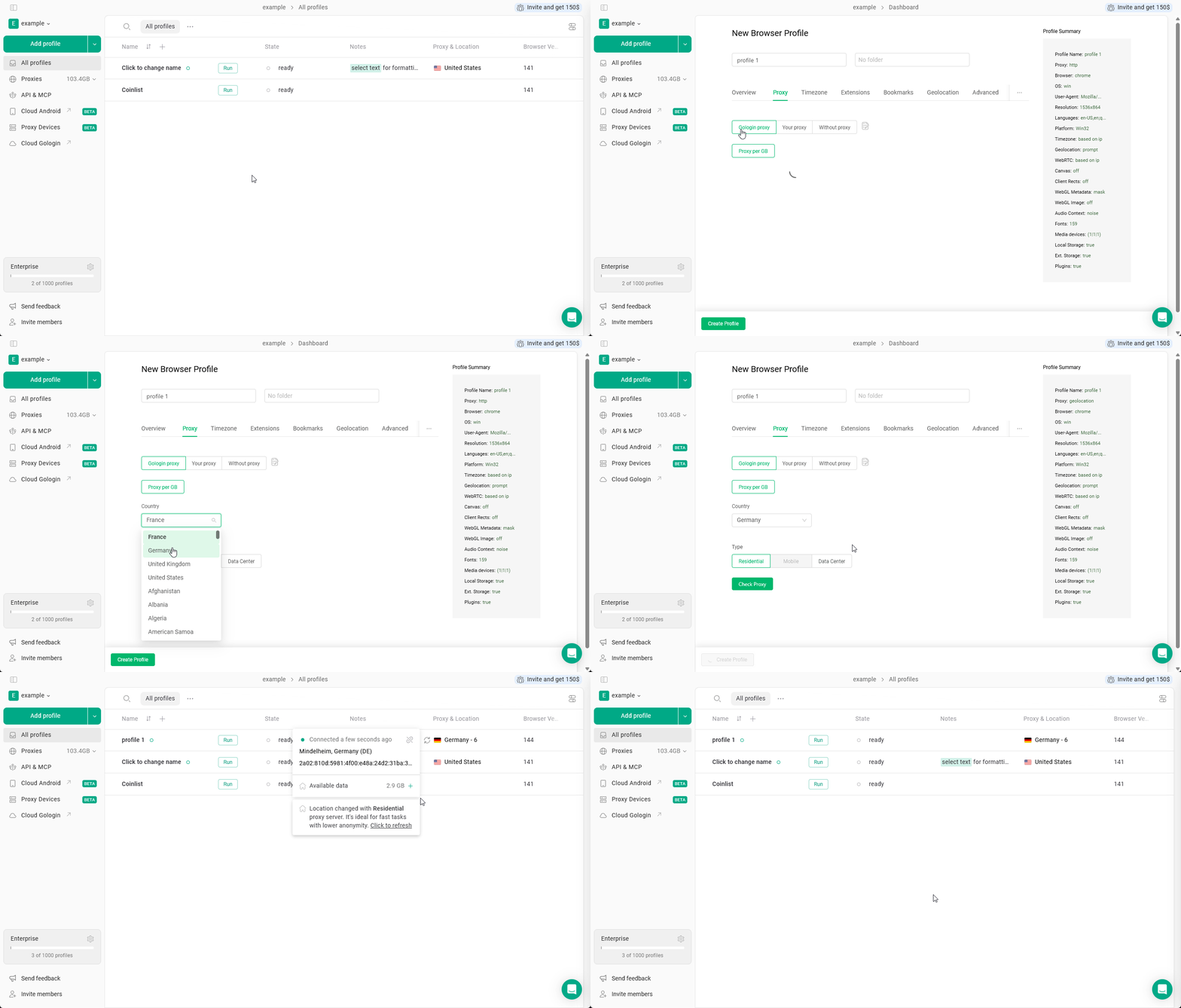
Klicken Sie auf Add profile
Konfigurieren Sie die Profileinstellungen
Klicken Sie auf Create Profile
Anschließend können Sie die Profileinstellungen bearbeiten und mit einem Klick auf die Schaltfläche Create Profile speichern und das Profil erstellen.
Sie können auch bis zu 30 Profile auf einmal erstellen. Die meisten Einstellungen sind dabei standardmäßig vorgegeben, einige davon können Sie direkt nach der Erstellung der Profile ändern.
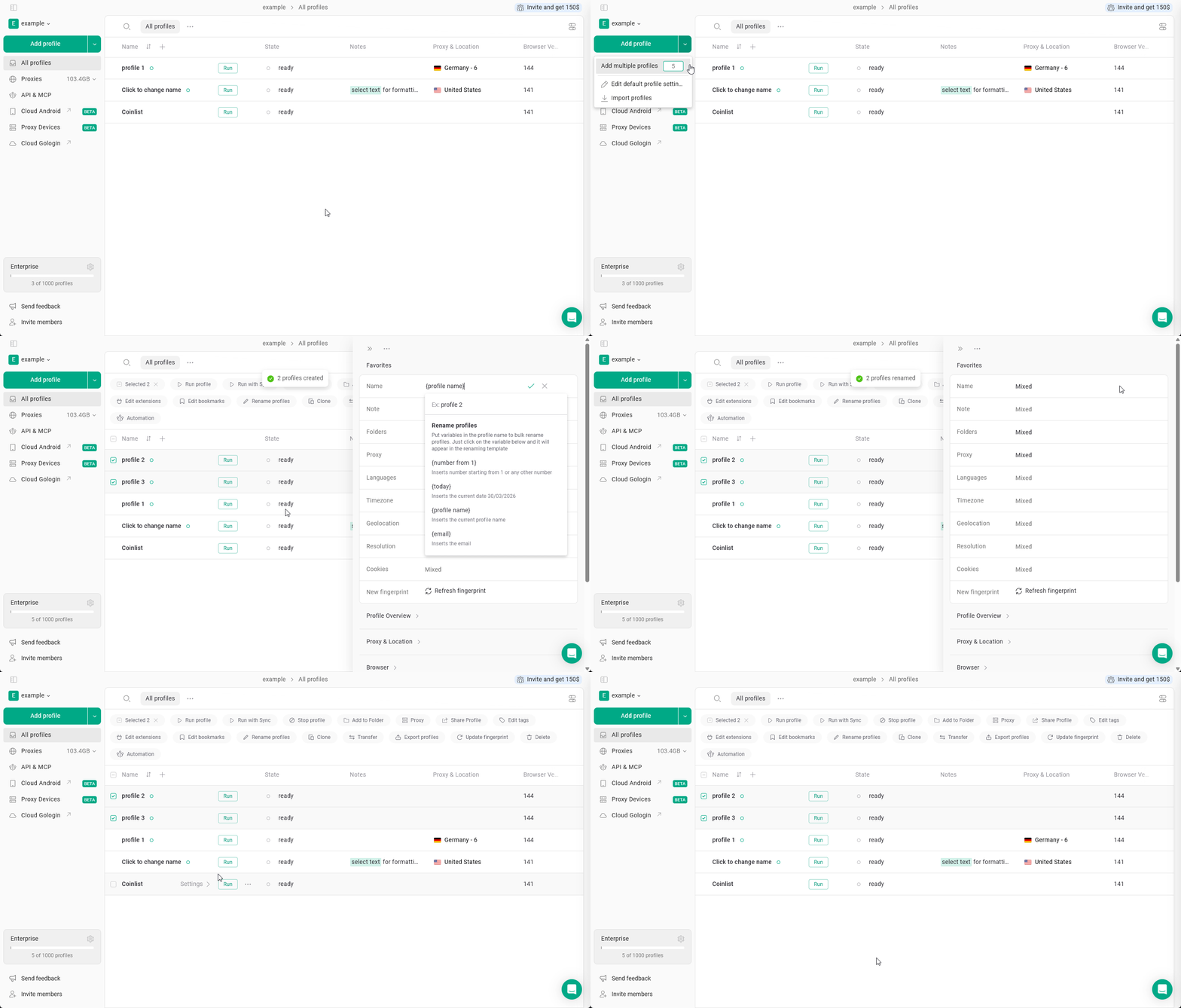
Klicken Sie auf den Pfeil neben Add profile
Wählen Sie die Anzahl der Profile aus, die erstellt werden sollen (bis zu 30)
Klicken Sie auf Add multiple profiles
Sobald die Profile erstellt wurden, können Sie in einem neuen Fenster einige Parameter ändern.
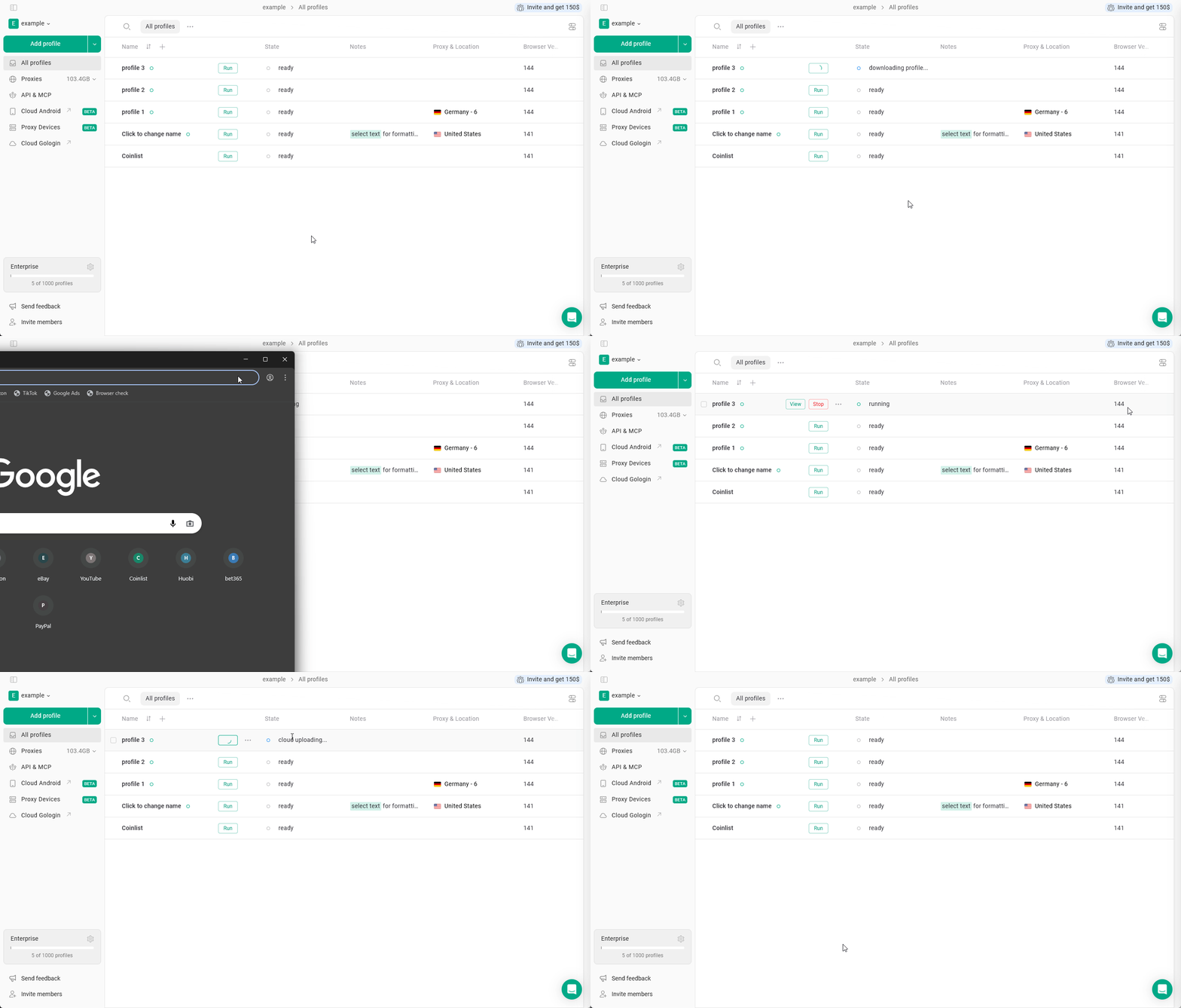
Um ein Profil zu starten, klicken Sie einfach beim gewünschten Profil auf Run. Es öffnet sich ein neues Browserfenster mit Ihren individuellen Profilparametern.
Um ein gestartetes Profil zu beenden, schließen Sie den Browser mit dem X, wie Sie es bei jedem anderen Fenster tun, oder klicken Sie beim Profil auf Stop.
Warten Sie auf den Profilstatus ready, bevor Sie die Gologin-App schließen, da die Profildaten zuerst mit den Servern synchronisiert werden müssen. Ein fehlgeschlagener Upload kann zu Datenverlust führen!
{"docsConfig":{"theme":"mint","$schema":"https://mintlify.com/docs.json","name":"Gologin documentation","colors":{"primary":"#16A34A","light":"#07C983","dark":"#15803D"},"logo":{"light":"https://mintcdn.com/gologin/oIBjXLT_ZJGRG3X0/logo/light.svg?fit=max\u0026auto=format\u0026n=oIBjXLT_ZJGRG3X0\u0026q=85\u0026s=2dfd2f08c1faaec13410b1cb077108f3","dark":"https://mintcdn.com/gologin/oIBjXLT_ZJGRG3X0/logo/dark.svg?fit=max\u0026auto=format\u0026n=oIBjXLT_ZJGRG3X0\u0026q=85\u0026s=44dab1bd74336d51bcd905ccbc5fb80b"},"favicon":"https://mintcdn.com/gologin/icD2z3poOwslds91/favicon.ico?fit=max\u0026auto=format\u0026n=icD2z3poOwslds91\u0026q=85\u0026s=8697a249f0c70a2256292467a1c08fe6","navbar":{"links":[{"href":"https://gologin.com/blog/","label":"Blog"},{"href":"https://gologin.com/download","label":"Download"}]},"integrations":{"gtm":{"tagId":"GTM-PCVDMBT"},"intercom":{"appId":"izr1nygf"}},"styling":{"latex":false},"navigation":{"languages":[{"language":"en","href":"getting-started/introduction/what-is-gologin-and-who-its-for"},{"language":"de","href":"de/getting-started/introduction/what-is-gologin-and-who-its-for"},{"language":"es","href":"es/getting-started/introduction/what-is-gologin-and-who-its-for"},{"language":"fr","href":"fr/getting-started/introduction/what-is-gologin-and-who-its-for"},{"language":"ja","href":"ja/getting-started/introduction/what-is-gologin-and-who-its-for"},{"language":"pl","href":"pl/getting-started/introduction/what-is-gologin-and-who-its-for"},{"language":"pt","href":"pt/getting-started/introduction/what-is-gologin-and-who-its-for"},{"language":"ru","href":"ru/getting-started/introduction/what-is-gologin-and-who-its-for"},{"language":"vi","href":"vi/getting-started/introduction/what-is-gologin-and-who-its-for"},{"language":"zh","href":"zh/getting-started/introduction/what-is-gologin-and-who-its-for"}]}},"deployment":{"deploymentMetadataValue":{"subdomain":"gologin","hasAudioNarration":false,"actualSubdomain":"gologin","customDomains":["gologin.com"],"gitSource":{"type":"github","owner":"gologinapp","repo":"docs","deployBranch":"main","contentDirectory":"","isPrivate":false,"mountPath":"","label":""},"chroma":{"liveDeploymentHistoryId":"6ae3c19cb94f03e8076b038b","collectionId":"db697260-0b07-4b4b-892e-e4d05385006e","schemaVersion":"v3","latestBuiltDeploymentHistoryId":"6ae3c19cb94f03e8076b038b"},"feedback":{"thumbs":true,"issues":true,"edits":true},"entitlements":{"AI_CHAT":{"status":"ENABLED"},"WEB_MCP":{"status":"ENABLED"},"NARRATION":{"status":"ENABLED"}},"buildId":"6ae3c19cb94f03e8076b038b","clientVersion":"0.0.4021","searchFilterCounts":[{"language":"en","tag":"Automation \u0026 API","count":87},{"language":"en","tag":"API Reference","count":72},{"language":"en","tag":"Profiles \u0026 Proxies","count":64},{"language":"de","tag":"Profile \u0026 Proxys","count":64},{"language":"es","tag":"Perfiles y proxies","count":64},{"language":"fr","tag":"Profils et proxys","count":64},{"language":"ja","tag":"プロファイルとプロキシ","count":64},{"language":"pl","tag":"Profile i proxy","count":64},{"language":"pt","tag":"Perfis e Proxies","count":64},{"language":"ru","tag":"Профили и прокси","count":64},{"language":"vi","tag":"Hồ sơ \u0026 Proxy","count":64},{"language":"zh","tag":"配置文件与代理","count":64},{"language":"en","tag":"Account \u0026 Collaboration","count":31},{"language":"de","tag":"Konto \u0026 Zusammenarbeit","count":31},{"language":"es","tag":"Cuenta y colaboración","count":31},{"language":"fr","tag":"Compte et collaboration","count":31},{"language":"ja","tag":"アカウントとコラボレーション","count":31},{"language":"pl","tag":"Konto i współpraca","count":31},{"language":"pt","tag":"Conta e Colaboração","count":31},{"language":"ru","tag":"Аккаунт и совместная работа","count":31},{"language":"vi","tag":"Tài khoản \u0026 Cộng tác","count":31},{"language":"zh","tag":"账户与协作","count":31},{"language":"en","tag":"Browser Profiles","count":26},{"language":"de","tag":"Browserprofile","count":26},{"language":"es","tag":"Perfiles de navegador","count":26},{"language":"fr","tag":"Profils de navigateur","count":26},{"language":"ja","tag":"ブラウザプロファイル","count":26},{"language":"pl","tag":"Profile przeglądarki","count":26},{"language":"pt","tag":"Perfis de Navegador","count":26},{"language":"ru","tag":"Профили браузера","count":26},{"language":"vi","tag":"Hồ sơ trình duyệt","count":26},{"language":"zh","tag":"浏览器配置文件","count":26},{"language":"en","tag":"Profile","count":24},{"language":"en","tag":"Guides \u0026 Best Practices","count":17},{"language":"de","tag":"Anleitungen \u0026 bewährte Verfahren","count":17},{"language":"es","tag":"Guías y buenas prácticas","count":17},{"language":"fr","tag":"Guides et bonnes pratiques","count":17},{"language":"ja","tag":"ガイドとベストプラクティス","count":17},{"language":"pl","tag":"Poradniki i dobre praktyki","count":17},{"language":"pt","tag":"Guias e Boas Práticas","count":17},{"language":"ru","tag":"Руководства и лучшие практики","count":17},{"language":"vi","tag":"Hướng dẫn \u0026 Thực hành tốt nhất","count":17},{"language":"zh","tag":"指南与最佳实践","count":17},{"language":"en","tag":"Workspace","count":15},{"language":"de","tag":"Automatisierung \u0026 API","count":15},{"language":"es","tag":"Automatización y API","count":15},{"language":"fr","tag":"Automatisation et API","count":15},{"language":"ja","tag":"自動化とAPI","count":15},{"language":"pl","tag":"Automatyzacja i API","count":15},{"language":"pt","tag":"Automação e API","count":15},{"language":"ru","tag":"Автоматизация и API","count":15},{"language":"vi","tag":"Tự động hóa \u0026 API","count":15},{"language":"zh","tag":"自动化与 API","count":15},{"language":"en","tag":"Proxies","count":14},{"language":"de","tag":"Proxys","count":14},{"language":"es","tag":"Proxies","count":14},{"language":"fr","tag":"Proxys","count":14},{"language":"ja","tag":"プロキシ","count":14},{"language":"pl","tag":"Proxy","count":14},{"language":"pt","tag":"Proxies","count":14},{"language":"ru","tag":"Прокси","count":14},{"language":"vi","tag":"Proxy","count":14},{"language":"zh","tag":"代理","count":14},{"language":"en","tag":"Gologin Proxies","count":9},{"language":"de","tag":"Gologin-Proxys","count":9},{"language":"es","tag":"Proxies de Gologin","count":9},{"language":"fr","tag":"Proxys Gologin","count":9},{"language":"ja","tag":"Gologinプロキシ","count":9},{"language":"pl","tag":"Proxy Gologin","count":9},{"language":"pt","tag":"Proxies Gologin","count":9},{"language":"ru","tag":"Прокси Gologin","count":9},{"language":"vi","tag":"Proxy Gologin","count":9},{"language":"zh","tag":"Gologin 代理","count":9},{"language":"de","tag":"KI \u0026 Agenten","count":8},{"language":"de","tag":"Plattform-Anleitungen","count":8},{"language":"de","tag":"Cloud Browser","count":8},{"language":"es","tag":"IA y agentes","count":8},{"language":"es","tag":"Guías por plataforma","count":8},{"language":"es","tag":"Cloud Browser","count":8},{"language":"fr","tag":"IA et agents","count":8},{"language":"fr","tag":"Guides par plateforme","count":8},{"language":"fr","tag":"Cloud Browser","count":8},{"language":"ja","tag":"AIとエージェント","count":8},{"language":"ja","tag":"プラットフォーム別ガイド","count":8},{"language":"ja","tag":"Cloud Browser","count":8},{"language":"pl","tag":"AI i agenci","count":8},{"language":"pl","tag":"Poradniki dla platform","count":8},{"language":"pl","tag":"Cloud Browser","count":8},{"language":"pt","tag":"IA e Agentes","count":8},{"language":"pt","tag":"Guias de Plataformas","count":8},{"language":"pt","tag":"Cloud Browser","count":8},{"language":"ru","tag":"ИИ и агенты","count":8},{"language":"ru","tag":"Руководства по платформам","count":8},{"language":"ru","tag":"Cloud Browser","count":8},{"language":"vi","tag":"AI \u0026 Tác nhân","count":8},{"language":"vi","tag":"Hướng dẫn theo nền tảng","count":8},{"language":"vi","tag":"Cloud Browser","count":8},{"language":"zh","tag":"AI 与智能体","count":8},{"language":"zh","tag":"平台指南","count":8},{"language":"zh","tag":"Cloud Browser","count":8}]},"assistantConfig":{},"basePath":"/docs","hasChatPermissions":false,"hasWebMcpPermissions":true,"toggles":[{"name":"kill-isr","enabled":true,"variant":{"name":"disabled","enabled":false,"feature_enabled":true},"impressionData":false},{"name":"agent-mintlify-slack","enabled":true,"variant":{"name":"disabled","enabled":false,"feature_enabled":true},"impressionData":false},{"name":"agent-integrations-settings","enabled":true,"variant":{"name":"disabled","enabled":false,"feature_enabled":true},"impressionData":false},{"name":"automations-pr-grouping","enabled":true,"variant":{"name":"disabled","enabled":false,"feature_enabled":true},"impressionData":false},{"name":"custom-prefix","enabled":true,"variant":{"name":"disabled","enabled":false,"feature_enabled":true},"impressionData":false},{"name":"analytics-v7","enabled":true,"variant":{"name":"disabled","enabled":false,"feature_enabled":true},"impressionData":false},{"name":"user-flows-analytics","enabled":true,"variant":{"name":"disabled","enabled":false,"feature_enabled":true},"impressionData":false},{"name":"no-publish-flow","enabled":true,"variant":{"name":"disabled","enabled":false,"feature_enabled":true},"impressionData":false},{"name":"workos-onboarding","enabled":true,"variant":{"name":"disabled","enabled":false,"feature_enabled":true},"impressionData":false},{"name":"llms-txt-v2","enabled":true,"variant":{"name":"disabled","enabled":false,"feature_enabled":true},"impressionData":false},{"name":"snapshot-serving-live","enabled":true,"variant":{"name":"disabled","enabled":false,"feature_enabled":true},"impressionData":false},{"name":"stripTemperatureMiddleware","enabled":true,"variant":{"name":"disabled","enabled":false,"feature_enabled":true},"impressionData":false},{"name":"support-platform-pylon-zendesk","enabled":true,"variant":{"name":"disabled","enabled":false,"feature_enabled":true},"impressionData":false},{"name":"snapshot-serving","enabled":true,"variant":{"name":"disabled","enabled":false,"feature_enabled":true},"impressionData":false},{"name":"instant-rollback","enabled":true,"variant":{"name":"disabled","enabled":false,"feature_enabled":true},"impressionData":false},{"name":"granular-notifications-server","enabled":true,"variant":{"name":"disabled","enabled":false,"feature_enabled":true},"impressionData":false},{"name":"granular-notifications","enabled":true,"variant":{"name":"disabled","enabled":false,"feature_enabled":true},"impressionData":false},{"name":"automations-fable","enabled":true,"variant":{"name":"disabled","enabled":false,"feature_enabled":true},"impressionData":false},{"name":"fixed-ai-action-pricing","enabled":true,"variant":{"name":"disabled","enabled":false,"feature_enabled":true},"impressionData":false},{"name":"automation-resolve-merge-conflict","enabled":true,"variant":{"name":"disabled","enabled":false,"feature_enabled":true},"impressionData":false},{"name":"scoped-publishing","enabled":true,"variant":{"name":"disabled","enabled":false,"feature_enabled":true},"impressionData":false},{"name":"mintql","enabled":true,"variant":{"name":"disabled","enabled":false,"feature_enabled":true},"impressionData":false},{"name":"page-level-analytics","enabled":true,"variant":{"name":"disabled","enabled":false,"feature_enabled":true},"impressionData":false},{"name":"editor-version-history-v2","enabled":true,"variant":{"name":"disabled","enabled":false,"feature_enabled":true},"impressionData":false},{"name":"billing-page-v2","enabled":true,"variant":{"name":"disabled","enabled":false,"feature_enabled":true},"impressionData":false},{"name":"workspace-projects","enabled":true,"variant":{"name":"disabled","enabled":false,"feature_enabled":true},"impressionData":false},{"name":"assistant-v5","enabled":true,"variant":{"name":"disabled","enabled":false,"feature_enabled":true},"impressionData":false},{"name":"byok-sep-25","enabled":true,"variant":{"name":"disabled","enabled":false,"feature_enabled":true},"impressionData":false},{"name":"fork-pr-previews","enabled":true,"variant":{"name":"disabled","enabled":false,"feature_enabled":true},"impressionData":false},{"name":"revalidation-jwt","enabled":true,"variant":{"name":"disabled","enabled":false,"feature_enabled":true},"impressionData":false},{"name":"vite-origin","enabled":true,"variant":{"name":"disabled","enabled":false,"feature_enabled":true},"impressionData":false},{"name":"billing-updated-9-15","enabled":true,"variant":{"name":"disabled","enabled":false,"feature_enabled":true},"impressionData":false},{"name":"workos-sso-scim","enabled":true,"variant":{"name":"disabled","enabled":false,"feature_enabled":true},"impressionData":false},{"name":"hobby-abuse-scan","enabled":true,"variant":{"name":"disabled","enabled":false,"feature_enabled":true},"impressionData":false},{"name":"dashboard-inbox","enabled":true,"variant":{"name":"disabled","enabled":false,"feature_enabled":true},"impressionData":false},{"name":"workos-signup","enabled":true,"variant":{"name":"disabled","enabled":false,"feature_enabled":true},"impressionData":false},{"name":"workos-enabled","enabled":true,"variant":{"name":"disabled","enabled":false,"feature_enabled":true},"impressionData":false}],"googleFontsInlined":false},"customCss":[],"page":{"pagePath":"de/browser-profiles/profile-management/creating-and-launching-profiles","slug":"/de/browser-profiles/profile-management/creating-and-launching-profiles","pageMetadata":{"title":"Profile erstellen","description":null,"href":"/de/browser-profiles/profile-management/creating-and-launching-profiles"},"pageType":"default","mdx":{"mdxSource":{"compiledSource":"\"use strict\";const{Fragment:_Fragment,jsx:_jsx,jsxs:_jsxs}=arguments[0];const{useMDXComponents:_provideComponents}=arguments[0];function _createMdxContent(props){const _components={a:`a`,li:`li`,ol:`ol`,p:`p`,strong:`strong`,ul:`ul`,..._provideComponents(),...props.components},{Frame,Heading,OptimizedImage,Warning}=_components;if(!Frame)_missingMdxReference(`Frame`,true);if(!Heading)_missingMdxReference(`Heading`,true);if(!OptimizedImage)_missingMdxReference(`OptimizedImage`,true);if(!Warning)_missingMdxReference(`Warning`,true);return _jsxs(_Fragment,{children:[_jsx(Heading,{level:`2`,id:`überblick`,children:`Überblick`}),`\n`,_jsxs(_components.p,{children:[`Ein `,_jsx(_components.strong,{children:`Browserprofil`}),` ist ein generierter Satz von Browserparametern, mit dem der Browser ein einzigartiges physisches Gerät und einen einzigartigen Nutzer nachahmt. Jedes Profil funktioniert wie eine eigene digitale Identität mit einem individuellen Fingerprint und anpassbaren Einstellungen.`]}),`\n`,_jsx(_components.p,{children:`Es gibt drei Möglichkeiten, neue Profile zu erstellen.`}),`\n`,_jsx(Heading,{level:`2`,id:`quick-profiles`,children:`Quick profiles`}),`\n`,_jsxs(_components.p,{children:[`So fügen Sie schnell ein neues Profil hinzu, das Ihren `,_jsx(_components.a,{href:`/de/default-profile-settings`,children:`Standardeinstellungen für Profile`}),` einschließlich des Proxys entspricht. Standardmäßig werden Quick profiles mit einem Gologin-Proxy erstellt, der Ihr Proxy-Traffic-Kontingent verbraucht. Das eignet sich für die meisten Anwendungsfälle.`]}),`\n`,_jsx(_components.p,{children:`So erstellen Sie ein Quick profile:`}),`\n`,_jsxs(_components.ol,{children:[`\n`,_jsxs(_components.li,{children:[`Öffnen Sie den Tab `,_jsx(_components.strong,{children:`All profiles`})]}),`\n`,_jsxs(_components.li,{children:[`Klicken Sie in der Profilliste auf die Schaltfläche `,_jsx(_components.strong,{children:`+`})]}),`\n`]}),`\n`,_jsx(Frame,{children:_jsx(OptimizedImage,{src:`https://mintcdn.com/gologin/wAzDTui6BFOkUOhm/images/new_profile_plus-3.png?fit=max\u0026auto=format\u0026n=wAzDTui6BFOkUOhm\u0026q=85\u0026s=56856addf98dbbf8b079e718aff91308`,alt:`New Profile Plus`,\"data-og-width\":`1391`,width:`1391`,\"data-og-height\":`793`,height:`793`,\"data-path\":`images/new_profile_plus-3.png`,\"data-optimize\":`true`,\"data-opv\":`3`,srcset:`https://mintcdn.com/gologin/wAzDTui6BFOkUOhm/images/new_profile_plus-3.png?w=280\u0026fit=max\u0026auto=format\u0026n=wAzDTui6BFOkUOhm\u0026q=85\u0026s=c723d8f602830809912587aee86e85f5 280w, https://mintcdn.com/gologin/wAzDTui6BFOkUOhm/images/new_profile_plus-3.png?w=560\u0026fit=max\u0026auto=format\u0026n=wAzDTui6BFOkUOhm\u0026q=85\u0026s=8228c6967908040e0d5c0a1af71537a1 560w, https://mintcdn.com/gologin/wAzDTui6BFOkUOhm/images/new_profile_plus-3.png?w=840\u0026fit=max\u0026auto=format\u0026n=wAzDTui6BFOkUOhm\u0026q=85\u0026s=2a3150b07e112a9673b3e12450476f13 840w, https://mintcdn.com/gologin/wAzDTui6BFOkUOhm/images/new_profile_plus-3.png?w=1100\u0026fit=max\u0026auto=format\u0026n=wAzDTui6BFOkUOhm\u0026q=85\u0026s=5f781d9bd6745db2b6772ea87e2ec8ea 1100w, https://mintcdn.com/gologin/wAzDTui6BFOkUOhm/images/new_profile_plus-3.png?w=1650\u0026fit=max\u0026auto=format\u0026n=wAzDTui6BFOkUOhm\u0026q=85\u0026s=8dedc76d690109d8fdff3c6fee991c66 1650w, https://mintcdn.com/gologin/wAzDTui6BFOkUOhm/images/new_profile_plus-3.png?w=2500\u0026fit=max\u0026auto=format\u0026n=wAzDTui6BFOkUOhm\u0026q=85\u0026s=a49b4ed0223f2adaffc6207a630d5cd0 2500w`})}),`\n`,_jsx(Heading,{level:`2`,id:`custom-profiles`,children:`Custom profiles`}),`\n`,_jsx(_components.p,{children:`Verwenden Sie diese Option, wenn Sie einige Einstellungen anpassen möchten. Bevor das Profil erstellt wird, können Sie verschiedene Parameter wie das Betriebssystem, Proxys oder weitere erweiterte Einstellungen auswählen.`}),`\n`,_jsx(_components.p,{children:`So fügen Sie ein Profil auf diese Weise hinzu:`}),`\n`,_jsxs(_components.ol,{children:[`\n`,_jsxs(_components.li,{children:[`Klicken Sie auf `,_jsx(_components.strong,{children:`Add profile`})]}),`\n`,_jsx(_components.li,{children:`Konfigurieren Sie die Profileinstellungen`}),`\n`,_jsxs(_components.li,{children:[`Klicken Sie auf `,_jsx(_components.strong,{children:`Create Profile`})]}),`\n`]}),`\n`,_jsx(Frame,{children:_jsx(OptimizedImage,{src:`https://mintcdn.com/gologin/wAzDTui6BFOkUOhm/images/new_custom_profile.gif?s=cd27a9de7701e9ecf1c9e998498d6b5e`,alt:`New Custom Profile`,\"data-og-width\":`1391`,width:`1391`,\"data-og-height\":`793`,height:`793`,\"data-path\":`images/new_custom_profile.gif`,\"data-optimize\":`true`,\"data-opv\":`3`})}),`\n`,_jsxs(_components.p,{children:[`Anschließend können Sie die Profileinstellungen bearbeiten und mit einem Klick auf die Schaltfläche `,_jsx(_components.strong,{children:`Create Profile`}),` speichern und das Profil erstellen.`]}),`\n`,_jsx(Heading,{level:`2`,id:`bulk-profiles`,children:`Bulk profiles`}),`\n`,_jsxs(_components.p,{children:[`Sie können auch `,_jsx(_components.strong,{children:`bis zu 30 Profile`}),` auf einmal erstellen. Die meisten Einstellungen sind dabei standardmäßig vorgegeben, einige davon können Sie direkt nach der Erstellung der Profile ändern.`]}),`\n`,_jsxs(_components.ol,{children:[`\n`,_jsxs(_components.li,{children:[`Klicken Sie auf den Pfeil neben `,_jsx(_components.strong,{children:`Add profile`})]}),`\n`,_jsx(_components.li,{children:`Wählen Sie die Anzahl der Profile aus, die erstellt werden sollen (bis zu 30)`}),`\n`,_jsxs(_components.li,{children:[`Klicken Sie auf `,_jsx(_components.strong,{children:`Add multiple profiles`})]}),`\n`]}),`\n`,_jsx(Frame,{children:_jsx(OptimizedImage,{src:`https://mintcdn.com/gologin/wAzDTui6BFOkUOhm/images/new_bulk_profiles.gif?s=60a39c17645044e59bc687c0d41ab537`,alt:`New Bulk Profiles`,\"data-og-width\":`1391`,width:`1391`,\"data-og-height\":`793`,height:`793`,\"data-path\":`images/new_bulk_profiles.gif`,\"data-optimize\":`true`,\"data-opv\":`3`})}),`\n`,_jsx(_components.p,{children:`Sobald die Profile erstellt wurden, können Sie in einem neuen Fenster einige Parameter ändern.`}),`\n`,_jsx(Heading,{level:`2`,id:`profil-starten`,children:`Profil starten`}),`\n`,_jsxs(_components.p,{children:[`Um ein Profil zu starten, klicken Sie einfach beim gewünschten Profil auf `,_jsx(_components.strong,{children:`Run`}),`. Es öffnet sich ein neues Browserfenster mit Ihren individuellen Profilparametern.`]}),`\n`,_jsx(Frame,{children:_jsx(OptimizedImage,{src:`https://mintcdn.com/gologin/wAzDTui6BFOkUOhm/images/run_and_stop_the_profile.gif?s=60f706081e12373e8c45c968b33926a1`,alt:`Run And Stop The Profile`,\"data-og-width\":`1391`,width:`1391`,\"data-og-height\":`793`,height:`793`,\"data-path\":`images/run_and_stop_the_profile.gif`,\"data-optimize\":`true`,\"data-opv\":`3`})}),`\n`,_jsxs(_components.p,{children:[`Um ein gestartetes Profil zu beenden, `,_jsx(_components.strong,{children:`schließen Sie den Browser mit dem X`}),`, wie Sie es bei jedem anderen Fenster tun, oder klicken Sie beim Profil auf `,_jsx(_components.strong,{children:`Stop`}),`.`]}),`\n`,_jsx(Warning,{children:_jsxs(_components.p,{children:[`Warten Sie auf den Profilstatus `,_jsx(_components.strong,{children:`ready`}),`, bevor Sie die Gologin-App schließen, da die Profildaten zuerst mit den Servern synchronisiert werden müssen. Ein fehlgeschlagener Upload kann zu Datenverlust führen!`]})}),`\n`,_jsx(Heading,{level:`2`,id:`siehe-auch`,children:`Siehe auch`}),`\n`,_jsxs(_components.ul,{children:[`\n`,_jsx(_components.li,{children:_jsx(_components.a,{href:`https://gologin.com/docs/browser-profiles/profile-management/editing-profiles`,children:`Profile bearbeiten`})}),`\n`,_jsx(_components.li,{children:_jsx(_components.a,{href:`https://gologin.com/docs/browser-profiles/profile-management/bulk-actions`,children:`Bulk actions`})}),`\n`,_jsx(_components.li,{children:_jsx(_components.a,{href:`https://gologin.com/docs/proxy/proxy-management/adding-proxies`,children:`Proxys hinzufügen und verwalten`})}),`\n`,_jsx(_components.li,{children:_jsx(_components.a,{href:`https://gologin.com/docs/profile-fingerprint-settings`,children:`Fingerprint-Einstellungen für Profile`})}),`\n`]})]})}function MDXContent(props={}){const{wrapper:MDXLayout}={..._provideComponents(),...props.components};return MDXLayout?_jsx(MDXLayout,{...props,children:_jsx(_createMdxContent,{...props})}):_createMdxContent(props)}return{default:MDXContent};function _missingMdxReference(id,component){throw new Error(`Expected `+(component?`component`:`object`)+\" `\"+id+\"` to be defined: you likely forgot to import, pass, or provide it.\")}","frontmatter":{},"scope":{"config":{},"pageMetadata":{"title":"Profile erstellen","description":null,"href":"/de/browser-profiles/profile-management/creating-and-launching-profiles"}}},"mdxSourceWithNoJs":null},"mdxExtracts":{"tableOfContents":[{"title":"Überblick","slug":"überblick","depth":2,"children":[]},{"title":"Quick profiles","slug":"quick-profiles","depth":2,"children":[]},{"title":"Custom profiles","slug":"custom-profiles","depth":2,"children":[]},{"title":"Bulk profiles","slug":"bulk-profiles","depth":2,"children":[]},{"title":"Profil starten","slug":"profil-starten","depth":2,"children":[]},{"title":"Siehe auch","slug":"siehe-auch","depth":2,"children":[]}],"codeExamples":{}},"jsLinks":[],"subdomain":"gologin","siteName":"Gologin documentation","title":"Profile erstellen - Gologin documentation","navMaps":{"firstHrefInVersion":{},"firstHrefInLanguage":{"en":{"href":"/browser-profiles/profile-management/creating-and-launching-profiles","matchLevel":1},"de":{"href":"/de/browser-profiles/profile-management/creating-and-launching-profiles","matchLevel":0},"es":{"href":"/es/browser-profiles/profile-management/creating-and-launching-profiles","matchLevel":1},"fr":{"href":"/fr/browser-profiles/profile-management/creating-and-launching-profiles","matchLevel":1},"ja":{"href":"/ja/browser-profiles/profile-management/creating-and-launching-profiles","matchLevel":1},"pl":{"href":"/pl/browser-profiles/profile-management/creating-and-launching-profiles","matchLevel":1},"pt":{"href":"/pt/browser-profiles/profile-management/creating-and-launching-profiles","matchLevel":1},"ru":{"href":"/ru/browser-profiles/profile-management/creating-and-launching-profiles","matchLevel":1},"vi":{"href":"/vi/browser-profiles/profile-management/creating-and-launching-profiles","matchLevel":1},"zh":{"href":"/zh/browser-profiles/profile-management/creating-and-launching-profiles","matchLevel":1}}},"lastModified":"2026-10-29T21:59:28.769Z","originalFileLocation":"de/browser-profiles/profile-management/creating-and-launching-profiles.mdx","locale":"de"},"headHtml":"\u003cscript data-mint-head>(function(){var d=document.documentElement,p=null;if(!p){try{p=localStorage.getItem(\"isDarkMode\")}catch(e){}if(p==='true')p='dark';else if(p==='false')p='light';if(p!=='light'\u0026\u0026p!=='dark'\u0026\u0026p!=='system')p=\"system\"}var r=p==='system'?(matchMedia(\"(prefers-color-scheme: dark)\").matches?'dark':'light'):p;d.classList.remove(r==='dark'?'light':'dark');d.classList.add(r);d.setAttribute(\"data-theme-preference\",p)})();\u003c/script>\u003cmeta data-mint-head name=\"application-name\" content=\"Gologin documentation\">\u003cmeta data-mint-head name=\"generator\" content=\"Mintlify\">\u003clink data-mint-head rel=\"icon\" type=\"image/png\" sizes=\"192x192\" href=\"/docs/mintlify-assets/_mintlify/favicons/gologin/FYA6AfVSrFQZ-Gyr/_generated/favicon/android-chrome-192x192.png\" media=\"(prefers-color-scheme: light)\">\u003clink data-mint-head rel=\"apple-touch-icon\" type=\"image/png\" sizes=\"180x180\" href=\"/docs/mintlify-assets/_mintlify/favicons/gologin/FYA6AfVSrFQZ-Gyr/_generated/favicon/apple-touch-icon.png\">\u003clink data-mint-head rel=\"icon\" type=\"image/png\" sizes=\"16x16\" href=\"/docs/mintlify-assets/_mintlify/favicons/gologin/FYA6AfVSrFQZ-Gyr/_generated/favicon/favicon-16x16.png\" media=\"(prefers-color-scheme: light)\">\u003clink data-mint-head rel=\"icon\" type=\"image/png\" sizes=\"32x32\" href=\"/docs/mintlify-assets/_mintlify/favicons/gologin/FYA6AfVSrFQZ-Gyr/_generated/favicon/favicon-32x32.png\" media=\"(prefers-color-scheme: light)\">\u003clink data-mint-head rel=\"shortcut icon\" type=\"image/x-icon\" href=\"/docs/mintlify-assets/_mintlify/favicons/gologin/FYA6AfVSrFQZ-Gyr/_generated/favicon/favicon.ico\" media=\"(prefers-color-scheme: light)\">\u003clink data-mint-head rel=\"icon\" type=\"image/png\" sizes=\"192x192\" href=\"/docs/mintlify-assets/_mintlify/favicons/gologin/FYA6AfVSrFQZ-Gyr/_generated/favicon-dark/android-chrome-192x192.png\" media=\"(prefers-color-scheme: dark)\">\u003clink data-mint-head rel=\"icon\" type=\"image/png\" sizes=\"16x16\" href=\"/docs/mintlify-assets/_mintlify/favicons/gologin/FYA6AfVSrFQZ-Gyr/_generated/favicon-dark/favicon-16x16.png\" media=\"(prefers-color-scheme: dark)\">\u003clink data-mint-head rel=\"icon\" type=\"image/png\" sizes=\"32x32\" href=\"/docs/mintlify-assets/_mintlify/favicons/gologin/FYA6AfVSrFQZ-Gyr/_generated/favicon-dark/favicon-32x32.png\" media=\"(prefers-color-scheme: dark)\">\u003clink data-mint-head rel=\"shortcut icon\" type=\"image/x-icon\" href=\"/docs/mintlify-assets/_mintlify/favicons/gologin/FYA6AfVSrFQZ-Gyr/_generated/favicon-dark/favicon.ico\" media=\"(prefers-color-scheme: dark)\">\u003cmeta data-mint-head property=\"og:title\" content=\"Profile erstellen - Gologin documentation\">\u003cmeta data-mint-head property=\"og:site_name\" content=\"Gologin documentation\">\u003cmeta data-mint-head property=\"og:url\" content=\"https://gologin.com/docs/de/browser-profiles/profile-management/creating-and-launching-profiles\">\u003cmeta data-mint-head property=\"og:type\" content=\"website\">\u003cmeta data-mint-head property=\"og:image\" content=\"https://gologin.mintlify.app/_mintlify/api/og/v2?division=Profilverwaltung\u0026amp;title=Profile+erstellen\u0026amp;theme=e7cd443fb78cf0bc8fbb7d88\u0026amp;signature=465428f6de1f66909423e7518926126e1064f997f84b1732e14d3407cba88519\">\u003cmeta data-mint-head property=\"og:image:width\" content=\"1200\">\u003cmeta data-mint-head property=\"og:image:height\" content=\"630\">\u003cmeta data-mint-head name=\"twitter:card\" content=\"summary_large_image\">\u003cmeta data-mint-head name=\"twitter:title\" content=\"Profile erstellen - Gologin documentation\">\u003cmeta data-mint-head name=\"twitter:image\" content=\"https://gologin.mintlify.app/_mintlify/api/og/v2?division=Profilverwaltung\u0026amp;title=Profile+erstellen\u0026amp;theme=e7cd443fb78cf0bc8fbb7d88\u0026amp;signature=465428f6de1f66909423e7518926126e1064f997f84b1732e14d3407cba88519\">\u003cmeta data-mint-head name=\"twitter:image:width\" content=\"1200\">\u003cmeta data-mint-head name=\"twitter:image:height\" content=\"630\">\u003cmeta data-mint-head name=\"msapplication-config\" content=\"/docs/mintlify-assets/_mintlify/favicons/gologin/FYA6AfVSrFQZ-Gyr/_generated/favicon/browserconfig.xml\">\u003cmeta data-mint-head name=\"apple-mobile-web-app-title\" content=\"Gologin documentation\">\u003cmeta data-mint-head name=\"msapplication-TileColor\" content=\"#16A34A\">\u003clink data-mint-head rel=\"canonical\" href=\"https://gologin.com/docs/de/browser-profiles/profile-management/creating-and-launching-profiles\">\u003clink data-mint-head rel=\"alternate\" type=\"application/xml\" href=\"/docs/sitemap.xml\">\u003clink data-mint-head rel=\"alternate\" type=\"text/markdown\" href=\"/docs/de/browser-profiles/profile-management/creating-and-launching-profiles.md\">\u003clink data-mint-head rel=\"alternate\" hreflang=\"de\" href=\"https://gologin.com/docs/de/browser-profiles/profile-management/creating-and-launching-profiles\">\u003clink data-mint-head rel=\"alternate\" hreflang=\"en\" href=\"https://gologin.com/docs/browser-profiles/profile-management/creating-and-launching-profiles\">\u003clink data-mint-head rel=\"alternate\" hreflang=\"es\" href=\"https://gologin.com/docs/es/browser-profiles/profile-management/creating-and-launching-profiles\">\u003clink data-mint-head rel=\"alternate\" hreflang=\"fr\" href=\"https://gologin.com/docs/fr/browser-profiles/profile-management/creating-and-launching-profiles\">\u003clink data-mint-head rel=\"alternate\" hreflang=\"ja\" href=\"https://gologin.com/docs/ja/browser-profiles/profile-management/creating-and-launching-profiles\">\u003clink data-mint-head rel=\"alternate\" hreflang=\"pl\" href=\"https://gologin.com/docs/pl/browser-profiles/profile-management/creating-and-launching-profiles\">\u003clink data-mint-head rel=\"alternate\" hreflang=\"pt\" href=\"https://gologin.com/docs/pt/browser-profiles/profile-management/creating-and-launching-profiles\">\u003clink data-mint-head rel=\"alternate\" hreflang=\"ru\" href=\"https://gologin.com/docs/ru/browser-profiles/profile-management/creating-and-launching-profiles\">\u003clink data-mint-head rel=\"alternate\" hreflang=\"vi\" href=\"https://gologin.com/docs/vi/browser-profiles/profile-management/creating-and-launching-profiles\">\u003clink data-mint-head rel=\"alternate\" hreflang=\"zh\" href=\"https://gologin.com/docs/zh/browser-profiles/profile-management/creating-and-launching-profiles\">\u003clink data-mint-head rel=\"alternate\" hreflang=\"x-default\" href=\"https://gologin.com/docs/browser-profiles/profile-management/creating-and-launching-profiles\">\u003cscript data-mint-head type=\"application/ld+json\">{\"@context\":\"https://schema.org\",\"@graph\":[{\"@type\":\"Organization\",\"@id\":\"https://gologin.com/#organization\",\"name\":\"Gologin documentation\",\"url\":\"https://gologin.com\",\"logo\":{\"@type\":\"ImageObject\",\"url\":\"https://mintcdn.com/gologin/oIBjXLT_ZJGRG3X0/logo/light.svg?fit=max\u0026auto=format\u0026n=oIBjXLT_ZJGRG3X0\u0026q=85\u0026s=2dfd2f08c1faaec13410b1cb077108f3\"}},{\"@type\":\"WebSite\",\"@id\":\"https://gologin.com/docs#website\",\"name\":\"Gologin documentation\",\"url\":\"https://gologin.com/docs\",\"publisher\":{\"@id\":\"https://gologin.com/#organization\"}},{\"@type\":\"WebPage\",\"@id\":\"https://gologin.com/docs/de/browser-profiles/profile-management/creating-and-launching-profiles#webpage\",\"url\":\"https://gologin.com/docs/de/browser-profiles/profile-management/creating-and-launching-profiles\",\"name\":\"Profile erstellen\",\"dateModified\":\"2026-10-29T21:59:28.769Z\",\"isPartOf\":{\"@id\":\"https://gologin.com/docs#website\"},\"breadcrumb\":{\"@id\":\"https://gologin.com/docs/de/browser-profiles/profile-management/creating-and-launching-profiles#breadcrumb\"}},{\"@type\":\"BreadcrumbList\",\"@id\":\"https://gologin.com/docs/de/browser-profiles/profile-management/creating-and-launching-profiles#breadcrumb\",\"itemListElement\":[{\"@type\":\"ListItem\",\"position\":1,\"name\":\"Browserprofile\",\"item\":\"https://gologin.com/docs/de/what-is-a-browser-profile\"},{\"@type\":\"ListItem\",\"position\":2,\"name\":\"Profile erstellen\",\"item\":\"https://gologin.com/docs/de/browser-profiles/profile-management/creating-and-launching-profiles\"}]},{\"@type\":[\"Article\",\"TechArticle\"],\"@id\":\"https://gologin.com/docs/de/browser-profiles/profile-management/creating-and-launching-profiles#article\",\"headline\":\"Profile erstellen\",\"name\":\"Profile erstellen\",\"url\":\"https://gologin.com/docs/de/browser-profiles/profile-management/creating-and-launching-profiles\",\"mainEntityOfPage\":{\"@id\":\"https://gologin.com/docs/de/browser-profiles/profile-management/creating-and-launching-profiles#webpage\"},\"dateModified\":\"2026-10-29T21:59:28.769Z\",\"publisher\":{\"@id\":\"https://gologin.com/#organization\"},\"isPartOf\":{\"@id\":\"https://gologin.com/docs#website\"}}]}\u003c/script>\u003cscript data-mint-head type=\"application/ld+json\">{\"@context\":\"https://schema.org\",\"@type\":\"WebSite\",\"name\":\"Gologin documentation\",\"creator\":{\"@type\":\"Organization\",\"name\":\"Mintlify\",\"url\":\"https://mintlify.com\"}}\u003c/script>","siteName":"Gologin documentation","nav":{"global":null,"languages":[{"language":"en","pages":[{"title":"en","href":"/browser-profiles/profile-management/creating-and-launching-profiles"}]},{"language":"de","tabs":[{"tab":"Erste Schritte","pages":[{"title":"Erste Schritte","href":"/de/getting-started/introduction/what-is-gologin-and-who-its-for"}]},{"tab":"Profile \u0026 Proxys","groups":[{"group":"Browserprofile","icon":"window-flip","pages":[{"group":"Übersicht","expanded":true,"pages":[{"title":"Was ist ein Browserprofil","href":"/de/what-is-a-browser-profile"},{"title":"Orbita Browser","description":null,"href":"/de/orbita-browser"}]},{"group":"Profilverwaltung","expanded":true,"pages":[{"title":"Profile erstellen","href":"/de/browser-profiles/profile-management/creating-and-launching-profiles"},{"title":"Profile bearbeiten","description":null,"href":"/de/browser-profiles/profile-management/editing-profiles"},{"title":"Profile klonen","href":"/de/browser-profiles/profile-management/cloning-profiles"},{"title":"Massenaktionen","href":"/de/browser-profiles/profile-management/bulk-actions"}]},{"group":"Profilorganisation","pages":[{"title":"Ordner","href":"/de/browser-profiles/profile-management/folders"},{"title":"Profilfelder","href":"/de/browser-profiles/profile-management/add-more-info-columns"},{"title":"Notizen, Tags und Status","href":"/de/browser-profiles/profile-management/notes-and-tags"},{"title":"Profile anordnen","href":"/de/browser-profiles/profile-management/profile-sorting"},{"title":"Profilsuche","href":"/de/browser-profiles/profile-management/profile-search"}]},{"group":"Profileinstellungen","pages":[{"title":"Profileinstellungen","href":"/de/profile-parameters"},{"title":"Erweiterte Profileinstellungen","href":"/de/general/account-and-billing/advanced-profile-settings"},{"title":"Standardeinstellungen für Profile","href":"/de/default-profile-settings"},{"title":"Browser-Profil aktualisieren","href":"/de/updating-your-browser-profile"}]},{"group":"Browser-Cookies","pages":[{"title":"Was sind Browser-Cookies","href":"/de/browser-profiles/profile-features/browser-cookies/what-are-browser-cookies"},{"title":"Cookies importieren und exportieren","href":"/de/browser-profiles/profile-features/browser-cookies/cookies-import-and-export"}]},{"group":"Browser-Erweiterungen","pages":[{"title":"Übersicht über Browser-Erweiterungen","href":"/de/browser-profiles/profile-features/browser-extensions/browser-extensions"},{"title":"Browser-Erweiterungen zu Profilen hinzufügen","href":"/de/browser-profiles/profile-features/browser-extensions/adding-browser-extensions"},{"title":"Benutzerdefinierte Erweiterungen installieren","href":"/de/browser-profiles/profile-features/browser-extensions/installing-custom-extensions"}]},{"group":"Profilsynchronisierung \u0026 Wiederherstellung","pages":[{"title":"Profilsynchronisierung","href":"/de/browser-profiles/profile-management/profile-synchronization"},{"title":"Browsersitzungen wiederherstellen","href":"/de/browser-profiles/profile-management/restore-browser-sessions"},{"title":"Gelöschte Profile wiederherstellen","href":"/de/browser-profiles/profile-management/restore-deleted-profiles"}]},{"group":"Profilexport \u0026 -import","pages":[{"title":"Export \u0026 Import – Überblick","href":"/de/export-and-import-overview"},{"title":"Profil-Export und -Import","href":"/de/profile-export-and-import"}]},{"title":"FAQ: Profile","href":"/de/faq-profile-managment"}]},{"group":"Profilfunktionen","icon":"aperture","pages":[{"title":"Cookie Bot","href":"/de/browser-profiles/profile-features/cookie-bot"},{"title":"Run with Sync","href":"/de/browser-profiles/profile-features/run-with-sync"},{"title":"Human Typing Simulation","href":"/de/human-typing-simulation"},{"title":"Proxy Devices","hidden":true,"href":"/de/proxy-devices-overview"},{"title":"In der Cloud ausführen","hidden":true,"href":"/de/browser-profiles/profile-features/browser-cookies/run-in-cloud"}]},{"group":"Proxys","icon":"network-wired","pages":[{"group":"Proxy-Grundlagen","pages":[{"title":"Was ist ein Proxy","href":"/de/proxy/introduction/what-is-a-proxy"},{"title":"Residential, Mobile oder Datacenter","href":"/de/residential-mobile-or-datacenter"},{"title":"Private vs. Shared","href":"/de/private-vs-shared"},{"title":"Proxy-Protokolle","href":"/de/proxy-protocols"},{"title":"Statische vs. rotierende Proxys","href":"/de/static-vs-dynamic-proxies"},{"title":"Der beste Proxy für Ihren Anwendungsfall","href":"/de/proxy/introduction/best-proxy-for-your-case"},{"title":"Warum kein VPN für Profile verwenden?","href":"/de/proxy/introduction/vpn-vs-proxy"}]},{"group":"Proxy-Verwaltung","expanded":true,"pages":[{"title":"Integrierter Proxy-Manager","href":"/de/proxy/proxy-management/proxy-manager/overview"},{"title":"Proxys hinzufügen und verwalten","href":"/de/proxy/proxy-management/adding-proxies"},{"title":"Navigation","href":"/de/proxy/proxy-management/proxy-manager/navigation"},{"title":"Proxies-Seite","href":"/de/proxy/proxy-management/proxy-manager/proxies-page"},{"title":"Proxy-Archiv","href":"/de/proxy/proxy-management/proxy-manager/proxy-archive"},{"title":"Proxy testen und Fehler beheben","hidden":true,"href":"/de/proxy/proxy-management/proxy-testing-and-troubleshooting"}]},{"title":"Empfohlene Proxy-Anbieter","url":"https://gologin.com/best-proxy-server-services/","href":"/de/proxy/proxy-management/recommended-proxy-providers"},{"title":"FAQ: Proxys","href":"/de/proxy/proxy-management/faq-proxies"}]},{"group":"Gologin-Proxys","icon":"g","pages":[{"group":"Gologin-Proxy-Grundlagen","pages":[{"title":"Was sind Gologin Proxys","href":"/de/proxy/gologin-proxies/what-are-gologin-proxies"},{"title":"So funktionieren Gologin-Proxys","href":"/de/proxy/gologin-proxies/how-gologin-proxies-work-and-what-they-offer"},{"title":"Gologin vs. Proxys von Drittanbietern","href":"/de/proxy/proxy-management/gologin-vs-3rd-party-proxies"},{"title":"Wie viel Proxy-Traffic brauche ich?","href":"/de/proxy/gologin-proxies/how-much-proxy-traffic-do-i-need"}]},{"group":"Gologin-Proxys verwalten","expanded":true,"pages":[{"title":"Gologin-Proxys kaufen","href":"/de/proxy/gologin-proxies/purchasing-gologin-proxies"},{"title":"Den ersten Proxy hinzufügen","href":"/de/proxy/gologin-proxies/gologin-proxy-management/adding-your-first-proxy"},{"title":"Gologin Proxy-Navigation","href":"/de/proxy/gologin-proxies/gologin-proxy-management/gologin-proxy-settings"},{"title":"Website-Kompatibilitätsprüfung","href":"/de/proxy/gologin-proxies/website-compatibility-checker"}]},{"title":"FAQ: Gologin-Proxys","href":"/de/proxy/gologin-proxies/faq-gologin-proxies"}]},{"group":"Fingerabdrücke","icon":"user-alien","pages":[{"title":"Wie Browser-Fingerprints funktionieren","href":"/de/how-browser-fingerprints-work"},{"title":"Fingerprint-Einstellungen für Profile","href":"/de/profile-fingerprint-settings"},{"title":"Was sich gefahrlos ändern lässt","href":"/de/whats-safe-to-change"}]},{"group":"Anti-Erkennung für Android","hidden":true,"pages":[{"title":"Übersicht","href":"/de/overview"},{"title":"Mobil vs. Desktop","href":"/de/mobile-vs-desktop"},{"title":"Anwendungsfälle","href":"/de/use-cases"},{"title":"Einschränkungen","href":"/de/limitations"}]},{"group":"Gologin Web-App","icon":"cloud","pages":[{"title":"Übersicht","href":"/de/gologin-web-overview"},{"title":"Wichtige Hinweise","href":"/de/key-things-to-note"},{"title":"Dateien herunterladen und hochladen","href":"/de/downloading-and-uploading-files"},{"title":"FAQ: Web-App \u0026 Cloud Browser","href":"/de/faq-web-app-and-cloud-browser"},{"title":"Cloud Browser-Limits erhöhen","hidden":true,"href":"/de/upgrading-cloud-browser-limits"}]},{"group":"Gologin Android-App","icon":"mobile","pages":[{"title":"Überblick \u0026 Einrichtung","href":"/de/gologin-android-overview"},{"title":"Profile erstellen und verwalten","href":"/de/creating-and-managing-profiles"},{"title":"Konto- und App-Einstellungen","href":"/de/account-and-app-settings"},{"title":"User-Agent unter Android","href":"/de/user-agent-on-android"},{"title":"FAQ: Android","href":"/de/faq"}]}]},{"tab":"Konto \u0026 Zusammenarbeit","pages":[{"title":"Konto \u0026 Zusammenarbeit","href":"/de/general/team-collaboration/how-you-can-share-access"}]},{"tab":"Anleitungen \u0026 bewährte Verfahren","pages":[{"title":"Anleitungen \u0026 bewährte Verfahren","href":"/de/best-practices-overview"}]},{"tab":"Automatisierung \u0026 API","pages":[{"title":"Automatisierung \u0026 API","href":"/de/api-reference/introduction/quickstart"}]},{"tab":"Cloud Browser","pages":[{"title":"Cloud Browser","href":"/de/api-reference/cloud-browser/what-is-gologin-cloud-browser"}]},{"tab":"KI \u0026 Agenten","pages":[{"title":"KI \u0026 Agenten","href":"/de/ai/overview"}]},{"tab":"API-Referenz (Englisch)","href":"https://gologin.com/docs/api-reference/profile/get-all-profiles"}]},{"language":"es","pages":[{"title":"es","href":"/es/browser-profiles/profile-management/creating-and-launching-profiles"}]},{"language":"fr","pages":[{"title":"fr","href":"/fr/browser-profiles/profile-management/creating-and-launching-profiles"}]},{"language":"ja","pages":[{"title":"ja","href":"/ja/browser-profiles/profile-management/creating-and-launching-profiles"}]},{"language":"pl","pages":[{"title":"pl","href":"/pl/browser-profiles/profile-management/creating-and-launching-profiles"}]},{"language":"pt","pages":[{"title":"pt","href":"/pt/browser-profiles/profile-management/creating-and-launching-profiles"}]},{"language":"ru","pages":[{"title":"ru","href":"/ru/browser-profiles/profile-management/creating-and-launching-profiles"}]},{"language":"vi","pages":[{"title":"vi","href":"/vi/browser-profiles/profile-management/creating-and-launching-profiles"}]},{"language":"zh","pages":[{"title":"zh","href":"/zh/browser-profiles/profile-management/creating-and-launching-profiles"}]}]},"title":"Profile erstellen - Gologin documentation","buildId":"dpl_DGmhKsAzJdVqypJzon18vViniWRY","deploymentId":"dpl_DGmhKsAzJdVqypJzon18vViniWRY","dynamics":["07c022d89b","a74be98ba7"],"chunks":["Frame-Bb6zlep0.js","DynamicMarkdown-34OtG_BH.js","zoom-image-lightbox-B_gjFIjh.js","lightbox-handle-r17bVUz3.js"]}