Profile sortieren
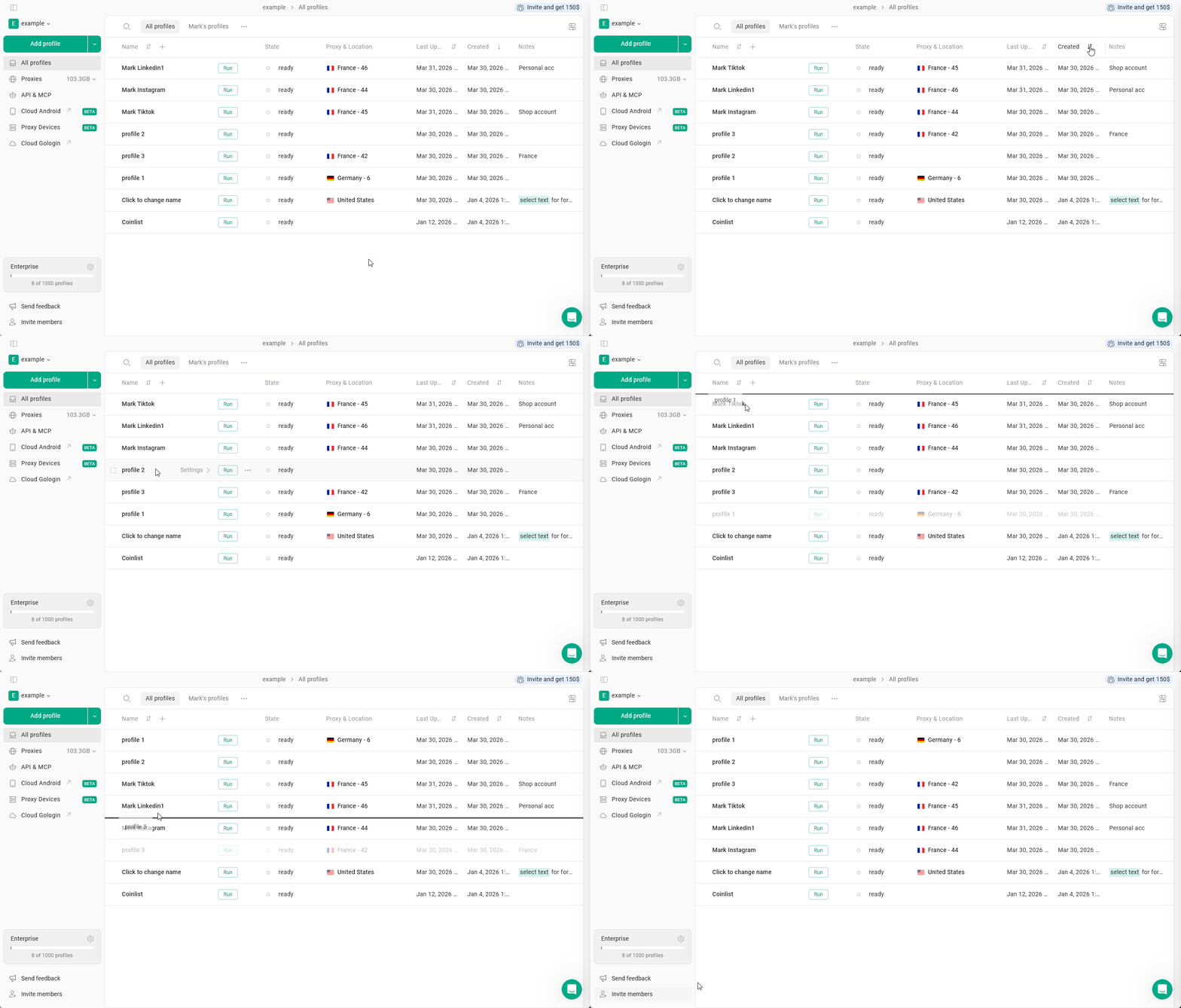
Mit der Sortierung organisieren Sie die Profile in der Tabelle All profiles. In Gologin können Sie Profile nach profile name, last updated, last launched, created, shared, proxy type and the profile OS. sortieren.Standardmäßig werden Profile nach Created descending sortiert (die neuesten Profile zuerst).
So sortieren Sie Profile
- Öffnen Sie die Seite All Profiles.
- Suchen Sie die gewünschte Spalte in der Profiltabelle.
- Klicken Sie auf das Sortiersymbol neben dem Spaltennamen.
- ↑ - Ascending (A-Z, von alt nach neu)
↓ - Descending (Z-A, von neu nach alt)
⇅ - Sorting disabled
- ↑ - Ascending (A-Z, von alt nach neu)
- Klicken Sie erneut, um zwischen ascending, descending und disabling zu wechseln.
Profile per Drag-n-drop anordnen
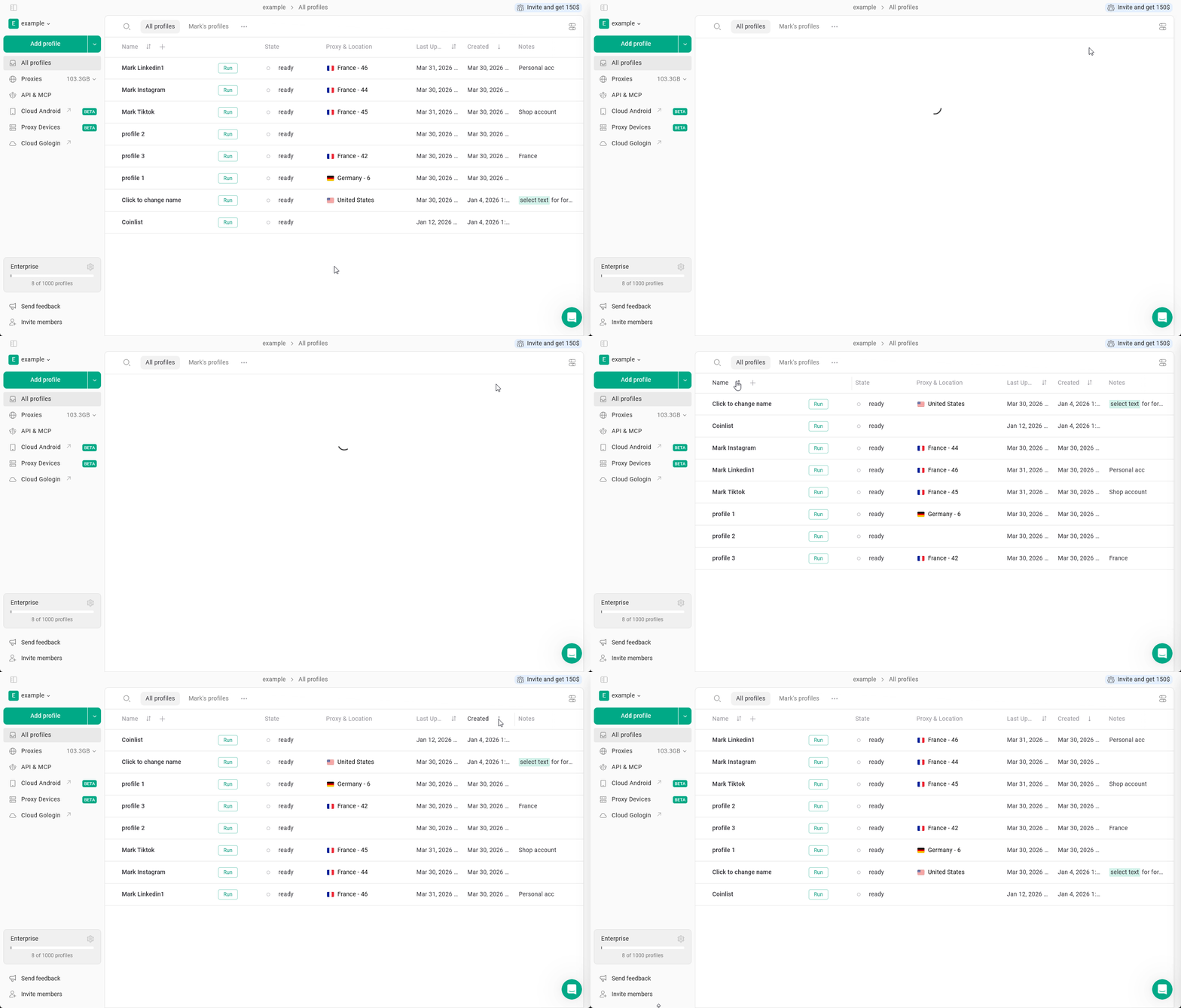
Mit dieser Funktion können Sie Profile auf der Seite All profiles nach Ihren Wünschen anordnen, unabhängig von der jeweiligen Sortierung. Ziehen Sie die Profile einfach per Drag-n-drop an die Position, die für Sie passt.So verwenden Sie Drag-n-drop
- Profilsortierung deaktivieren
- Stellen Sie sicher, dass bei allen Spalten das Symbol ⇅ angezeigt wird, sonst funktioniert die Funktion nicht.
- Halten Sie ein Profil gedrückt und verschieben Sie es über oder unter die aktuelle Position.