So lädst du Teammitglieder ein
Hinweis: Wenn du den Zugriff auf den Workspace teilst, hat das Teammitglied Zugriff auf alle enthaltenen Profile und Ordner.
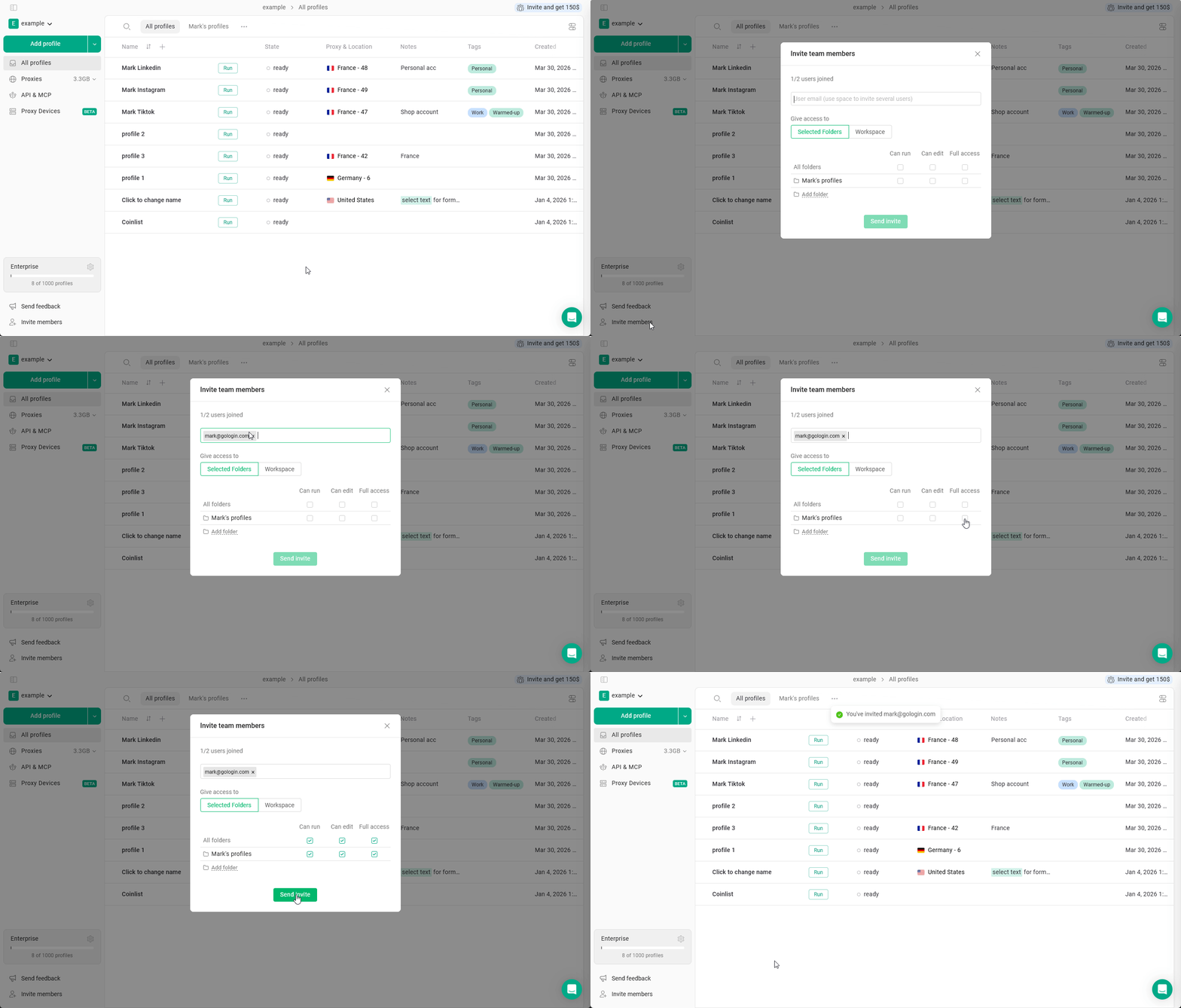
- Klicke unten links auf Invite members
- Gib die E-Mail-Adresse des Teammitglieds ein
- Wähle den Zugriffstyp: Workspace oder Selected Folders
- Wähle die Rolle: Can run, Can edit oder Full access
- Klicke auf Send invite
Wenn sie Fragen zum Zugriff auf den Workspace hat, zeige ihr diesen Artikel.
Mit einem Link einladen
Statt eine E-Mail-Adresse einzugeben, kannst du einen Einladungslink senden, zum Beispiel über einen Messenger:- Klicke unten links auf Invite members
- Klicke im Fenster Invite team members auf Invite link – der Link wird in deine Zwischenablage kopiert
- Sende den Link an dein Teammitglied
Zugriff ändern und entziehen
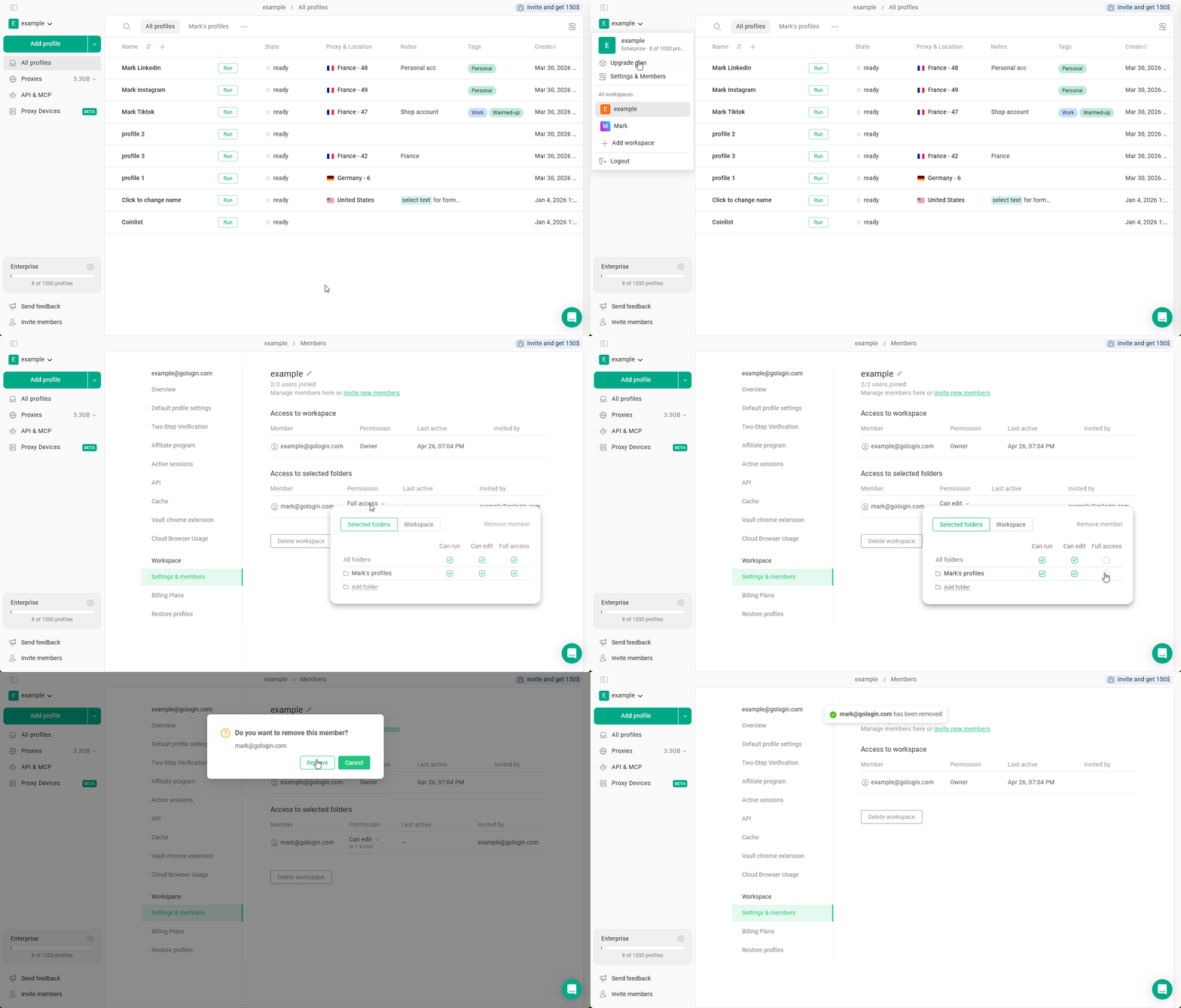
So änderst du den Workspace-Zugriff oder entziehst ihn:- Öffne das main menu oben links > Settings & Members
- Suche das Mitglied im Tab Settings & Members und klicke auf die jeweilige Berechtigung
- Ändere die Berechtigung nach Bedarf
- Um den Workspace-Zugriff zu entziehen, klicke im Zugriffsmenü auf Remove member