

Über Updates
Die Gologin App und der Orbita Browser werden im Hintergrund heruntergeladen, sobald eine neue Version veröffentlicht wird. Updates lassen sich weder stoppen noch deaktivieren. So haben Sie immer die neuesten Fehlerbehebungen und Funktionen und nutzen keine Version, die von unseren Servern nicht mehr unterstützt wird.Gologin App aktualisieren
Wenn ein Update verfügbar ist oder bereits im Hintergrund abgeschlossen wurde, sehen Sie oben im Fenster Ihrer Gologin App eine grüne Schaltfläche. Sie sieht so aus: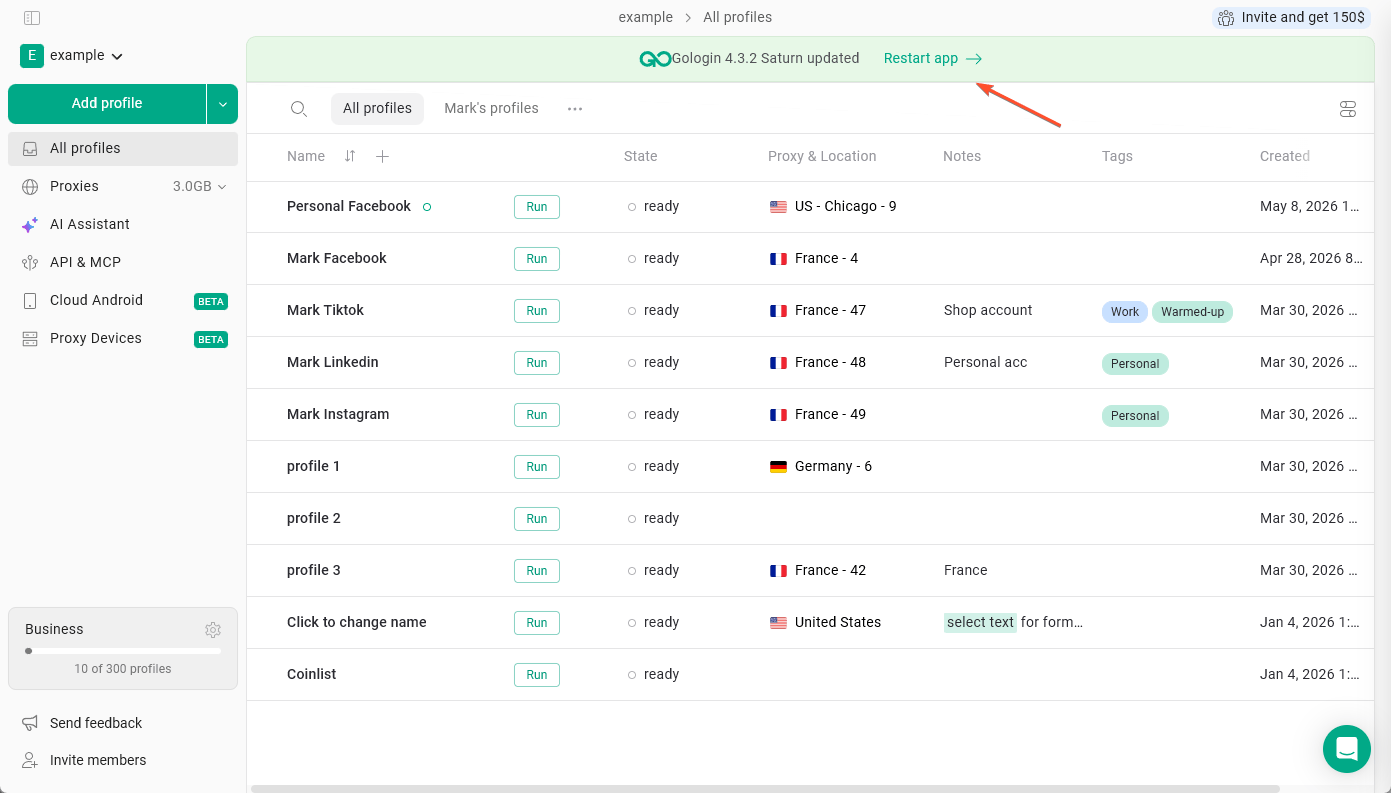
Orbita Browser aktualisieren
Sobald eine neue Browserversion veröffentlicht wird, beginnt Gologin automatisch mit dem Download, wenn Sie die Profilliste aktualisieren oder ein neues Profil erstellen. Solange der Download nicht abgeschlossen ist, können Sie keine Profile starten. Nach Abschluss des Updates gilt Folgendes:- Die neue Version wird zum Standard für alle Profile, die Sie ab jetzt erstellen (sofern Sie dies nicht in den Standardeinstellungen ändern).
- Bestehende Profile werden nicht automatisch aktualisiert. Sie können sie einzeln oder alle auf einmal aktualisieren. Weitere Informationen finden Sie in dieser Anleitung.