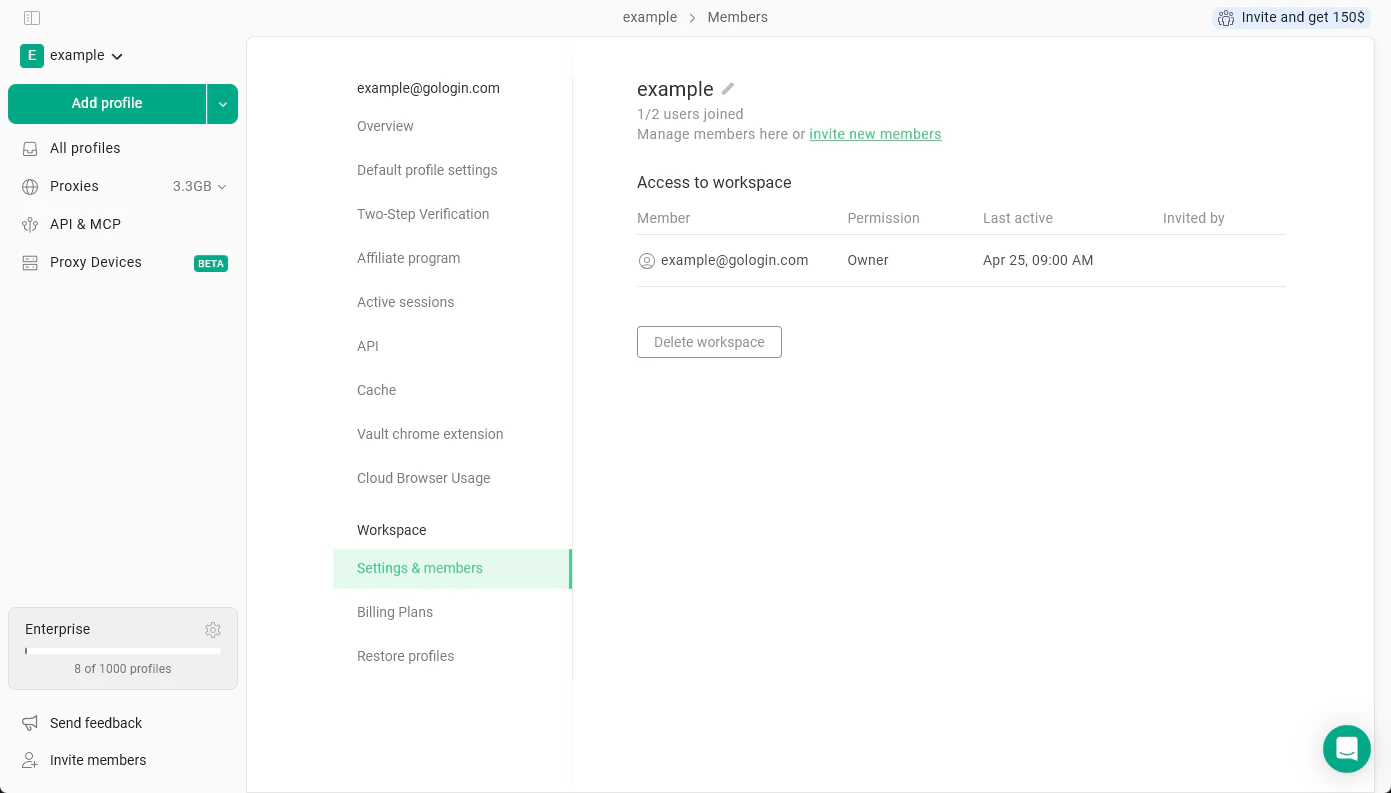
Um die Workspace-Einstellungen zu öffnen, klicken Sie oben links auf den Namen Ihres Workspaces und wählen Sie Settings & Members.Alle Einstellungen, die Ihren Workspace betreffen, finden Sie im Bereich Workspace.
Gehen Sie bitte mit Bedacht vor. Löschen Sie nicht Ihren Haupt-Workspace, da Sie sonst zumindest vorübergehend den Zugriff auf Ihre Profile und Ihr Abonnement verlieren. In manchen Fällen lassen sich Ihre Profile nicht wiederherstellen.Falls Sie einen Workspace versehentlich gelöscht haben und ihn zurückbenötigen, wenden Sie sich so schnell wie möglich an den Support.
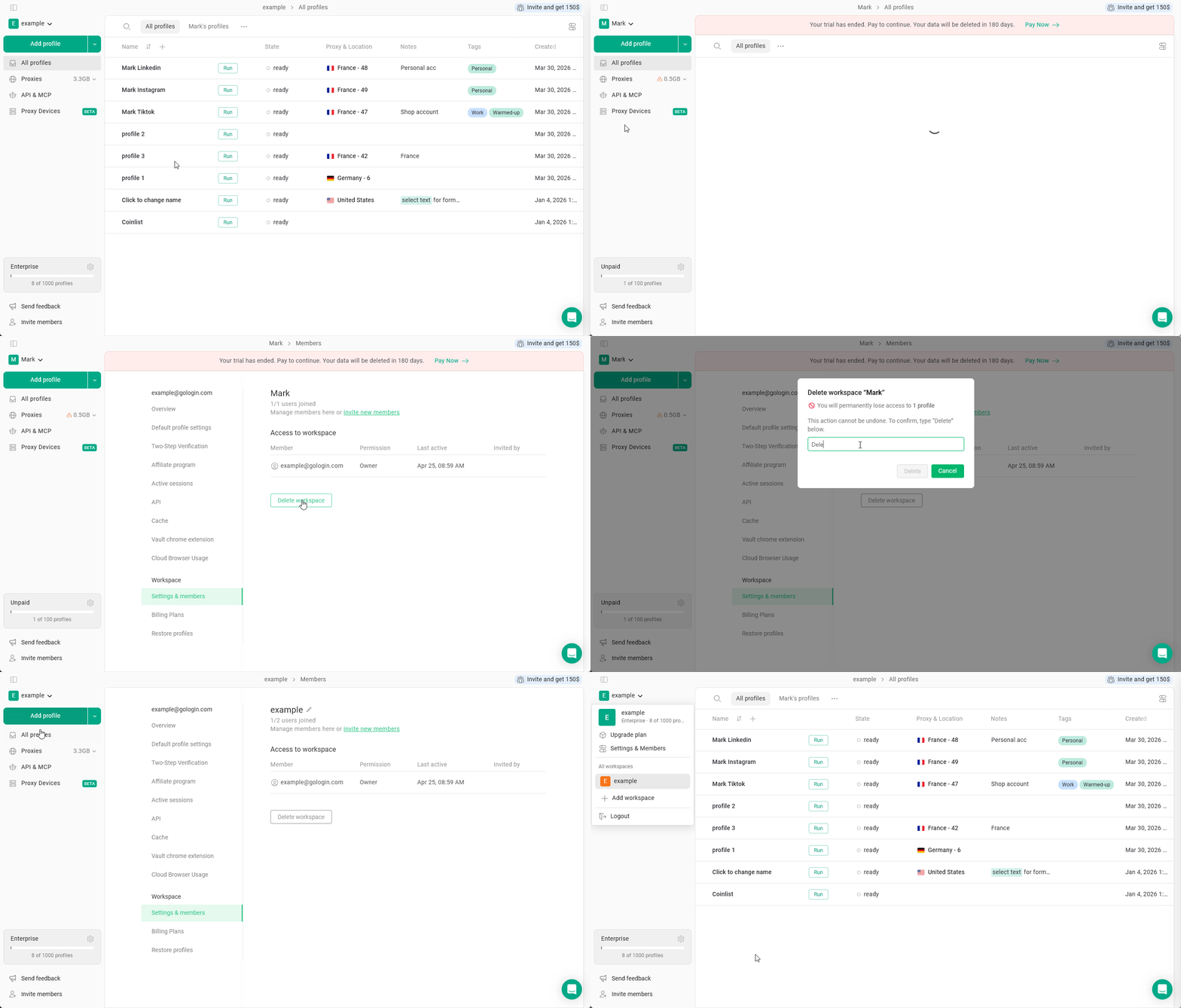
So löschen Sie einen Workspace:
Klicken Sie oben links auf den Namen Ihres Workspaces
Wichtig: Wählen Sie den Workspace aus, den Sie löschen möchten, oder prüfen Sie, dass Sie sich in diesem Workspace befinden
Der Workspace-Name sollte in der Workspace-Liste grau umrandet sein und in der Profilliste sollten die Profile dieses Workspaces angezeigt werden
Klicken Sie im Hauptmenü oben links auf Settings & Members
Klicken Sie auf die Schaltfläche Delete workspace
Bestätigen Sie die Angaben zum Workspace und prüfen Sie, ob es der Workspace ist, den Sie löschen möchten.
Geben Sie Delete ein
Klicken Sie auf die Schaltfläche Delete
Gologin löscht den Workspace und leitet Sie zu den Einstellungen eines Ihrer verbleibenden Workspaces weiter.
{"docsConfig":{"theme":"mint","$schema":"https://mintlify.com/docs.json","name":"Gologin documentation","colors":{"primary":"#16A34A","light":"#07C983","dark":"#15803D"},"logo":{"light":"https://mintcdn.com/gologin/oIBjXLT_ZJGRG3X0/logo/light.svg?fit=max\u0026auto=format\u0026n=oIBjXLT_ZJGRG3X0\u0026q=85\u0026s=2dfd2f08c1faaec13410b1cb077108f3","dark":"https://mintcdn.com/gologin/oIBjXLT_ZJGRG3X0/logo/dark.svg?fit=max\u0026auto=format\u0026n=oIBjXLT_ZJGRG3X0\u0026q=85\u0026s=44dab1bd74336d51bcd905ccbc5fb80b"},"favicon":"https://mintcdn.com/gologin/icD2z3poOwslds91/favicon.ico?fit=max\u0026auto=format\u0026n=icD2z3poOwslds91\u0026q=85\u0026s=8697a249f0c70a2256292467a1c08fe6","navbar":{"links":[{"href":"https://gologin.com/blog/","label":"Blog"},{"href":"https://gologin.com/download","label":"Download"}]},"integrations":{"gtm":{"tagId":"GTM-PCVDMBT"},"intercom":{"appId":"izr1nygf"}},"styling":{"latex":false},"navigation":{"languages":[{"language":"en","href":"getting-started/introduction/what-is-gologin-and-who-its-for"},{"language":"de","href":"de/getting-started/introduction/what-is-gologin-and-who-its-for"},{"language":"es","href":"es/getting-started/introduction/what-is-gologin-and-who-its-for"},{"language":"fr","href":"fr/getting-started/introduction/what-is-gologin-and-who-its-for"},{"language":"ja","href":"ja/getting-started/introduction/what-is-gologin-and-who-its-for"},{"language":"pl","href":"pl/getting-started/introduction/what-is-gologin-and-who-its-for"},{"language":"pt","href":"pt/getting-started/introduction/what-is-gologin-and-who-its-for"},{"language":"ru","href":"ru/getting-started/introduction/what-is-gologin-and-who-its-for"},{"language":"vi","href":"vi/getting-started/introduction/what-is-gologin-and-who-its-for"},{"language":"zh","href":"zh/getting-started/introduction/what-is-gologin-and-who-its-for"}]}},"deployment":{"deploymentMetadataValue":{"subdomain":"gologin","hasAudioNarration":false,"actualSubdomain":"gologin","customDomains":["gologin.com"],"gitSource":{"type":"github","owner":"gologinapp","repo":"docs","deployBranch":"main","contentDirectory":"","isPrivate":false,"mountPath":"","label":""},"chroma":{"liveDeploymentHistoryId":"6ae3c19cb94f03e8076b038b","collectionId":"db697260-0b07-4b4b-892e-e4d05385006e","schemaVersion":"v3","latestBuiltDeploymentHistoryId":"6ae3c19cb94f03e8076b038b"},"feedback":{"thumbs":true,"issues":true,"edits":true},"entitlements":{"AI_CHAT":{"status":"ENABLED"},"WEB_MCP":{"status":"ENABLED"},"NARRATION":{"status":"ENABLED"}},"buildId":"6ae3c19cb94f03e8076b038b","clientVersion":"0.0.4021","searchFilterCounts":[{"language":"en","tag":"Automation \u0026 API","count":87},{"language":"en","tag":"API Reference","count":72},{"language":"en","tag":"Profiles \u0026 Proxies","count":64},{"language":"de","tag":"Profile \u0026 Proxys","count":64},{"language":"es","tag":"Perfiles y proxies","count":64},{"language":"fr","tag":"Profils et proxys","count":64},{"language":"ja","tag":"プロファイルとプロキシ","count":64},{"language":"pl","tag":"Profile i proxy","count":64},{"language":"pt","tag":"Perfis e Proxies","count":64},{"language":"ru","tag":"Профили и прокси","count":64},{"language":"vi","tag":"Hồ sơ \u0026 Proxy","count":64},{"language":"zh","tag":"配置文件与代理","count":64},{"language":"en","tag":"Account \u0026 Collaboration","count":31},{"language":"de","tag":"Konto \u0026 Zusammenarbeit","count":31},{"language":"es","tag":"Cuenta y colaboración","count":31},{"language":"fr","tag":"Compte et collaboration","count":31},{"language":"ja","tag":"アカウントとコラボレーション","count":31},{"language":"pl","tag":"Konto i współpraca","count":31},{"language":"pt","tag":"Conta e Colaboração","count":31},{"language":"ru","tag":"Аккаунт и совместная работа","count":31},{"language":"vi","tag":"Tài khoản \u0026 Cộng tác","count":31},{"language":"zh","tag":"账户与协作","count":31},{"language":"en","tag":"Browser Profiles","count":26},{"language":"de","tag":"Browserprofile","count":26},{"language":"es","tag":"Perfiles de navegador","count":26},{"language":"fr","tag":"Profils de navigateur","count":26},{"language":"ja","tag":"ブラウザプロファイル","count":26},{"language":"pl","tag":"Profile przeglądarki","count":26},{"language":"pt","tag":"Perfis de Navegador","count":26},{"language":"ru","tag":"Профили браузера","count":26},{"language":"vi","tag":"Hồ sơ trình duyệt","count":26},{"language":"zh","tag":"浏览器配置文件","count":26},{"language":"en","tag":"Profile","count":24},{"language":"en","tag":"Guides \u0026 Best Practices","count":17},{"language":"de","tag":"Anleitungen \u0026 bewährte Verfahren","count":17},{"language":"es","tag":"Guías y buenas prácticas","count":17},{"language":"fr","tag":"Guides et bonnes pratiques","count":17},{"language":"ja","tag":"ガイドとベストプラクティス","count":17},{"language":"pl","tag":"Poradniki i dobre praktyki","count":17},{"language":"pt","tag":"Guias e Boas Práticas","count":17},{"language":"ru","tag":"Руководства и лучшие практики","count":17},{"language":"vi","tag":"Hướng dẫn \u0026 Thực hành tốt nhất","count":17},{"language":"zh","tag":"指南与最佳实践","count":17},{"language":"en","tag":"Workspace","count":15},{"language":"de","tag":"Automatisierung \u0026 API","count":15},{"language":"es","tag":"Automatización y API","count":15},{"language":"fr","tag":"Automatisation et API","count":15},{"language":"ja","tag":"自動化とAPI","count":15},{"language":"pl","tag":"Automatyzacja i API","count":15},{"language":"pt","tag":"Automação e API","count":15},{"language":"ru","tag":"Автоматизация и API","count":15},{"language":"vi","tag":"Tự động hóa \u0026 API","count":15},{"language":"zh","tag":"自动化与 API","count":15},{"language":"en","tag":"Proxies","count":14},{"language":"de","tag":"Proxys","count":14},{"language":"es","tag":"Proxies","count":14},{"language":"fr","tag":"Proxys","count":14},{"language":"ja","tag":"プロキシ","count":14},{"language":"pl","tag":"Proxy","count":14},{"language":"pt","tag":"Proxies","count":14},{"language":"ru","tag":"Прокси","count":14},{"language":"vi","tag":"Proxy","count":14},{"language":"zh","tag":"代理","count":14},{"language":"en","tag":"Gologin Proxies","count":9},{"language":"de","tag":"Gologin-Proxys","count":9},{"language":"es","tag":"Proxies de Gologin","count":9},{"language":"fr","tag":"Proxys Gologin","count":9},{"language":"ja","tag":"Gologinプロキシ","count":9},{"language":"pl","tag":"Proxy Gologin","count":9},{"language":"pt","tag":"Proxies Gologin","count":9},{"language":"ru","tag":"Прокси Gologin","count":9},{"language":"vi","tag":"Proxy Gologin","count":9},{"language":"zh","tag":"Gologin 代理","count":9},{"language":"de","tag":"KI \u0026 Agenten","count":8},{"language":"de","tag":"Plattform-Anleitungen","count":8},{"language":"de","tag":"Cloud Browser","count":8},{"language":"es","tag":"IA y agentes","count":8},{"language":"es","tag":"Guías por plataforma","count":8},{"language":"es","tag":"Cloud Browser","count":8},{"language":"fr","tag":"IA et agents","count":8},{"language":"fr","tag":"Guides par plateforme","count":8},{"language":"fr","tag":"Cloud Browser","count":8},{"language":"ja","tag":"AIとエージェント","count":8},{"language":"ja","tag":"プラットフォーム別ガイド","count":8},{"language":"ja","tag":"Cloud Browser","count":8},{"language":"pl","tag":"AI i agenci","count":8},{"language":"pl","tag":"Poradniki dla platform","count":8},{"language":"pl","tag":"Cloud Browser","count":8},{"language":"pt","tag":"IA e Agentes","count":8},{"language":"pt","tag":"Guias de Plataformas","count":8},{"language":"pt","tag":"Cloud Browser","count":8},{"language":"ru","tag":"ИИ и агенты","count":8},{"language":"ru","tag":"Руководства по платформам","count":8},{"language":"ru","tag":"Cloud Browser","count":8},{"language":"vi","tag":"AI \u0026 Tác nhân","count":8},{"language":"vi","tag":"Hướng dẫn theo nền tảng","count":8},{"language":"vi","tag":"Cloud Browser","count":8},{"language":"zh","tag":"AI 与智能体","count":8},{"language":"zh","tag":"平台指南","count":8},{"language":"zh","tag":"Cloud Browser","count":8}]},"assistantConfig":{},"basePath":"/docs","hasChatPermissions":false,"hasWebMcpPermissions":true,"toggles":[{"name":"kill-isr","enabled":true,"variant":{"name":"disabled","enabled":false,"feature_enabled":true},"impressionData":false},{"name":"agent-mintlify-slack","enabled":true,"variant":{"name":"disabled","enabled":false,"feature_enabled":true},"impressionData":false},{"name":"agent-integrations-settings","enabled":true,"variant":{"name":"disabled","enabled":false,"feature_enabled":true},"impressionData":false},{"name":"automations-pr-grouping","enabled":true,"variant":{"name":"disabled","enabled":false,"feature_enabled":true},"impressionData":false},{"name":"custom-prefix","enabled":true,"variant":{"name":"disabled","enabled":false,"feature_enabled":true},"impressionData":false},{"name":"analytics-v7","enabled":true,"variant":{"name":"disabled","enabled":false,"feature_enabled":true},"impressionData":false},{"name":"user-flows-analytics","enabled":true,"variant":{"name":"disabled","enabled":false,"feature_enabled":true},"impressionData":false},{"name":"no-publish-flow","enabled":true,"variant":{"name":"disabled","enabled":false,"feature_enabled":true},"impressionData":false},{"name":"workos-onboarding","enabled":true,"variant":{"name":"disabled","enabled":false,"feature_enabled":true},"impressionData":false},{"name":"llms-txt-v2","enabled":true,"variant":{"name":"disabled","enabled":false,"feature_enabled":true},"impressionData":false},{"name":"snapshot-serving-live","enabled":true,"variant":{"name":"disabled","enabled":false,"feature_enabled":true},"impressionData":false},{"name":"stripTemperatureMiddleware","enabled":true,"variant":{"name":"disabled","enabled":false,"feature_enabled":true},"impressionData":false},{"name":"per-site-search-delta","enabled":true,"variant":{"name":"disabled","enabled":false,"feature_enabled":true},"impressionData":false},{"name":"support-platform-pylon-zendesk","enabled":true,"variant":{"name":"disabled","enabled":false,"feature_enabled":true},"impressionData":false},{"name":"snapshot-serving","enabled":true,"variant":{"name":"disabled","enabled":false,"feature_enabled":true},"impressionData":false},{"name":"instant-rollback","enabled":true,"variant":{"name":"disabled","enabled":false,"feature_enabled":true},"impressionData":false},{"name":"granular-notifications-server","enabled":true,"variant":{"name":"disabled","enabled":false,"feature_enabled":true},"impressionData":false},{"name":"granular-notifications","enabled":true,"variant":{"name":"disabled","enabled":false,"feature_enabled":true},"impressionData":false},{"name":"editor-private-page-search","enabled":true,"variant":{"name":"disabled","enabled":false,"feature_enabled":true},"impressionData":false},{"name":"automations-fable","enabled":true,"variant":{"name":"disabled","enabled":false,"feature_enabled":true},"impressionData":false},{"name":"fixed-ai-action-pricing","enabled":true,"variant":{"name":"disabled","enabled":false,"feature_enabled":true},"impressionData":false},{"name":"automation-resolve-merge-conflict","enabled":true,"variant":{"name":"disabled","enabled":false,"feature_enabled":true},"impressionData":false},{"name":"scoped-publishing","enabled":true,"variant":{"name":"disabled","enabled":false,"feature_enabled":true},"impressionData":false},{"name":"mintql","enabled":true,"variant":{"name":"disabled","enabled":false,"feature_enabled":true},"impressionData":false},{"name":"page-level-analytics","enabled":true,"variant":{"name":"disabled","enabled":false,"feature_enabled":true},"impressionData":false},{"name":"editor-version-history-v2","enabled":true,"variant":{"name":"disabled","enabled":false,"feature_enabled":true},"impressionData":false},{"name":"billing-page-v2","enabled":true,"variant":{"name":"disabled","enabled":false,"feature_enabled":true},"impressionData":false},{"name":"workspace-projects","enabled":true,"variant":{"name":"disabled","enabled":false,"feature_enabled":true},"impressionData":false},{"name":"assistant-v5","enabled":true,"variant":{"name":"disabled","enabled":false,"feature_enabled":true},"impressionData":false},{"name":"byok-sep-25","enabled":true,"variant":{"name":"disabled","enabled":false,"feature_enabled":true},"impressionData":false},{"name":"fork-pr-previews","enabled":true,"variant":{"name":"disabled","enabled":false,"feature_enabled":true},"impressionData":false},{"name":"revalidation-jwt","enabled":true,"variant":{"name":"disabled","enabled":false,"feature_enabled":true},"impressionData":false},{"name":"vite-origin","enabled":true,"variant":{"name":"disabled","enabled":false,"feature_enabled":true},"impressionData":false},{"name":"billing-updated-9-15","enabled":true,"variant":{"name":"disabled","enabled":false,"feature_enabled":true},"impressionData":false},{"name":"workos-sso-scim","enabled":true,"variant":{"name":"disabled","enabled":false,"feature_enabled":true},"impressionData":false},{"name":"hobby-abuse-scan","enabled":true,"variant":{"name":"disabled","enabled":false,"feature_enabled":true},"impressionData":false},{"name":"dashboard-inbox","enabled":true,"variant":{"name":"disabled","enabled":false,"feature_enabled":true},"impressionData":false},{"name":"workos-signup","enabled":true,"variant":{"name":"disabled","enabled":false,"feature_enabled":true},"impressionData":false},{"name":"workos-enabled","enabled":true,"variant":{"name":"disabled","enabled":false,"feature_enabled":true},"impressionData":false}],"googleFontsInlined":false},"customCss":[],"page":{"pagePath":"de/general/account-and-billing/workspace-settings","slug":"/de/general/account-and-billing/workspace-settings","pageMetadata":{"title":"Workspace-Einstellungen","description":null,"href":"/de/general/account-and-billing/workspace-settings"},"pageType":"default","mdx":{"mdxSource":{"compiledSource":"\"use strict\";const{Fragment:_Fragment,jsx:_jsx,jsxs:_jsxs}=arguments[0];const{useMDXComponents:_provideComponents}=arguments[0];function _createMdxContent(props){const _components={a:`a`,br:`br`,li:`li`,ol:`ol`,p:`p`,strong:`strong`,ul:`ul`,..._provideComponents(),...props.components},{Frame,Heading,OptimizedImage,Warning}=_components;if(!Frame)_missingMdxReference(`Frame`,true);if(!Heading)_missingMdxReference(`Heading`,true);if(!OptimizedImage)_missingMdxReference(`OptimizedImage`,true);if(!Warning)_missingMdxReference(`Warning`,true);return _jsxs(_Fragment,{children:[_jsxs(_components.p,{children:[`Um die Workspace-Einstellungen zu öffnen, klicken Sie oben links auf den `,_jsx(_components.strong,{children:`Namen Ihres Workspaces`}),` und wählen Sie `,_jsx(_components.strong,{children:`Settings \u0026 Members.`})]}),`\n`,_jsxs(_components.p,{children:[`Alle Einstellungen, die Ihren Workspace betreffen, finden Sie im Bereich `,_jsx(_components.strong,{children:`Workspace`}),`.`]}),`\n`,_jsx(Heading,{level:`2`,id:`settings-\u0026-members`,children:`Settings \u0026 Members`}),`\n`,_jsx(_components.p,{children:`Hier können Sie:`}),`\n`,_jsxs(_components.ul,{children:[`\n`,_jsx(_components.li,{children:`den Namen Ihres Workspaces ändern`}),`\n`,_jsx(_components.li,{children:`die Anzahl der Teammitglieder sowie der belegten und verfügbaren Plätze einsehen`}),`\n`,_jsxs(_components.li,{children:[_jsx(_components.a,{href:`/de/general/team-collaboration/team-members`,children:`Teammitglieder`}),` verwalten oder neue einladen`]}),`\n`,_jsx(_components.li,{children:`den Workspace löschen`}),`\n`]}),`\n`,_jsxs(_components.p,{children:[`Weitere Informationen zur Verwaltung von Teammitgliedern finden Sie im Artikel `,_jsx(_components.a,{href:`/de/general/team-collaboration/team-members`,children:`Team members`}),`.`]}),`\n`,_jsx(Frame,{children:_jsx(OptimizedImage,{src:`https://mintcdn.com/gologin/xsxwrgOkOY2Fpgik/images/settings_\u0026_members.png?fit=max\u0026auto=format\u0026n=xsxwrgOkOY2Fpgik\u0026q=85\u0026s=5fc83067c61fba394f41380302fc0434`,alt:`Settings \u0026 Members`,\"data-og-width\":`1391`,width:`1391`,\"data-og-height\":`793`,height:`793`,\"data-path\":`images/settings_\u0026_members.png`,\"data-optimize\":`true`,\"data-opv\":`3`,srcset:`https://mintcdn.com/gologin/xsxwrgOkOY2Fpgik/images/settings_\u0026_members.png?w=280\u0026fit=max\u0026auto=format\u0026n=xsxwrgOkOY2Fpgik\u0026q=85\u0026s=94723c36fafb6791aea22bc3b13425f2 280w, https://mintcdn.com/gologin/xsxwrgOkOY2Fpgik/images/settings_\u0026_members.png?w=560\u0026fit=max\u0026auto=format\u0026n=xsxwrgOkOY2Fpgik\u0026q=85\u0026s=f7ea8ec2703b5e5f64ab0098b85e43f8 560w, https://mintcdn.com/gologin/xsxwrgOkOY2Fpgik/images/settings_\u0026_members.png?w=840\u0026fit=max\u0026auto=format\u0026n=xsxwrgOkOY2Fpgik\u0026q=85\u0026s=9dcb80db9e2f20dbefdbe9fcb22d805b 840w, https://mintcdn.com/gologin/xsxwrgOkOY2Fpgik/images/settings_\u0026_members.png?w=1100\u0026fit=max\u0026auto=format\u0026n=xsxwrgOkOY2Fpgik\u0026q=85\u0026s=2013086957ceda996a4ab3cbf0111980 1100w, https://mintcdn.com/gologin/xsxwrgOkOY2Fpgik/images/settings_\u0026_members.png?w=1650\u0026fit=max\u0026auto=format\u0026n=xsxwrgOkOY2Fpgik\u0026q=85\u0026s=6af8685c8dbd22341f98e2833f8abd88 1650w, https://mintcdn.com/gologin/xsxwrgOkOY2Fpgik/images/settings_\u0026_members.png?w=2500\u0026fit=max\u0026auto=format\u0026n=xsxwrgOkOY2Fpgik\u0026q=85\u0026s=555464f23d8098a32a3eba263c568d1d 2500w`})}),`\n`,_jsx(Heading,{level:`3`,id:`workspace-umbenennen`,children:`Workspace umbenennen`}),`\n`,_jsx(_components.p,{children:`So benennen Sie Ihren Workspace um:`}),`\n`,_jsxs(_components.ol,{children:[`\n`,_jsxs(_components.li,{children:[`Klicken Sie oben links auf den `,_jsx(_components.strong,{children:`Namen Ihres Workspaces`})]}),`\n`,_jsxs(_components.li,{children:[`Öffnen Sie `,_jsx(_components.strong,{children:`Settings \u0026 Members`})]}),`\n`,_jsxs(_components.li,{children:[`Suchen Sie oben auf der Seite den `,_jsx(_components.strong,{children:`Workspace-Namen`})]}),`\n`,_jsxs(_components.li,{children:[`Klicken Sie daneben auf das `,_jsx(_components.strong,{children:`Stiftsymbol`})]}),`\n`,_jsx(_components.li,{children:`Geben Sie den neuen Namen ein und drücken Sie die Eingabetaste`}),`\n`]}),`\n`,_jsx(Frame,{children:_jsx(OptimizedImage,{src:`https://mintcdn.com/gologin/xsxwrgOkOY2Fpgik/images/renaming_workspace-1.gif?s=514a9ac2c4fbd51d7ec84b2000b705d1`,alt:`Renaming Workspace`,\"data-og-width\":`1391`,width:`1391`,\"data-og-height\":`793`,height:`793`,\"data-path\":`images/renaming_workspace-1.gif`,\"data-optimize\":`true`,\"data-opv\":`3`})}),`\n`,_jsx(_components.p,{children:`Dieser Workspace-Name gilt für alle. Auch Ihre Teammitglieder sehen den Namen, den Sie festlegen.`}),`\n`,_jsx(Heading,{level:`3`,id:`workspace-löschen`,children:`Workspace löschen`}),`\n`,_jsxs(Warning,{children:[_jsx(_components.p,{children:`Gehen Sie bitte mit Bedacht vor. Löschen Sie nicht Ihren Haupt-Workspace, da Sie sonst zumindest vorübergehend den Zugriff auf Ihre Profile und Ihr Abonnement verlieren. In manchen Fällen lassen sich Ihre Profile nicht wiederherstellen.`}),_jsx(_components.p,{children:`Falls Sie einen Workspace versehentlich gelöscht haben und ihn zurückbenötigen, wenden Sie sich so schnell wie möglich an den Support.`})]}),`\n`,_jsx(_components.p,{children:`So löschen Sie einen Workspace:`}),`\n`,_jsxs(_components.ol,{children:[`\n`,_jsxs(_components.li,{children:[`Klicken Sie oben links auf den `,_jsx(_components.strong,{children:`Namen Ihres Workspaces`})]}),`\n`,_jsxs(_components.li,{children:[_jsx(_components.strong,{children:`Wichtig: Wählen Sie den Workspace aus, den Sie löschen möchten, oder prüfen Sie, dass Sie sich in diesem Workspace befinden`}),`\n`,_jsxs(_components.ul,{children:[`\n`,_jsx(_components.li,{children:`Der Workspace-Name sollte in der Workspace-Liste grau umrandet sein und in der Profilliste sollten die Profile dieses Workspaces angezeigt werden`}),`\n`]}),`\n`]}),`\n`,_jsxs(_components.li,{children:[`Klicken Sie im Hauptmenü oben links auf `,_jsx(_components.strong,{children:`Settings \u0026 Members`})]}),`\n`,_jsxs(_components.li,{children:[`Klicken Sie auf die Schaltfläche `,_jsx(_components.strong,{children:`Delete workspace`})]}),`\n`,_jsxs(_components.li,{children:[`Bestätigen Sie die Angaben zum Workspace und `,_jsx(_components.strong,{children:`prüfen Sie, ob es der Workspace ist, den Sie löschen möchten`}),`.`,_jsx(_components.br,{}),`\n`,`Geben Sie `,_jsx(_components.strong,{children:`Delete`}),` ein`]}),`\n`,_jsxs(_components.li,{children:[`Klicken Sie auf die Schaltfläche `,_jsx(_components.strong,{children:`Delete`})]}),`\n`]}),`\n`,_jsx(Frame,{children:_jsx(OptimizedImage,{src:`https://mintcdn.com/gologin/JJb07wxZ3sluhcUx/images/deleting_a_workspace-1.gif?s=fdc69f8ce326763d4a6c25fb6a402861`,alt:`Deleting A Workspace`,\"data-og-width\":`1391`,width:`1391`,\"data-og-height\":`793`,height:`793`,\"data-path\":`images/deleting_a_workspace-1.gif`,\"data-optimize\":`true`,\"data-opv\":`3`})}),`\n`,_jsx(_components.p,{children:`Gologin löscht den Workspace und leitet Sie zu den Einstellungen eines Ihrer verbleibenden Workspaces weiter.`}),`\n`,_jsx(Heading,{level:`2`,id:`billing-plans-\u0026-restore-profiles`,children:`Billing plans \u0026 Restore profiles`}),`\n`,_jsx(_components.p,{children:`In diesen Menübereichen können Sie:`}),`\n`,_jsxs(_components.ul,{children:[`\n`,_jsxs(_components.li,{children:[_jsx(_components.a,{href:`/de/general/account-and-billing/change-plan`,children:`Ihren Abonnementplan upgraden`}),` oder weitere Teammitglieder und Proxy-Traffic hinzufügen`]}),`\n`,_jsxs(_components.li,{children:[`Ihre `,_jsx(_components.a,{href:`/de/general/account-and-billing/payment-methods`,children:`Zahlungsmethode`}),` verwalten`]}),`\n`,_jsx(_components.li,{children:`Ihren Zahlungsverlauf und das Ablaufdatum Ihres aktuellen Abonnements einsehen`}),`\n`,_jsx(_components.li,{children:_jsx(_components.a,{href:`/de/general/account-and-billing/promo-codes`,children:`Promocodes eingeben`})}),`\n`,_jsx(_components.li,{children:_jsx(_components.a,{href:`/de/browser-profiles/profile-management/restore-deleted-profiles`,children:`versehentlich gelöschte Profile wiederherstellen`})}),`\n`]}),`\n`,_jsx(_components.p,{children:`Klicken Sie auf die jeweiligen Links, um mehr über die Funktionen zu erfahren.`})]})}function MDXContent(props={}){const{wrapper:MDXLayout}={..._provideComponents(),...props.components};return MDXLayout?_jsx(MDXLayout,{...props,children:_jsx(_createMdxContent,{...props})}):_createMdxContent(props)}return{default:MDXContent};function _missingMdxReference(id,component){throw new Error(`Expected `+(component?`component`:`object`)+\" `\"+id+\"` to be defined: you likely forgot to import, pass, or provide it.\")}","frontmatter":{},"scope":{"config":{},"pageMetadata":{"title":"Workspace-Einstellungen","description":null,"href":"/de/general/account-and-billing/workspace-settings"}}},"mdxSourceWithNoJs":null},"mdxExtracts":{"tableOfContents":[{"title":"Settings \u0026 Members","slug":"settings-\u0026-members","depth":2,"children":[{"title":"Workspace umbenennen","slug":"workspace-umbenennen","depth":3,"children":[]},{"title":"Workspace löschen","slug":"workspace-löschen","depth":3,"children":[]}]},{"title":"Billing plans \u0026 Restore profiles","slug":"billing-plans-\u0026-restore-profiles","depth":2,"children":[]}],"codeExamples":{}},"jsLinks":[],"subdomain":"gologin","siteName":"Gologin documentation","title":"Workspace-Einstellungen - Gologin documentation","navMaps":{"firstHrefInVersion":{},"firstHrefInLanguage":{"en":{"href":"/general/account-and-billing/workspace-settings","matchLevel":1},"de":{"href":"/de/general/account-and-billing/workspace-settings","matchLevel":0},"es":{"href":"/es/general/account-and-billing/workspace-settings","matchLevel":1},"fr":{"href":"/fr/general/account-and-billing/workspace-settings","matchLevel":1},"ja":{"href":"/ja/general/account-and-billing/workspace-settings","matchLevel":1},"pl":{"href":"/pl/general/account-and-billing/workspace-settings","matchLevel":1},"pt":{"href":"/pt/general/account-and-billing/workspace-settings","matchLevel":1},"ru":{"href":"/ru/general/account-and-billing/workspace-settings","matchLevel":1},"vi":{"href":"/vi/general/account-and-billing/workspace-settings","matchLevel":1},"zh":{"href":"/zh/general/account-and-billing/workspace-settings","matchLevel":1}}},"lastModified":"2026-10-29T21:59:28.752Z","originalFileLocation":"de/general/account-and-billing/workspace-settings.mdx","locale":"de"},"headHtml":"\u003cscript data-mint-head>(function(){var d=document.documentElement,p=null;if(!p){try{p=localStorage.getItem(\"isDarkMode\")}catch(e){}if(p==='true')p='dark';else if(p==='false')p='light';if(p!=='light'\u0026\u0026p!=='dark'\u0026\u0026p!=='system')p=\"system\"}var r=p==='system'?(matchMedia(\"(prefers-color-scheme: dark)\").matches?'dark':'light'):p;d.classList.remove(r==='dark'?'light':'dark');d.classList.add(r);d.setAttribute(\"data-theme-preference\",p)})();\u003c/script>\u003cmeta data-mint-head name=\"application-name\" content=\"Gologin documentation\">\u003cmeta data-mint-head name=\"generator\" content=\"Mintlify\">\u003clink data-mint-head rel=\"icon\" type=\"image/png\" sizes=\"192x192\" href=\"/docs/mintlify-assets/_mintlify/favicons/gologin/FYA6AfVSrFQZ-Gyr/_generated/favicon/android-chrome-192x192.png\" media=\"(prefers-color-scheme: light)\">\u003clink data-mint-head rel=\"apple-touch-icon\" type=\"image/png\" sizes=\"180x180\" href=\"/docs/mintlify-assets/_mintlify/favicons/gologin/FYA6AfVSrFQZ-Gyr/_generated/favicon/apple-touch-icon.png\">\u003clink data-mint-head rel=\"icon\" type=\"image/png\" sizes=\"16x16\" href=\"/docs/mintlify-assets/_mintlify/favicons/gologin/FYA6AfVSrFQZ-Gyr/_generated/favicon/favicon-16x16.png\" media=\"(prefers-color-scheme: light)\">\u003clink data-mint-head rel=\"icon\" type=\"image/png\" sizes=\"32x32\" href=\"/docs/mintlify-assets/_mintlify/favicons/gologin/FYA6AfVSrFQZ-Gyr/_generated/favicon/favicon-32x32.png\" media=\"(prefers-color-scheme: light)\">\u003clink data-mint-head rel=\"shortcut icon\" type=\"image/x-icon\" href=\"/docs/mintlify-assets/_mintlify/favicons/gologin/FYA6AfVSrFQZ-Gyr/_generated/favicon/favicon.ico\" media=\"(prefers-color-scheme: light)\">\u003clink data-mint-head rel=\"icon\" type=\"image/png\" sizes=\"192x192\" href=\"/docs/mintlify-assets/_mintlify/favicons/gologin/FYA6AfVSrFQZ-Gyr/_generated/favicon-dark/android-chrome-192x192.png\" media=\"(prefers-color-scheme: dark)\">\u003clink data-mint-head rel=\"icon\" type=\"image/png\" sizes=\"16x16\" href=\"/docs/mintlify-assets/_mintlify/favicons/gologin/FYA6AfVSrFQZ-Gyr/_generated/favicon-dark/favicon-16x16.png\" media=\"(prefers-color-scheme: dark)\">\u003clink data-mint-head rel=\"icon\" type=\"image/png\" sizes=\"32x32\" href=\"/docs/mintlify-assets/_mintlify/favicons/gologin/FYA6AfVSrFQZ-Gyr/_generated/favicon-dark/favicon-32x32.png\" media=\"(prefers-color-scheme: dark)\">\u003clink data-mint-head rel=\"shortcut icon\" type=\"image/x-icon\" href=\"/docs/mintlify-assets/_mintlify/favicons/gologin/FYA6AfVSrFQZ-Gyr/_generated/favicon-dark/favicon.ico\" media=\"(prefers-color-scheme: dark)\">\u003cmeta data-mint-head property=\"og:title\" content=\"Workspace-Einstellungen - Gologin documentation\">\u003cmeta data-mint-head property=\"og:site_name\" content=\"Gologin documentation\">\u003cmeta data-mint-head property=\"og:url\" content=\"https://gologin.com/docs/de/general/account-and-billing/workspace-settings\">\u003cmeta data-mint-head property=\"og:type\" content=\"website\">\u003cmeta data-mint-head property=\"og:image\" content=\"https://gologin.mintlify.app/_mintlify/api/og/v2?division=Arbeitsbereiche\u0026amp;title=Workspace-Einstellungen\u0026amp;theme=e7cd443fb78cf0bc8fbb7d88\u0026amp;signature=c23823ea7fa7c779cceb95d4a12a85bec52733af369c9a7c784bfc5a5b2e5095\">\u003cmeta data-mint-head property=\"og:image:width\" content=\"1200\">\u003cmeta data-mint-head property=\"og:image:height\" content=\"630\">\u003cmeta data-mint-head name=\"twitter:card\" content=\"summary_large_image\">\u003cmeta data-mint-head name=\"twitter:title\" content=\"Workspace-Einstellungen - Gologin documentation\">\u003cmeta data-mint-head name=\"twitter:image\" content=\"https://gologin.mintlify.app/_mintlify/api/og/v2?division=Arbeitsbereiche\u0026amp;title=Workspace-Einstellungen\u0026amp;theme=e7cd443fb78cf0bc8fbb7d88\u0026amp;signature=c23823ea7fa7c779cceb95d4a12a85bec52733af369c9a7c784bfc5a5b2e5095\">\u003cmeta data-mint-head name=\"twitter:image:width\" content=\"1200\">\u003cmeta data-mint-head name=\"twitter:image:height\" content=\"630\">\u003cmeta data-mint-head name=\"msapplication-config\" content=\"/docs/mintlify-assets/_mintlify/favicons/gologin/FYA6AfVSrFQZ-Gyr/_generated/favicon/browserconfig.xml\">\u003cmeta data-mint-head name=\"apple-mobile-web-app-title\" content=\"Gologin documentation\">\u003cmeta data-mint-head name=\"msapplication-TileColor\" content=\"#16A34A\">\u003clink data-mint-head rel=\"canonical\" href=\"https://gologin.com/docs/de/general/account-and-billing/workspace-settings\">\u003clink data-mint-head rel=\"alternate\" type=\"application/xml\" href=\"/docs/sitemap.xml\">\u003clink data-mint-head rel=\"alternate\" type=\"text/markdown\" href=\"/docs/de/general/account-and-billing/workspace-settings.md\">\u003clink data-mint-head rel=\"alternate\" hreflang=\"de\" href=\"https://gologin.com/docs/de/general/account-and-billing/workspace-settings\">\u003clink data-mint-head rel=\"alternate\" hreflang=\"en\" href=\"https://gologin.com/docs/general/account-and-billing/workspace-settings\">\u003clink data-mint-head rel=\"alternate\" hreflang=\"es\" href=\"https://gologin.com/docs/es/general/account-and-billing/workspace-settings\">\u003clink data-mint-head rel=\"alternate\" hreflang=\"fr\" href=\"https://gologin.com/docs/fr/general/account-and-billing/workspace-settings\">\u003clink data-mint-head rel=\"alternate\" hreflang=\"ja\" href=\"https://gologin.com/docs/ja/general/account-and-billing/workspace-settings\">\u003clink data-mint-head rel=\"alternate\" hreflang=\"pl\" href=\"https://gologin.com/docs/pl/general/account-and-billing/workspace-settings\">\u003clink data-mint-head rel=\"alternate\" hreflang=\"pt\" href=\"https://gologin.com/docs/pt/general/account-and-billing/workspace-settings\">\u003clink data-mint-head rel=\"alternate\" hreflang=\"ru\" href=\"https://gologin.com/docs/ru/general/account-and-billing/workspace-settings\">\u003clink data-mint-head rel=\"alternate\" hreflang=\"vi\" href=\"https://gologin.com/docs/vi/general/account-and-billing/workspace-settings\">\u003clink data-mint-head rel=\"alternate\" hreflang=\"zh\" href=\"https://gologin.com/docs/zh/general/account-and-billing/workspace-settings\">\u003clink data-mint-head rel=\"alternate\" hreflang=\"x-default\" href=\"https://gologin.com/docs/general/account-and-billing/workspace-settings\">\u003cscript data-mint-head type=\"application/ld+json\">{\"@context\":\"https://schema.org\",\"@graph\":[{\"@type\":\"Organization\",\"@id\":\"https://gologin.com/#organization\",\"name\":\"Gologin documentation\",\"url\":\"https://gologin.com\",\"logo\":{\"@type\":\"ImageObject\",\"url\":\"https://mintcdn.com/gologin/oIBjXLT_ZJGRG3X0/logo/light.svg?fit=max\u0026auto=format\u0026n=oIBjXLT_ZJGRG3X0\u0026q=85\u0026s=2dfd2f08c1faaec13410b1cb077108f3\"}},{\"@type\":\"WebSite\",\"@id\":\"https://gologin.com/docs#website\",\"name\":\"Gologin documentation\",\"url\":\"https://gologin.com/docs\",\"publisher\":{\"@id\":\"https://gologin.com/#organization\"}},{\"@type\":\"WebPage\",\"@id\":\"https://gologin.com/docs/de/general/account-and-billing/workspace-settings#webpage\",\"url\":\"https://gologin.com/docs/de/general/account-and-billing/workspace-settings\",\"name\":\"Workspace-Einstellungen\",\"dateModified\":\"2026-10-29T21:59:28.752Z\",\"isPartOf\":{\"@id\":\"https://gologin.com/docs#website\"},\"breadcrumb\":{\"@id\":\"https://gologin.com/docs/de/general/account-and-billing/workspace-settings#breadcrumb\"}},{\"@type\":\"BreadcrumbList\",\"@id\":\"https://gologin.com/docs/de/general/account-and-billing/workspace-settings#breadcrumb\",\"itemListElement\":[{\"@type\":\"ListItem\",\"position\":1,\"name\":\"Arbeitsbereiche\",\"item\":\"https://gologin.com/docs/de/general/team-collaboration/workspaces\"},{\"@type\":\"ListItem\",\"position\":2,\"name\":\"Workspace-Einstellungen\",\"item\":\"https://gologin.com/docs/de/general/account-and-billing/workspace-settings\"}]},{\"@type\":[\"Article\",\"TechArticle\"],\"@id\":\"https://gologin.com/docs/de/general/account-and-billing/workspace-settings#article\",\"headline\":\"Workspace-Einstellungen\",\"name\":\"Workspace-Einstellungen\",\"url\":\"https://gologin.com/docs/de/general/account-and-billing/workspace-settings\",\"mainEntityOfPage\":{\"@id\":\"https://gologin.com/docs/de/general/account-and-billing/workspace-settings#webpage\"},\"dateModified\":\"2026-10-29T21:59:28.752Z\",\"publisher\":{\"@id\":\"https://gologin.com/#organization\"},\"isPartOf\":{\"@id\":\"https://gologin.com/docs#website\"}}]}\u003c/script>\u003cscript data-mint-head type=\"application/ld+json\">{\"@context\":\"https://schema.org\",\"@type\":\"WebSite\",\"name\":\"Gologin documentation\",\"creator\":{\"@type\":\"Organization\",\"name\":\"Mintlify\",\"url\":\"https://mintlify.com\"}}\u003c/script>","siteName":"Gologin documentation","nav":{"global":null,"languages":[{"language":"en","pages":[{"title":"en","href":"/general/account-and-billing/workspace-settings"}]},{"language":"de","tabs":[{"tab":"Erste Schritte","pages":[{"title":"Erste Schritte","href":"/de/getting-started/introduction/what-is-gologin-and-who-its-for"}]},{"tab":"Profile \u0026 Proxys","pages":[{"title":"Profile \u0026 Proxys","href":"/de/what-is-a-browser-profile"}]},{"tab":"Konto \u0026 Zusammenarbeit","pages":[{"group":"Teamzusammenarbeit","icon":"users","expanded":true,"pages":[{"title":"Möglichkeiten, Zugriff zu teilen","href":"/de/general/team-collaboration/how-you-can-share-access"},{"group":"Zugriff auf Arbeitsbereich und Ordner","expanded":true,"pages":[{"title":"Teammitglieder","href":"/de/general/team-collaboration/team-members"},{"title":"Zugriff auf Workspace und Ordner teilen","href":"/de/general/team-collaboration/workspace-access"},{"title":"Zugriff auf einen geteilten Workspace","href":"/de/general/team-collaboration/accessing-shared-workspace-or-folders"}]},{"group":"Profilfreigabe","expanded":true,"pages":[{"title":"Profile teilen","href":"/de/general/team-collaboration/sharing-profiles"},{"title":"Auf geteilte Profile zugreifen","href":"/de/general/team-collaboration/accessing-shared-profiles"},{"title":"Profil über Link teilen","hidden":true,"href":"/de/general/team-collaboration/untitled-page"}]},{"title":"FAQ: Team \u0026 Sharing","href":"/de/general/team-collaboration/faq-team-collaboration"}]},{"group":"Kontoeinstellungen","icon":"user","expanded":true,"pages":[{"title":"Übersicht","hidden":true,"href":"/de/general/account-and-billing/overview"},{"title":"E-Mail-Adresse und Passwort ändern","href":"/de/general/account-and-billing/changing-your-email-and-pass"},{"title":"Zwei-Faktor-Authentifizierung","href":"/de/general/account-and-billing/two-factor-authentication"},{"title":"Partnerprogramm","href":"/de/general/account-and-billing/affiliate-program"},{"title":"Aktive Sitzungen","href":"/de/general/account-and-billing/active-sessions-1"},{"title":"Nutzung von Cloud Browser","hidden":true,"href":"/de/general/account-and-billing/cloud-browser-usage"}]},{"group":"Arbeitsbereiche","icon":"list-dropdown","pages":[{"title":"Workspaces – Überblick","description":null,"href":"/de/general/team-collaboration/workspaces"},{"title":"Workspace-Einstellungen","href":"/de/general/account-and-billing/workspace-settings"}]},{"group":"Preise \u0026 Abonnement","icon":"money-bill","pages":[{"title":"Preise","description":null,"href":"/de/general/account-and-billing/pricing"},{"title":"So abonnierst du Gologin","href":"/de/general/account-and-billing/how-to-subscribe-to-gologin"},{"title":"Abonnement ändern und upgraden","href":"/de/general/account-and-billing/change-plan"},{"title":"Promo-Codes und Rabatte","href":"/de/general/account-and-billing/promo-codes"},{"title":"Zahlungsmethoden","href":"/de/general/account-and-billing/payment-methods"},{"title":"Rechnungen","href":"/de/general/account-and-billing/invoices"},{"title":"FAQ: Abonnement","href":"/de/general/account-and-billing/faq-subscription"}]},{"group":"Fehlerbehebung","icon":"wrench","expanded":true,"pages":[{"title":"Häufige Fehler","href":"/de/general/troubleshooting/common-errors"},{"title":"Proxy funktioniert nicht","href":"/de/general/troubleshooting/proxy-not-working"},{"title":"Profildaten verschwunden","href":"/de/general/troubleshooting/profile-data-disappeared"},{"title":"Falsche IP-Adresse: Meine echte IP-Adresse wird bei Verwendung eines Proxys angezeigt","href":"/de/general/troubleshooting/wrong-ip-my-ip-is-leaking"},{"title":"Falscher Proxy-Standort auf einer Website oder in einem Checker","href":"/de/general/troubleshooting/wrong-proxy-location"},{"title":"Zahlungen \u0026 Abonnement","href":"/de/general/troubleshooting/payments-and-subscription"}]},{"group":"Allgemein","pages":[{"title":"Speicher- und Cache-Verwaltung","href":"/de/general/storage-and-cache"},{"title":"Wechsel von anderen Anti-Detect-Browsern","href":"/de/general/migration-from-other-tools"},{"title":"Gologin Web und Chrome OS","href":"/de/general/gologin-web-and-chrome-os"},{"title":"Updates für die Gologin App und den Orbita Browser","href":"/de/general/updating-the-gologin-app"},{"title":"Datensicherheit","href":"/de/general/data-safety"}]}]},{"tab":"Anleitungen \u0026 bewährte Verfahren","pages":[{"title":"Anleitungen \u0026 bewährte Verfahren","href":"/de/best-practices-overview"}]},{"tab":"Automatisierung \u0026 API","pages":[{"title":"Automatisierung \u0026 API","href":"/de/api-reference/introduction/quickstart"}]},{"tab":"Cloud Browser","pages":[{"title":"Cloud Browser","href":"/de/api-reference/cloud-browser/what-is-gologin-cloud-browser"}]},{"tab":"KI \u0026 Agenten","pages":[{"title":"KI \u0026 Agenten","href":"/de/ai/overview"}]},{"tab":"API-Referenz (Englisch)","href":"https://gologin.com/docs/api-reference/profile/get-all-profiles"}]},{"language":"es","pages":[{"title":"es","href":"/es/general/account-and-billing/workspace-settings"}]},{"language":"fr","pages":[{"title":"fr","href":"/fr/general/account-and-billing/workspace-settings"}]},{"language":"ja","pages":[{"title":"ja","href":"/ja/general/account-and-billing/workspace-settings"}]},{"language":"pl","pages":[{"title":"pl","href":"/pl/general/account-and-billing/workspace-settings"}]},{"language":"pt","pages":[{"title":"pt","href":"/pt/general/account-and-billing/workspace-settings"}]},{"language":"ru","pages":[{"title":"ru","href":"/ru/general/account-and-billing/workspace-settings"}]},{"language":"vi","pages":[{"title":"vi","href":"/vi/general/account-and-billing/workspace-settings"}]},{"language":"zh","pages":[{"title":"zh","href":"/zh/general/account-and-billing/workspace-settings"}]}]},"title":"Workspace-Einstellungen - Gologin documentation","buildId":"dpl_DGmhKsAzJdVqypJzon18vViniWRY","deploymentId":"dpl_DGmhKsAzJdVqypJzon18vViniWRY","dynamics":["07c022d89b","a74be98ba7"],"chunks":["Frame-Bb6zlep0.js","DynamicMarkdown-34OtG_BH.js","zoom-image-lightbox-B_gjFIjh.js","lightbox-handle-r17bVUz3.js"]}