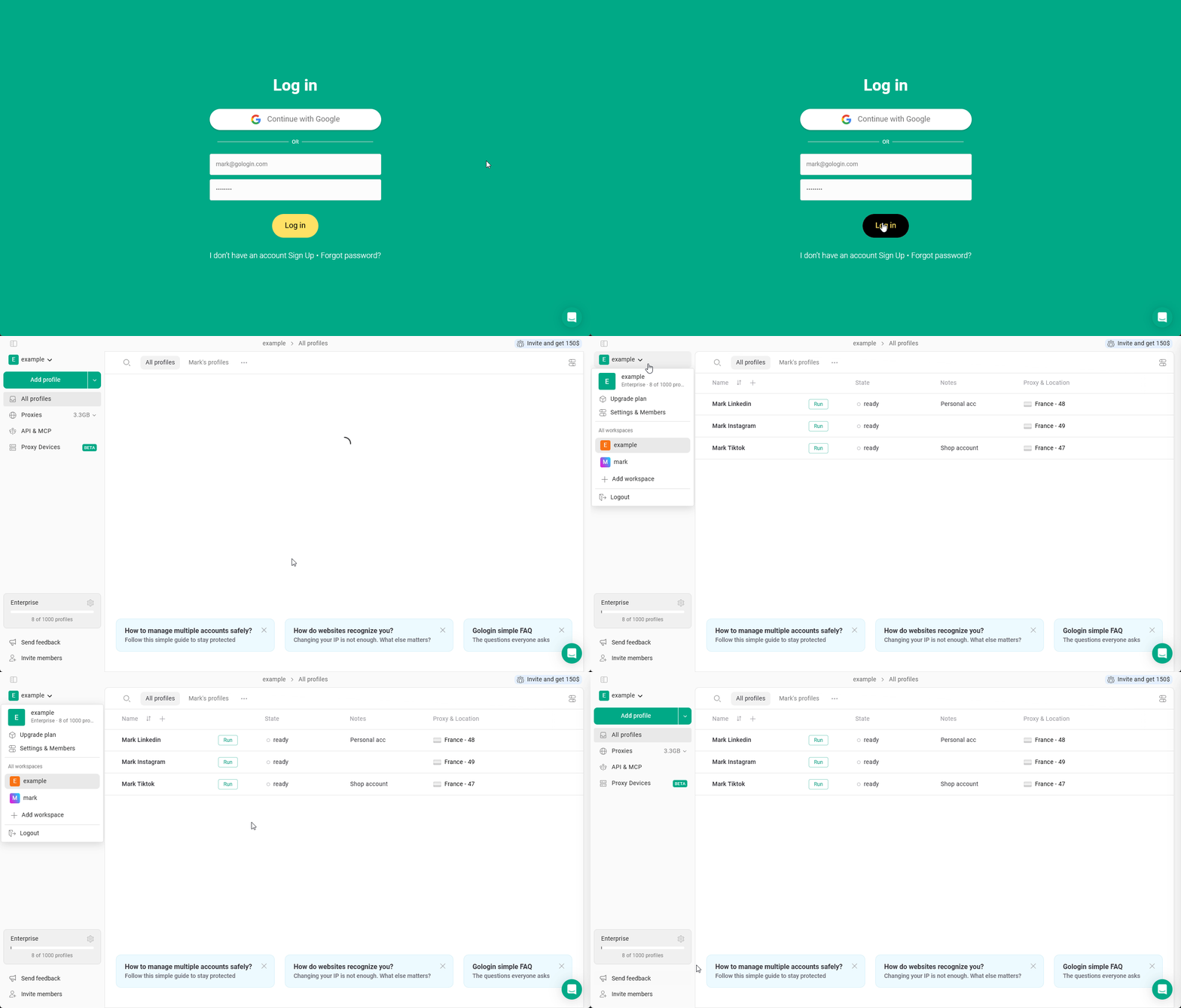
Wenn Sie zu einem Workspace oder einem geteilten Ordner eingeladen wurden, können Sie darauf zugreifen, sobald Sie die per E-Mail gesendete Einladung angenommen haben.
Um mit dem geteilten Workspace oder mit geteilten Ordnern zu arbeiten, müssen Sie zum Workspace des Eigentümers wechseln.
Wenn Ihnen Zugriff auf den gesamten Workspace gewährt wurde, sehen Sie alle verfügbaren Ordner in der oberen Ordnerzeile. Der Bereich All profiles enthält alle Profile, sowohl mit als auch ohne Ordner.Wurden nur bestimmte Ordner mit Ihnen geteilt, sehen Sie im Bereich All profiles ausschließlich die Profile aus diesen Ordnern. Neue Profile können Sie nur innerhalb des Ordners erstellen, und zwar nur dann, wenn Sie Bearbeitungsrechte haben.
{"docsConfig":{"theme":"mint","$schema":"https://mintlify.com/docs.json","name":"Gologin documentation","colors":{"primary":"#16A34A","light":"#07C983","dark":"#15803D"},"logo":{"light":"https://mintcdn.com/gologin/oIBjXLT_ZJGRG3X0/logo/light.svg?fit=max\u0026auto=format\u0026n=oIBjXLT_ZJGRG3X0\u0026q=85\u0026s=2dfd2f08c1faaec13410b1cb077108f3","dark":"https://mintcdn.com/gologin/oIBjXLT_ZJGRG3X0/logo/dark.svg?fit=max\u0026auto=format\u0026n=oIBjXLT_ZJGRG3X0\u0026q=85\u0026s=44dab1bd74336d51bcd905ccbc5fb80b"},"favicon":"https://mintcdn.com/gologin/icD2z3poOwslds91/favicon.ico?fit=max\u0026auto=format\u0026n=icD2z3poOwslds91\u0026q=85\u0026s=8697a249f0c70a2256292467a1c08fe6","navbar":{"links":[{"href":"https://gologin.com/blog/","label":"Blog"},{"href":"https://gologin.com/download","label":"Download"}]},"integrations":{"gtm":{"tagId":"GTM-PCVDMBT"},"intercom":{"appId":"izr1nygf"}},"styling":{"latex":false},"navigation":{"languages":[{"language":"en","href":"getting-started/introduction/what-is-gologin-and-who-its-for"},{"language":"de","href":"de/getting-started/introduction/what-is-gologin-and-who-its-for"},{"language":"es","href":"es/getting-started/introduction/what-is-gologin-and-who-its-for"},{"language":"fr","href":"fr/getting-started/introduction/what-is-gologin-and-who-its-for"},{"language":"ja","href":"ja/getting-started/introduction/what-is-gologin-and-who-its-for"},{"language":"pl","href":"pl/getting-started/introduction/what-is-gologin-and-who-its-for"},{"language":"pt","href":"pt/getting-started/introduction/what-is-gologin-and-who-its-for"},{"language":"ru","href":"ru/getting-started/introduction/what-is-gologin-and-who-its-for"},{"language":"vi","href":"vi/getting-started/introduction/what-is-gologin-and-who-its-for"},{"language":"zh","href":"zh/getting-started/introduction/what-is-gologin-and-who-its-for"}]}},"deployment":{"deploymentMetadataValue":{"subdomain":"gologin","hasAudioNarration":false,"actualSubdomain":"gologin","customDomains":["gologin.com"],"gitSource":{"type":"github","owner":"gologinapp","repo":"docs","deployBranch":"main","contentDirectory":"","isPrivate":false,"mountPath":"","label":""},"chroma":{"liveDeploymentHistoryId":"6ae3a41217175b952409f86b","collectionId":"a8a540fd-3ad0-4741-b28b-51869f1e329d","schemaVersion":"v3","latestBuiltDeploymentHistoryId":"6ae3a41217175b952409f86b"},"feedback":{"thumbs":true,"issues":true,"edits":true},"entitlements":{"AI_CHAT":{"status":"ENABLED"},"WEB_MCP":{"status":"ENABLED"},"NARRATION":{"status":"ENABLED"}},"buildId":"6ae3c19cb94f03e8076b038b","clientVersion":"0.0.4021","searchFilterCounts":[{"language":"en","tag":"Automation \u0026 API","count":87},{"language":"en","tag":"API Reference","count":72},{"language":"en","tag":"Profiles \u0026 Proxies","count":64},{"language":"de","tag":"Profile \u0026 Proxys","count":64},{"language":"es","tag":"Perfiles y proxies","count":64},{"language":"fr","tag":"Profils et proxys","count":64},{"language":"ja","tag":"プロファイルとプロキシ","count":64},{"language":"pl","tag":"Profile i proxy","count":64},{"language":"pt","tag":"Perfis e Proxies","count":64},{"language":"ru","tag":"Профили и прокси","count":64},{"language":"vi","tag":"Hồ sơ \u0026 Proxy","count":64},{"language":"zh","tag":"配置文件与代理","count":64},{"language":"en","tag":"Account \u0026 Collaboration","count":31},{"language":"de","tag":"Konto \u0026 Zusammenarbeit","count":31},{"language":"es","tag":"Cuenta y colaboración","count":31},{"language":"fr","tag":"Compte et collaboration","count":31},{"language":"ja","tag":"アカウントとコラボレーション","count":31},{"language":"pl","tag":"Konto i współpraca","count":31},{"language":"pt","tag":"Conta e Colaboração","count":31},{"language":"ru","tag":"Аккаунт и совместная работа","count":31},{"language":"vi","tag":"Tài khoản \u0026 Cộng tác","count":31},{"language":"zh","tag":"账户与协作","count":31},{"language":"en","tag":"Browser Profiles","count":26},{"language":"de","tag":"Browserprofile","count":26},{"language":"es","tag":"Perfiles de navegador","count":26},{"language":"fr","tag":"Profils de navigateur","count":26},{"language":"ja","tag":"ブラウザプロファイル","count":26},{"language":"pl","tag":"Profile przeglądarki","count":26},{"language":"pt","tag":"Perfis de Navegador","count":26},{"language":"ru","tag":"Профили браузера","count":26},{"language":"vi","tag":"Hồ sơ trình duyệt","count":26},{"language":"zh","tag":"浏览器配置文件","count":26},{"language":"en","tag":"Profile","count":24},{"language":"en","tag":"Guides \u0026 Best Practices","count":17},{"language":"de","tag":"Anleitungen \u0026 bewährte Verfahren","count":17},{"language":"es","tag":"Guías y buenas prácticas","count":17},{"language":"fr","tag":"Guides et bonnes pratiques","count":17},{"language":"ja","tag":"ガイドとベストプラクティス","count":17},{"language":"pl","tag":"Poradniki i dobre praktyki","count":17},{"language":"pt","tag":"Guias e Boas Práticas","count":17},{"language":"ru","tag":"Руководства и лучшие практики","count":17},{"language":"vi","tag":"Hướng dẫn \u0026 Thực hành tốt nhất","count":17},{"language":"zh","tag":"指南与最佳实践","count":17},{"language":"en","tag":"Workspace","count":15},{"language":"de","tag":"Automatisierung \u0026 API","count":15},{"language":"es","tag":"Automatización y API","count":15},{"language":"fr","tag":"Automatisation et API","count":15},{"language":"ja","tag":"自動化とAPI","count":15},{"language":"pl","tag":"Automatyzacja i API","count":15},{"language":"pt","tag":"Automação e API","count":15},{"language":"ru","tag":"Автоматизация и API","count":15},{"language":"vi","tag":"Tự động hóa \u0026 API","count":15},{"language":"zh","tag":"自动化与 API","count":15},{"language":"en","tag":"Proxies","count":14},{"language":"de","tag":"Proxys","count":14},{"language":"es","tag":"Proxies","count":14},{"language":"fr","tag":"Proxys","count":14},{"language":"ja","tag":"プロキシ","count":14},{"language":"pl","tag":"Proxy","count":14},{"language":"pt","tag":"Proxies","count":14},{"language":"ru","tag":"Прокси","count":14},{"language":"vi","tag":"Proxy","count":14},{"language":"zh","tag":"代理","count":14},{"language":"en","tag":"Gologin Proxies","count":9},{"language":"de","tag":"Gologin-Proxys","count":9},{"language":"es","tag":"Proxies de Gologin","count":9},{"language":"fr","tag":"Proxys Gologin","count":9},{"language":"ja","tag":"Gologinプロキシ","count":9},{"language":"pl","tag":"Proxy Gologin","count":9},{"language":"pt","tag":"Proxies Gologin","count":9},{"language":"ru","tag":"Прокси Gologin","count":9},{"language":"vi","tag":"Proxy Gologin","count":9},{"language":"zh","tag":"Gologin 代理","count":9},{"language":"de","tag":"KI \u0026 Agenten","count":8},{"language":"de","tag":"Plattform-Anleitungen","count":8},{"language":"de","tag":"Cloud Browser","count":8},{"language":"es","tag":"IA y agentes","count":8},{"language":"es","tag":"Guías por plataforma","count":8},{"language":"es","tag":"Cloud Browser","count":8},{"language":"fr","tag":"IA et agents","count":8},{"language":"fr","tag":"Guides par plateforme","count":8},{"language":"fr","tag":"Cloud Browser","count":8},{"language":"ja","tag":"AIとエージェント","count":8},{"language":"ja","tag":"プラットフォーム別ガイド","count":8},{"language":"ja","tag":"Cloud Browser","count":8},{"language":"pl","tag":"AI i agenci","count":8},{"language":"pl","tag":"Poradniki dla platform","count":8},{"language":"pl","tag":"Cloud Browser","count":8},{"language":"pt","tag":"IA e Agentes","count":8},{"language":"pt","tag":"Guias de Plataformas","count":8},{"language":"pt","tag":"Cloud Browser","count":8},{"language":"ru","tag":"ИИ и агенты","count":8},{"language":"ru","tag":"Руководства по платформам","count":8},{"language":"ru","tag":"Cloud Browser","count":8},{"language":"vi","tag":"AI \u0026 Tác nhân","count":8},{"language":"vi","tag":"Hướng dẫn theo nền tảng","count":8},{"language":"vi","tag":"Cloud Browser","count":8},{"language":"zh","tag":"AI 与智能体","count":8},{"language":"zh","tag":"平台指南","count":8},{"language":"zh","tag":"Cloud Browser","count":8}]},"assistantConfig":{},"basePath":"/docs","hasChatPermissions":false,"hasWebMcpPermissions":true,"toggles":[{"name":"kill-isr","enabled":true,"variant":{"name":"disabled","enabled":false,"feature_enabled":true},"impressionData":false},{"name":"agent-mintlify-slack","enabled":true,"variant":{"name":"disabled","enabled":false,"feature_enabled":true},"impressionData":false},{"name":"agent-integrations-settings","enabled":true,"variant":{"name":"disabled","enabled":false,"feature_enabled":true},"impressionData":false},{"name":"automations-pr-grouping","enabled":true,"variant":{"name":"disabled","enabled":false,"feature_enabled":true},"impressionData":false},{"name":"custom-prefix","enabled":true,"variant":{"name":"disabled","enabled":false,"feature_enabled":true},"impressionData":false},{"name":"analytics-v7","enabled":true,"variant":{"name":"disabled","enabled":false,"feature_enabled":true},"impressionData":false},{"name":"user-flows-analytics","enabled":true,"variant":{"name":"disabled","enabled":false,"feature_enabled":true},"impressionData":false},{"name":"no-publish-flow","enabled":true,"variant":{"name":"disabled","enabled":false,"feature_enabled":true},"impressionData":false},{"name":"workos-onboarding","enabled":true,"variant":{"name":"disabled","enabled":false,"feature_enabled":true},"impressionData":false},{"name":"llms-txt-v2","enabled":true,"variant":{"name":"disabled","enabled":false,"feature_enabled":true},"impressionData":false},{"name":"snapshot-serving-live","enabled":true,"variant":{"name":"disabled","enabled":false,"feature_enabled":true},"impressionData":false},{"name":"stripTemperatureMiddleware","enabled":true,"variant":{"name":"disabled","enabled":false,"feature_enabled":true},"impressionData":false},{"name":"per-site-search-delta","enabled":true,"variant":{"name":"disabled","enabled":false,"feature_enabled":true},"impressionData":false},{"name":"support-platform-pylon-zendesk","enabled":true,"variant":{"name":"disabled","enabled":false,"feature_enabled":true},"impressionData":false},{"name":"snapshot-serving","enabled":true,"variant":{"name":"disabled","enabled":false,"feature_enabled":true},"impressionData":false},{"name":"instant-rollback","enabled":true,"variant":{"name":"disabled","enabled":false,"feature_enabled":true},"impressionData":false},{"name":"granular-notifications-server","enabled":true,"variant":{"name":"disabled","enabled":false,"feature_enabled":true},"impressionData":false},{"name":"granular-notifications","enabled":true,"variant":{"name":"disabled","enabled":false,"feature_enabled":true},"impressionData":false},{"name":"editor-private-page-search","enabled":true,"variant":{"name":"disabled","enabled":false,"feature_enabled":true},"impressionData":false},{"name":"automations-fable","enabled":true,"variant":{"name":"disabled","enabled":false,"feature_enabled":true},"impressionData":false},{"name":"fixed-ai-action-pricing","enabled":true,"variant":{"name":"disabled","enabled":false,"feature_enabled":true},"impressionData":false},{"name":"automation-resolve-merge-conflict","enabled":true,"variant":{"name":"disabled","enabled":false,"feature_enabled":true},"impressionData":false},{"name":"scoped-publishing","enabled":true,"variant":{"name":"disabled","enabled":false,"feature_enabled":true},"impressionData":false},{"name":"mintql","enabled":true,"variant":{"name":"disabled","enabled":false,"feature_enabled":true},"impressionData":false},{"name":"page-level-analytics","enabled":true,"variant":{"name":"disabled","enabled":false,"feature_enabled":true},"impressionData":false},{"name":"editor-version-history-v2","enabled":true,"variant":{"name":"disabled","enabled":false,"feature_enabled":true},"impressionData":false},{"name":"billing-page-v2","enabled":true,"variant":{"name":"disabled","enabled":false,"feature_enabled":true},"impressionData":false},{"name":"workspace-projects","enabled":true,"variant":{"name":"disabled","enabled":false,"feature_enabled":true},"impressionData":false},{"name":"assistant-v5","enabled":true,"variant":{"name":"disabled","enabled":false,"feature_enabled":true},"impressionData":false},{"name":"byok-sep-25","enabled":true,"variant":{"name":"disabled","enabled":false,"feature_enabled":true},"impressionData":false},{"name":"fork-pr-previews","enabled":true,"variant":{"name":"disabled","enabled":false,"feature_enabled":true},"impressionData":false},{"name":"revalidation-jwt","enabled":true,"variant":{"name":"disabled","enabled":false,"feature_enabled":true},"impressionData":false},{"name":"vite-origin","enabled":true,"variant":{"name":"disabled","enabled":false,"feature_enabled":true},"impressionData":false},{"name":"billing-updated-9-15","enabled":true,"variant":{"name":"disabled","enabled":false,"feature_enabled":true},"impressionData":false},{"name":"workos-sso-scim","enabled":true,"variant":{"name":"disabled","enabled":false,"feature_enabled":true},"impressionData":false},{"name":"hobby-abuse-scan","enabled":true,"variant":{"name":"disabled","enabled":false,"feature_enabled":true},"impressionData":false},{"name":"dashboard-inbox","enabled":true,"variant":{"name":"disabled","enabled":false,"feature_enabled":true},"impressionData":false},{"name":"workos-signup","enabled":true,"variant":{"name":"disabled","enabled":false,"feature_enabled":true},"impressionData":false},{"name":"workos-enabled","enabled":true,"variant":{"name":"disabled","enabled":false,"feature_enabled":true},"impressionData":false}],"googleFontsInlined":false},"customCss":[],"page":{"pagePath":"de/general/team-collaboration/accessing-shared-workspace-or-folders","slug":"/de/general/team-collaboration/accessing-shared-workspace-or-folders","pageMetadata":{"title":"Zugriff auf einen geteilten Workspace","description":null,"href":"/de/general/team-collaboration/accessing-shared-workspace-or-folders"},"pageType":"default","mdx":{"mdxSource":{"compiledSource":"\"use strict\";const{Fragment:_Fragment,jsx:_jsx,jsxs:_jsxs}=arguments[0];const{useMDXComponents:_provideComponents}=arguments[0];function _createMdxContent(props){const _components={li:`li`,ol:`ol`,p:`p`,strong:`strong`,..._provideComponents(),...props.components},{Frame,Heading,Note,OptimizedImage}=_components;if(!Frame)_missingMdxReference(`Frame`,true);if(!Heading)_missingMdxReference(`Heading`,true);if(!Note)_missingMdxReference(`Note`,true);if(!OptimizedImage)_missingMdxReference(`OptimizedImage`,true);return _jsxs(_Fragment,{children:[_jsxs(_components.p,{children:[`Wenn Sie zu einem `,_jsx(_components.strong,{children:`Workspace`}),` oder einem `,_jsx(_components.strong,{children:`geteilten Ordner`}),` eingeladen wurden, können Sie darauf zugreifen, sobald Sie die per E-Mail gesendete Einladung angenommen haben.`]}),`\n`,_jsx(Note,{children:_jsx(_components.p,{children:`Um mit dem geteilten Workspace oder mit geteilten Ordnern zu arbeiten, müssen Sie zum Workspace des Eigentümers wechseln.`})}),`\n`,_jsx(Heading,{level:`2`,id:`wenn-sie-noch-nicht-registriert-sind`,children:`Wenn Sie noch nicht registriert sind`}),`\n`,_jsxs(_components.ol,{children:[`\n`,_jsxs(_components.li,{children:[`Öffnen Sie Ihren `,_jsx(_components.strong,{children:`E-Mail-Posteingang`}),` und suchen Sie die Einladungsnachricht von `,_jsx(_components.strong,{children:`Gologin`})]}),`\n`,_jsxs(_components.li,{children:[`Klicken Sie in der E-Mail auf den `,_jsx(_components.strong,{children:`Einladungslink`})]}),`\n`,_jsxs(_components.li,{children:[`Erstellen Sie Ihr `,_jsx(_components.strong,{children:`Gologin-Konto`}),`, indem Sie den Registrierungsschritten folgen`]}),`\n`]}),`\n`,_jsx(_components.p,{children:`Nach der Registrierung erhalten Sie automatisch Zugriff auf den geteilten Workspace.`}),`\n`,_jsx(Heading,{level:`2`,id:`wenn-sie-bereits-ein-gologin-konto-haben`,children:`Wenn Sie bereits ein Gologin-Konto haben`}),`\n`,_jsxs(_components.ol,{children:[`\n`,_jsxs(_components.li,{children:[`Melden Sie sich mit Ihren Zugangsdaten oder per `,_jsx(_components.strong,{children:`Google-Authentifizierung`}),` bei Ihrem `,_jsx(_components.strong,{children:`Gologin-Konto`}),` an`]}),`\n`,_jsxs(_components.li,{children:[`Öffnen Sie das `,_jsx(_components.strong,{children:`main menu`}),` oben links in der App`]}),`\n`,_jsxs(_components.li,{children:[`Suchen Sie den geteilten Workspace, der unter Ihrem `,_jsx(_components.strong,{children:`account`}),` aufgeführt ist`]}),`\n`,_jsx(_components.li,{children:`Klicken Sie auf den Workspace, um ihn zu öffnen`}),`\n`]}),`\n`,_jsx(Frame,{children:_jsx(OptimizedImage,{src:`https://mintcdn.com/gologin/Mt3ulUhWQig18Uu6/images/access_shared_workspace.gif?s=b5214f712ff20a664c4bce637e40b984`,alt:`Zugriff auf einen geteilten Workspace`,\"data-og-width\":`1391`,width:`1391`,\"data-og-height\":`793`,height:`793`,\"data-path\":`images/access_shared_workspace.gif`,\"data-optimize\":`true`,\"data-opv\":`3`})}),`\n`,_jsx(_components.p,{children:`Sobald Sie den Workspace ausgewählt haben, können Sie auf die Profile und Ordner zugreifen, die mit Ihnen geteilt wurden.`}),`\n`,_jsx(Heading,{level:`2`,id:`navigation-in-geteilten-workspaces-und-ordnern`,children:`Navigation in geteilten Workspaces und Ordnern`}),`\n`,_jsx(_components.p,{children:`Wenn Ihnen Zugriff auf den gesamten Workspace gewährt wurde, sehen Sie alle verfügbaren Ordner in der oberen Ordnerzeile. Der Bereich All profiles enthält alle Profile, sowohl mit als auch ohne Ordner.`}),`\n`,_jsx(_components.p,{children:`Wurden nur bestimmte Ordner mit Ihnen geteilt, sehen Sie im Bereich All profiles ausschließlich die Profile aus diesen Ordnern. Neue Profile können Sie nur innerhalb des Ordners erstellen, und zwar nur dann, wenn Sie Bearbeitungsrechte haben.`})]})}function MDXContent(props={}){const{wrapper:MDXLayout}={..._provideComponents(),...props.components};return MDXLayout?_jsx(MDXLayout,{...props,children:_jsx(_createMdxContent,{...props})}):_createMdxContent(props)}return{default:MDXContent};function _missingMdxReference(id,component){throw new Error(`Expected `+(component?`component`:`object`)+\" `\"+id+\"` to be defined: you likely forgot to import, pass, or provide it.\")}","frontmatter":{},"scope":{"config":{},"pageMetadata":{"title":"Zugriff auf einen geteilten Workspace","description":null,"href":"/de/general/team-collaboration/accessing-shared-workspace-or-folders"}}},"mdxSourceWithNoJs":null},"mdxExtracts":{"tableOfContents":[{"title":"Wenn Sie noch nicht registriert sind","slug":"wenn-sie-noch-nicht-registriert-sind","depth":2,"children":[]},{"title":"Wenn Sie bereits ein Gologin-Konto haben","slug":"wenn-sie-bereits-ein-gologin-konto-haben","depth":2,"children":[]},{"title":"Navigation in geteilten Workspaces und Ordnern","slug":"navigation-in-geteilten-workspaces-und-ordnern","depth":2,"children":[]}],"codeExamples":{}},"jsLinks":[],"subdomain":"gologin","siteName":"Gologin documentation","title":"Zugriff auf einen geteilten Workspace - Gologin documentation","navMaps":{"firstHrefInVersion":{},"firstHrefInLanguage":{"en":{"href":"/general/team-collaboration/accessing-shared-workspace-or-folders","matchLevel":1},"de":{"href":"/de/general/team-collaboration/accessing-shared-workspace-or-folders","matchLevel":0},"es":{"href":"/es/general/team-collaboration/accessing-shared-workspace-or-folders","matchLevel":1},"fr":{"href":"/fr/general/team-collaboration/accessing-shared-workspace-or-folders","matchLevel":1},"ja":{"href":"/ja/general/team-collaboration/accessing-shared-workspace-or-folders","matchLevel":1},"pl":{"href":"/pl/general/team-collaboration/accessing-shared-workspace-or-folders","matchLevel":1},"pt":{"href":"/pt/general/team-collaboration/accessing-shared-workspace-or-folders","matchLevel":1},"ru":{"href":"/ru/general/team-collaboration/accessing-shared-workspace-or-folders","matchLevel":1},"vi":{"href":"/vi/general/team-collaboration/accessing-shared-workspace-or-folders","matchLevel":1},"zh":{"href":"/zh/general/team-collaboration/accessing-shared-workspace-or-folders","matchLevel":1}}},"lastModified":"2026-10-29T21:59:28.756Z","originalFileLocation":"de/general/team-collaboration/accessing-shared-workspace-or-folders.mdx","locale":"de"},"headHtml":"\u003cscript data-mint-head>(function(){var d=document.documentElement,p=null;if(!p){try{p=localStorage.getItem(\"isDarkMode\")}catch(e){}if(p==='true')p='dark';else if(p==='false')p='light';if(p!=='light'\u0026\u0026p!=='dark'\u0026\u0026p!=='system')p=\"system\"}var r=p==='system'?(matchMedia(\"(prefers-color-scheme: dark)\").matches?'dark':'light'):p;d.classList.remove(r==='dark'?'light':'dark');d.classList.add(r);d.setAttribute(\"data-theme-preference\",p)})();\u003c/script>\u003cmeta data-mint-head name=\"application-name\" content=\"Gologin documentation\">\u003cmeta data-mint-head name=\"generator\" content=\"Mintlify\">\u003clink data-mint-head rel=\"icon\" type=\"image/png\" sizes=\"192x192\" href=\"/docs/mintlify-assets/_mintlify/favicons/gologin/FYA6AfVSrFQZ-Gyr/_generated/favicon/android-chrome-192x192.png\" media=\"(prefers-color-scheme: light)\">\u003clink data-mint-head rel=\"apple-touch-icon\" type=\"image/png\" sizes=\"180x180\" href=\"/docs/mintlify-assets/_mintlify/favicons/gologin/FYA6AfVSrFQZ-Gyr/_generated/favicon/apple-touch-icon.png\">\u003clink data-mint-head rel=\"icon\" type=\"image/png\" sizes=\"16x16\" href=\"/docs/mintlify-assets/_mintlify/favicons/gologin/FYA6AfVSrFQZ-Gyr/_generated/favicon/favicon-16x16.png\" media=\"(prefers-color-scheme: light)\">\u003clink data-mint-head rel=\"icon\" type=\"image/png\" sizes=\"32x32\" href=\"/docs/mintlify-assets/_mintlify/favicons/gologin/FYA6AfVSrFQZ-Gyr/_generated/favicon/favicon-32x32.png\" media=\"(prefers-color-scheme: light)\">\u003clink data-mint-head rel=\"shortcut icon\" type=\"image/x-icon\" href=\"/docs/mintlify-assets/_mintlify/favicons/gologin/FYA6AfVSrFQZ-Gyr/_generated/favicon/favicon.ico\" media=\"(prefers-color-scheme: light)\">\u003clink data-mint-head rel=\"icon\" type=\"image/png\" sizes=\"192x192\" href=\"/docs/mintlify-assets/_mintlify/favicons/gologin/FYA6AfVSrFQZ-Gyr/_generated/favicon-dark/android-chrome-192x192.png\" media=\"(prefers-color-scheme: dark)\">\u003clink data-mint-head rel=\"icon\" type=\"image/png\" sizes=\"16x16\" href=\"/docs/mintlify-assets/_mintlify/favicons/gologin/FYA6AfVSrFQZ-Gyr/_generated/favicon-dark/favicon-16x16.png\" media=\"(prefers-color-scheme: dark)\">\u003clink data-mint-head rel=\"icon\" type=\"image/png\" sizes=\"32x32\" href=\"/docs/mintlify-assets/_mintlify/favicons/gologin/FYA6AfVSrFQZ-Gyr/_generated/favicon-dark/favicon-32x32.png\" media=\"(prefers-color-scheme: dark)\">\u003clink data-mint-head rel=\"shortcut icon\" type=\"image/x-icon\" href=\"/docs/mintlify-assets/_mintlify/favicons/gologin/FYA6AfVSrFQZ-Gyr/_generated/favicon-dark/favicon.ico\" media=\"(prefers-color-scheme: dark)\">\u003cmeta data-mint-head property=\"og:title\" content=\"Zugriff auf einen geteilten Workspace - Gologin documentation\">\u003cmeta data-mint-head property=\"og:site_name\" content=\"Gologin documentation\">\u003cmeta data-mint-head property=\"og:url\" content=\"https://gologin.com/docs/de/general/team-collaboration/accessing-shared-workspace-or-folders\">\u003cmeta data-mint-head property=\"og:type\" content=\"website\">\u003cmeta data-mint-head property=\"og:image\" content=\"https://gologin.mintlify.app/_mintlify/api/og/v2?division=Zugriff+auf+Arbeitsbereich+und+Ordner\u0026amp;title=Zugriff+auf+einen+geteilten+Workspace\u0026amp;theme=e7cd443fb78cf0bc8fbb7d88\u0026amp;signature=a80027e71a8c16ee1c0a3cd8f5237f1d71d2cb3f910429e07d07461b7d09c2b6\">\u003cmeta data-mint-head property=\"og:image:width\" content=\"1200\">\u003cmeta data-mint-head property=\"og:image:height\" content=\"630\">\u003cmeta data-mint-head name=\"twitter:card\" content=\"summary_large_image\">\u003cmeta data-mint-head name=\"twitter:title\" content=\"Zugriff auf einen geteilten Workspace - Gologin documentation\">\u003cmeta data-mint-head name=\"twitter:image\" content=\"https://gologin.mintlify.app/_mintlify/api/og/v2?division=Zugriff+auf+Arbeitsbereich+und+Ordner\u0026amp;title=Zugriff+auf+einen+geteilten+Workspace\u0026amp;theme=e7cd443fb78cf0bc8fbb7d88\u0026amp;signature=a80027e71a8c16ee1c0a3cd8f5237f1d71d2cb3f910429e07d07461b7d09c2b6\">\u003cmeta data-mint-head name=\"twitter:image:width\" content=\"1200\">\u003cmeta data-mint-head name=\"twitter:image:height\" content=\"630\">\u003cmeta data-mint-head name=\"msapplication-config\" content=\"/docs/mintlify-assets/_mintlify/favicons/gologin/FYA6AfVSrFQZ-Gyr/_generated/favicon/browserconfig.xml\">\u003cmeta data-mint-head name=\"apple-mobile-web-app-title\" content=\"Gologin documentation\">\u003cmeta data-mint-head name=\"msapplication-TileColor\" content=\"#16A34A\">\u003clink data-mint-head rel=\"canonical\" href=\"https://gologin.com/docs/de/general/team-collaboration/accessing-shared-workspace-or-folders\">\u003clink data-mint-head rel=\"alternate\" type=\"application/xml\" href=\"/docs/sitemap.xml\">\u003clink data-mint-head rel=\"alternate\" type=\"text/markdown\" href=\"/docs/de/general/team-collaboration/accessing-shared-workspace-or-folders.md\">\u003clink data-mint-head rel=\"alternate\" hreflang=\"de\" href=\"https://gologin.com/docs/de/general/team-collaboration/accessing-shared-workspace-or-folders\">\u003clink data-mint-head rel=\"alternate\" hreflang=\"en\" href=\"https://gologin.com/docs/general/team-collaboration/accessing-shared-workspace-or-folders\">\u003clink data-mint-head rel=\"alternate\" hreflang=\"es\" href=\"https://gologin.com/docs/es/general/team-collaboration/accessing-shared-workspace-or-folders\">\u003clink data-mint-head rel=\"alternate\" hreflang=\"fr\" href=\"https://gologin.com/docs/fr/general/team-collaboration/accessing-shared-workspace-or-folders\">\u003clink data-mint-head rel=\"alternate\" hreflang=\"ja\" href=\"https://gologin.com/docs/ja/general/team-collaboration/accessing-shared-workspace-or-folders\">\u003clink data-mint-head rel=\"alternate\" hreflang=\"pl\" href=\"https://gologin.com/docs/pl/general/team-collaboration/accessing-shared-workspace-or-folders\">\u003clink data-mint-head rel=\"alternate\" hreflang=\"pt\" href=\"https://gologin.com/docs/pt/general/team-collaboration/accessing-shared-workspace-or-folders\">\u003clink data-mint-head rel=\"alternate\" hreflang=\"ru\" href=\"https://gologin.com/docs/ru/general/team-collaboration/accessing-shared-workspace-or-folders\">\u003clink data-mint-head rel=\"alternate\" hreflang=\"vi\" href=\"https://gologin.com/docs/vi/general/team-collaboration/accessing-shared-workspace-or-folders\">\u003clink data-mint-head rel=\"alternate\" hreflang=\"zh\" href=\"https://gologin.com/docs/zh/general/team-collaboration/accessing-shared-workspace-or-folders\">\u003clink data-mint-head rel=\"alternate\" hreflang=\"x-default\" href=\"https://gologin.com/docs/general/team-collaboration/accessing-shared-workspace-or-folders\">\u003cscript data-mint-head type=\"application/ld+json\">{\"@context\":\"https://schema.org\",\"@graph\":[{\"@type\":\"Organization\",\"@id\":\"https://gologin.com/#organization\",\"name\":\"Gologin documentation\",\"url\":\"https://gologin.com\",\"logo\":{\"@type\":\"ImageObject\",\"url\":\"https://mintcdn.com/gologin/oIBjXLT_ZJGRG3X0/logo/light.svg?fit=max\u0026auto=format\u0026n=oIBjXLT_ZJGRG3X0\u0026q=85\u0026s=2dfd2f08c1faaec13410b1cb077108f3\"}},{\"@type\":\"WebSite\",\"@id\":\"https://gologin.com/docs#website\",\"name\":\"Gologin documentation\",\"url\":\"https://gologin.com/docs\",\"publisher\":{\"@id\":\"https://gologin.com/#organization\"}},{\"@type\":\"WebPage\",\"@id\":\"https://gologin.com/docs/de/general/team-collaboration/accessing-shared-workspace-or-folders#webpage\",\"url\":\"https://gologin.com/docs/de/general/team-collaboration/accessing-shared-workspace-or-folders\",\"name\":\"Zugriff auf einen geteilten Workspace\",\"dateModified\":\"2026-10-29T21:59:28.756Z\",\"isPartOf\":{\"@id\":\"https://gologin.com/docs#website\"},\"breadcrumb\":{\"@id\":\"https://gologin.com/docs/de/general/team-collaboration/accessing-shared-workspace-or-folders#breadcrumb\"}},{\"@type\":\"BreadcrumbList\",\"@id\":\"https://gologin.com/docs/de/general/team-collaboration/accessing-shared-workspace-or-folders#breadcrumb\",\"itemListElement\":[{\"@type\":\"ListItem\",\"position\":1,\"name\":\"Teamzusammenarbeit\",\"item\":\"https://gologin.com/docs/de/general/team-collaboration/how-you-can-share-access\"},{\"@type\":\"ListItem\",\"position\":2,\"name\":\"Zugriff auf Arbeitsbereich und Ordner\",\"item\":\"https://gologin.com/docs/de/general/team-collaboration/team-members\"},{\"@type\":\"ListItem\",\"position\":3,\"name\":\"Zugriff auf einen geteilten Workspace\",\"item\":\"https://gologin.com/docs/de/general/team-collaboration/accessing-shared-workspace-or-folders\"}]},{\"@type\":[\"Article\",\"TechArticle\"],\"@id\":\"https://gologin.com/docs/de/general/team-collaboration/accessing-shared-workspace-or-folders#article\",\"headline\":\"Zugriff auf einen geteilten Workspace\",\"name\":\"Zugriff auf einen geteilten Workspace\",\"url\":\"https://gologin.com/docs/de/general/team-collaboration/accessing-shared-workspace-or-folders\",\"mainEntityOfPage\":{\"@id\":\"https://gologin.com/docs/de/general/team-collaboration/accessing-shared-workspace-or-folders#webpage\"},\"dateModified\":\"2026-10-29T21:59:28.756Z\",\"publisher\":{\"@id\":\"https://gologin.com/#organization\"},\"isPartOf\":{\"@id\":\"https://gologin.com/docs#website\"}}]}\u003c/script>\u003cscript data-mint-head type=\"application/ld+json\">{\"@context\":\"https://schema.org\",\"@type\":\"WebSite\",\"name\":\"Gologin documentation\",\"creator\":{\"@type\":\"Organization\",\"name\":\"Mintlify\",\"url\":\"https://mintlify.com\"}}\u003c/script>","siteName":"Gologin documentation","nav":{"global":null,"languages":[{"language":"en","pages":[{"title":"en","href":"/general/team-collaboration/accessing-shared-workspace-or-folders"}]},{"language":"de","tabs":[{"tab":"Erste Schritte","pages":[{"title":"Erste Schritte","href":"/de/getting-started/introduction/what-is-gologin-and-who-its-for"}]},{"tab":"Profile \u0026 Proxys","pages":[{"title":"Profile \u0026 Proxys","href":"/de/what-is-a-browser-profile"}]},{"tab":"Konto \u0026 Zusammenarbeit","pages":[{"group":"Teamzusammenarbeit","icon":"users","expanded":true,"pages":[{"title":"Möglichkeiten, Zugriff zu teilen","href":"/de/general/team-collaboration/how-you-can-share-access"},{"group":"Zugriff auf Arbeitsbereich und Ordner","expanded":true,"pages":[{"title":"Teammitglieder","href":"/de/general/team-collaboration/team-members"},{"title":"Zugriff auf Workspace und Ordner teilen","description":null,"href":"/de/general/team-collaboration/workspace-access"},{"title":"Zugriff auf einen geteilten Workspace","href":"/de/general/team-collaboration/accessing-shared-workspace-or-folders"}]},{"group":"Profilfreigabe","expanded":true,"pages":[{"title":"Profile teilen","description":null,"href":"/de/general/team-collaboration/sharing-profiles"},{"title":"Auf geteilte Profile zugreifen","href":"/de/general/team-collaboration/accessing-shared-profiles"},{"title":"Profil über Link teilen","hidden":true,"href":"/de/general/team-collaboration/untitled-page"}]},{"title":"FAQ: Team \u0026 Sharing","href":"/de/general/team-collaboration/faq-team-collaboration"}]},{"group":"Kontoeinstellungen","icon":"user","expanded":true,"pages":[{"title":"Übersicht","hidden":true,"href":"/de/general/account-and-billing/overview"},{"title":"E-Mail-Adresse und Passwort ändern","href":"/de/general/account-and-billing/changing-your-email-and-pass"},{"title":"Zwei-Faktor-Authentifizierung","href":"/de/general/account-and-billing/two-factor-authentication"},{"title":"Partnerprogramm","href":"/de/general/account-and-billing/affiliate-program"},{"title":"Aktive Sitzungen","href":"/de/general/account-and-billing/active-sessions-1"},{"title":"Nutzung von Cloud Browser","hidden":true,"href":"/de/general/account-and-billing/cloud-browser-usage"}]},{"group":"Arbeitsbereiche","icon":"list-dropdown","pages":[{"title":"Workspaces – Überblick","href":"/de/general/team-collaboration/workspaces"},{"title":"Workspace-Einstellungen","href":"/de/general/account-and-billing/workspace-settings"}]},{"group":"Preise \u0026 Abonnement","icon":"money-bill","pages":[{"title":"Preise","href":"/de/general/account-and-billing/pricing"},{"title":"So abonnierst du Gologin","href":"/de/general/account-and-billing/how-to-subscribe-to-gologin"},{"title":"Abonnement ändern und upgraden","href":"/de/general/account-and-billing/change-plan"},{"title":"Promo-Codes und Rabatte","href":"/de/general/account-and-billing/promo-codes"},{"title":"Zahlungsmethoden","href":"/de/general/account-and-billing/payment-methods"},{"title":"Rechnungen","href":"/de/general/account-and-billing/invoices"},{"title":"FAQ: Abonnement","href":"/de/general/account-and-billing/faq-subscription"}]},{"group":"Fehlerbehebung","icon":"wrench","expanded":true,"pages":[{"title":"Häufige Fehler","href":"/de/general/troubleshooting/common-errors"},{"title":"Proxy funktioniert nicht","href":"/de/general/troubleshooting/proxy-not-working"},{"title":"Profildaten verschwunden","href":"/de/general/troubleshooting/profile-data-disappeared"},{"title":"Falsche IP-Adresse: Meine echte IP-Adresse wird bei Verwendung eines Proxys angezeigt","href":"/de/general/troubleshooting/wrong-ip-my-ip-is-leaking"},{"title":"Falscher Proxy-Standort auf einer Website oder in einem Checker","href":"/de/general/troubleshooting/wrong-proxy-location"},{"title":"Zahlungen \u0026 Abonnement","href":"/de/general/troubleshooting/payments-and-subscription"}]},{"group":"Allgemein","pages":[{"title":"Speicher- und Cache-Verwaltung","href":"/de/general/storage-and-cache"},{"title":"Wechsel von anderen Anti-Detect-Browsern","href":"/de/general/migration-from-other-tools"},{"title":"Gologin Web und Chrome OS","href":"/de/general/gologin-web-and-chrome-os"},{"title":"Updates für die Gologin App und den Orbita Browser","href":"/de/general/updating-the-gologin-app"},{"title":"Datensicherheit","href":"/de/general/data-safety"}]}]},{"tab":"Anleitungen \u0026 bewährte Verfahren","pages":[{"title":"Anleitungen \u0026 bewährte Verfahren","href":"/de/best-practices-overview"}]},{"tab":"Automatisierung \u0026 API","pages":[{"title":"Automatisierung \u0026 API","href":"/de/api-reference/introduction/quickstart"}]},{"tab":"Cloud Browser","pages":[{"title":"Cloud Browser","href":"/de/api-reference/cloud-browser/what-is-gologin-cloud-browser"}]},{"tab":"KI \u0026 Agenten","pages":[{"title":"KI \u0026 Agenten","href":"/de/ai/overview"}]},{"tab":"API-Referenz (Englisch)","href":"https://gologin.com/docs/api-reference/profile/get-all-profiles"}]},{"language":"es","pages":[{"title":"es","href":"/es/general/team-collaboration/accessing-shared-workspace-or-folders"}]},{"language":"fr","pages":[{"title":"fr","href":"/fr/general/team-collaboration/accessing-shared-workspace-or-folders"}]},{"language":"ja","pages":[{"title":"ja","href":"/ja/general/team-collaboration/accessing-shared-workspace-or-folders"}]},{"language":"pl","pages":[{"title":"pl","href":"/pl/general/team-collaboration/accessing-shared-workspace-or-folders"}]},{"language":"pt","pages":[{"title":"pt","href":"/pt/general/team-collaboration/accessing-shared-workspace-or-folders"}]},{"language":"ru","pages":[{"title":"ru","href":"/ru/general/team-collaboration/accessing-shared-workspace-or-folders"}]},{"language":"vi","pages":[{"title":"vi","href":"/vi/general/team-collaboration/accessing-shared-workspace-or-folders"}]},{"language":"zh","pages":[{"title":"zh","href":"/zh/general/team-collaboration/accessing-shared-workspace-or-folders"}]}]},"title":"Zugriff auf einen geteilten Workspace - Gologin documentation","buildId":"dpl_DGmhKsAzJdVqypJzon18vViniWRY","deploymentId":"dpl_DGmhKsAzJdVqypJzon18vViniWRY","dynamics":["07c022d89b","a74be98ba7"],"chunks":["Frame-Bb6zlep0.js","DynamicMarkdown-34OtG_BH.js","zoom-image-lightbox-B_gjFIjh.js","lightbox-handle-r17bVUz3.js"]}