

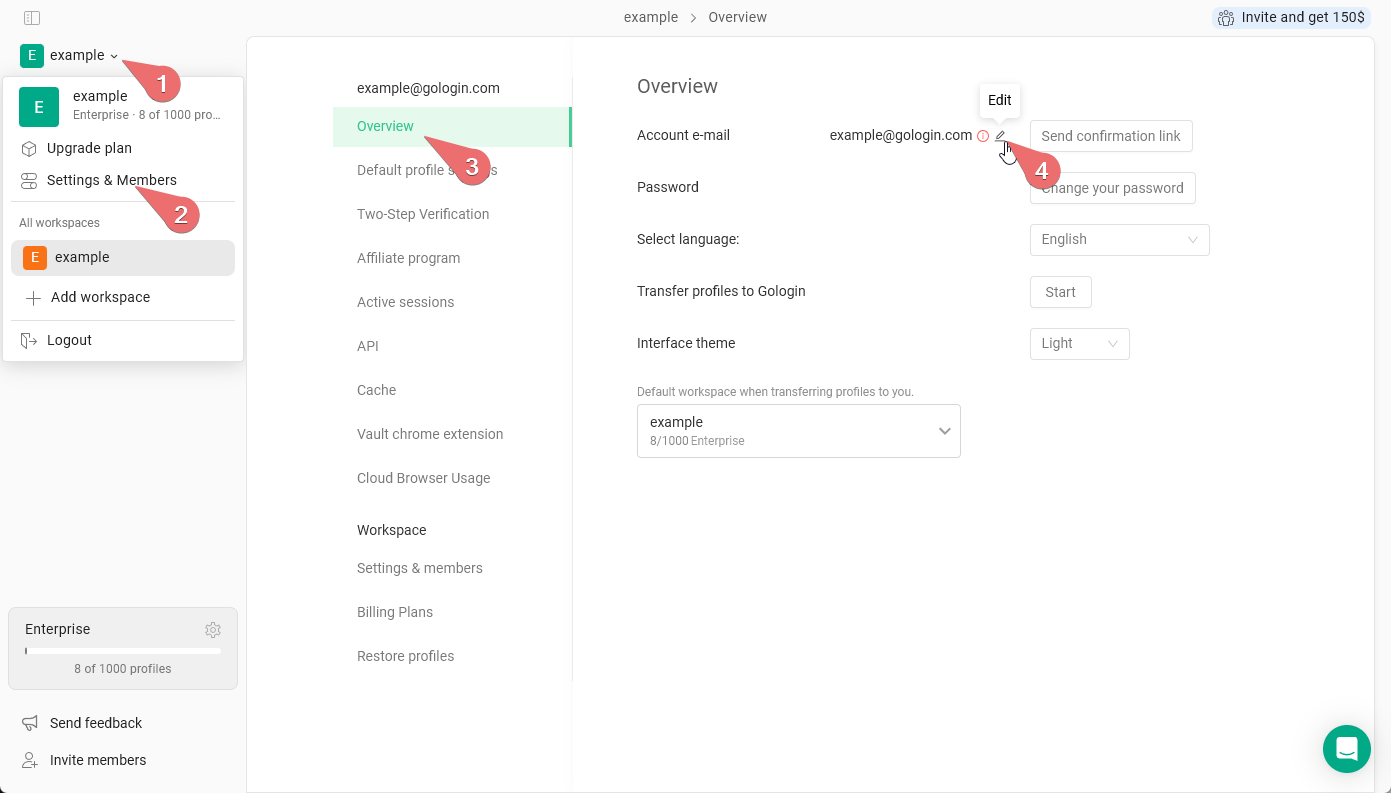
E-Mail-Adresse ändern
- Klicke oben links auf den workspace name > Settings & Members
- Klicke auf Overview
- Klicke neben deiner aktuellen E-Mail-Adresse auf die Schaltfläche Edit
- Gib deine neue E-Mail-Adresse und das aktuelle Passwort ein
- Klicke auf Submit – fertig
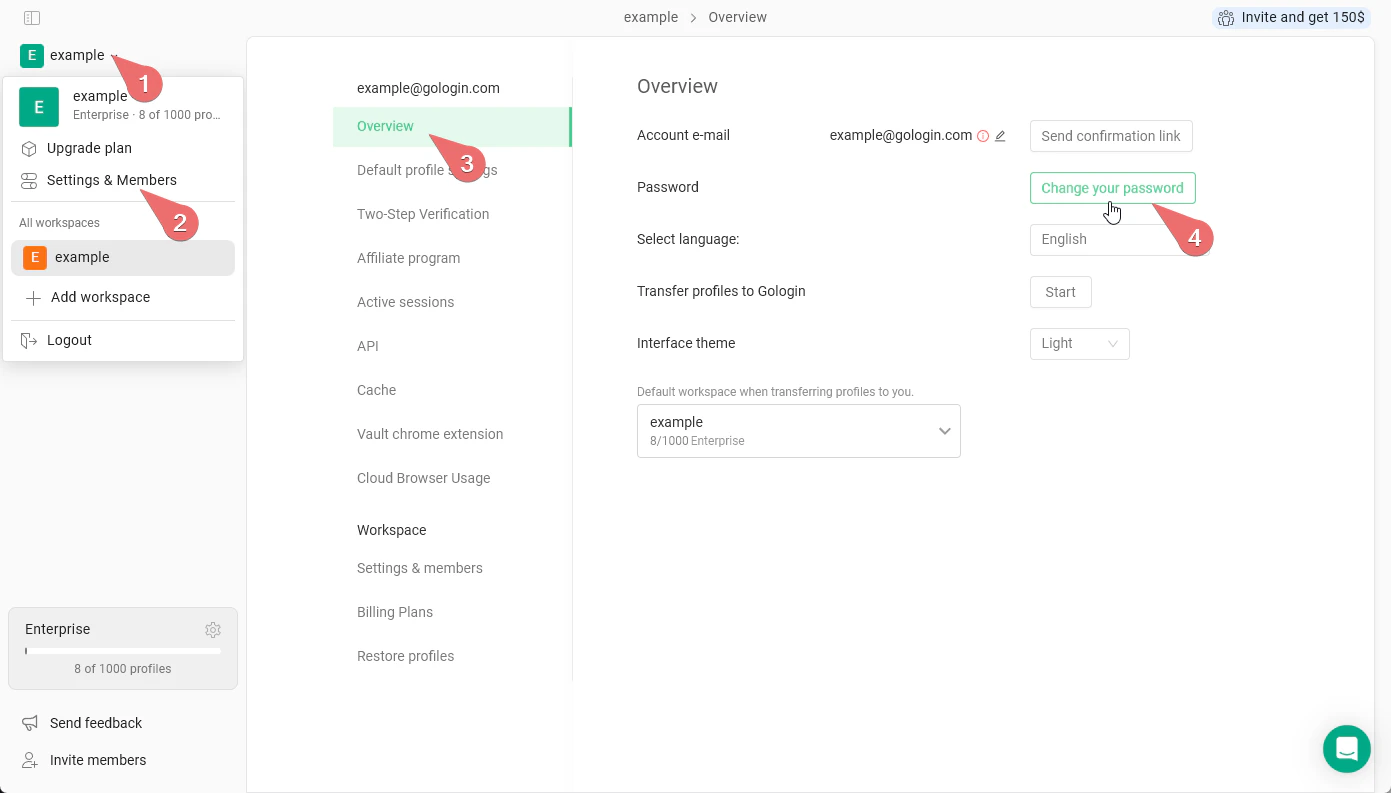
Passwort ändern
- Klicke oben links auf den workspace name > Settings & Members
- Klicke auf Overview
- Klicke auf die Schaltfläche Change your password
- Gib einmal dein aktuelles Passwort und zweimal das neue Passwort ein
- Klicke auf Submit, um die Änderungen zu speichern
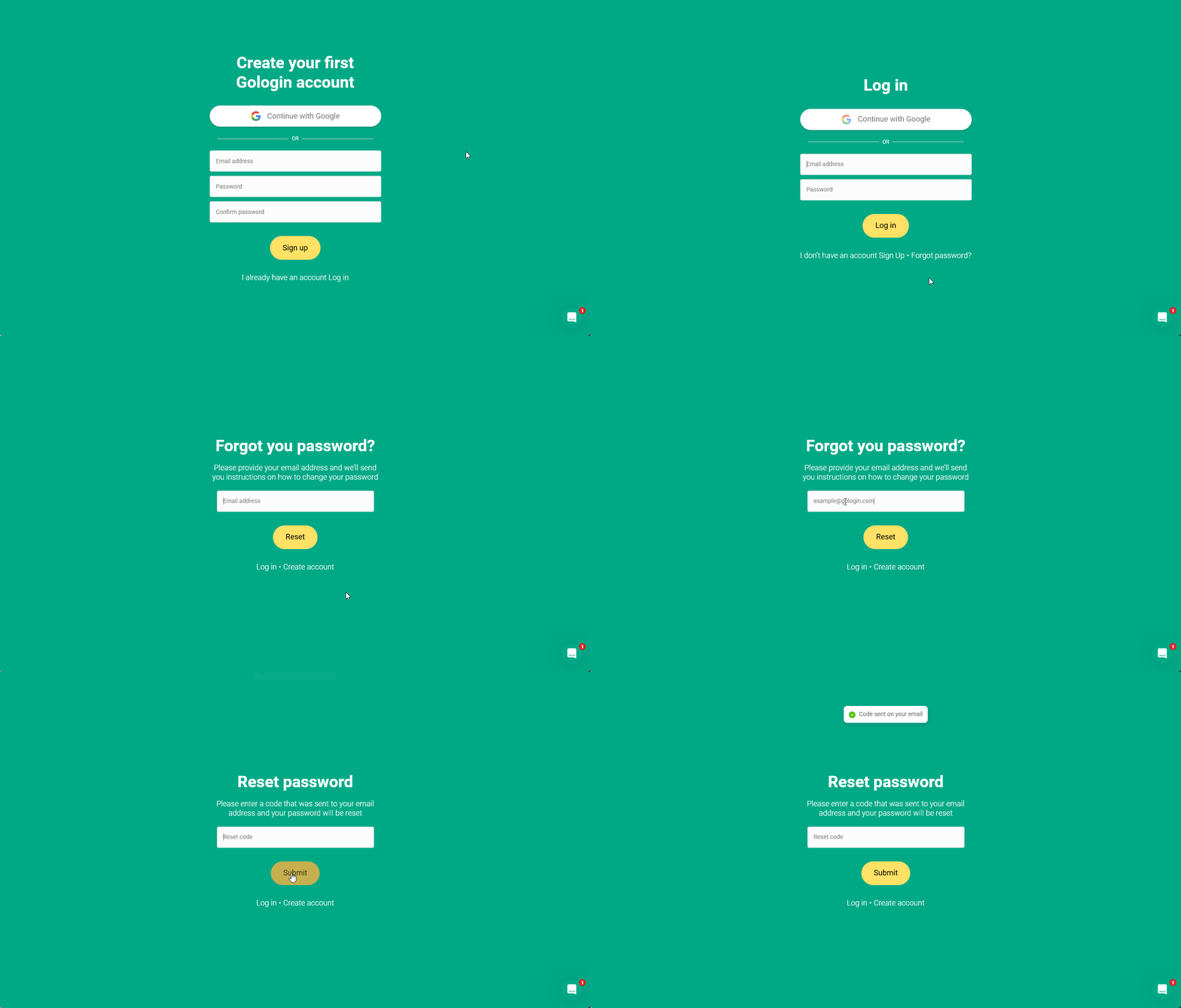
Vergessenes Passwort zurücksetzen
Verwende diese Methode, um ein Passwort zu erhalten, anstatt Sign in with Google zu verwenden
- Gehe auf der Anmeldeseite zu Forgot password
- Gib deine aktuelle E-Mail-Adresse ein und klicke auf Reset. Verlasse die Seite noch nicht!
- Öffne dein E-Mail-Postfach, sieh in deinen neuesten Nachrichten nach und öffne die neue Nachricht mit dem Wiederherstellungscode
- Kehre zur Wiederherstellungsseite zurück > füge den Code ein > Submit
- Lege ein neues Passwort für dein Konto fest
Google-Authentifizierung
Wenn du dein Gologin-Konto über Sign in with Google erstellt hast, kannst du dich zunächst nicht mit Benutzernamen und Passwort anmelden. Um Zugangsdaten für die Anmeldung mit Login und Passwort zu erhalten, folge den Schritten in der Anleitung Vergessenes Passwort zurücksetzen direkt oben. Danach kannst du dich statt mit Continue with Google auch mit Login und Passwort anmelden. Ein Login mit Passwort kann sinnvoll sein, wenn du:- dein Gologin-Passwort ändern möchtest, ohne das Passwort deines Google-Kontos zu ändern
- die mit deinem Gologin-Konto verknüpfte E-Mail-Adresse aktualisieren möchtest
- die Zwei-Faktor-Authentifizierung für dein Gologin-Konto aktivieren möchtest
- es einfach bequemer findest