

Warum ein Profil aktualisieren
Websites ändern regelmäßig ihre Anforderungen und erwarten unter Umständen neuere Browserversionen. Eine Aktualisierung Ihres Profils kann sinnvoll sein, wenn Ihnen Folgendes auffällt:- Websites laden nicht oder werden fehlerhaft dargestellt
- Probleme bei der Anmeldung oder mit Sitzungen
- Funktionen arbeiten nicht wie erwartet
- Warnungen vor veralteten Browserversionen
Wann aktualisieren
Sie müssen Profile nicht regelmäßig aktualisieren. Aktualisieren Sie nur, wenn:- etwas nicht mehr funktioniert
- eine Plattform eine neuere Browserversion verlangt
- Sie ein neues Profil erstellen
So aktualisieren Sie ein Profil
So aktualisieren Sie ein bestehendes Profil auf die neueste Orbita-Version:- Klicken Sie beim Profil neben Run auf die three dots
- Wählen Sie Update browser
- Starten Sie das Profil und testen Sie es
Version für ein neues Profil auswählen
Eine bestimmte Orbita-Version können Sie nur beim Erstellen eines neuen Profils auswählen: Klicken Sie auf Add profile, öffnen Sie den Tab Advanced und wählen Sie die Version unter Orbita version aus. Nach dem Erstellen des Profils können Sie es nicht mehr auf eine andere Version umstellen – Sie können es nur wie oben beschrieben auf die neueste Version aktualisieren.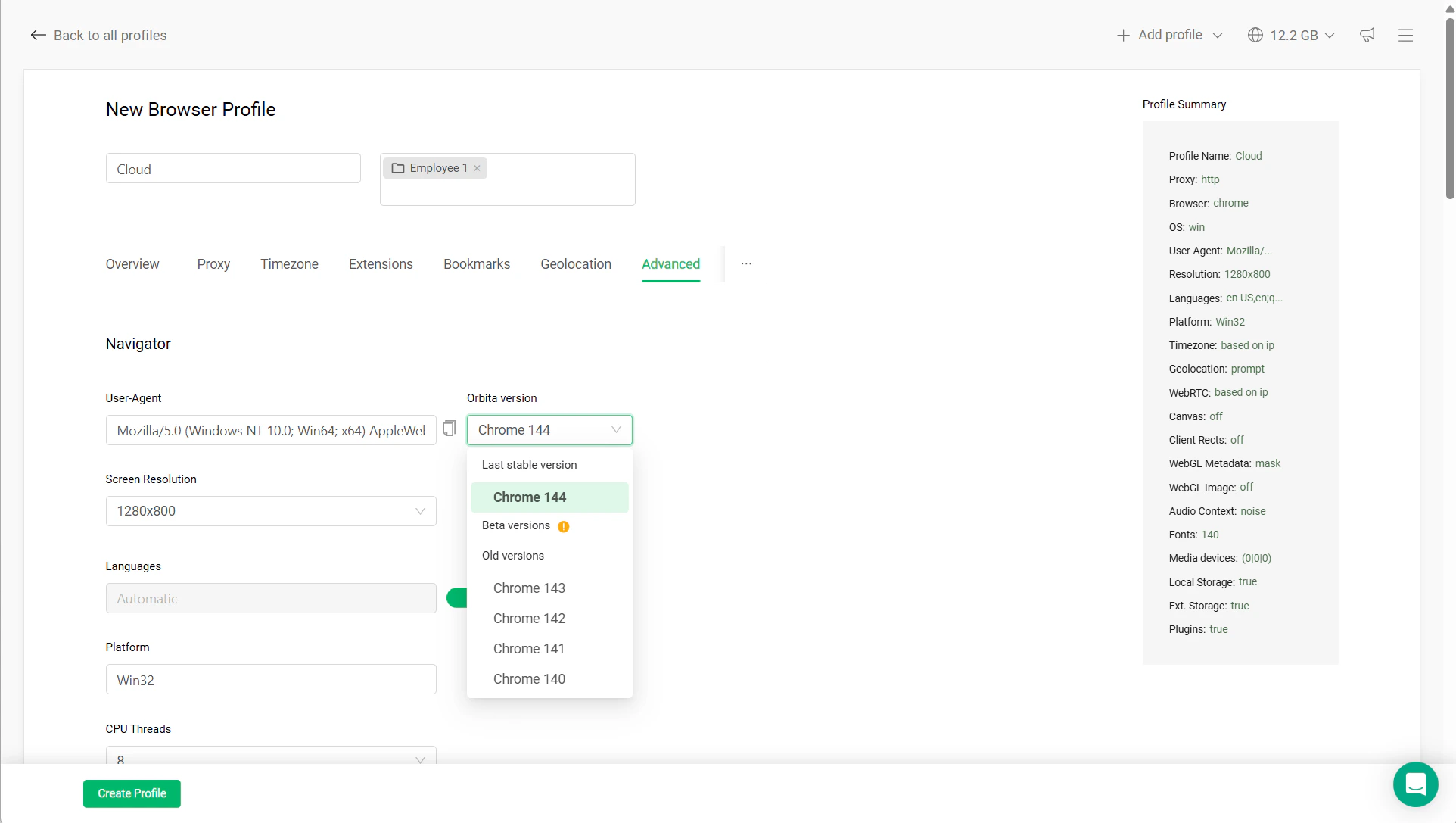
Sichere und riskante Aktualisierungen
Sichere Aktualisierungen:- nur die Browserversion aktualisieren
- kleine Versionssprünge
- Aktualisierung vor der aktiven Nutzung
- mehrere Einstellungen gleichzeitig ändern
- Aktualisierung zusammen mit einer Änderung von Proxy oder Standort
- stark genutzte oder sensible Profile (Werbung, Krypto) ohne Test aktualisieren
Best Practices
- Halten Sie aktive Profile stabil
- Aktualisieren Sie nur bei Bedarf
- Testen Sie nach der Aktualisierung
- Vermeiden Sie Beta-Versionen, sofern sie nicht nötig sind