Overview
Auf diesem Tab legen Sie fest, auf welchem Betriebssystem das Profil scheinbar läuft, und erzeugen den Kern-Fingerprint. Operating system – Wählen Sie zwischen Windows 10, Windows 11, Mac Intel, Mac ARM, Linux und Android. Damit wird festgelegt, welches Betriebssystem das Profil jeder besuchten Website meldet. New Fingerprint – Ein Klick darauf erzeugt neue Fingerprint-Werte für das Profil, etwa Bildschirmauflösung, Schriftarten, Grafikdetails und weitere Signale, mit denen Websites Browser identifizieren. Nutzen Sie diese Option, wenn Sie die Identität des Profils zurücksetzen möchten. Das Betriebssystem bleibt unverändert, und Cookies oder andere Browserdaten werden nicht gelöscht. Das Panel Profile Summary auf der rechten Seite wird bei jeder Änderung aktualisiert und zeigt Ihnen auf einen Blick den aktuellen Fingerprint des Profils.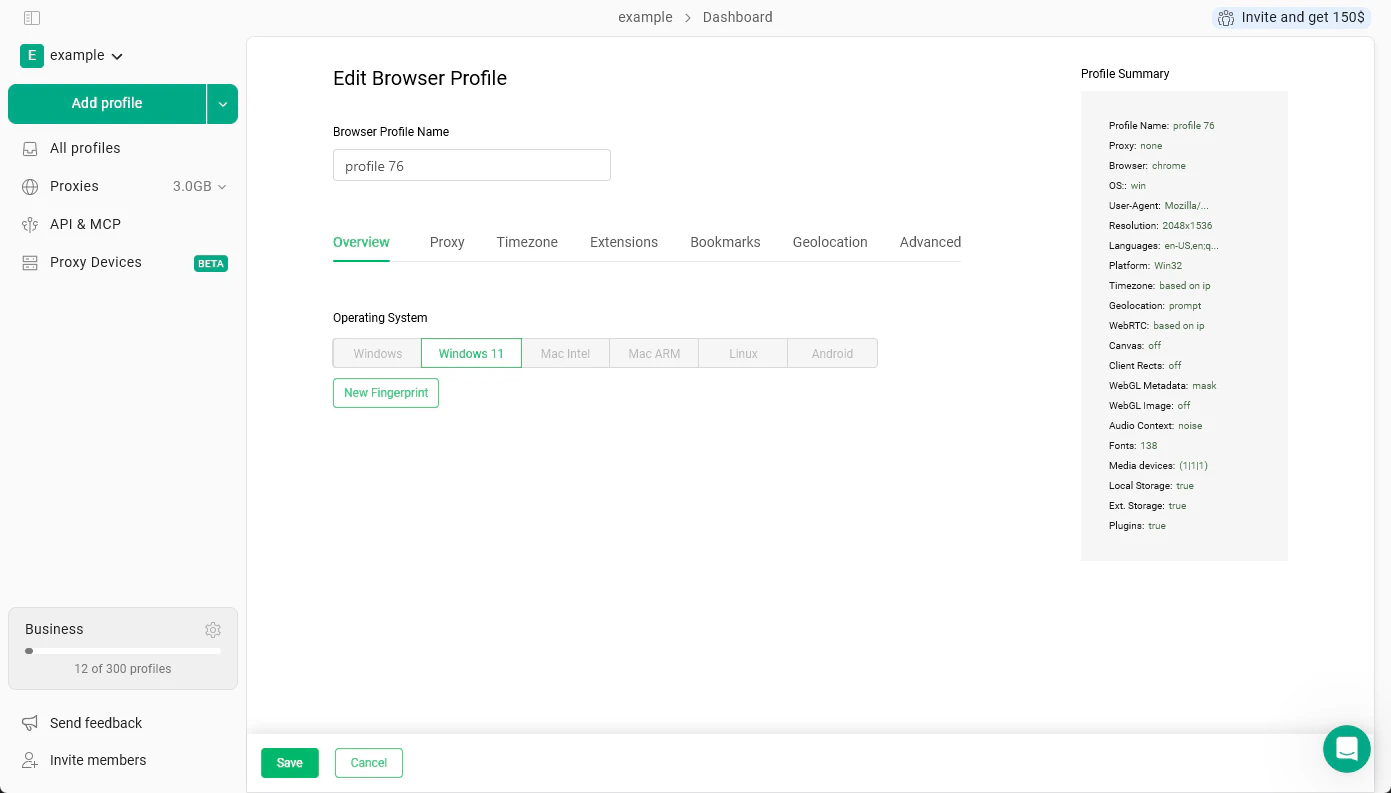
Proxy
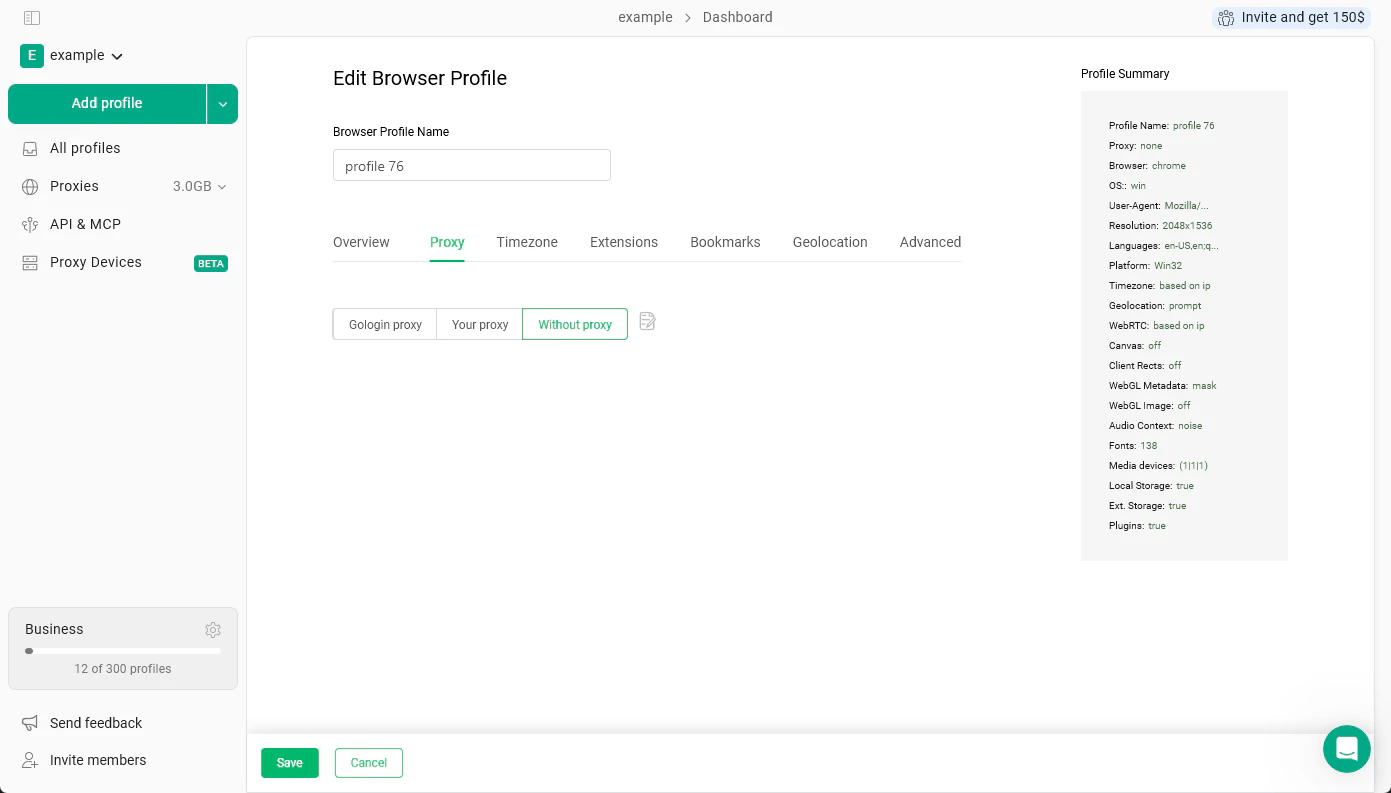
Auf diesem Tab legen Sie fest, welchen Proxy das Profil beim Surfen verwendet.- Gologin proxy – Verwenden Sie einen Proxy aus dem integrierten Proxy-Dienst von Gologin.
- Your proxy – Fügen Sie Ihren eigenen Proxy eines externen Anbieters ein.
- Without proxy – Das Profil nutzt Ihre echte Internetverbindung. Die für Websites sichtbare IP-Adresse ist dann Ihre tatsächliche IP.
Timezone
Auf diesem Tab legen Sie die Zeitzone fest, die das Profil an Websites meldet. Standardmäßig ist der Schalter Fill timezone based on the external IP aktiviert. Das Profil verwendet dann automatisch die Zeitzone, die zum Standort seines Proxys passt. So bleibt das Profil in sich stimmig: Ein Profil mit US-Proxy meldet eine US-Zeitzone, so wie es ein echter Nutzer an diesem Standort tun würde.Wir empfehlen, diese Einstellung auf automatisch zu belassen und nicht manuell zu ändern. Wenn die Zeitzone nicht zum Proxy-Standort passt, kann das auf Websites verdächtig wirken. Ändern Sie sie nur, wenn Sie einen bestimmten Grund dafür haben.
Extensions
Auf diesem Tab installieren Sie Browser-Erweiterungen im Profil. Jedes Profil verwaltet seine Erweiterungen separat – eine hier hinzugefügte Erweiterung wirkt sich nicht auf andere Profile aus. Klicken Sie auf Add extensions, um Erweiterungen für dieses Profil zu durchsuchen und zu installieren. Eine ausführliche Anleitung zur Funktionsweise von Erweiterungen in Gologin-Profilen finden Sie unter Extensions.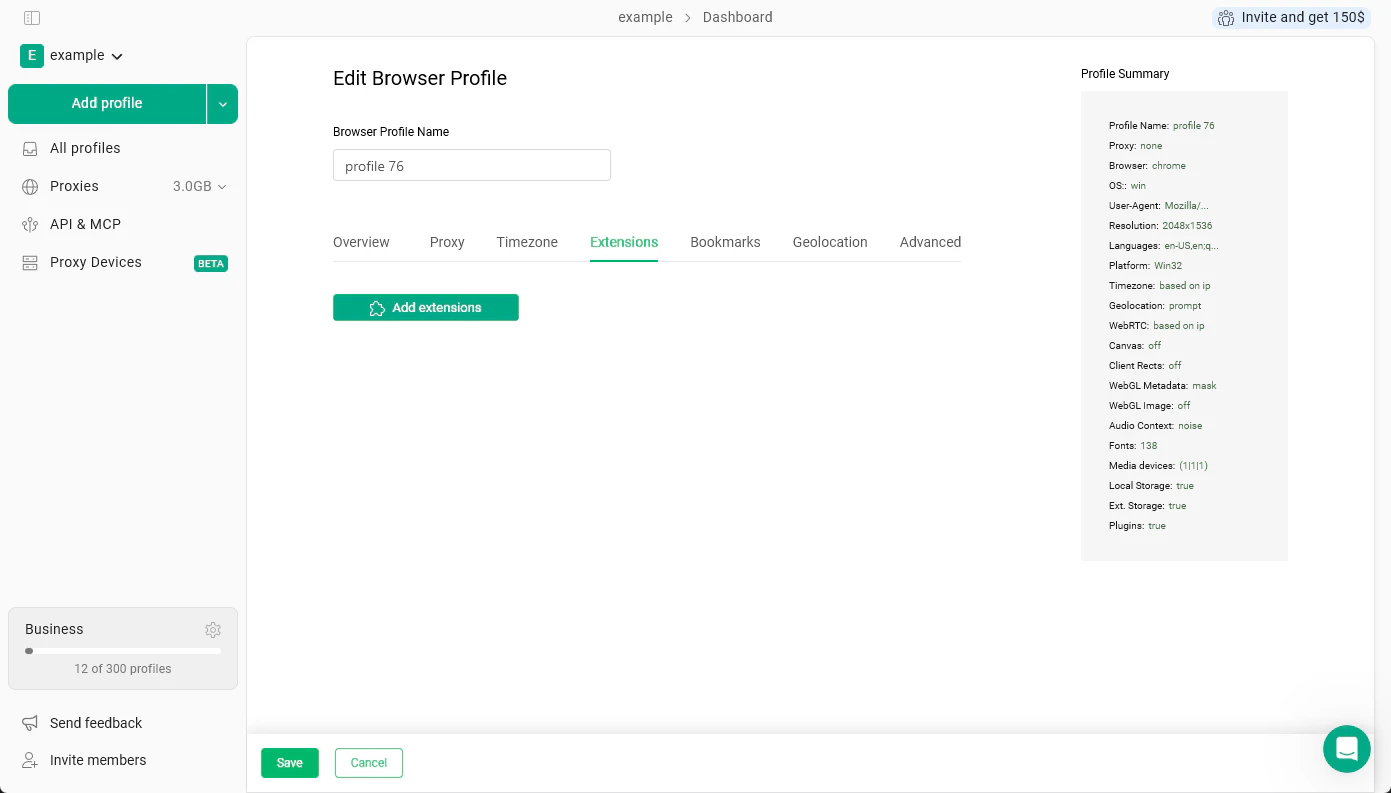
Bookmarks
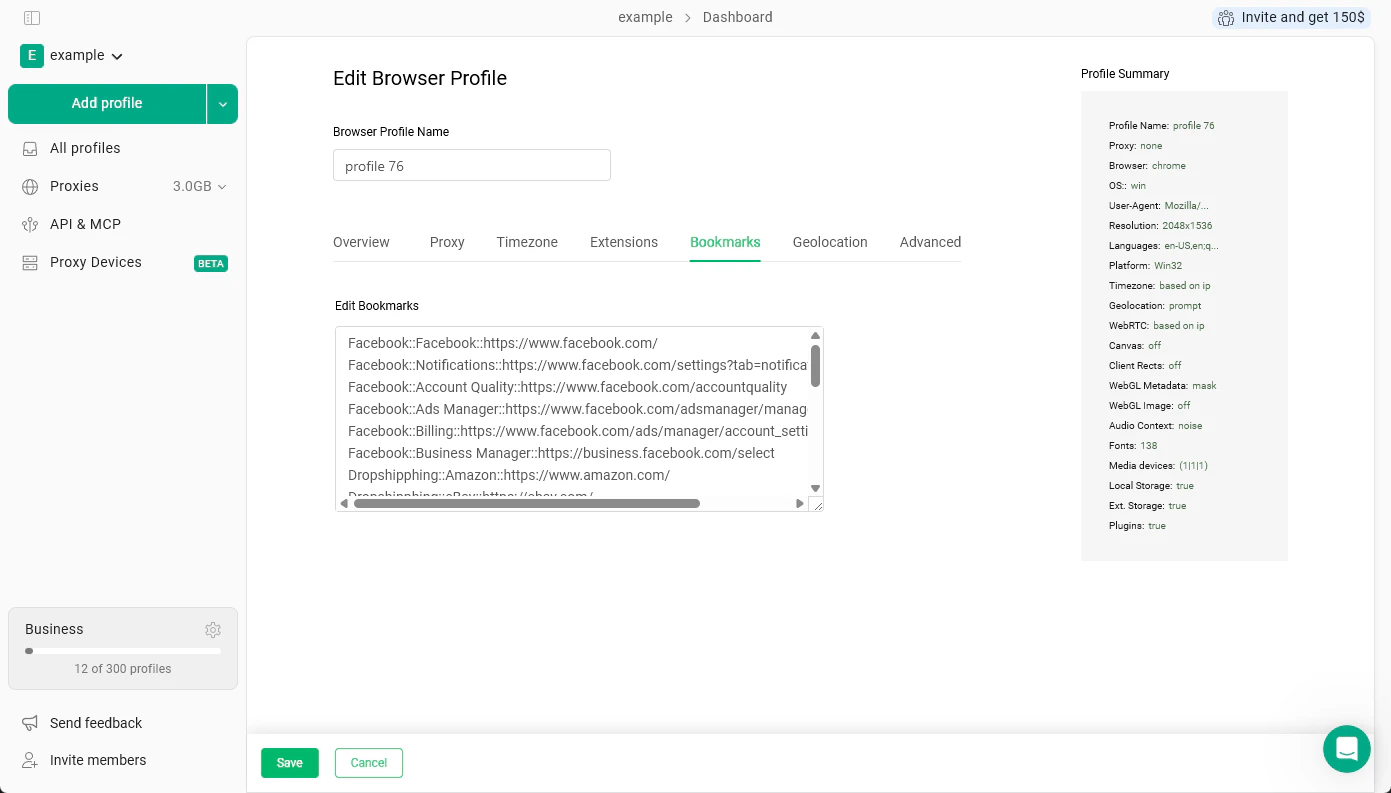
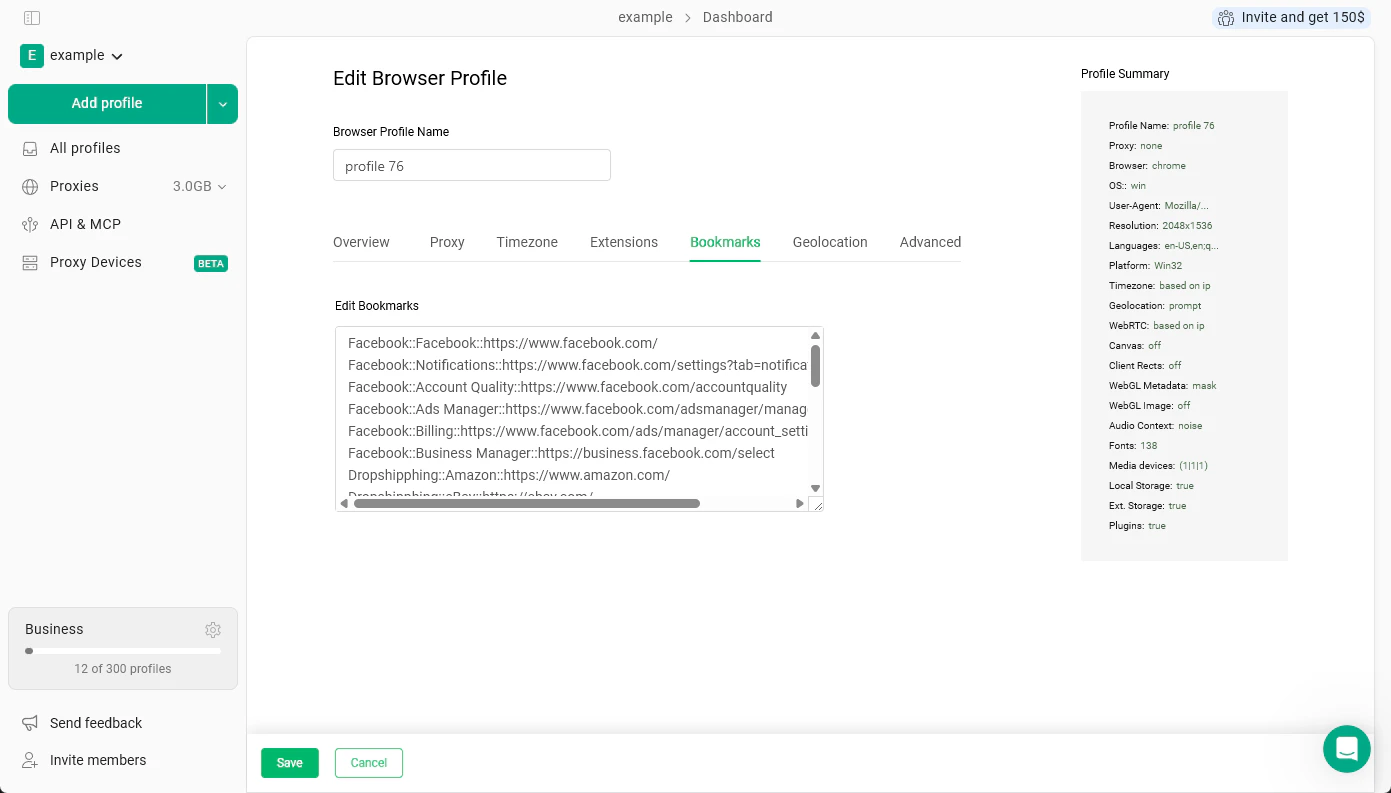
Auf diesem Tab fügen Sie Lesezeichen zur Lesezeichenleiste des Profils hinzu. Fügen Sie sie in einem der folgenden Formate in das Textfeld ein:folder::name::url– erstellt ein Lesezeichen in einem benannten Ordnername::url– erstellt ein benanntes Lesezeichen direkt in der Leisteurl– fügt die URL ohne benutzerdefinierten Namen hinzu
Geolocation
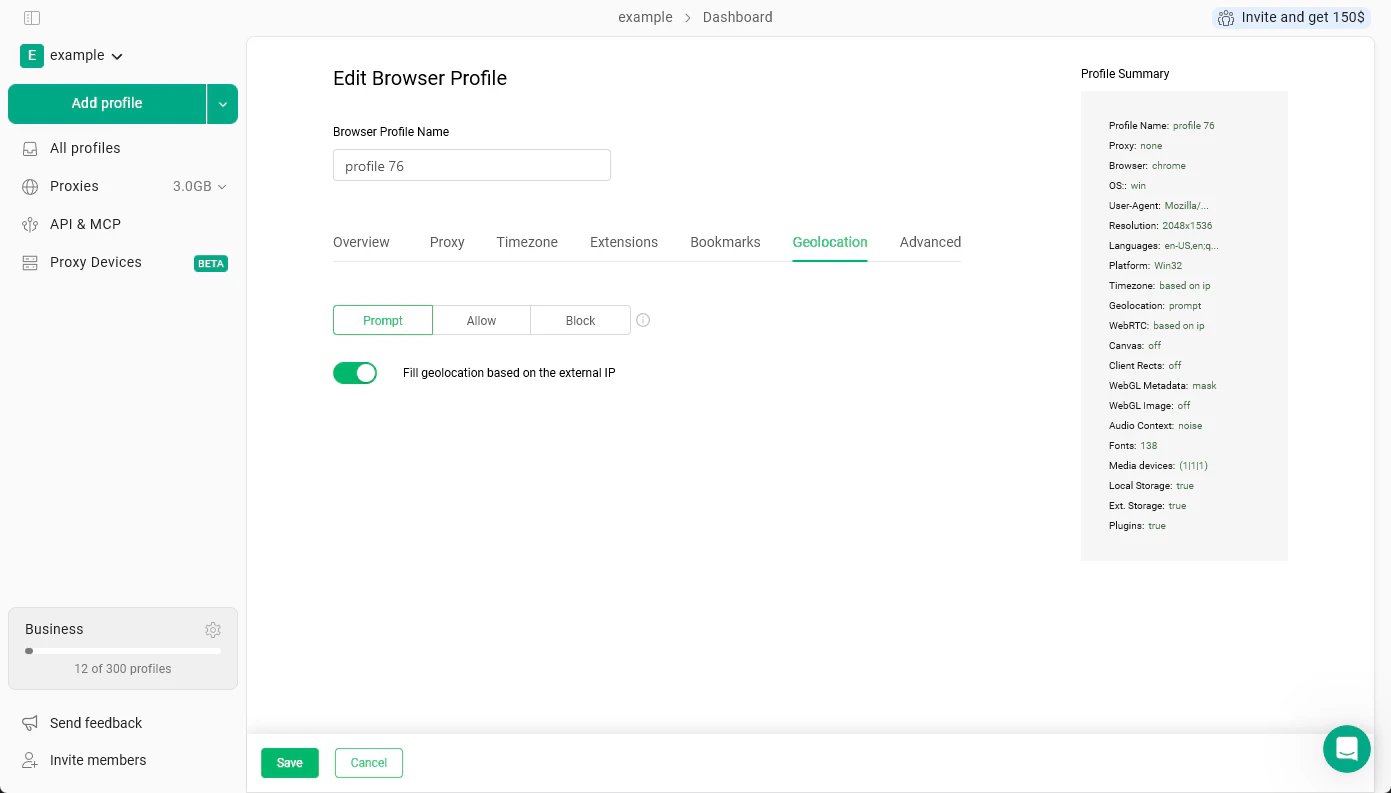
Auf diesem Tab legen Sie fest, was passiert, wenn eine Website Ihren Standort abfragt, zum Beispiel wenn eine Karten-App fragt: „Allow this site to know your location?“ Es gibt drei Optionen:- Prompt – Der Browser fragt Sie bei jeder Standortanfrage einer Website. Dies ist die Standardeinstellung und entspricht dem Verhalten eines echten Browsers.
- Allow – Der Standortzugriff wird jeder Website, die ihn anfordert, automatisch gewährt.
- Block – Alle Standortanfragen werden stillschweigend abgelehnt.
Wir empfehlen, diesen Schalter eingeschaltet zu lassen. Wenn Sie ihn ausschalten und die Geolokalisierung nicht zur Proxy-IP passt, kann diese Abweichung für Erkennungssysteme ein Signal sein. Passen Sie die Einstellung nur manuell an, wenn Sie wissen, welche Koordinaten Sie verwenden möchten und warum.