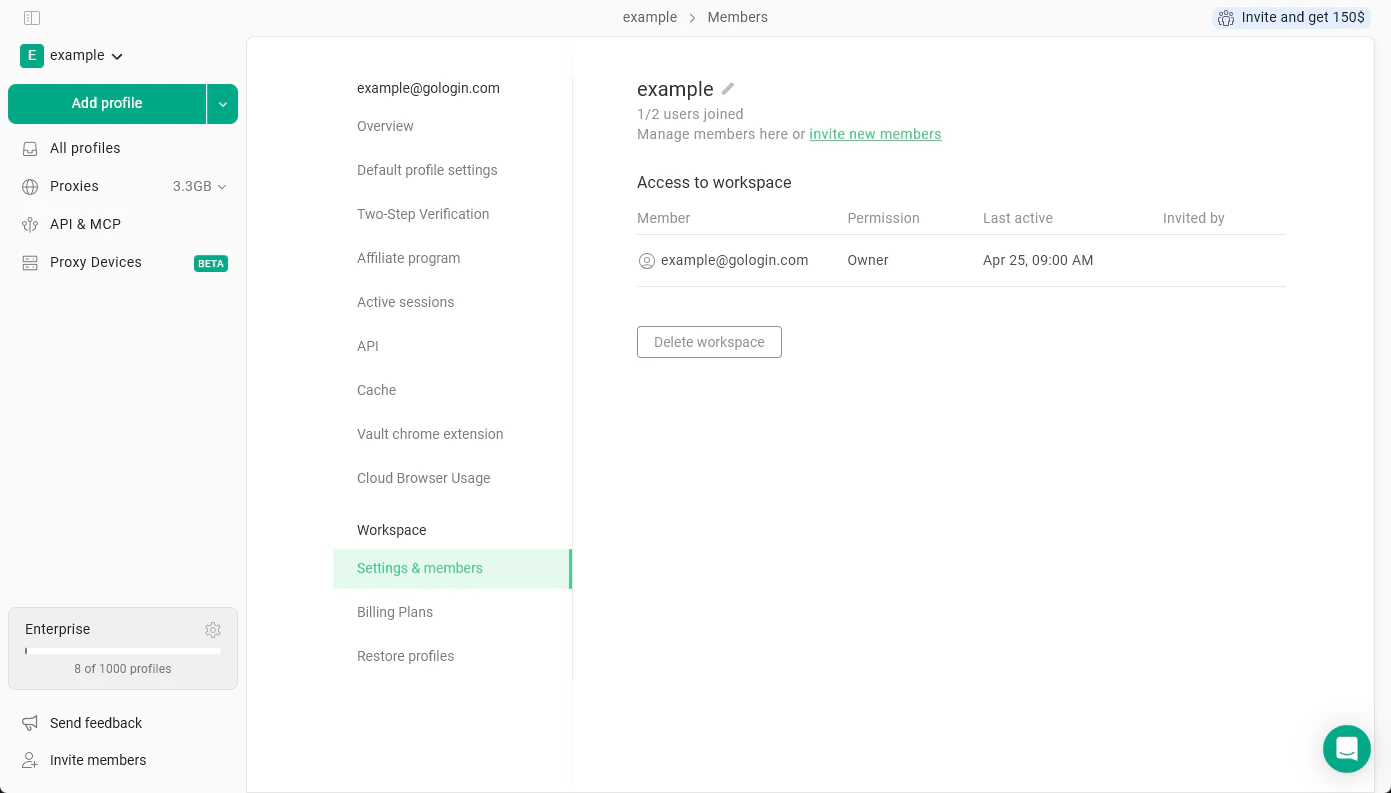
ワークスペース設定を開くには、左上のワークスペース名をクリックし、設定とメンバーを選択します。
ワークスペース固有の設定はすべて、ワークスペースセクションにあります。
設定とメンバー
このページでは、次の操作ができます。
- ワークスペース名の変更
- チームメンバーの使用中スロット数と空きスロット数の確認
- チームメンバーの管理や新規招待
- ワークスペースの削除
チームメンバーの管理方法については、チームメンバーの記事をご覧ください。
ワークスペース名の変更
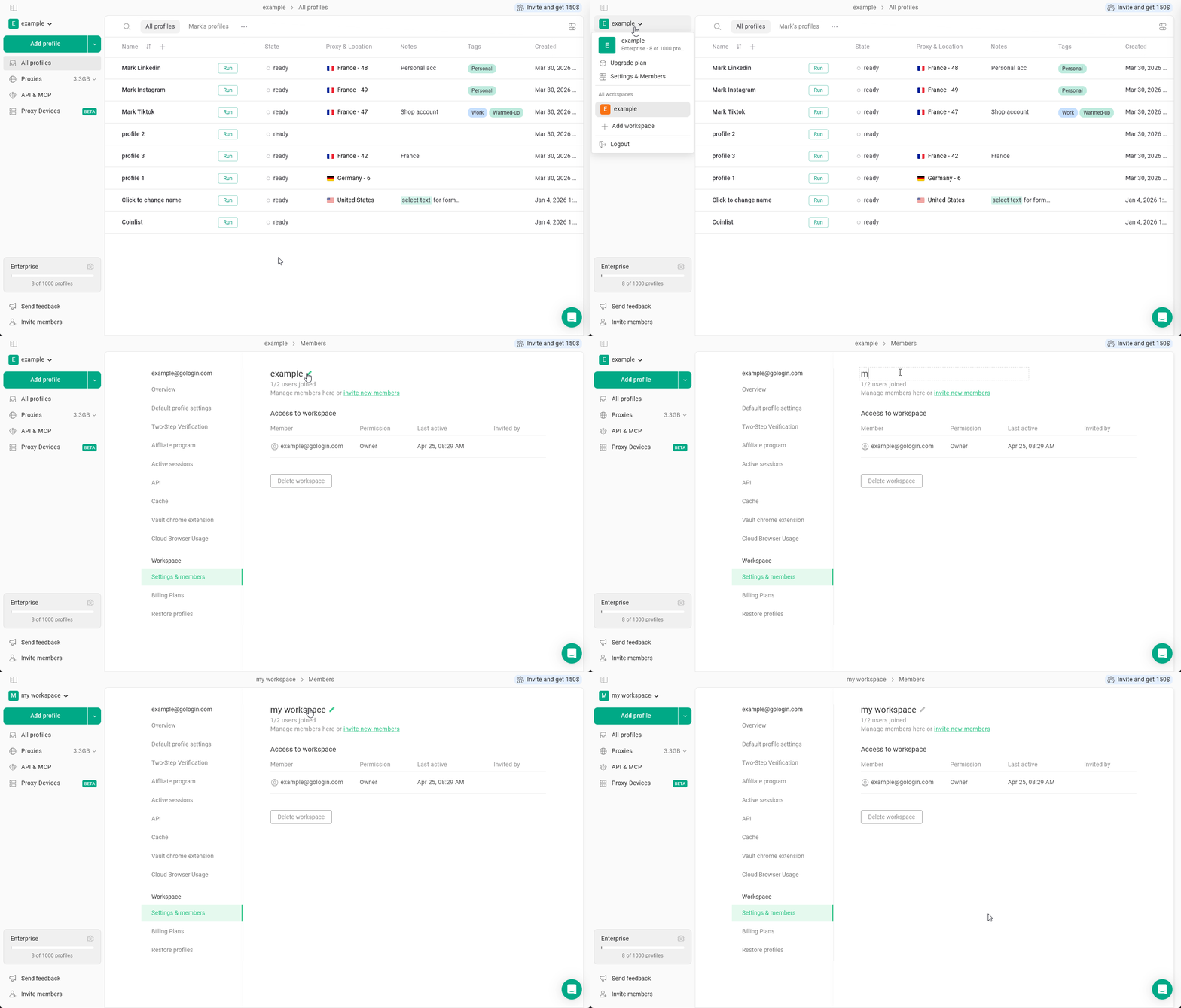
ワークスペース名を変更するには、次の手順に従います。
- 左上のワークスペース名をクリックします
- 設定とメンバーを開きます
- ページ上部のワークスペース名を探します
- 横にある鉛筆アイコンをクリックします
- 新しい名前を入力して Enter を押します
このワークスペース名は全員に共通で、チームメンバーにも指定した名前が表示されます。
ワークスペースの削除
操作内容をよくご確認ください。メインのワークスペースは削除しないでください。プロファイルとサブスクリプションにアクセスできなくなります(少なくとも一時的に)。場合によっては、プロファイルが復元されないこともあります。誤ってワークスペースを削除してしまい、元に戻したい場合は、できるだけ早くサポートチームにご連絡ください。
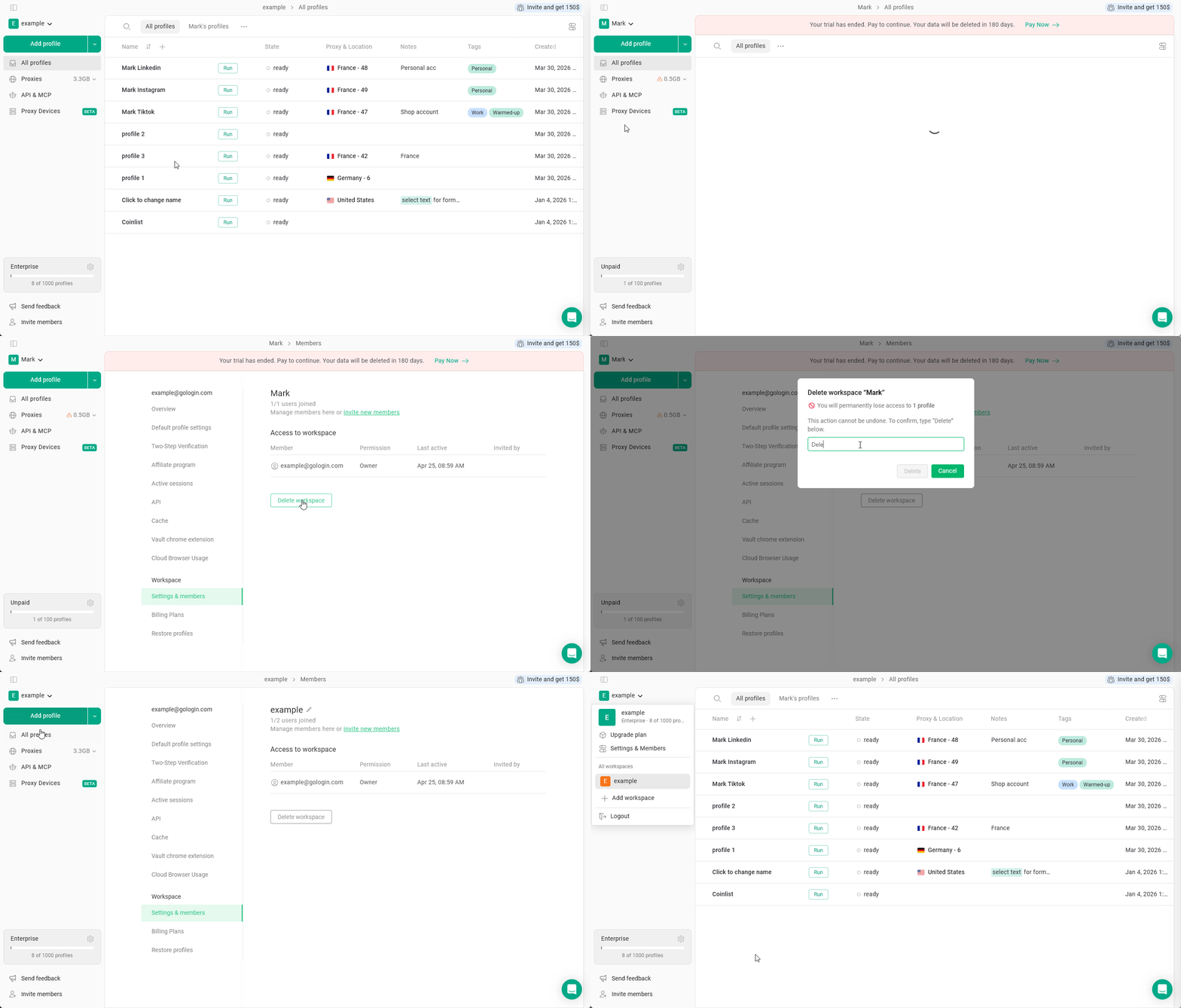
- 左上のワークスペース名をクリックします
- 重要:削除したいワークスペースを選択するか、そのワークスペース内にいることを確認してください
- ワークスペース一覧で該当のワークスペース名がグレーの枠で囲まれ、プロファイル一覧にそのワークスペースのプロファイルが表示されているはずです
- 左上のメインメニューで設定とメンバーをクリックします
- ワークスペースの削除ボタンをクリックします
- ワークスペースの情報を確認し、削除しようとしているワークスペースで間違いないか確認してください。
消去と入力します
- 消去ボタンをクリックします
Gologin はワークスペースを削除し、現在お持ちの別のワークスペースの設定ページに移動します。
料金プランとプロファイルの復元
メニューのこれらのセクションでは、次の操作ができます。
各機能の詳細については、該当するリンクをクリックしてご確認ください。