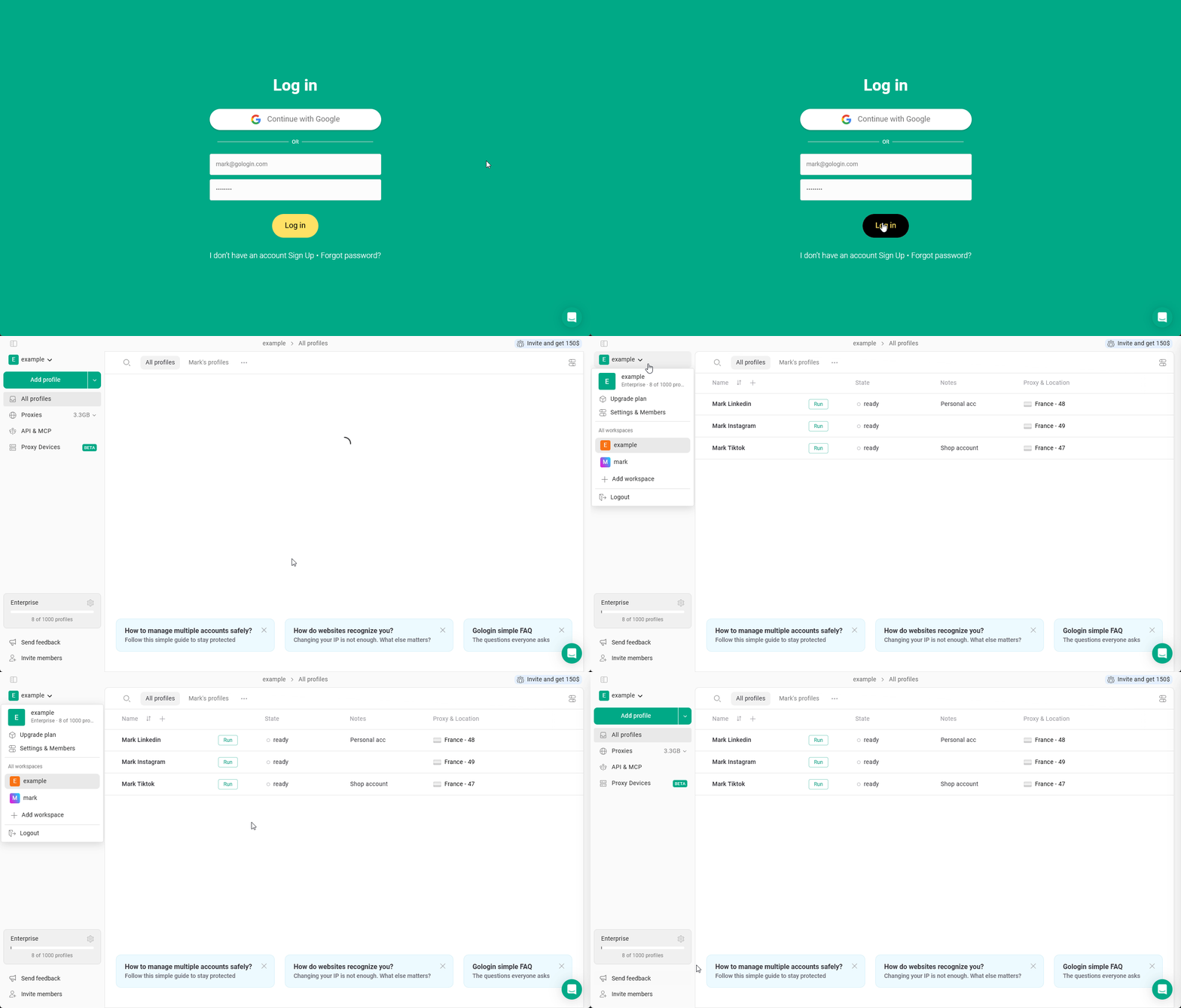
ワークスペースまたは共有フォルダに招待された場合は、メールで届いた招待を承諾すると、そのワークスペースにアクセスできます。
共有ワークスペースや共有フォルダを操作するには、オーナーのワークスペースに移動する必要があります。
まだ登録していない場合
- 受信トレイを開き、Gologin からの招待メールを探します
- メール内の招待リンクをクリックします
- 画面の案内に従って、Gologin アカウントを作成します
登録が完了すると、共有ワークスペースに自動的にアクセスできるようになります。
すでに Gologin アカウントをお持ちの場合
- メールアドレスとパスワード、または Google 認証で Gologin アカウントにログインします
- アプリの左上にあるメインメニューを開きます
- アカウントの下に表示されている共有ワークスペースを探します
- ワークスペースをクリックして開きます
選択すると、共有されているプロファイルやフォルダにアクセスできるようになります。
共有ワークスペースとフォルダの操作
ワークスペース全体へのアクセス権が共有されている場合は、上部のフォルダ列に利用可能なすべてのフォルダが表示されます。「すべてのプロファイル」には、フォルダに入っているプロファイルと入っていないプロファイルの両方が含まれます。
特定のフォルダのみが共有されている場合は、「すべてのプロファイル」にそのフォルダ内のプロファイルだけが表示されます。新しいプロファイルを作成できるのは、編集権限がある場合に限り、かつそのフォルダ内のみです。