チームメンバーを招待する方法
注意: ワークスペースのアクセス権を共有すると、そのチームメンバーは含まれている全てのプロファイルとフォルダにアクセスできます。
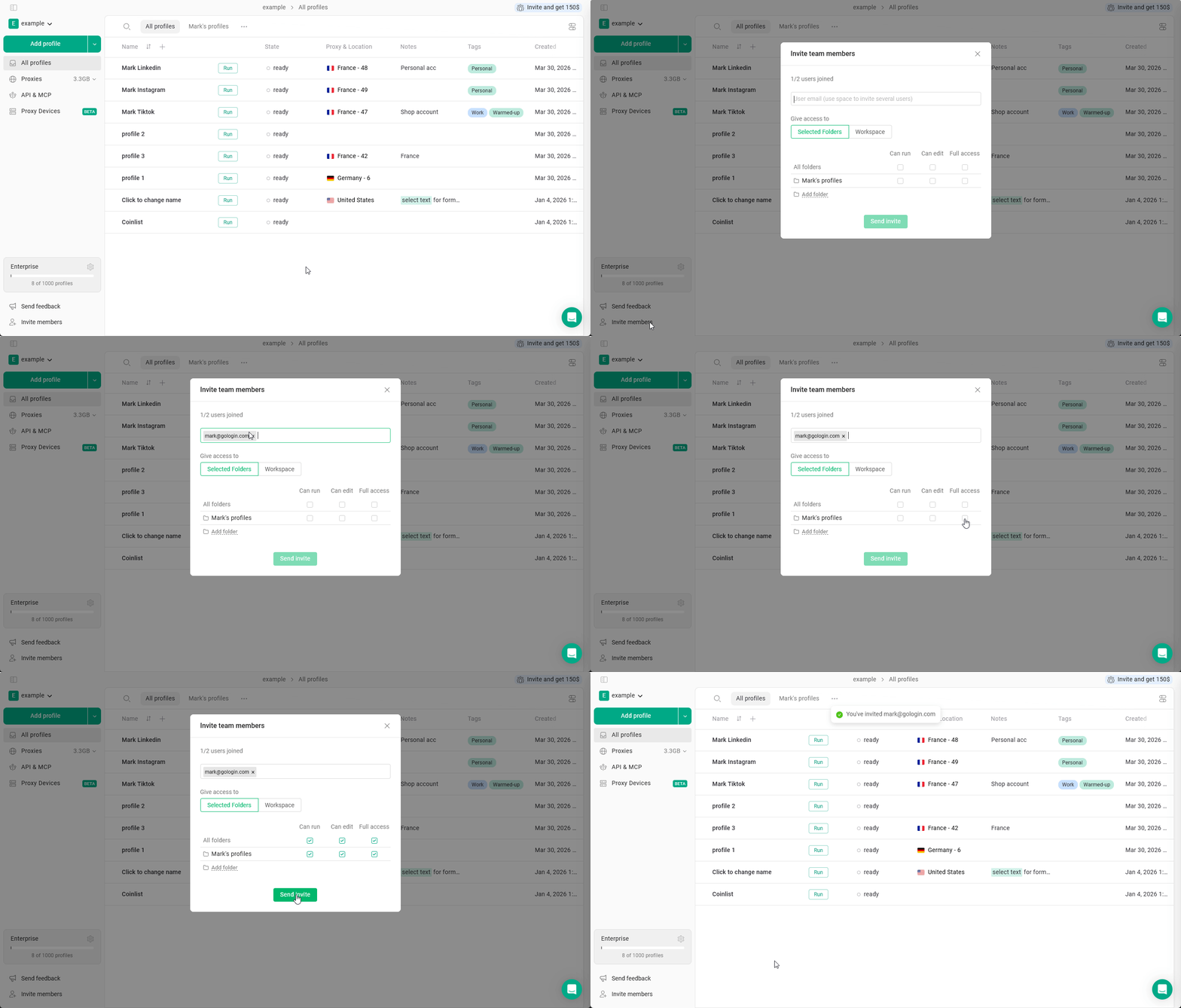
- 左下の会員を招待するをクリックします
- チームメンバーのメールアドレスを入力します
- アクセスの種類としてワークスペースまたは選択されたフォルダを選択します
- 役割として動作可能、編集可能、フルアクセスのいずれかを選択します
- 招待状を送るをクリックします
ワークスペースへのアクセス方法について質問がある場合は、こちらの記事を案内してください。
リンクで招待する
メールアドレスを入力する代わりに、メッセンジャーなどで招待リンクを送ることもできます。- 左下の会員を招待するをクリックします
- チームメンバーを招待するウィンドウで招待リンクをクリックします。リンクがクリップボードにコピーされます
- そのリンクをチームメンバーに送ります
アクセス権の変更と取り消し
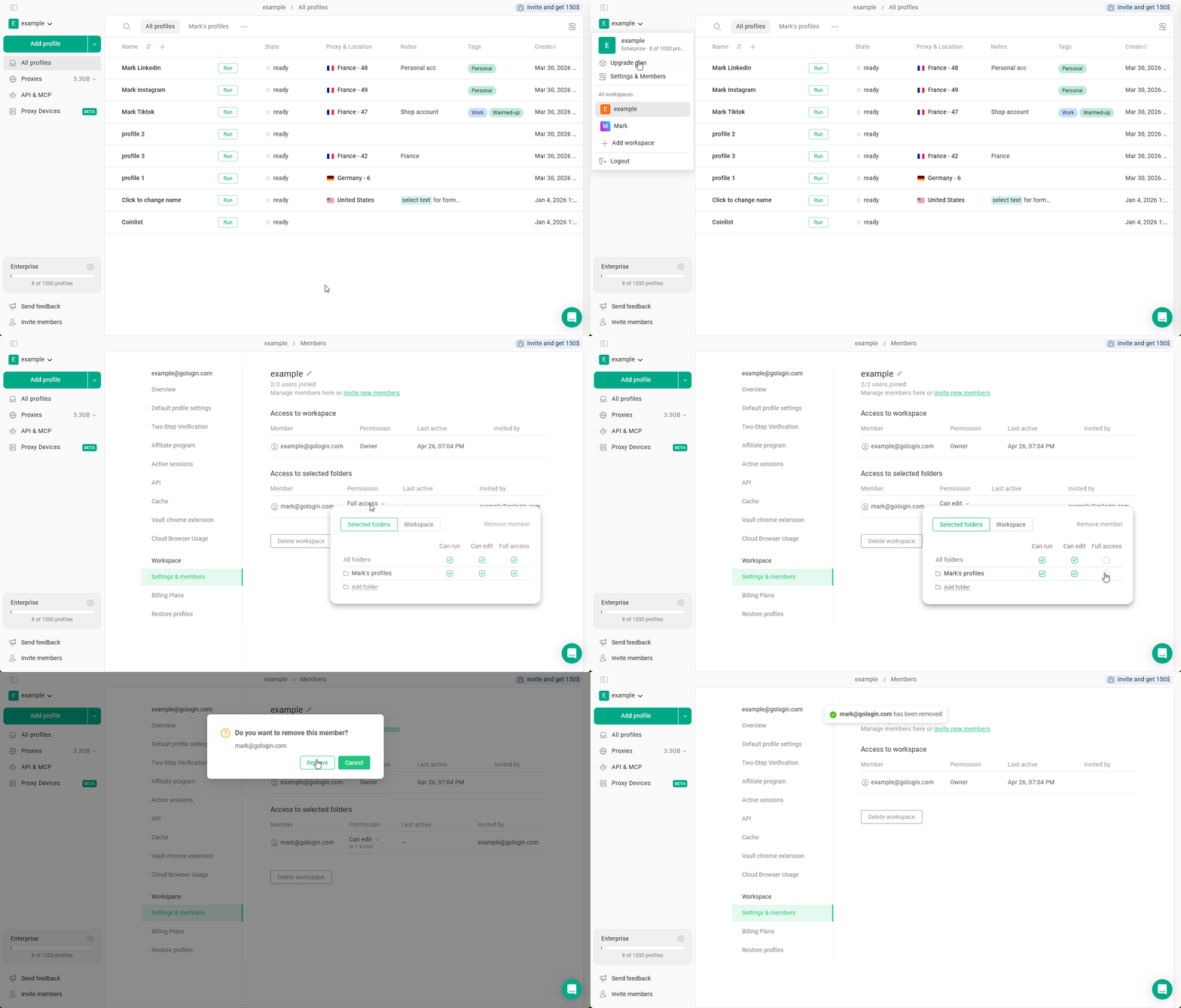
ワークスペースのアクセス権を変更または取り消すには、次の手順を行います。- 左上のメインメニュー > 設定とメンバーを開きます
- 「設定とメンバー」タブでメンバーを探し、その権限をクリックします
- 必要に応じて権限を変更します
- ワークスペースへのアクセス権を取り消すには、アクセスメニューでメンバー削除をクリックします