

メールアドレスの変更
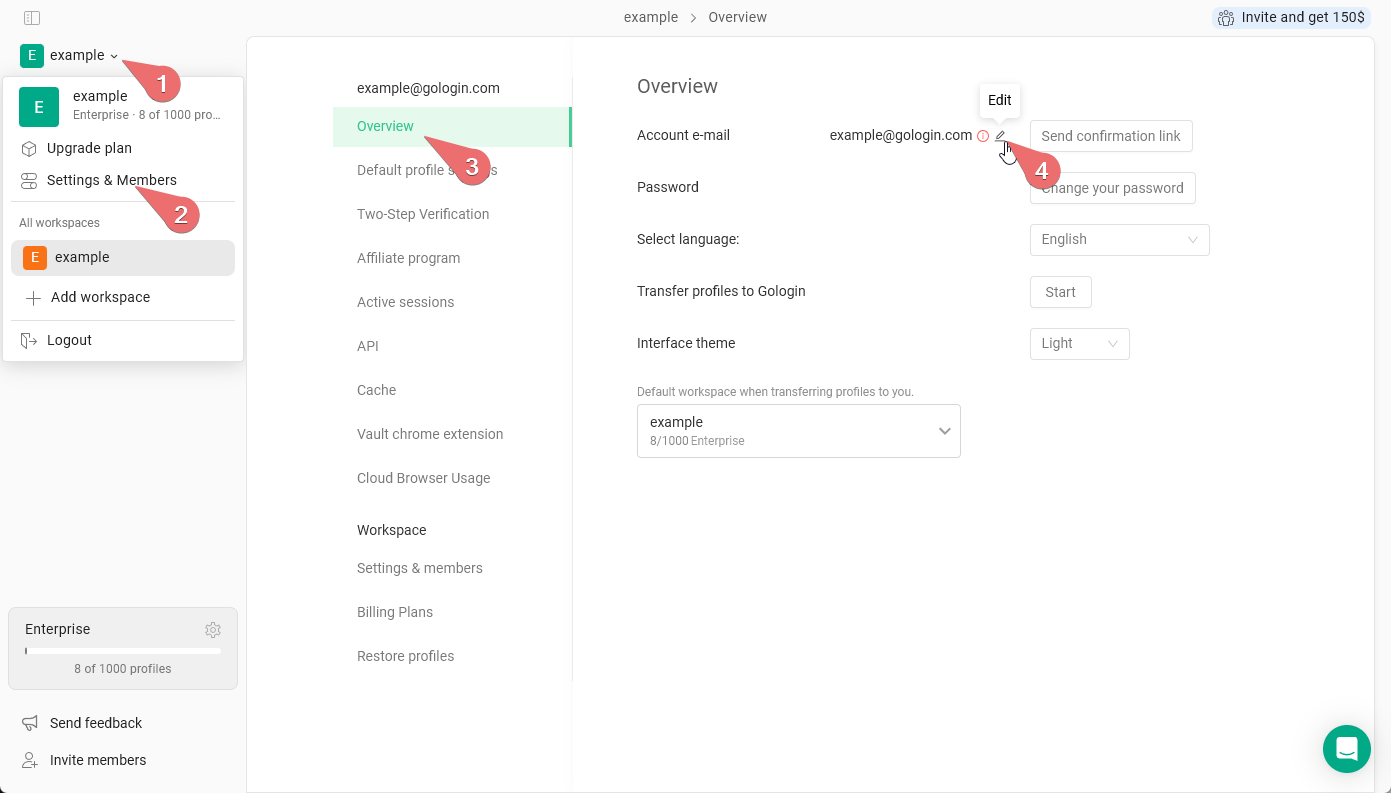
- 左上のワークスペース名をクリックし、> 設定とメンバーを選択します
- 概要をクリックします
- 現在のメールアドレスの横にある編集ボタンをクリックします
- 新しいメールアドレスと現在のパスワードを入力します
- 送信をクリックすれば完了です
パスワードの変更
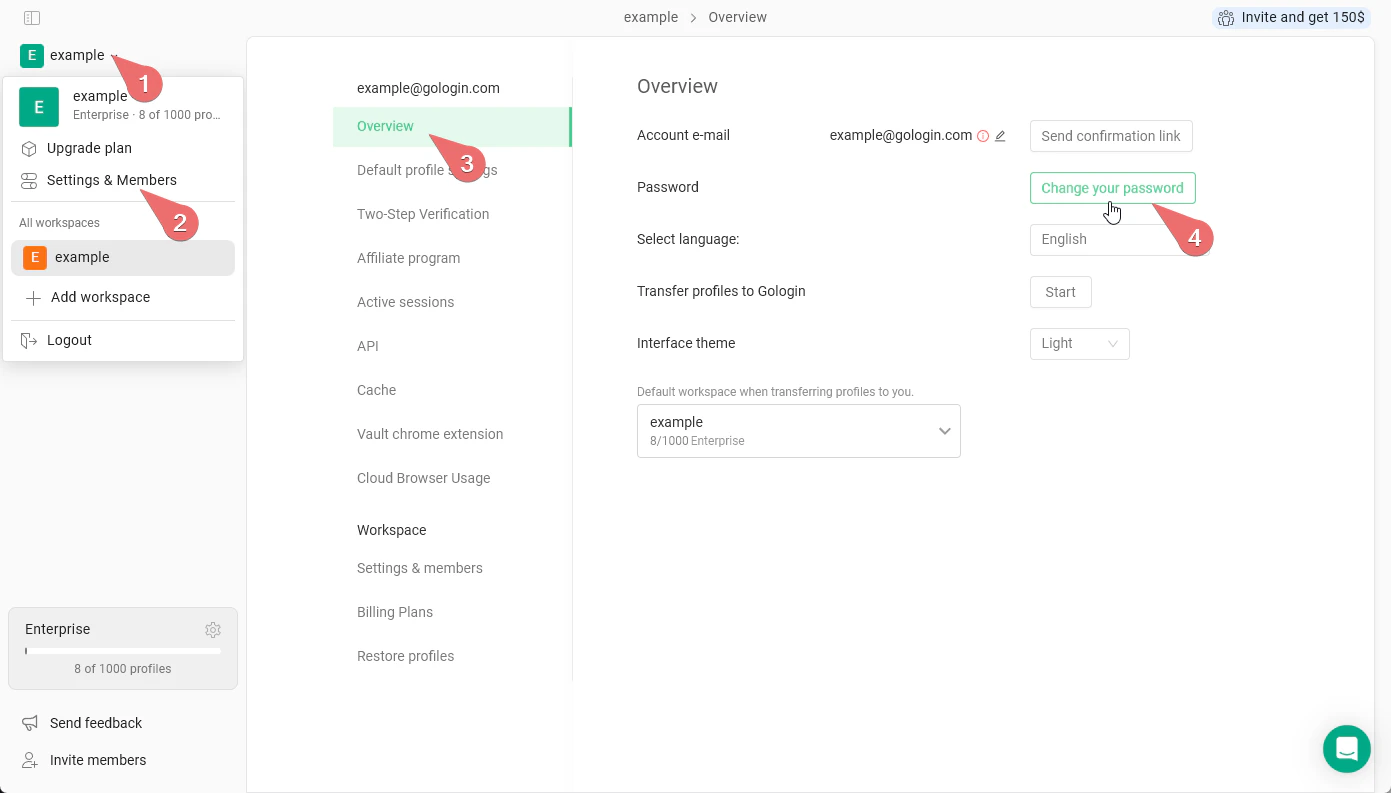
- 左上のワークスペース名をクリックし、> 設定とメンバーを選択します
- 概要をクリックします
- パスワードを変更してくださいボタンをクリックします
- 現在のパスワードを1回、新しいパスワードを2回入力します
- 送信をクリックして変更を保存します
パスワードを忘れた場合のリセット
Google でサインインする代わりに、この方法でパスワードを取得できます
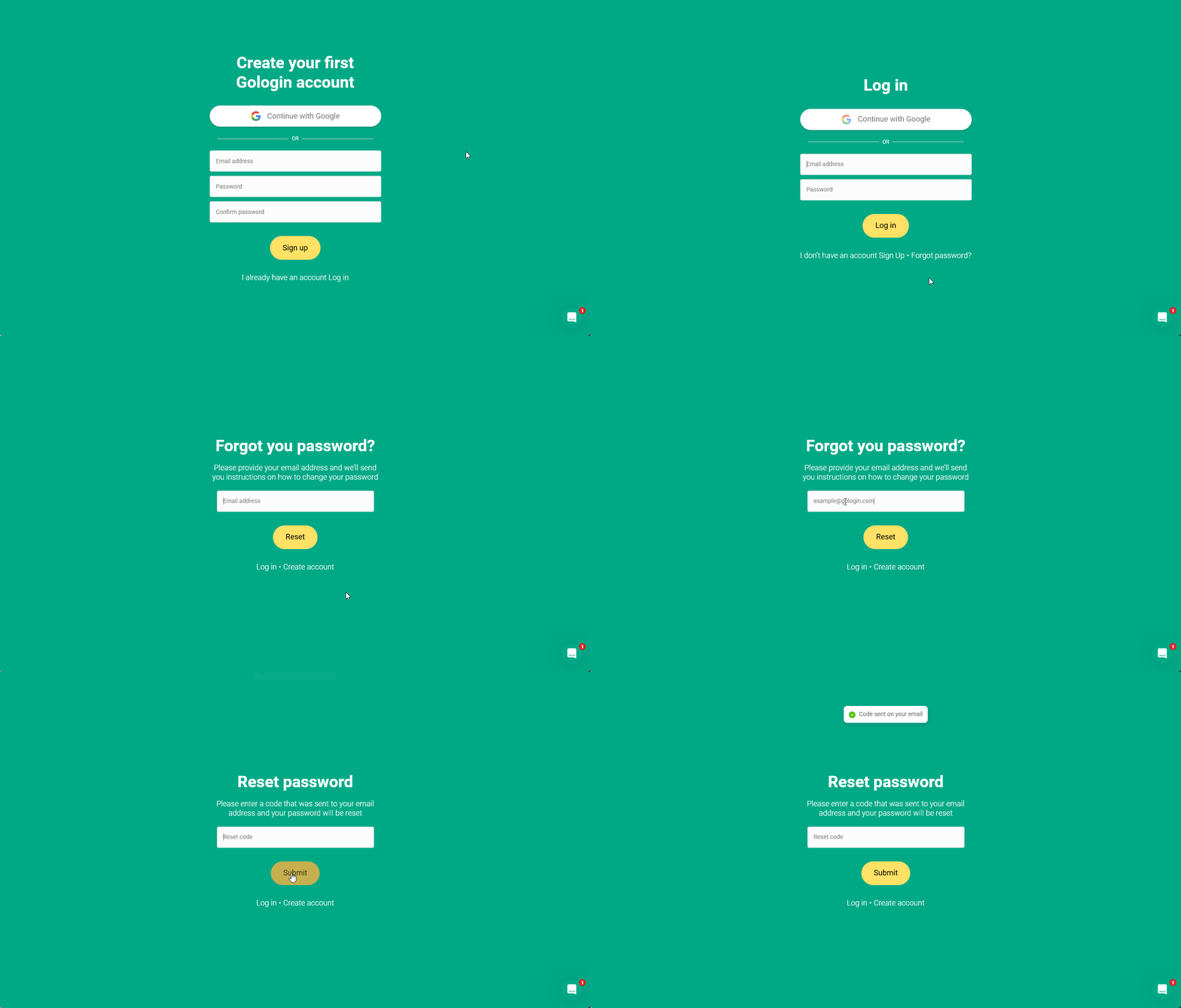
- ログインページで**パスワードをお忘れですか?**をクリックします
- 現在のメールアドレスを入力し、リセットをクリックします。このページはまだ閉じないでください。
- メールを開いて受信メッセージを確認し、リカバリーコードが記載された新着メールを開きます
- リカバリーページに戻り、> コードを貼り付けて> 送信をクリックします
- アカウントの新しいパスワードを作成します
Google 認証
Google でサインインして Gologin アカウントを作成した場合、最初はログイン ID とパスワードでアカウントにログインすることはできません。 ログイン ID とパスワードを取得するには、すぐ上のパスワードを忘れた場合のリセットの手順に従ってください。これにより、「Google で続行」の代わりに、ログイン ID とパスワードによる認証を使用できるようになります。 次のような場合は、ログイン ID とパスワードを設定しておくと便利です。- Google アカウントのパスワードを変更せずに、Gologin のパスワードを変更したい
- Gologin アカウントに関連付けられたメールアドレスを更新したい
- Gologin アカウントで二要素認証を有効にしたい
- そのほうが使いやすいと感じる