

- 現在のサブスクリプションのプランをアップグレードしたい
- プランにチームメンバー機能を追加したい、またはチームメンバーの枠を増やしたい
- Gologin のプロキシトラフィックの月間使用量の目安がわかっており、その分を自動的に追加したい
サブスクリプションプランのアップグレード
アップグレードできるのは、年間サブスクリプションから別の年間サブスクリプションへの場合のみです。月間サブスクリプションへのアップグレードはできません。
- 現在のプランの料金と利用済みの日数が按比例割引として考慮されます
- 新しい更新日は、アップグレードを行った日になります
- 料金ページを開く
- メインの「すべてのプロファイル」ページで、プラン情報の横にある歯車アイコンをクリック > プラン変更をクリックします。
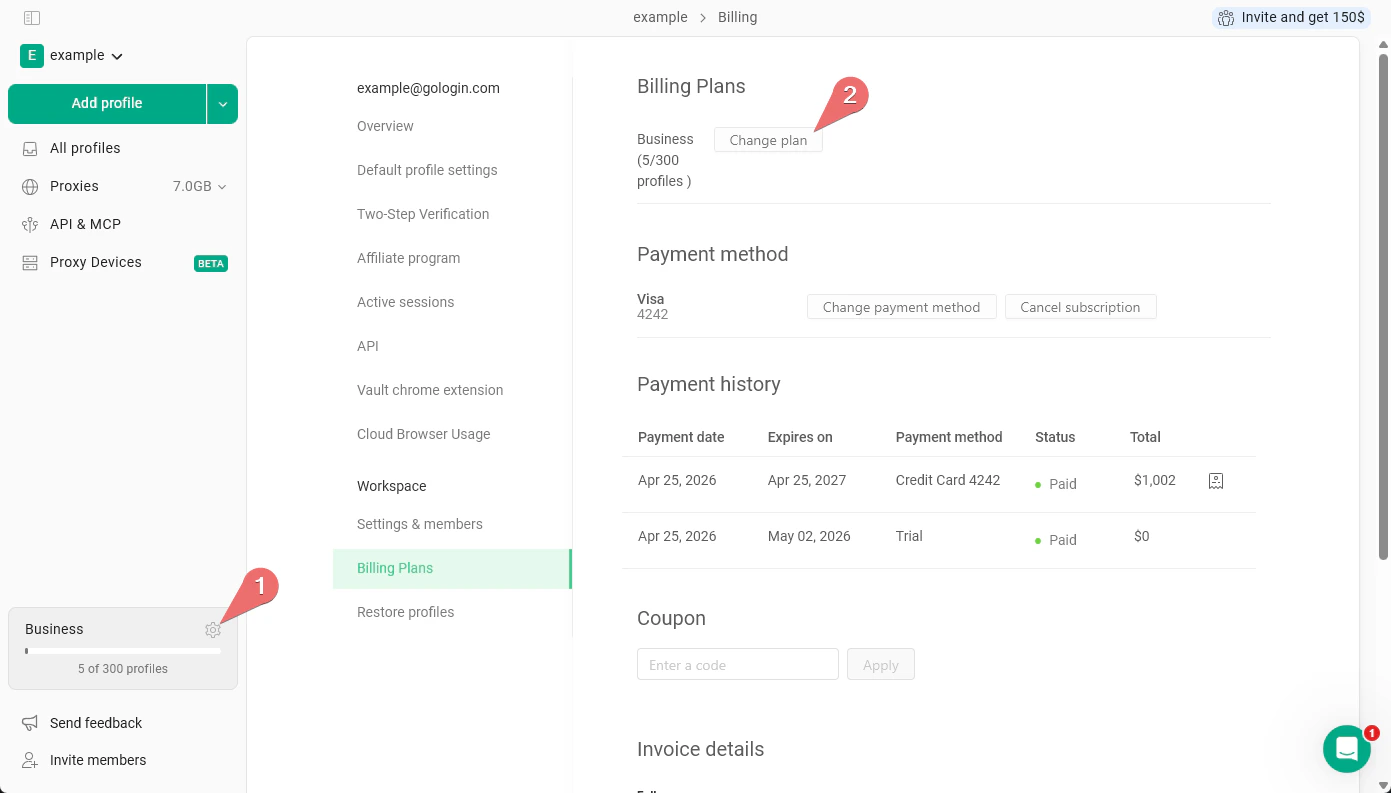
- メインの「すべてのプロファイル」ページで、プラン情報の横にある歯車アイコンをクリック > プラン変更をクリックします。
- 新しいプランを選ぶ
- チームメンバー数とプロキシトラフィック量を指定し、選択したサブスクリプションの プランをアップグレード をクリックします。
- 支払方法を選択し、今払うをクリックして決済に進みます。
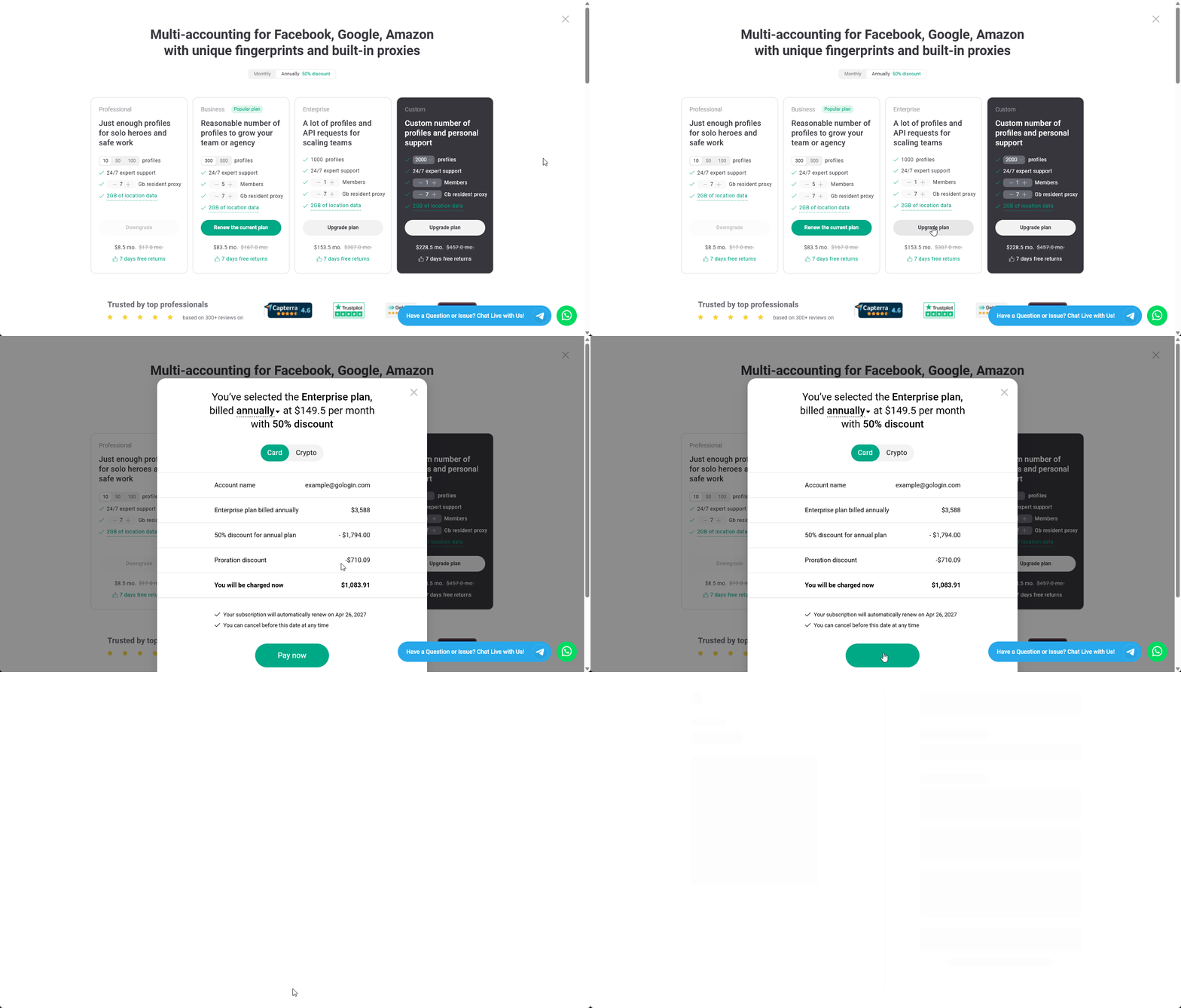
- 決済を完了して Gologin を使い始める
決済が完了すると、まもなくサブスクリプションプランがアップグレードされます。
現在のプランにチームメンバーとプロキシトラフィックを追加する
仕組み:- サブスクリプションの利用済みの日数が按比例割引として考慮されます
- 更新日は変わりません
- 料金ページを開く
- メインの「すべてのプロファイル」ページで、プラン情報の横にある歯車アイコンをクリック > プラン変更をクリックします。
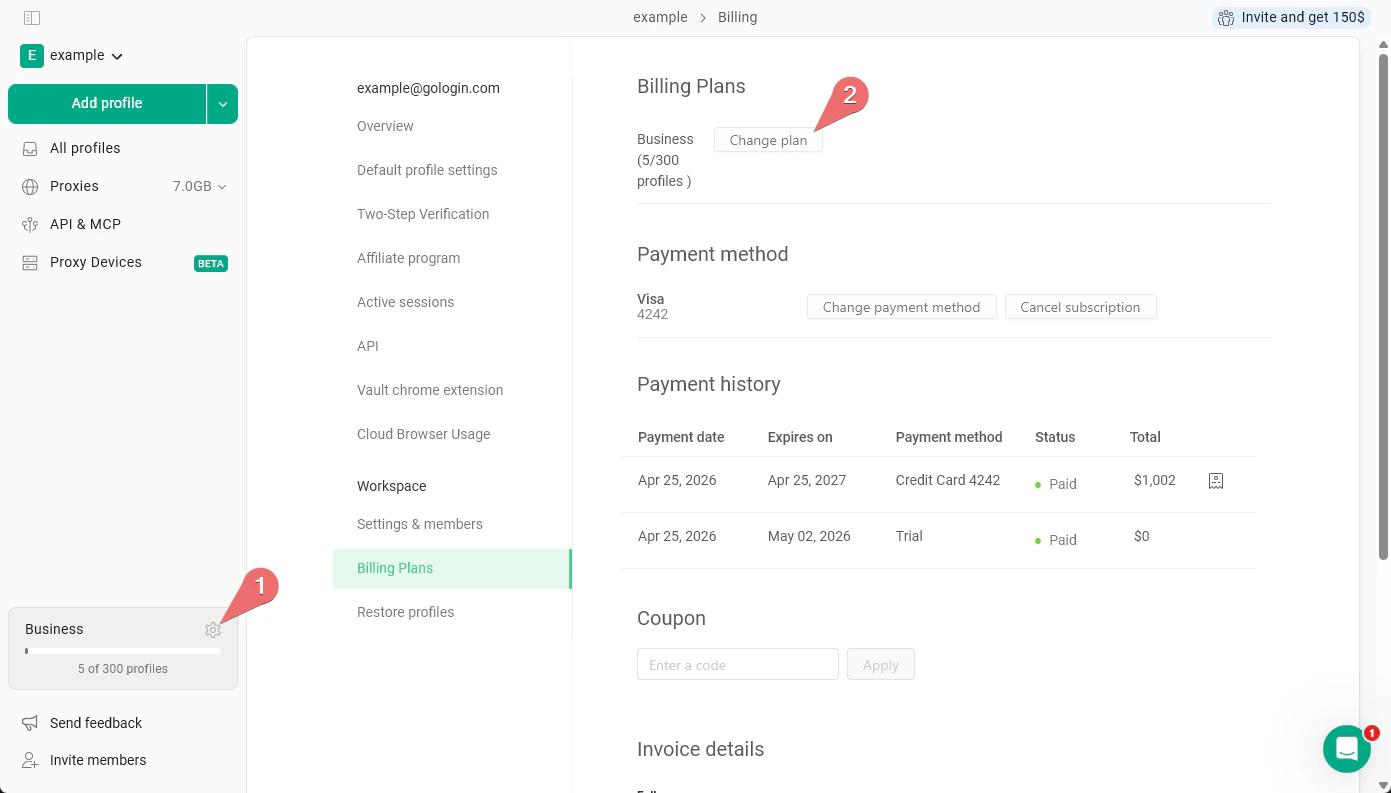
- メインの「すべてのプロファイル」ページで、プラン情報の横にある歯車アイコンをクリック > プラン変更をクリックします。
- 追加するアドオンを指定する
- 現在のプランを確認します。現行プランの更新ボタンが表示されているはずです。
- チームメンバーの枠やプロキシトラフィックを追加します。
- 支払方法を選択し、今払うをクリックして決済に進みます。
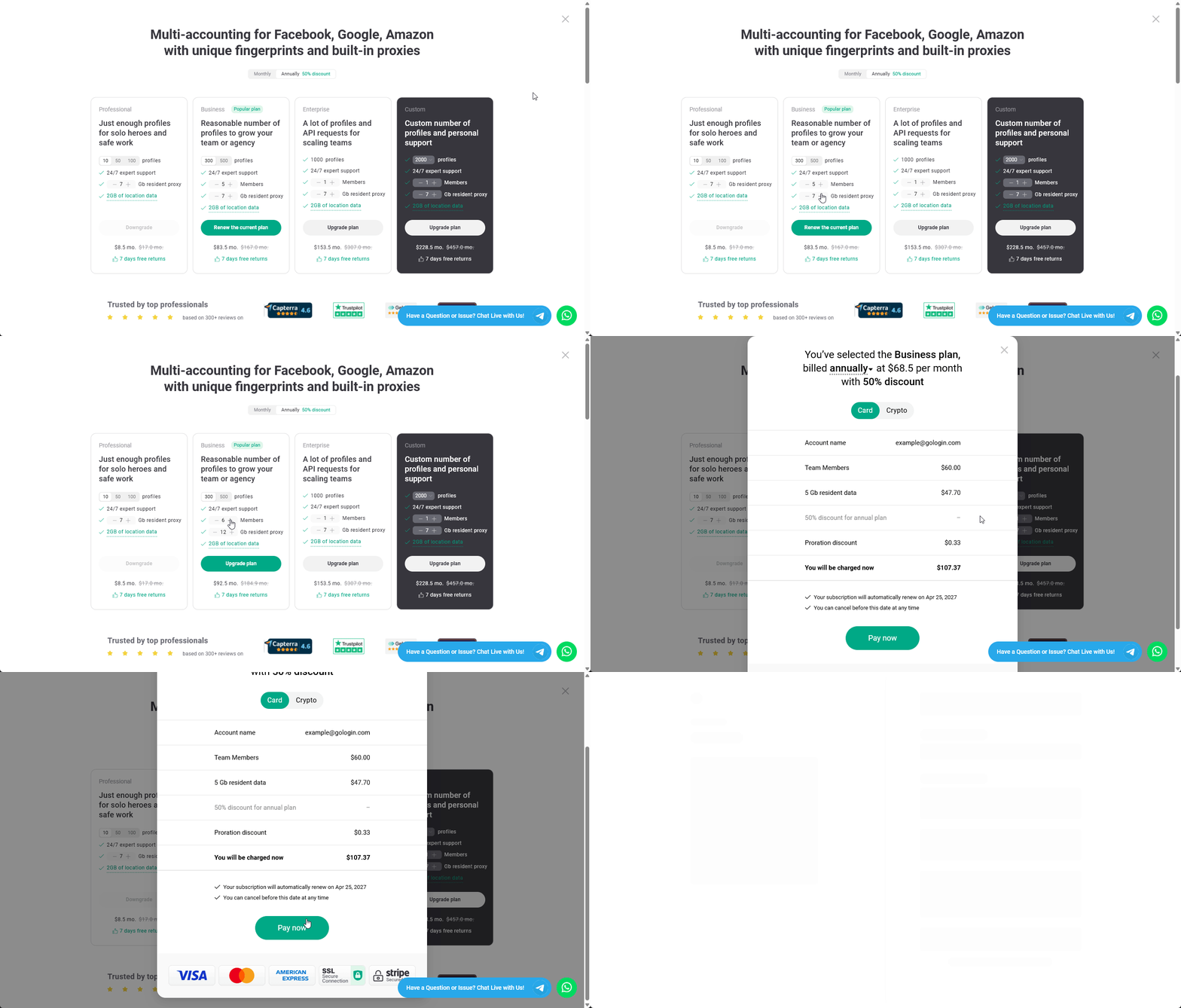
- 決済を完了して Gologin を使い始める
決済が完了すると、まもなくサブスクリプションプランが更新されます。