วิธีสร้างและจัดการหลายบัญชี Instagramในปี 2026
ทดลองใช้ Gologin ฟรี

ไม่ว่าจะใช้งานส่วนตัว ธุรกิจ บล็อก อีคอมเมิร์ซ หรือการตลาดบนโซเชียลมีเดีย ผู้ใช้จำนวนมากต้องจัดการหลายบัญชี Instagram ในปี 2026 โดย Instagram รองรับการใช้หลายบัญชีอยู่แล้วในตัวแอป แต่ข้อจำกัดและการถูก shadowban ทำให้การใช้งานสองบัญชีขึ้นไปเป็นเรื่องยาก
การเจอข้อจำกัดเหล่านี้อาจทำให้การมีส่วนร่วม (engagement) ลดลงโดยไม่คาดคิด หรือร้ายแรงกว่านั้นคืออาจถูกแบน Instagram ซึ่งส่งผลต่อชื่อเสียงของบัญชีอย่างรวดเร็ว ในคู่มือนี้ คุณจะได้เรียนรู้วิธีจัดการหลายบัญชี Instagram บนมือถือและเดสก์ท็อป รู้จักทุกวิธีและทริคที่ใช้ได้จริง และใช้ Gologin เพื่อช่วยดูแลบัญชีและชื่อเสียงของคุณให้ปลอดภัย
ทำไมต้องจัดการหลายบัญชี Instagram ในปี 2026?
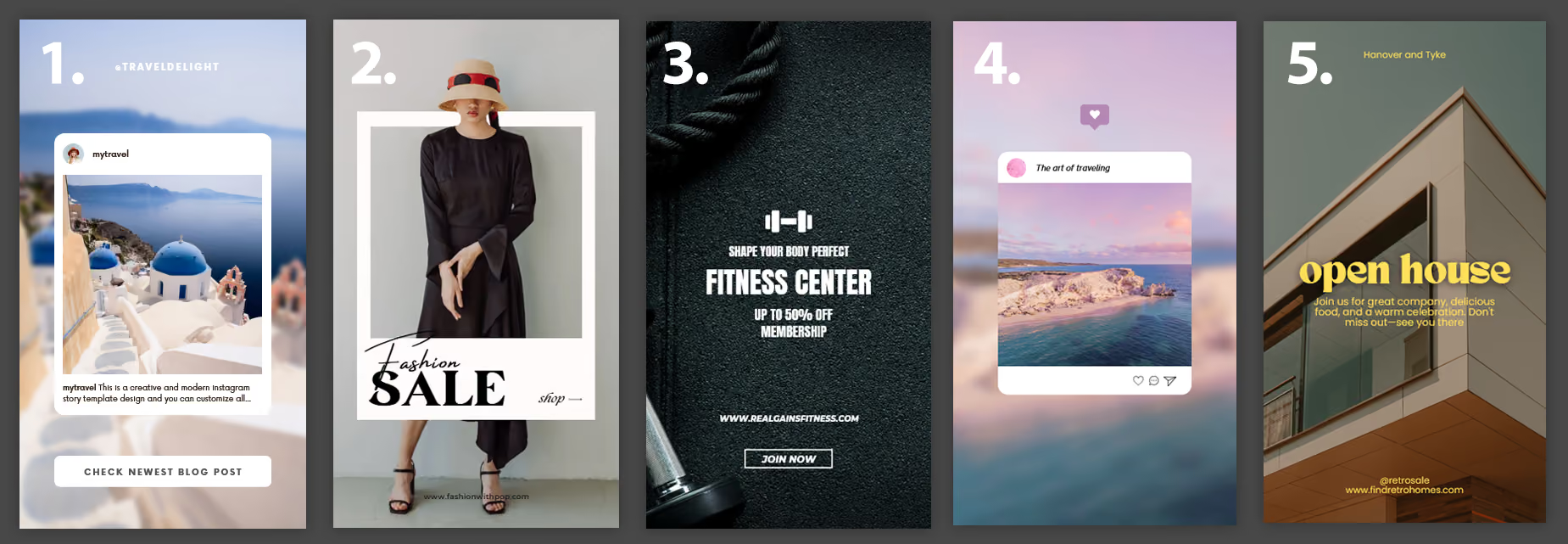
ผู้ใช้ Instagram แยกตัวตนบนแพลตฟอร์มด้วยเหตุผลหลายอย่าง ซึ่งโดยทั่วไปได้แก่
- การเจาะกลุ่มเฉพาะ (niche)
- การแยกบัญชีส่วนตัว ครอบครัว และธุรกิจออกจากกัน
- การสร้างแบรนด์ส่วนบุคคล
- เพจธุรกิจ
- หน้าร้านดิจิทัลประจำภูมิภาค
- การทำโปรเจกต์เสริม
เมื่อมองภาพรวมแล้ว ก็เข้าใจได้ว่าทำไมธุรกิจและผู้ใช้จึงทำเช่นนี้ การเข้าถึงโฆษณาที่เป็นไปได้ของ Instagram อยู่ที่ 1.74 พันล้านคน (หรือ 23% ของประชากรโลก) และผู้ใช้จำนวนมากอยู่ในกลุ่มอายุน้อย (18-29 ปี) ซึ่งเป็นกลุ่มที่แบรนด์ให้ความสำคัญมากที่สุด ในช่วงอายุนี้ ผู้ใช้ 44% บอกว่าอยากให้แบรนด์มาใช้แพลตฟอร์มมากขึ้น
การใช้ Instagram สองบัญชีขึ้นไปช่วยให้คุณแบ่งกลุ่มได้ชัดเจน คุณปรับน้ำเสียง ข้อเสนอ และตารางโพสต์ให้เหมาะกับกลุ่มเป้าหมายหรือตลาดได้ เช่น แบรนด์อาจใช้โปรไฟล์หนึ่งสำหรับอัปเดตข่าวสารให้คอมมูนิตี้ และใช้อีกโปรไฟล์เป็นช่องทางซัพพอร์ตหรือรับสมัครงานโดยเฉพาะ
ครีเอเตอร์ยังทดลองคอนเทนต์รูปแบบใหม่ในบัญชีทดสอบที่มีความเสี่ยงต่ำ ก่อนนำไปใช้กับบัญชีหลักได้ ส่วนเอเจนซีโดยเฉพาะต้องพึ่งการแยกบัญชีอย่างชัดเจนเพื่อปกป้องลูกค้าและลดความผิดพลาดในช่วงแคมเปญที่ยุ่งมาก
สร้างบัญชี Instagram ได้กี่บัญชี?
คำตอบสั้น ๆ สำหรับปี 2026 คือ แอป Instagram อนุญาตให้ล็อกอินค้างไว้ได้ห้าบัญชีบนอุปกรณ์เครื่องเดียว และสลับระหว่างบัญชีได้โดยไม่ต้องออกจากระบบ คุณสามารถมีบัญชีมากกว่านั้นได้แน่นอน แต่การสลับผ่านแอปยังจำกัดอยู่ที่ห้าบัญชีต่ออุปกรณ์
กฎเรื่องอีเมลเป็นอีกข้อจำกัดหนึ่ง Instagram อนุญาตให้ผูกอีเมลเดียวกันกับบัญชีได้ห้าบัญชี ทีมขนาดใหญ่จึงควรวางแผนใช้อีเมลแยกกันเพื่อแยกบัญชีให้ชัดเจน Meta Accounts Center ก็เชื่อมการล็อกอินได้ห้ารายการภายในโปรไฟล์เดียว แต่ผู้จัดการบัญชีส่วนใหญ่เลือกใช้ข้อมูลล็อกอินแยกกัน เพื่อลดความเสี่ยงจากการเชื่อมโยงข้ามบัญชี
ขีดจำกัดห้าบัญชีเริ่มเป็นอุปสรรคเมื่อเอเจนซีและนักการตลาดโซเชียลมีเดีย (SMM)ขยายงาน
- ต้องยืนยันตัวตนซ้ำจนน่ารำคาญ: การล็อกอินบ่อย ข้อความ SMS ที่ขอยืนยัน และการตรวจสอบความปลอดภัย ทำให้งานประจำวันช้าลง เพราะความเสี่ยงของเซสชันเพิ่มขึ้นเมื่อมีโปรไฟล์จำนวนมาก
- การแจ้งเตือนมากเกินไป: ข้อความและการแจ้งเตือนปะปนกัน ทำให้มีโอกาสผิดพลาดและพลาดการตอบกลับมากขึ้น
- IP ซ้ำกันเป็นกลุ่ม (IP clustering): การล็อกอินหลายบัญชีจาก IP เดียวกันดูน่าสงสัย และอาจทำให้ถูกจำกัดอัตราการใช้งานหรือถูกบล็อกชั่วคราว
- การเชื่อมโยงด้วยลายนิ้วมืออุปกรณ์: ลายนิ้วมือของเบราว์เซอร์และอุปกรณ์ที่เหมือนกันทำให้บัญชีถูกเชื่อมโยงเข้าด้วยกัน เพิ่มโอกาสที่การยืนยันตัวตนจะวนซ้ำ
- คุกกี้และแคชซ้อนทับกัน: การใช้พื้นที่จัดเก็บร่วมกันหมายความว่าสัญญาณอาจรั่วไหลข้ามโปรไฟล์ ซึ่งอาจทำให้กระบวนการอุทธรณ์หลังถูกบล็อกซับซ้อนขึ้น
ด้วยเหตุผลเหล่านี้ เอเจนซีและนักการตลาดโซเชียลมีเดียจึงมักพบว่าเครื่องมือในตัวไม่เพียงพอเมื่อมีราว 3-5 โปรไฟล์ ซึ่งเป็นเหตุผลที่เวิร์กโฟลว์แบบแยกบัญชีที่จะกล่าวถึงต่อไปในคู่มือนี้มีความสำคัญมาก
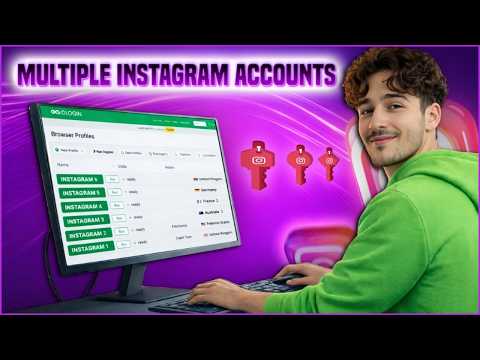
วิธีสร้างหลายบัญชี Instagram (ทีละขั้นตอน)
ต่อไปนี้คือวิธีง่าย ๆ ในการสร้างบัญชี Instagram บัญชีที่สองอย่างถูกต้อง เราจะอธิบายวิธีสร้างหลายบัญชีบนมือถือและเดสก์ท็อป รวมถึงนิสัยในการจัดการข้อมูลล็อกอินที่ดี เพื่อไม่ให้สับสนในภายหลัง
ทำตามขั้นตอนหนึ่งรอบ แล้วทำซ้ำสำหรับบัญชีเพิ่มเติมได้สูงสุดห้าบัญชี
การสร้าง หลายบัญชี Instagram บนมือถือ (iOS/Android)
เริ่มต้นในแอป Instagram แล้วไปที่โปรไฟล์ของคุณ
แตะชื่อผู้ใช้ที่ด้านบน จากนั้นแตะ เพิ่มบัญชี Instagram
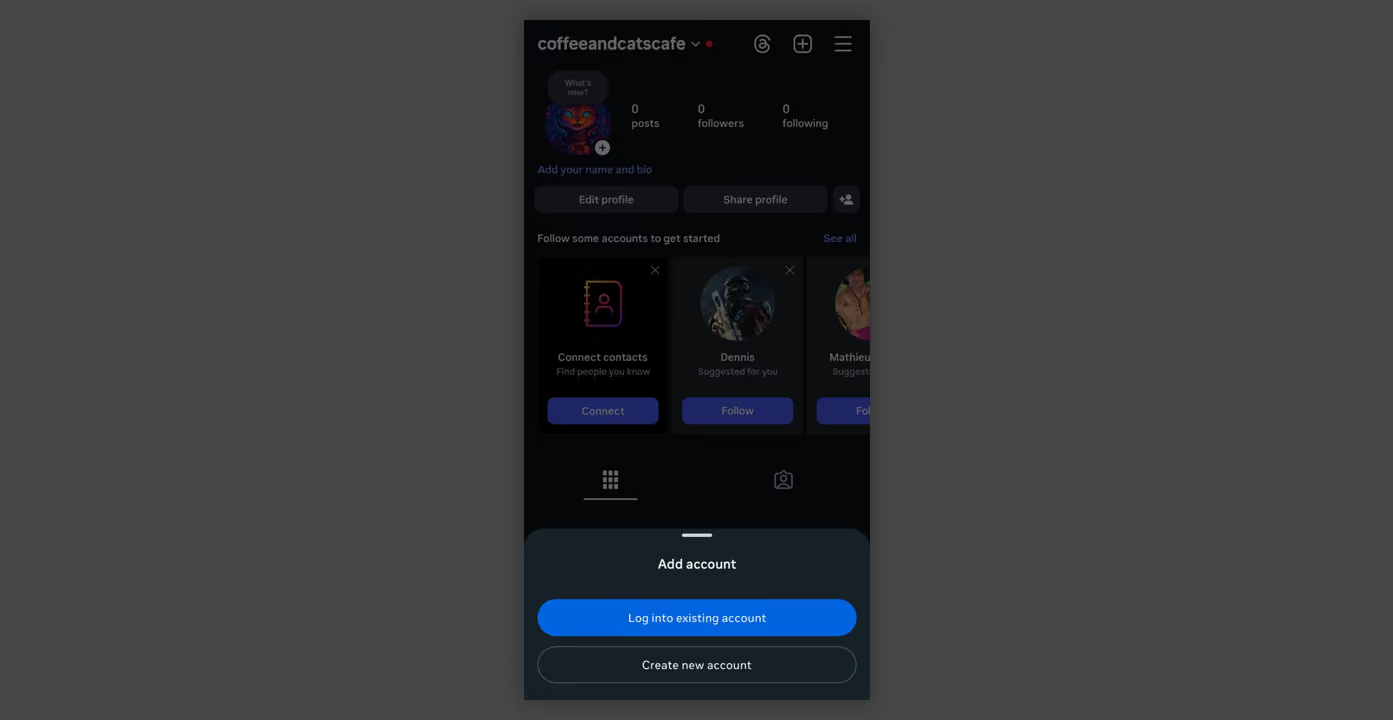
เลือก สร้างบัญชีใหม่ หรือ เข้าสู่ระบบบัญชีที่มีอยู่ แล้วตั้งชื่อผู้ใช้และรหัสผ่าน
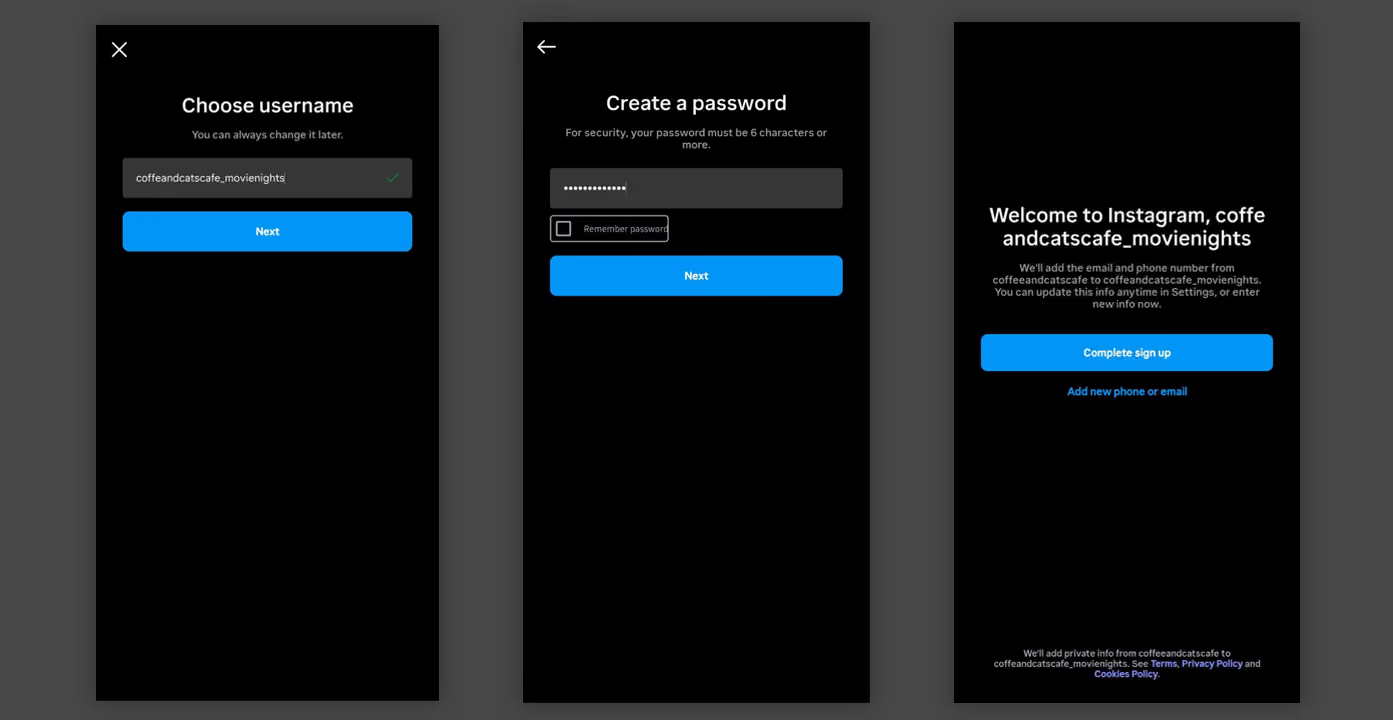
ทำการสมัครให้เสร็จสิ้น และเลือกอนุญาตการเข้าถึงรายชื่อติดต่อเพื่อนำเข้าคำแนะนำผู้ติดตามได้ (ไม่แนะนำสำหรับบัญชีธุรกิจ)
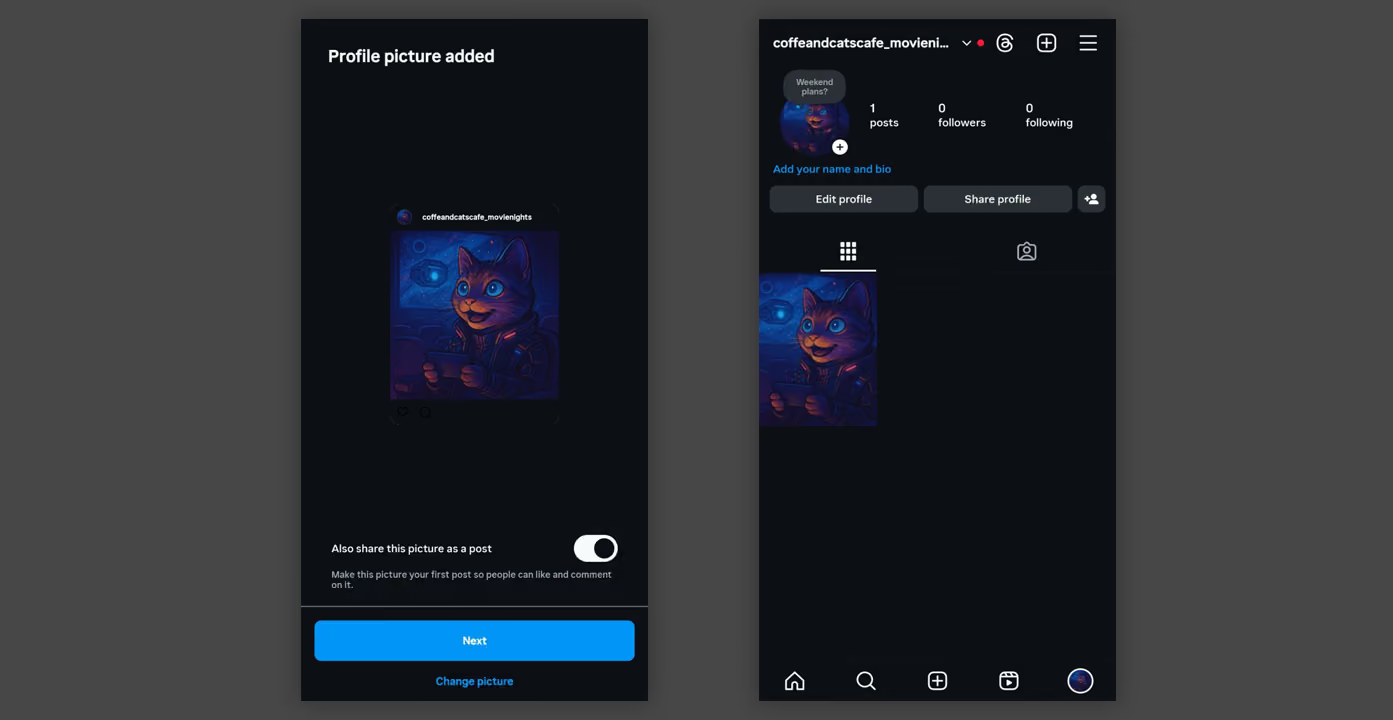
เลือกรูปโปรไฟล์ใหม่ แล้วตั้งค่าโปรไฟล์เบื้องต้น
เคล็ดลับการใช้งานจริง: หากคุณดูแลหลายบัญชี ให้ใช้ชื่อโปรไฟล์ที่ชัดเจนเพื่อแยกแยะบัญชีได้อย่างรวดเร็ว บันทึกข้อมูลล็อกอิน อีเมล และหมายเลขโทรศัพท์ไว้ในตัวจัดการรหัสผ่านหรือแอปพลิเคชันเฉพาะ หากบัญชีใหม่ใช้สำหรับงานของลูกค้า ควรพิจารณาใช้อีเมลหรือหมายเลขโทรศัพท์แยกต่างหากตั้งแต่วันแรก
การสร้างและสลับระหว่าง หลายบัญชี Instagram บนเดสก์ท็อป (เบราว์เซอร์)
การสร้างหลายบัญชี Instagram บนเดสก์ท็อปทำได้ไม่ยาก แต่คุณต้องเตรียม 2 อย่างให้พร้อมก่อน คือข้อมูลล็อกอินเพิ่มเติม และโปรไฟล์เบราว์เซอร์ที่สะอาดสำหรับแต่ละบัญชี
ขั้นแรก ให้ล็อกอินเข้าบัญชี Instagram ที่มีอยู่แล้วบัญชีใดบัญชีหนึ่งในเบราว์เซอร์
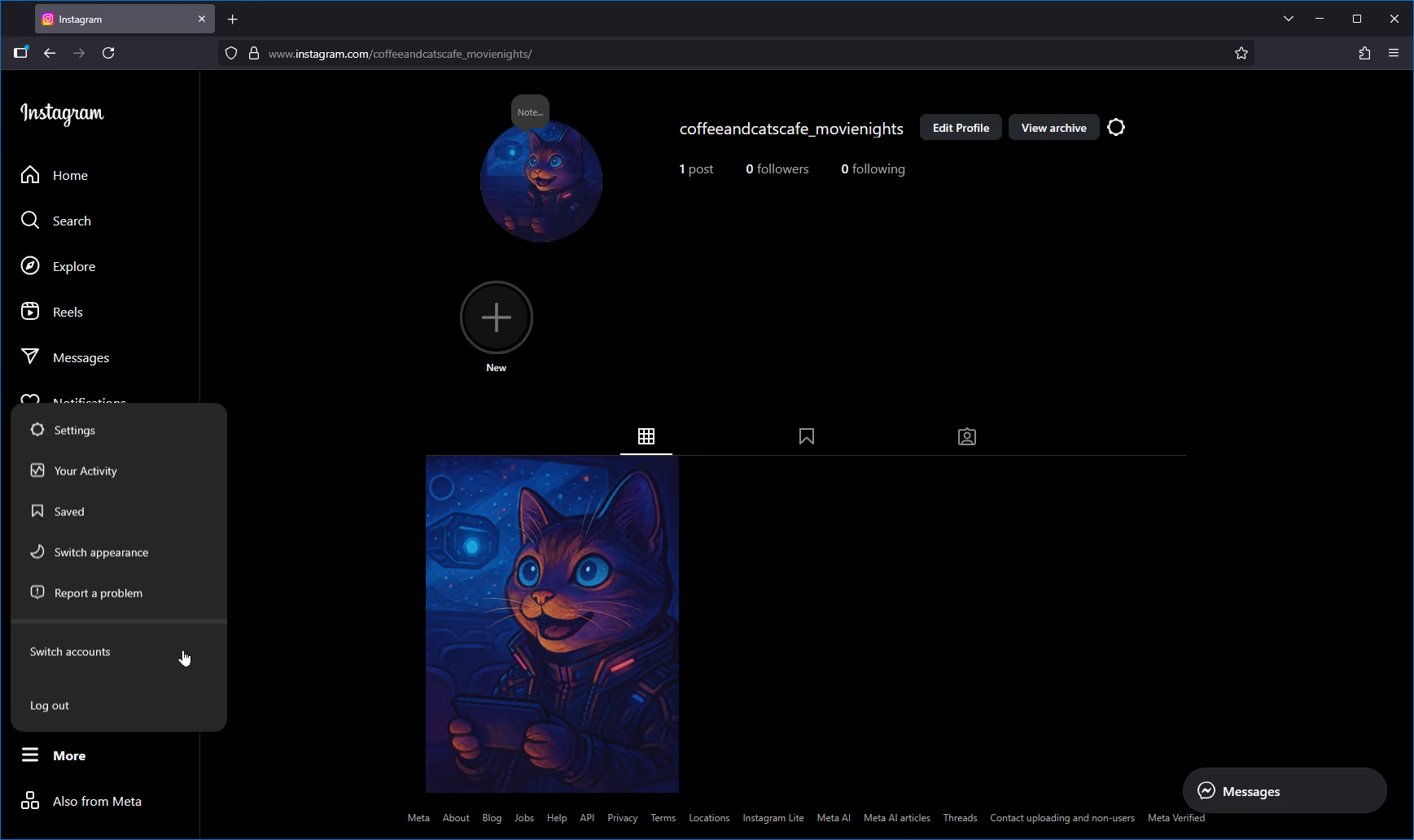
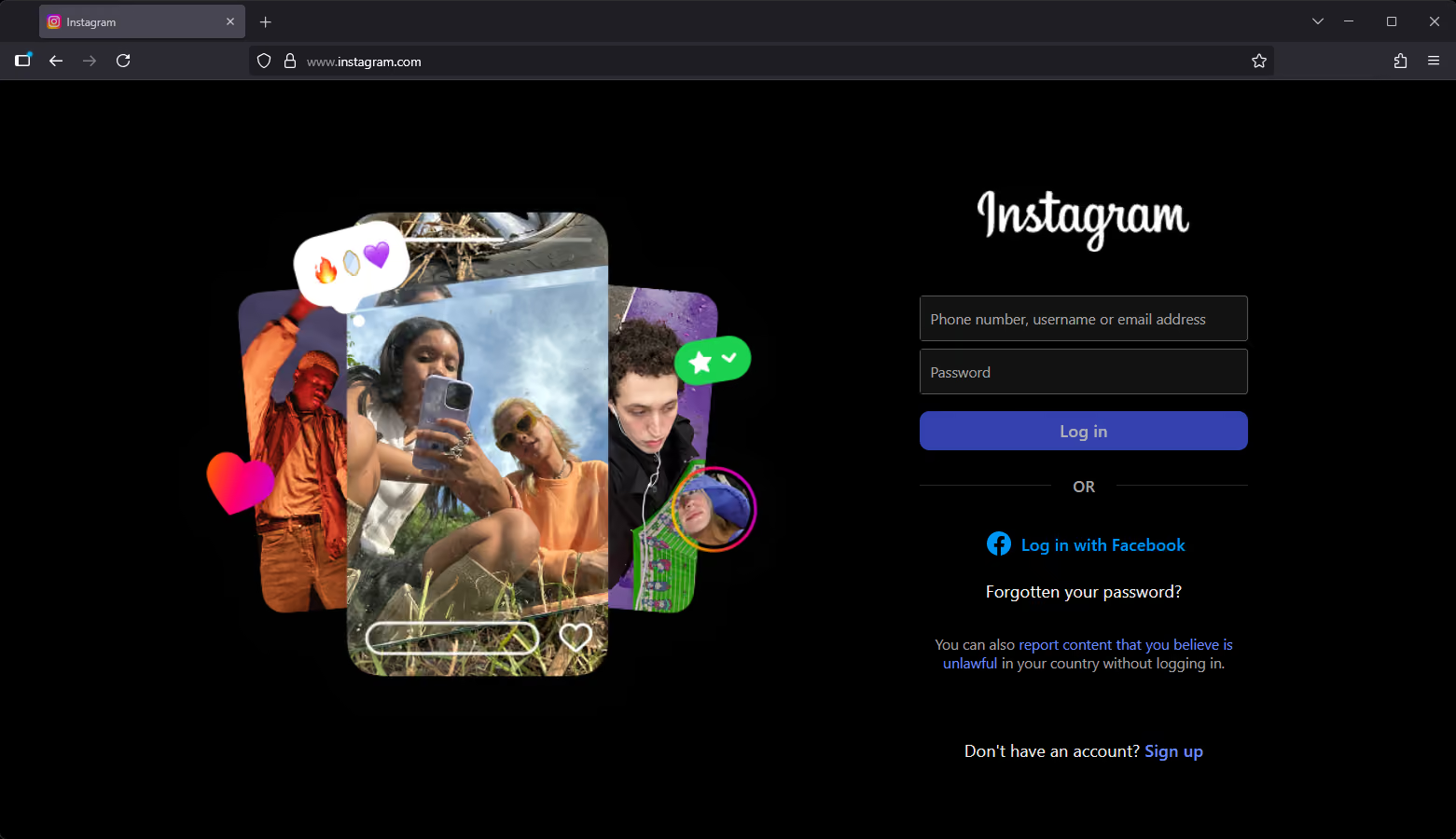
ไปที่ instagram.com แล้วคลิกเข้าสู่ระบบ กรอกข้อมูลบัญชีตามปกติ จากนั้นคลิก เพิ่มเติม (More) ที่มุมล่างซ้าย แล้วเลือก สลับบัญชี (Switch accounts)
ในขั้นตอนนี้ คุณจะล็อกอินด้วยบัญชีที่มีอยู่แล้ว หรือสร้างบัญชีใหม่ในแท็บเบราว์เซอร์แยกต่างหากก็ได้ หากต้องการสร้างบัญชีใหม่ คุณต้องเปิด Instagram ในเบราว์เซอร์หรือหน้าต่างแยกอีกอัน วิธีที่ง่ายที่สุดคือใช้หน้าต่างส่วนตัว (เช่น โหมดไม่ระบุตัวตนหรือ Incognito Mode ของ Chrome)
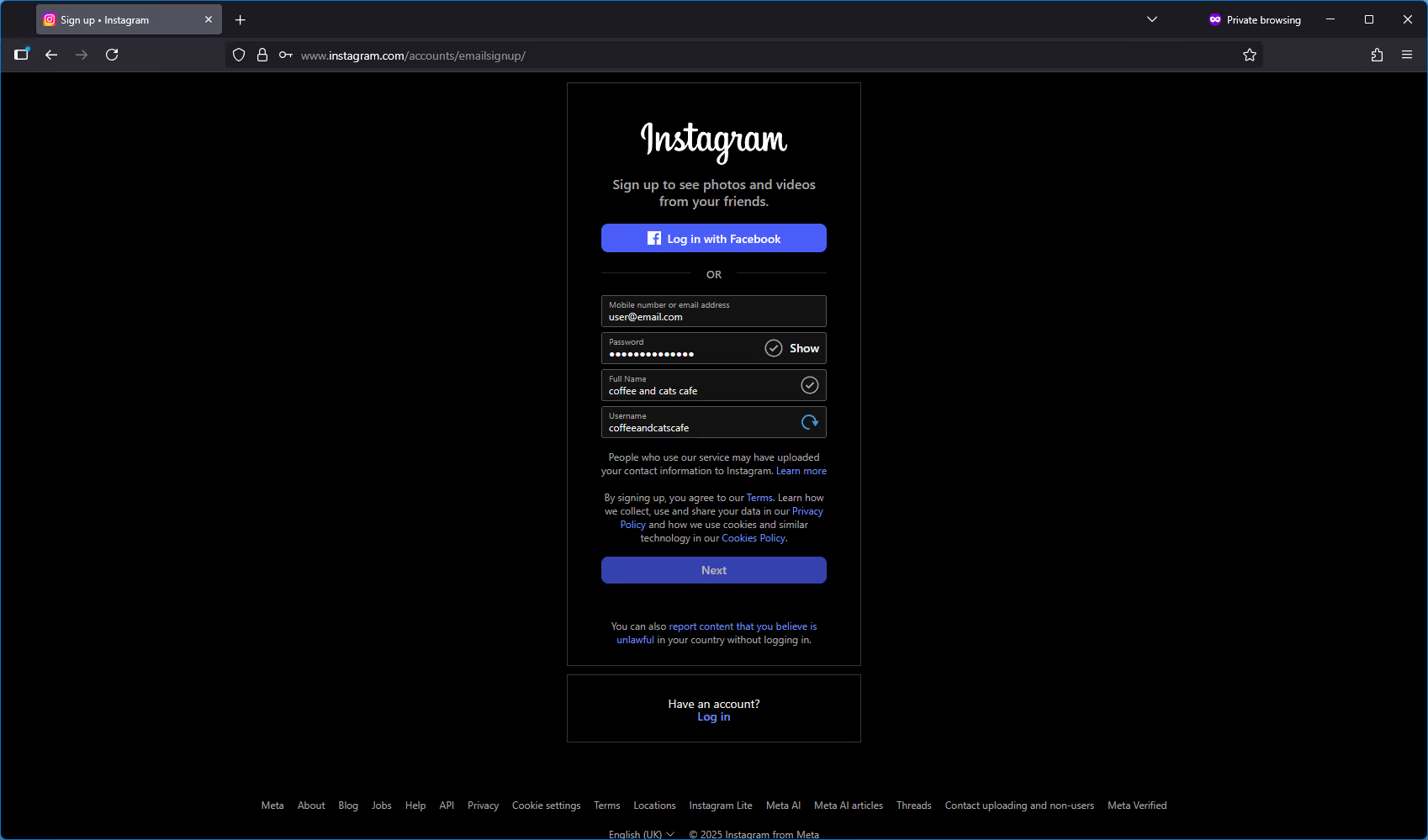
สมัครสมาชิกด้วยข้อมูลที่คุณต้องการ และดำเนินการสร้างบัญชีให้เสร็จสิ้น เมื่อล็อกอินเข้าบัญชีใหม่แล้ว ให้ออกจากระบบอีกครั้ง แล้วกลับไปที่หน้าต่างเบราว์เซอร์ที่ล็อกอินบัญชีเดิมไว้
เลือก สลับบัญชี (Switch accounts) อีกครั้ง แล้วกรอกข้อมูลล็อกอินของบัญชีใหม่ลงในช่องเข้าสู่ระบบ
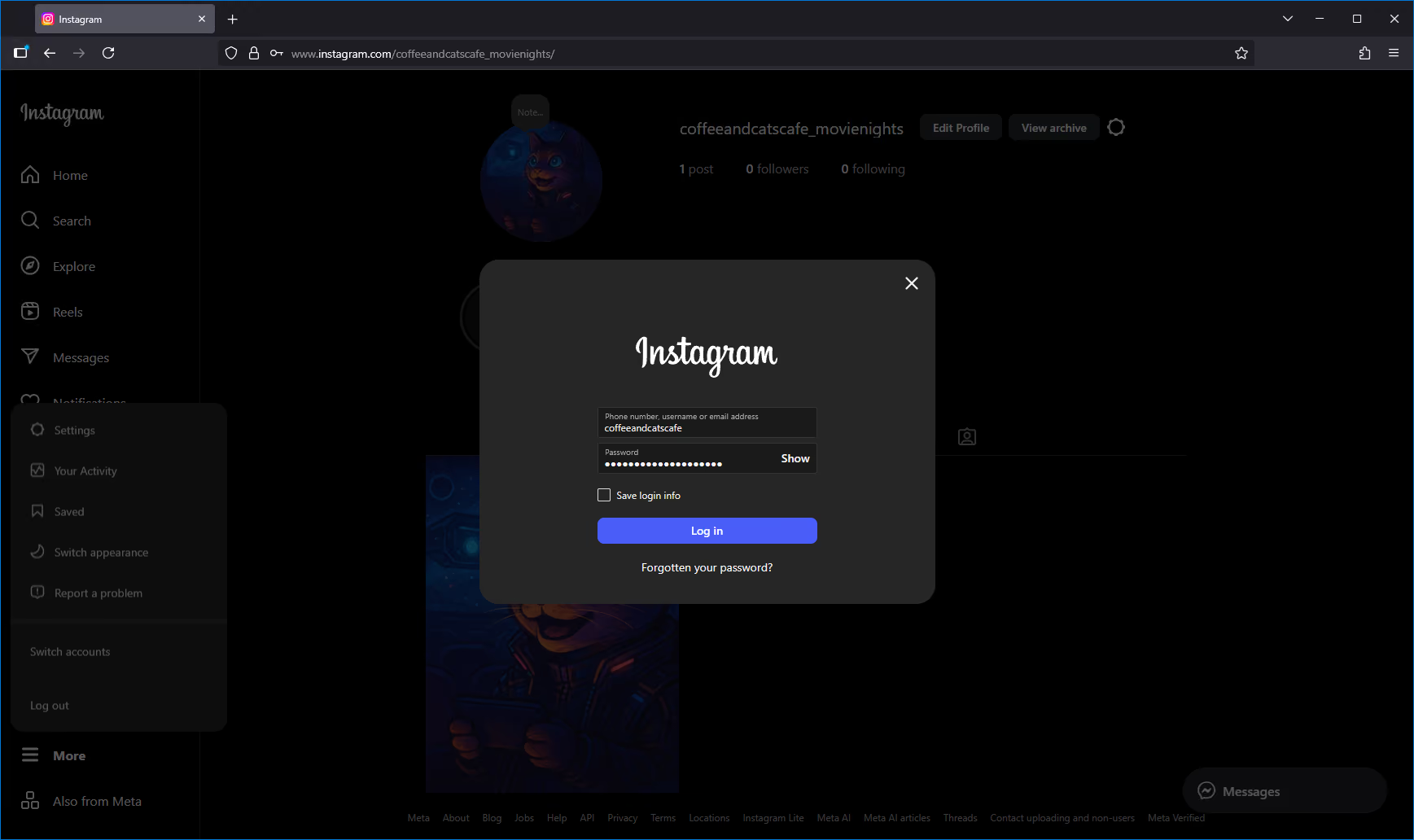
เมื่อทำเช่นนี้ ระบบจะล็อกอินเข้าบัญชีใหม่หรือบัญชีที่มีอยู่ และคุณจะตั้งค่าโปรไฟล์และใช้งานบัญชีนั้นได้ตามปกติ
การใช้อีเมลและหมายเลขโทรศัพท์ที่แตกต่างกัน
ขั้นตอนข้างต้นจะผูกบัญชีใหม่แต่ละบัญชีเข้ากับหมายเลขโทรศัพท์หรืออีเมลที่ใช้สร้างบัญชีแรก การสลับบัญชีด้วยวิธีนี้มีความเสี่ยง และขั้นตอนการทำงานที่เกี่ยวข้องก็ไม่มีประสิทธิภาพ
การจัดการข้อมูลล็อกอินอย่างเป็นระเบียบช่วยลดการเชื่อมโยงระหว่างบัญชี และทำให้การกู้คืนบัญชีและการอุทธรณ์เป็นเรื่องง่าย ศูนย์บัญชี (Accounts Center) ของ Instagram มีการตั้งค่า “ล็อกอินด้วยบัญชี” ที่ให้ล็อกอินครั้งเดียวเข้าถึงบัญชีอื่นได้ แต่ทีมที่ดูแลหลายโปรไฟล์มักเลือกใช้อีเมลหรือหมายเลขโทรศัพท์แยกกันในแต่ละบัญชี
หากคุณใช้ Instagram หลายบัญชี (เช่น 2 บัญชีที่ใช้อีเมลเดียวกัน) อาจพบปัญหาจุกจิกระหว่างล็อกอิน การแชร์ และการส่งคำร้องขอความช่วยเหลือ การแยกข้อมูลล็อกอินของแต่ละบัญชี และตั้งกฎการตั้งชื่อที่ชัดเจนจะช่วยประหยัดเวลาเมื่อคุณขยายงานมากขึ้น ควรเก็บรายการวิธีกู้คืนบัญชีไว้ในที่ปลอดภัย และเปิดใช้การยืนยันตัวตนสองขั้นตอน (2FA) ในทุกโปรไฟล์
วิธีสลับบัญชีบน Instagram
เมื่อเพิ่มโปรไฟล์ใหม่เรียบร้อยแล้ว การสลับระหว่างโปรไฟล์ทั้งบนมือถือและเดสก์ท็อปก็ทำได้ง่าย
บนมือถือ (Android/iOS)
เปิดแอป Instagram แล้วไปที่โปรไฟล์ของคุณโดยแตะรูปโปรไฟล์ที่มุมล่างซ้าย จากนั้นแตะชื่อผู้ใช้ของคุณ แล้วเลือกบัญชีอื่นจากเมนูด้านล่าง
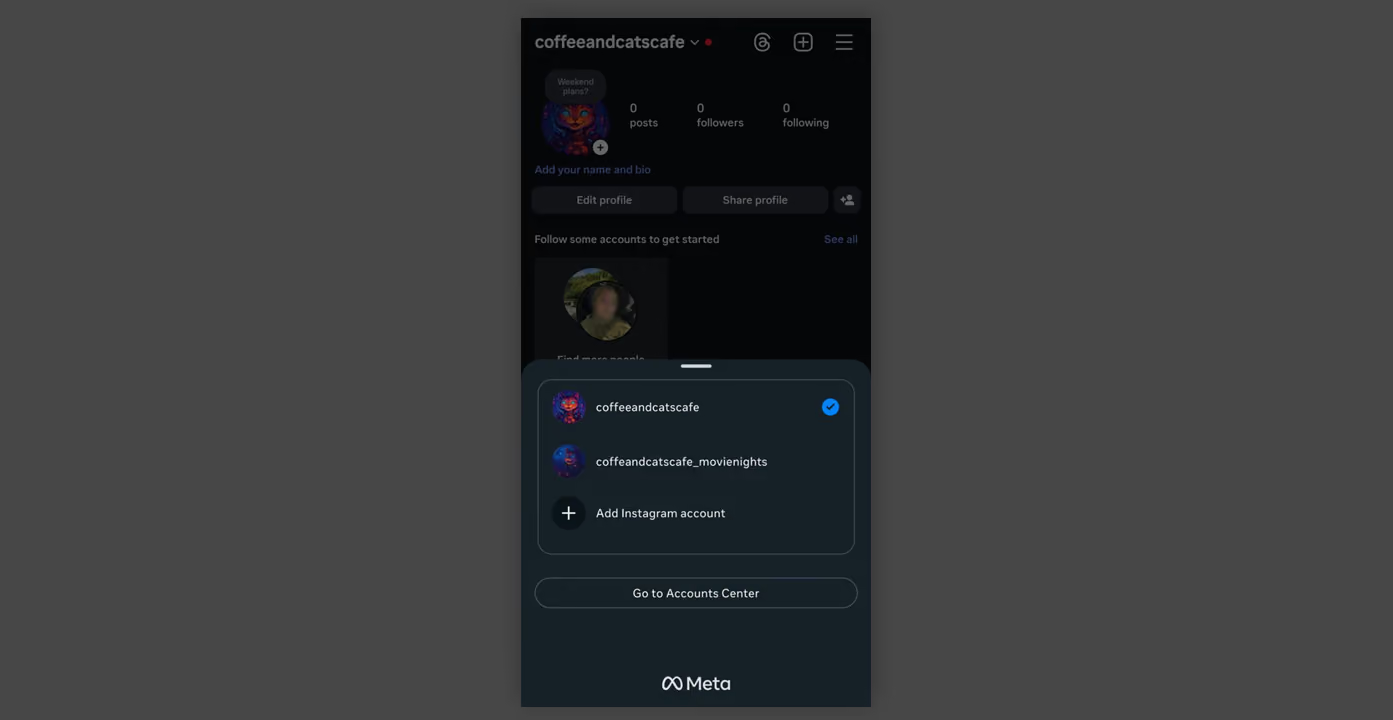
โปรดทราบว่าการแจ้งเตือนจะเป็นของเซสชันที่ใช้งานอยู่ ดังนั้นคุณต้องสลับโปรไฟล์อีกครั้งเพื่อดูการแจ้งเตือนของบัญชีอื่นที่เชื่อมไว้
บนเดสก์ท็อป (เบราว์เซอร์)
เปิด instagram.com ในเบราว์เซอร์ แล้วล็อกอินด้วยข้อมูลบัญชีของคุณ เมื่อล็อกอินแล้ว ให้ใช้เมนูทางด้านขวา แล้วเลือก เพิ่มเติม (More) > สลับบัญชี (Switch accounts)
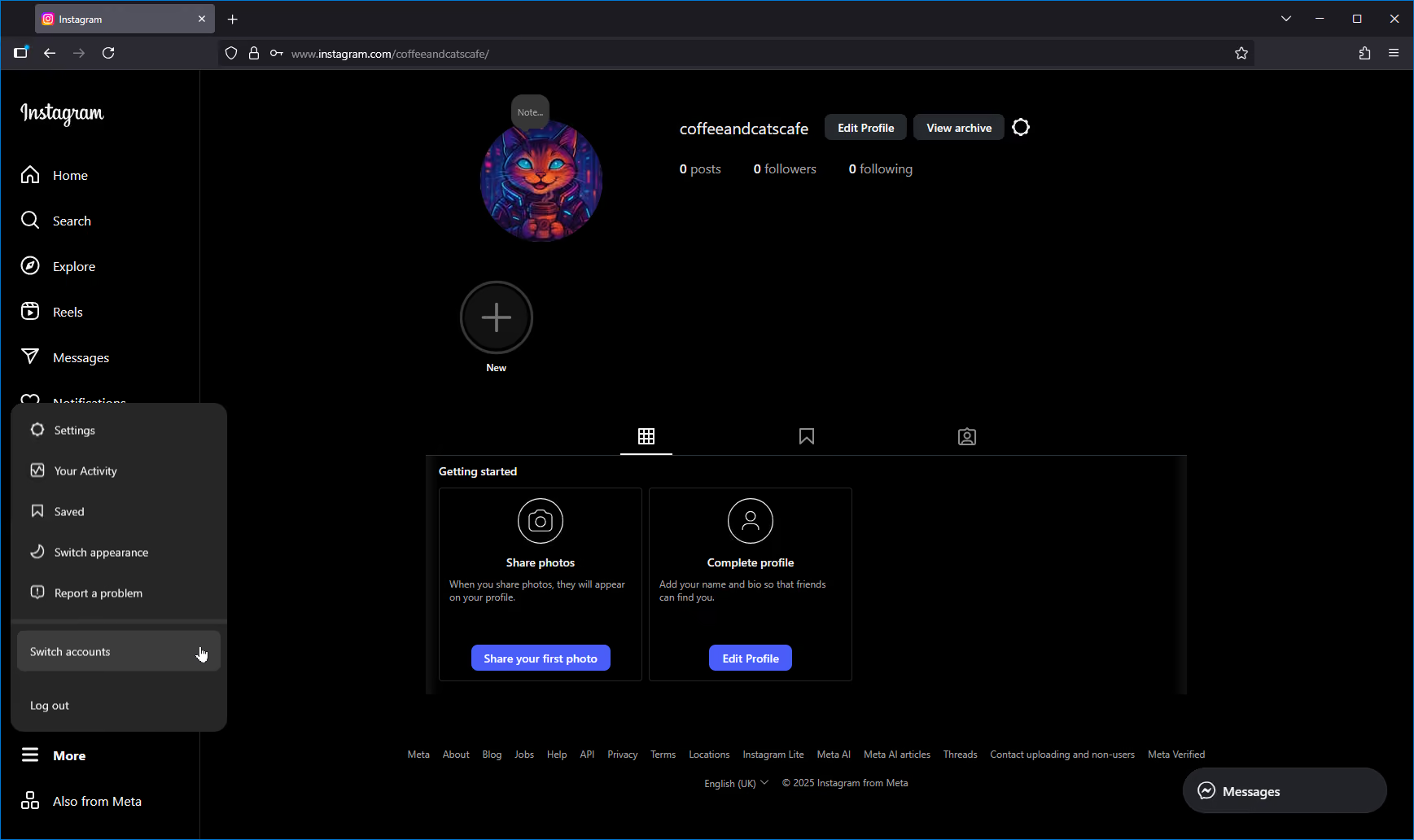
วิธีนี้จะให้คุณล็อกอินด้วยบัญชีอื่นได้ แต่จะออกจากระบบบัญชีปัจจุบันด้วย
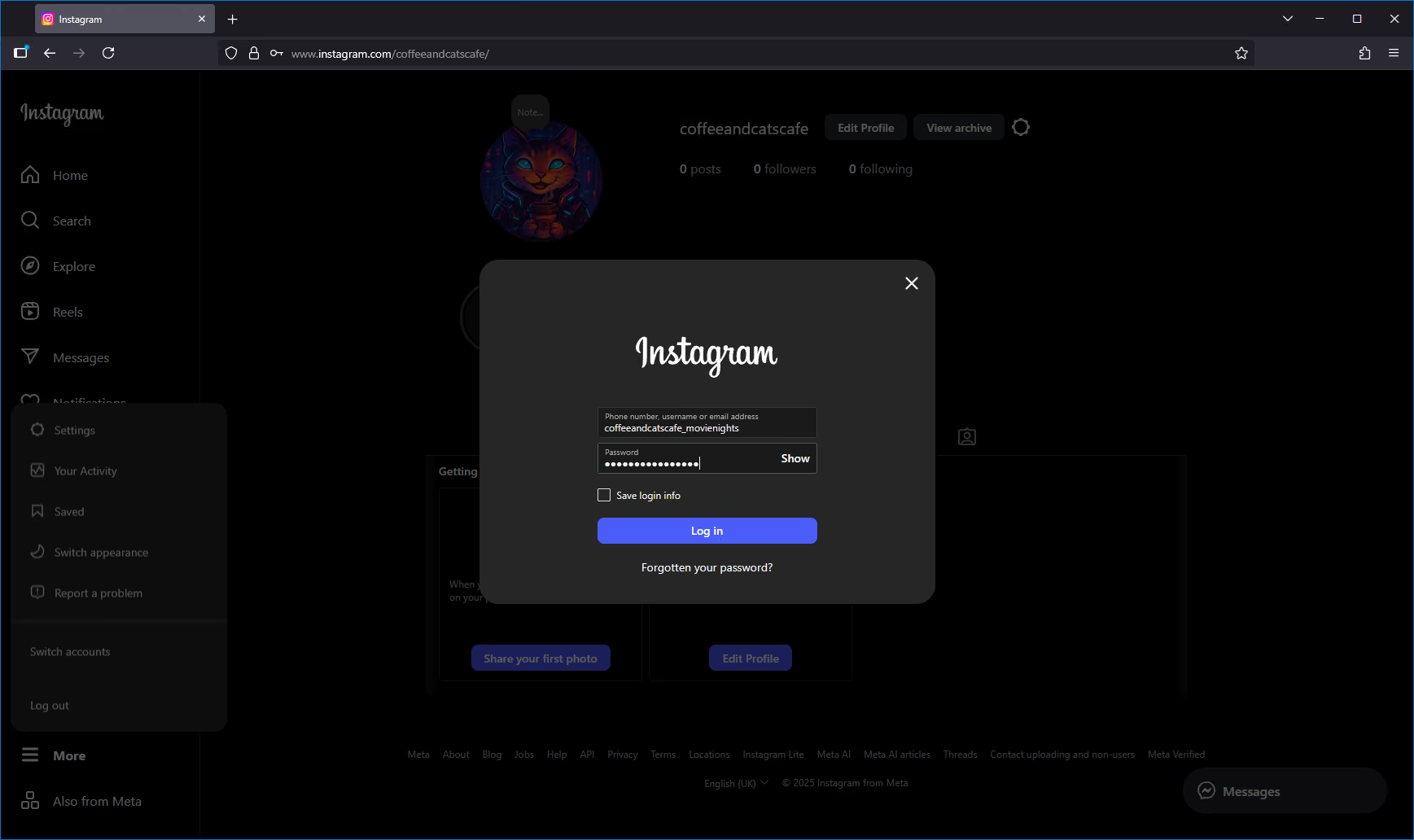
หากต้องการสลับไปมาต่อเนื่อง คุณต้องทำขั้นตอนนี้ซ้ำทุกครั้ง จะเห็นได้ว่าการใช้เซสชันเบราว์เซอร์เดียวกันเพื่อสลับระหว่างบัญชี Instagram ไม่ใช่ขั้นตอนการทำงานที่มีประสิทธิภาพ เราจึงแนะนำให้ใช้เซสชันแยกกัน หรือใช้เครื่องมือแยกเซสชันอย่าง Gologin Cloud Browser เพื่อแยกแต่ละเซสชันออกจากกัน
เคล็ดลับให้การล็อกอิน Instagram ราบรื่นขึ้น:
- ตั้งชื่อให้เป็นระบบชัดเจน เพื่อให้เลือกโปรไฟล์ได้ถูกต้องตั้งแต่แรก
- ตรวจสอบการตั้งค่าการแจ้งเตือนของแต่ละบัญชี
- โปรดจำไว้ว่าแอปบนมือถือรองรับสูงสุด 5 บัญชี ผู้ที่ใช้งานหนักควรวางแผนใช้โปรไฟล์ที่แยกจากกัน เพื่อไม่ให้เซสชันปะปนกัน
ความท้าทายในการจัดการหลายบัญชี Instagram
การจัดการโปรไฟล์ Instagram เพียงไม่กี่บัญชีนั้นทำได้ แม้จะมีอุปสรรคในขั้นตอนการทำงานอยู่บ้าง แต่เมื่อคุณเริ่มขยายจำนวนบัญชี จะมีความเสี่ยงแฝงที่คุณควรรู้
Instagram จะสะสมคะแนนความเสี่ยงเพื่อกำหนดให้กับบัญชีของคุณ โดยพิจารณาจาก 3 ปัจจัยต่อไปนี้
- สัญญาณของอุปกรณ์
- สัญญาณของเครือข่าย
- รูปแบบพฤติกรรม
เมื่อสัญญาณจำนวนมากพอเริ่มสอดคล้องกัน การตรวจสอบความปลอดภัยจะเข้มขึ้นเรื่อย ๆ และบัญชีอาจถูกระงับการเข้าถึงได้ ก่อนที่คุณจะรู้ตัว คุณอาจต้องยืนยัน CAPTCHA และรหัสที่ส่งไปยังอีเมลที่เชื่อมกับบัญชีทุกครั้งที่ล็อกอิน
การเชื่อมโยงเซสชันเกิดขึ้นได้อย่างไร
Browser ลายนิ้วมือเบราว์เซอร์ing หรือลายนิ้วมือเบราว์เซอร์(https://gologin.com/blog/what-is-ลายนิ้วมือเบราว์เซอร์-browser-top-choices/): ปัจจุบันไม่ได้มีแค่ IP และข้อมูลตำแหน่งที่ระบุตัวคุณได้อีกแล้ว User agent, ภาษา, เขตเวลา, ขนาดหน้าจอ, ข้อมูลการเรนเดอร์ WebGL, ฮาร์ดแวร์, หน่วยความจำของอุปกรณ์, WebRTC leak ไปจนถึง TLS handshake ล้วนประกอบกันเป็นภาพของ “โปรไฟล์เซสชัน Instagram ของคุณ”
ตัวระบุของแอปบนมือถือ: แอป Instagram บนมือถือก็บันทึกข้อมูลที่ระบุว่าอุปกรณ์และบัญชีนี้เป็นของโปรไฟล์เดียวกัน ทั้งรุ่นของโทรศัพท์ advertising ID, app instance ID และข้อมูลเทเลเมทรี ซึ่งรวมกันทำให้ Instagram รู้ว่าเป็นอุปกรณ์เครื่องเดียวกันที่ใช้หลายบัญชี
รูปแบบของเครือข่าย: หากคุณล็อกอินหลายบัญชีจากที่อยู่ IP เดียวกัน นั่นเป็นสัญญาณว่ามีการใช้หลายบัญชี แม้ปัจจุบันรูปแบบนี้จะถูกติดตามน้อยลง เพราะอินเทอร์เน็ตบ้านส่วนใหญ่ใช้ CGNAT แต่หากคุณใช้ VPN ที่เชื่อมต่อผ่าน IP ของดาตาเซ็นเตอร์ ก็อาจทำให้ระบบตรวจสอบบัญชีเข้มงวดขึ้น นอกจากนี้ การเปลี่ยนภูมิภาคอย่างรวดเร็ว (เช่น VPN โหนดปลายทางในสหรัฐอเมริกา แล้วเปลี่ยนเป็นออสเตรเลียภายในไม่กี่นาที) ก็จะกระตุ้นการตรวจสอบด้านความปลอดภัยเช่นกัน
พฤติกรรมที่มักทำให้ถูกจับตามอง:- บัญชีใหม่ที่ทำกิจกรรมจำนวนมากภายในไม่กี่นาที
- การกดติดตามรวดเดียวจำนวนมาก การกดไลก์เป็นจำนวนมาก หรือการคอมเมนต์ซ้ำด้วยข้อความเดียวกัน
- การโพสต์แคปชันเดียวกันซ้ำในหลายโปรไฟล์
- การส่ง DM อย่างหนักหน่วงไปยังกลุ่มเป้าหมายที่ไม่เคยติดต่อกันมาก่อน
- การล็อกอินบัญชี Instagram เดียวกันจากหลายอุปกรณ์
แน่นอนว่าการปฏิบัติตามข้อกำหนดการใช้งานและนโยบายการใช้งานที่ยอมรับได้ของ Instagram เป็นวิธีที่ดีที่สุดที่จะไม่ให้บัญชีของคุณถูกแจ้งเตือนหรือติดธง อย่างไรก็ตาม การรักษากิจกรรมให้เหมือนการใช้งานของคนจริงและหลีกเลี่ยงรูปแบบที่คล้ายสแปมจะทำได้ยากขึ้นเมื่อคุณดูแลห้าบัญชีบนอุปกรณ์เครื่องเดียว
สำหรับผู้จัดการที่ดูแลบัญชี Instagram จำนวนมาก ควรใช้เครื่องมือ SMM ร่วมกับเบราว์เซอร์ anti-detect
เครื่องมือและแนวทางปฏิบัติที่ดีในการจัดการหลายบัญชี IG
มีเครื่องมือที่ใช้งานได้จริงอยู่สามแบบ ซึ่งนักการตลาดโซเชียลมีเดียใช้ขยายจำนวนบัญชี Instagram โดยไม่เสี่ยงที่บัญชีจะถูกเชื่อมโยงกัน เลือกแบบที่เหมาะกับการทำงานและระดับความเสี่ยงที่คุณรับได้ จากนั้นเสริมด้วยการดูแลข้อมูลล็อกอินอย่างรัดกุมและการเพิ่มกิจกรรมของบัญชีทีละน้อย
1. ทำเอง ไม่ใช้เครื่องมือ (แอปต้นฉบับ)
การใช้แอป Instagram ต้นฉบับไม่มีค่าใช้จ่ายและคุ้นเคยกันดี คุณเพิ่มโปรไฟล์ได้สูงสุดห้าโปรไฟล์และสลับใช้งานได้ตามต้องการ แต่ข้อเสียของวิธีนี้มักปรากฏเร็ว ได้แก่ การยืนยันตัวตนซ้ำวนไปมา อาการรวน (โดยเฉพาะบนเบราว์เซอร์) การแจ้งเตือนที่รกรุงรัง คุกกี้ปะปนกัน และความเสี่ยงที่บัญชีจะถูกเชื่อมโยงกันสูงมาก
การสลับบัญชีด้วยตัวเองใช้ได้ แต่เหมาะกับการตั้งค่าขนาดเล็กมากเท่านั้น ไม่เหมาะกับระดับเอเจนซีหรืออีคอมเมิร์ซ
2. แพลตฟอร์ม SMM (Hootsuite, NapoleonCat)
แพลตฟอร์มอย่าง Hootsuite และ NapoleonCat รวมการตั้งเวลาโพสต์ กล่องข้อความ การรายงาน และการอนุมัติไว้ในที่เดียว เหมาะกับการสื่อสารอย่างเป็นระเบียบและการวางแผนงาน ทั้งสองแพลตฟอร์มรองรับการเผยแพร่หลายโปรไฟล์ กล่องข้อความที่ใช้ร่วมกัน และการวิเคราะห์ข้อมูล และช่วยลด (แต่ไม่ได้กำจัดทั้งหมด) ปัญหาที่พบบ่อยจากการล็อกอินหลายบัญชี
อย่างไรก็ตาม แพลตฟอร์มเหล่านี้ไม่ได้จัดการเรื่องการแยกอุปกรณ์ ลายนิ้วมือ หรือการระบุจากที่อยู่ IP และรูปแบบเครือข่าย เพียงลำพังจึงไม่ช่วยแก้ความเสี่ยงในการล็อกอิน แต่เมื่อใช้ร่วมกับ Gologin คุณจะล็อกอินได้อย่างปลอดภัยและแยกจากกันในระดับใหญ่ พร้อมฟีเจอร์อัตโนมัติของแต่ละแอป
3. เบราว์เซอร์ anti-detect (Gologin)
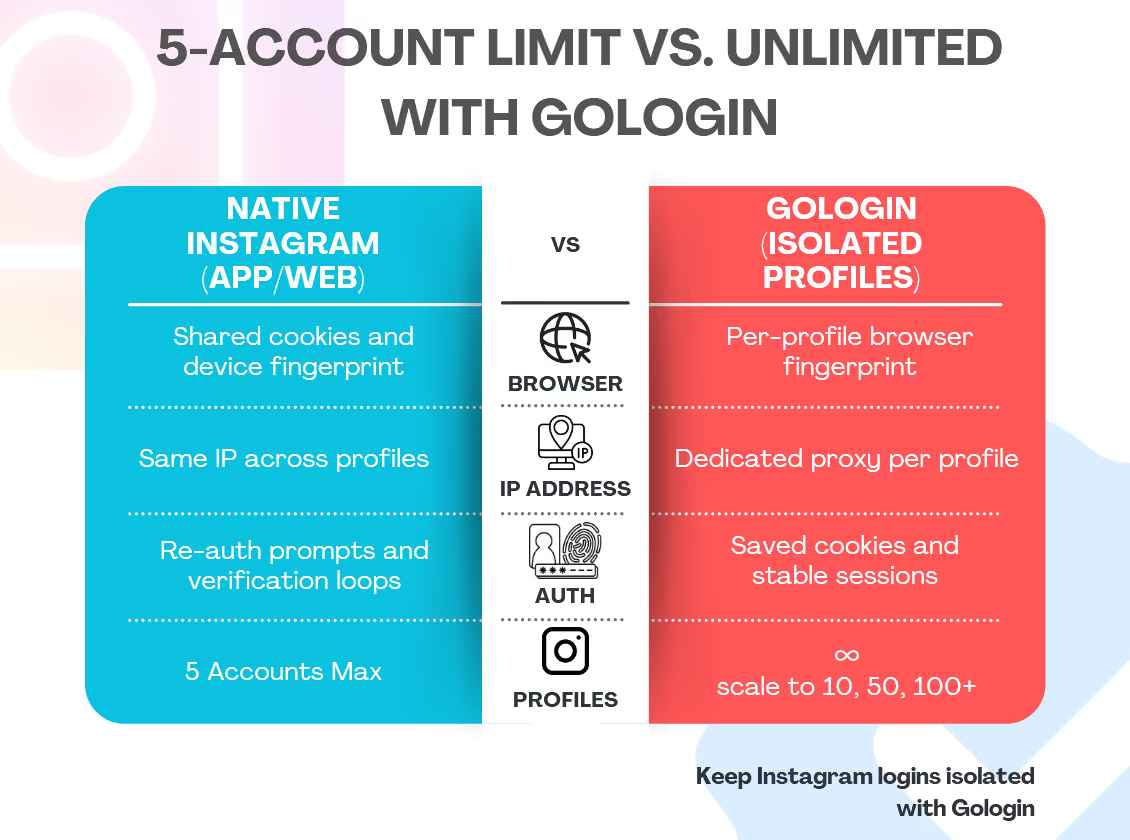
Gologin ปฏิบัติต่อแต่ละบัญชี Instagram เสมือนเป็นอุปกรณ์แยกกัน ทุกโปรไฟล์โหลดขึ้นมาพร้อมลายนิ้วมือเบราว์เซอร์และอุปกรณ์ที่ไม่ซ้ำกัน ซึ่งช่วยลดปัญหาการที่บัญชีถูกจัดเป็นกลุ่มเดียวกัน
Gologin ยังรองรับการจับคู่แต่ละโปรไฟล์กับพร็อกซี residential หรือmobile proxy โดยเฉพาะ บันทึกคุกกี้ของเซสชัน และทำให้การล็อกอิน Instagram หลายเซสชันมีความเสถียรและขยายได้ ทีมสามารถแชร์โปรไฟล์ได้ โดยไม่เสี่ยงต่อการใช้ Instagram บนหลายอุปกรณ์ด้วยบัญชีเดียวกัน
ทีมสามารถแชร์โปรไฟล์ กำหนดบทบาท และรันเซสชันบนคลาวด์ได้ด้วย จึงไม่จำเป็นต้องเปิดแล็ปท็อปไว้ตลอด 24/7 หากคุณดูแลหลายบัญชี Instagram ตั้งแต่ 10, 50 หรือแม้แต่ 100 โปรไฟล์ การแยกบัญชีในระดับเบราว์เซอร์คือส่วนที่ขาดหายไป ซึ่งเครื่องมือ SMM ให้ไม่ได้
เปรียบเทียบแอป Instagram ต้นฉบับ เครื่องมือ SMM และ Gologin โดยสังเขป
ตารางด้านล่างสรุปคุณสมบัติของแต่ละเครื่องมืออย่างรวดเร็ว พร้อมระบุว่าใช้งานได้ดีที่สุดในกรณีใดเมื่อใช้ร่วมกับ Gologin:
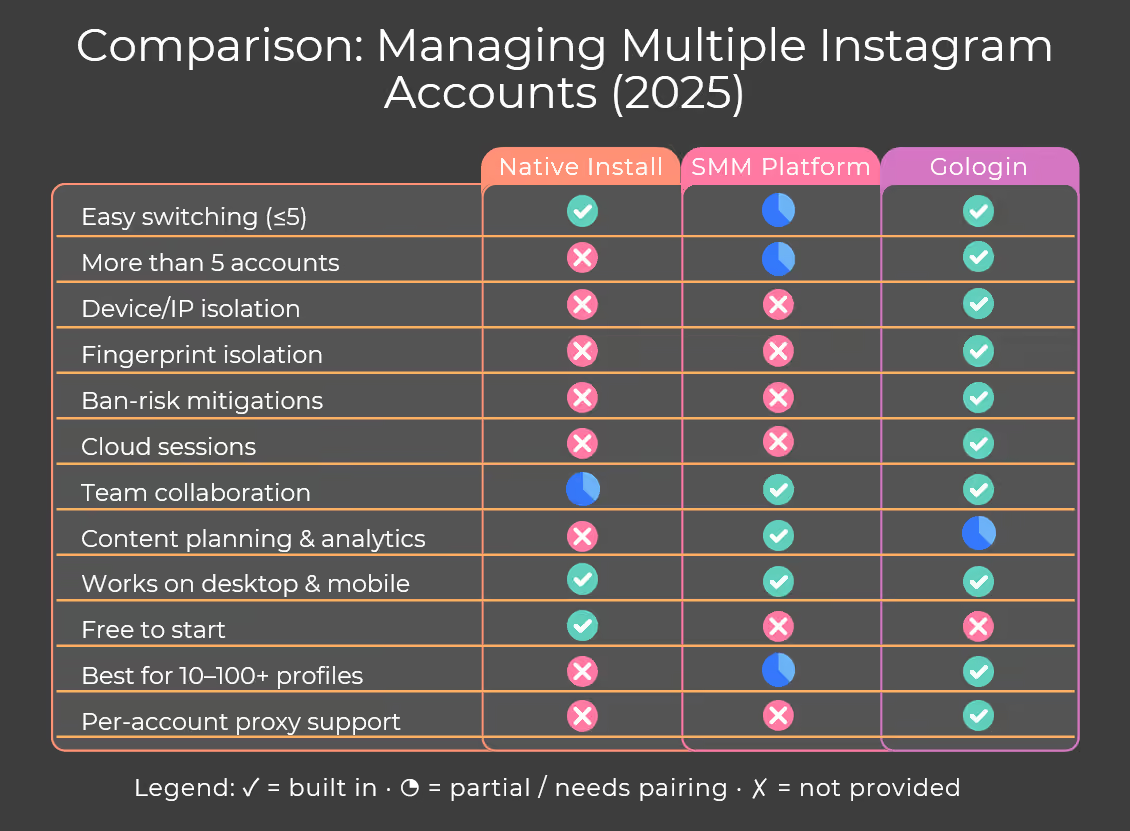
โดยสรุป ผลลัพธ์ที่ดีที่สุดสำหรับผู้จัดการที่ดูแลหลายบัญชีคือใช้เครื่องมือ SMM สำหรับจัดการเนื้อหา และใช้ Gologin สำหรับการล็อกอินที่ปลอดภัย
การจัดการหลายบัญชี Instagram ด้วย Gologin
ลองมอง Gologin เป็นเหมือน “พื้นที่แยกตัวตน” สำหรับ Instagram โดยแต่ละโปรไฟล์จะสร้าง “อุปกรณ์” ที่สะอาดขึ้นมาใหม่ พร้อม ลายนิ้วมือเบราว์เซอร์ เขตเวลา, การตั้งค่า WebRTC และที่เก็บคุกกี้ของตัวเอง
โปรไฟล์สามารถเปิดใช้งานในเครื่องหรือจากคลาวด์ได้ ดังนั้นในมุมมองของ Instagram โปรไฟล์เหล่านี้จึงโหลดขึ้นบนอุปกรณ์ที่แตกต่างกันอย่างชัดเจน และ “อุปกรณ์” เหล่านี้จะคงเดิมแม้จะมีหลายคนเข้าใช้งานจากหลายสถานที่
แต่ละโปรไฟล์จะได้รับ IP ของ พร็อกซี residential เป็นของตัวเอง และเมื่อใช้ร่วมกับ ลายนิ้วมือเบราว์เซอร์ ที่ไม่ซ้ำกัน ก็จะช่วยกำจัดความเสี่ยงที่โปรไฟล์จะถูกเชื่อมโยงกัน ทีมงานสามารถแชร์โปรไฟล์โดยกำหนดสิทธิ์ตามบทบาท และตรวจสอบได้ว่าใครเปิดใช้โปรไฟล์ไหน ด้วย Gologin คุณจะได้เซสชัน Instagram ที่ใช้งานได้จริงและคาดการณ์ได้ โดยไม่เสี่ยงต่อการปนเปื้อนข้ามกัน ไม่ว่าจะเป็น 10, 50 หรือมากกว่า 100 โปรไฟล์ Instagram
วิธีตั้งค่าโปรไฟล์ IG แรกของคุณใน Gologin
 หลังจากดาวน์โหลดและติดตั้ง Gologinแล้ว คุณสามารถตั้งค่าเซสชันแรกได้ดังนี้
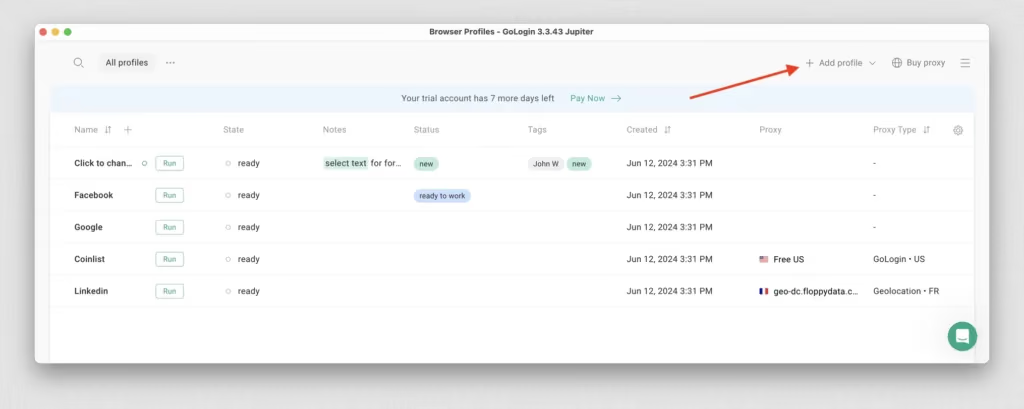
1. สร้างโปรไฟล์ โดยคลิก Add profile แล้วตั้งชื่อตามบัญชีที่จะใช้
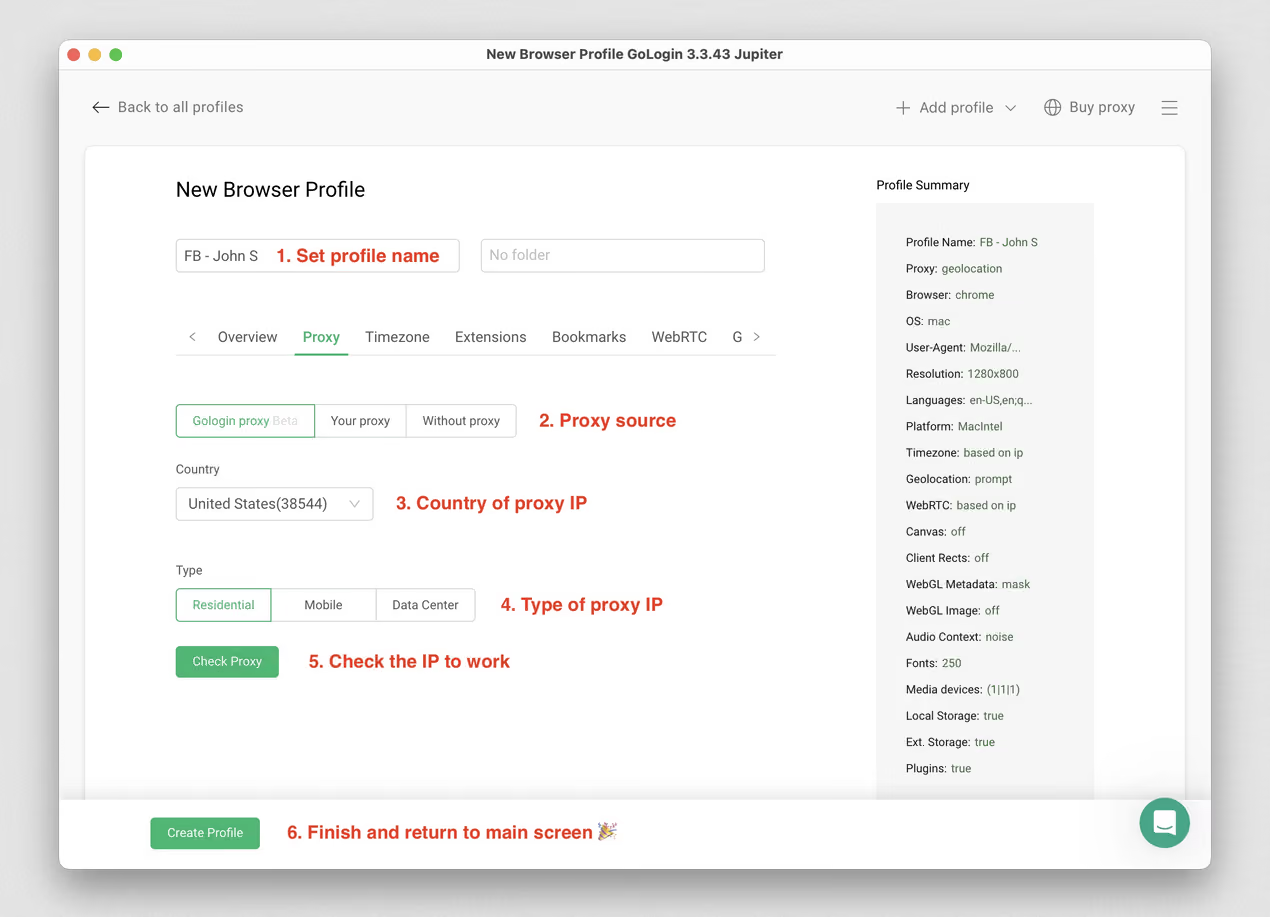
2. กำหนดพร็อกซี โดยเริ่มจากเลือกแหล่งที่มาของพร็อกซี (residential, mobile, datacenter หรือพร็อกซีจากผู้ให้บริการรายอื่น)
3. ทดสอบพร็อกซีเพื่อยืนยันว่าใช้งานได้ โดยคลิก Check Proxy จากนั้นสร้างโปรไฟล์โดยคลิก Create Profile
<embed video: https://gologin.com/wp-content/uploads/3profilesrunFB.mp4>4. เปิดเบราว์เซอร์ โดยคลิก Run ระบบจะเปิดเบราว์เซอร์ Chrome เวอร์ชันที่แยกตัวออกจากกันโดยสมบูรณ์สำหรับโปรไฟล์นั้น
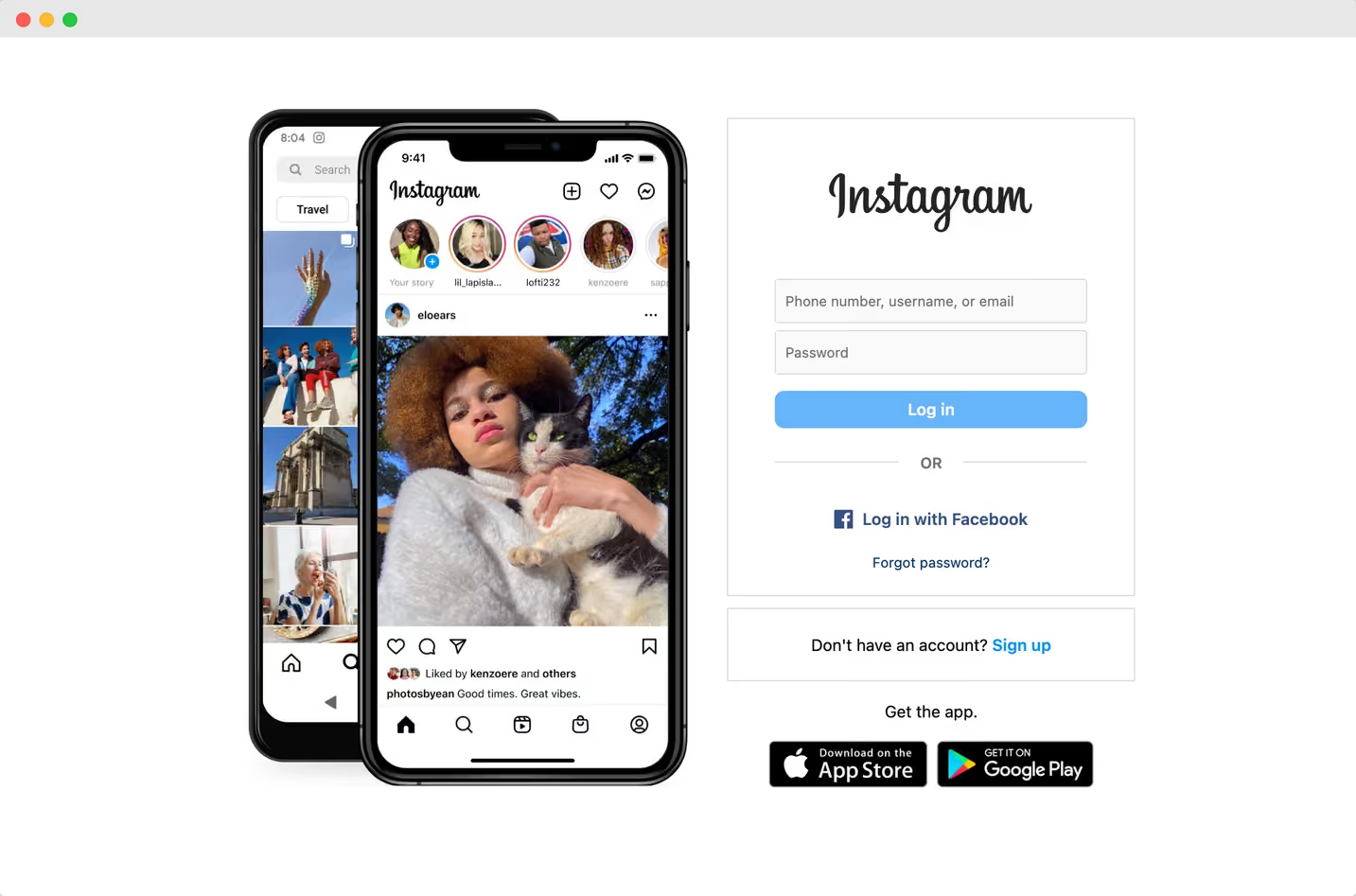 5. เข้าสู่ระบบ Instagram ลงชื่อเข้าใช้ เปิดใช้งาน 2FA และทำตามขั้นตอนที่แพลตฟอร์มแจ้งให้ดำเนินการ
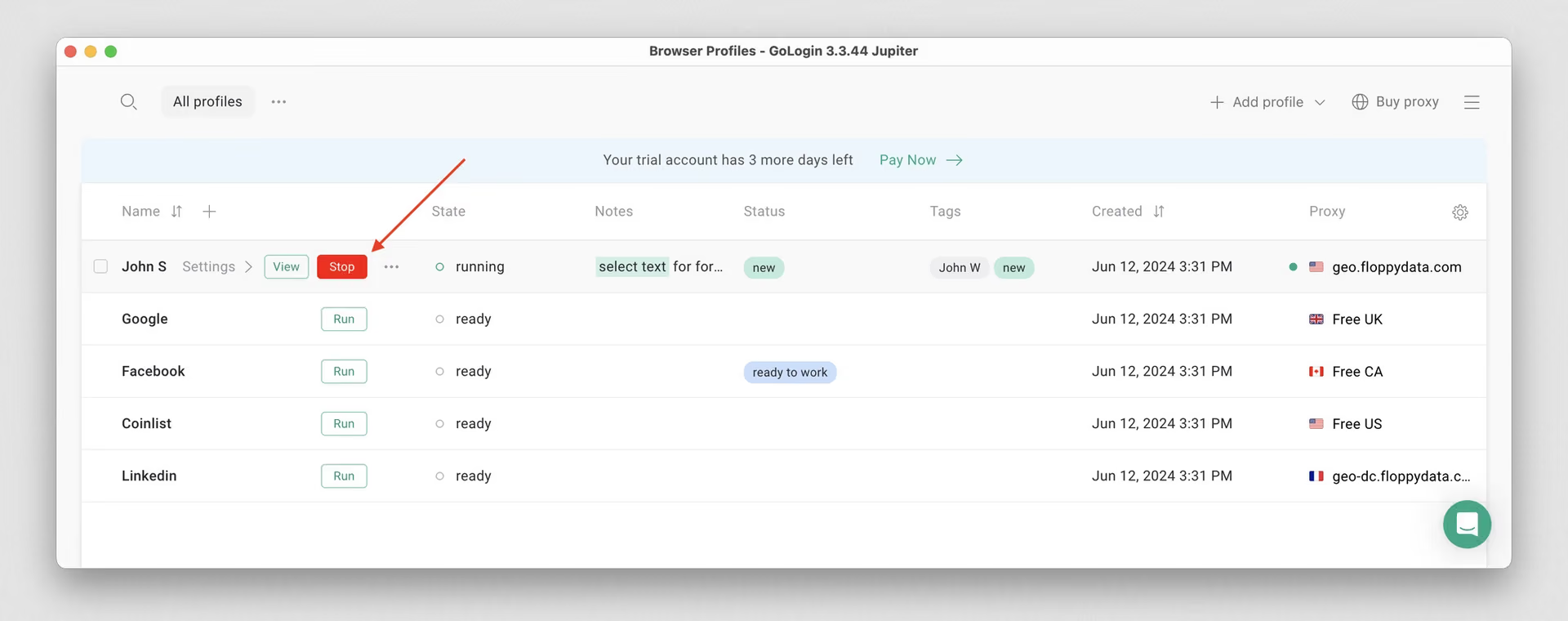
6. บันทึกเซสชันและคุกกี้ โดยปิดโปรไฟล์หรือคลิก Stop เพื่ออัปโหลดเซสชัน เพื่อให้คุณกลับมาใช้งานต่อภายหลังได้ โดยไม่ต้องยืนยันตัวตนใหม่หรือผ่านการตรวจสอบความปลอดภัยที่น่ารำคาญ
7. ทำซ้ำสำหรับแต่ละบัญชี ใช้พร็อกซีหนึ่งตัวต่อหนึ่งโปรไฟล์ เพื่อให้ทุกอย่างแยกจากกันและปลอดภัย
ทำไมต้องเลือก Gologin แทนเบราว์เซอร์ Anti-Detection ตัวอื่น
คุณจะได้ความคุ้มค่าด้านราคาต่อจำนวนโปรไฟล์ มีตัวเลือกพร็อกซีในตัว รองรับพร็อกซีจากผู้ให้บริการรายอื่นที่คุณมีอยู่ และอัปเดตเทคโนโลยี ลายนิ้วมือเบราว์เซอร์อย่างสม่ำเสมอ ที่นั่งสำหรับทีมและเซสชันบนคลาวด์รวมอยู่ในแพ็กเกจที่เกี่ยวข้อง ทำให้คุณไม่ต้องจัดการเครื่องมือแยกกันหลายตัวควบคู่กับบัญชี Instagram
การซัพพอร์ต เทมเพลต และการดำเนินการแบบกลุ่มช่วยให้งานประจำวันราบรื่น คุณจึงทำงานได้เร็วขึ้น โดยยังคงการแยกแต่ละโปรไฟล์ออกจากกันได้อย่างมั่นคง
แนวทางปฏิบัติที่ดีสำหรับการใช้หลายบัญชี Instagram อย่างปลอดภัย
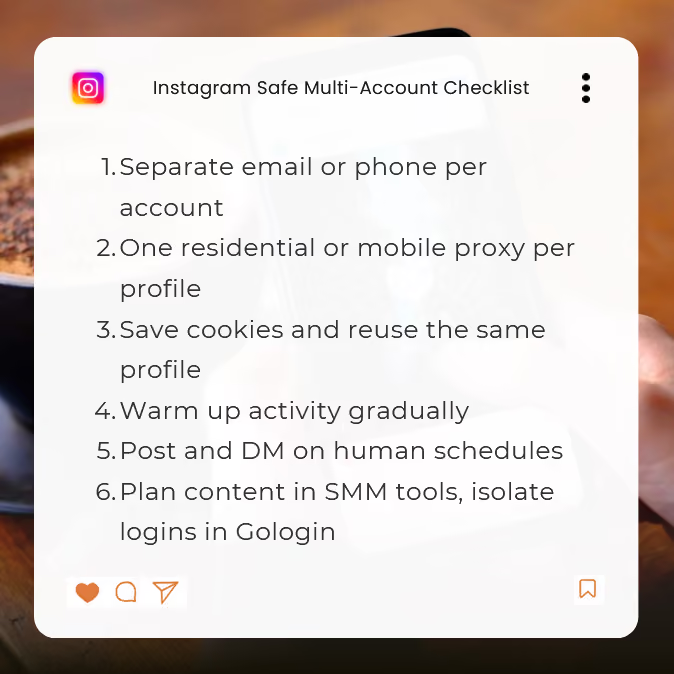
การขยายจำนวนบัญชีอย่างปลอดภัยขึ้นอยู่กับการแยกชั้นของตัวตนออกจากกัน และทำให้รูปแบบกิจกรรมใกล้เคียงพฤติกรรมของคนจริงมากที่สุด ให้มองแต่ละบัญชีเหมือนมีอุปกรณ์ ตำแหน่งที่ตั้ง และกิจวัตรเป็นของตัวเอง
ต่อไปนี้คือวิธีจัดการหลายบัญชี Instagram โดยไม่ให้เกิดสัญญาณผิดปกติ:
- แยกข้อมูลเข้าสู่ระบบ: ใช้อีเมลหรือหมายเลขโทรศัพท์ที่ไม่ซ้ำกันสำหรับแต่ละบัญชีเสมอ หลีกเลี่ยงการใช้หลายบัญชี Instagram กับอีเมลเดียวกัน เพื่อลดการเชื่อมโยงระหว่างบัญชีและทำให้การกู้คืนบัญชีง่ายขึ้น
- IP ที่ไม่ซ้ำกันในแต่ละโปรไฟล์: จับคู่ทุกโปรไฟล์กับ พร็อกซี residential หรือ mobile proxy ของตัวเอง และคงตำแหน่งทางภูมิศาสตร์ให้ค่อนข้างคงที่สำหรับสถานที่นั้น
- ลายนิ้วมือเบราว์เซอร์ และคุกกี้ที่คงที่: ใช้โปรไฟล์เบราว์เซอร์เดิมซ้ำ และอย่าล็อกอินหลายบัญชีในเซสชันเบราว์เซอร์เดียวกัน การสร้างบัญชี Instagram อีกบัญชีก็เช่นเดียวกัน
- วอร์มอัปทีละน้อย: พฤติกรรมของผู้ใช้จริงในโปรไฟล์ใหม่คือเริ่มต้นอย่างช้า ๆ คุณก็ควรทำเช่นเดียวกัน ค่อย ๆ เพิ่มโพสต์ สตอรี่ DM และการติดตามตลอดหลายวันหรือหลายสัปดาห์
- ช่วงเวลาที่เหมือนพฤติกรรมคนจริง: โพสต์ในช่วงเวลาที่สมเหตุสมผล เปลี่ยนแคปชันให้หลากหลาย และหลีกเลี่ยงคอมเมนต์ที่เหมือนกัน เว้นระยะระหว่างแต่ละการกระทำให้เพียงพอ
- แยกเครื่องมือตามวัตถุประสงค์: วางแผนและตั้งเวลาโพสต์ด้วยแพลตฟอร์ม SMM ของคุณ แต่ให้ Gologin ดูแลเรื่องความปลอดภัยของการล็อกอินและการแยกโปรไฟล์ เพื่อให้เซสชันเสถียร
คำถามที่พบบ่อย
มีหลายบัญชี Instagram ได้หรือไม่
ได้ Instagram อนุญาตให้คุณจัดการหลายโปรไฟล์พร้อมกัน แอปยังให้คุณล็อกอินค้างไว้ได้สูงสุดห้าบัญชีบนอุปกรณ์เครื่องเดียว ภายใต้อีเมลหรือหมายเลขโทรศัพท์เดียวกัน
สร้างหลายบัญชี Instagram ได้อย่างไร
คุณสามารถสร้างโปรไฟล์ใหม่ได้ทั้งในแอป Instagram โดยแตะที่ชื่อผู้ใช้ของคุณแล้วเลือก Create new account หรือไปที่ instagram.com ในเบราว์เซอร์ คุณใช้หลายบัญชี Instagram กับอีเมลเดียวกันได้ แต่หากต้องการหลีกเลี่ยงไม่ให้บัญชีถูกเชื่อมโยงกัน ควรใช้อีเมลหรือหมายเลขโทรศัพท์ใหม่ และตั้งค่า 2FA เพื่อความปลอดภัยทุกครั้ง ทำซ้ำสำหรับแต่ละบัญชี
ฉันมีบัญชี Instagram มากกว่าหนึ่งบัญชีได้หรือไม่
ได้แน่นอน อันที่จริงหลายคนใช้โปรไฟล์ส่วนตัว โปรไฟล์ธุรกิจ และโปรไฟล์เฉพาะกลุ่มควบคู่กัน ใช้อีเมลหรือหมายเลขโทรศัพท์แยกกัน และทำให้รูปแบบกิจกรรมใกล้เคียงพฤติกรรมของคนจริง โปรดทราบว่า Instagram จำกัดจำนวนหลายบัญชีต่ออุปกรณ์ไว้ที่ห้าบัญชี
มีบัญชี Instagram ได้กี่บัญชี
ไม่มีข้อจำกัดทางเทคนิคเกี่ยวกับจำนวนบัญชีที่คุณมีได้ แต่เมื่อใช้แอป Instagram จะล็อกอินได้ไม่เกินห้าบัญชีต่ออุปกรณ์ หากต้องการใช้งานมากกว่าห้าบัญชี จำเป็นต้องใช้ซอฟต์แวร์แยกโปรไฟล์อย่าง Gologin
วิธีที่ปลอดภัยที่สุดในการสร้างหลายบัญชี Instagram โดยไม่ถูกแบนคืออะไร
วิธีที่ปลอดภัยที่สุดคือการใช้เบราว์เซอร์ antidetect อย่าง Gologin หรือเครื่องมือลักษณะเดียวกันในการสร้างหลายบัญชี วิธีนี้จะกำหนดลายนิ้วมือเบราว์เซอร์ (ลายนิ้วมือเบราว์เซอร์) และ IP ที่ไม่ซ้ำกันให้แต่ละบัญชี ทำให้ระบบตรวจจับของ Instagram มองว่าเป็นผู้ใช้คนละราย แต่ละบัญชีควรมีอีเมล หมายเลขโทรศัพท์ และการเชื่อมต่อผ่านพร็อกซี residential เป็นของตัวเอง
ควรเริ่มใช้งานบัญชีใหม่แบบค่อยเป็นค่อยไป หลีกเลี่ยงรูปแบบการโพสต์ที่เหมือนกัน และเว้นจังหวะระหว่างการทำแต่ละอย่างให้เหมือนพฤติกรรมของคนจริง หากไม่มีเครื่องมือแยกบัญชีที่เหมาะสม การจัดการหลายบัญชีจากอุปกรณ์และ IP เดียวกันจะเพิ่มความเสี่ยงที่บัญชีจะถูกระงับหรือ IP ถูกแบนอย่างมาก
สรุป
ในปี 2026 การมีหลายบัญชี Instagram เป็นเรื่องปกติสำหรับครีเอเตอร์ ร้านค้า และเอเจนซี เครื่องมือที่มากับ Instagram เองเป็นจุดเริ่มต้นที่ดี แต่ข้อจำกัดห้าบัญชีและการควบคุมตัวตนของอุปกรณ์ที่มีจำกัด ทำให้บัญชีของคุณเสี่ยงต่อการถูกเชื่อมโยงและถูกแบน
แนวทางที่ปลอดภัยกว่าคือการมองแต่ละโปรไฟล์เหมือนเป็นอุปกรณ์แยกต่างหาก ที่มี ลายนิ้วมือเบราว์เซอร์ คุกกี้ และ IP เฉพาะตัว Gologin ให้คุณทำเช่นนั้นได้ด้วยการแยกโปรไฟล์ออกจากกัน ทำให้หลายบัญชี Instagram แยกจากกันและใช้งานได้อย่างเสถียร
ด้วย Gologin คุณสามารถสร้างโปรไฟล์ไม่กี่รายการ เชื่อมต่อพร็อกซี บันทึกเซสชัน และค่อย ๆ เพิ่มกิจกรรมได้ ดาวน์โหลดและลองใช้ Gologin ฟรีวันนี้ แล้วตั้งค่าโปรไฟล์ Instagram แรกของคุณจากหลาย ๆ โปรไฟล์ได้เลย
อ่านบทความอื่นเกี่ยวกับการใช้หลายบัญชี:
มีหลายบัญชี Snapchat ได้หรือไม่?
มีหลายบัญชี WhatsApp บนอุปกรณ์เครื่องเดียวได้หรือไม่?
วิธีใช้หลายบัญชี Coinbase
จัดการหลายบัญชี Gmail
วิธีใช้หลายบัญชี Telegram
มีหลายบัญชี Bluesky ได้หรือไม่?
วิธีดูแลหลายร้านค้า Etsy
มีหลายบัญชี Airbnb ได้หรือไม่?
มีหลายบัญชี PrizePicks ได้หรือไม่?
มี 2 บัญชี FanDuel ได้หรือไม่?
การเข้าสู่ระบบ Zillow Agent หลายบัญชี
ใช้การเข้าสู่ระบบ Craigslist หลายบัญชีได้หรือไม่?
หลายบัญชี Google Ads
จัดการหลายบัญชี Google
ใช้หลายบัญชี TikTok ได้หรือไม่?
วิธีใช้หลายบัญชีผู้ขาย Amazon
วิธีใช้หลายบัญชี eBay
ใช้หลายบัญชี Twitter X ได้หรือไม่?
การจัดการหลายบัญชี Reddit
วิธีที่ดีที่สุดในการใช้หลายบัญชี Discord
สร้างและจัดการหลายบัญชี Facebook
จัดการหลายบัญชีโซเชียลมีเดีย
วิธีมีหลายบัญชี Instagram