Hinzufügen über den Tab Extensions
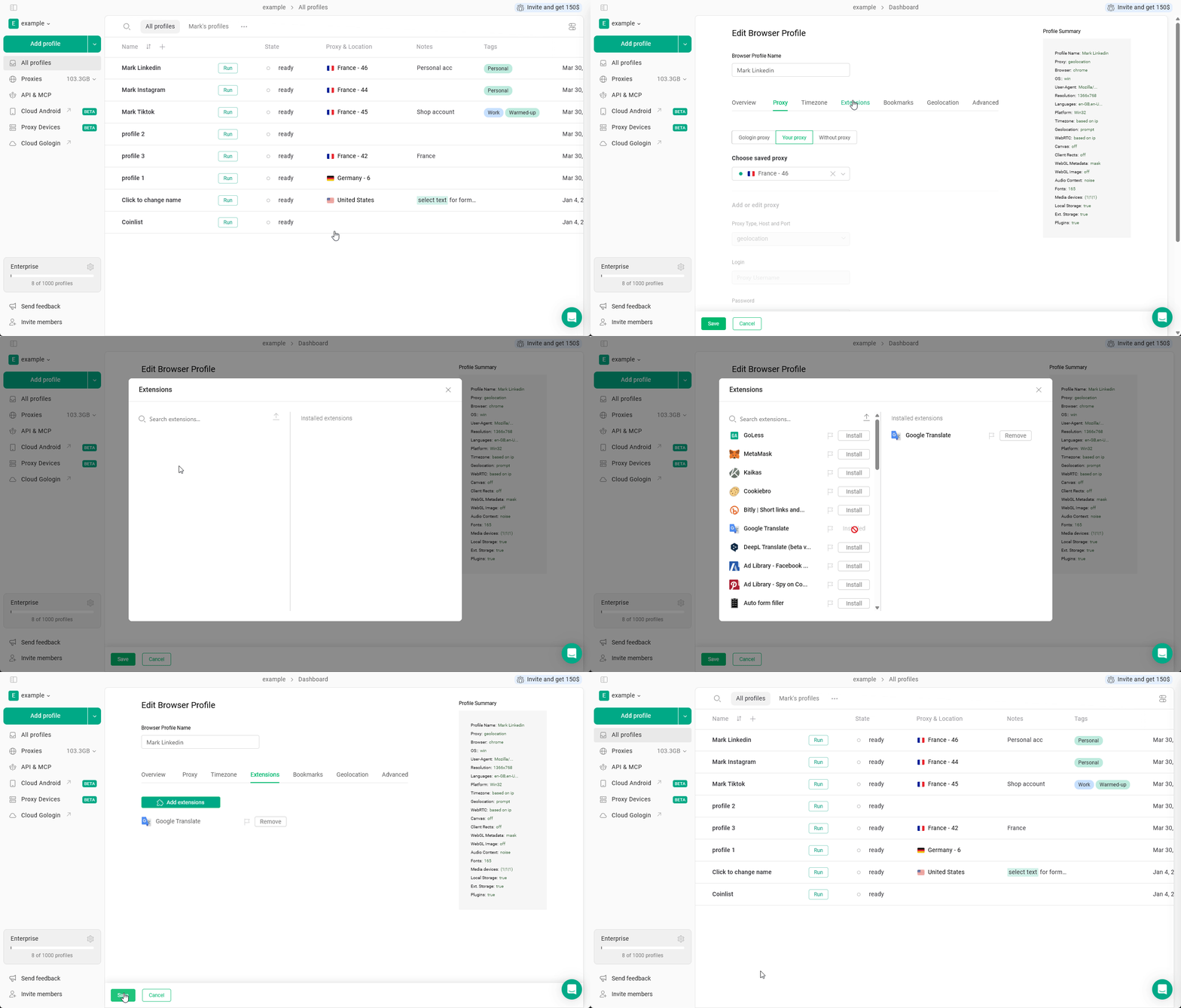
Sie können Erweiterungen direkt in den Profileinstellungen zu Ihrem Browserprofil hinzufügen, ohne den Chrome Web Store zu verwenden:- Klicken Sie auf der Seite All Profiles auf die drei Punkte beim Profil, auf dem Sie die Erweiterung installieren möchten, und anschließend auf Settings.
- Wechseln Sie zum Tab Extensions.
- Klicken Sie auf Add extensions.
- Suchen Sie über die Suchleiste nach der gewünschten Erweiterung und klicken Sie auf Install.
- Vergessen Sie nicht, auf Save zu klicken, um die Änderung zu übernehmen.
Erweiterungen zu jedem neuen Profil hinzufügen
Wenn Sie wissen, dass Sie bestimmte Erweiterungen in jedem Ihrer Profile benötigen, klicken Sie auf das Flag icon neben der Erweiterung. Sie wird dann in jedem neuen Profil angezeigt.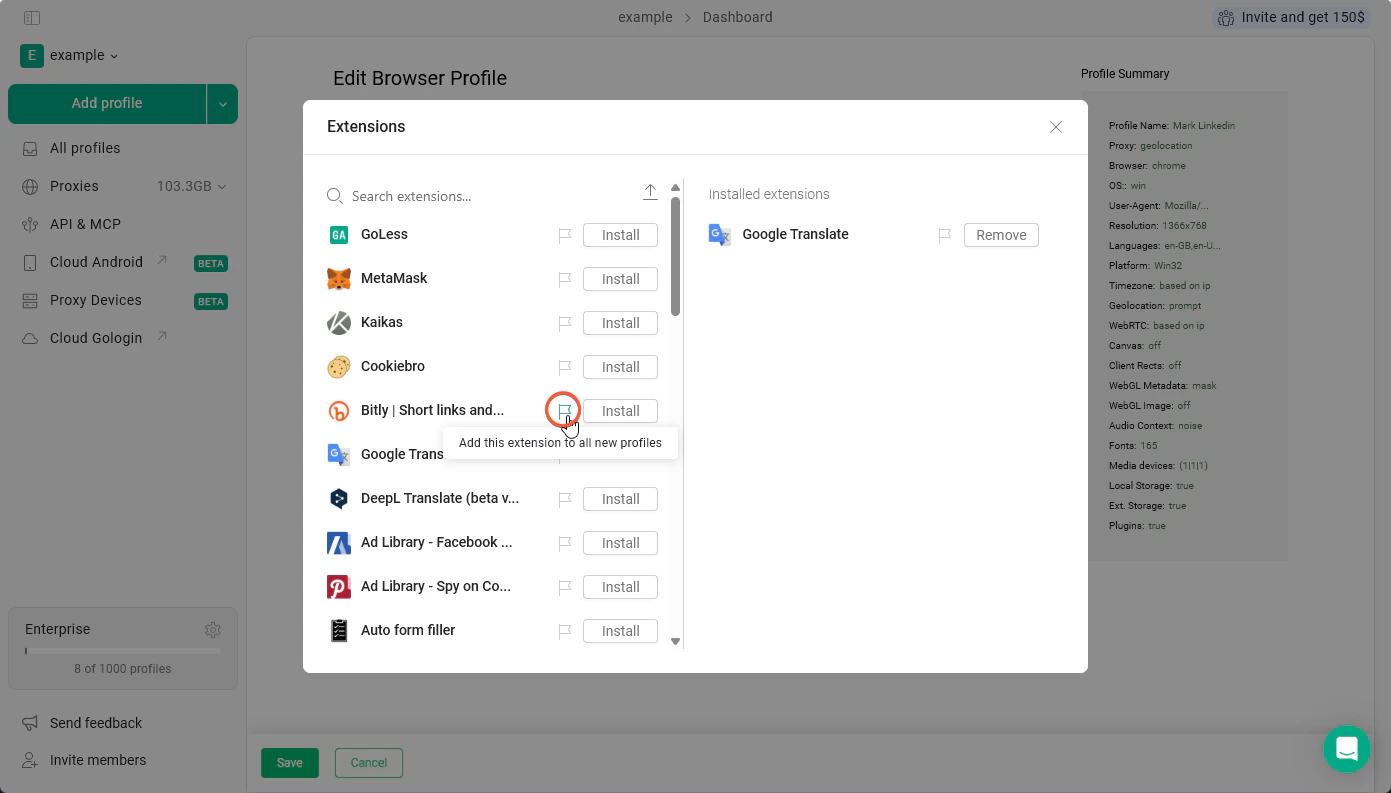
Solche Erweiterungen erscheinen nicht in bereits erstellten Profilen. Sie werden nur zu Profilen hinzugefügt, die Sie nach der Änderung erstellen.
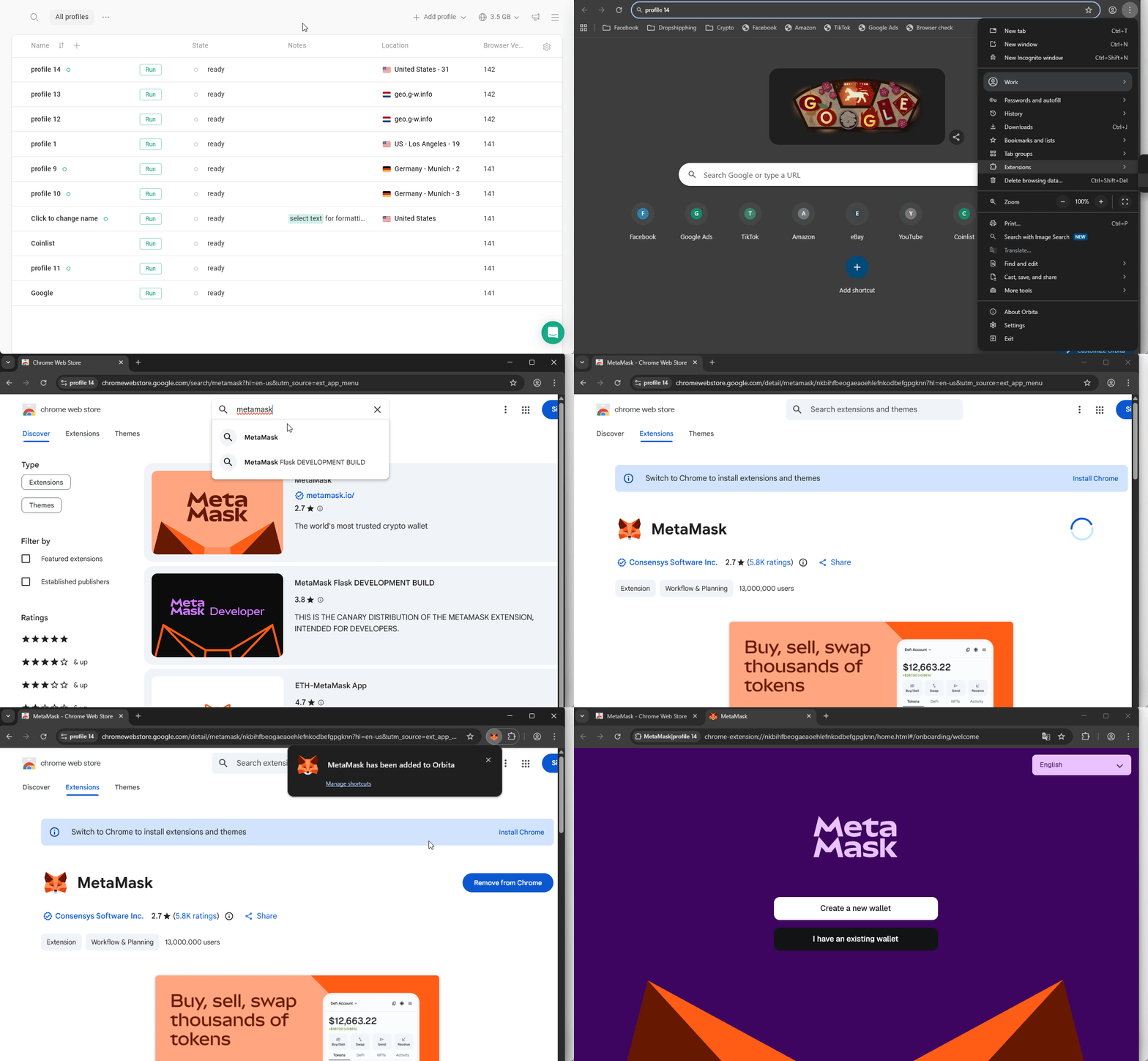
Installation über den Chrome Web Store
Falls Sie die Erweiterung im Tab Extensions der Profileinstellungen nicht finden, können Sie den Chrome Web Store im Browserprofil verwenden. Gehen Sie dazu wie folgt vor:- Starten Sie das Browserprofil, für das Sie eine neue Erweiterung benötigen.
- Klicken Sie im Browser auf die drei Punkte oben rechts > Extensions > Visit Chrome Web Store.
- Suchen Sie die gewünschte Erweiterung.
- Klicken Sie auf Add to Chrome und warten Sie, bis die Installation abgeschlossen ist.