So importieren Sie Cookies in ein Gologin-Profil
Gologin unterstützt die Formate JSON, Netscape und Nur-Text. Es akzeptiert Cookies, die direkt aus Gologin exportiert wurden, sowie Cookie-Dateien, die mit Chrome-Erweiterungen von Drittanbietern erstellt wurden, zum Beispiel EditThisCookie, Swap My Cookies, Cookie Editor usw.Falls beim Import Probleme auftreten, prüfen Sie, ob die verwendeten Cookies im unterstützten Format vorliegen.
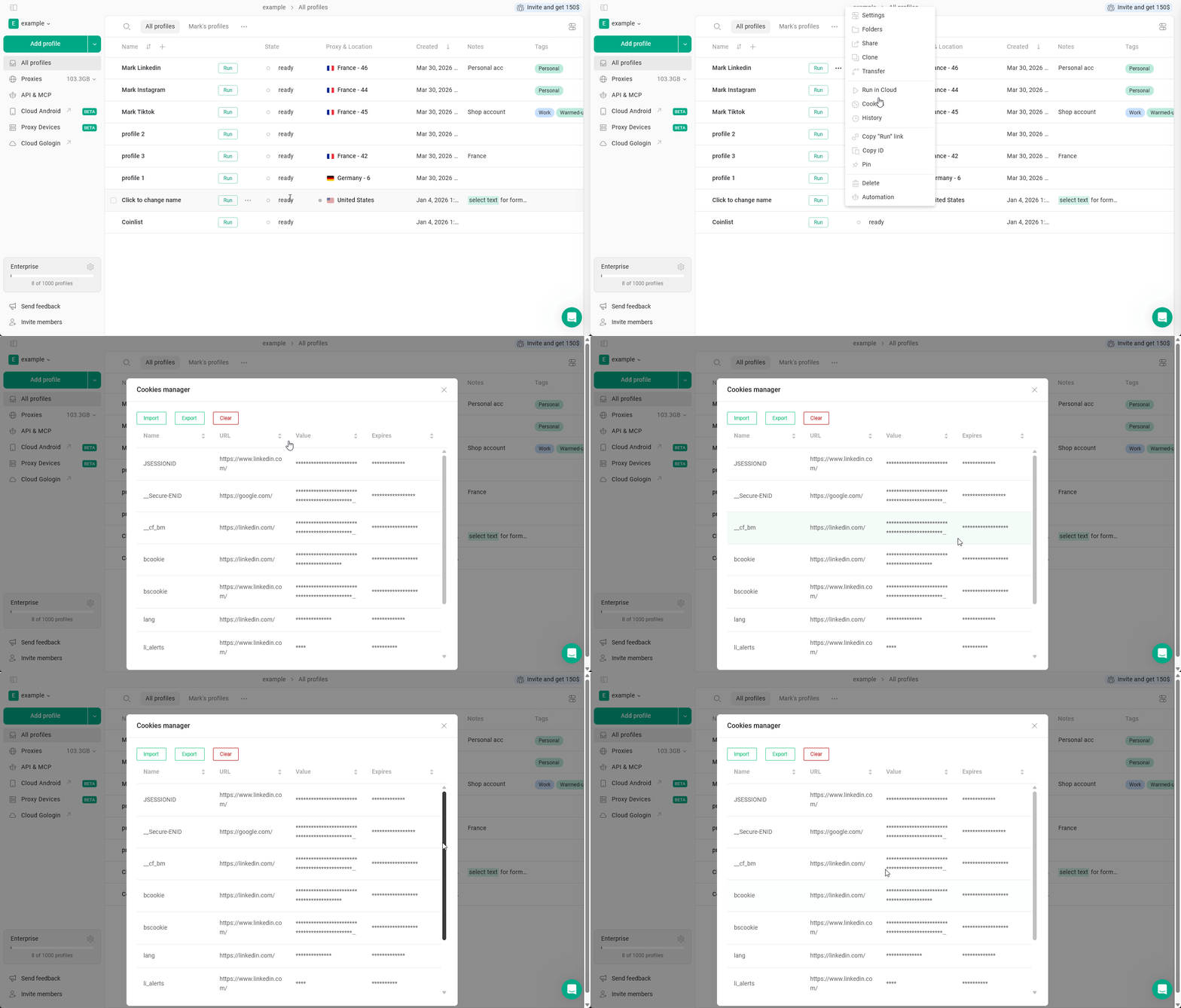
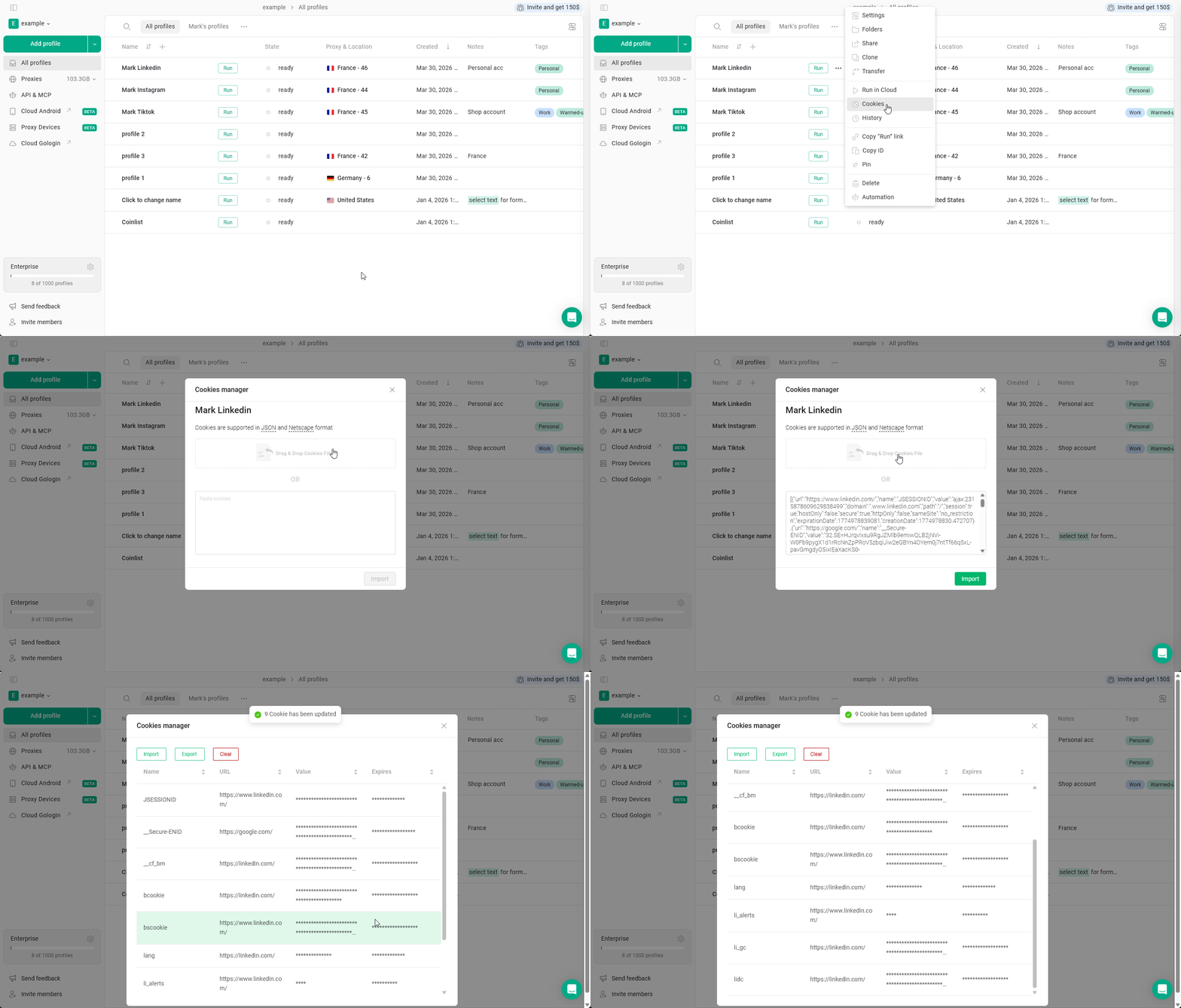
- Klicken Sie beim Profil auf 3 dots > Cookies
- Klicken Sie auf Import cookies
- Klicken Sie auf das Dateisymbol oder ziehen Sie Ihre Cookie-Datei darauf
Alternativ können Sie die Cookies als Nur-Text in das Feld darunter einfügen - Klicken Sie auf Import
Cookies exportieren
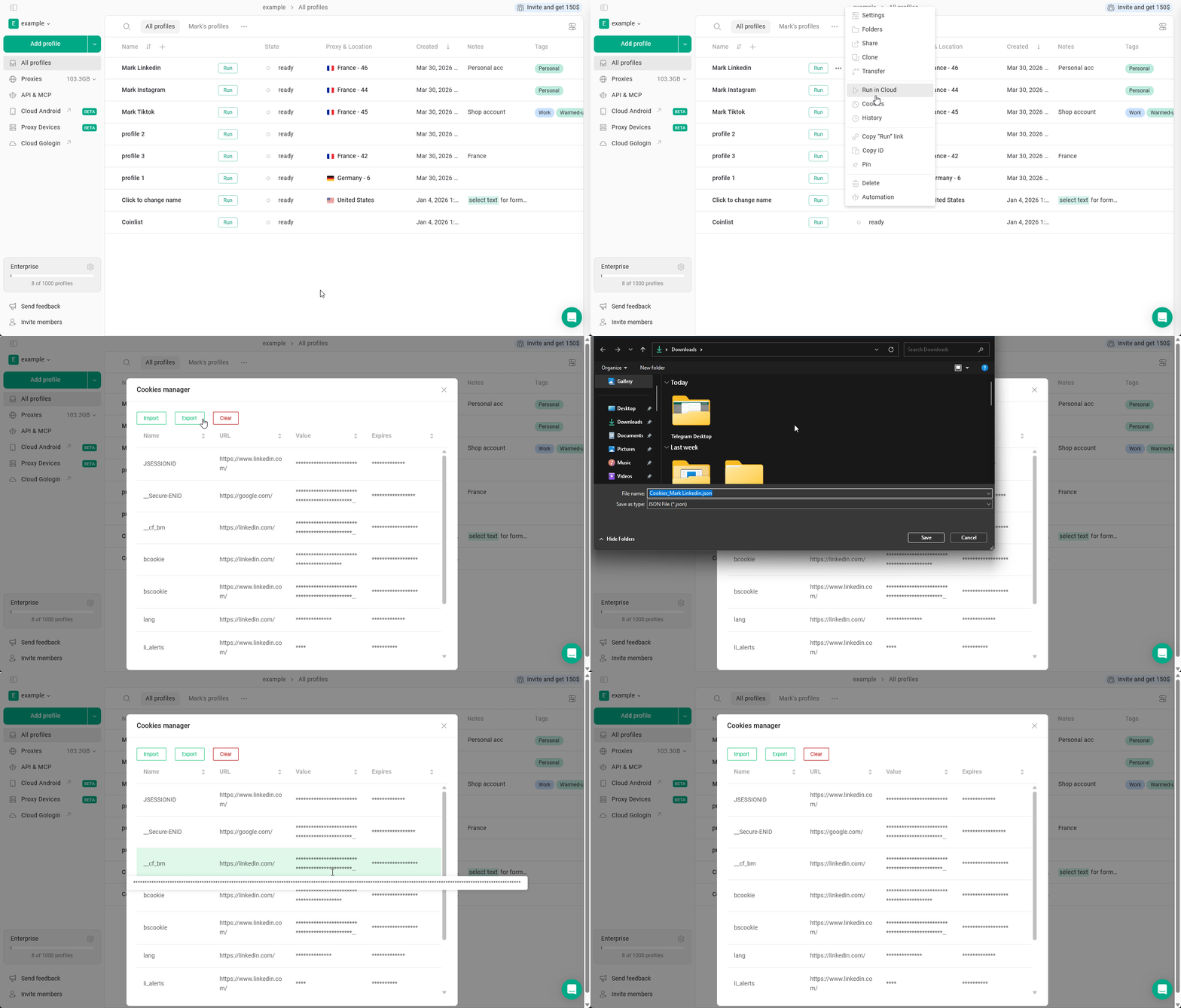
So exportieren Sie Cookies über das integrierte Menü:- Klicken Sie beim Profil auf 3 dots > Cookies
- Klicken Sie auf Export
- Wählen Sie den Ordner aus und klicken Sie auf Save