Акаунт Gmail заблокували без причини? Як цьому запобігти
Спробуйте Gologin безкоштовно
“Випадковий” блокування акаунта Gmail — це вже в минулому. У 2026 році, якщо ваш акаунт Gmail заблокували, ви, імовірно, порушили умови використання Google. Система виявлення порушень на базі ШІ постійно стежить за кожним акаунтом Gmail і оцінює його за тим, наскільки активність схожа на справжню або на спам.
Системи виявлення Google навчалися на мільярдах взаємодій користувачів за останні два десятиліття. Тепер вони навіть можуть передбачити, який акаунт Gmail порушить умови використання, за ранніми ознаками.
Тож якщо ваш акаунт Gmail тимчасово призупинили або заблокували назавжди, у цій статті ми розглянемо, як оскаржити рішення, з’ясуємо причини блокування та розберемо, як повернути акаунт до нормального стану.
Системи виявлення Google на базі ШІ
Антиспам-системи Google відстежують сотні показників для кожного користувача. Ось деякі з ключових даних, які збирає Google:
- З яких пристроїв виконано вхід в акаунт Gmail?
- Яка репутація пристрою або IP, з яких користувач заходить в акаунт?
- Чи не заблоковано цей відбиток пристрою в Google через інший акаунт?
- Чи додав користувач контакт або резервну адресу електронної пошти?
- Скільки інших акаунтів Google використовують той самий контакт або резервну адресу?
- Чи вказав користувач адресу проживання?
- Який вік акаунта?
- Чи надсилає користувач листи, написані людиною, на реальні акаунти Gmail?
- Чи веде акаунт справжнє листування, чи лише розсилає масові вихідні листи?
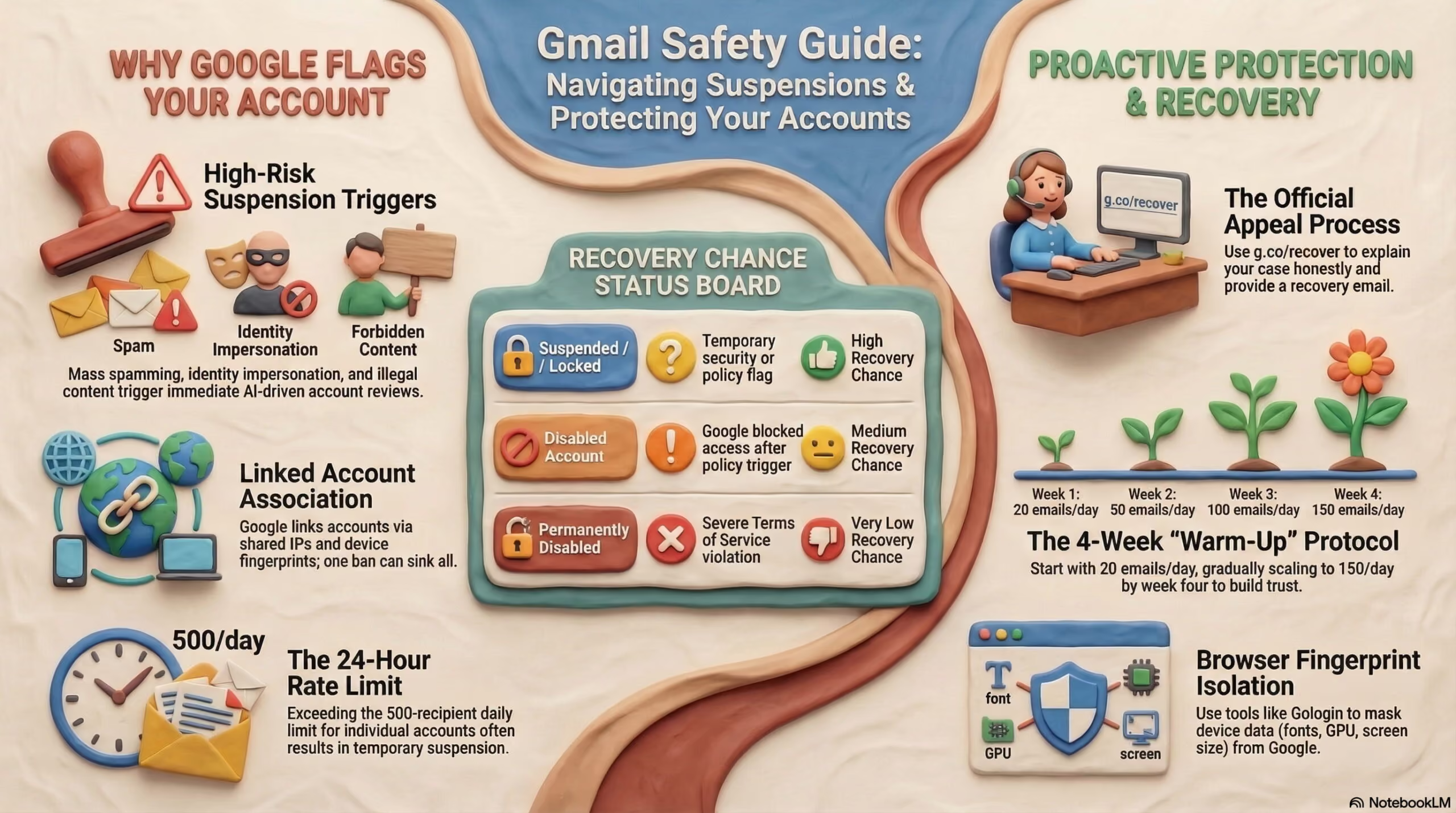
Google використовує системи оцінки довіри на базі ШІ, щоб відстежувати звички входу, історію IP, відбитки пристроїв і моделі активності. Якщо різко змінюються місцезнаходження чи пристрій або з’являється незвичне використання, вашу активність позначають для додаткової перевірки. Якщо виявляють порушення умов використання, акаунт призупиняють.
Google також пов’язує акаунти та збирає сигнали про обладнання й браузер, як-от розмір екрана, шрифти, дані GPU і відбитки WebGL. Якщо кілька акаунтів мають однаковий відбиток пристрою, блокування одного акаунта може призвести до блокування інших акаунтів з тим самим відбитком.
Ці та сотні інших показників допомагають розподілити акаунти за кількома категоріями довіри. Акаунти з нижчою оцінкою довіри блокують швидше, а акаунти з вищою оцінкою іноді можуть обійтися попередженням, адже малоймовірно, що вони знову порушать умови використання.
Головні причини блокування Gmail у 2026 році
Акаунти Gmail можуть заблокувати за масове спам-розсилання, непрошені поради, продаж товарів користувачам, які не давали на це згоди, або спроби перенаправити їх на шахрайські сайти зі шкідливими посиланнями. Ось головні причини блокування акаунтів Gmail у 2026 році.
-
Масове спам-розсилання: Масове або небажане розсилання листів швидко активує антиспам-системи. Якщо один і той самий вміст надсилають сотням тисяч отримувачів, листи потрапляють у спам Google, хіба що ці користувачі свідомо дозволили вам надсилати їм рекламні листи.
Головне правило: завжди надсилайте листи партіями, чекайте на відповіді й ведіть справжнє листування з отримувачами, перш ніж відправляти другу партію. -
Підозра на злам: Атаки із застосуванням соціальної інженерії можуть скомпрометувати поштові акаунти. Зловмисники зазвичай намагаються обманути ваші контакти, видаючи себе за вас, і виманити гроші. Якщо Google помічає ознаки злому, він одразу блокує акаунт і припиняє будь-яку активність, щоб запобігти шахрайству.
Коли пошту зламано, до неї входить абсолютно незнайомий пристрій з іншого місця й намагається розсилати контактам шахрайські листи. Це спрацьовує на систему захисту Gmail від шахрайства. Google навіть попереджає користувача на інших пристроях, що в його акаунт виконано вхід з нового пристрою.
Якщо в акаунт Gmail неодноразово намагаються увійти, його тимчасово блокують, доки справжній власник не змінить пароль і не підтвердить своє право власності. -
Порушення, пов’язані з особистими даними: Видавання себе за іншу людину або використання сервісів Google, як-от Gmail, для цькування призведе до блокування. Крім того, якщо Google з’ясує, що вас уже блокували, а ви створили новий акаунт з тими самими даними, вас заблокують знову.
-
Порушення правил і Умов користування: Для Gmail публікація або надсилання незаконного вмісту (зображень насильства над дітьми, інтимних матеріалів без згоди, екстремального насильства, посилань на шкідливе ПЗ тощо) може спричинити постійне блокування.
Якщо ви намагаєтеся експлуатувати інших користувачів через Gmail, продаєте заборонені товари або займаєтеся незаконною діяльністю, усе це порушує умови використання Google і призведе до негайного постійного блокування. -
Автоматизація ботами: Автоматизація email-маркетингу сама по собі не проблема для Gmail. Проблема — погано налаштована автоматизація email-маркетингу.
Ви можете підключити Gmail до будь-якого інструмента для email-маркетингу й без проблем надсилати кілька автоматичних листів за розкладом. Проблеми починаються, коли ви використовуєте Gmail API для масового розсилання спаму чи рекламного вмісту, не збудувавши надійну репутацію акаунта. -
Зв’язок між акаунтами: Коли блокують один акаунт, інші пов’язані з ним акаунти також можуть заблокувати. Google знає, скільки акаунтів має користувач. Він відстежує це за спільними IP, відбитками пристроїв, спільними номерами телефонів або резервними адресами електронної пошти. Одне блокування може потягнути за собою всі інші пов’язані акаунти.
Коротко кажучи, Gmail не блокує акаунт «без причини». Ви просто не знали справжньої причини. У наступному розділі розповідаємо, як відновити заблокований акаунт Gmail.

Як відновити призупинений або заблокований акаунт Gmail
Блокування акаунтів бувають різного рівня. Якщо ви порушили лише незначні правила, вас просто попросять підтвердити особу, а потім обмежаться м’яким попередженням.
У деяких випадках розв’язання проблеми може тривати довше, а блокування навіть може бути постійним. Тож спершу потрібно зрозуміти, які типи блокувань справді можна скасувати.
Ось коротка зведена таблиця, яку варто запам’ятати:
| Статус | Що це означає | Шанси на відновлення |
|---|---|---|
| Призупинено/заблоковано | Тимчасова позначка безпеки або порушення правил | Високі |
| Вимкнений акаунт | Google закрив доступ після порушення правил | Середні |
| Вимкнено назавжди | Серйозне порушення Умов користування | Дуже низькі |
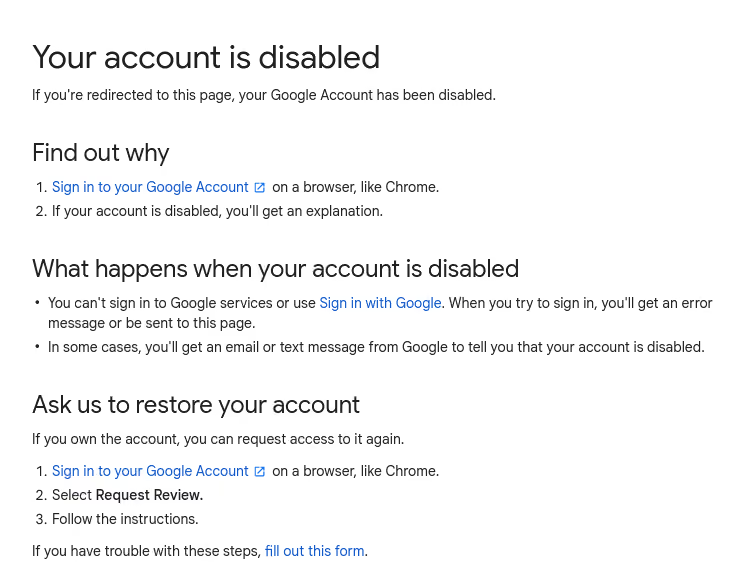
Якщо ваш акаунт Google вимкнули через активність у Gmail, швидко скористайтеся офіційною процедурою: увійдіть в акаунт через браузер Chrome.
Вас перенаправлять на сторінку «Request Review» або запропонують подати апеляцію. У деяких випадках ви все ще матимете доступ до поштової скриньки, а в інших вас буде виведено з акаунта й щоразу під час входу перенаправлятимуть на сторінку апеляції.
Офіційна процедура апеляції Google для розблокування акаунта Gmail
Google дозволяє відновлення акаунта лише через офіційні канали, як-от посилання для відновлення та форми.
- Основний портал відновлення: https://g.co/recover
- Інструмент відновлення акаунта: https://accounts.google.com/signin/recovery
Згідно з довідкою Google, якщо ваш акаунт вимкнено, під час спроби входу вас перенаправлять на сторінку з поясненням і кнопкою «Start Appeal».
Під час апеляції вам потрібно:
- Ввести свою адресу Gmail.
- Вказати додаткову адресу електронної пошти для повідомлень.
- Пояснити, чому блокування могло бути помилковим.
- Надіслати всю потрібну інформацію для підтвердження.
Після цього Google розглядає апеляцію та відновлює акаунт протягом 1–5 робочих днів.
Поради, які підвищують шанси на відновлення
Апеляції можуть відхилити, якщо надано недостатньо інформації. Потрібно чесно пояснити всю ситуацію та запевнити тих, хто розглядає апеляцію, що ви дотримуватиметеся умов використання Google.
Дотримуйтеся цих рекомендацій:
- Чесно розкажіть, що сталося
- Поясніть, для чого саме використовувався акаунт
- Зазначте, якщо акаунт могли зламати
- Вкажіть резервну адресу електронної пошти або номер телефону
- Додайте документ, що посвідчує особу, якщо його запитують
Відгуки спільноти показують, що іноді спрацьовують прості пояснення.
Приклад пояснення: «Я створив цей акаунт Gmail для свого Android TV і стрімінгових сервісів. Я є законним власником і можу підтвердити це через резервну пошту та телефон.»Блокування Gmail, які зазвичай можна скасувати
За даними довідки Google та повідомленнями спільноти, ось кілька типових випадків, коли доступ можна відновити:
- Вхід з нової країни
- Підозріла активність на пристрої
- Компрометація пароля
- Виявлення VPN або проксі
- Перевищення ліміту надсилання листів (блокування триває 24 години)
Блокування Gmail, які є остаточними
Якщо ви порушуєте серйозні умови використання сервісу, можна отримати перманентний блокування. Причинами можуть бути:
- Контент із сексуальною експлуатацією дітей
- Тероризм або насильницька діяльність
- Масштабний фішинг
- Поширення шкідливого ПЗ
- Спам-мережі, що повторюються
Альтернативні способи зв’язатися зі службою підтримки Google
- Довідковий центр Google: офіційна документація Google з усіх типів проблем і способів їх вирішення.
- Форум спільноти Google: співробітники Google та експерти з продуктів іноді відповідають там на запитання щодо відновлення доступу.
- Підтримка Google One: якщо у вас є підписка Google One, вам доступні живий чат, телефонна підтримка та підтримка електронною поштою.
Як уникнути блокувань Gmail у майбутньому
Щойно акаунт буде відновлено, варто запровадити практики безпеки, щоб не отримати остаточний блокування. Якщо ви запускаєте рекламні email-розсилки, щодня надсилаєте тисячі листів, налаштовуєте автоматизацію Gmail для автовідповідей тощо, вам потрібен надійний механізм захисту.
Як ми вже говорили, акаунти Gmail можуть заблокувати за перевищення лімітів надсилання, додавання шкідливих файлів і посилань, а також за автоматизацію листування, спрямовану на зловживання сервісом або на порушення приватності даних клієнтів.
А що, якщо ви керуєте кількома акаунтами Gmail? Що буде, якщо змінити свій IP і відбиток браузера? Що, коли всі акаунти Gmail працюватимуть в ізольованих контейнерах на одному пристрої, щоб їх не пов’язали між собою?
Усе це можливо за допомогою Gologin.
Ось кілька способів убезпечити свій акаунт Google:
-
Ізоляція відбитка пристрою: Google відстежує відбиток вашого браузера (шрифти, дату, часовий пояс, роздільну здатність екрана, версію браузера тощо), щоб визначити, з якого пристрою ви заходите в акаунт. Його можна змінити.
Єдиний спосіб змінити відбиток браузера — скористатися хмарними машинами, локальною віртуальною машиною або безпечним браузером, як-от Gologin. Ізольований профіль виглядає як окремий унікальний пристрій. -
Ізолюйте cookie сесій: Сайти відстежують cookie сесій і кеш браузера, щоб знати, коли користувач входить і виходить, та яку активність виконує. Нерідко дані cookie з різних сесій акаунтів змішуються, і через це акаунти виявляються пов’язаними. Це ставить під ризик блокування обидва акаунти Gmail. Ізоляція профілів у Gologin допомагає тримати cookie і кеш окремо та уникати змішування.
-
Використовуйте проксі: IP-адреса — перше, що помічає система виявлення, тому для безпеки використовуйте різні IP-адреси через проксі.
-
Дотримуйтеся лімітів надсилання: У Gmail є обмеження. Один акаунт може надсилати листи лише 500 одержувачам за 24 години. Перевищення ліміту призводить до блокування на 24 години. Крім того, нові акаунти Gmail обмежені 100–200 листами на день, інакше їх можуть заблокувати.
Новим акаунтам важливо набути певної репутації через прогрів. Налаштовуючи автоматизацію або використовуючи акаунти через сторонні поштові інструменти, зважайте на ліміти. -
Запускайте автоматизацію в антидетект-браузері: Якщо ви хочете запускати автоматизацію Gmail, як-от автовідповіді чи автоматизовану підтримку клієнтів, переконайтеся, що вона не викликає підозр. Найкращий спосіб — запускати її через антидетект-браузери на кшталт Gologin. Докладніше про це поговоримо в наступних розділах.
Коротко кажучи, з ізольованими профілями Gologin, імпортом cookie та резидентними проксі ви можете безпечно запускати десятки акаунтів Gmail паралельно.
Gologin — це антидетект-браузер, який допомагає керувати кількома акаунтами Gmail в ізольованих профілях без їх зв’язування.
Gologin рандомізує відбиток і активність у браузері, тож система виявлення не може визначити справжнє джерело трафіку.
Протокол «прогріву» Gmail для підвищення репутації акаунта
Шахраї щодня створюють сотні поштових акаунтів за допомогою браузерної автоматизації. Мета такого акаунта — надіслати кілька листів (які все одно потраплять у спам), після чого його виявляють і блокують.
Потім автоматизація переходить до наступного нового акаунта. Google вкрай негативно ставиться до такого спаму. Тому залежно від активності, використання та інших чинників сервіс відносить кожен акаунт до різних класів. Прогрітий акаунт має вищу репутацію, і ймовірність його блокування менша.
Саме тому маркетологи, створивши акаунт, його «прогрівають». «Холодний» акаунт, який довго простоював або був створений зовсім нещодавно, схильний до блокувань. Ось як можна прогріти поштовий акаунт перед інтенсивним використанням, наприклад для автоматизації або сторонніх інтеграцій email-маркетингу:
-
Створіть акаунт через Gologin: Як ми вже згадували, Google відстежує ваш IP і цифровий відбиток. Тому, створюючи новий акаунт Gmail, робіть це через Gologin.
Оскільки Gologin використовує випадковий цифровий відбиток та IP, ваш справжній IP ніколи не буде пов’язаний із цим новим акаунтом. Завжди заходьте в цей акаунт лише через окремий профіль браузера Gologin, щоб не викликати підозр. -
Пасивна присутність: Після реєстрації почніть користуватися акаунтом. Відкрийте налаштування акаунта й внесіть кілька базових змін. Зареєструйтеся на сторонніх платформах через Google, збережіть кілька паролів, наберіть історію перегляду, cookies та кеш браузера тощо.
-
Дії, що формують довіру: Виконуйте дії, які швидко формують довіру. Це можуть бути невеликі платежі, підписка на будь-який сервіс, створення Google Docs, Slides і завантаження якогось контенту на Google Drive. Такі дії забезпечують акаунту добру репутацію як звичайному користувачу Gmail.
-
Прогрів вихідних листів: Коли акаунт налаштований для звичайної активності, почніть щодня надсилати кілька листів. Робіть це обов’язково через Gologin. Радимо писати іншим акаунтам Gmail, які ви також прогріваєте, і відповідати одне одному. Поєднуйте нові й старі акаунти Gmail.
Ось загальне правило, якого дотримуються для прогріву нових акаунтів:
- Тиждень 1: 20–30 звичайних листів на день
- Тиждень 2: збільште до 50–75 листів на день
- Тиждень 3: наростіть до 100–150 листів на день
- Тиждень 4 і далі: поступово виходьте на цільовий обсяг
Деякі учасники спільнот радять, щоб навіть прогрітий акаунт ніколи не перевищував ліміт 150 листів на день. До того ж, замість того щоб надсилати всі 150 одразу, їх можна розділити на пакети по 50 листів приблизно кожні 6 годин.
Офіційний ліміт Gmail — 500 листів на день для індивідуальних акаунтів і 2000 на день для акаунтів Workspace.
Якщо вас турбує те, що доведеться вручну прогрівати кілька акаунтів Gmail, цей процес можна безпечно автоматизувати за допомогою Gologin.
Ви можете використати API-ключ Gologin або функцію хмарних профілів, щоб створити автоматизацію, яка виконуватиме дії для підвищення репутації акаунта.
Керування кількома акаунтами Gmail у Gologin
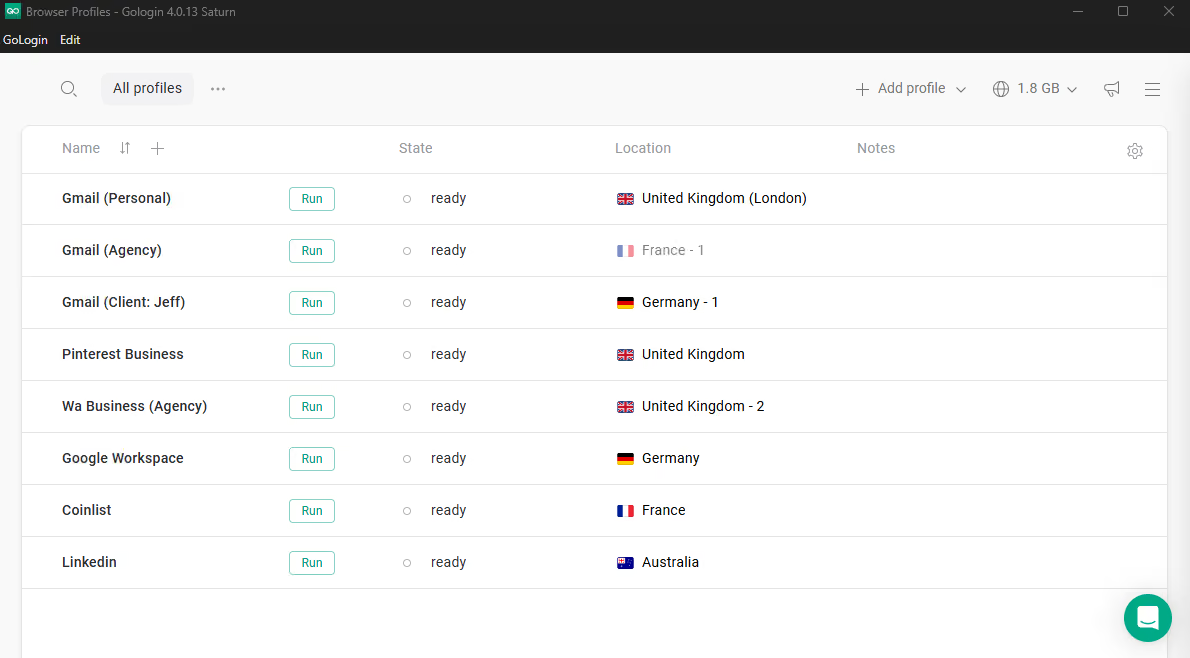
Ось покрокова інструкція зі створення кількох акаунтів Gmail через Gologin та безпечного керування ними:
1. Завантажте застосунок Gologin: Завантажте браузер Gologin з офіційного сайту й зареєструйтеся.
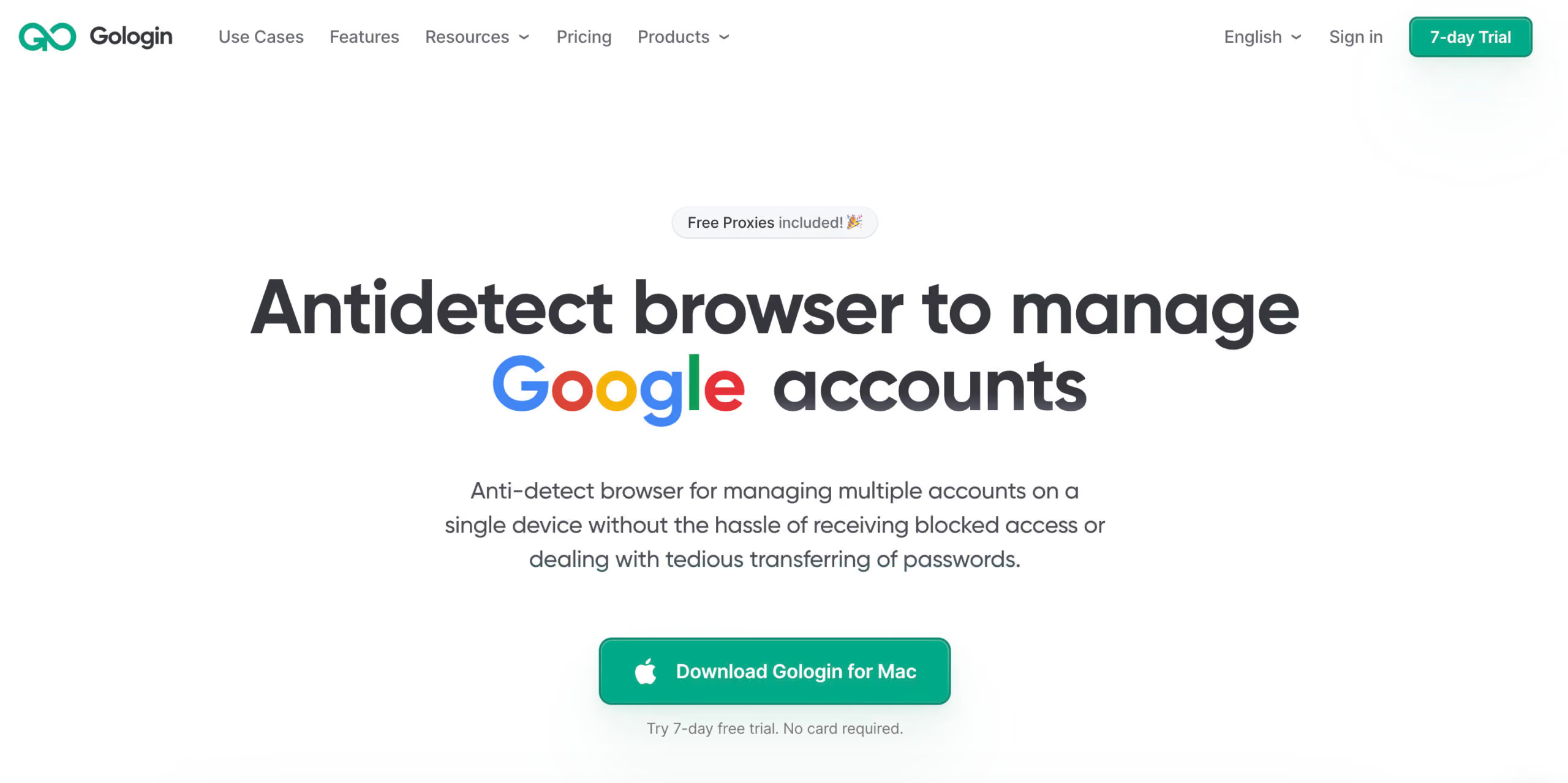
2. Створіть новий профіль браузера: Відкрийте браузер Gologin і увійдіть в акаунт. Профілями браузера можна керувати з панелі керування. Створіть тут новий профіль. Дайте йому зрозумілу назву й
3. Виберіть розташування IP: Призначте проксі для свого профілю. На безкоштовному пробному періоді Gologin надає безкоштовні датацентрові проксі обсягом 0,5 ГБ; а всі платні тарифи включають 2 ГБ резидентних проксі з якістю, достатньою для соціальних мереж. Вбудовані датацентрові проксі для Gmail можна використовувати лише тоді, коли акаунт підтверджено номером телефону та резервною електронною адресою.
Порада: для створення акаунтів рекомендовано мобільні IP — вони дають кращі результати, ніж інші типи.
4. Запустіть профіль і увійдіть у Gmail: Запустіть створений профіль. Він працюватиме як окремий пристрій зі своїм IP, MAC-адресою та місцезнаходженням. Перейдіть у Gmail і увійдіть або зареєструйтеся. Тепер IP та цифровий відбиток профілю Gologin прив’язані до цього акаунта.
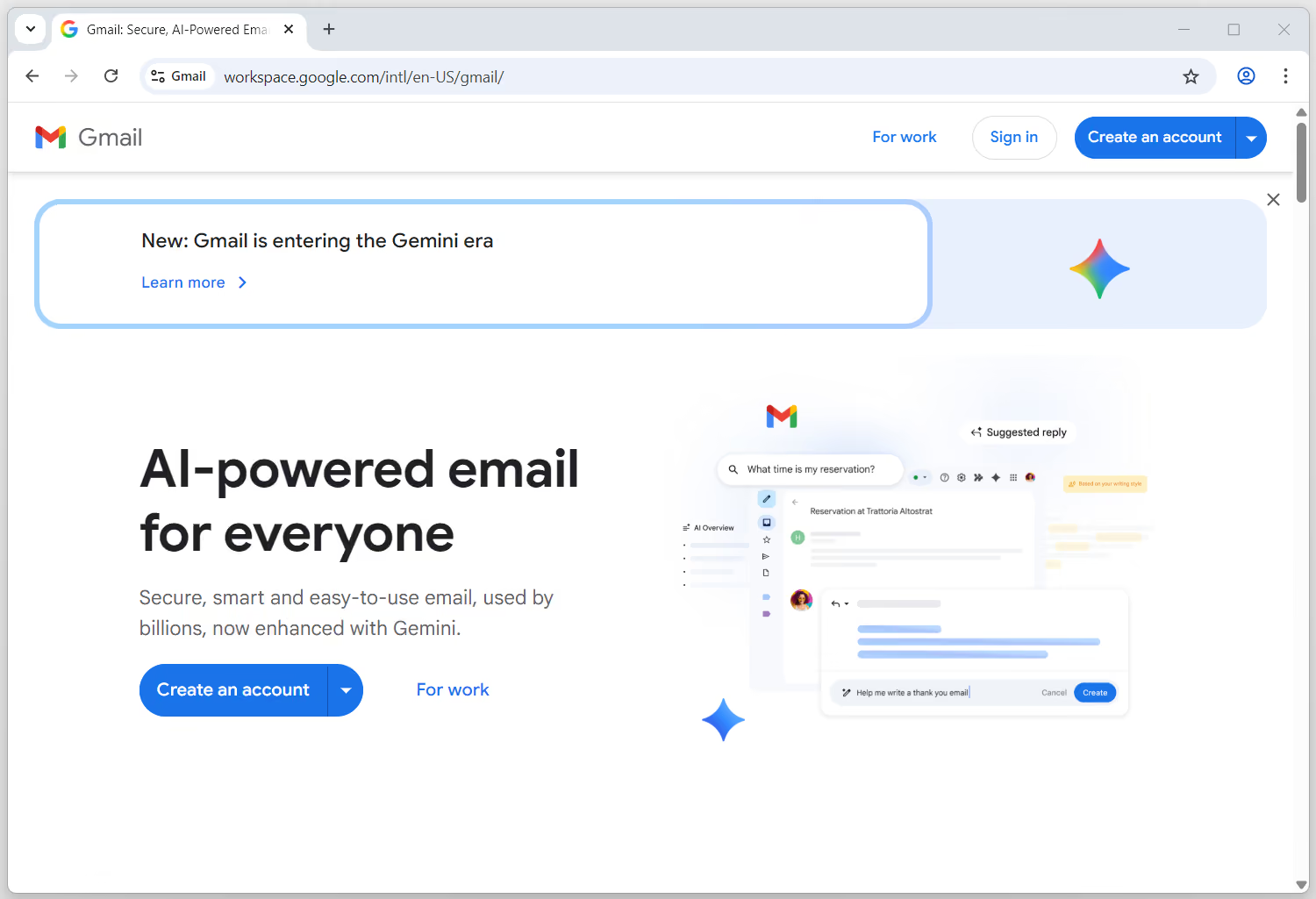
5. Створіть більше профілів браузера Gologin: Повторіть крок 3. Створіть новий профіль, цього разу призначте йому інший проксі, щоб змінити IP-адресу. Перейдіть у Gmail і увійдіть або зареєструйте інший акаунт.
Повторюйте цей крок для будь-якої кількості акаунтів Gmail. Тепер у вас є кілька ізольованих профілів браузера, кожен із конкретним акаунтом Gmail і унікальним цифровим відбитком.
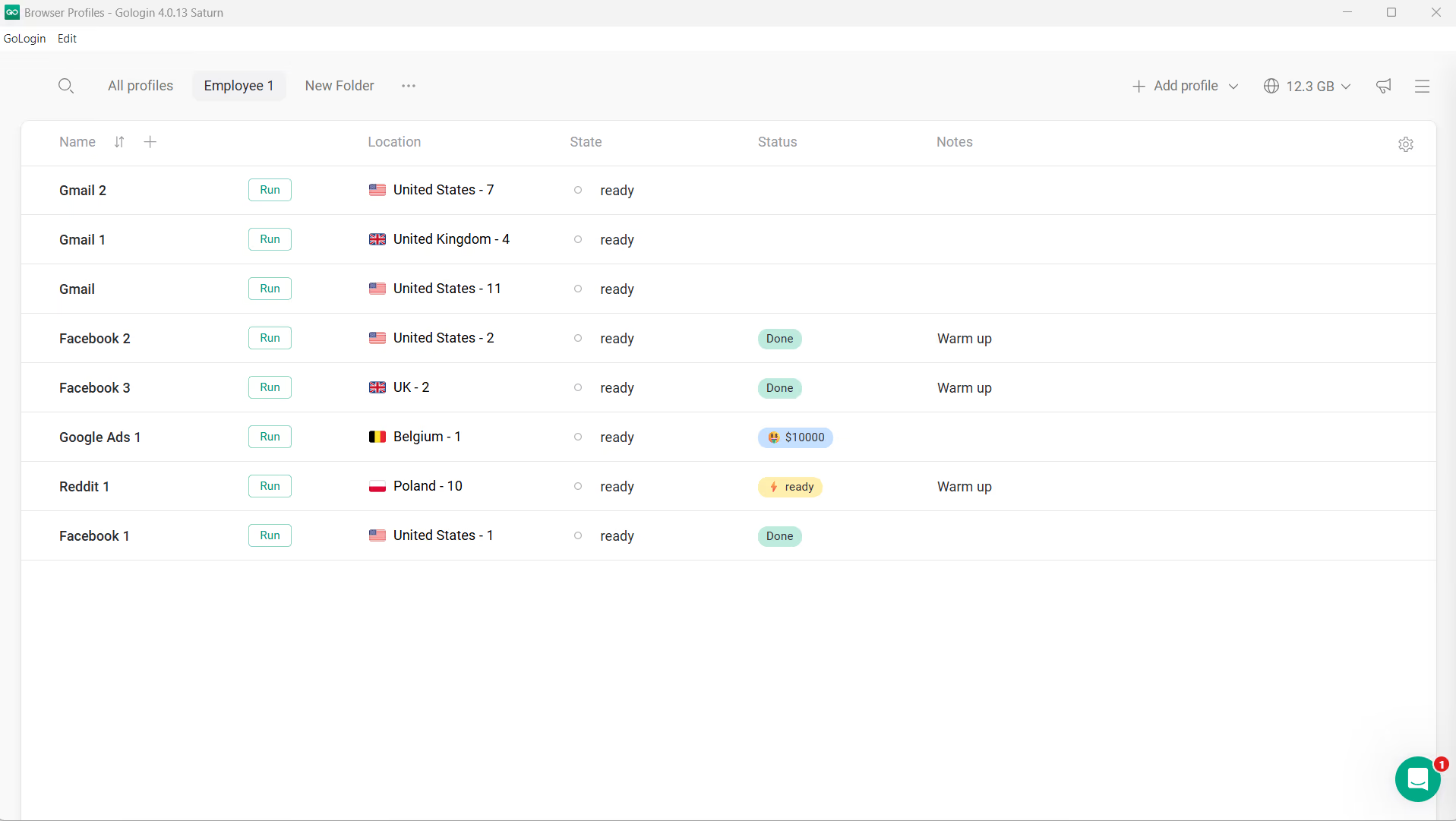
6. Надання доступу до профілів Gologin команді: Тепер ви можете поділитися сесіями браузера зі своєю командою. Коли ви ділитеся профілем Gologin, cookies і сховище також синхронізуються для колег. Тож Google вважає, що це той самий пристрій з тим самим IP і цифровим відбитком, навіть якщо доступ здійснюється з іншого пристрою. Тепер ви можете працювати разом через цей профіль Gologin або навіть запросити більше людей для використання акаунтів і керування ними.
FAQ
Скільки триває блокування Gmail?
Це залежить від типу блокування. Якщо акаунт заблокували через перевищення ліміту надсилання листів, зазвичай блокування триває 24 години.
Якщо ж ви порушили правила або акаунт вимкнули через те, що заблокували пов’язаний акаунт Google, він залишатиметься заблокованим, доки ви не увійдете в нього, не пройдете процедуру апеляції та не дочекаєтеся відповіді служби підтримки.
Чи можна відновити остаточно вимкнений Gmail?
Якщо акаунт вимкнено остаточно, повернути його не вийде. Остаточне вимкнення зазвичай є наслідком серйозних або повторюваних порушень.
Ви все одно можете оскаржити рішення Google за посиланням на сторінці, на яку вас буде перенаправлено під час спроби входу.
Що зазвичай спричиняє блокування акаунта Gmail?
Є два типи блокувань: тимчасово блокується лише застосунок Gmail або блокується весь акаунт Google. Тимчасове блокування Gmail найчастіше пов’язане з перевищенням ліміту вихідних листів, а повне блокування акаунта не завжди стосується саме Gmail.
Можливо, ви порушили інші умови Google через інший сервіс Google, і це призвело до остаточного блокування. Якщо блокування не остаточне, ви завжди можете подати апеляцію та надати додаткову інформацію, щоб повернути доступ.
Як усунути блокування акаунта Google?
Перший крок — уважно виконати процедуру апеляції Google, описану вище в цьому блозі. Увійдіть в акаунт і перейдіть на сторінку апеляції.
Під час спроби входу ви побачите кнопку для подання апеляції. Заповніть свої дані, поясніть, чому сталося блокування, і зазначте, що надалі дотримуватиметеся умов Google.