Аккаунт Gmail приостановлен или заблокирован без причины? Как этого избежать
Попробуйте Gologin бесплатно
“Случайная” блокировка аккаунта Gmail осталась в прошлом. В 2026 году, если ваш аккаунт Gmail заблокирован, вы, скорее всего, нарушили условия использования Google. Её система обнаружения на основе ИИ внимательно следит за каждым аккаунтом Gmail и оценивает его по тому, насколько активность выглядит естественной или похожей на спам.
Системы обнаружения Google обучались на миллиардах пользовательских взаимодействий за последние два десятилетия. Теперь эта система может даже предсказывать, какие аккаунты Gmail нарушит условия использования, опираясь на ранние признаки.
Если ваш аккаунт Gmail временно приостановлен или заблокирован навсегда, из этой статьи вы узнаете, как обжаловать решение, разберётесь в причинах блокировки и поймёте, как вернуть аккаунту хорошую репутацию.
Системы обнаружения Google на основе ИИ
Антиспам-системы Google отслеживают сотни параметров по каждому пользователю. Вот некоторые из ключевых данных, которые собирает Google:
- С каких устройств выполнен вход в аккаунт Gmail?
- Какова репутация устройства или IP, с которого пользователь входит в аккаунт?
- Не заблокирован ли уже отпечаток устройства в Google из-за другого почтового аккаунта?
- Добавил ли пользователь контактные данные или резервную почту?
- Сколько других аккаунтов Google используют тот же контакт или ту же резервную почту?
- Указал ли пользователь домашний адрес?
- Сколько лет аккаунту?
- Отправляет ли пользователь письма, написанные человеком, на реальные аккаунты Gmail?
- Ведётся ли в аккаунте реальная переписка или он только рассылает массовые исходящие письма?
Google использует системы оценки доверия на основе ИИ, чтобы отслеживать привычки входа, историю IP, отпечатки устройств и шаблоны активности. При резкой смене местоположения, устройства или необычном использовании ваша активность попадает на дополнительную проверку. Если обнаружится нарушение условий использования, аккаунт будет заблокирован.
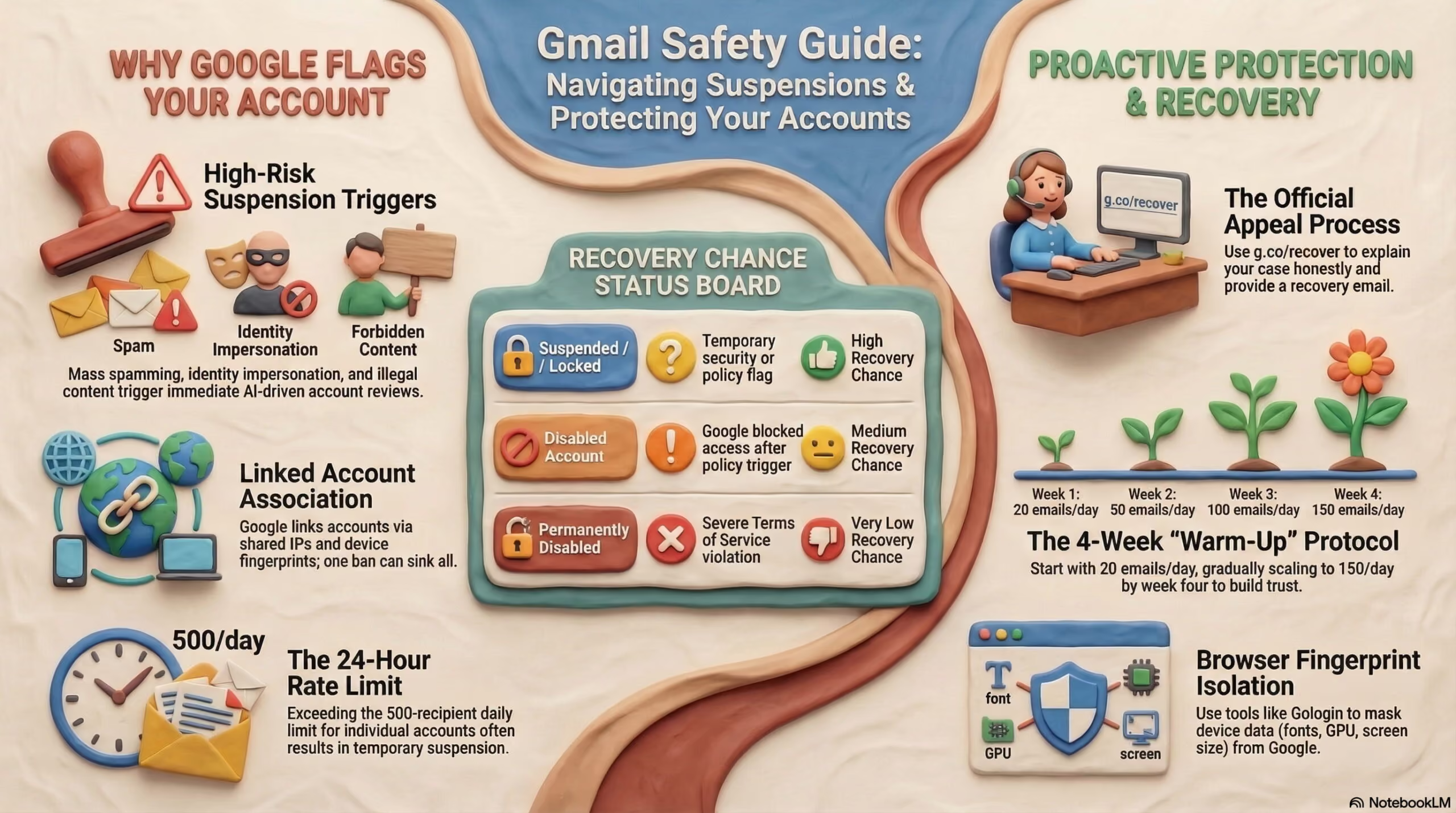
Google также связывает аккаунты и собирает сигналы об оборудовании и браузере: размер экрана, шрифты, данные GPU, отпечатки WebGL. Если у нескольких аккаунтов одинаковый отпечаток устройства, блокировка одного аккаунта может привести к блокировке остальных, связанных с тем же отпечатком.
Эти и сотни других параметров помогают распределять аккаунты по нескольким категориям доверия. Аккаунты с низким уровнем доверия блокируются быстрее, а аккаунты с высоким уровнем иногда отделываются предупреждением, поскольку повторное нарушение условий с их стороны маловероятно.
Основные причины блокировки Gmail в 2026 году
Аккаунты Gmail могут заблокировать за массовую спам-рассылку, непрошеные советы, продажу товаров пользователям, которые не давали на это согласия, или попытки перенаправить их на мошеннические сайты с вредоносными ссылками. Ниже перечислены главные причины блокировки аккаунта Gmail в 2026 году.
-
Массовая спам-рассылка: Массовая или нежелательная рассылка быстро запускает антиспам-системы. Если одно и то же письмо уходит сотням тысяч получателей, оно попадает в спам Google, если только эти пользователи сознательно не разрешили вам присылать им рекламные письма.
Главное правило: всегда отправляйте письма партиями, ждите ответов и ведите реальную переписку с получателями, прежде чем отправлять вторую партию. -
Подозрение на взлом: Атаки с использованием социальной инженерии могут скомпрометировать почтовые аккаунты. Обычно злоумышленники пытаются обмануть ваших контактов, выдавая себя за вас, и получить деньги. Если Google обнаруживает признаки взлома, он сразу блокирует аккаунт и останавливает любую активность, чтобы предотвратить мошенничество.
Когда почта скомпрометирована, в неё входит совершенно незнакомое устройство из другого места и пытается рассылать мошеннические письма контактам. Это запускает антифрод-систему Gmail. Google даже предупреждает пользователя на других устройствах, что в его аккаунт выполнен вход с нового устройства.
Если вход в аккаунт Gmail пытаются выполнить неоднократно, вводится временная блокировка, пока настоящий владелец не сменит пароль и не подтвердит права на аккаунт. -
Нарушения, связанные с личностью: Выдача себя за другого человека или использование сервисов Google, например Gmail, для травли приведёт к блокировке. Кроме того, если Google выяснит, что вы уже были заблокированы и создали новый аккаунт с теми же данными, вас заблокируют снова.
-
Нарушение правил и условий использования: Что касается Gmail, публикация или отправка незаконного контента (изображения сексуального насилия над детьми, откровенные материалы без согласия, предельно жестокие сцены, ссылки на вредоносное ПО и т. д.) может привести к блокировке навсегда.
Если вы пытаетесь через Gmail обмануть других пользователей, продаёте запрещённые товары или занимаетесь незаконной деятельностью, всё это нарушает условия использования Google и ведёт к немедленной блокировке навсегда. -
Автоматизация и боты: Автоматизация email-маркетинга для Gmail не проблема. Проблема — плохо настроенная автоматизация email-маркетинга.
Вы можете подключить Gmail к любому сервису email-маркетинга и без проблем отправлять несколько автоматических рассылок по расписанию. Проблемы начинаются, когда вы используете Gmail API для массовой отправки спама или рекламных писем, не наработав сильную репутацию аккаунта. -
Связь между аккаунтами: Когда один аккаунт блокируют, другие связанные с ним аккаунты тоже блокируют. Google знает, сколько аккаунтов у пользователя. Он отслеживает это по общим IP, цифровым отпечаткам устройств, общим номерам телефонов и резервным адресам почты. Одна блокировка может лишить вас всех связанных аккаунтов.
Короче говоря, Gmail не блокирует аккаунт «просто так». Вы просто не знали точной причины. В следующем разделе разберём, как восстановить заблокированный аккаунт Gmail.

Как восстановить заблокированный аккаунт Gmail
У блокировок аккаунтов бывают разные уровни. Если вы нарушили незначительные правила, вас просто попросят подтвердить личность и отпустят с мягким предупреждением.
В некоторых случаях блокировку снимают дольше, а иногда она может оказаться и вовсе постоянной. Поэтому сначала нужно понять, какие типы блокировок действительно можно восстановить.
Вот краткая сводка, которую стоит держать в голове:
| Статус | Что это значит | Шансы на восстановление |
|---|---|---|
| Заблокирован/ограничен | Временная пометка по безопасности или правилам | Высокие |
| Отключённый аккаунт | Google заблокировал доступ после нарушения правил | Средние |
| Отключён навсегда | Серьёзное нарушение Условий использования | Очень низкие |
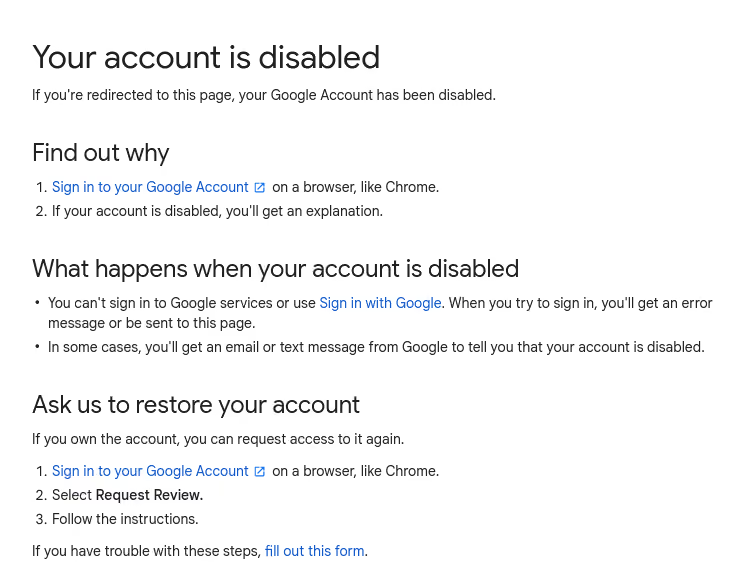
Если ваш аккаунт Google отключили из-за активности в Gmail, сразу пройдите официальную процедуру, войдя в аккаунт через браузер Chrome.
Вас перенаправят на страницу «Запросить проверку» или предложат подать апелляцию. В одних случаях вы всё ещё сможете открыть почтовый ящик, в других вас будет выбрасывать из аккаунта и каждый раз перенаправлять на страницу апелляции при попытке входа.
Официальная процедура апелляции Google для разблокировки аккаунта Gmail
Google позволяет восстановить аккаунт только через официальные каналы: ссылки и формы восстановления.
- Основной портал восстановления: https://g.co/recover
- Инструмент восстановления аккаунта: https://accounts.google.com/signin/recovery
Согласно справке Google, если ваш аккаунт отключён, при попытке входа вы будете перенаправлены на страницу с пояснением и кнопкой «Начать апелляцию».
Во время апелляции необходимо:
- Ввести свой адрес Gmail.
- Указать дополнительный адрес почты для уведомлений.
- Объяснить, почему блокировка могла быть ошибочной.
- Пройти все необходимые проверки.
Затем Google рассматривает апелляцию и восстанавливает аккаунт в течение 1–5 рабочих дней.
Советы, которые повышают шансы на восстановление
Апелляция может быть отклонена, если вы указали недостаточно информации. Нужно честно описать всю ситуацию и убедить проверяющих, что вы будете соблюдать условия использования Google.
Следуйте этим рекомендациям:
- Честно расскажите, что произошло
- Объясните, для чего именно использовался аккаунт
- Укажите, если аккаунт мог быть взломан
- Укажите резервный адрес почты или номер телефона
- Приложите документ, удостоверяющий личность, если его запросят
Отзывы пользователей показывают, что иногда помогают и простые объяснения.
Пример объяснения: «Я создал этот аккаунт Gmail для своего Android TV и стриминговых сервисов. Я его законный владелец и могу подтвердить это с помощью резервной почты и телефона».Блокировки Gmail, которые обычно можно снять
По данным справки Google и сообщениям пользователей, вот несколько распространённых случаев, когда доступ можно восстановить:
- Вход из новой страны
- Подозрительная активность на устройстве
- Компрометация пароля
- Обнаружение VPN или прокси
- Превышение лимита отправки писем (блокировка длится 24 часа)
Блокировки Gmail, которые не снимаются
За серьёзные нарушения условий использования можно получить бессрочную блокировку. Среди причин:
- Контент с эксплуатацией детей
- Терроризм или насилие
- Масштабный фишинг
- Распространение вредоносного ПО
- Спам-сети, действующие повторно
Другие способы связаться со службой поддержки Google
- Справочный центр Google: официальная документация Google по решению любых проблем.
- Форум сообщества Google: сотрудники Google и эксперты по продуктам иногда отвечают там на вопросы о восстановлении доступа.
- Поддержка Google One: если у вас есть подписка Google One, вам доступны чат в реальном времени, поддержка по телефону и по электронной почте.
Как избежать блокировок Gmail в будущем
После восстановления аккаунта стоит соблюдать правила безопасности, чтобы не получить бессрочную блокировку. Если вы запускаете рекламные рассылки, отправляете тысячи писем в день, используете автоматизацию Gmail для автоответов и так далее, вам нужен надёжный механизм защиты.
Как мы уже обсуждали, аккаунты Gmail могут заблокировать за превышение лимитов отправки, добавление вредоносных файлов и ссылок, а также за автоматизацию, направленную на злоупотребление сервисом или нарушение конфиденциальности данных клиентов.
А что, если вы управляете несколькими аккаунтами Gmail? Что будет, если замаскировать ваш IP и отпечаток браузера? А если все аккаунты Gmail работают в изолированных контейнерах на одном устройстве, чтобы аккаунты не связывались между собой?
Всё это возможно с Gologin.
Вот несколько способов защитить ваш аккаунт Google:
-
Изоляция отпечатка устройства: Google отслеживает отпечаток вашего браузера (шрифты, дату, часовой пояс, разрешение экрана, версию браузера и т. д.), чтобы определить, с какого устройства вы заходите в аккаунт. Его можно замаскировать.
Единственный способ замаскировать отпечаток браузера — использовать облачные машины, локальную виртуальную машину или защищённый браузер, такой как Gologin. Изолированный профиль выглядит как отдельное уникальное устройство. -
Изоляция файлов cookie сеанса: сайты отслеживают cookie и кеш браузера, чтобы понимать, когда пользователь входит и выходит и какие действия выполняет. Нередко данные cookie из разных сеансов смешиваются, и аккаунты оказываются связанными. Из-за этого оба аккаунта Gmail рискуют получить блокировку. Изоляция профилей в Gologin помогает хранить cookie и кеш раздельно и не допускать их смешивания.
-
Используйте прокси: IP-адрес — первое, что замечает система обнаружения, поэтому для безопасной работы нужно использовать разные IP-адреса через прокси.
-
Учитывайте лимиты отправки: у Gmail есть ограничения. Один аккаунт может отправлять письма только 500 получателям за 24 часа. Превышение лимита приводит к блокировке на 24 часа. Кроме того, для новых аккаунтов Gmail действует ограничение 100–200 писем в день, иначе их могут заблокировать.
Новым аккаунтам важно наработать репутацию с помощью прогрева. При настройке автоматизации или работе с аккаунтами через сторонние почтовые сервисы учитывайте лимиты отправки. -
Запускайте автоматизацию через антидетект-браузеры: если вы хотите использовать автоматизацию Gmail, например автоответы или автоматическую службу поддержки клиентов, не вызывайте подозрений. Лучший способ — запускать автоматизацию через антидетект-браузеры, такие как Gologin. Подробнее мы расскажем об этом в следующих разделах.
Короче говоря, с изолированными профилями Gologin, импортом cookie и резидентными прокси вы можете безопасно вести десятки аккаунтов Gmail параллельно.
Gologin — это антидетект-браузер, который помогает управлять несколькими аккаунтами Gmail в изолированных профилях без их связывания.
Gologin рандомизирует отпечаток и активность в браузере, поэтому система обнаружения не может определить истинный источник трафика.
Протокол «прогрева» Gmail для повышения репутации аккаунта
Мошенники ежедневно создают сотни почтовых аккаунтов с помощью автоматизации в браузере. Задача такого аккаунта — отправить несколько писем (которые всё равно попадут в спам), после чего его обнаруживают и блокируют.
Затем автоматизация переходит к следующему новому аккаунту. Google крайне негативно относится к подобному спаму. Поэтому на основе активности, способа использования и других факторов он относит каждый аккаунт к определённому классу. У прогретого аккаунта репутация выше, и вероятность блокировки меньше.
Именно поэтому маркетологи, создав аккаунт, его «прогревают». «Холодный» аккаунт, который долго простаивал или был только что создан, легко попадает под блокировку. Вот как прогреть почтовый аккаунт перед интенсивным использованием, например для автоматизации или интеграций с сервисами email-рассылок:
-
Создайте аккаунт через Gologin: как мы уже говорили, Google отслеживает ваш IP и отпечаток. Поэтому регистрируйте новый аккаунт Gmail через Gologin.
Поскольку Gologin использует случайный отпечаток и IP, ваш настоящий IP никогда не будет связан с новым аккаунтом. Чтобы не вызывать подозрений, всегда заходите в этот аккаунт через отдельный профиль браузера Gologin. -
Пассивное присутствие: после регистрации начните пользоваться аккаунтом. Откройте настройки аккаунта и внесите несколько простых изменений. Зарегистрируйтесь на сторонних платформах через Google, сохраните несколько паролей, накопите историю посещений, cookie и кеш браузера и так далее.
-
Действия, повышающие доверие: выполняйте действия, которые быстро формируют доверие. Это могут быть небольшие платежи, подписка на какой-либо сервис, создание документов и презентаций в Google Docs и Slides, загрузка файлов в Google Drive. Так аккаунт получает хорошую репутацию как обычный пользователь Gmail.
-
Прогрев исходящих писем: когда аккаунт настроен для обычной работы, начните отправлять по несколько писем в день. Делайте это через Gologin. Рекомендуется писать на другие прогреваемые вами аккаунты Gmail и отвечать друг другу. Используйте сочетание новых и старых аккаунтов Gmail.
Вот общее правило, которому следуют при прогреве новых аккаунтов:
- Неделя 1: 20–30 обычных писем в день
- Неделя 2: увеличьте до 50–75 писем в день
- Неделя 3: доведите до 100–150 писем в день
- Неделя 4 и дальше: постепенно приближайтесь к нужному объёму
По отзывам участников сообщества, даже прогретый аккаунт не должен превышать лимит в 150 писем в день. Кроме того, вместо отправки всех 150 писем разом их можно разбить на партии по 50 писем примерно каждые 6 часов.
Официальный лимит Gmail — 500 писем в день для личных аккаунтов и 2000 в день для аккаунтов Workspace.
Если вас беспокоит, что придётся прогревать несколько аккаунтов Gmail вручную, вы можете безопасно автоматизировать это средствами Gologin.
Для этого можно использовать API-ключ Gologin или облачные профили и создать автоматизацию, которая выполняет действия для наращивания репутации аккаунта.
Управление несколькими аккаунтами Gmail в Gologin
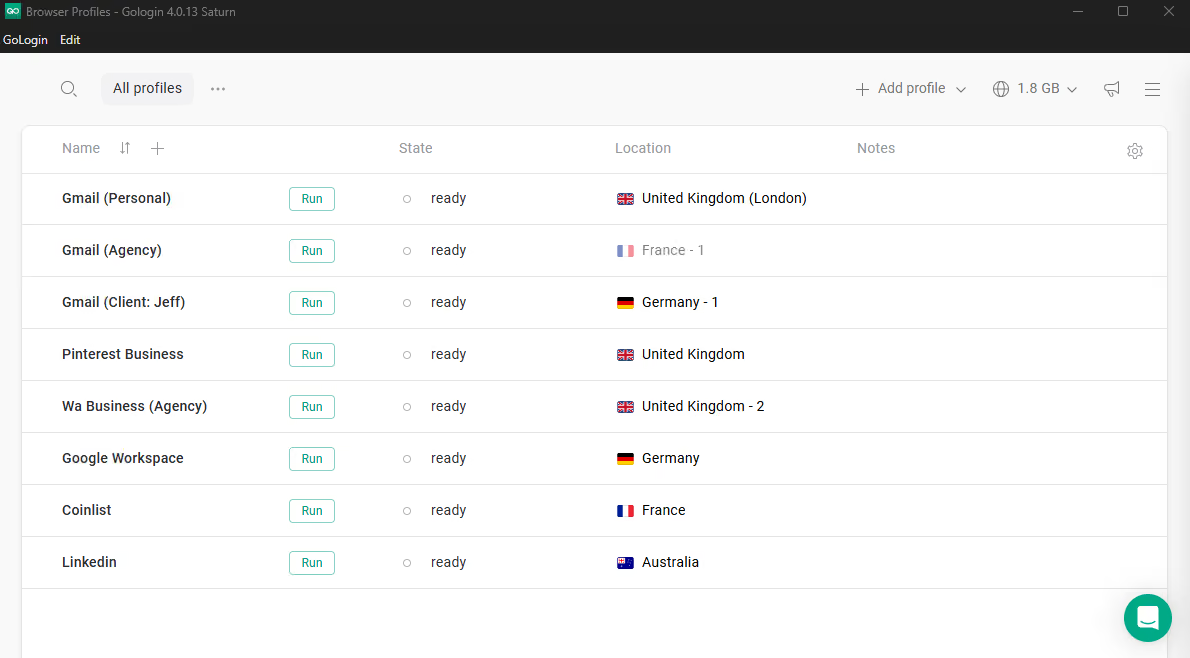
Пошаговая инструкция по настройке нескольких аккаунтов Gmail в Gologin и безопасному управлению ими:
1. Скачайте приложение Gologin: Скачайте браузер Gologin на сайте и зарегистрируйтесь.
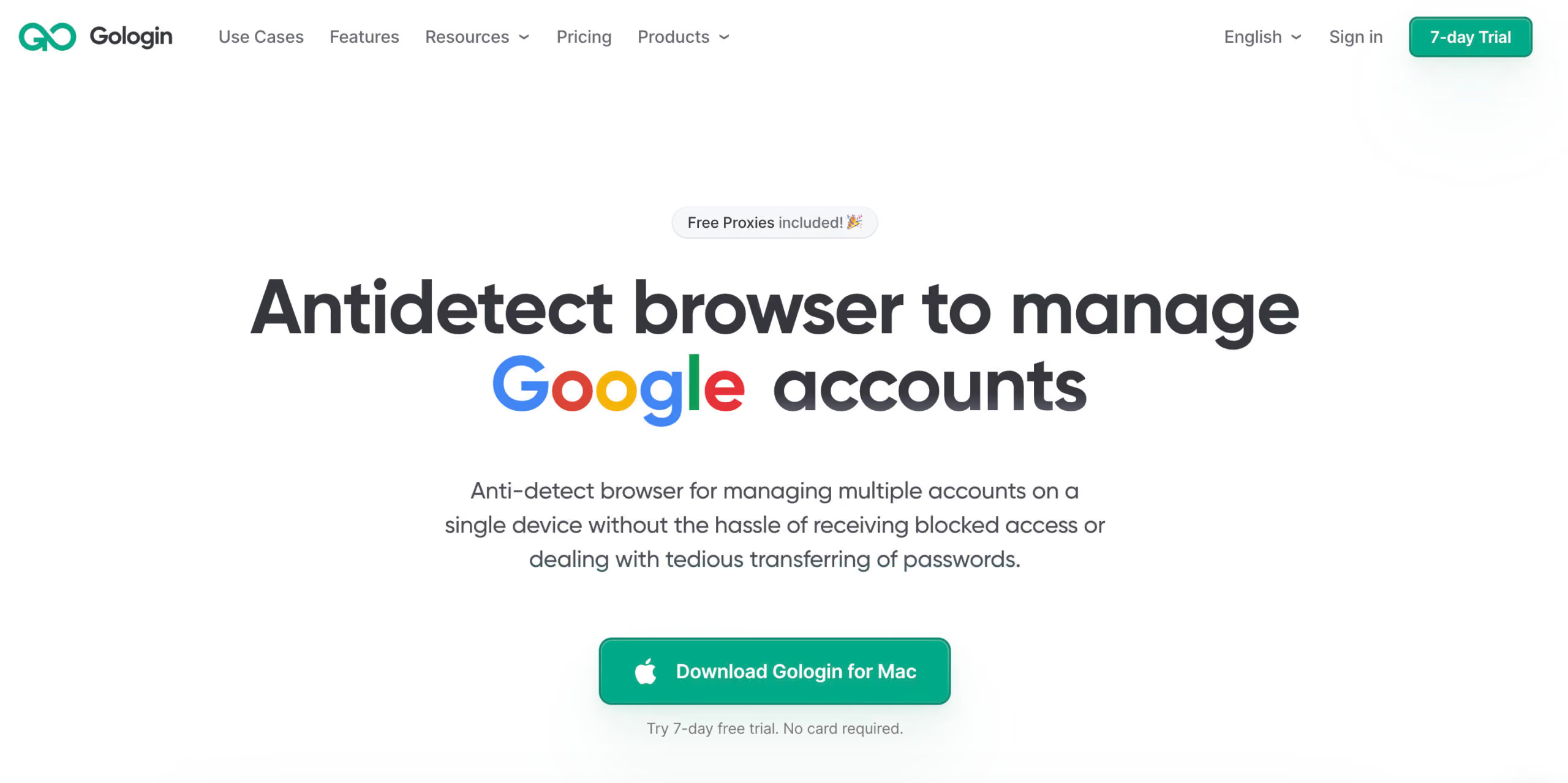
2. Создайте новый профиль браузера: откройте браузер Gologin и войдите в аккаунт. Профилями браузера можно управлять на панели управления. Создайте здесь новый профиль. Дайте ему понятное имя и
3. Выберите расположение IP: Назначьте прокси для профиля. В бесплатной пробной версии Gologin предоставляет 0,5 ГБ прокси дата-центров, а все платные тарифы включают 2 ГБ резидентных прокси, качества которых достаточно для соцсетей. Встроенные серверные прокси можно использовать для Gmail, только если аккаунт подтверждён по номеру телефона и резервной почте.
Совет: для создания аккаунтов рекомендуются мобильные IP — они дают лучшие результаты, чем другие типы.
4. Запустите профиль и войдите в Gmail: запустите созданный профиль. Он будет работать как отдельное устройство со своим IP, MAC-адресом и местоположением. Перейдите в Gmail и войдите или зарегистрируйтесь. Теперь IP и отпечаток профиля Gologin привязаны к этому аккаунту.
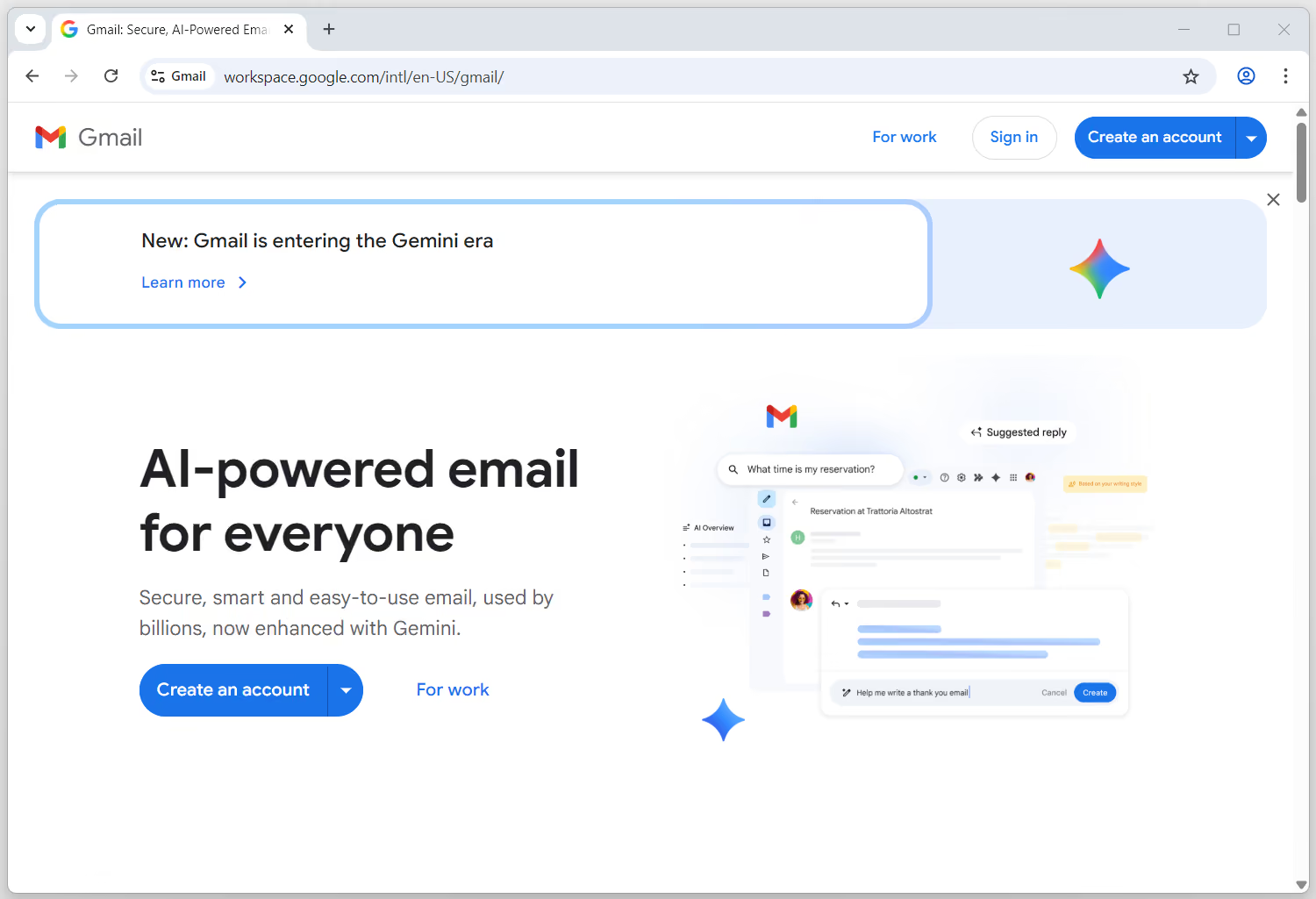
5. Создайте ещё профили браузера Gologin: повторите шаг 3. Создайте новый профиль и на этот раз назначьте ему другой прокси, чтобы изменить IP-адрес. Перейдите в Gmail и войдите или зарегистрируйте другой аккаунт.
Повторите этот шаг для любого нужного количества аккаунтов Gmail. Теперь у вас есть несколько изолированных профилей браузера, в каждом из которых свой аккаунт Gmail и уникальный отпечаток.
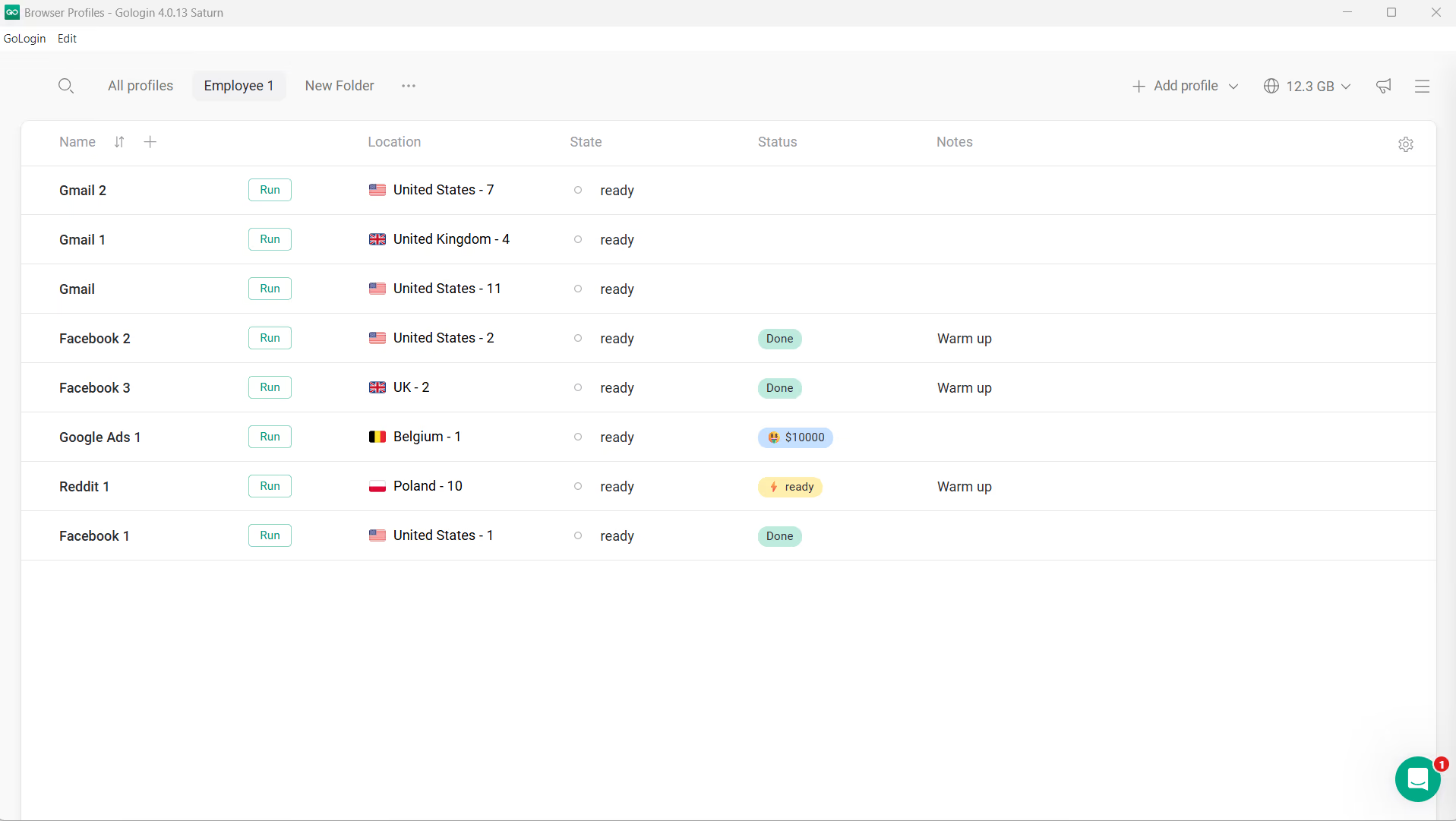
6. Передача профилей Gologin команде: теперь вы можете поделиться сессиями браузера с командой. Когда вы передаёте профиль Gologin, cookie и хранилище тоже синхронизируются. Поэтому Google видит тот же IP устройства и тот же отпечаток, даже если доступ идёт с другого устройства. Теперь вы можете работать с этим профилем Gologin совместно или пригласить других людей для использования и управления аккаунтами.
FAQ
Как долго длится блокировка Gmail?
Это зависит от типа блокировки. Если аккаунт заблокировали за превышение лимита отправки, обычно блокировка действует 24 часа.
Если же вы нарушили правила или аккаунт отключили из-за блокировки связанного аккаунта Google, он останется заблокированным, пока вы не войдёте в него, не пройдёте процедуру апелляции и не дождётесь ответа от службы поддержки.
Можно ли восстановить окончательно отключённый Gmail?
Если аккаунт отключён навсегда, вернуть его не получится. Окончательное отключение обычно следует за серьёзными или повторными нарушениями.
Решение Google всё равно можно обжаловать: перейдите по ссылке на странице, на которую вас перенаправят при попытке войти в аккаунт.
Что обычно приводит к блокировке аккаунта Gmail?
Блокировки бывают двух видов: либо временно блокируется только почта Gmail, либо весь аккаунт Google. Временная блокировка Gmail обычно связана с превышением лимита исходящих писем, а блокировка всего аккаунта не всегда связана с Gmail.
Возможно, вы нарушили условия Google в другом её сервисе, и это привело к окончательной блокировке. Если блокировка не окончательная, вы всегда можете подать апелляцию и предоставить дополнительную информацию, чтобы вернуть доступ.
Как снять блокировку аккаунта Google?
Первым делом внимательно выполните процедуру апелляции Google, описанную выше в этой статье. Войдите в аккаунт и перейдите на страницу апелляции.
При попытке входа вы увидите кнопку для подачи апелляции. Заполните свои данные, объясните, почему произошла блокировка, и укажите, что в дальнейшем будете соблюдать условия Google.