Gmailアカウントが理由もなく停止・停止された? 防ぐ方法を解説します
Gologinを無料で試す
「うっかり」でGmailアカウントが停止される時代は終わりました。2026年にGmailアカウントが停止された場合、Googleの利用規約に違反した可能性が高いと考えられます。GoogleのAIを活用した検知システムは、すべてのGmailアカウントを常時監視し、その動きが本物のユーザーらしいか、スパムらしいかをスコア化しています。
Googleの検知システムは、過去二十年にわたる数十億件ものユーザー操作から学習しています。現在では、早い段階で検出されるシグナルをもとに、どのGmailアカウントが利用規約に違反しそうかを予測することさえできます。
そこでこの記事では、Gmailアカウントが停止または永久停止になった場合に、異議申し立てを行う方法、停止の原因、そしてアカウントを良好な状態に戻す方法を解説します。
GoogleのAIを活用した検知システム
Googleのスパム対策システムは、ユーザーごとに数百ものデータポイントを追跡しています。Googleが収集する主な情報には、次のようなものがあります。
- Gmailアカウントにどのデバイスからログインしているか
- ログインに使われているデバイスやIPの評価はどうか
- そのデバイスのフィンガープリントが、別のメールアカウントですでにGoogleから停止されていないか
- ユーザーが連絡先や予備のメールアドレスを追加しているか
- 同じ連絡先や予備のメールアドレスを共有しているGoogleアカウントが、ほかにいくつあるか
- ユーザーが自宅などの住所を登録しているか
- アカウントの作成からどれくらい経っているか
- 実在するGmailアカウント宛てに、人が書いたメールを送っているか
- 実際にやり取りをしているのか、それとも一斉送信のメールを送っているだけか
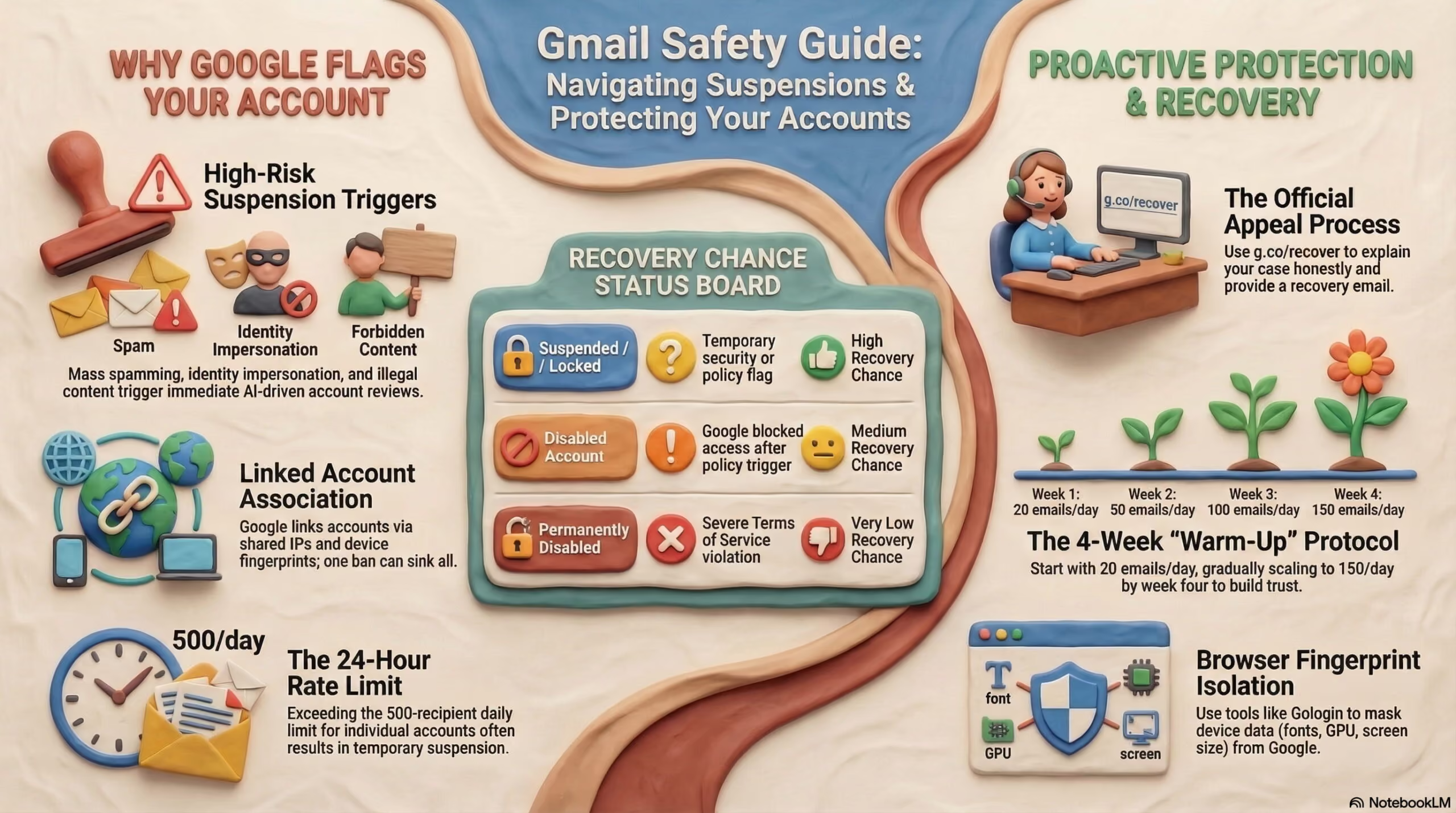
Googleは、AIを活用した信頼度スコアリングシステムで、ログインの傾向、IPの履歴、デバイスのフィンガープリント、アクティビティのパターンを監視しています。場所やデバイスが急に変わったり、普段と異なる使い方をしたりすると、そのアクティビティにはフラグが付けられ、追加の審査対象になります。利用規約への違反が確認されると、アカウントは停止されます。
また、Googleはアカウントを関連付け、画面サイズ、フォント、GPUの情報、WebGLフィンガープリントといったハードウェアやブラウザのシグナルも収集しています。複数のアカウントが同じデバイスフィンガープリントを共有していると、1つのアカウントが停止された際に、同じフィンガープリントに関連付けられたほかのアカウントも停止される可能性があります。
こうした数百ものデータポイントをもとに、アカウントは複数の信頼度カテゴリーに分類されます。信頼度スコアが低いアカウントはより早く停止される一方、信頼度が高いアカウントは再び規約に違反する可能性が低いため、警告だけで済む場合もあります。
2026年にGmailアカウントが停止される主なトリガー
Gmailアカウントは、スパムの一斉送信、頼まれていないアドバイスの送付、オプトインしていないユーザーへの商品販売、悪意のあるリンクだらけの詐欺サイトへの誘導などが原因で停止されることがあります。ここでは、2026年にGmailアカウントが停止される主なトリガーをご紹介します。
-
スパムメールの一斉送信: 大量メールや望まれていないメールを送信すると、すぐにスパム対策システムが作動します。同じ内容を何十万人もの受信者に送ると、受信者がプロモーションメールの送信を明確に許可していない限り、Googleのスパムフォルダに振り分けられます。
メールは必ず分割して送信し、返信を待ち、受信者と実際にやり取りをしてから次のバッチを送るようにしてください。 -
乗っ取りの疑い: ソーシャルエンジニアリング攻撃によって、メールアカウントが不正アクセスされることがあります。攻撃者は多くの場合、あなたになりすまして連絡先の相手をだまし、金銭を持ち逃げしようとします。Googleは乗っ取りのパターンを検出すると、不正を防ぐためにただちにアカウントを停止し、あらゆるアクティビティをブロックします。
メールアカウントが乗っ取られると、まったく別の場所にあるデバイスからログインされ、連絡先に詐欺メールが送信されようとします。これがGmailの不正対策システムのトリガーになります。Googleは、新しいデバイスでアカウントにログインがあったことを、他のデバイスのユーザーにも通知します。
Gmailアカウントへのログインが繰り返し試行された場合は、本来の所有者がパスワードを変更して所有権を主張できるまで、一時的に停止されます。 -
本人確認に関する違反: 他人へのなりすましや、GmailなどのGoogleサービスを嫌がらせに使用すると、アカウントが停止されます。さらに、過去に停止されたことがあるにもかかわらず、同じ身元で新しいアカウントを作成したとGoogleに判断された場合も、停止の対象となります。
-
ポリシー・利用規約違反: Gmailでは特に、違法なコンテンツ(児童虐待画像、同意のない露骨な画像・動画、過度な暴力、マルウェアへのリンクなど)の投稿や送信により、永久停止となる場合があります。
Gmailを通じて他のユーザーを食い物にしようとしたり、違法な商品を販売したり、違法行為に関与したりすると、Googleの利用規約に違反し、ただちに永久停止となります。 -
ボットによる自動化: メールマーケティングの自動化そのものは、Gmailにとって問題ではありません。問題となるのは、最適化が不十分なメールマーケティングの自動化です。
Gmailはどんなメールマーケティングツールとでも連携でき、自動送信や予約送信のメールを少数送る分には問題ありません。問題になるのは、アカウントの信頼性を十分に築かないまま、Gmail APIを使ってスパムやプロモーションの内容を大量送信する場合です。 -
関連アカウントの紐づけ: 1つのアカウントが停止されると、関連する他のアカウントも停止されることがあります。Googleは、ユーザーが持つアカウントの数を把握しています。共通のIP、デバイスフィンガープリント、共通の電話番号、バックアップ用メールアドレスなどを通じて追跡しているためです。1件の停止によって、関連する他のアカウントがすべて失われる可能性があります。
要するに、Gmailアカウントが「理由なく」停止されることはありません。正確な理由がわからなかっただけです。次のセクションでは、停止されたGmailアカウントを復旧する方法を見ていきます。

停止・停止されたGmailアカウントを復旧する方法
アカウントの停止にはいくつかのレベルがあります。軽微なポリシー違反であれば、本人確認を求められたうえで、軽い警告だけで済むことがあります。
一方で、解決までに時間がかかるケースや、永久停止になるケースもあります。そのため、まずどのタイプの停止であれば復旧できる可能性があるのかを理解しておく必要があります。
覚えておきたいポイントを簡単にまとめます。
| ステータス | 意味 | 復旧の可能性 |
|---|---|---|
| 停止中/ロック中 | 一時的なセキュリティまたはポリシー上のフラグ | 高い |
| アカウント無効 | ポリシー違反をきっかけにGoogleがアクセスをブロック | 中程度 |
| 永久に無効 | 利用規約への重大な違反 | 非常に低い |
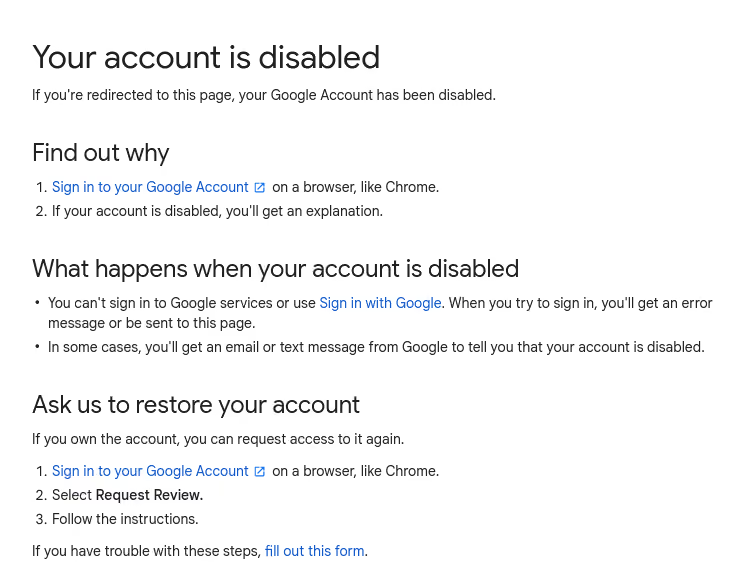
Gmailでのアクティビティが原因でGoogleアカウントが無効になった場合は、Chromeブラウザでアカウントにログインし、公式の手順にすぐ従ってください。
「審査をリクエスト」などの案内が表示されるか、異議申し立てを開始する画面に移動します。メールボックスにまだアクセスできる場合もあれば、ログインしようとするたびにログアウトされ、異議申し立てのページにリダイレクトされる場合もあります。
Gmailアカウントの停止を解除するためのGoogle公式の異議申し立て手順
Googleでは、アカウントの復旧は復旧用リンクやフォームなどの公式チャネルからのみ受け付けています。
- 主な復旧ポータル: https://g.co/recover
- アカウント復旧ツール: https://accounts.google.com/signin/recovery
Googleのヘルプによると、アカウントが無効になっている場合、ログインしようとすると、理由の説明と「異議申し立てを開始」ボタンが表示されるページにリダイレクトされます。
異議申し立てでは、次のことが必要です。
- Gmailアドレスを入力する。
- 連絡用の別のメールアドレスを入力する。
- 停止が誤りである可能性がある理由を説明する。
- 求められた確認情報を提出する。
その後、Googleが異議申し立てを審査し、1〜5営業日以内にアカウントを復旧します。
復旧の可能性を高めるコツ
情報が十分でないと、異議申し立てが通らないことがあります。経緯を包み隠さず説明し、今後はGoogleの利用規約を守ることを審査担当者に伝えてください。
次のベストプラクティスを参考にしてください。
- 何が起きたのかを正直に説明する
- アカウントの具体的な用途を説明する
- ハッキングされた可能性がある場合はそのことを伝える
- 復旧用のメールアドレスまたは電話番号を入力する
- 求められた場合は身分証明書を添付する
コミュニティの回答では、簡単な説明でも通ることがあるとされています。
説明の例: 「このGmailアカウントは、Android TVとストリーミングサービスのために作成しました。私は正当な所有者であり、復旧用のメールアドレスと電話番号で確認できます。」元に戻せることが多い Gmailアカウント停止
Googleのヘルプのドキュメントとコミュニティの報告をもとに、復旧できる一般的なケースをまとめました。
- 新しい国からのログイン
- 不審なデバイスのアクティビティ
- パスワードの漏えい
- VPNまたはプロキシの検出
- メール送信上限の超過(停止は 24 時間続きます)
永久停止になる Gmailアカウント停止
利用規約の重大な違反があった場合は、永久停止になることがあります。理由には次のようなものがあります。
- 児童搾取に関するコンテンツ
- テロや暴力行為
- 大規模なフィッシング
- マルウェアの配布
- 繰り返しスパムを送信するネットワーク
Googleサポートに連絡するその他の方法
- Googleのヘルプセンター: あらゆる種類のトラブル解決に対応した、Googleの公式ドキュメントです。
- Googleコミュニティフォーラム: Googleのスタッフやプロダクトエキスパートが、復旧に関する質問に回答することがあります。
- Google One サポート: Google One を契約している場合は、ライブチャット、電話、メールのサポートを利用できます。
今後の Gmailアカウント停止を防ぐには
アカウントが復旧したら、永久停止を避けるために安全対策を実施しましょう。販促メールのキャンペーンを実施している場合や、毎日数千通のメールを送信している場合、自動返信などの Gmailの自動化を運用している場合は、安全な仕組みが必要です。
前述のとおり、Gmailアカウントは、送信制限を超えた場合、悪意のあるファイルやリンクを追加した場合、サービスの悪用や顧客データのプライバシー侵害を目的とした自動化を実行した場合に停止されることがあります。
では、複数の Gmailアカウントを管理している場合はどうでしょうか。IPやブラウザフィンガープリントを変更したらどうなるでしょうか。すべての Gmailアカウントを、同じデバイス上の分離されたコンテナで運用し、アカウントの関連付けを防げたらどうでしょうか。
これらはすべて Gologin で実現できます。
Googleアカウントの安全を保つための方法は次のとおりです。
-
デバイスフィンガープリントの分離: Googleは、フォント、日付、タイムゾーン、画面解像度、ブラウザのバージョンなどのブラウザフィンガープリントを追跡し、どのデバイスからアクセスしているかを分析しています。そのため、フィンガープリントを分離する対策が有効です。
ブラウザフィンガープリントを分離する方法は、クラウドマシン、ローカルの仮想マシン、または Gologin のようなセキュアブラウザを使うことに限られます。分離されたプロファイルは、固有のデバイスのように見えます。 -
セッションクッキーの分離: ウェブサイトは、ブラウザのセッションクッキーとキャッシュを使って、ユーザーがいつログイン・ログアウトしたか、どのような閲覧活動をしているかを追跡しています。異なるアカウントのセッションのクッキーデータが混ざり合い、アカウント同士が関連付けられてしまうことも少なくありません。その場合、両方の Gmailアカウントが停止されるリスクが高まります。Gologin のプロファイル分離を使えば、クッキーとキャッシュを別々に保ち、混在を防げます。
-
プロキシを使う: 検出システムが最初に確認するのは IPアドレスです。安全のため、プロキシを使ってアカウントごとに異なる IPアドレスを使いましょう。
-
送信制限に注意する: Gmail には送信制限があります。1 つのアカウントが 24 時間に送信できるのは、500 人の受信者までです。この上限を超えると、24 時間の停止となります。また、新しい Gmailアカウントは 1 日あたり 100〜200 通に制限されており、超えると停止される可能性があります。
新しいアカウントでは、ウォームアップを行って信頼性を築くことが重要です。自動化を設定する場合やサードパーティのメールツールでアカウントを利用する場合は、送信制限に注意してください。 -
アンチディテクトブラウザで自動化を実行する: 自動返信や自動カスタマーサポートなど、Gmailの自動化を実行する場合は、不審なアクティビティとして検知されないようにしましょう。そのための最適な方法は、Gologin のようなアンチディテクトブラウザで自動化を実行することです。詳しくは後のセクションで説明します。
まとめると、Gologin の分離されたプロファイル、クッキーのインポート、レジデンシャルプロキシを使えば、数十の Gmailアカウントを並行して安全に運用できます。
Gologin は、複数の Gmailアカウントを、関連付けられることなく分離されたプロファイルで管理できるアンチディテクトブラウザです。
Gologin はフィンガープリントと閲覧アクティビティをランダム化するため、検出システムはトラフィックの本当の発信元を特定できません。
Gmail「ウォームアップ」手順でアカウントの評価を高める
詐欺を目的とする人々は、ブラウザの自動化を使って、毎日何百ものメールアカウントを作成しています。こうしたアカウントの目的は、数通のメールを送ること(どのみち迷惑メールフォルダに入ります)だけで、その後は検知されて停止されます。
その後、自動化は別の新しいメールアカウントに移ります。Googleはこのようなスパム行為を強く問題視しています。そのため、アクティビティや利用状況などの要素に基づいて、各アカウントをさまざまなクラスに分類しています。ウォームアップされたアカウントは評価が高く、停止される可能性が低くなります。
そのため、マーケターはアカウントを作成した際に「ウォームアップ」を行います。長期間放置されている、あるいは作成直後の「ウォームアップされていない」アカウントは、停止されやすい傾向があります。自動化やサードパーティのメールマーケティング連携など、本格的に使い始める前にメールアカウントをウォームアップする方法は次のとおりです。
-
Gologin でアカウントを作成する: 前述のとおり、Googleは IPとフィンガープリントを追跡しています。そのため、新しい Gmailアカウントを登録するときは、Gologin を使って行いましょう。
Gologin はランダム化されたフィンガープリントと IP を使用するため、お使いの元の IP がこの新しいアカウントに紐づくことはありません。このアカウントにアクセスするときは、不審な動きと見なされないよう、常に専用の Gologin ブラウザプロファイルを使用してください。 -
まずは様子見の利用: 登録が完了したら、アカウントを使い始めます。アカウント設定を開いて基本的な変更を行います。Googleアカウントでサードパーティのプラットフォームに登録したり、パスワードを保存したり、閲覧履歴、クッキー、ブラウザキャッシュを蓄積したりします。
-
信頼を築くアクション: すぐに信頼につながる操作を行います。たとえば、少額の支払いをする、何らかのサービスを購読する、Googleドキュメントやスライドを作成する、Googleドライブにコンテンツをアップロードするといった操作です。こうした操作により、通常の Gmail ユーザーとして良好な状態のアカウントになります。
-
送信メールのウォームアップ: 通常の利用に向けた設定が整ったら、毎日数通ずつメールを送信し始めます。必ず Gologin を使って送信してください。ウォームアップ中の他の Gmailアカウント宛てにメールを送り、お互いに返信し合うことをおすすめします。新しい Gmailアカウントと古い Gmailアカウントを組み合わせて使いましょう。
新しいアカウントをウォームアップする際に、一般的に目安とされているルールは次のとおりです。
- 第1週: 1日あたり20~30通の正当なメールを送信
- 第2週: 1日あたり50~75通に増やす
- 第3週: 1日あたり100~150通まで増やす
- 第4週以降: 目標とする送信量まで徐々に近づける
コミュニティでは、ウォームアップ済みのアカウントでも、1日150通の上限を超えるべきではないという意見があります。さらに、150通を一度にまとめて送るのではなく、6時間ごとに50通ずつなど、数回に分けて送信することが推奨されています。
Gmailの公式な上限は、個人アカウントで1日500通、Workspace アカウントで1日2000通です。
複数の Gmailアカウントを手動でウォームアップするのが大変だと感じる場合は、Gologin の自動化機能を使って安全に自動化できます。
Gologin の API キーまたはクラウドプロファイル機能を使えば、アカウントの評価を築くための操作を行う自動化を作成できます。
Gologin で複数の Gmailアカウントを管理する
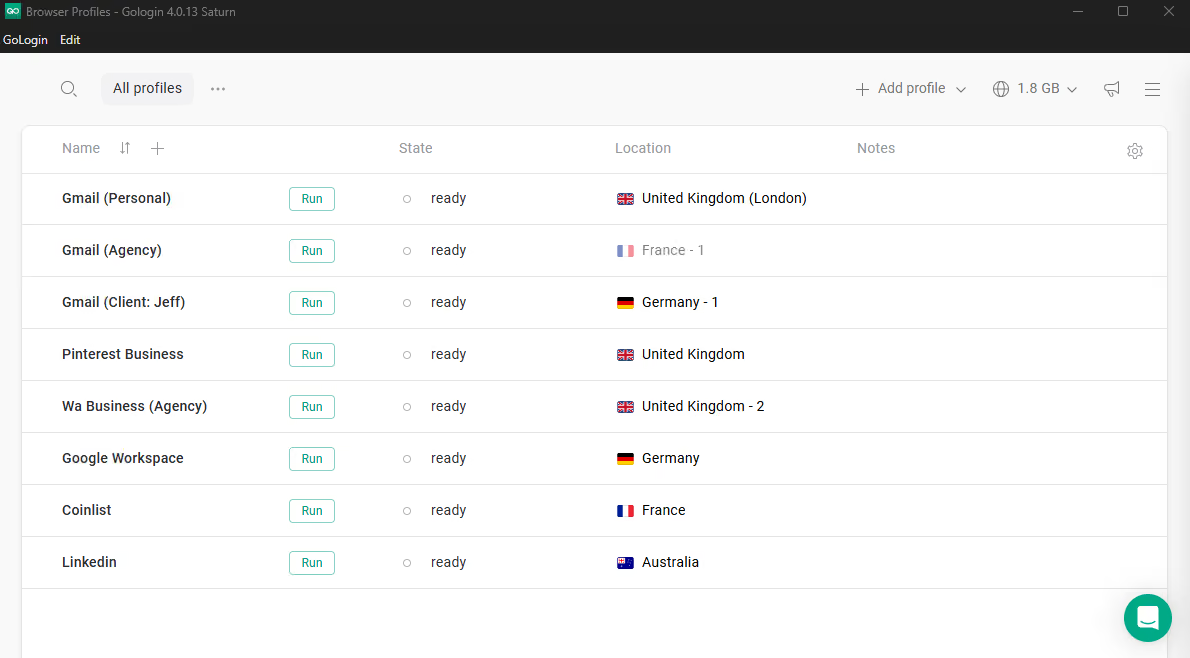
Gologin で複数の Gmailアカウントを設定し、安全に管理するための手順は次のとおりです。
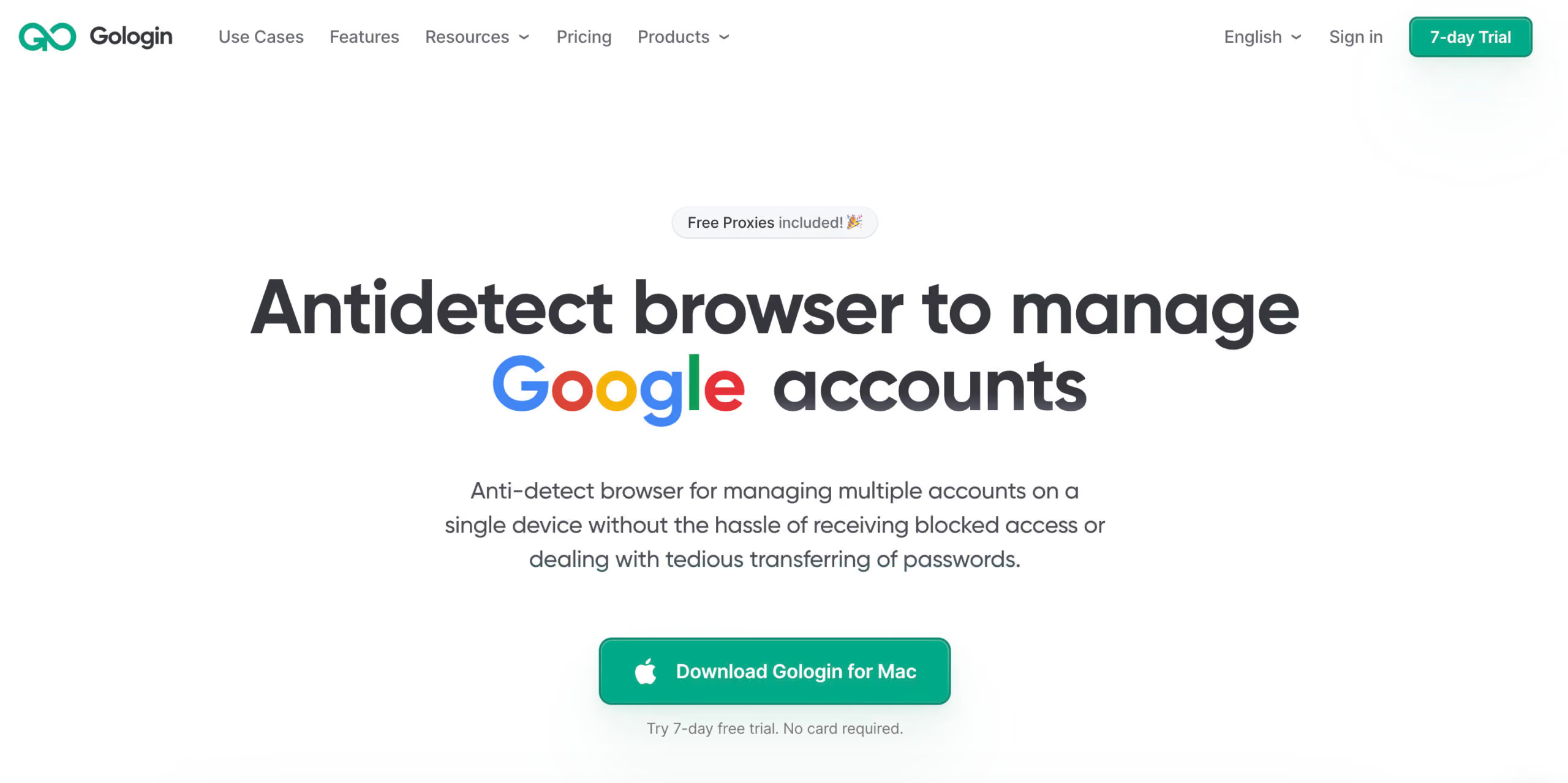
1. Gologin アプリをダウンロードする: Gologin の公式サイトからブラウザをダウンロードし、アカウントを登録します。
2. 新しいブラウザプロファイルを作成する: Gologin ブラウザを開いてログインします。ダッシュボードからブラウザプロファイルを管理できます。ここから新しいプロファイルを作成しましょう。わかりやすい名前を付けて、
3. IPの所在地を選択する: プロファイルにプロキシを割り当てます。Gologin では、無料トライアルで0.5GBのデータセンタープロキシが提供され、すべての有料プランにはSNSで十分な品質の2GBのレジデンシャルプロキシが含まれています。内蔵のデータセンタープロキシを Gmail で使用するのは、アカウントが電話番号とバックアップ用メールアドレスで認証済みの場合に限ることをおすすめします。
ヒント: アカウント作成にはモバイル IP がおすすめです。他の種類よりも良い結果が得られます。
4. プロファイルを起動して Gmail にログインする: 作成したプロファイルを実行します。独自の IP、MAC アドレス、所在地を持つ固有のデバイスとして動作します。Gmail にアクセスして、ログインまたは新規登録を行います。これで、Gologin プロファイルの IPとフィンガープリントがこのアカウントに紐づきます。
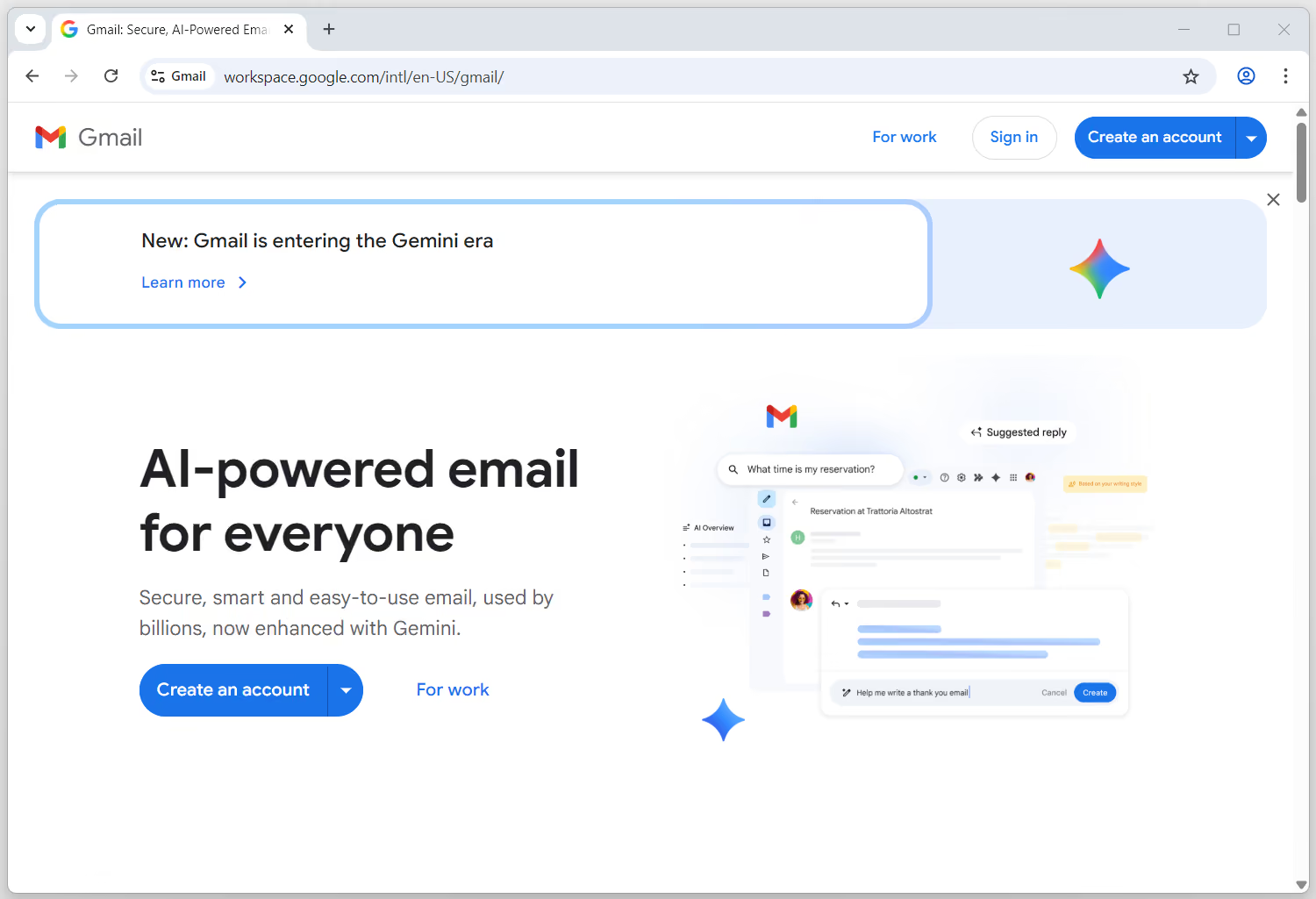
5. Gologin ブラウザプロファイルをさらに作成する: 手順3を繰り返します。新しいプロファイルを作成し、今回は別のプロキシを割り当てて IPアドレスを変更します。Gmail にアクセスして、別のアカウントでログインまたは新規登録します。
必要な数の Gmailアカウントについて、この手順を繰り返してください。これで、それぞれが特定の Gmailアカウントと固有のフィンガープリントを持つ、独立した複数のブラウザプロファイルが用意できました。
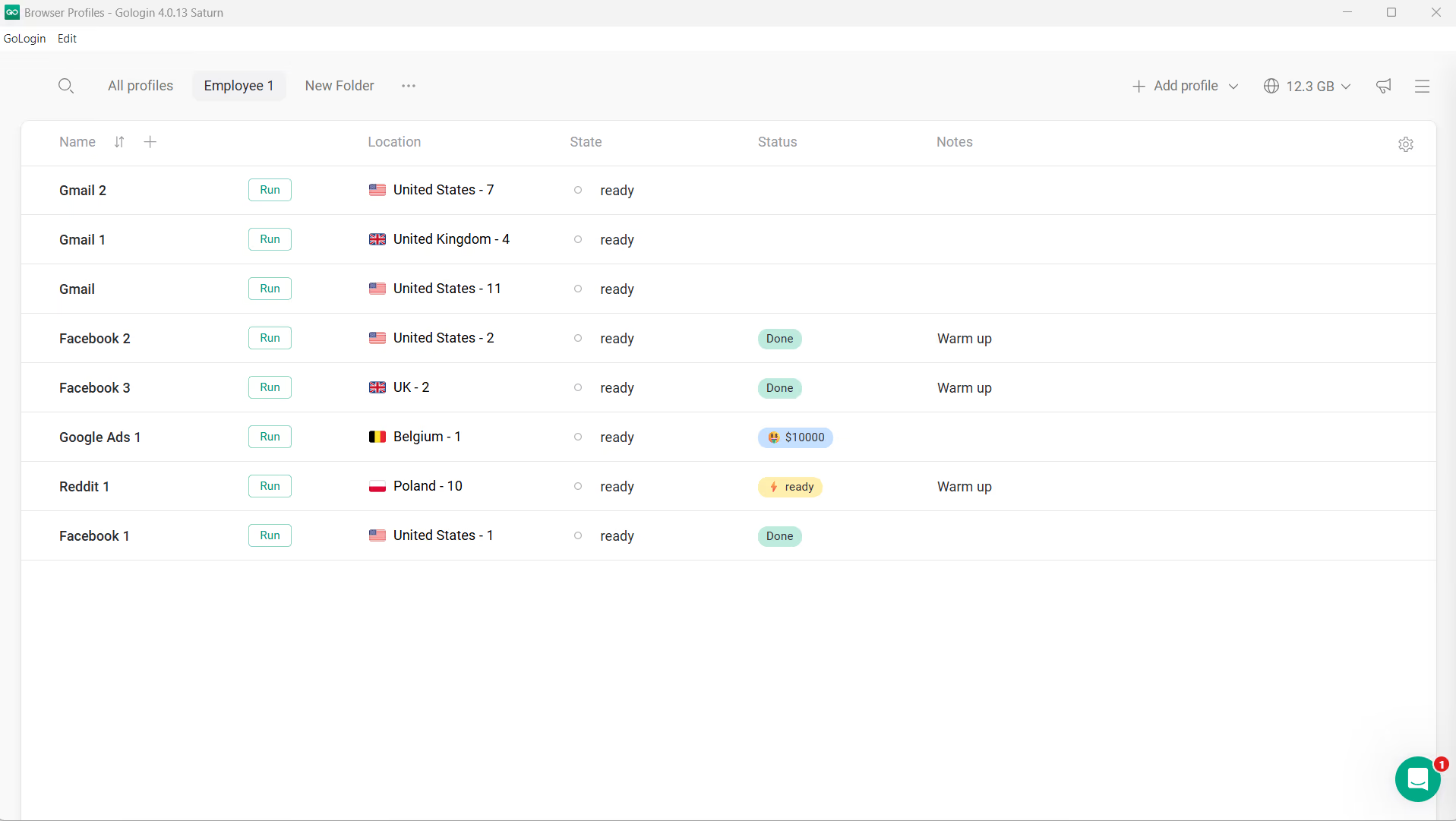
6. Gologin プロファイルをチームと共有する: ブラウザのセッションをチームと共有できます。Gologin プロファイルを共有すると、クッキー とストレージも同期されます。そのため、別のデバイスからアクセスしても、Google には同じデバイスの IPとフィンガープリントとして認識されます。この Gologin プロファイルを使って共同作業を行ったり、さらに多くのメンバーを招待してアカウントを管理したりすることもできます。
FAQ
Gmailのアカウント停止はどのくらい続きますか?
停止の種類によって異なります。送信制限を超えたことが原因で停止された場合は、通常24時間で停止期間が終了します。
一方、ポリシー違反があった場合や、関連付けられたGoogleアカウントが停止されたためにアカウントが無効化された場合は、ログインして異議申し立ての手続きを行い、サポートからの返答を待つまで停止状態が続きます。
永久に無効化されたGmailアカウントは復旧できますか?
アカウントが永久に無効化された場合、復旧することはできません。永久的な無効化は、通常、重大な違反や繰り返しの違反の結果として行われます。
ただし、Googleの判断に対して異議を申し立てることは可能です。ログインしようとした際に表示されるリダイレクト先のページにあるリンクから手続きを行ってください。
Gmailアカウントが停止される主な原因は何ですか?
停止には2つの種類があります。Gmailのアプリだけが一時的に停止される場合と、Googleアカウント全体がブロックされる場合です。Gmailの一時的な停止は、多くの場合、送信メールの数が上限を超えたことが原因です。一方、アカウント全体の停止は、必ずしもGmailに関係しているとは限りません。
Googleの他のサービスで利用規約に違反し、その結果として永久停止となった可能性もあります。永久停止でない場合は、いつでも異議を申し立て、追加情報を提供してアクセスの回復を目指すことができます。
Googleアカウントの停止はどうすれば解決できますか?
まず、本記事の前半で紹介したGoogleの異議申し立ての手順に沿って、慎重に進めてください。アカウントにログインし、異議申し立てのページにアクセスします。
ログインしようとすると、異議申し立て用のボタンが表示されます。必要な情報を入力し、停止された理由を説明するとともに、今後はGoogleの利用規約を守ることを伝えてください。