บัญชี Gmail ถูกระงับหรือแบนโดยไม่ทราบสาเหตุ? วิธีป้องกันที่คุณทำได้
ทดลองใช้ Gologin ฟรี
“บัญชี Gmail ถูกแบนโดยบังเอิญ” เป็นเรื่องของอดีตไปแล้ว ในปี 2026 หากบัญชี Gmail ของคุณถูกแบน ส่วนใหญ่แล้วมักเกิดจากการละเมิดข้อกำหนดการใช้งานของ Google ระบบตรวจจับที่ขับเคลื่อนด้วย AI ของ Google จะติดตามทุกบัญชี Gmail อย่างใกล้ชิด และให้คะแนนจากความเป็นธรรมชาติของกิจกรรม เทียบกับลักษณะที่เข้าข่ายสแปม
ระบบตรวจจับของ Google ถูกฝึกจากการโต้ตอบของผู้ใช้หลายพันล้านครั้งตลอดสองทศวรรษที่ผ่านมา ปัจจุบันระบบสามารถคาดการณ์ได้ด้วยซ้ำว่าบัญชี Gmail ใดมีแนวโน้มจะละเมิดข้อกำหนด โดยดูจากปัจจัยในช่วงแรกที่ตรวจพบ
หากบัญชี Gmail ของคุณถูกระงับชั่วคราวหรือถูกแบนถาวร บทความนี้จะอธิบายวิธียื่นอุทธรณ์ สาเหตุที่ทำให้บัญชีถูกแบน และวิธีทำให้บัญชีกลับมาอยู่ในสถานะที่ดีอีกครั้ง
ระบบตรวจจับของ Google ที่ขับเคลื่อนด้วย AI
ระบบป้องกันสแปมของ Google ติดตามข้อมูลหลายร้อยจุดสำหรับผู้ใช้แต่ละราย ตัวอย่างการโต้ตอบสำคัญที่ Google เก็บรวบรวม ได้แก่
- บัญชี Gmail เคยเข้าสู่ระบบจากอุปกรณ์ใดบ้าง
- อุปกรณ์หรือ IP ที่ผู้ใช้ใช้เข้าสู่ระบบมีชื่อเสียงเป็นอย่างไร
- ลายนิ้วมือดิจิทัลเคยถูก Google แบนจากบัญชีอีเมลอื่นแล้วหรือไม่
- ผู้ใช้เพิ่มรายชื่อติดต่อหรืออีเมลสำรองไว้หรือไม่
- มีบัญชี Google อื่นกี่บัญชีที่ใช้รายชื่อติดต่อหรืออีเมลสำรองเดียวกัน
- ผู้ใช้เพิ่มที่อยู่อาศัยหรือไม่
- บัญชีมีอายุการใช้งานนานเท่าใด
- ผู้ใช้ส่งอีเมลที่เขียนโดยมนุษย์ไปยังบัญชี Gmail จริงหรือไม่
- บัญชีมีการสนทนาโต้ตอบจริง หรือเพียงส่งอีเมลขาออกจำนวนมาก
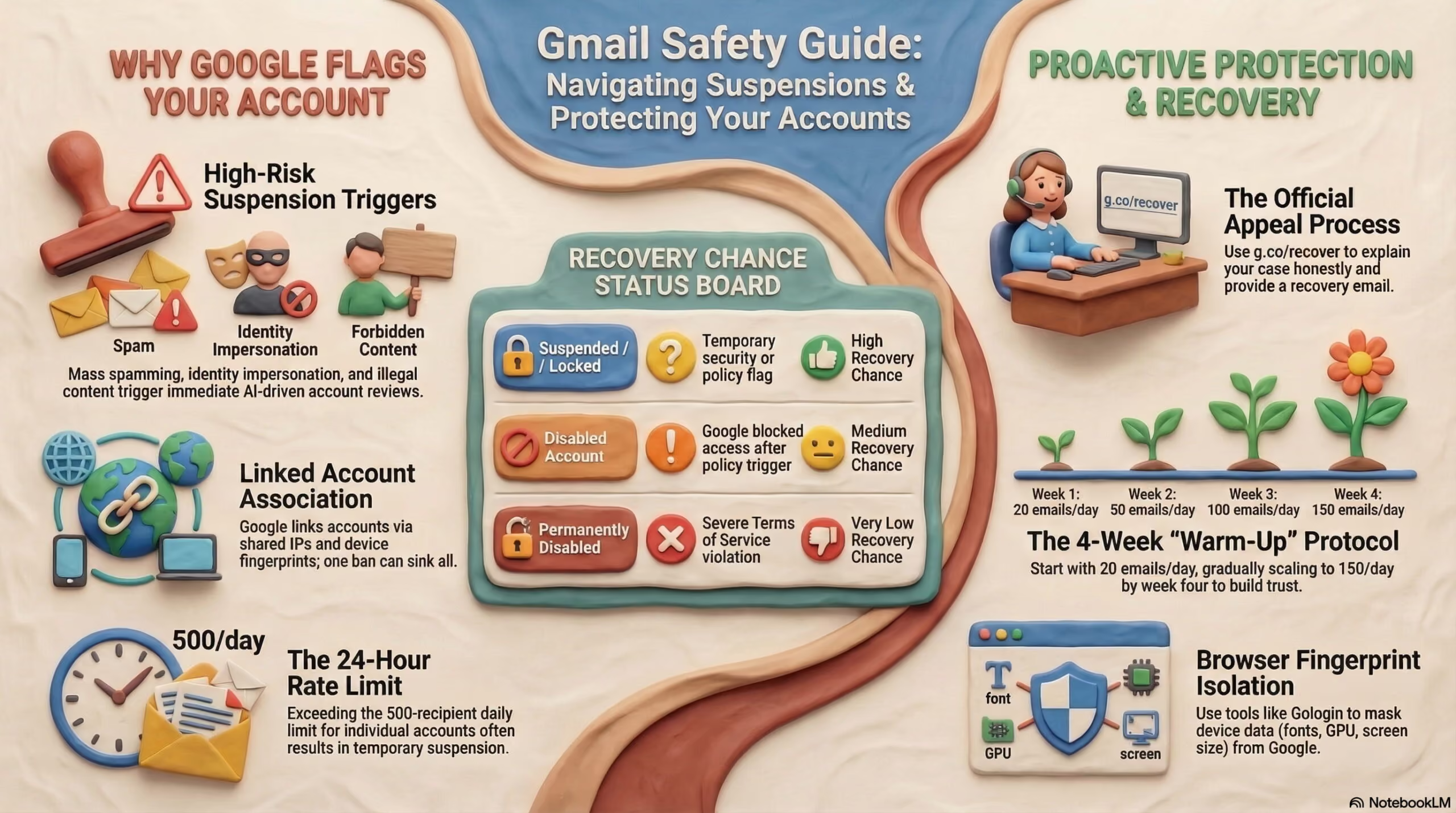
Google ใช้ระบบให้คะแนนความน่าเชื่อถือที่ขับเคลื่อนด้วย AI เพื่อติดตามพฤติกรรมการเข้าสู่ระบบ ประวัติ IP ลายนิ้วมือดิจิทัล และรูปแบบกิจกรรม หากตำแหน่งที่ตั้ง อุปกรณ์ หรือรูปแบบการใช้งานเปลี่ยนไปอย่างกะทันหัน กิจกรรมของคุณจะถูกทำเครื่องหมายเพื่อตรวจสอบเพิ่มเติม และหากพบว่าละเมิดข้อกำหนดการใช้งาน บัญชีจะถูกระงับ
นอกจากนี้ Google ยังเชื่อมโยงบัญชีเข้าด้วยกัน และเก็บสัญญาณจากฮาร์ดแวร์และเบราว์เซอร์ เช่น ขนาดหน้าจอ ฟอนต์ ข้อมูล GPU และลายนิ้วมือ WebGL หากหลายบัญชีใช้ลายนิ้วมือดิจิทัลเดียวกัน การแบนบัญชีหนึ่งอาจทำให้บัญชีอื่นที่เชื่อมโยงกับลายนิ้วมือเดียวกันถูกแบนไปด้วย
ข้อมูลเหล่านี้ รวมถึงข้อมูลอื่นอีกหลายร้อยจุด ช่วยจัดบัญชีออกเป็นหลายระดับความน่าเชื่อถือ บัญชีที่มีคะแนนความน่าเชื่อถือต่ำจะถูกแบนเร็วกว่า ส่วนบัญชีที่มีความน่าเชื่อถือสูงบางครั้งอาจได้รับเพียงคำเตือน เพราะมีโอกาสน้อยที่จะละเมิดข้อกำหนดซ้ำอีก
สาเหตุหลักที่ทำให้ Gmail ถูกระงับในปี 2026
บัญชี Gmail อาจถูกระงับได้จากการส่งอีเมลสแปมจำนวนมาก การให้คำแนะนำที่ไม่มีใครร้องขอ การขายสินค้าให้ผู้ใช้ที่ไม่ได้ยินยอมรับข้อความเหล่านั้น หรือการพาผู้ใช้ไปยังเว็บไซต์หลอกลวงที่เต็มไปด้วยลิงก์อันตราย ต่อไปนี้คือสาเหตุหลักที่ทำให้บัญชี Gmail ถูกระงับในปี 2026
-
การส่งอีเมลสแปมจำนวนมาก: การส่งอีเมลจำนวนมากหรืออีเมลที่ผู้รับไม่ต้องการ จะกระตุ้นระบบป้องกันสแปมได้อย่างรวดเร็ว หากส่งเนื้อหาเดียวกันไปยังผู้รับหลายแสนราย อีเมลเหล่านั้นจะตกไปอยู่ในกล่องสแปมของ Google เว้นแต่ผู้รับจะอนุญาตให้คุณส่งอีเมลโปรโมตถึงพวกเขาอย่างชัดเจน
หลักสำคัญคือควรส่งอีเมลเป็นชุด รอดูการตอบกลับ และพูดคุยกับผู้รับจริงก่อนส่งชุดที่สอง -
ข้อสงสัยว่าบัญชีถูกแย่งควบคุม: การโจมตีแบบ Social Engineering อาจทำให้บัญชีอีเมลถูกบุกรุกได้ แฮกเกอร์มักแอบอ้างเป็นคุณเพื่อหลอกเอาเงินจากรายชื่อติดต่อของคุณ หาก Google พบรูปแบบที่บ่งชี้ว่าบัญชีถูกแย่งควบคุม ก็จะระงับบัญชีทันทีและบล็อกกิจกรรมทั้งหมดเพื่อป้องกันการฉ้อโกง
เมื่ออีเมลถูกบุกรุก จะมีอุปกรณ์แปลกหน้าจากที่อื่นเข้าสู่ระบบและพยายามส่งอีเมลหลอกลวงไปยังรายชื่อติดต่อ ซึ่งจะกระตุ้นระบบป้องกันการฉ้อโกงของ Gmail นอกจากนี้ Google ยังแจ้งเตือนผู้ใช้บนอุปกรณ์เครื่องอื่นด้วยว่าบัญชีของตนมีการเข้าสู่ระบบจากอุปกรณ์ใหม่
หากมีความพยายามเข้าสู่ระบบบัญชี Gmail ซ้ำหลายครั้ง บัญชีจะถูกระงับชั่วคราวจนกว่าเจ้าของตัวจริงจะเปลี่ยนรหัสผ่านและยืนยันความเป็นเจ้าของได้ -
การละเมิดเรื่องตัวตน: การแอบอ้างเป็นผู้อื่น หรือใช้บริการของ Google อย่าง Gmail เพื่อการคุกคาม จะส่งผลให้ถูกแบน นอกจากนี้ หาก Google พบว่าคุณเคยถูกแบนมาก่อนและสร้างบัญชีใหม่ด้วยตัวตนเดิม คุณจะถูกแบนอีก
-
การละเมิดนโยบายและข้อกำหนดการให้บริการ (ToS): เฉพาะกับ Gmail การโพสต์หรือส่งเนื้อหาผิดกฎหมาย (เช่น ภาพล่วงละเมิดเด็ก สื่อลามกที่ไม่ได้รับความยินยอม ความรุนแรงขั้นรุนแรง ลิงก์มัลแวร์ ฯลฯ) อาจทำให้ถูกแบนถาวร
หากคุณพยายามเอาเปรียบผู้ใช้รายอื่นผ่าน Gmail ขายสินค้าผิดกฎหมาย หรือทำกิจกรรมที่ผิดกฎหมาย สิ่งเหล่านี้ล้วนละเมิดข้อกำหนดการใช้งานของ Google และจะถูกแบนถาวรทันที -
ระบบอัตโนมัติแบบบอต: ระบบอัตโนมัติสำหรับอีเมลมาร์เก็ตติ้งไม่ใช่ปัญหาสำหรับ Gmail แต่ระบบอัตโนมัติที่ไม่ได้รับการปรับแต่งอย่างเหมาะสมคือปัญหา
คุณสามารถเชื่อมต่อ Gmail กับเครื่องมืออีเมลมาร์เก็ตติ้งใดก็ได้ และส่งอีเมลอัตโนมัติหรืออีเมลที่ตั้งเวลาไว้จำนวนไม่มากได้โดยไม่มีปัญหา ปัญหาเกิดขึ้นเมื่อคุณใช้ Gmail API ส่งอีเมลจำนวนมากที่เป็นสแปมหรือเนื้อหาโปรโมต โดยไม่ได้สร้างชื่อเสียงของบัญชีให้แข็งแรงก่อน -
การเชื่อมโยงระหว่างบัญชี: เมื่อบัญชีหนึ่งถูกแบน บัญชีอื่นที่เชื่อมโยงกันก็จะถูกระงับด้วย Google รู้ว่าผู้ใช้แต่ละคนมีบัญชีกี่บัญชี โดยติดตามจาก IP ที่ใช้ร่วมกัน ลายนิ้วมือดิจิทัล (device ลายนิ้วมือ) หมายเลขโทรศัพท์ที่ใช้ร่วมกัน หรืออีเมลสำรอง การแบนเพียงครั้งเดียวอาจทำให้บัญชีอื่นที่เชื่อมโยงกันหายไปทั้งหมด
สรุปคือ บัญชี Gmail ของคุณไม่ได้ถูกแบนโดย “ไม่มีเหตุผล” เพียงแต่คุณอาจยังไม่ทราบสาเหตุที่แน่ชัด หัวข้อถัดไปจะอธิบายวิธีกู้คืนบัญชี Gmail ที่ถูกระงับ

วิธีกู้คืนบัญชี Gmail ที่ถูกระงับ/ถูกแบน
การระงับบัญชีมีหลายระดับ หากคุณละเมิดนโยบายเล็กน้อย ระบบอาจเพียงขอให้ยืนยันตัวตน จากนั้นก็ปล่อยผ่านโดยมีการเตือนเบา ๆ
ในบางกรณี การแบนอาจใช้เวลาแก้ไขนานกว่านั้น หรืออาจเป็นการแบนถาวร ดังนั้นเราต้องทำความเข้าใจก่อนว่าการระงับบัญชีประเภทใดที่มีโอกาสกู้คืนได้จริง
ตารางสรุปด่วนที่ควรจำไว้:
| สถานะ | ความหมาย | โอกาสกู้คืน |
|---|---|---|
| ถูกระงับ/ถูกล็อก | การแจ้งเตือนด้านความปลอดภัยหรือนโยบายแบบชั่วคราว | สูง |
| บัญชีถูกปิดใช้งาน | Google บล็อกการเข้าถึงหลังจากพบการละเมิดนโยบาย | ปานกลาง |
| ถูกปิดใช้งานถาวร | ละเมิดข้อกำหนดการให้บริการอย่างร้ายแรง | ต่ำมาก |
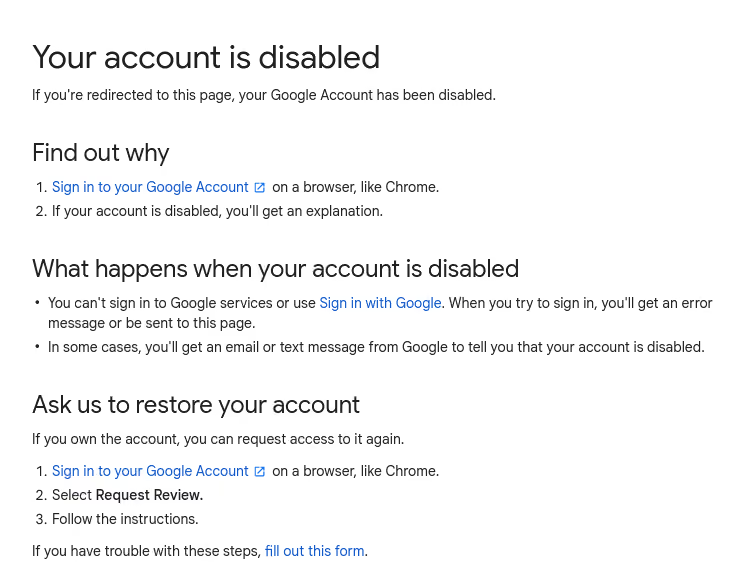
หากบัญชี Google ของคุณถูกปิดใช้งานเพราะกิจกรรมใน Gmail ให้ดำเนินการตามขั้นตอนอย่างเป็นทางการโดยเร็ว ด้วยการเข้าสู่ระบบบัญชีผ่านเบราว์เซอร์ Chrome
ระบบจะพาคุณไปยังหน้า “Request Review” หรือเริ่มการอุทธรณ์ ในบางกรณีคุณยังเข้าถึงกล่องจดหมายได้ ขณะที่ในบางกรณี คุณจะถูกออกจากระบบและถูกเปลี่ยนเส้นทางไปยังหน้าอุทธรณ์ทุกครั้งที่พยายามเข้าสู่ระบบ
ขั้นตอนการอุทธรณ์อย่างเป็นทางการของ Google เพื่อกู้คืนบัญชี Gmail ที่ถูกแบน
Google อนุญาตให้กู้คืนบัญชีผ่านช่องทางอย่างเป็นทางการเท่านั้น เช่น ลิงก์กู้คืนและแบบฟอร์มต่าง ๆ
- พอร์ทัลกู้คืนหลัก: https://g.co/recover
- เครื่องมือกู้คืนบัญชี: https://accounts.google.com/signin/recovery
ตามเอกสารช่วยเหลือของ Google หากบัญชีของคุณถูกปิดใช้งาน เมื่อพยายามเข้าสู่ระบบ คุณจะถูกพาไปยังหน้าที่มีคำอธิบายและปุ่ม “Start Appeal”
ระหว่างการอุทธรณ์ คุณต้องดำเนินการดังนี้
- กรอกที่อยู่ Gmail ของคุณ
- ระบุอีเมลสำรองสำหรับรับการอัปเดต
- อธิบายว่าเหตุใดการระงับบัญชีจึงอาจไม่ถูกต้อง
- ส่งเอกสารยืนยันที่จำเป็น
จากนั้น Google จะตรวจสอบการอุทธรณ์และคืนสถานะบัญชีภายใน 1-5 วันทำการ
เคล็ดลับที่ช่วยเพิ่มโอกาสในการกู้คืนบัญชี
การอุทธรณ์อาจไม่สำเร็จหากให้ข้อมูลไม่เพียงพอ คุณต้องอธิบายเรื่องราวทั้งหมดอย่างตรงไปตรงมา และให้ผู้ตรวจสอบมั่นใจว่าคุณจะปฏิบัติตามข้อกำหนดการใช้งานของ Google
ควรปฏิบัติตามแนวทางต่อไปนี้
- บอกตามความจริงว่าเกิดอะไรขึ้น
- อธิบายวัตถุประสงค์การใช้งานบัญชีอย่างชัดเจน
- แจ้งหากบัญชีอาจถูกแฮก
- ระบุอีเมลหรือหมายเลขโทรศัพท์สำหรับกู้คืนบัญชี
- แนบเอกสารยืนยันตัวตนหากถูกร้องขอ
จากความเห็นในชุมชนผู้ใช้ พบว่าบางครั้งคำอธิบายที่เรียบง่ายก็ได้ผล
ตัวอย่างคำอธิบาย: “ฉันสร้างบัญชี Gmail นี้สำหรับ Android TV และบริการสตรีมมิงของฉัน ฉันเป็นเจ้าของบัญชีตัวจริง และสามารถยืนยันตัวตนได้ด้วยอีเมลและหมายเลขโทรศัพท์สำหรับกู้คืนบัญชี”การระงับบัญชี Gmail ที่มักกู้คืนได้
จากเอกสารของ Google Help และรายงานจากชุมชนผู้ใช้ ต่อไปนี้คือกรณีทั่วไปที่สามารถกู้คืนได้:
- เข้าสู่ระบบจากประเทศใหม่
- มีกิจกรรมน่าสงสัยบนอุปกรณ์
- รหัสผ่านถูกบุคคลอื่นล่วงรู้
- ตรวจพบการใช้ VPN หรือพร็อกซี
- ส่งอีเมลเกินขีดจำกัด (ระงับเป็นเวลา 24 ชั่วโมง)
การระงับบัญชี Gmail ที่เป็นแบบถาวร
หากคุณละเมิดข้อกำหนดการให้บริการในกรณีร้ายแรง บัญชีอาจถูกระงับถาวร สาเหตุอาจรวมถึง:
- เนื้อหาที่แสวงหาประโยชน์จากเด็ก
- การก่อการร้ายหรือกิจกรรมที่รุนแรง
- ฟิชชิงขนาดใหญ่
- การแพร่กระจายมัลแวร์
- เครือข่ายสแปมที่ทำซ้ำอย่างต่อเนื่อง
ช่องทางอื่นในการติดต่อฝ่ายสนับสนุนของ Google
- Google Help Center: เอกสารทางการของ Google ที่ครอบคลุมวิธีแก้ปัญหาทุกประเภท
- Google Community Forum: บางครั้งทีมงานของ Google และผู้เชี่ยวชาญด้านผลิตภัณฑ์จะตอบคำถามเกี่ยวกับการกู้คืนบัญชีที่นี่
- Google One Support: หากคุณสมัครสมาชิก Google One จะสามารถใช้แชตสด การสนับสนุนทางโทรศัพท์ และทางอีเมลได้
วิธีป้องกันการถูกระงับบัญชี Gmail ในอนาคต
เมื่อกู้คืนบัญชีได้แล้ว คุณควรปฏิบัติตามแนวทางด้านความปลอดภัยเพื่อไม่ให้บัญชีถูกระงับถาวร หากคุณส่งอีเมลโปรโมชันเป็นแคมเปญ ส่งอีเมลหลายพันฉบับต่อวัน หรือใช้ระบบอัตโนมัติของ Gmail เช่นการตอบกลับอัตโนมัติ คุณจำเป็นต้องมีกลไกที่ปลอดภัย
ตามที่กล่าวไปก่อนหน้านี้ บัญชี Gmail อาจถูกระงับได้หากส่งอีเมลเกินขีดจำกัด แนบไฟล์หรือลิงก์อันตราย หรือใช้ระบบอัตโนมัติที่มุ่งหาประโยชน์จากบริการหรือข้อมูลความเป็นส่วนตัวของลูกค้า
แล้วถ้าคุณดูแลบัญชี Gmail หลายบัญชีล่ะ? จะเกิดอะไรขึ้นหากคุณปกปิด IP และลายนิ้วมือเบราว์เซอร์ และจะเป็นอย่างไรหากทุกบัญชี Gmail ทำงานในคอนเทนเนอร์ที่แยกจากกันบนอุปกรณ์เครื่องเดียวกัน เพื่อไม่ให้บัญชีถูกเชื่อมโยงถึงกัน?
ทั้งหมดนี้ทำได้ผ่าน Gologin
ต่อไปนี้คือแนวทางช่วยรักษาความปลอดภัยให้บัญชี Google ของคุณ:
-
การแยกลายนิ้วมือดิจิทัล (Device Fingerprint): Google ติดตามลายนิ้วมือเบราว์เซอร์ เช่น ฟอนต์ วันที่ เขตเวลา ความละเอียดหน้าจอ และเวอร์ชันเบราว์เซอร์ เพื่อวิเคราะห์ว่าคุณเข้าถึงบัญชีจากอุปกรณ์ใด คุณจึงสามารถปกปิดลายนิ้วมือนี้ได้
วิธีเดียวที่จะปกปิดลายนิ้วมือเบราว์เซอร์คือการใช้เครื่องบนคลาวด์ เครื่องเสมือนในเครื่อง หรือเบราว์เซอร์ที่ปลอดภัยอย่าง Gologin โปรไฟล์ที่แยกเป็นอิสระจะดูเหมือนอุปกรณ์เฉพาะตัวเครื่องหนึ่ง -
แยกคุกกี้เซสชัน: เว็บไซต์ติดตามคุกกี้เซสชันและแคชของเบราว์เซอร์ เพื่อดูว่าผู้ใช้เข้าและออกจากระบบเมื่อใด และมีพฤติกรรมการเข้าชมแบบใด บ่อยครั้งที่ข้อมูลคุกกี้จากเซสชันของบัญชีต่างกันปะปนกัน ทำให้บัญชีถูกเชื่อมโยงเข้าด้วยกัน และเสี่ยงที่บัญชี Gmail ทั้งสองจะถูกระงับ การแยกโปรไฟล์ของ Gologin ช่วยให้คุกกี้และแคชแยกจากกัน ไม่ปะปนกัน
-
ใช้พร็อกซี: ที่อยู่ IP เป็นสิ่งแรกที่ระบบตรวจจับมองเห็น ดังนั้นเพื่อความปลอดภัย คุณควรใช้ที่อยู่ IP ที่ต่างกันผ่านพร็อกซี
-
ระวังขีดจำกัดการส่งอีเมล: Gmail มีขีดจำกัดการส่ง บัญชีหนึ่งส่งอีเมลถึงผู้รับได้เพียง 500 รายใน 24 ชั่วโมง หากเกินจะถูกระงับ 24 ชั่วโมง นอกจากนี้ บัญชี Gmail ใหม่ถูกจำกัดที่ 100-200 อีเมลต่อวัน มิฉะนั้นอาจถูกระงับ
บัญชีใหม่ควรสร้างความน่าเชื่อถือด้วยการวอร์มอัพก่อน เมื่อตั้งค่าระบบอัตโนมัติหรือใช้บัญชีผ่านเครื่องมืออีเมลของบุคคลที่สาม โปรดคำนึงถึงขีดจำกัดเหล่านี้ -
รันระบบอัตโนมัติผ่านเบราว์เซอร์แบบ Anti-detect: หากคุณต้องการใช้ระบบอัตโนมัติของ Gmail เช่น ตอบกลับอัตโนมัติ หรือระบบดูแลลูกค้าอัตโนมัติ ควรระวังไม่ให้เกิดสัญญาณผิดปกติ วิธีที่ดีที่สุดคือรันระบบอัตโนมัติผ่านเบราว์เซอร์แบบ antidetect อย่าง Gologin ซึ่งเราจะอธิบายรายละเอียดในหัวข้อถัดไป
โดยสรุป ด้วยโปรไฟล์ที่แยกอิสระ การนำเข้าคุกกี้ และพร็อกซีแบบ Residential ของ Gologin คุณสามารถใช้งานบัญชี Gmail หลายสิบบัญชีพร้อมกันได้อย่างปลอดภัย
Gologin คือเบราว์เซอร์แบบ antidetect ที่ช่วยให้คุณจัดการบัญชี Gmail หลายบัญชีในโปรไฟล์ที่แยกจากกันโดยไม่ถูกเชื่อมโยงถึงกัน
Gologin สุ่มค่าลายนิ้วมือและกิจกรรมการเรียกดู ทำให้ระบบตรวจจับไม่สามารถระบุต้นทางที่แท้จริงของทราฟฟิกได้
โปรโตคอล “วอร์มอัพ” Gmail เพื่อเสริมชื่อเสียงของบัญชี
มิจฉาชีพสร้างบัญชีอีเมลหลายร้อยบัญชีทุกวันผ่านระบบอัตโนมัติบนเบราว์เซอร์ บัญชีเหล่านี้มีหน้าที่แค่ส่งอีเมลไม่กี่ฉบับ (ซึ่งสุดท้ายก็ตกไปอยู่ในสแปม) แล้วก็ถูกตรวจพบและระงับการใช้งาน
จากนั้นระบบอัตโนมัติก็ย้ายไปใช้บัญชีอีเมลใหม่ต่อ Google ไม่สนับสนุนพฤติกรรมสแปมแบบนี้อย่างยิ่ง จึงจัดบัญชีแต่ละบัญชีออกเป็นระดับต่าง ๆ ตามกิจกรรม การใช้งาน และปัจจัยอื่น ๆ บัญชีที่ผ่านการวอร์มอัพแล้วจะมีชื่อเสียงสูงกว่าและมีโอกาสถูกระงับน้อยกว่า
ด้วยเหตุนี้ นักการตลาดจึงมักวอร์มอัพบัญชีหลังสร้างเสร็จ บัญชีที่ยังไม่วอร์มอัพ ไม่ว่าจะถูกปล่อยทิ้งไว้เฉย ๆ หรือเพิ่งสร้างใหม่ มีแนวโน้มถูกระงับได้ง่าย คุณสามารถวอร์มอัพบัญชีอีเมลก่อนใช้งานหนัก เช่น การใช้ระบบอัตโนมัติ หรือการเชื่อมต่อกับบริการอีเมลมาร์เก็ตติ้งของบุคคลที่สาม ได้ดังนี้
-
สร้างบัญชีผ่าน Gologin: ตามที่กล่าวไปแล้ว Google ติดตาม IP และ ลายนิ้วมือ ของคุณ ดังนั้นเมื่อสมัครบัญชี Gmail ใหม่ ให้สมัครผ่าน Gologin
เนื่องจาก Gologin ใช้ ลายนิ้วมือ และ IP แบบสุ่ม IP จริงของคุณจึงไม่ถูกเชื่อมโยงกับบัญชีใหม่นี้ และคุณควรเข้าถึงบัญชีนี้ผ่านโปรไฟล์เบราว์เซอร์ของ Gologin ที่กำหนดไว้เสมอ เพื่อไม่ให้เกิดสัญญาณเตือน -
ใช้งานแบบเงียบ ๆ (Passive Lurking): เมื่อสมัครเสร็จแล้ว ให้เริ่มใช้งานบัญชี เปิดการตั้งค่าบัญชีและปรับเปลี่ยนค่าพื้นฐานบางอย่าง สมัครใช้แพลตฟอร์มของบุคคลที่สามด้วยบัญชี Google บันทึกรหัสผ่านบางส่วน สร้างประวัติการเข้าชม คุกกี้ และแคชของเบราว์เซอร์ เป็นต้น
-
การทำกิจกรรมที่สร้างความน่าเชื่อถือ: ทำกิจกรรมที่ช่วยสร้างความน่าเชื่อถือได้ทันที เช่น ชำระเงินจำนวนเล็กน้อย สมัครใช้บริการต่าง ๆ หรือสร้าง Google Docs, Slides และอัปโหลดเนื้อหาบางส่วนไปยัง Google Drive กิจกรรมเหล่านี้ช่วยให้บัญชีของคุณดูเป็นผู้ใช้ Gmail ทั่วไปที่อยู่ในสถานะดี
-
วอร์มอัพการส่งอีเมลขาออก: เมื่อตั้งค่าบัญชีให้มีกิจกรรมตามปกติแล้ว ให้เริ่มส่งอีเมลไม่กี่ฉบับทุกวัน และทำผ่าน Gologin เสมอ แนะนำให้ส่งอีเมลหากันระหว่างบัญชี Gmail ที่คุณกำลังวอร์มอัพอยู่ และตอบกลับกันไปมา โดยใช้บัญชี Gmail ใหม่และเก่าผสมกัน
แนวทางทั่วไปที่หลายคนใช้วอร์มอัพบัญชีใหม่มีดังนี้
- สัปดาห์ที่ 1: ส่งอีเมลปกติ 20–30 ฉบับ/วัน
- สัปดาห์ที่ 2: เพิ่มเป็น 50–75 ฉบับ/วัน
- สัปดาห์ที่ 3: เพิ่มเป็น 100–150 ฉบับ/วัน
- สัปดาห์ที่ 4 เป็นต้นไป: ค่อย ๆ เพิ่มเข้าใกล้ปริมาณเป้าหมาย
ความเห็นจากชุมชนบางส่วนแนะนำว่า แม้จะเป็นบัญชีที่วอร์มอัพแล้ว ก็ไม่ควรส่งเกินขีดจำกัด 150 ฉบับ/วัน และแทนที่จะส่งทั้ง 150 ฉบับในครั้งเดียว ควรแบ่งเป็นชุดละ 50 ฉบับ ทุก ๆ 6 ชั่วโมงโดยประมาณ
เพดานอย่างเป็นทางการของ Gmail คือ 500 ฉบับ/วันสำหรับบัญชีส่วนบุคคล และ 2,000 ฉบับ/วันสำหรับบัญชี Workspace
หากคุณกังวลว่าต้องวอร์มอัพบัญชี Gmail หลายบัญชีด้วยตนเอง คุณสามารถทำให้เป็นอัตโนมัติได้อย่างปลอดภัยผ่านระบบอัตโนมัติของ Gologin
คุณสามารถใช้ API key ของ Gologin หรือฟีเจอร์ cloud profiles เพื่อสร้างระบบอัตโนมัติที่ทำกิจกรรมต่าง ๆ เพื่อสร้างชื่อเสียงให้บัญชีได้
จัดการบัญชี Gmail หลายบัญชีด้วย Gologin
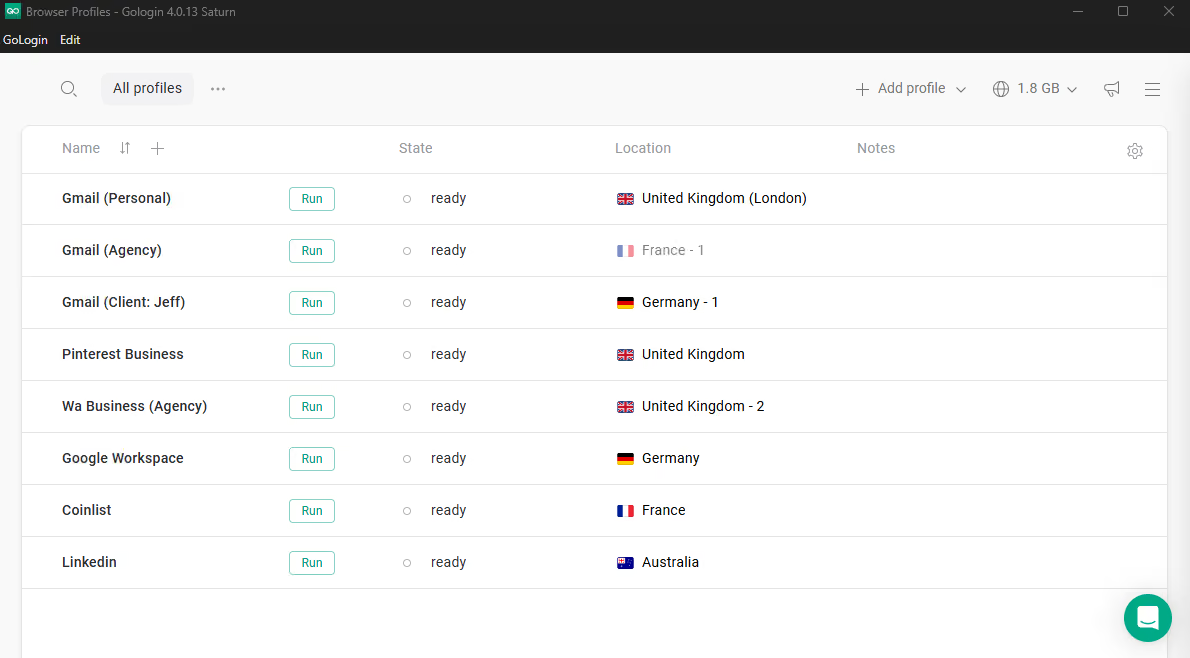
ขั้นตอนต่อไปนี้จะแนะนำการตั้งค่าบัญชี Gmail หลายบัญชีผ่าน Gologin และจัดการบัญชีเหล่านั้นอย่างปลอดภัย
1. ดาวน์โหลดแอป Gologin: ดาวน์โหลด เบราว์เซอร์ Gologin จากเว็บไซต์ แล้วสมัครใช้งาน
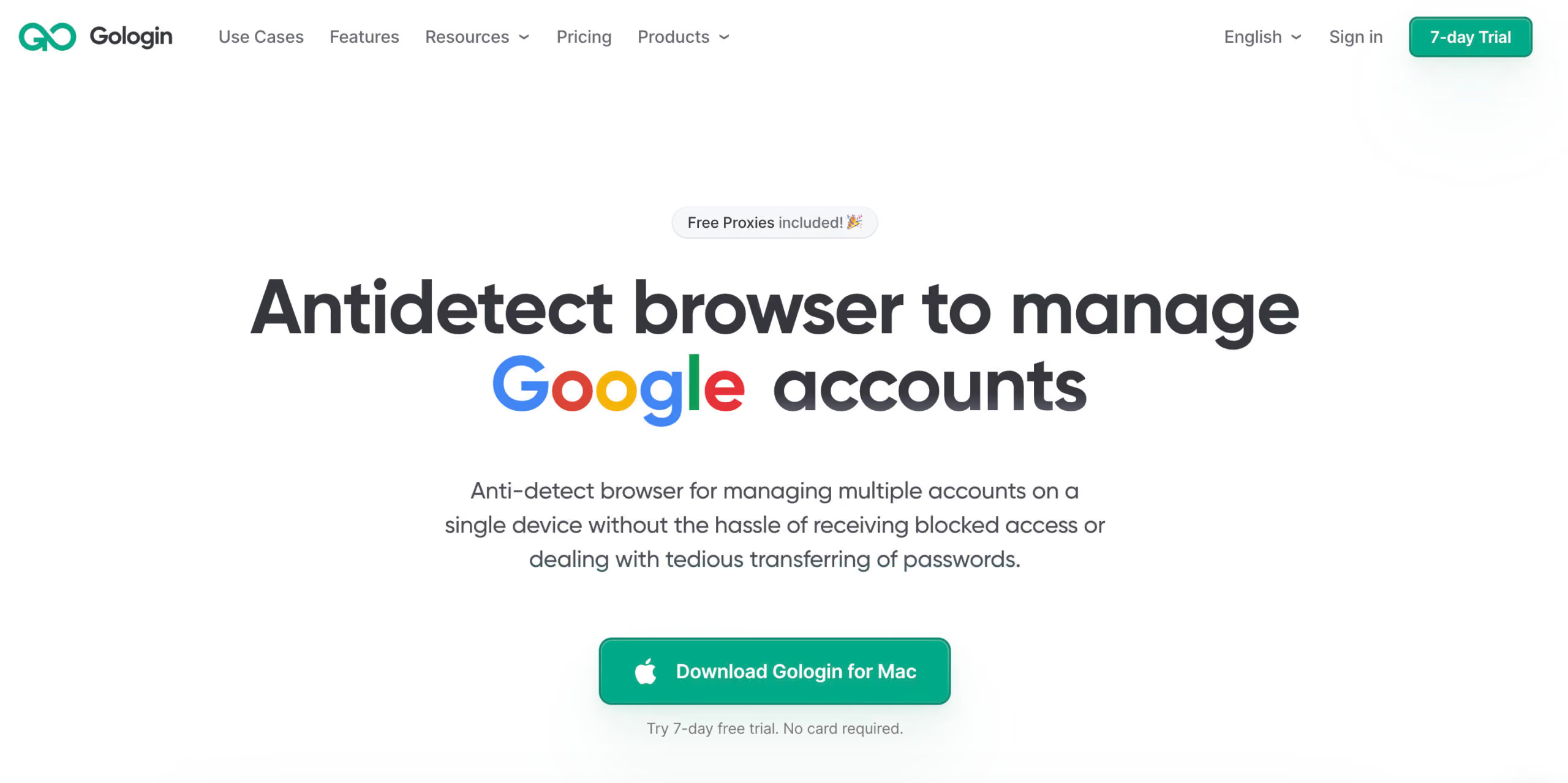
2. สร้างโปรไฟล์เบราว์เซอร์ใหม่: เปิดเบราว์เซอร์ Gologin แล้วเข้าสู่ระบบ คุณสามารถจัดการโปรไฟล์เบราว์เซอร์ได้จากแดชบอร์ด ให้สร้างโปรไฟล์ใหม่จากที่นี่ ตั้งชื่อที่เข้าใจง่าย และ
3. เลือกตำแหน่งของ IP: กำหนดพร็อกซีให้กับโปรไฟล์ของคุณ Gologin มอบพร็อกซีดาต้าเซนเตอร์ฟรี 0,5GB ในช่วงทดลองใช้ฟรี จากนั้นทุกแพ็กเกจแบบชำระเงินจะรวมพร็อกซีแบบ Residential 2GB ซึ่งมีคุณภาพสูงพอสำหรับโซเชียลมีเดีย คุณควรใช้พร็อกซีดาต้าเซนเตอร์ในตัวกับ Gmail เฉพาะเมื่อบัญชียืนยันตัวตนผ่านหมายเลขโทรศัพท์และอีเมลสำรองแล้วเท่านั้น
เคล็ดลับ: แนะนำให้ใช้ IP มือถือสำหรับการสร้างบัญชี เพราะให้ผลลัพธ์ดีกว่า IP ประเภทอื่น
4. เปิดโปรไฟล์และเข้าสู่ระบบ Gmail: รันโปรไฟล์ที่คุณสร้างไว้ โปรไฟล์จะทำงานเสมือนอุปกรณ์เฉพาะที่มี IP, MAC address และตำแหน่งที่ตั้งเป็นของตัวเอง จากนั้นไปที่ Gmail แล้วเข้าสู่ระบบหรือสมัครบัญชี ตอนนี้ IP และ ลายนิ้วมือ ของโปรไฟล์ Gologin จะผูกกับบัญชีนี้
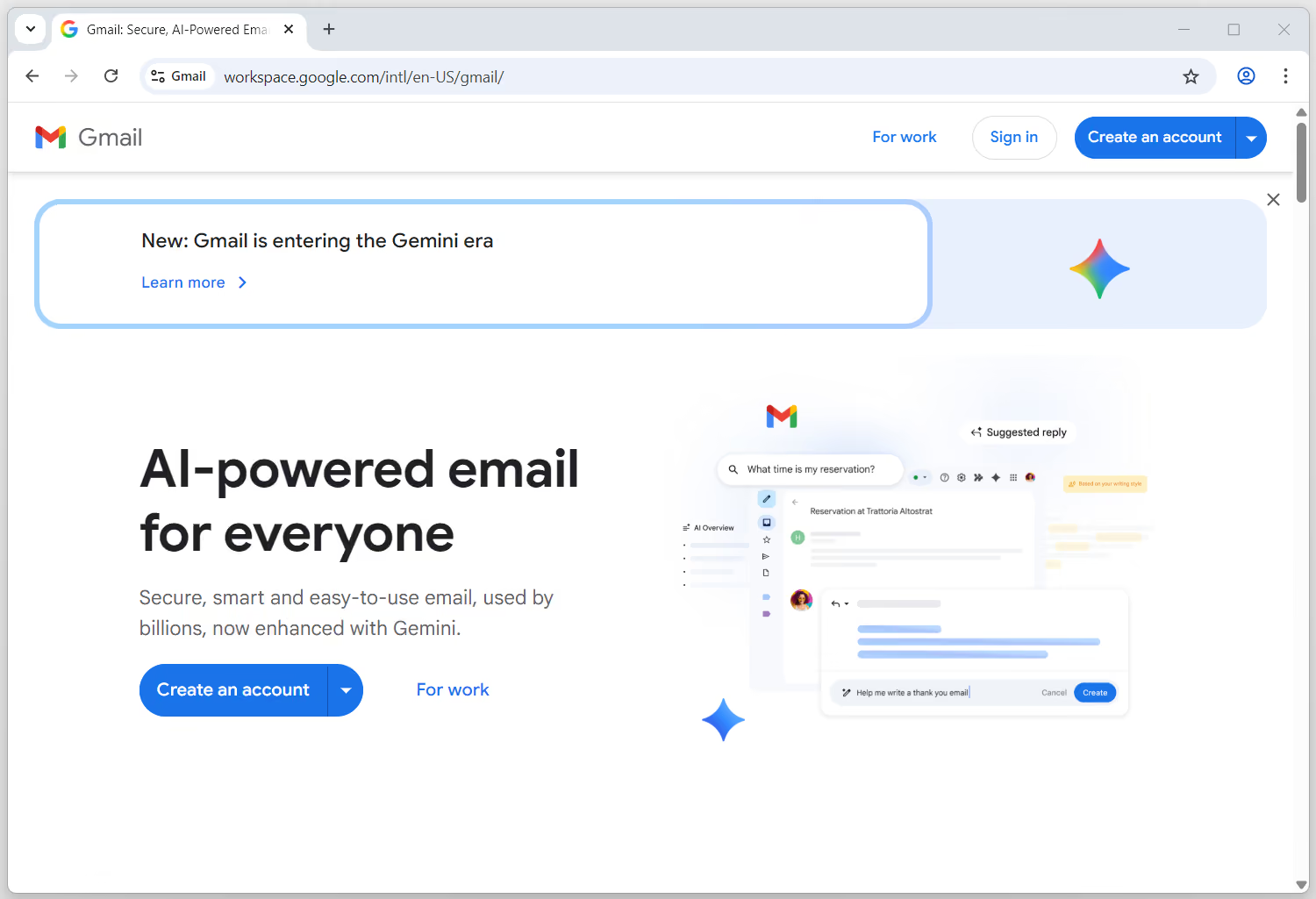
5. สร้างโปรไฟล์เบราว์เซอร์ Gologin เพิ่ม: ทำซ้ำขั้นตอนที่ 3 สร้างโปรไฟล์ใหม่ แล้วกำหนดพร็อกซีที่ต่างออกไปเพื่อเปลี่ยนที่อยู่ IP จากนั้นไปที่ Gmail แล้วเข้าสู่ระบบหรือสมัครบัญชีอื่น
ทำซ้ำขั้นตอนนี้ตามจำนวนบัญชี Gmail ที่คุณต้องการ ตอนนี้คุณมีโปรไฟล์เบราว์เซอร์ที่แยกจากกันหลายโปรไฟล์ แต่ละโปรไฟล์มีบัญชี Gmail และ ลายนิ้วมือ เฉพาะของตัวเอง
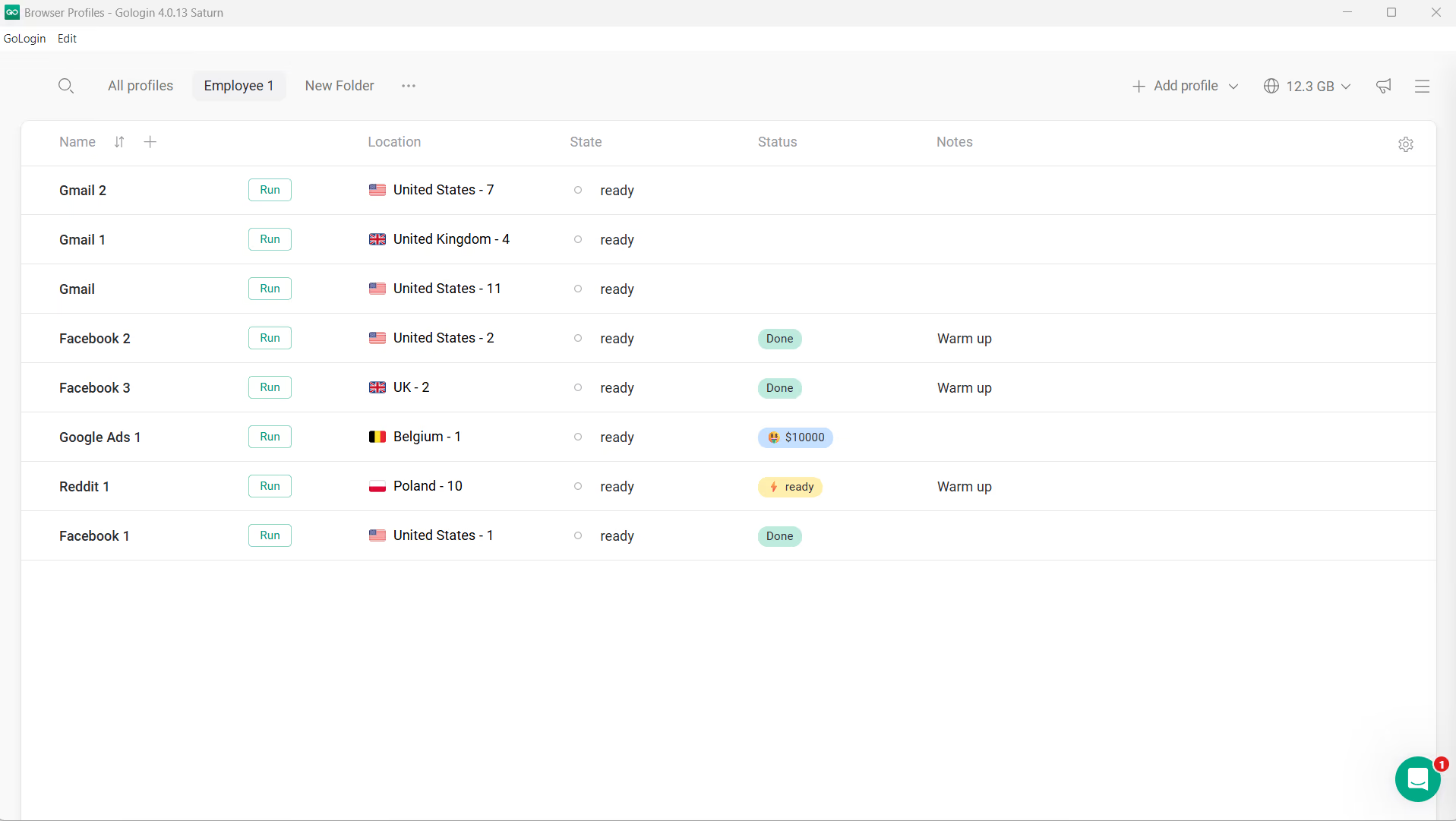
6. แชร์โปรไฟล์ Gologin กับทีม: ตอนนี้คุณสามารถแชร์เซสชันเบราว์เซอร์ให้ทีมของคุณได้ เมื่อคุณแชร์โปรไฟล์ Gologin คุกกี้และข้อมูลที่จัดเก็บจะถูกซิงค์ไปให้ทีมด้วย ดังนั้น Google จะมองว่าเป็นอุปกรณ์ที่มี IP และ ลายนิ้วมือ เดียวกัน แม้จะเข้าถึงจากอีกอุปกรณ์หนึ่ง คุณจึงทำงานร่วมกันผ่านโปรไฟล์ Gologin นี้ หรือเชิญคนเพิ่มเพื่อช่วยใช้งานและจัดการบัญชีได้
คำถามที่พบบ่อย
การระงับบัญชี Gmail นานแค่ไหน
ขึ้นอยู่กับประเภทของการระงับ หากบัญชีถูกระงับเพราะส่งอีเมลเกินขีดจำกัด โดยทั่วไปจะถูกระงับเป็นเวลา 24 ชั่วโมง
อย่างไรก็ตาม หากคุณละเมิดนโยบาย หรือบัญชีถูกปิดใช้งานเพราะบัญชี Google ที่เชื่อมโยงกันถูกแบน บัญชีจะอยู่ในสถานะถูกระงับจนกว่าคุณจะเข้าสู่ระบบ ดำเนินการตามขั้นตอนการอุทธรณ์ แล้วรอการตอบกลับจากทีมสนับสนุน
กู้คืน Gmail ที่ถูกปิดใช้งานถาวรได้หรือไม่
หากบัญชีถูกปิดใช้งานถาวร คุณจะไม่สามารถกู้คืนบัญชีได้ การปิดใช้งานถาวรมักเกิดจากการละเมิดที่ร้ายแรงหรือการละเมิดซ้ำ ๆ
คุณยังสามารถอุทธรณ์การตัดสินของ Google ได้ โดยกดลิงก์ที่ปรากฏในหน้าที่ระบบเปลี่ยนเส้นทางไปให้ เมื่อคุณพยายามเข้าสู่ระบบ
สาเหตุทั่วไปที่ทำให้บัญชี Gmail ถูกระงับคืออะไร
การระงับมี 2 ประเภท ได้แก่ แอป Gmail ของคุณถูกระงับชั่วคราวเพียงอย่างเดียว หรือบัญชี Google ทั้งบัญชีถูกบล็อก การแบน Gmail ชั่วคราวมักเกิดจากการส่งอีเมลขาออกเกินจำนวนที่กำหนด ส่วนการระงับทั้งบัญชีไม่ได้เกิดจาก Gmail เสมอไป
คุณอาจละเมิดข้อกำหนดอื่น ๆ ของ Google ผ่านบริการอื่นของ Google จนทำให้ถูกแบนถาวร หากการแบนไม่ใช่แบบถาวร คุณสามารถอุทธรณ์และให้ข้อมูลเพิ่มเติมเพื่อขอเข้าถึงบัญชีอีกครั้งได้เสมอ
จะแก้ไขปัญหาบัญชี Google ถูกระงับได้อย่างไร
ขั้นตอนแรกคือทำตามขั้นตอนการอุทธรณ์ของ Google ที่อธิบายไว้ก่อนหน้านี้ในบทความนี้อย่างละเอียด เข้าสู่ระบบบัญชี แล้วไปที่หน้าอุทธรณ์
เมื่อคุณพยายามเข้าสู่ระบบ จะมีปุ่มสำหรับอุทธรณ์ปรากฏขึ้น ให้กรอกรายละเอียดของคุณ อธิบายว่าเหตุใดจึงเกิดการระงับ และระบุว่าคุณจะปฏิบัติตามข้อกำหนดของ Google อย่างรอบคอบต่อไป