Gmail Hesabınız Sebepsiz Yere Askıya Alındı veya Yasaklandı mı? Önlemek İçin Neler Yapabilirsiniz
Gologin'i ücretsiz deneyin
“Kazara” Gmail hesabı yasaklanması artık geçmişte kaldı. 2026’da Gmail hesabınız yasaklandıysa büyük olasılıkla Google’ın kullanım koşullarını ihlal etmişsinizdir. Google’ın yapay zekâ destekli tespit sistemi her Gmail hesabını yakından izliyor ve hesaptaki hareketlerin ne kadar gerçekçi ya da spam benzeri göründüğüne göre bir puan veriyor.
Google’ın tespit sistemleri, son yirmi yıl boyunca milyarlarca kullanıcı etkileşimi üzerinde eğitildi. Sistem artık hangi Gmail hesabının kullanım koşullarını ihlal edeceğini, daha ilk aşamada tespit ettiği faktörlere bakarak bile tahmin edebiliyor.
Gmail hesabınız geçici olarak askıya alındıysa ya da kalıcı olarak yasaklandıysa bu yazıda karara nasıl itiraz edeceğinizi, hesap yasaklanmasının nedenlerini ve hesabınızı nasıl yeniden güvenilir duruma getireceğinizi anlatıyoruz.
Google’ın Yapay Zekâ Destekli Tespit Sistemleri
Google’ın spam karşıtı sistemleri her kullanıcı için yüzlerce veri noktasını izler. Google’ın topladığı başlıca etkileşimlerden bazıları şunlardır:
- Gmail hesabına hangi cihazlardan giriş yapıldı?
- Kullanıcının giriş yaptığı cihazın veya IP’nin itibarı nasıl?
- Cihazın parmak izi, Google tarafından başka bir e-posta hesabı için daha önce yasaklanmış mı?
- Kullanıcı iletişim ya da yedek e-posta adresi eklemiş mi?
- Aynı iletişim veya yedek e-posta adresini kaç Google hesabı kullanıyor?
- Kullanıcı bir ikamet adresi eklemiş mi?
- Hesap kaç yıllık?
- Kullanıcı gerçek Gmail hesaplarına insan eliyle yazılmış e-postalar mı gönderiyor?
- Hesapta gerçek bir yazışma mı var, yoksa yalnızca toplu giden e-postalar mı gönderiliyor?
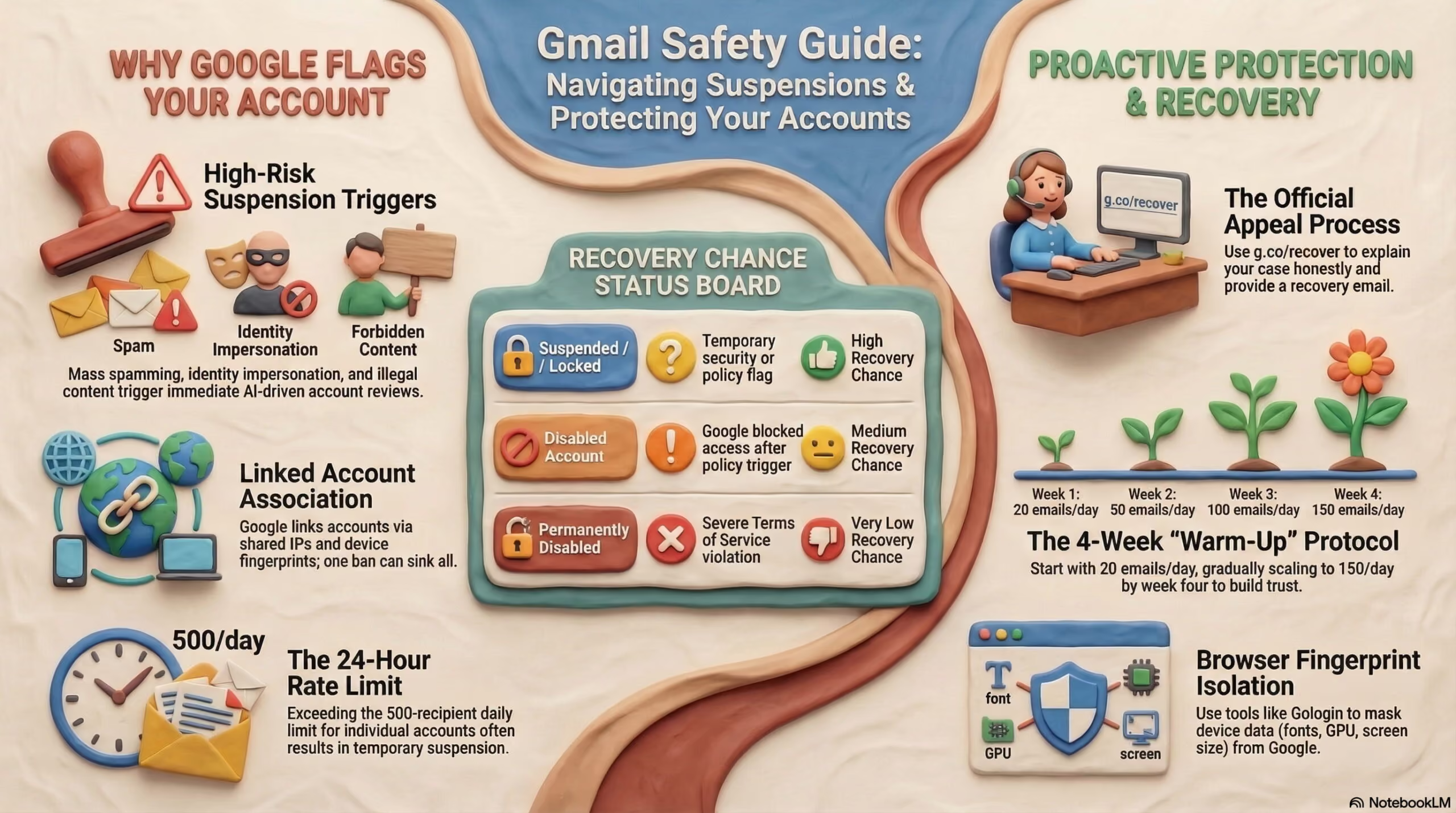
Google, giriş alışkanlıklarını, IP geçmişini, cihaz parmak izlerini ve etkinlik kalıplarını izlemek için yapay zekâ destekli güven puanlama sistemleri kullanır. Konumda, cihazda ani bir değişiklik olursa ya da olağan dışı bir kullanım görülürse etkinliğiniz ek inceleme için işaretlenir. Kullanım koşullarını ihlal ettiğiniz tespit edilirse hesabınız askıya alınır.
Google ayrıca hesapları birbirine bağlar ve ekran boyutu, yazı tipleri, GPU verileri ile WebGL parmak izleri gibi donanım ve tarayıcı sinyallerini toplar. Birden fazla hesap aynı cihaz parmak iziyle kullanılıyorsa, bir hesabın yasaklanması aynı parmak izine bağlı diğer hesapların da yasaklanmasına yol açabilir.
Bunlar ve yüzlerce başka veri noktası, hesapların farklı güven kategorilerine ayrılmasına yardımcı olur. Güven puanı düşük hesaplar daha hızlı yasaklanır; güven puanı yüksek hesaplar ise kullanım koşullarını yeniden ihlal etmeleri pek olası olmadığı için bazen yalnızca uyarıyla kurtulabilir.
2026’da Gmail Hesabının Askıya Alınmasına Yol Açan Başlıca Nedenler
Gmail hesapları; toplu spam e-posta göndermek, istenmeyen tavsiyelerde bulunmak, izni olmayan kullanıcılara ürün satmaya çalışmak ya da kullanıcıları kötü amaçlı bağlantılarla dolu dolandırıcılık sitelerine yönlendirmeye çalışmak yüzünden askıya alınabilir. İşte 2026’da Gmail hesabının askıya alınmasına yol açan başlıca nedenler.
-
Toplu spam e-posta gönderimi: Toplu veya istenmeyen e-postalar göndermek, spam karşıtı sistemleri hızla devreye sokar. Aynı içerik yüz binlerce alıcıya gönderilirse, bu kişiler size promosyon e-postaları göndermeniz için bilinçli olarak izin vermediyse e-postalarınız Google’ın spam klasörüne düşer.
Önemli olan, e-postaları her zaman gruplar halinde göndermeniz, yanıtları beklemeniz ve ikinci grubu göndermeden önce alıcılarla gerçek yazışmalar yapmanızdır. -
Hesabın ele geçirildiği şüphesi: Sosyal mühendislik saldırıları e-posta hesaplarını tehlikeye atabilir. Saldırganlar genellikle sizmiş gibi davranarak kişi listenizi dolandırmaya ve parayı alıp kaçmaya çalışır. Google, ele geçirilme belirtilerine rastlarsa dolandırıcılığı önlemek için hesabı derhal askıya alır ve tüm işlemleri engeller.
Bir e-posta hesabı ele geçirildiğinde, başka bir yerdeki tamamen farklı bir cihaz hesaba giriş yapar ve kişi listesine dolandırıcılık e-postaları göndermeye çalışır. Bu durum Gmail’in dolandırıcılık karşıtı sistemini tetikler. Google, hesabınızda yeni bir cihazdan oturum açıldığını diğer cihazlarınızdaki kullanıcıya da uyarı olarak bildirir.
Gmail hesabına defalarca giriş denemesi yapılırsa, gerçek sahip şifresini değiştirip hesabın sahipliğini geri alana kadar hesap geçici olarak askıya alınır. -
Kimlik ihlalleri: Başka birinin kimliğine bürünmek veya Gmail gibi Google hizmetlerini taciz amacıyla kullanmak hesabın kapatılmasıyla sonuçlanır. Ayrıca Google daha önce yasaklandığınızı ve aynı kimlikle yeni bir hesap açtığınızı fark ederse, bu hesap da kapatılır.
-
Politika ve Hizmet Şartları ihlalleri: Özellikle Gmail’de yasa dışı içerik (çocuk istismarı görüntüleri, rıza dışı müstehcen medya, aşırı şiddet, kötü amaçlı yazılım bağlantıları vb.) paylaşmak veya göndermek kalıcı yasaklanmaya neden olabilir.
Gmail üzerinden diğer kullanıcıları istismar etmeye çalışıyorsanız, yasa dışı ürün satıyorsanız ya da yasa dışı uygulamalara karışıyorsanız, bunların hepsi Google’ın kullanım şartlarını ihlal eder ve anında kalıcı yasaklanmayla sonuçlanır. -
Bot otomasyonları: E-posta pazarlama otomasyonları Gmail için bir sorun değildir. Ancak kötü optimize edilmiş e-posta pazarlama otomasyonları sorun yaratır.
Gmail hesabınızı herhangi bir e-posta pazarlama aracına bağlayıp sorunsuz bir şekilde birkaç otomatik ve zamanlanmış e-posta gönderebilirsiniz. Sorun, güçlü bir hesap itibarı oluşturmadan Gmail API’sini kullanarak spam veya promosyon içerikli toplu e-postalar göndermenizle başlar. -
Bağlantılı hesap ilişkisi: Bir hesap yasaklandığında, bağlantılı diğer hesaplar da askıya alınır. Google, bir kullanıcının kaç hesabı olduğunu bilir. Bunu ortak IP’ler, cihaz parmak izleri, ortak telefon numaraları veya yedek e-postalar üzerinden takip eder. Tek bir yasak, bağlantılı diğer tüm hesapların da kapanmasına yol açabilir.
Kısacası, Gmail hesabınız “sebepsiz yere” yasaklanmaz. Sadece kesin nedeni bilmiyorsunuzdur. Bir sonraki bölümde askıya alınmış bir Gmail hesabını nasıl geri alabileceğinizi inceleyeceğiz.

Askıya Alınmış/Yasaklanmış Gmail Hesabı Nasıl Kurtarılır?
Hesabın askıya alınmasının farklı seviyeleri vardır. Küçük politika ihlalleri yaptıysanız, genellikle yalnızca kimliğinizi doğrulamanız istenir ve hafif bir uyarıyla bırakılırsınız.
Bazı durumlarda yasakların çözülmesi daha uzun sürebilir, hatta yasak kalıcı olabilir. Bu yüzden önce hangi tür askıya alma işlemlerinde hesabın gerçekten geri alınabileceğini anlamamız gerekiyor.
Akılda tutmanız gereken kısa bir özet:
| Durum | Ne anlama geliyor? | Kurtarma şansı |
|---|---|---|
| Askıya alınmış/Kilitlenmiş | Geçici güvenlik veya politika işareti | Yüksek |
| Devre dışı bırakılmış hesap | Google, politika tetiklenmesinin ardından erişimi engelledi | Orta |
| Kalıcı olarak devre dışı bırakılmış | Hizmet Şartları’nın ciddi ihlali | Çok düşük |
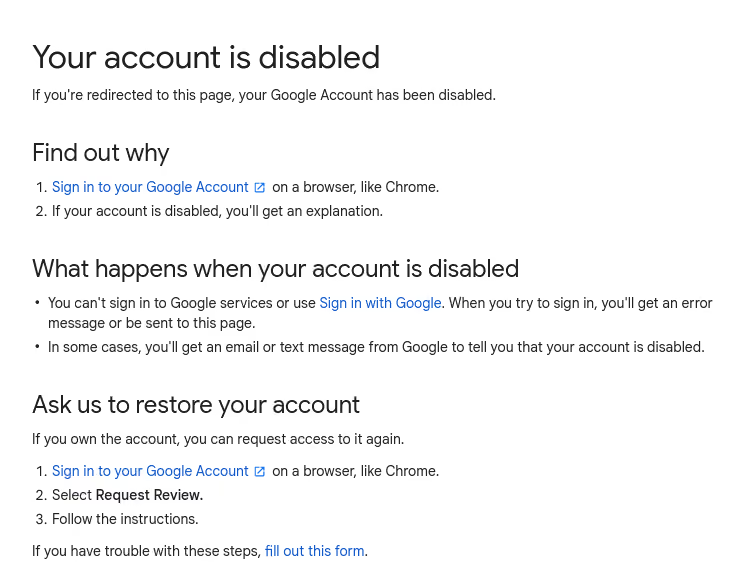
Google hesabınız Gmail etkinliği nedeniyle devre dışı bırakıldıysa, Chrome tarayıcısıyla hesabınıza giriş yaparak resmi süreci hemen izleyin.
“İncelemeyi Talep Et” seçeneğine veya bir itiraz başlatma ekranına yönlendirilirsiniz. Bazı durumlarda posta kutunuza hâlâ erişebilirsiniz; bazı durumlarda ise oturumunuz kapatılır ve her giriş denemenizde itiraz sayfasına yönlendirilirsiniz.
Gmail Hesabının Yasağını Kaldırmak İçin Resmi Google İtiraz Süreci
Google, hesap kurtarmaya yalnızca kurtarma bağlantıları ve formlar gibi resmi kanallar üzerinden izin verir.
- Ana kurtarma portalı: https://g.co/recover
- Hesap kurtarma aracı: https://accounts.google.com/signin/recovery
Google Yardım belgelerine göre, hesabınız devre dışı bırakıldıysa giriş yapmaya çalıştığınızda açıklama içeren ve “İtirazı Başlat” düğmesi bulunan bir sayfaya yönlendirilirsiniz.
İtiraz sırasında şunları yapmanız gerekir:
- Gmail adresinizi girin.
- Güncellemeler için alternatif bir e-posta adresi belirtin.
- Askıya almanın neden hatalı olabileceğini açıklayın.
- İstenen doğrulama bilgilerini gönderin.
Ardından Google itirazı inceler ve hesabı 1-5 iş günü içinde yeniden etkinleştirir.
Hesabı Geri Alma Şansınızı Artıran İpuçları
Yeterli bilgi verilmezse itirazlar reddedilebilir. Durumunuzu baştan sona dürüstçe açıklamalı ve inceleyen ekibe Google’ın kullanım şartlarına dikkat edeceğinize dair güvence vermelisiniz.
Şu önerilere uyun:
- Yaşananlar konusunda dürüst olun
- Hesabın tam olarak ne amaçla kullanıldığını açıklayın
- Hesabın ele geçirilmiş olabileceğini belirtin
- Kurtarma e-posta adresi veya telefon numarası ekleyin
- İstenirse kimlik belgesi ekleyin
Topluluk yanıtları, basit açıklamaların bazen işe yaradığını gösteriyor.
Örnek açıklama: “Bu Gmail hesabını Android TV’m ve yayın hizmetlerim için oluşturdum. Hesabın meşru sahibiyim ve kurtarma e-postası ile telefon numarasıyla doğrulama yapabilirim.”Genellikle Geri Alınabilen Gmail Askıya Almaları
Google Yardım belgelerine ve topluluk raporlarına göre, sık görülen kurtarılabilir durumlardan bazıları şunlardır:
- Yeni bir ülkeden giriş yapılması
- Şüpheli cihaz etkinliği
- Parolanın ele geçirilmesi
- VPN veya proxy tespiti
- E-posta gönderim sınırının aşılması (askıya alma 24 saat sürer)
Kalıcı Olan Gmail Askıya Almaları
Hizmet şartlarını ciddi biçimde ihlal ederseniz hesabınız kalıcı olarak kapatılabilir. Bunun nedenleri şunları içerebilir:
- Çocukları istismar eden içerikler
- Terör veya şiddet içeren faaliyetler
- Büyük çaplı kimlik avı (phishing)
- Zararlı yazılım (malware) dağıtımı
- Tekrarlayan spam ağları
Google Destek Ekibiyle İletişime Geçmenin Alternatif Yolları
- Google Yardım Merkezi: Her türlü çözüm süreci için Google’ın resmi belgeleri.
- Google Topluluk Forumu: Google çalışanları ve ürün uzmanları hesap kurtarma sorularına bazen burada yanıt verir.
- Google One Desteği: Google One aboneliğiniz varsa canlı sohbet, telefon ve e-posta desteğine erişebilirsiniz.
Gelecekte Gmail Askıya Almalarından Kaçınma
Hesabınız geri yüklendikten sonra, kalıcı olarak kapatılmasını önlemek için güvenlik önlemleri almalısınız. Tanıtım amaçlı e-posta kampanyaları yürütüyorsanız, her gün binlerce e-posta gönderiyorsanız veya otomatik yanıt gibi Gmail otomasyonları çalıştırıyorsanız güvenli bir yönteme ihtiyacınız vardır.
Daha önce de belirttiğimiz gibi, gönderim sınırlarını aşarsanız, zararlı dosya ve bağlantılar eklerseniz, hizmeti kötüye kullanmayı veya müşteri verilerinin gizliliğini ihlal etmeyi amaçlayan e-posta otomasyonları çalıştırırsanız Gmail hesapları kapatılabilir.
Peki birden fazla Gmail hesabı yönetiyorsanız ne olur? IP adresinizi ve tarayıcı parmak izinizi maskelerseniz ne olur? Hesapların birbiriyle bağlantılı görünmesini önlemek için tüm Gmail hesaplarını aynı cihazdan, izole kapsayıcılarda kullanırsanız ne olur?
Bunların hepsi Gologin ile mümkün.
Google hesabınızın güvenliğini sağlamak için bazı yollar:
-
Cihaz Parmak İzi İzolasyonu: Google, hesaba hangi cihazdan eriştiğinizi analiz etmek için yazı tipleri, tarih, saat dilimi, ekran çözünürlüğü, tarayıcı sürümü gibi tarayıcı parmak izi verilerinizi takip ettiğinden bu verileri maskeleyebilirsiniz.
Tarayıcı parmak izinizi maskelemenin tek yolu bulut makineleri, yerel bir sanal makine veya Gologin gibi güvenli bir tarayıcı kullanmaktır. İzole bir profil, benzersiz bir cihaz gibi görünür. -
Oturum Çerezlerini İzole Edin: Web siteleri, kullanıcının ne zaman giriş ve çıkış yaptığını ve ne tür tarama etkinliği gerçekleştirdiğini izlemek için tarayıcı oturum çerezlerini ve önbelleği takip eder. Farklı hesap oturumlarına ait çerez verileri çoğu zaman birbirine karışabilir ve hesapların birbirine bağlanmasına yol açabilir. Bu durum her iki Gmail hesabının da kapatılma riskini artırır. Gologin’in profil izolasyonu, çerezlerin ve önbelleğin ayrı kalmasına ve birbirine karışmamasına yardımcı olur.
-
Proxy Kullanın: Tespit sistemlerinin ilk baktığı şey IP adresi olduğundan, güvenli bir uygulama olarak proxy’ler aracılığıyla farklı bir IP adresi kullanmanız gerekir.
-
Gönderim Sınırlarına Dikkat Edin: Gmail’in gönderim sınırları vardır. Tek bir hesap 24 saat içinde yalnızca 500 alıcıya e-posta gönderebilir. Bu sınırın aşılması 24 saatlik askıya almayla sonuçlanır. Ayrıca yeni Gmail hesapları günde 100-200 e-postayla sınırlıdır; aksi halde hesap kapatılabilir.
Yeni hesapların ısınma süreciyle bir itibar oluşturması önemlidir. Otomasyon kurarken veya hesapları üçüncü taraf e-posta araçlarıyla kullanırken gönderim sınırlarına dikkat edin. -
Anti-detect Otomasyonlar Çalıştırın: Otomatik yanıt veya otomatik müşteri desteği gibi Gmail otomasyonları çalıştırmak istiyorsanız dikkat çekecek bir durum oluşturmamaya özen gösterin. Bunun en iyi yolu, otomasyonlarınızı Gologin gibi antidetect tarayıcılar üzerinden çalıştırmaktır. Bunu sonraki bölümlerde ayrıntılı olarak ele alacağız.
Kısacası Gologin’in izole profilleri, çerez içe aktarma özelliği ve residential proxy’leri ile onlarca Gmail hesabını aynı anda güvenle çalıştırabilirsiniz.
Gologin, birden fazla Gmail hesabını birbirine bağlanmadan izole profillerde yönetmenize yardımcı olan bir antidetect tarayıcıdır.
Gologin, tarayıcı parmak izini ve gezinme etkinliğini rastgeleleştirir; böylece tespit sistemi trafiğin gerçek kaynağını belirleyemez.
Hesap İtibarını Artırmak İçin Gmail “Isıtma” Protokolü
Dolandırıcılar her gün tarayıcı otomasyonlarıyla yüzlerce e-posta hesabı oluşturuyor. Bu hesapların tek amacı birkaç e-posta göndermek (zaten spam klasörüne düşecek) ve ardından tespit edilip askıya alınmaktır.
Otomasyon daha sonra yeni bir e-posta hesabına geçer. Google bu tür spam davranışlarını son derece caydırmaya çalışır. Bu yüzden etkinliğe, kullanıma ve diğer faktörlere göre her hesabı farklı sınıflara ayırır. Isıtılmış bir hesabın itibarı daha yüksektir ve askıya alınma ihtimali daha düşüktür.
Bu nedenle pazarlamacılar bir hesap oluşturduklarında onu “ısıtır”. Uzun süre boşta kalmış ya da yeni oluşturulmuş soğuk bir hesap askıya alınmaya yatkındır. Otomasyonlar veya üçüncü taraf e-posta pazarlama entegrasyonları gibi yoğun kullanımdan önce bir e-posta hesabını şöyle ısıtabilirsiniz:
-
Hesabı Gologin üzerinden oluşturun: Daha önce anlattığımız gibi Google, IP adresinizi ve parmak izinizi takip eder. Bu yüzden yeni bir Gmail hesabı açarken bunu Gologin üzerinden yapın.
Gologin rastgele oluşturulmuş bir parmak izi ve IP kullandığı için gerçek IP adresiniz bu yeni hesapla hiçbir zaman ilişkilendirilmez. Dikkat çekmemek için bu hesaba her zaman Gologin’deki ilgili tarayıcı profiliyle erişmelisiniz. -
Pasif Gezinme: Kaydolduktan sonra hesabı kullanmaya başlayın. Hesap ayarlarınızı açıp bazı temel değişiklikler yapın. Google hesabıyla üçüncü taraf platformlara kaydolun, birkaç parola kaydedin, gezinme geçmişi, çerezler ve tarayıcı önbelleği oluşturun, vb.
-
Güven Oluşturan Etkileşimler: Hemen güven oluşturan işlemler yapın. Bunlar arasında küçük ödemeler yapmak, herhangi bir hizmete abone olmak veya Google Docs ve Slides dosyaları oluşturmak ya da Google Drive’a içerik yüklemek yer alabilir. Bu işlemler hesabınızı normal bir Gmail kullanıcısı olarak iyi durumda gösterir.
-
Giden E-postaları Isıtın: Hesabı normal kullanım için ayarladıktan sonra her gün birkaç e-posta göndermeye başlayın. Bunu mutlaka Gologin üzerinden yapın. Isıttığınız diğer Gmail hesaplarına e-posta göndermeniz ve birbirinize yanıt vermeniz önerilir. Yeni ve eski Gmail hesaplarını bir arada kullanın.
Yeni hesapları ısıtmak için yaygın olarak uygulanan genel kural şöyledir:
-
- Hafta: Günde 20–30 gerçek e-posta gönderin
-
- Hafta: Günde 50–75 e-postaya çıkın
-
- Hafta: Günde 100–150 e-postaya yükseltin.
-
- Hafta ve sonrası: Hedef hacminize kademeli olarak yaklaşın
Bazı topluluk yorumlarına göre ısıtılmış bir hesap bile günde 150 e-posta sınırını aşmamalıdır. Üstelik 150 e-postanın tamamını tek seferde göndermek yerine, yaklaşık her 6 saatte bir 50 e-postalık gruplara bölebilirsiniz.
Gmail’in resmi sınırı bireysel hesaplar için günde 500, Workspace hesapları için günde 2000 e-postadır.
Birden fazla Gmail hesabını elle ısıtmak zorunda kalmaktan endişe ediyorsanız, bunu Gologin’in otomasyonu ile güvenli biçimde otomatikleştirebilirsiniz.
Hesap itibarını oluşturacak etkileşimleri gerçekleştiren bir otomasyon oluşturmak için Gologin’in API anahtarını veya bulut profilleri özelliğini kullanabilirsiniz.
Gologin ile Birden Fazla Gmail Hesabını Yönetme
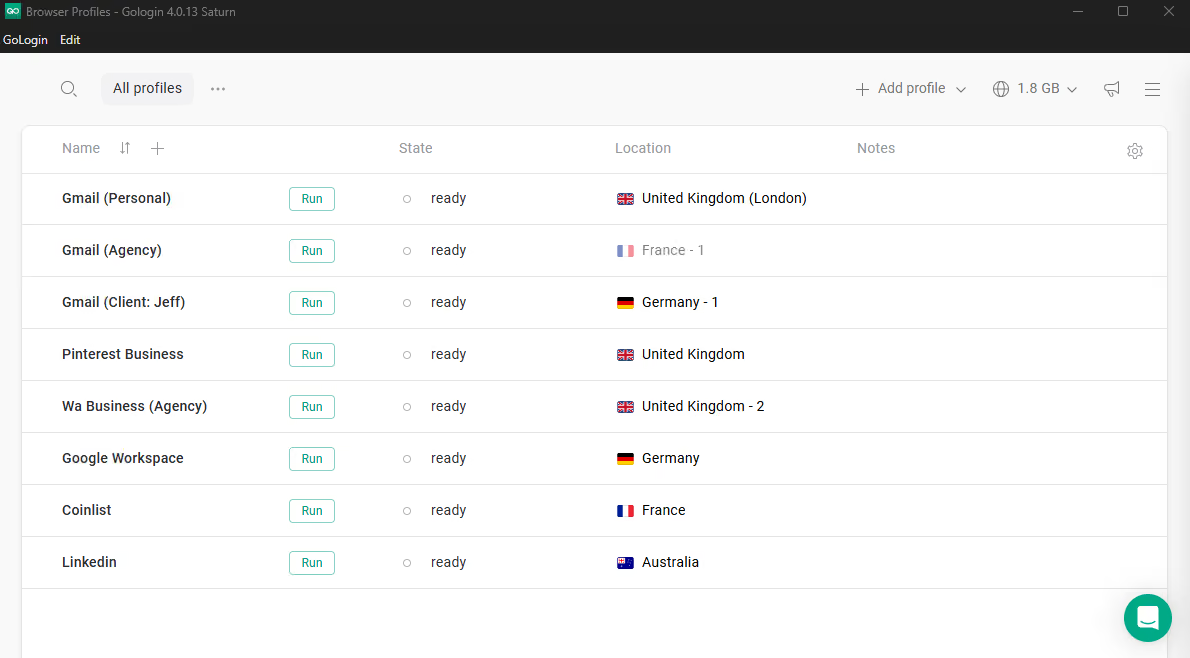
Gologin ile birden fazla Gmail hesabı oluşturmanın ve bunları güvenli biçimde yönetmenin adım adım rehberi:
1. Gologin Uygulamasını İndirin: Gologin tarayıcısını web sitesinden indirin ve kaydolun.
2. Yeni Bir Tarayıcı Profili Oluşturun: Gologin tarayıcısını açın ve giriş yapın. Tarayıcı profillerinizi kontrol panelinden yönetebilirsiniz. Buradan yeni bir profil oluşturun. Ona işe yarar bir ad verin ve
3. IP konumunuzu seçin: Profilinize bir proxy atayın. Gologin, ücretsiz denemede 0,5GB datacenter proxy sunar; ardından tüm ücretli planlar sosyal medya için yeterince kaliteli 2GB Residential proxy içerir. Yerleşik datacenter proxy seçeneklerini Gmail için yalnızca hesabınız telefon numarası ve yedek e-posta ile doğrulanmışsa kullanabilirsiniz.
İpucu: Hesap oluştururken mobil IP’ler önerilir; diğer türlere göre daha iyi sonuç verirler.
4. Profili Başlatın ve Gmail’e Giriş Yapın: Oluşturduğunuz profili çalıştırın. Profil, kendi IP adresi, MAC adresi ve konumu olan benzersiz bir cihaz gibi davranır. Gmail’e gidip giriş yapın veya kaydolun. Artık Gologin profilinin IP’si ve parmak izi bu hesaba bağlıdır.
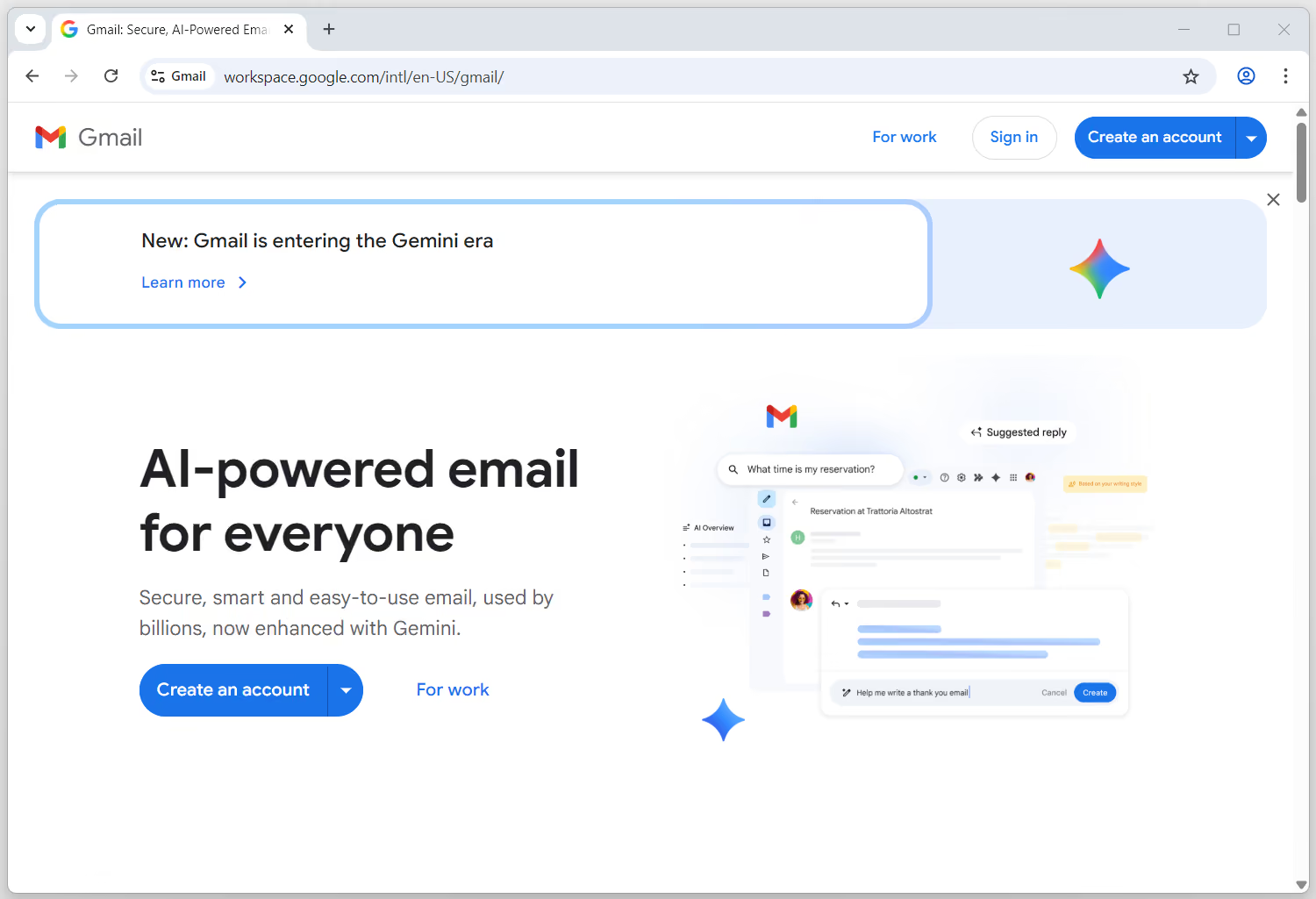
5. Daha Fazla Gologin Tarayıcı Profili Oluşturun: 3. adımı tekrarlayın. Yeni bir profil oluşturun, bu kez IP adresini değiştirmek için ona farklı bir proxy atayın. Gmail’e gidip farklı bir hesapla giriş yapın veya kaydolun.
Bu adımı istediğiniz sayıda Gmail hesabı için tekrarlayın. Artık her biri belirli bir Gmail hesabına ve benzersiz bir parmak izine sahip, birbirinden yalıtılmış birden fazla tarayıcı profiliniz var.
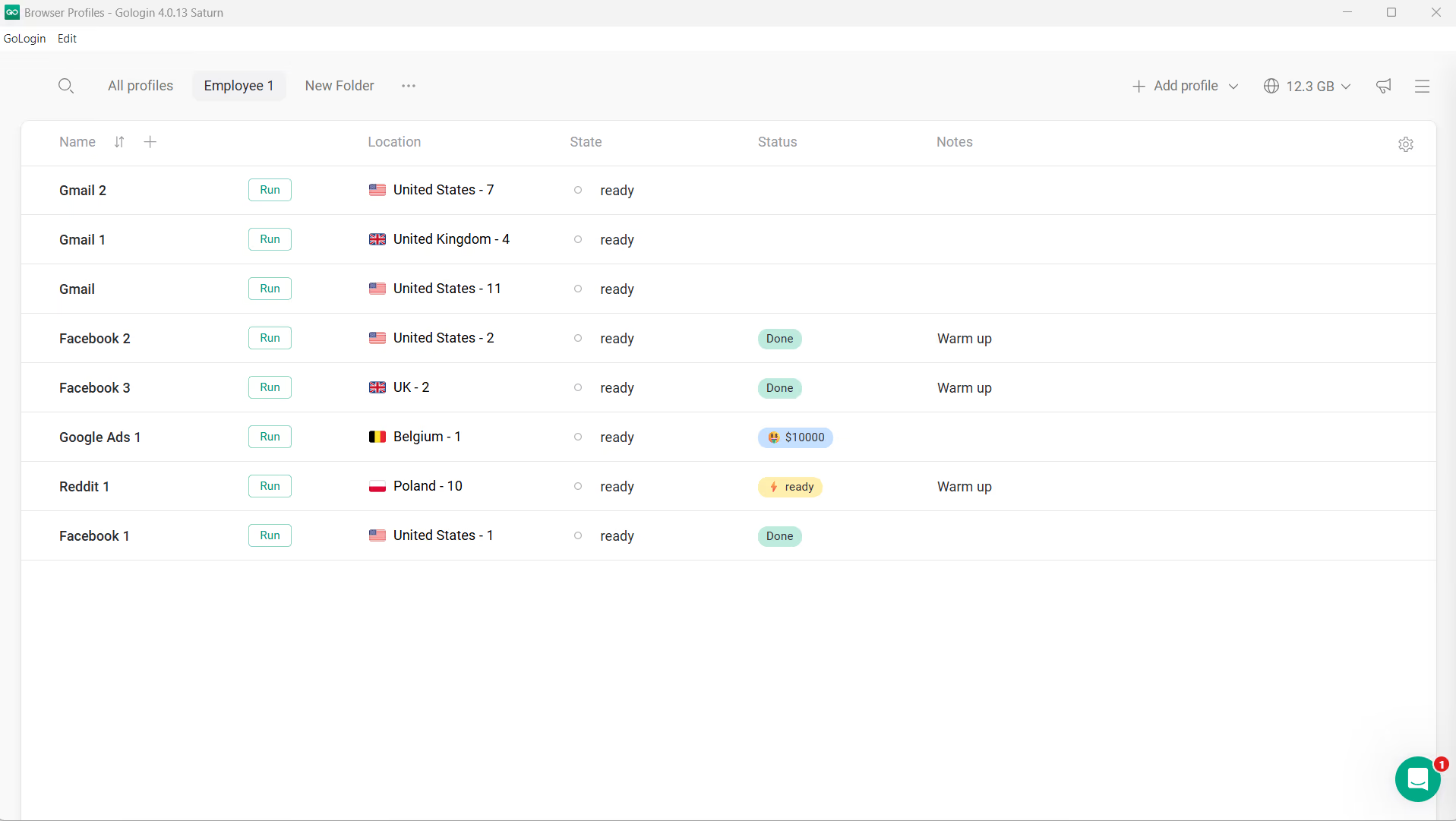
6. Gologin Profillerini Ekibinizle Paylaşın: Artık tarayıcı oturumlarınızı ekibinizle paylaşabilirsiniz. Gologin profilinizi paylaştığınızda çerezler ve depolama alanı da onlar için senkronize edilir. Böylece hesaba başka bir cihazdan erişilse bile Google bunu aynı cihaz IP’si ve parmak izi olarak görür. Artık bu Gologin profili üzerinden iş birliği yapabilir, hatta hesapları kullanmaları ve yönetmeleri için daha fazla kişiyi davet edebilirsiniz.
SSS
Gmail askıya alma ne kadar sürer?
Bu, askıya alma türüne bağlıdır. Gönderim sınırını aştığınız için askıya alındıysanız, askıya alma süresi genellikle 24 saattir.
Ancak bir politikayı ihlal ettiyseniz veya bağlantılı bir Google hesabı yasaklandığı için hesabınız devre dışı bırakıldıysa, oturum açıp itiraz sürecini tamamlayana ve destek ekibinden yanıt gelene kadar hesabınız askıda kalır.
Kalıcı olarak devre dışı bırakılan bir Gmail hesabını geri alabilir miyim?
Hesabınız kalıcı olarak devre dışı bırakıldıysa, onu geri alamazsınız. Kalıcı devre dışı bırakma genellikle ciddi veya tekrarlanan ihlallerin sonucudur.
Yine de giriş yapmayı denediğinizde yönlendirildiğiniz sayfada yer alan bağlantıyı kullanarak Google’ın kararına itiraz edebilirsiniz.
Gmail hesabının askıya alınmasına genellikle ne sebep olur?
İki tür askıya alma vardır: Yalnızca Gmail uygulamanız geçici olarak askıya alınır ya da Google hesabınızın tamamı engellenir. Geçici Gmail yasağı genellikle gönderilen e-posta sayısının aşılmasından kaynaklanır; hesabın tamamının askıya alınması ise her zaman Gmail kaynaklı olmayabilir.
Google’ın başka bir hizmeti üzerinden Google’ın diğer şartlarını ihlal etmiş olabilirsiniz ve bu da kalıcı yasakla sonuçlanmış olabilir. Yasak kalıcı değilse, erişiminizi geri kazanmak için her zaman itiraz edebilir ve ek bilgi sunabilirsiniz.
Google hesabımın askıya alınmasını nasıl çözebilirim?
İlk adım, bu yazının yukarısında listelenen Google itiraz sürecini dikkatle takip etmektir. Hesabınıza giriş yapın ve itiraz sayfasına gidin.
Oturum açmayı denediğinizde size bir itiraz düğmesi gösterilir. Bilgilerinizi doldurun, askıya almanın neden gerçekleştiğini açıklayın ve bundan sonra Google’ın şartlarına dikkat edeceğinizi belirtin.