
TikTok Webログインの使い方:2026年版ガイドとツール
Gologinを無料で試す
スマートフォンが手元にないときに、TikTokを使いたくなったことはありませんか?私もまさにそんな状況になったことがあります。バッテリーが切れていたときもあれば、大きな画面で通知を落ち着いて確認したいときもありました。そんなときに使ったのが TikTok Web です。動作がとてもスムーズで機能も十分に使えることに、正直なところ驚きました。
TikTok Webでは、おすすめフィード(For You Page)の閲覧、コメントへの返信、動画のアップロードや編集、アカウントの管理など、さまざまな操作を一般的なWebブラウザから行えます。2026年に、QRコード、電話番号、SNSアカウントによるログイン方法を複数のデバイスで試しましたが、思っていた以上にスムーズでした。
このガイドでは、ログイン方法、Web版でできること、そして Gologin を使って複数のTikTokアカウントを管理する方法まで、一通りご紹介します。それでは、さっそく見ていきましょう。
TikTok Webログインとは?2026年に使う理由
TikTok Webログインとは、スマートフォンやパソコンにアプリをインストールしなくても、Webブラウザから直接TikTokアカウントにアクセスできる機能です。TikTokが力を入れているマルチデバイス対応の一環で、2026年にはさらに便利になっています。私は仕事の合間にフィードを確認するために使い始めましたが、Web版の実力の高さにすぐ気づきました。
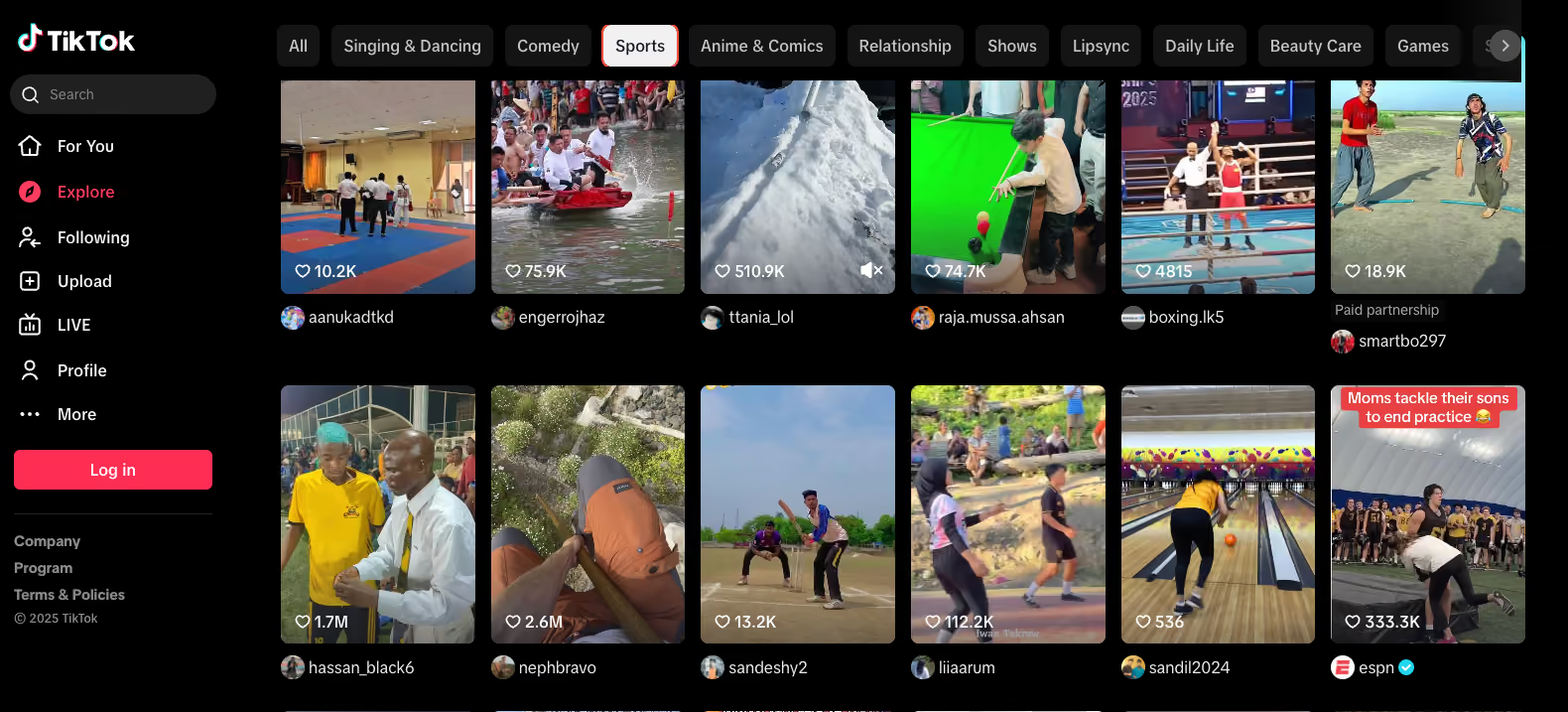
TikTokアプリと比べると、Web版はシンプルで要点が絞られています。おすすめフィード(For You Page)、検索、コメント、いいね、プロフィールなど、モバイルアプリで使えるほとんどの機能にフルアクセスできます。
最大のメリットは何でしょうか。それは、大きな画面とキーボード入力が使え、ほかのブラウザタブと並行してマルチタスクができる点です。スマートフォンでは操作しづらい点です。
コンテンツのモデレーションやマーケティングに携わっている方や、スマートフォンを手に取らずに通知を確認したい方にとって、TikTok Webは手間のかからない便利な選択肢です。しかもTikTokは、何もインストールせずにつながり続けられるよう、このWeb版を提供しています。
ログインせずにTikTok Webを利用する方法
TikTok Webは、閲覧して楽しむだけならログインは不要です。実は、アカウントがなくても気軽に使えることが、TikTok Web版の優れた点の一つです。
ログインなしでできること:
- おすすめフィード(For You Page)の閲覧
- カテゴリ別の人気動画の閲覧(例:スポーツ、コメディ、ビューティーケア)
- クリエイターやハッシュタグの検索
- 動画の全編視聴
- 動画リンクのコピーと共有
私は tiktok.com で人気コンテンツをログインせずに見ることがよくあります。すぐに開けて、余計なものに気を取られず、どのブラウザでも動作します。
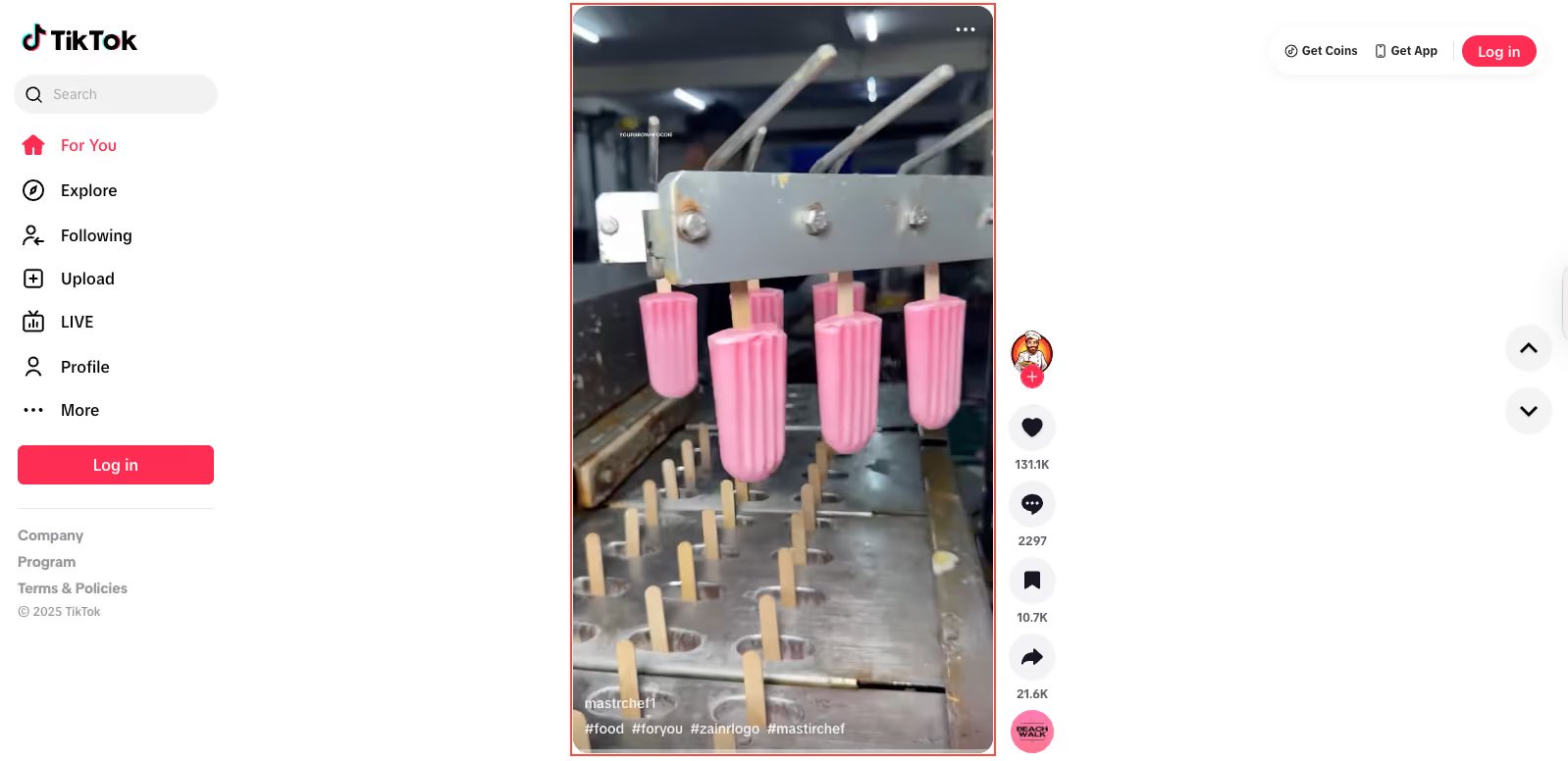
ログインが必要なこと:
- 動画へのいいねやコメント
- クリエイターのフォロー
- 動画のアップロード
- メッセージの送信
- 自分のプロフィールや下書きへのアクセス
- TikTok LIVE機能の利用
このように、ログインしなくてもTikTokの多くを楽しめますが、投稿への反応やアカウントの管理をしたい場合は、サインインが必要です。そこで必要になるのがTikTok Webログインです。次のセクションで、その方法をご説明します。
TikTok Web版へのログイン方法
WebブラウザからTikTok Web版にログインするのは簡単で、TikTokにはいくつかの方法が用意されています。2026年には、それぞれの方法を異なるデバイスとブラウザで試しました。実際の手順は次のとおりです。
QRコード、電話番号、メールアドレスのほか、連携したGoogle、Facebook、Appleのアカウントでもログインできます。使いやすい方法をお選びください。
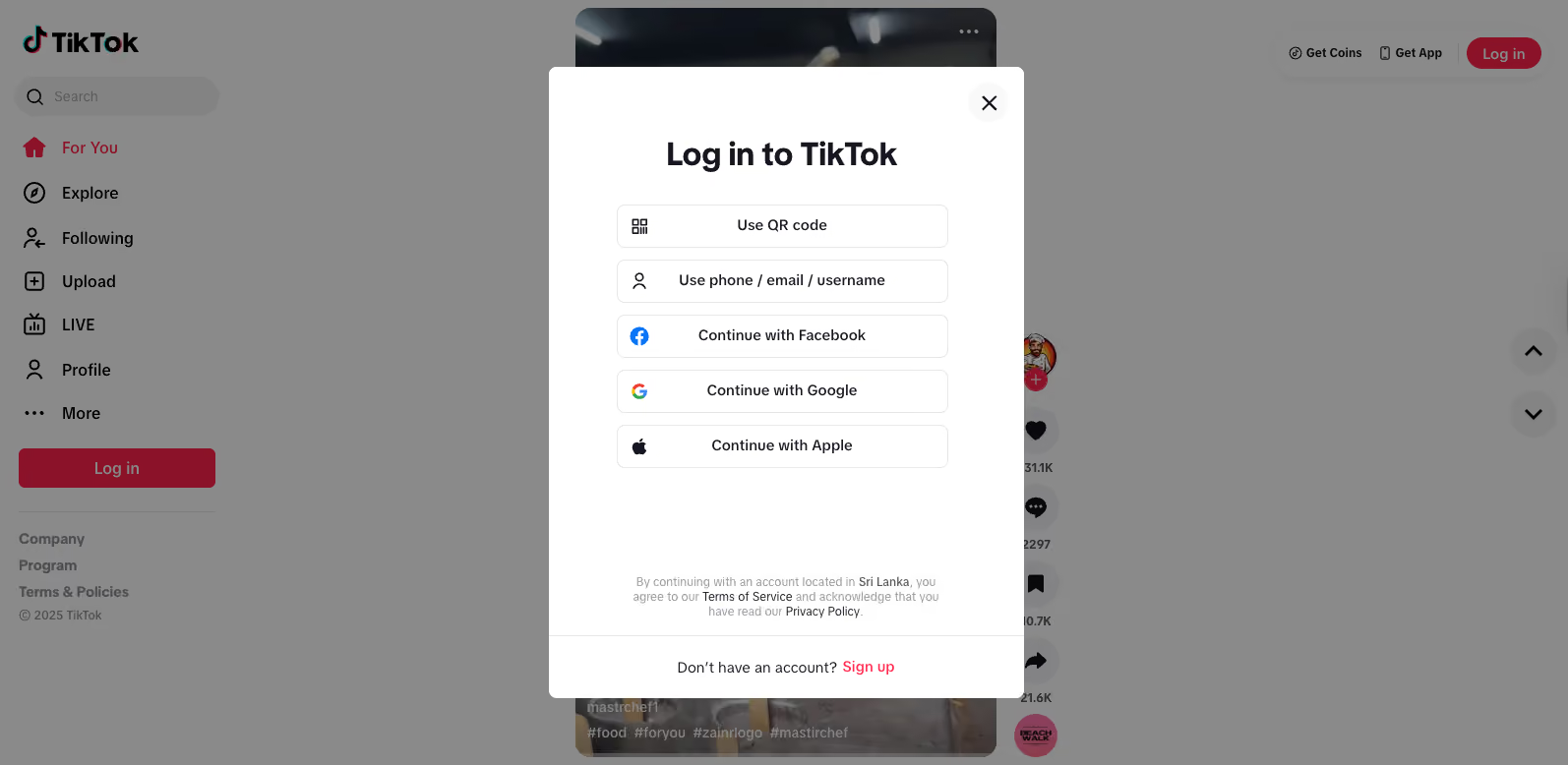
ログイン手順(ステップバイステップ)
- 最新のWebブラウザ(モダンブラウザ)で tiktok.com/login にアクセスします。
- 複数のログイン方法が表示されます。
- QRコードを使用
- 電話番号/メールアドレス/ユーザー名を使用
- Facebookで続行
- Googleで続行
- Appleで続行
- QRコードでログインする場合は、QRコードを使用を選択します。その後、以下の手順に進みます。
- スマートフォンのカメラアプリを開きます(TikTokアプリではありません)。
- ブラウザに表示されているQRコードにカメラを向けます。
- スマートフォンの画面に表示されるTikTokの通知をタップします。
- スマートフォンでTikTokが開いたらログインを承認します。ブラウザが自動的にログインされます。
- 電話番号でログインする場合は、該当のオプションを選択して番号を入力し、スマートフォンに届いたコードで認証します。
- Facebook、Apple、Googleで続行する場合は、それぞれのアプリまたはアカウントでログインする必要があります。
まだTikTokアカウントをお持ちでない場合は、ログイン画面の下部にある新規登録ボタンをクリックして、新しいアカウントを作成してください。
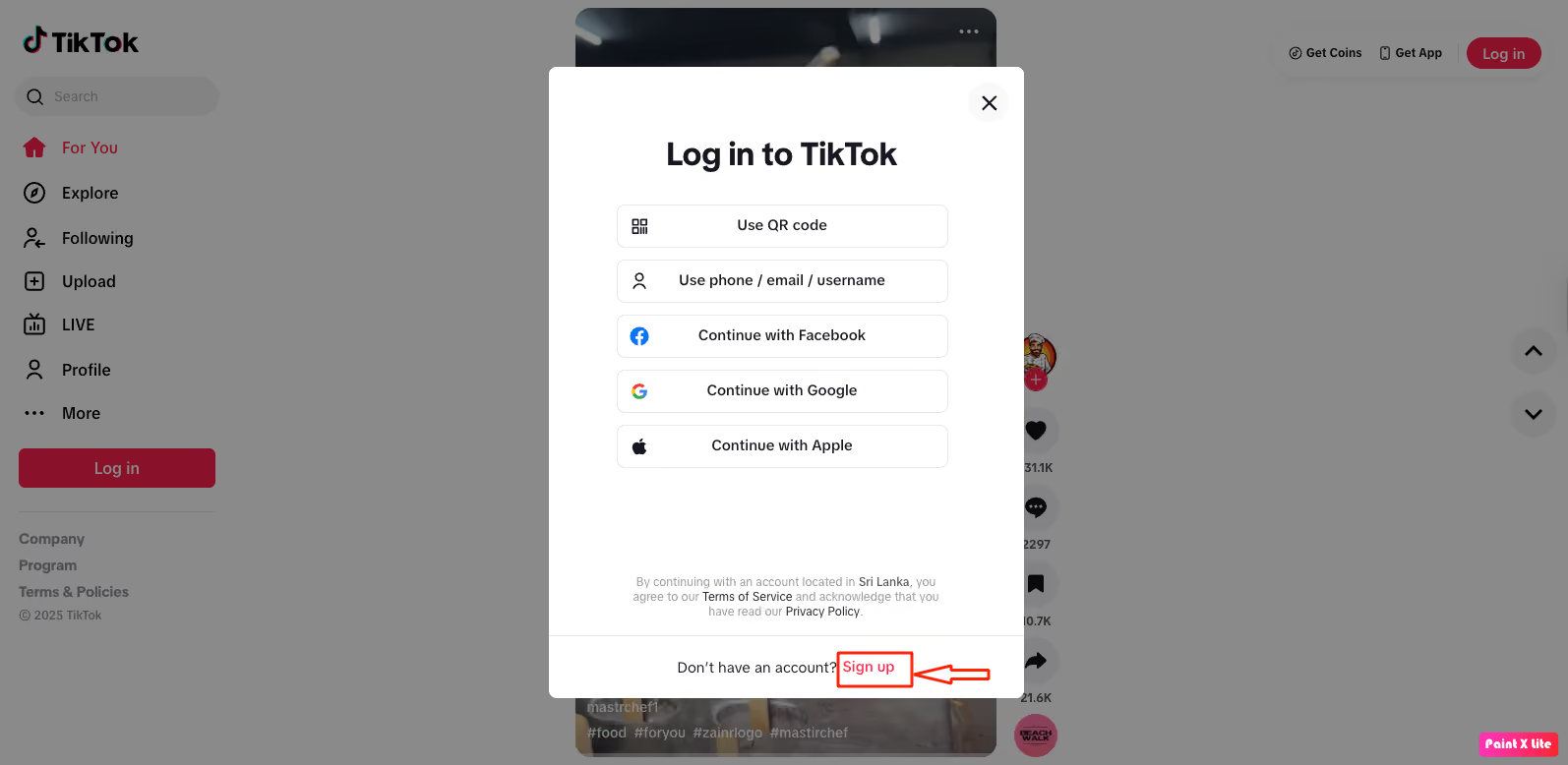
すると、次のような登録画面が表示され、さまざまな登録方法を選べます。電話番号、メールアドレス、SNSアカウントのいずれかでTikTokアカウントを作成できます。
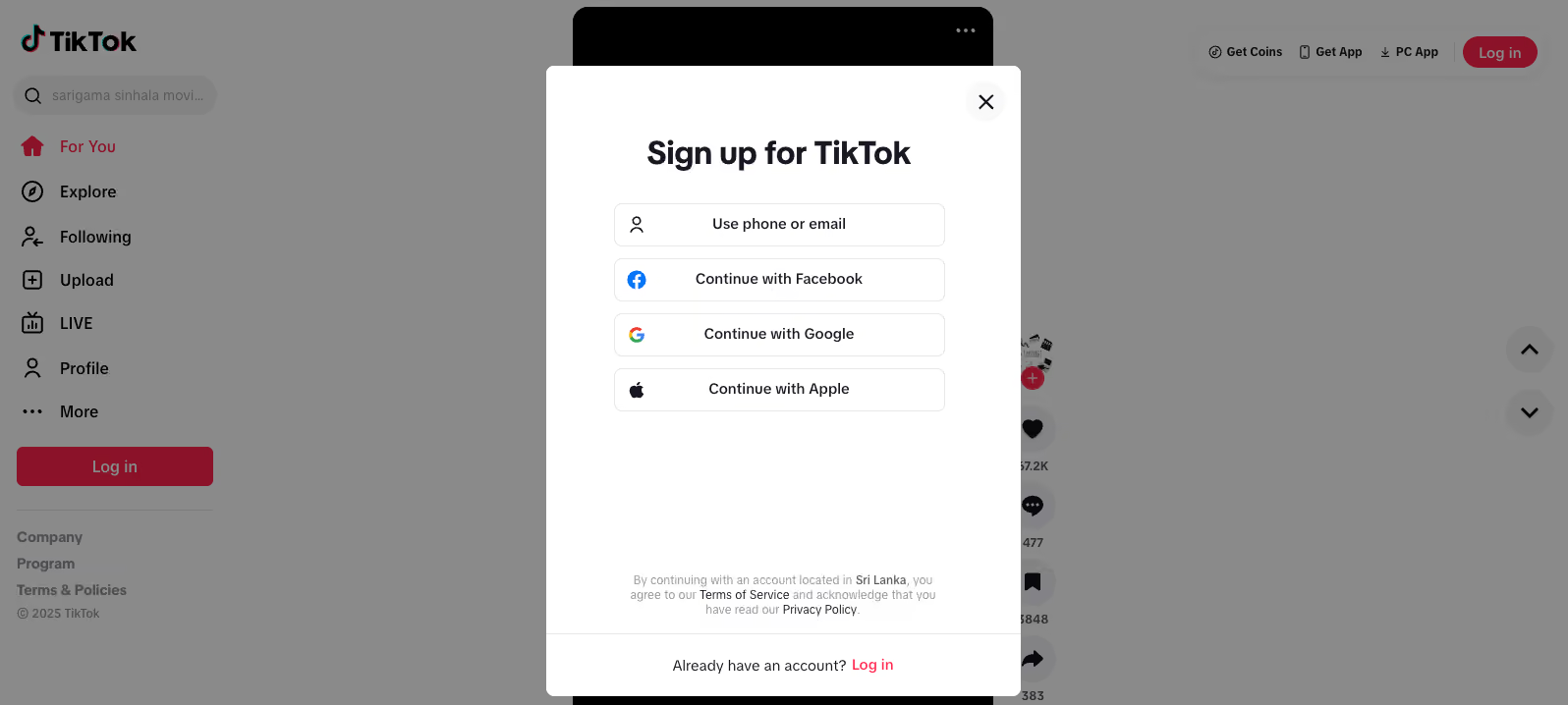
登録が完了したら、TikTokのWeb版にログインして、ブラウザ上でTikTokのすべての機能をお楽しみください。
登録に電話番号は必須ではありませんが、後から追加の認証やアカウント復旧のために、TikTokから電話番号の入力を求められる場合があります。
私が試した範囲では、特に Gologin のブラウザプロファイルで複数のアカウントを管理する場合、QRコードでのログインが最も速く、スムーズでした。
TikTok Webは、WindowsとmacOSのどちらでも、Chrome、Firefox、Edge、Safariで問題なく動作しました。どのブラウザでも、ログインは素早く、手間なく、安定して行えました。
TikTok Webのインターフェースの使い方:できること
TikTok Webは大きく進化し、インターフェースは、大きな画面向けに最適化されている点を除けば、アプリとほぼ同じ構成になっています。ログインすると、左側におなじみのサイドバーが表示され、おすすめ、探索、フォロー中、アップロード、LIVE、プロフィールなどのメニューが並びます。最新のブラウザであれば、操作はシンプルで滑らかに反応します。
ホーム画面では、動画の視聴、おすすめフィードのスクロール、クリエイターやハッシュタグの検索、トレンドカテゴリの確認ができます。動画へのいいね、コメント、シェアも、モバイルアプリと同じように行えます。プロフィールページにもアクセスでき、自己紹介やプロフィール写真の編集、過去のアクティビティの確認が可能です。
ここからは、TikTokのWeb版で使える主な機能を見ていきましょう。
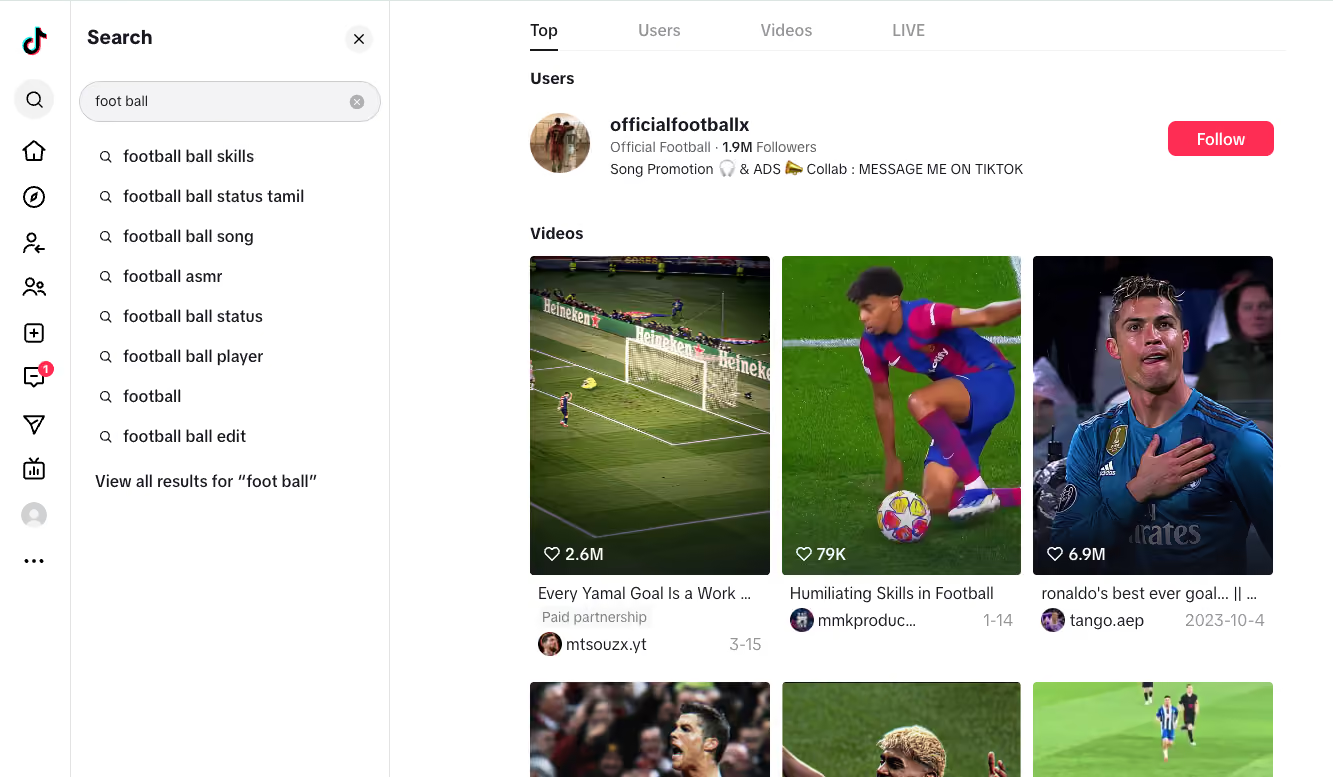
クリエイターやハッシュタグを検索する
TikTok Webの上部にある検索バーを使えば、簡単にコンテンツを探せます。クリエイター名、ハッシュタグ、キーワードで検索して、トレンドの動画、プロフィール、チャレンジを見つけられます。新しいジャンルのコンテンツをすばやく見つけたり、人気のトレンドをチェックしたりするのに便利です。
TikTok WebでLIVE配信を行う・視聴する
TikTok Webでは、LIVE配信を視聴できるだけでなく、LIVE Studioを通じて自分で配信することもできます。
Web版では、「LIVE」ボタンからトレンドのLIVE配信を探したり、現在配信中の特定のクリエイターを検索したりできます。クリエイターのQ&Aや商品デモを、スマートフォンをポケットに入れたまま視聴したいときに、この機能が役立ちました。
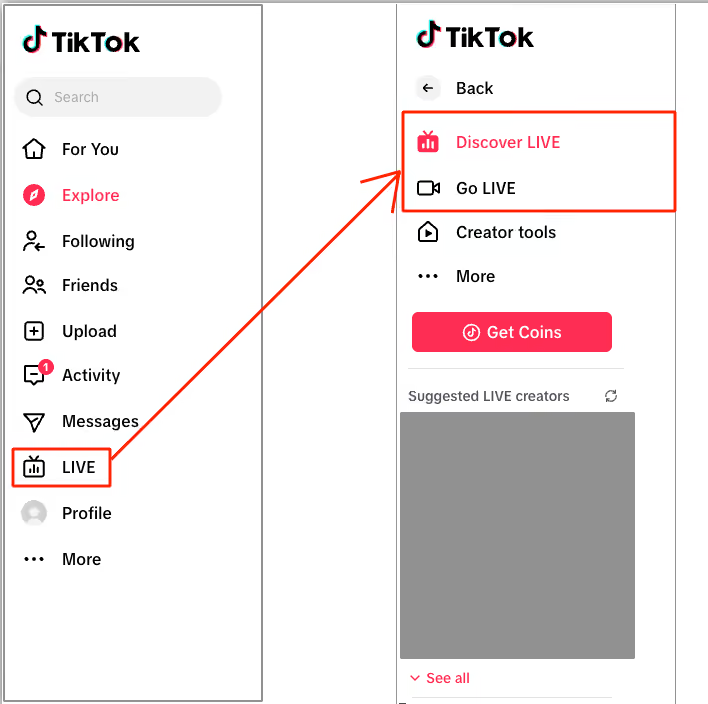
「Go LIVE」ボタンからは、対象のユーザーがTikTokのLIVE Studioを利用できます。Webベースの画面で、配信のカスタマイズ、視聴者との交流、コメントの確認が行えます。
機能紹介や質問への回答、インタラクティブなセッションをデスクトップから行いたいマーケターやクリエイター、ホストにとって、非常に優れたツールです。
TikTok Webから直接動画をアップロード・編集する
TikTok Webの便利な追加機能のひとつが、ブラウザから直接動画をアップロードして公開できることです。モバイルアプリに切り替える必要はありません。
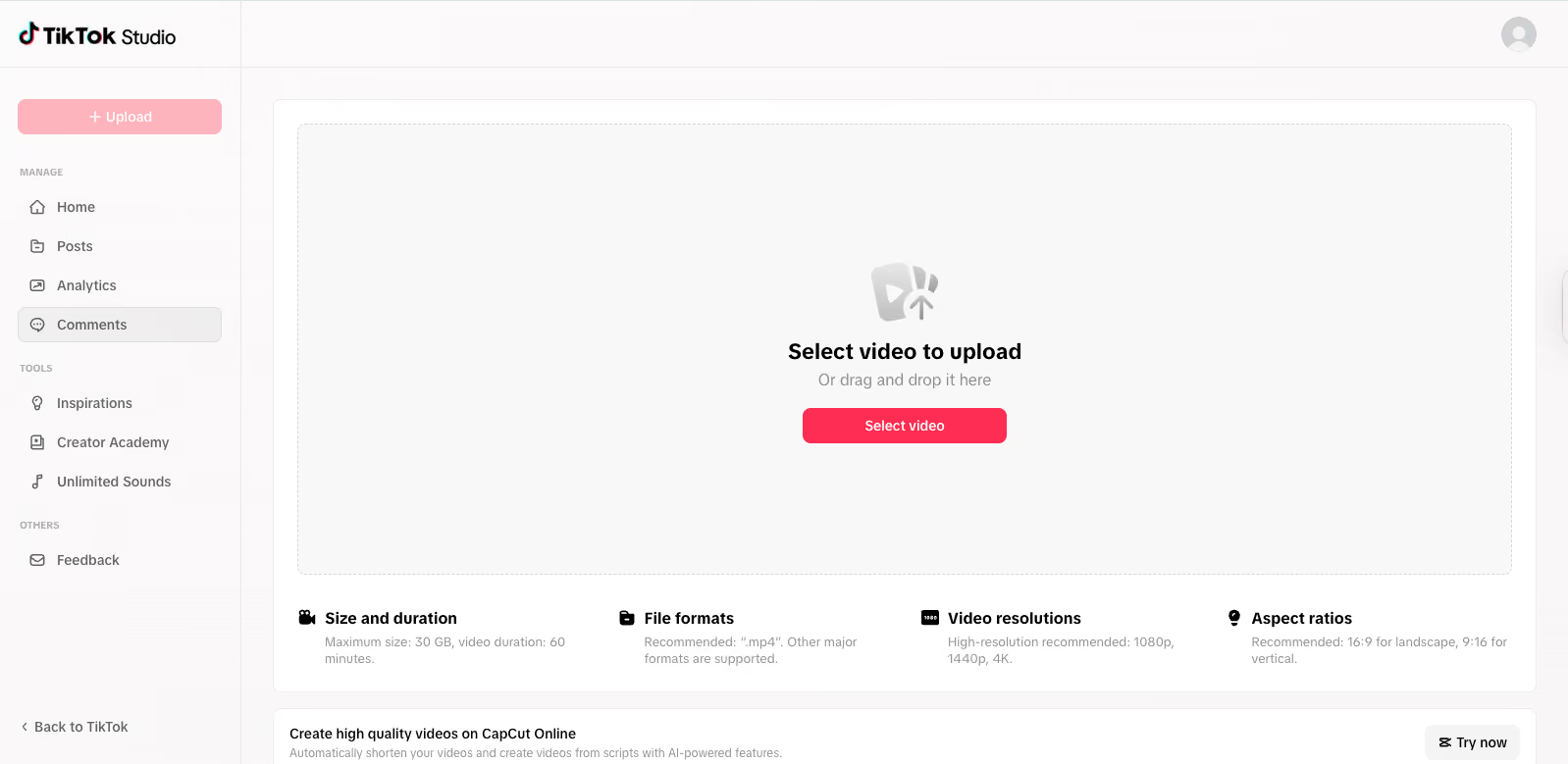
左側のサイドバーにある「アップロード」ボタンをクリックするだけです。TikTok Studioが開き、動画をドラッグ&ドロップするか、パソコンから選択できます。長めの動画や、外部ツールで作り込んだ動画を編集する際は、デスクトップでのアップロードが非常に便利だと感じました。
Gologinで複数のTikTokアカウントを管理する
通常のブラウザで複数のTikTok Webアカウントを管理しようとして、問題に直面したことがある方も多いのではないでしょうか。ChromeやEdgeなどのブラウザでは、通常、同時にアクティブにできるセッションは1つだけです。シークレットモードやブラウザの別プロファイルを使っても、セッションの競合や自動ログアウトが起こることがあります。
だからこそ、私は Gologin に切り替えました。Gologin では、それぞれが固有のフィンガープリント、Cookie、ストレージを持つ、完全に分離されたブラウザプロファイルを作成できます。複数のTikTokアカウントを、互いに干渉させずに並行して運用するのに最適です。

TikTok向けGologinクイックスタートガイド
私は次の手順で設定しました。
1. gologin.comでGologinの無料アカウントに登録します。
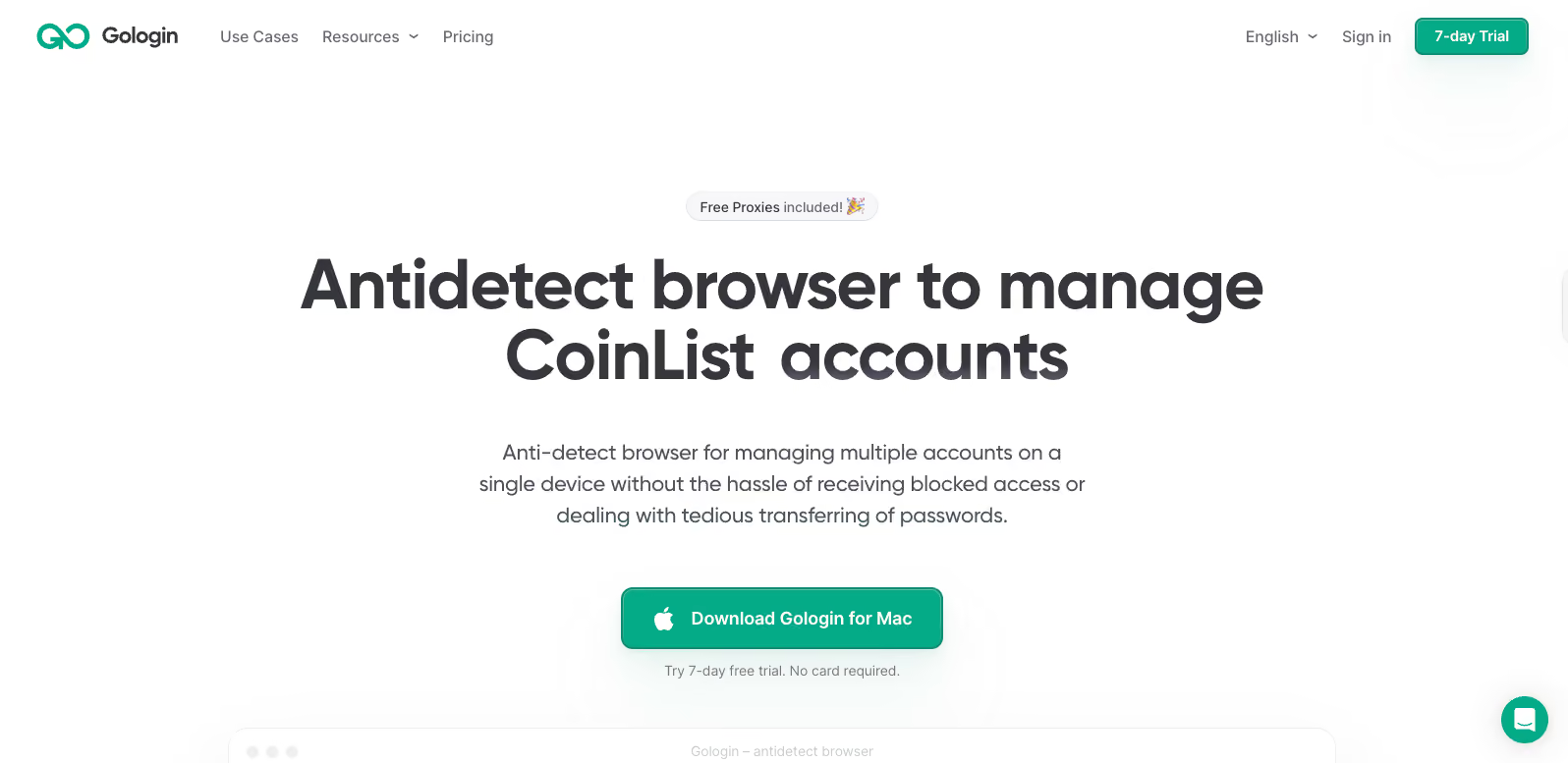
2. お使いのOSに対応したアプリをダウンロードしてインストールします。
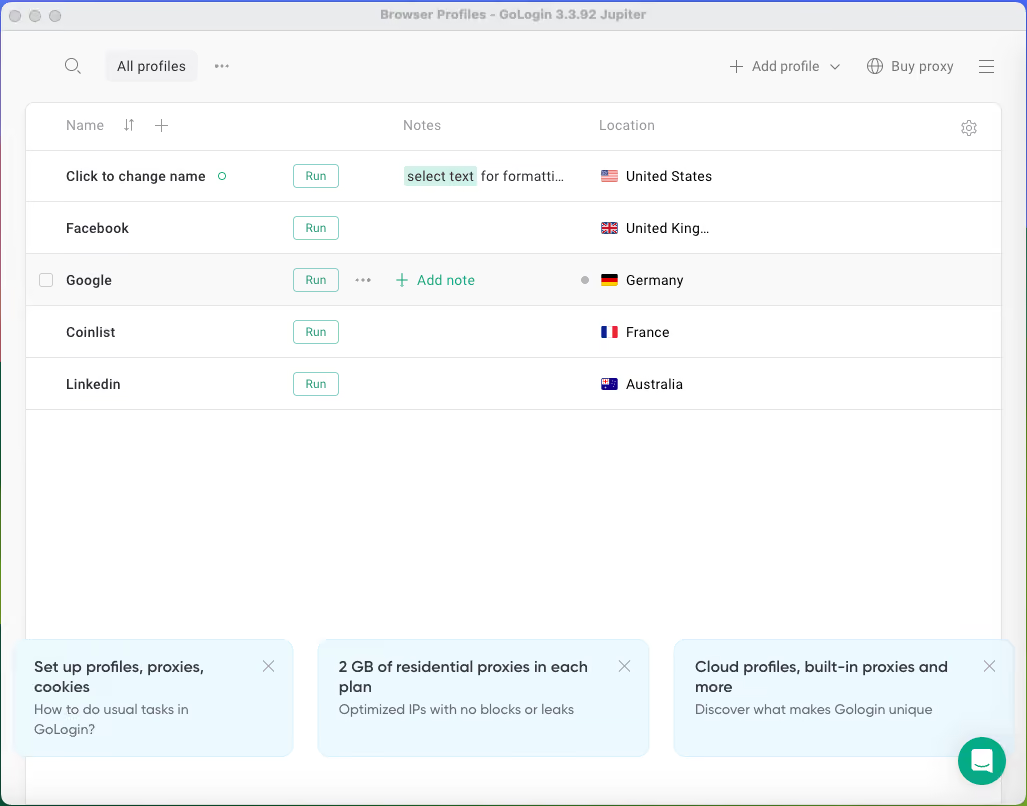
3. アプリを起動すると、デフォルトのプロファイルが表示されたシンプルなダッシュボードが開きます。右上の「+ Add profile」をクリックします。
4. ブラウザプロファイルを次のように設定します。
- デフォルトのプロファイル名を変更します(例:「TikTok 1」)
- Proxyタブを開きます
- Gologin proxyを選択します
- 希望する国を選択します(私は「United States」を選びました)
- Typeを「Residential」に設定します
- Check Proxyをクリックして、問題なく動作することを確認します
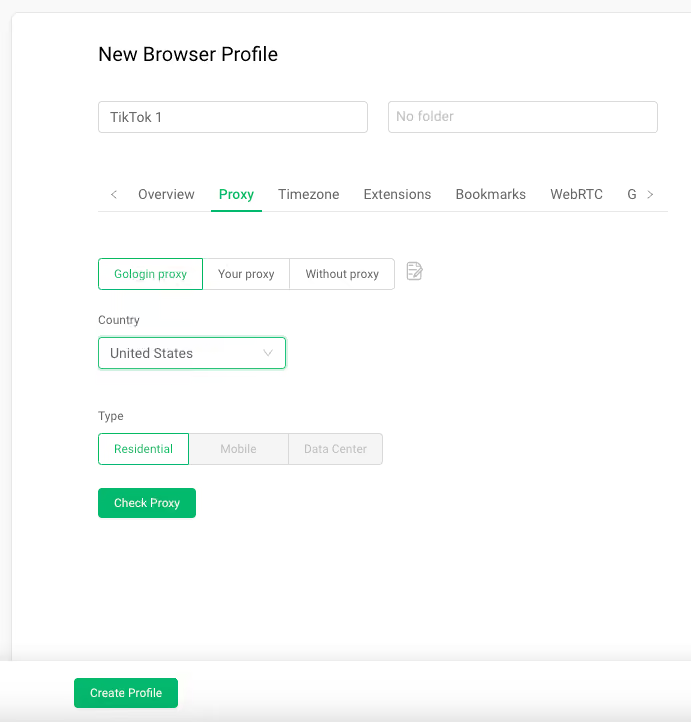
5. 「Create Profile」をクリックします。これでTikTok用のブラウザプロファイルが完成しました。
必要な数だけ、同じ手順でプロファイルを作成できます。私はクライアントのアカウントが互いに干渉しないように管理するため、3つのプロファイルを別々に作成しました。
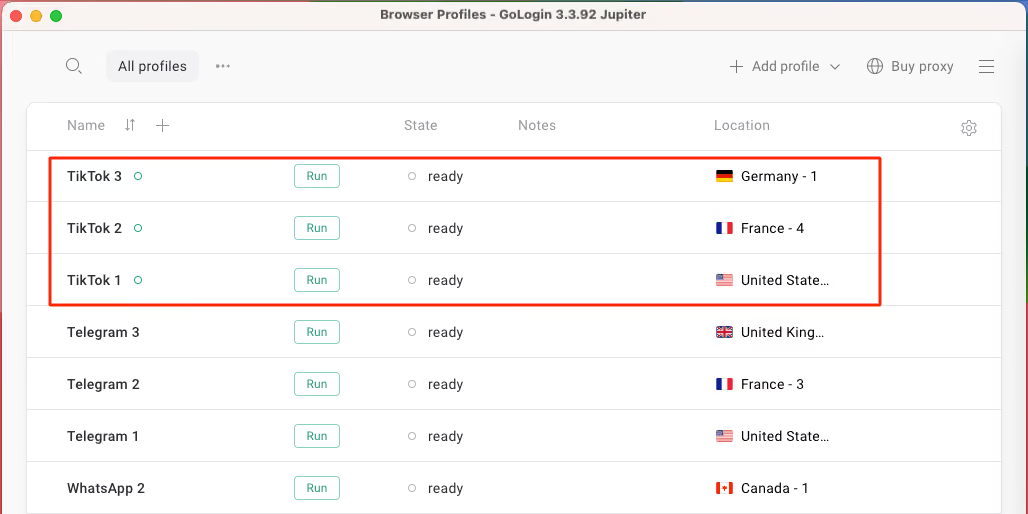
6. 各プロファイルを開き、それぞれ別のTikTokアカウントにログインします。これで、各アカウントを並べて管理できます。競合も、ログアウトも起こりません。
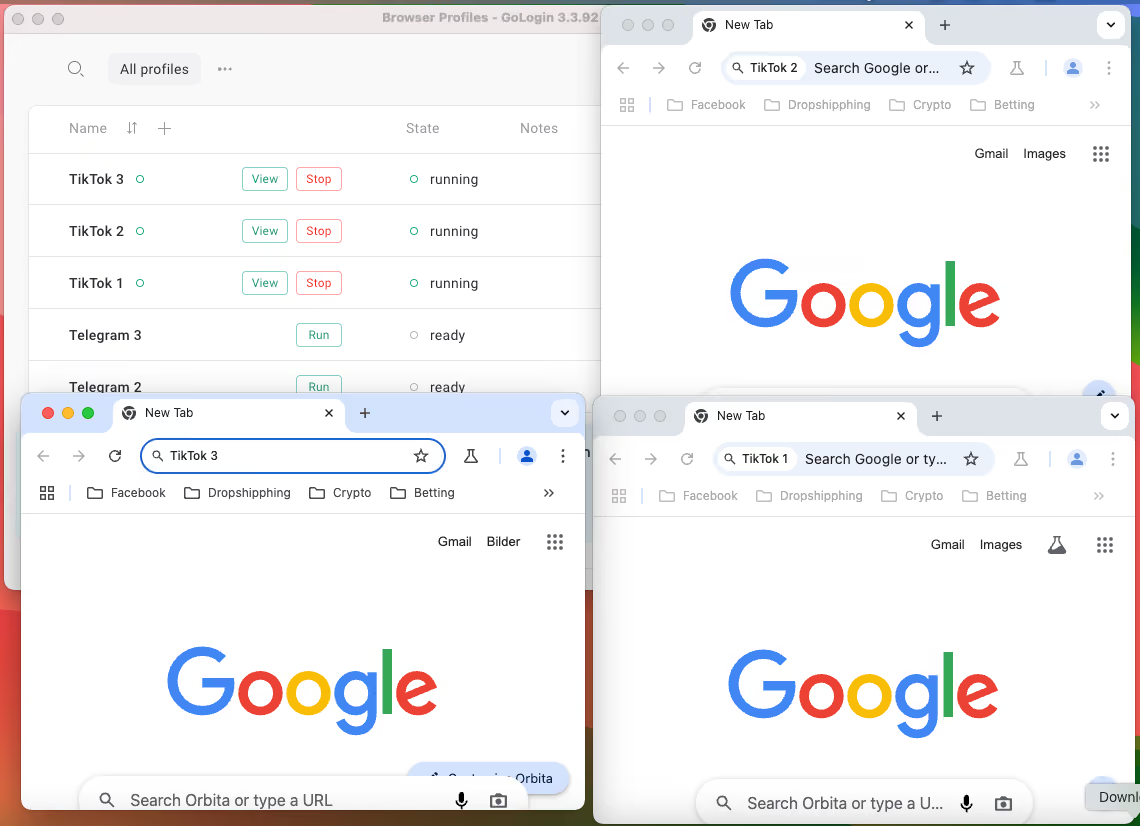
Gologinで私が特に気に入っているのは、セッションが分離されている点です。TikTokの各アカウントがそれぞれ独立した環境で動作するため、複数のプロファイルを運用するクリエイター、代理店、マーケターに最適です。
EC、暗号資産、アフィリエイトマーケティング、SNSなど、複数アカウントを扱うさまざまな場面については、Gologinのユースケースもご覧ください。
無料で始めて、ワークフローに合ったプランをお選びいただけます。
免責事項: 本記事は情報提供を目的としたものです。複数のTikTokアカウントの利用がTikTokの利用規約に準拠していることを確認する責任は、ユーザーにあります。Gologinは、自動化、スパム行為、プラットフォームのポリシー違反をサポートしていません。
2026年版 TikTok Webログインツールキット
TikTok Webは、2026年に入って私が最もよく使うツールの一つになりました。スマートフォンを手に取らずにコンテンツを楽しんだり、作業を進めたりしたいときに便利です。大きな画面、キーボード入力、手早いログイン方法のおかげで、快適に効率よく使えます。
私は休憩中に通知を確認したり、コメントに返信したり、ノートパソコンで作業しながらトレンドをチェックしたりするのによく使っています。個人用、クライアント用、ビジネス用など、複数のTikTokアカウントを管理しているなら、Gologinはまさに頼れる強い味方です。セッションを分離し、ログアウトを防ぎ、1台のデバイスでアカウントをきちんと整理して管理できます。
Gologinを無料でお試しいただき、あらゆる画面でのTikTokへのアクセス、管理、運用をもっとシンプルにしましょう。
TikTok WebのFAQ(実際にお答えしてきた質問)
ログインせずにTikTokを視聴できますか?
はい。ログインしなくても、動画の閲覧、コンテンツの検索、ユーザーの検索ができます。ただし、いいね、コメント、投稿、フォローにはアカウントが必要です。
スマートフォンアプリなしでTikTok Webを使えますか?
はい。TikTok Webだけでログインして利用できます。ただし、QRコードでのログインや一部の設定には、モバイルアプリがあると便利です。
TikTok Webは安全に使えますか?
はい。TikTok Webは安全な接続を使用しています。より安全に使うために、公共のデバイスでのログインは避け、2段階認証を有効にしてください。
同じブラウザで複数のTikTokアカウントにログインできますか?
従来のブラウザでは難しいです。ただしGologinなら、分離されたブラウザプロファイルを使って複数のアカウントを管理できます。
TikTokでプロキシを使えますか?
はい、TikTokはプロキシに対応しています。安定してアクセスし、認証の頻度を抑えるには、有料のレジデンシャルプロキシまたはモバイルのローテーションプロキシを選び、プロキシの国をアカウントの普段の所在地に合わせてください。
TikTok Webから動画をアップロードできますか?
はい。Web版のTikTok Studioでは、動画のアップロード、キャプションの設定、基本的な分析ができます。デスクトップで作業するクリエイターに最適です。


