TikTok Web Girişi: 2026 Rehberi ve Araçlar
Gologin'i ücretsiz deneyin
Hiç telefonunuz yanınızda olmadan TikTok’a girmeniz gerekti mi? Ben tam olarak bu durumda kaldım; ya telefonumun şarjı bitmişti ya da bildirimlerimi daha büyük bir ekranda, dikkatim dağılmadan kontrol etmek istemiştim. İşte o zaman TikTok Web sürümüne yöneldim ve ne kadar akıcı ve işlevsel olduğuna gerçekten şaşırdım.
TikTok Web, herhangi bir web tarayıcısından For You Page akışınıza göz atmak, yorumlara yanıt vermek, video yüklemek ve düzenlemek, TikTok hesabınızı yönetmek gibi pek çok işi yapma özgürlüğü verir. 2026’da QR kod, telefon numarası ve sosyal medya hesabıyla giriş yöntemlerini birkaç farklı cihazda denedim ve süreç beklediğimden daha hızlıydı.
Bu rehberde sizi tüm deneyimin içinden geçireceğim: nasıl giriş yapacağınızı, web sürümünde neler yapabileceğinizi ve birden fazla TikTok hesabını yönetmek için Gologin’i nasıl kullanacağınızı anlatacağım. Hadi başlayalım.
TikTok Web Girişi Nedir ve 2026’da Neden Kullanmalısınız?
TikTok Web Girişi, TikTok hesabınıza telefonunuza ya da bilgisayarınıza uygulama yüklemeden doğrudan bir web tarayıcısı üzerinden erişmenizi sağlar. TikTok’un cihazlar arası kullanımı desteklemeye yönelik büyüyen çabalarının bir parçası ve 2026’da her zamankinden daha kullanışlı. Ben iş aralarında akışımı kontrol etmek için kullanmaya başladım ve web sürümünün aslında ne kadar güçlü olduğunu çabucak fark ettim.
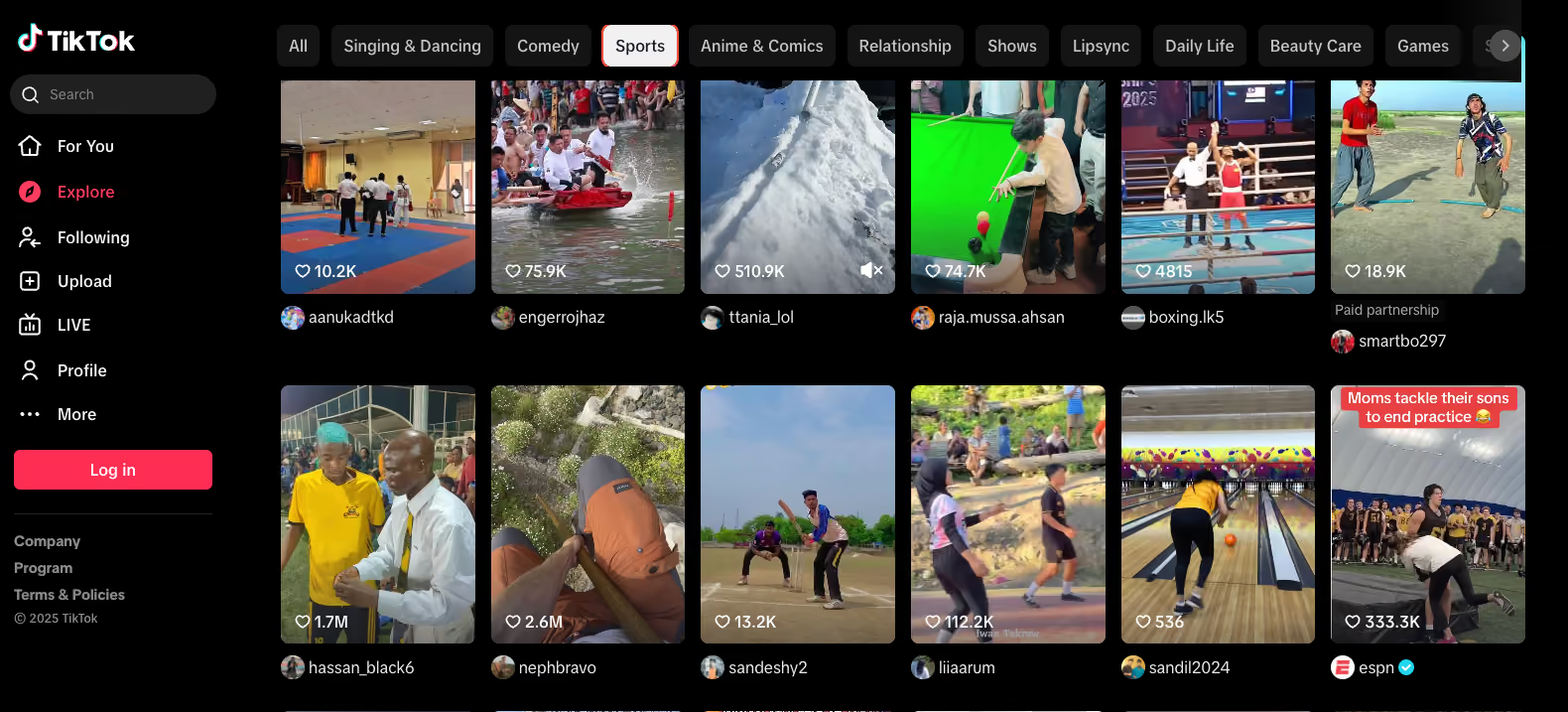
TikTok uygulamasıyla karşılaştırıldığında web sürümü daha sade ve odaklıdır. For You Page akışına, aramaya, yorumlara, beğenilere, profilinize ve mobil uygulamada eriştiğiniz diğer özelliklerin neredeyse hepsine tam erişim sağlar.
Büyük avantajı mı? Daha geniş bir ekran, klavyeyle yazma imkânı ve diğer tarayıcı sekmeleriyle birlikte aynı anda birden fazla iş yapabilme olanağı; mobilde bunlar pek pratik değildir.
İçerik moderasyonu ya da pazarlama işleriyle uğraşıyorsanız veya telefonunuzu elinize almadan bildirimleri kontrol etmek istiyorsanız TikTok Web akıllıca ve zahmetsiz bir çözümdür. Üstelik TikTok bu sürümü, kullanıcılar hiçbir şey yüklemeden bağlantıda kalabilsin diye özellikle sunuyor.
TikTok Web’e Giriş Yapmadan Nasıl Erişilir?
İçeriklere göz atıp keyfini çıkarmak için TikTok Web’e giriş yapmanız şart değil. Hatta TikTok’un web sürümünün en iyi yanlarından biri, hesabınız olmasa bile erişimin bu kadar kolay olmasıdır.
Giriş Yapmadan Neler Yapabilirsiniz:
- For You Page’e göz atabilirsiniz
- Trend videoları kategoriye göre keşfedebilirsiniz (ör. Spor, Komedi, Güzellik ve Bakım)
- İçerik üreticilerini veya hashtag’leri arayabilirsiniz
- Videoları baştan sona izleyebilirsiniz
- Paylaşmak için video bağlantılarını kopyalayabilirsiniz
Ben trend içeriklere sık sık tiktok.com üzerinden giriş yapmadan göz atıyorum; hızlı, dikkatinizi dağıtmayan ve her tarayıcıda çalışan bir yöntem.
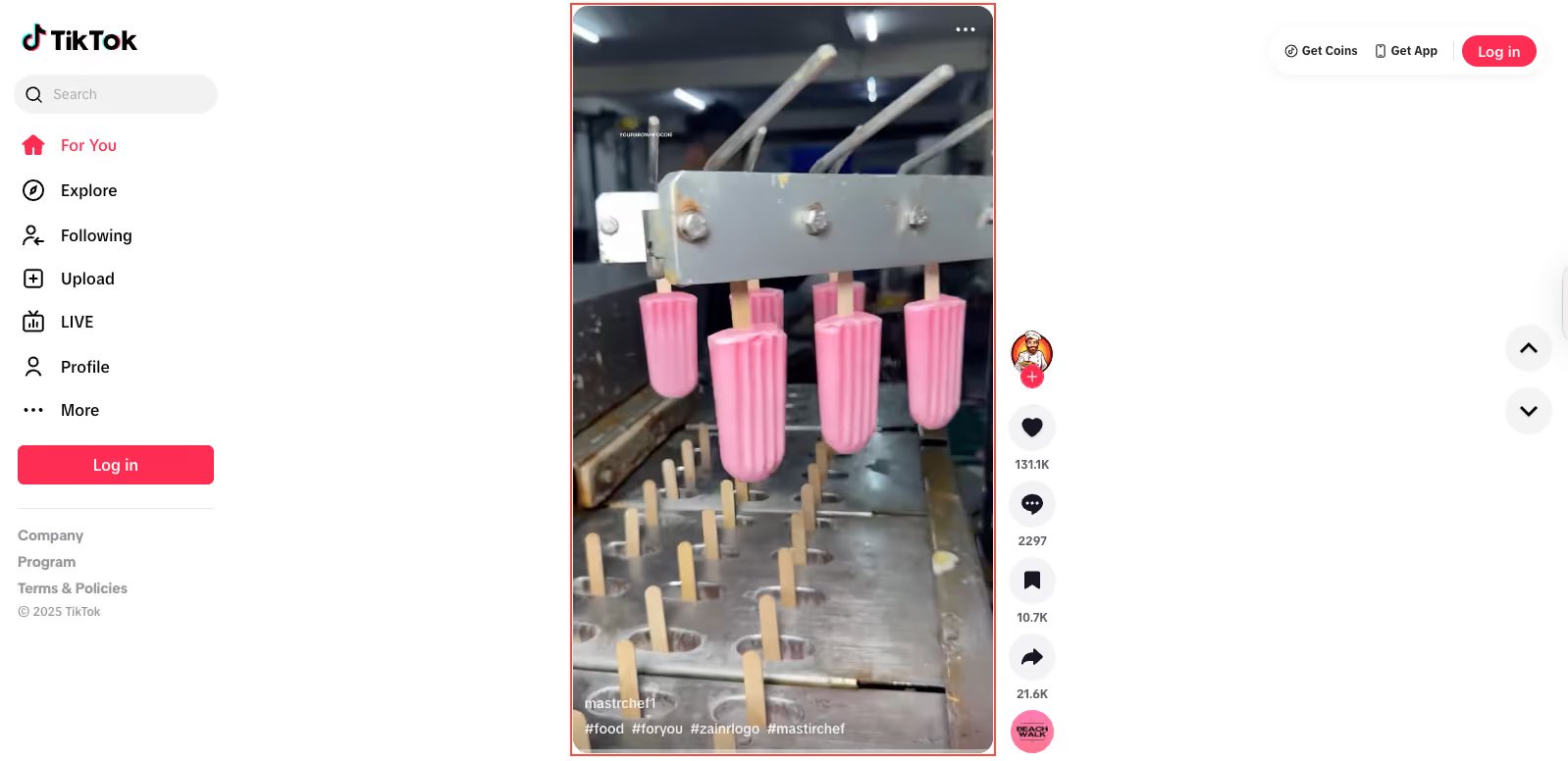
Giriş Yapmanız Gereken İşlemler:
- Videoları beğenmek veya yorum yapmak
- İçerik üreticilerini takip etmek
- Video yüklemek
- Mesaj göndermek
- Kendi profilinize veya kayıtlı taslaklarınıza erişmek
- TikTok LIVE özelliğini kullanmak
Yani TikTok’un büyük bölümünün keyfini giriş yapmadan çıkarabilseniz de platformla etkileşim kurmak veya hesabınızı yönetmek istiyorsanız oturum açmanız gerekir. İşte TikTok Web Girişi burada devreye giriyor; bir sonraki bölümde bunu nasıl yapacağınızı adım adım anlatacağım.
TikTok Web Sürümüne Nasıl Giriş Yapılır?
TikTok web sürümüne bir web tarayıcısı üzerinden giriş yapmak kolaydır ve TikTok bunun için size birden fazla yol sunar. 2026’da her yöntemi farklı cihazlarda ve tarayıcılarda denedim; işleyiş tam olarak şöyle.
QR kod, telefon numarası, e-posta ya da bağlı bir Google, Facebook veya Apple hesabı ile giriş yapabilirsiniz; hangisi size uygunsa onu seçin.
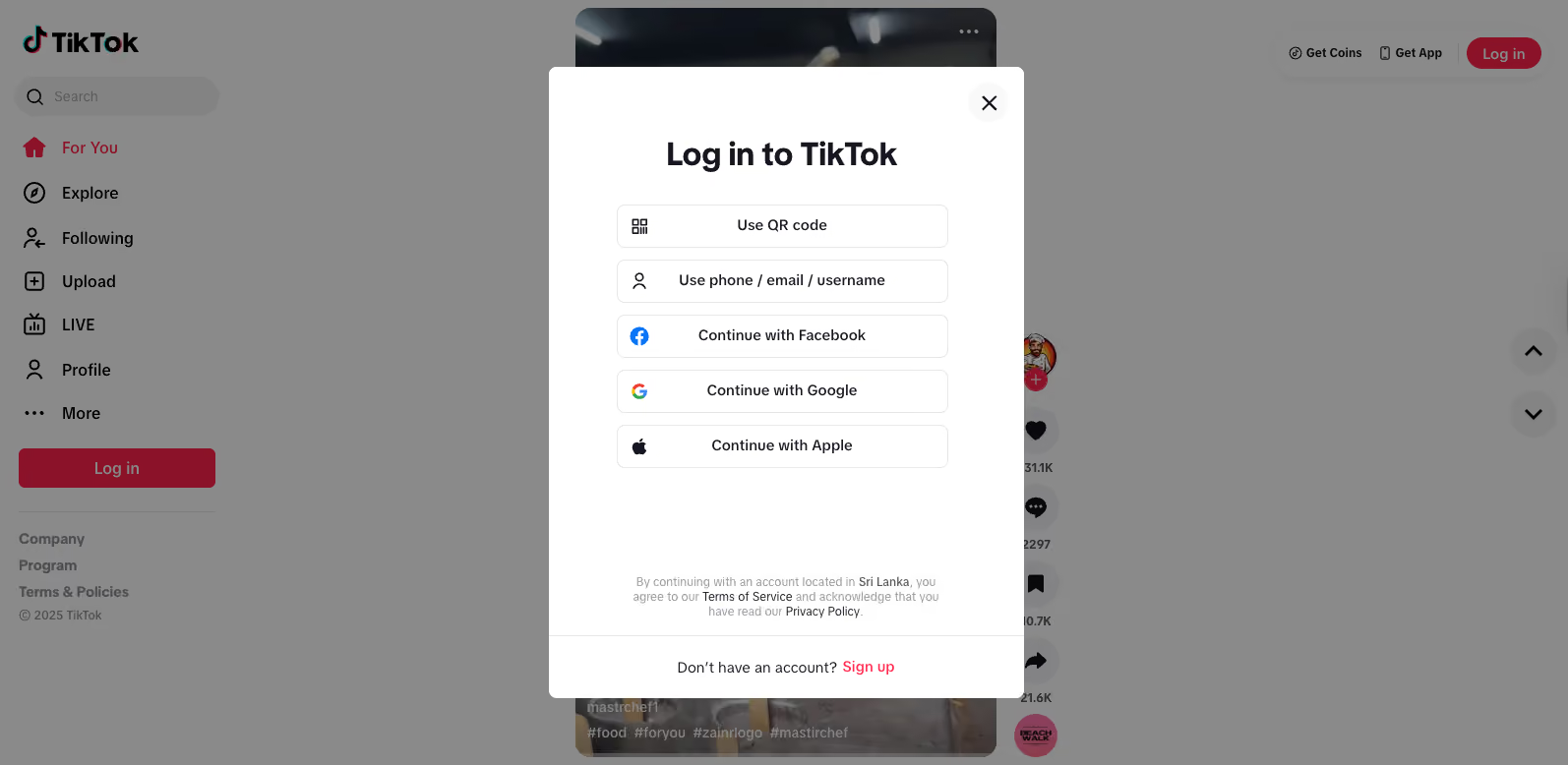
Adım Adım Giriş Talimatları:
- Güncel herhangi bir web tarayıcısında tiktok.com/login adresini açın.
- Karşınıza birkaç giriş seçeneği çıkacak:
- QR kodu kullan
- Telefon/e-posta/kullanıcı adı kullan
- Facebook ile devam et
- Google ile devam et
- Apple ile devam et
- QR kodla giriş yapmak için QR kodu kullan seçeneğini seçin. Ardından aşağıdaki adımları izleyin:
- Telefonunuzun kamera uygulamasını açın (TikTok uygulamasını değil).
- Kamerayı tarayıcınızda görünen QR koduna doğrultun.
- Telefon ekranınızda beliren TikTok bildirimine dokunun.
- TikTok telefonunuzda açıldığında girişi onaylayın; tarayıcınız otomatik olarak oturum açacaktır.
- Telefon numaranızla giriş yapmak için ilgili seçeneği seçin, numaranızı girin ve telefonunuza gelen kodla doğrulayın.
- Facebook, Apple veya Google ile devam etmeyi seçerseniz, ilgili uygulama ya da hesap üzerinden giriş yapmanız gerekir.
Henüz bir TikTok hesabınız yoksa, giriş ekranının altındaki kaydol düğmesine tıklayarak yeni bir hesap oluşturabilirsiniz.
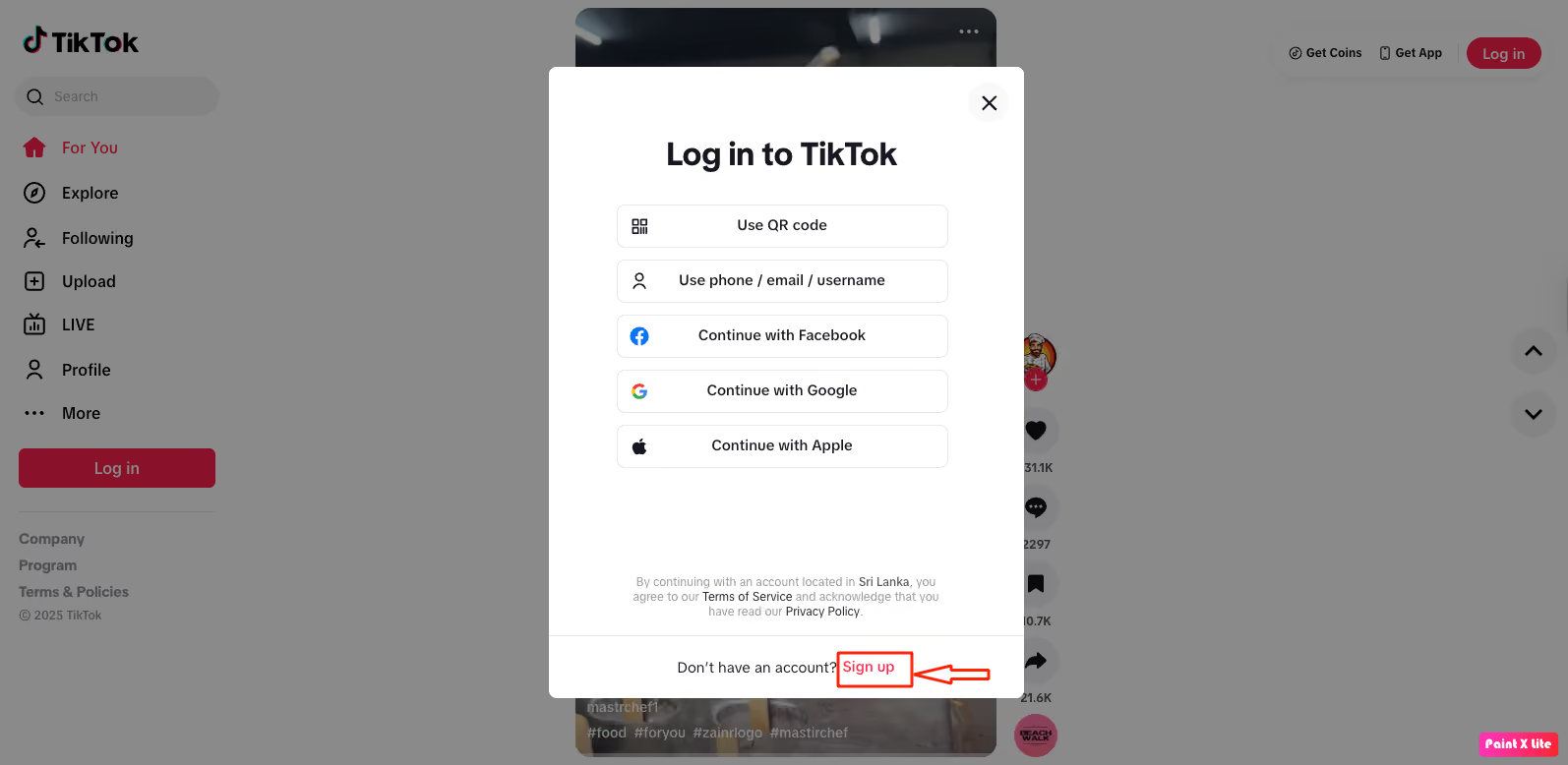
Ardından, birçok kayıt seçeneği sunan aşağıdaki kayıt ekranını göreceksiniz. TikTok hesabını telefon numaranız, e-posta adresiniz veya sosyal medya hesaplarınızla oluşturabilirsiniz.
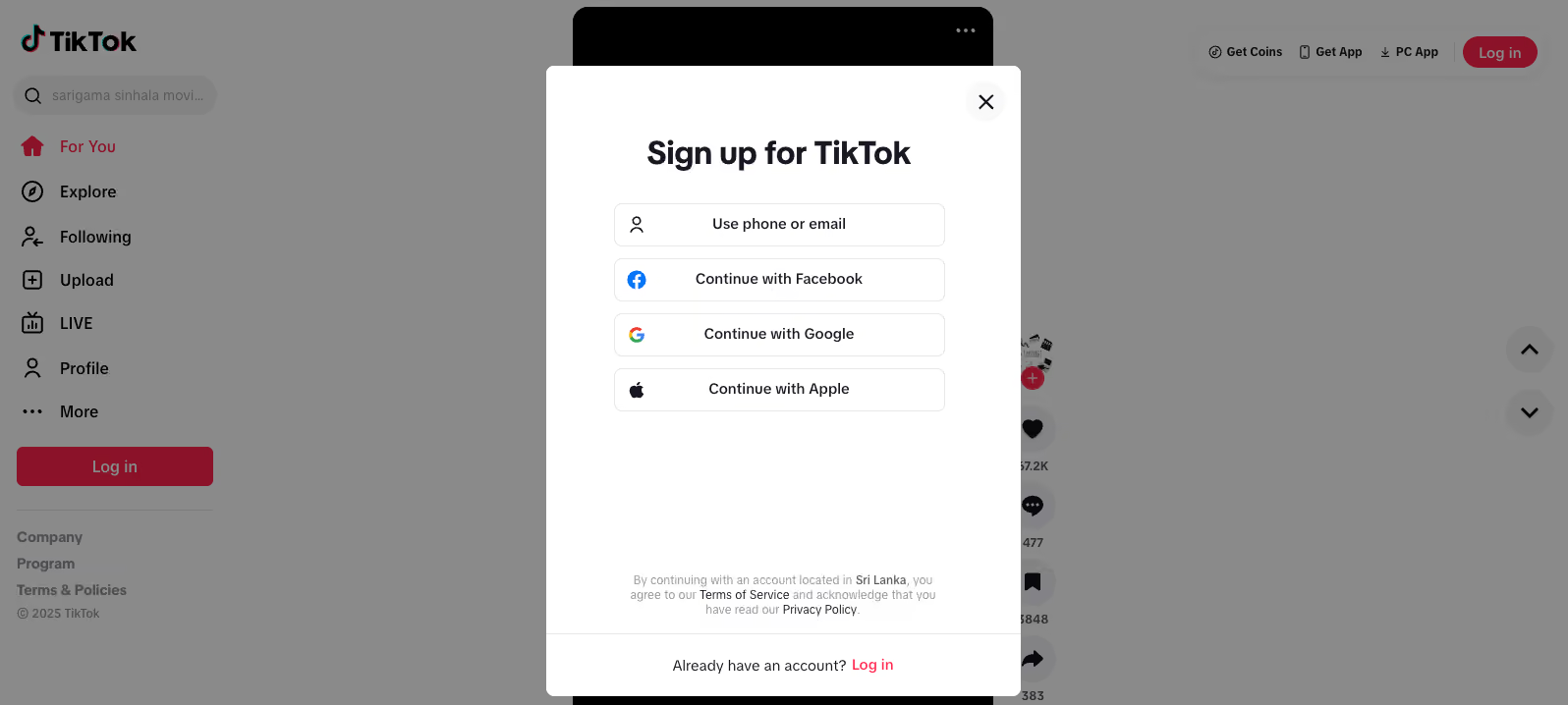
Kaydolduktan sonra TikTok’un web sürümüne giriş yapın ve tüm TikTok özelliklerinin keyfini web tarayıcınızda çıkarın.
Kaydolmak için telefon numarası gerekmese de, TikTok daha sonra ek doğrulama veya hesap kurtarma için numaranızı isteyebilir.
Yaptığım testlerde, özellikle Gologin tarayıcı profilleriyle birden fazla hesabı yönetirken QR ile giriş en hızlı ve en sorunsuz yöntemdi.
TikTok Web, hem Windows hem de macOS üzerinde Chrome, Firefox, Edge ve Safari ile benim için sorunsuz çalıştı. Kullandığım her tarayıcıda giriş süreci hızlı, temiz ve tutarlıydı.
TikTok Web Arayüzünde Gezinme – Neler Yapabilirsiniz
TikTok Web epey yol kat etti ve arayüzü artık uygulamayı yakından yansıtıyor; yalnızca daha büyük ekrana göre uyarlanmış durumda. Giriş yaptıktan sonra solda For You, Explore, Following, Upload, LIVE ve Profile gibi seçeneklerin yer aldığı tanıdık bir kenar çubuğu göreceksiniz. Deneyim, güncel tarayıcıların hepsinde sade, akıcı ve duyarlı.
Ana sayfadan video izleyebilir, For You sayfanızda gezinebilir, içerik üreticilerini veya hashtag’leri arayabilir ve trend kategorileri görüntüleyebilirsiniz. Videoları beğenebilir, yorum yapabilir ve paylaşabilirsiniz; tıpkı mobil uygulamada olduğu gibi. Profil sayfanıza da erişebilir, biyografinizi ve profil fotoğrafınızı düzenleyebilir, geçmiş etkinliğinizi görebilirsiniz.
Şimdi TikTok Web sürümündeki başlıca özelliklere göz atalım:
İçerik Üreticilerini veya Hashtag’leri Arama
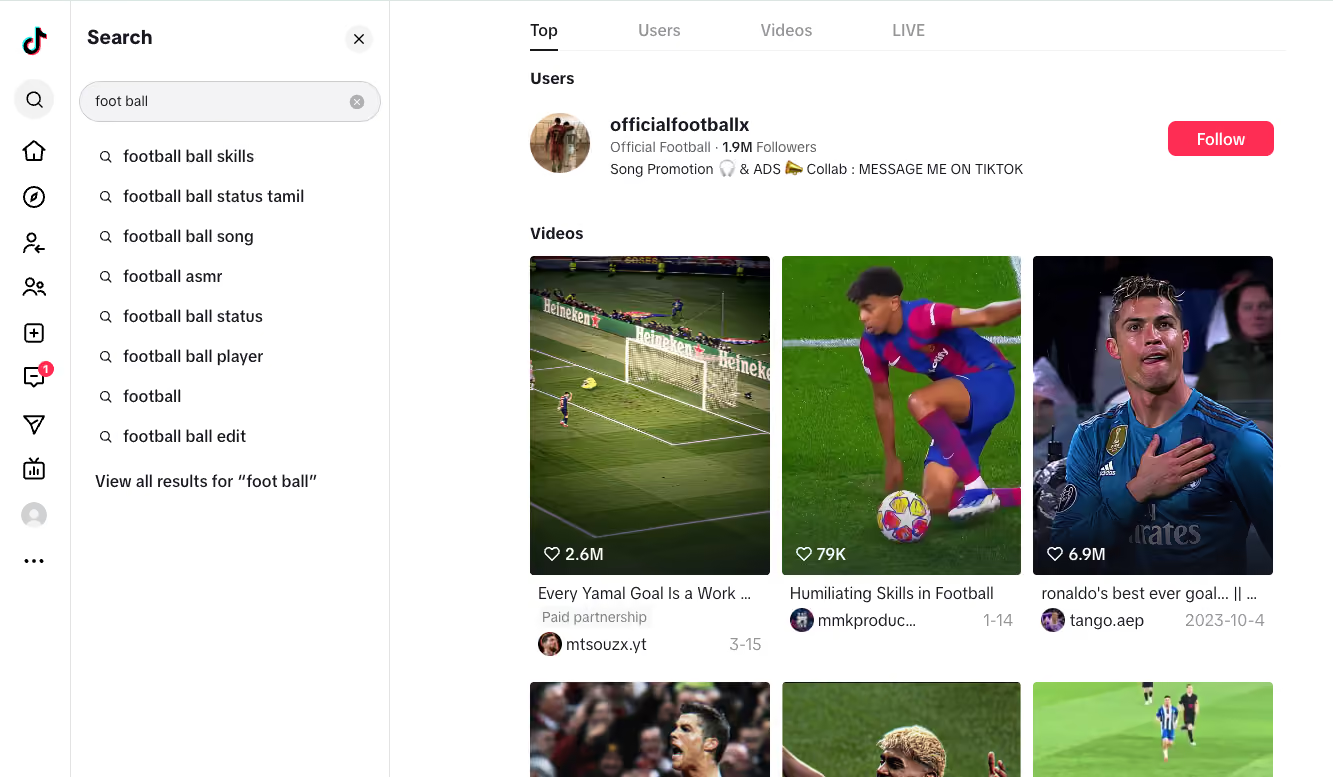
TikTok Web’in üstündeki arama çubuğu, basit bir arama işleviyle içerik keşfetmenizi sağlar. İçerik üreticilerini isme göre, ayrıca hashtag veya anahtar kelimelerle arayarak trend videoları, profilleri ve challenge’ları bulabilirsiniz. Arama işlevi sayesinde yeni içerik alanlarını hızla keşfedebilir ve popüler trendleri takip edebilirsiniz.
TikTok Web’de LIVE Yayın Başlatma veya Canlı Yayın İzleme
TikTok Web, kullanıcıların kendi içeriklerini LIVE Studio üzerinden yayınlamasının yanı sıra canlı yayın izlemesine de olanak tanır.
Web arayüzünde “LIVE” düğmesiyle trend canlı yayınları keşfedebilir, o anda yayın yapan belirli içerik üreticilerini de arayabilirsiniz. Bu özellik, telefonumu cebimde tutarken içerik üreticilerinin soru-cevap oturumlarını ve ürün tanıtımlarını izlemek istediğimde işime yaradı.
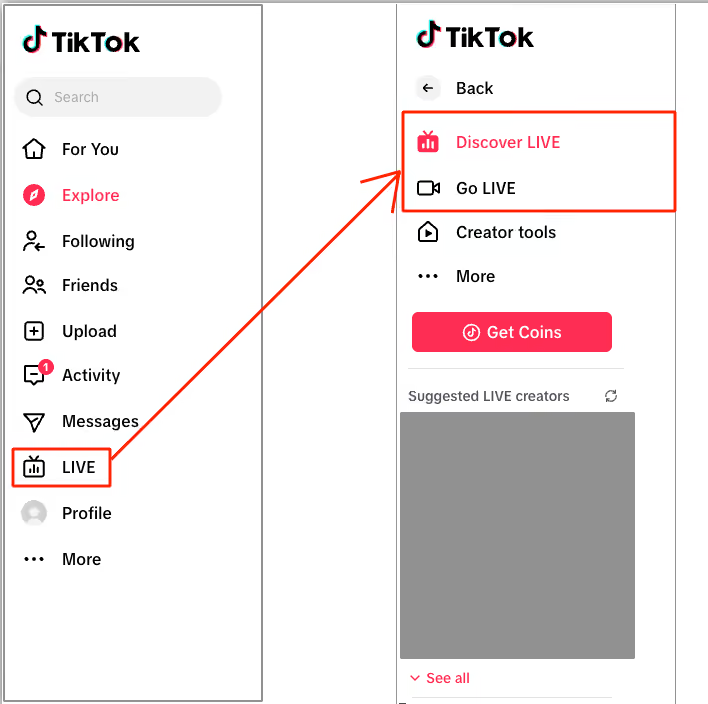
“Go LIVE” düğmesi, uygun kullanıcıların TikTok’un LIVE Studio’suna erişmesini sağlar. Bu araç, yayınları özelleştirmek, izleyicilerle etkileşim kurmak ve yorumları takip etmek için web tabanlı bir arayüz sunar.
Bu platform; masaüstünden özellik tanıtmak, soruları yanıtlamak veya etkileşimli oturumlar yapmak isteyen pazarlamacılar, içerik üreticileri ve sunucular için mükemmel bir araç.
Videoları Doğrudan TikTok Web’den Yükleme ve Düzenleme
TikTok Web’e eklenen en iyi özelliklerden biri, videoları doğrudan tarayıcınızdan yükleyip yayınlayabilmeniz; mobil uygulamaya geçmenize gerek yok.
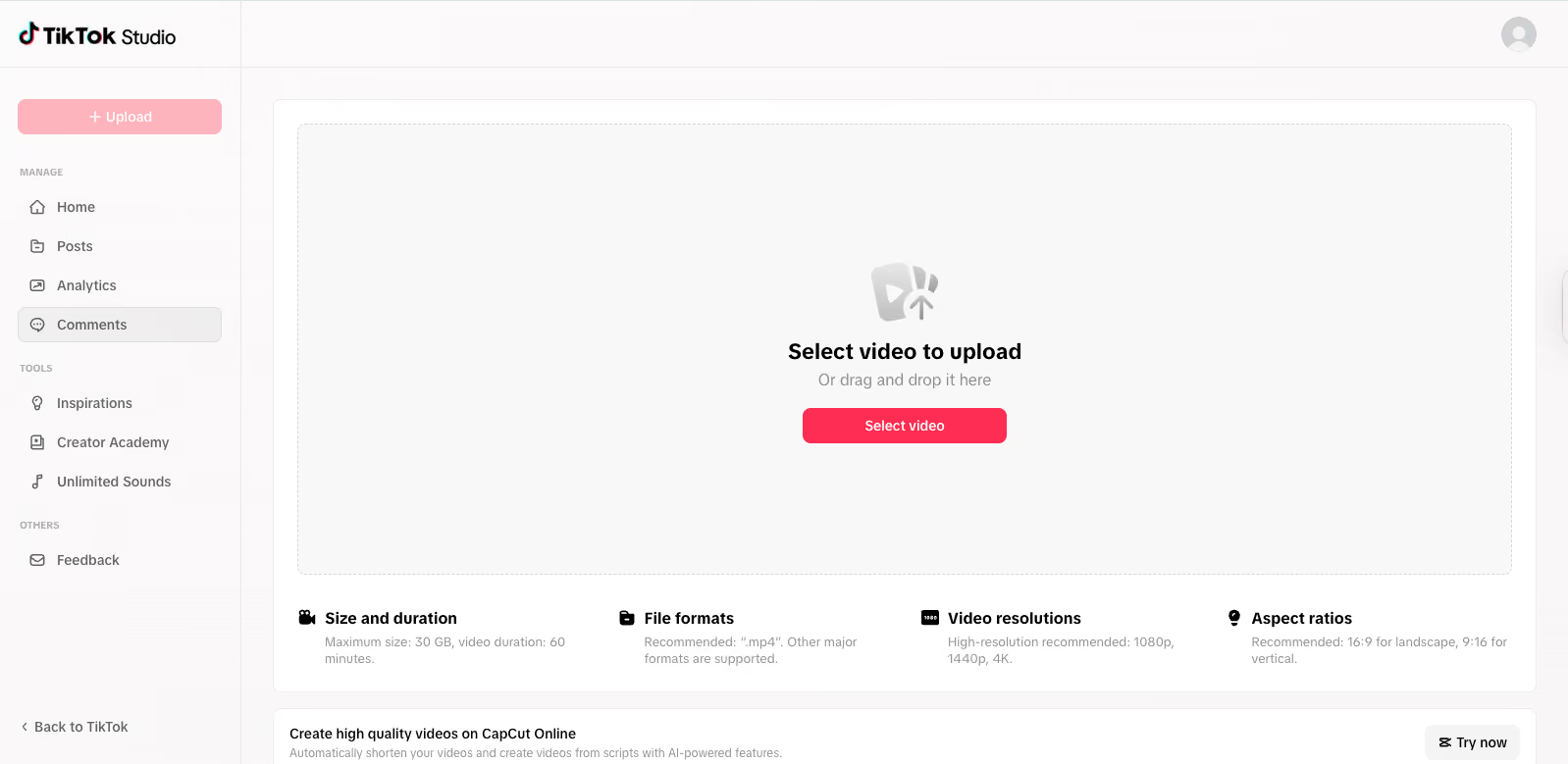
Soldaki kenar çubuğundan “Upload” düğmesine tıklamanız yeterli. Bu, TikTok Studio’yu açar; videonuzu buraya sürükleyip bırakabilir veya bilgisayarınızdan seçebilirsiniz. Masaüstündeki yükleme deneyimini, daha uzun videoları düzenlemek veya harici araçlarla hazırlanmış özenli içerikleri yüklemek için son derece kullanışlı buldum.
Gologin ile Birden Fazla TikTok Hesabını Yönetme
Normal bir tarayıcıda birden fazla TikTok Web hesabını yönetmeyi denediyseniz, büyük olasılıkla sorunlarla karşılaşmışsınızdır. Chrome veya Edge gibi tarayıcılar genellikle aynı anda yalnızca tek bir aktif oturuma izin verir. Gizli mod ya da ayrı tarayıcı profilleri bile oturum çakışmalarına veya otomatik çıkışlara yol açabilir.
Gologin’e tam da bu yüzden geçtim. Her biri benzersiz parmak izleri, çerezler ve depolama alanı içeren, tamamen izole tarayıcı profilleri oluşturmamı sağlıyor; bu da birden fazla TikTok hesabını birbirine karışmadan aynı anda çalıştırmak için ideal.

TikTok için Gologin Hızlı Başlangıç Rehberi
Ben kurulumu şöyle yaptım:
1. gologin.com adresinden ücretsiz bir Gologin hesabı oluşturun.
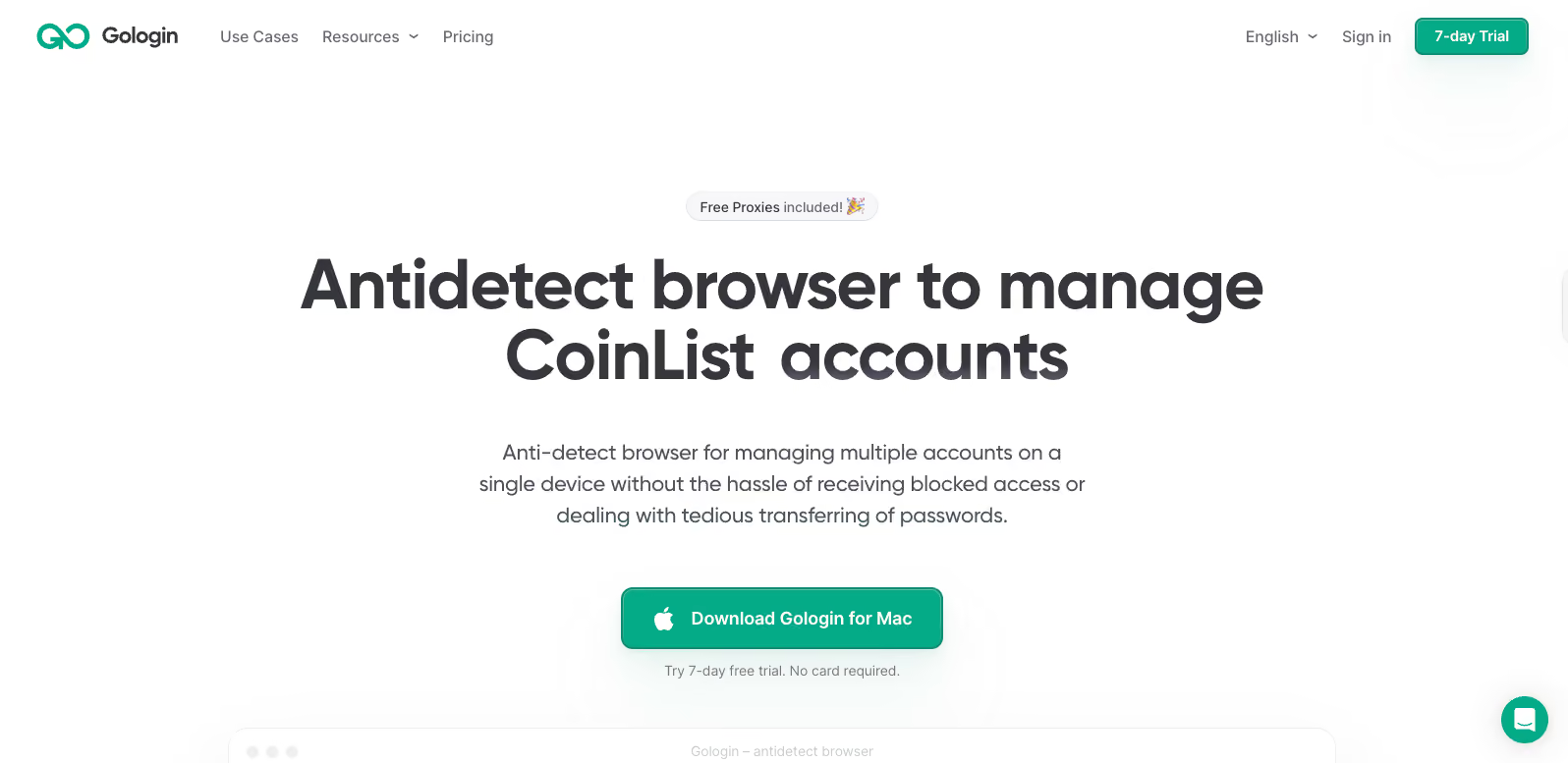
2. İşletim sisteminize uygun uygulamayı indirip kurun.
3. Uygulamayı açtığınızda varsayılan profillerin yer aldığı sade bir panel göreceksiniz. Sağ üstteki “+ Add profile” düğmesine tıklayın.
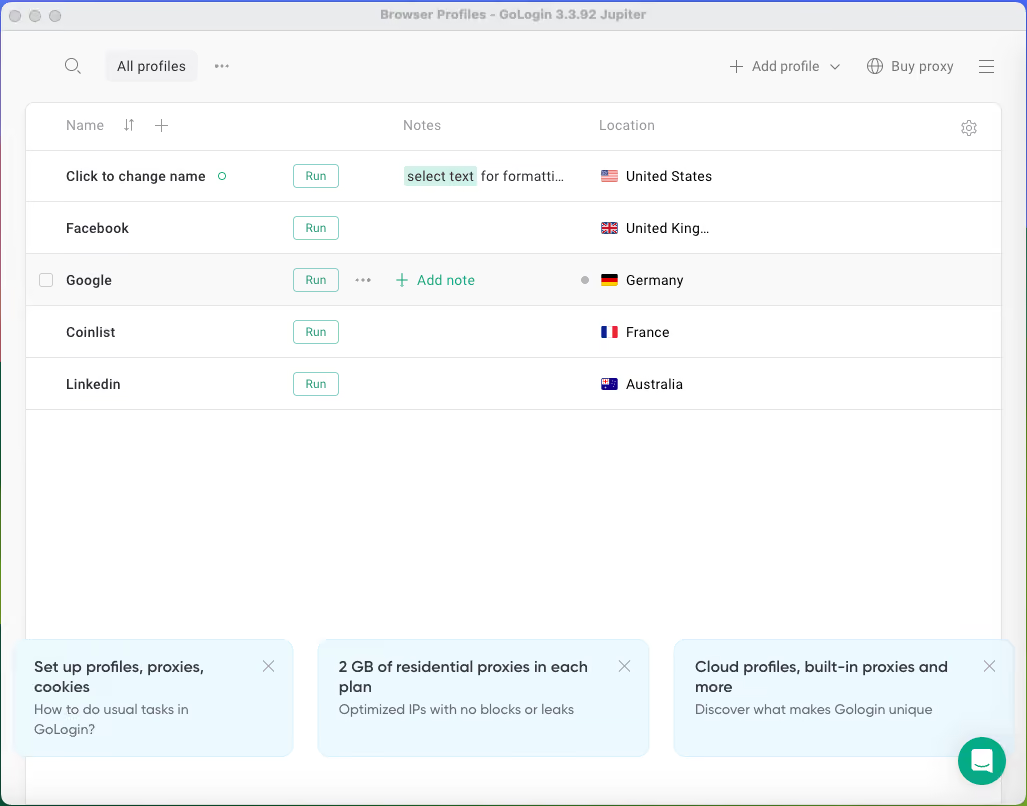
4. Tarayıcı profilinizi şu şekilde ayarlayın:
- Varsayılan profilin adını değiştirin (ör. “TikTok 1”)
- Proxy sekmesine gidin
- Gologin proxy seçeneğini seçin
- Tercih ettiğiniz ülkeyi seçin (ben “United States” seçtim)
- Type ayarını “Residential” olarak belirleyin
- Her şeyin çalıştığını doğrulamak için Check Proxy düğmesine basın
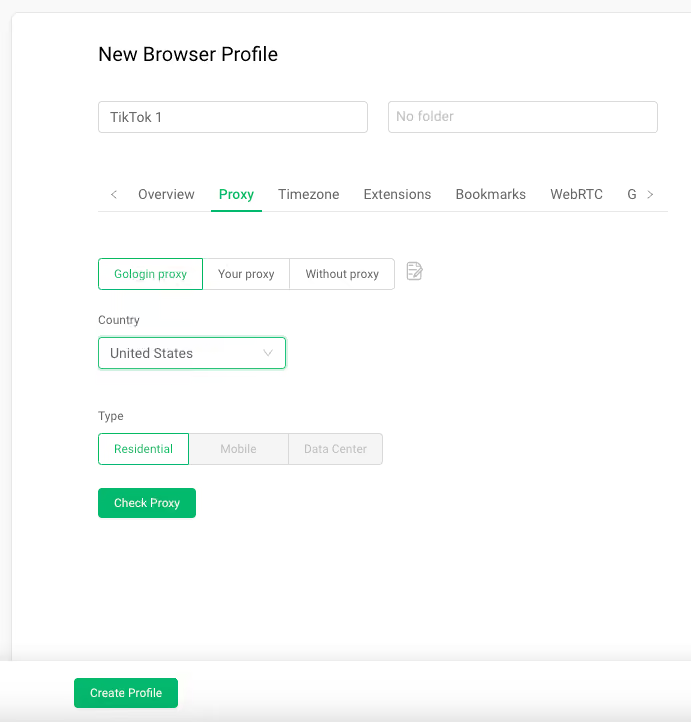
5. “Create Profile” düğmesine tıklayın. TikTok tarayıcı profiliniz artık hazır.
İhtiyacınız kadar profil oluşturmak için bu adımları tekrarlayabilirsiniz. Ben müşteri hesaplarını birbirine karışma riski olmadan yönetmek için üç ayrı profil oluşturdum.
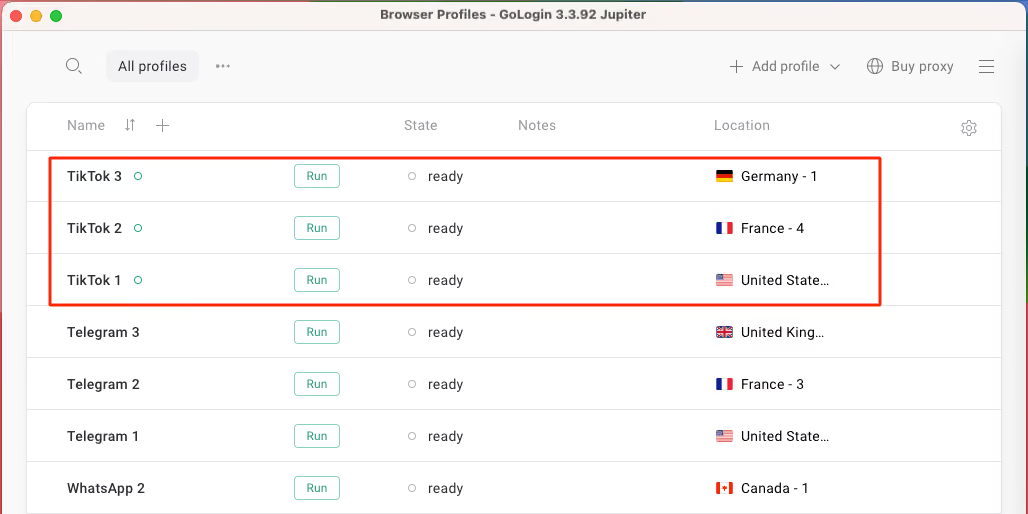
6. Her profili açın ve her birinde farklı bir TikTok hesabına giriş yapın. Artık hesapların hepsini yan yana yönetebilirsiniz; çakışma yok, oturumdan atılma yok.
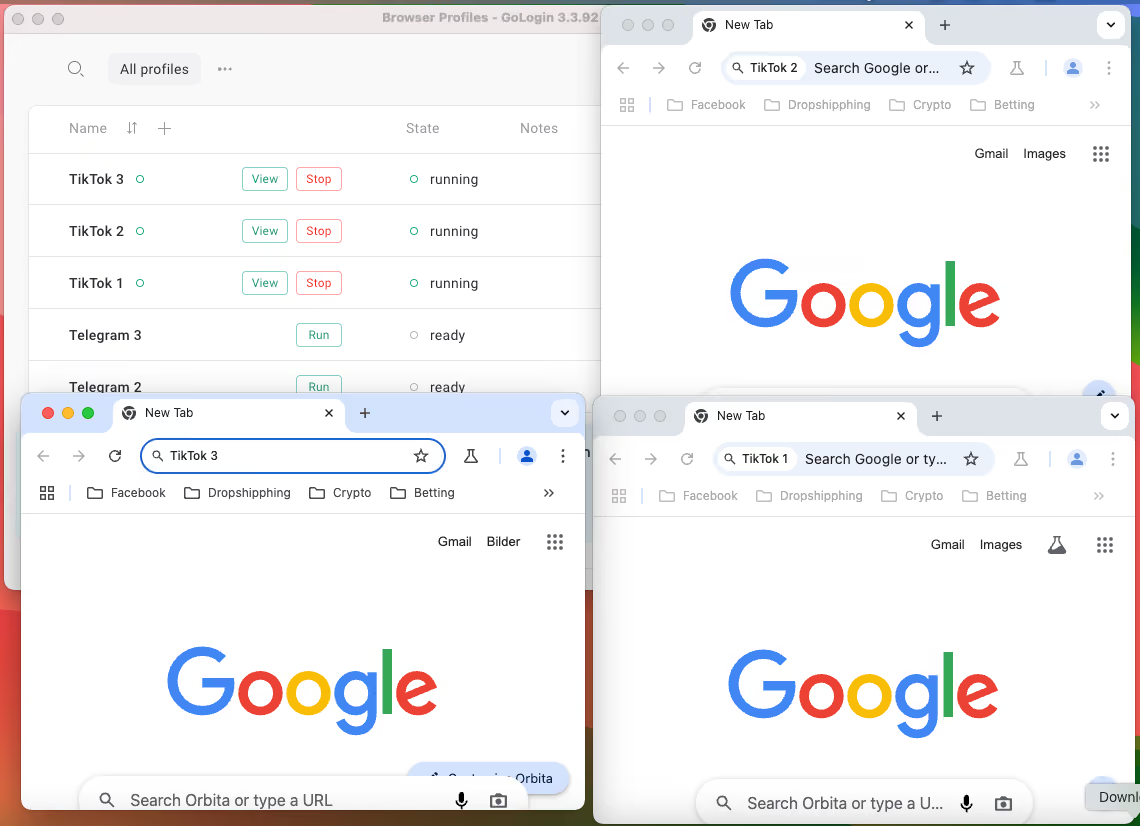
Gologin’in en çok sevdiğim yanı oturum izolasyonu. Her TikTok hesabı kendi ortamında bağımsız çalışıyor. Bu da birden fazla profili aynı anda yöneten içerik üreticileri, ajanslar ve pazarlamacılar için ideal.
E-ticaret, kripto, affiliate pazarlama ve sosyal platformlarda birden fazla hesabı yönetmeye yönelik daha fazla Gologin kullanım senaryosunu keşfedin.
Ücretsiz başlayabilir ve iş akışınıza en uygun planı seçebilirsiniz.
Yasal uyarı: Bu makale yalnızca eğitim amaçlıdır. Birden fazla TikTok hesabı kullanımınızın TikTok’un Hizmet Şartları’na uygun olmasından siz sorumlusunuz. Gologin; otomasyonu, spam faaliyetlerini veya platform politikalarının ihlalini desteklemez.
2026 İçin TikTok Web Giriş Rehberiniz
TikTok Web, 2026’da en çok başvurduğum araçlardan biri oldu. Telefonuma uzanmadan içerik izlemek ya da verimli çalışmaya devam etmek istediğimde mükemmel bir seçenek. Büyük ekran, klavye ile yazma ve hızlı giriş seçenekleri deneyimi akıcı ve verimli hale getiriyor.
Ben genellikle molalarda bildirimleri kontrol etmek, yorumlara yanıt vermek ya da dizüstü bilgisayarımda çalışırken trendlere göz atmak için kullanıyorum. Kişisel, müşteri veya iş amaçlı birden fazla TikTok hesabını yönetiyorsanız Gologin tam size göre bir araç; ihtiyacınız olan gizli silah. Oturumlarınızı izole etmenizi, oturumdan atılmaları önlemenizi ve hesaplarınızı tek bir cihazda düzenli tutmanızı sağlar.
Gologin’i ücretsiz deneyin ve kullandığınız her ekranda TikTok varlığınıza erişme, onu yönetme ve büyütme şeklinizi kolaylaştırın.
TikTok Web SSS (Yanıtladığım Gerçek Sorular)
Giriş yapmadan TikTok izleyebilir miyim?
Evet. Giriş yapmadan videolara göz atabilir, içerikleri keşfedebilir ve kullanıcı arayabilirsiniz. Ancak beğenmek, yorum yapmak, video yüklemek veya takip etmek için hesap gerekir.
Mobil uygulama olmadan TikTok Web kullanabilir miyim?
Evet. TikTok Web’e giriş yapıp bağımsız olarak kullanabilirsiniz. Ancak QR kodla giriş veya bazı ayarlar için mobil uygulama işe yarar.
TikTok Web kullanmak güvenli mi?
Evet. TikTok Web güvenli bağlantılar kullanır. Ek güvenlik için herkese açık cihazlarda giriş yapmaktan kaçının ve iki adımlı doğrulamayı etkinleştirin.
Aynı tarayıcıda birden fazla TikTok hesabına giriş yapabilir miyim?
Geleneksel tarayıcılarda yapamazsınız. Ancak Gologin ile izole tarayıcı profilleri kullanarak birden fazla hesabı yönetebilirsiniz.
TikTok için proxy kullanabilir miyim?
Evet, TikTok proxy ile çalışır. Güvenilir erişim ve daha az doğrulama için ücretli residential veya mobil rotating proxy seçeneklerini tercih edin ve proxy’nin ülkesini hesabınızın olağan konumuyla tutarlı tutun.
TikTok Web’den video yükleyebilir miyim?
Evet. Web üzerindeki TikTok Studio; video yükleme, açıklama ekleme ve temel analizleri destekler. Masaüstünü kullanan içerik üreticileri için idealdir.