
Cómo iniciar sesión en TikTok desde el navegador: guía y herramientas para 2026
Prueba Gologin gratis
¿Alguna vez has necesitado entrar en TikTok sin tener el móvil a mano? A mí me ha pasado exactamente eso, ya fuera porque se me había quedado sin batería o porque simplemente necesitaba una forma de ver las notificaciones en una pantalla más grande y sin distracciones. Fue entonces cuando recurrí a TikTok Web, y la verdad es que me sorprendió lo fluido y funcional que era.
TikTok Web te da la libertad de hacer un montón de cosas, como navegar por tu página «Para ti», responder a comentarios, subir y editar vídeos, y gestionar tu cuenta de TikTok directamente desde cualquier navegador web. En 2026, probé los métodos de inicio de sesión mediante código QR, número de teléfono y redes sociales en varios dispositivos, y el proceso fue más rápido de lo que esperaba.
En esta guía, te explicaré todo el proceso: cómo iniciar sesión, qué puedes hacer en la versión web y cómo usar Gologin para gestionar varias cuentas de TikTok. Vamos allá.
¿Qué es el inicio de sesión en la web de TikTok y por qué utilizarlo en 2026?
El inicio de sesión web de TikTok te permite acceder a tu cuenta de TikTok directamente desde un navegador web, sin necesidad de instalar la app en tu móvil o ordenador. Forma parte del creciente esfuerzo de TikTok por facilitar el uso en distintos dispositivos, y en 2026 resulta más útil que nunca. Empecé a usarla para echar un vistazo a mi feed entre tarea y tarea en el trabajo, y enseguida me di cuenta de lo potente que es realmente la versión web.
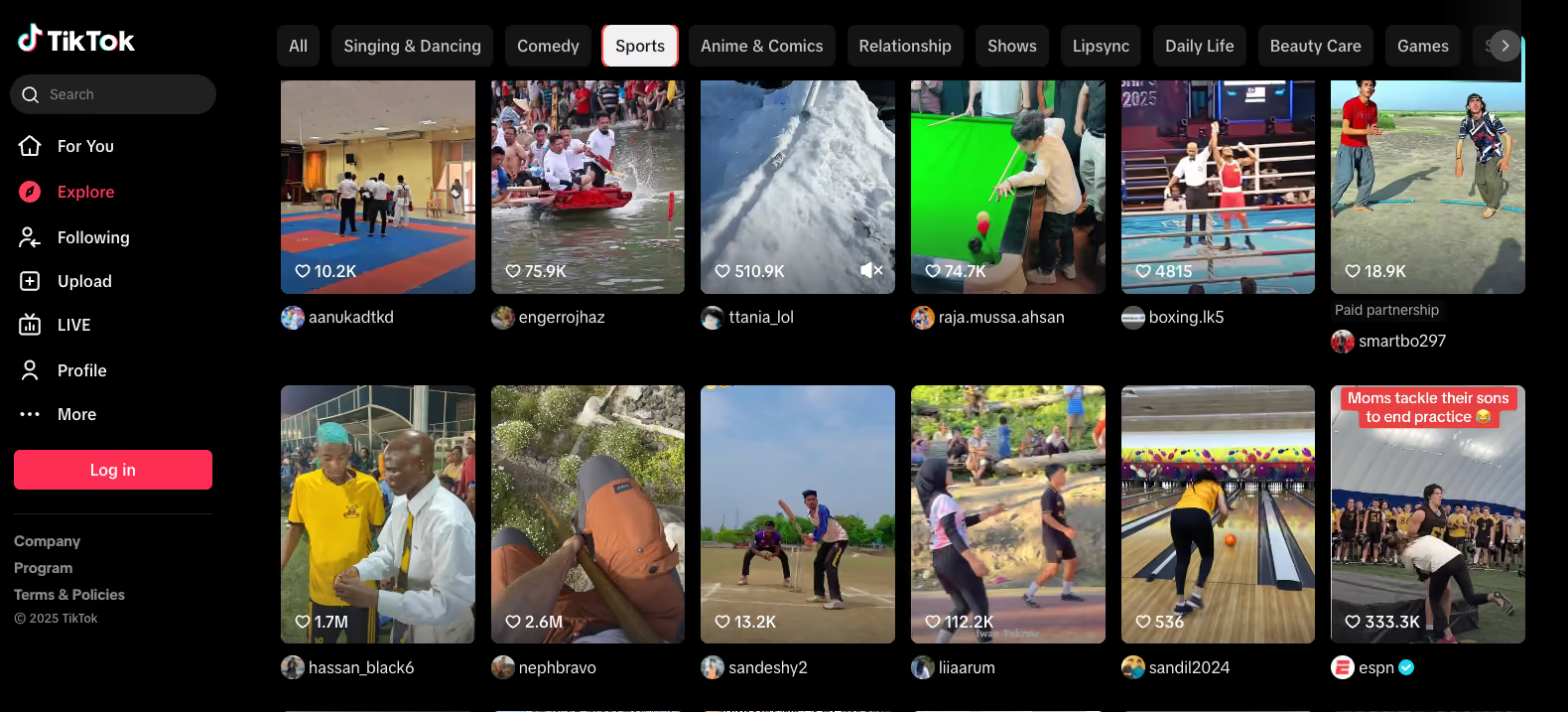
En comparación con la app de TikTok, la versión web es más sencilla y está más centrada en lo esencial. Te da acceso completo a la página «Para ti», a la búsqueda, a los comentarios, a los «me gusta», a tu perfil y a casi todas las demás funciones a las que accedes con la app móvil.
¿La gran ventaja? Tienes una pantalla más grande, puedes escribir con el teclado y puedes hacer varias cosas a la vez en otras pestañas del navegador, algo que resulta un poco incómodo en el móvil.
Si te dedicas a la moderación de contenidos, al marketing o simplemente quieres ver las notificaciones sin tener que coger el móvil, TikTok Web es una solución inteligente y sin complicaciones. Además, TikTok ofrece esta versión específicamente para que los usuarios puedan mantenerse conectados sin tener que instalar nada.
Cómo acceder a la web de TikTok sin iniciar sesión
No hace falta que inicies sesión en la web de TikTok solo para echar un vistazo y disfrutar del contenido. De hecho, una de las mejores cosas de la versión web de TikTok es lo accesible que es, incluso sin tener una cuenta.
Lo que puedes hacer sin iniciar sesión:
- Echa un vistazo a la página «Para ti»
- Explora los vídeos más populares por categoría (por ejemplo, deportes, comedia, belleza)
- Busca creadores o hashtags
- Mira los vídeos completos
- Copia los enlaces de los vídeos para compartirlos
A menudo echo un vistazo a los contenidos más populares en tiktok.com sin iniciar sesión: es rápido, no te distrae y funciona en cualquier navegador.
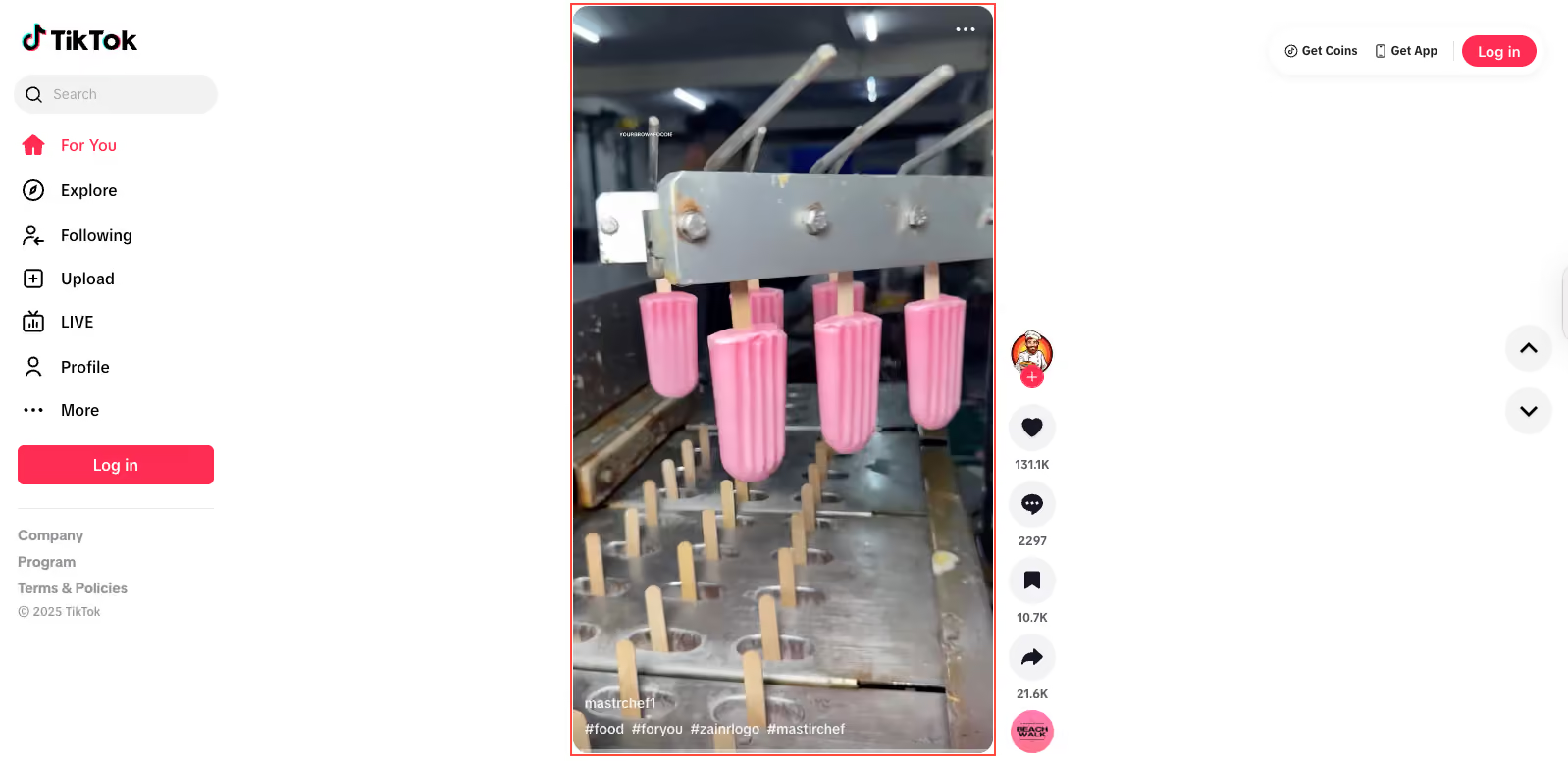
Para qué necesitas iniciar sesión:
- Dar «Me gusta» o comentar vídeos
- Seguir a los creadores
- Subir vídeos
- Enviar mensajes
- Acceder a tu propio perfil o a los borradores guardados
- Cómo usar la función TikTok LIVE
Así que, aunque puedes disfrutar de gran parte de TikTok sin iniciar sesión, si quieres interactuar con la plataforma o gestionar tu cuenta, tendrás que iniciar sesión. Ahí es donde entra en juego el inicio de sesión web de TikTok, y en la siguiente sección te explicaré paso a paso cómo hacerlo.
Cómo iniciar sesión en la versión web de TikTok
Iniciar sesión en la versión web de TikTok a través de un navegador es muy sencillo, y TikTok te ofrece varias formas de hacerlo. En 2026, probé cada método en distintos dispositivos y navegadores, y aquí te explico exactamente cómo funciona.
Puedes iniciar sesión con un código QR, un número de teléfono, un correo electrónico o incluso una cuenta vinculada de Google, Facebook o Apple, lo que te resulte más cómodo.
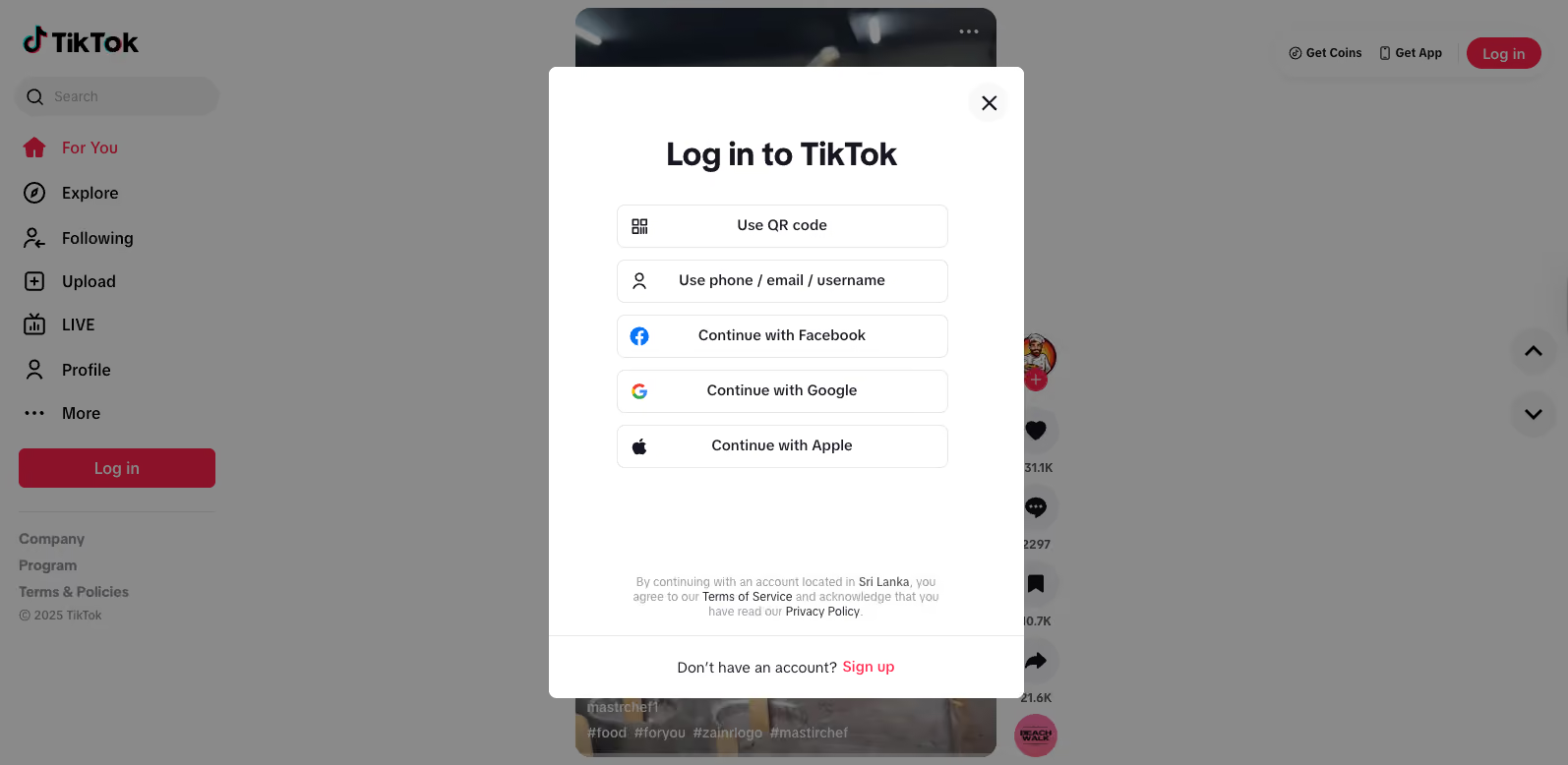
Instrucciones paso a paso para iniciar sesión:
- Visita tiktok.com/login en cualquier navegador web moderno.
- Verás varias opciones para iniciar sesión:
- Usa el código QR
- Usa el teléfono, el correo electrónico o el nombre de usuario
- Continuar con Facebook
- Continuar con Google
- Seguir con Apple
- Para iniciar sesión mediante un código QR, selecciona la opción «Usar código QR ». A continuación, sigue estos pasos:
- Abre la aplicación de la cámara de tu móvil (no la de TikTok).
- Apunta con la cámara al código QR que aparece en tu navegador.
- Toca el mensaje de TikTok que aparece en la pantalla de tu móvil.
- Confirma el inicio de sesión cuando se abra TikTok en tu móvil; tu navegador iniciará sesión automáticamente.
- Para iniciar sesión con tu número de teléfono, selecciona la opción correspondiente, introduce tu número y confirma con el código que te han enviado al móvil.
- Si decides seguir adelante con Facebook, Apple o Google, tendrás que iniciar sesión a través de la aplicación o cuenta correspondiente.
Si todavía no tienes una cuenta de TikTok, haz clic en el botón de registro que hay en la parte inferior de la pantalla de inicio de sesión para crear una nueva.
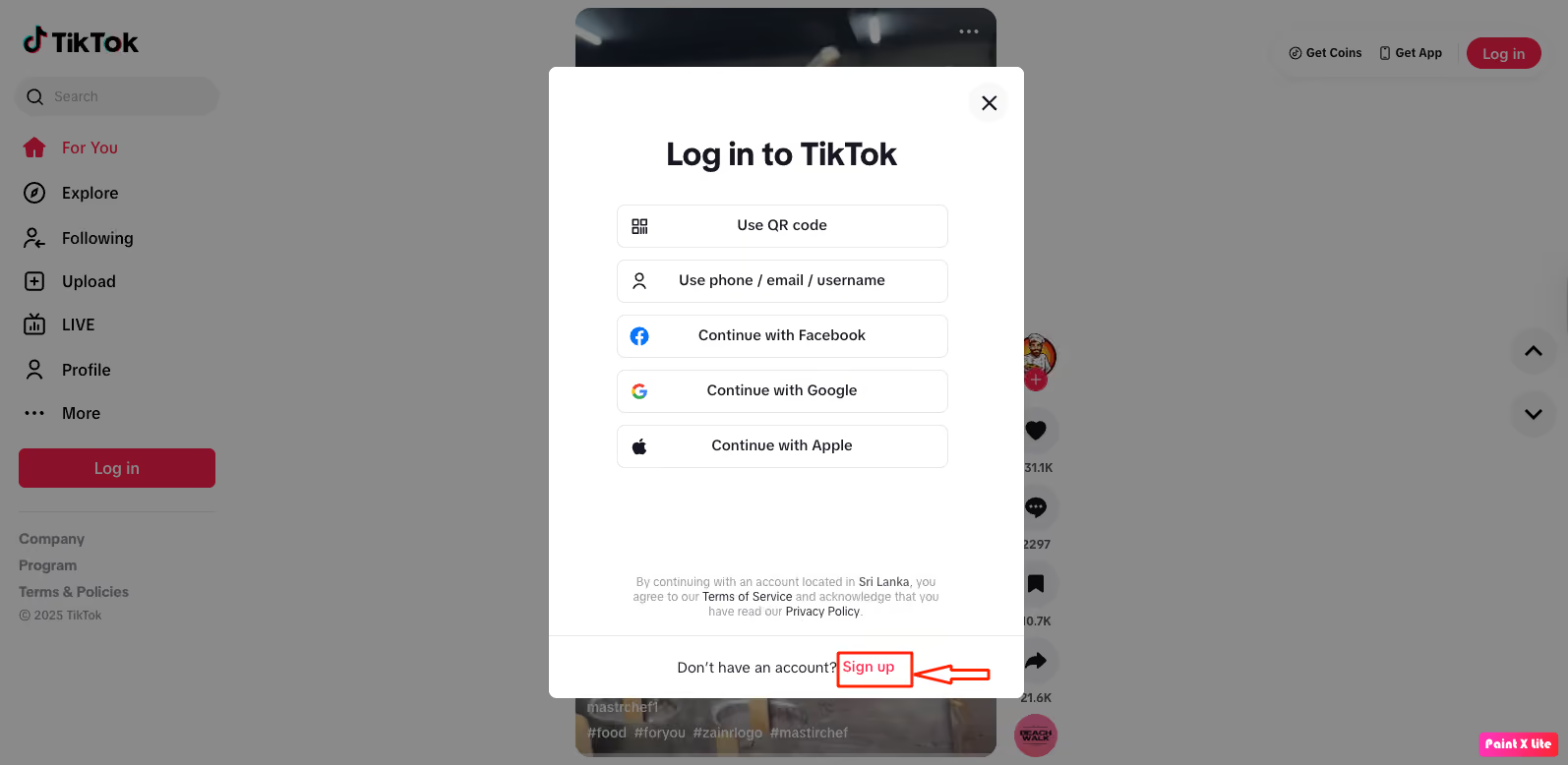
A continuación verás la siguiente pantalla de registro, que te ofrece varias opciones para registrarte. Puedes crear una cuenta de TikTok con tu número de teléfono, tu correo electrónico o tus cuentas de redes sociales.
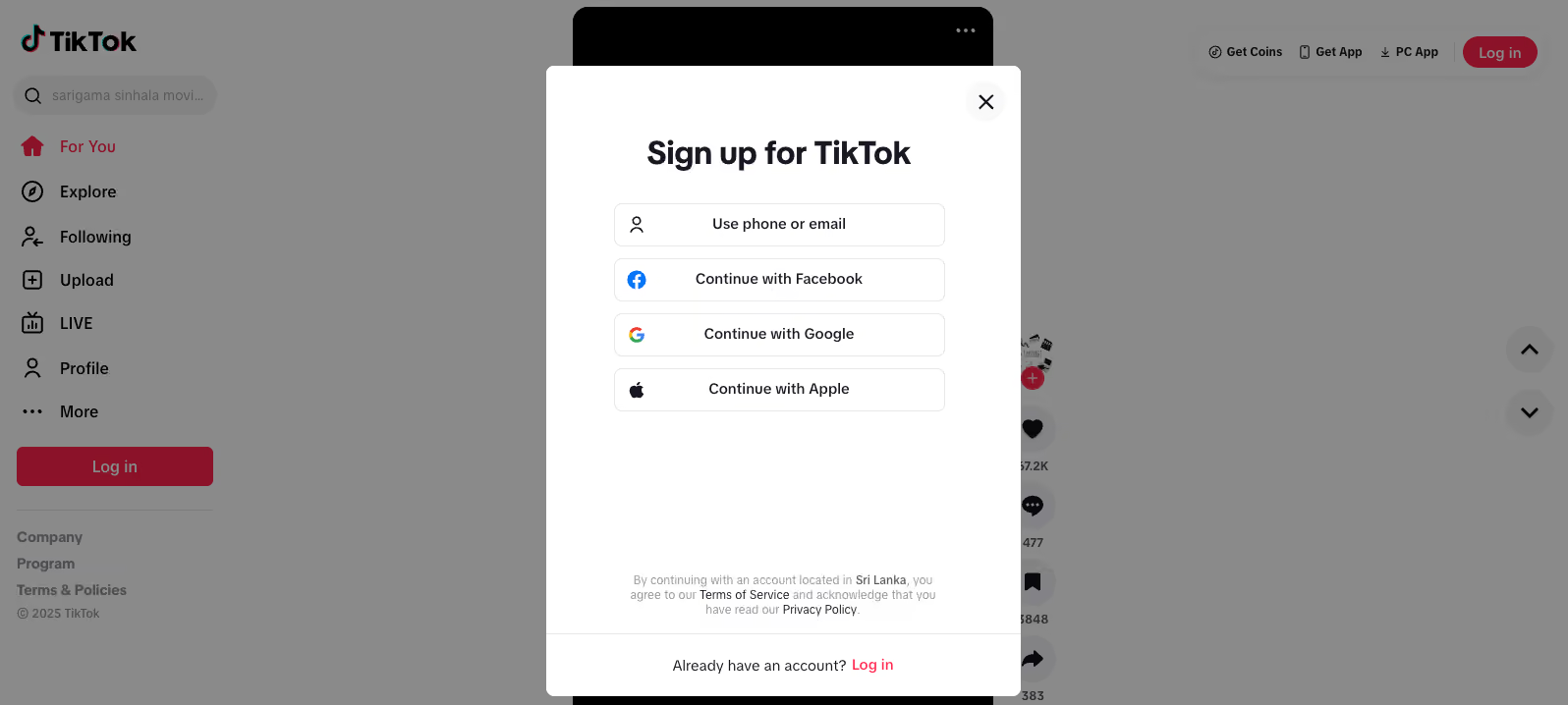
Una vez que te hayas registrado, inicia sesión en la versión web de TikTok y disfruta de todas las funciones de TikTok desde tu navegador.
Aunque no hace falta un número de teléfono para registrarte, es posible que TikTok te lo pida más adelante para una verificación adicional o para recuperar tu cuenta.
Según mis pruebas, el inicio de sesión mediante código QR fue el más rápido y el que mejor funcionó, sobre todo a la hora de gestionar varias cuentas a través de los perfiles del navegador de Gologin.
TikTok Web me funcionó sin problemas en Chrome, Firefox, Edge y Safari, tanto en Windows como en macOS. El proceso de inicio de sesión fue rápido, sencillo y igual en todos los navegadores que probé.
Cómo moverte por la interfaz web de TikTok: lo que puedes hacer
TikTok Web ha evolucionado mucho, y ahora su interfaz se parece mucho a la de la app, pero optimizada para una pantalla más grande. Una vez que hayas iniciado sesión, verás una barra lateral a la izquierda que te resultará familiar, con opciones como «Para ti», «Explorar», «A quienes sigues», «Subir», «En directo» y «Perfil». La experiencia es sencilla, fluida y se adapta bien a todos los navegadores modernos.
Desde la página de inicio, puedes ver vídeos, desplazarte por tu página «Para ti», buscar creadores o hashtags y ver las categorías de tendencia. También puedes dar a «Me gusta», comentar y compartir vídeos, todo igual que en la app móvil. También puedes acceder a tu página de perfil, donde puedes editar tu biografía, tu foto de perfil y ver tu actividad reciente.
Vamos a ver algunas de las funciones principales que ofrece la versión web de TikTok:
Buscar creadores o hashtags
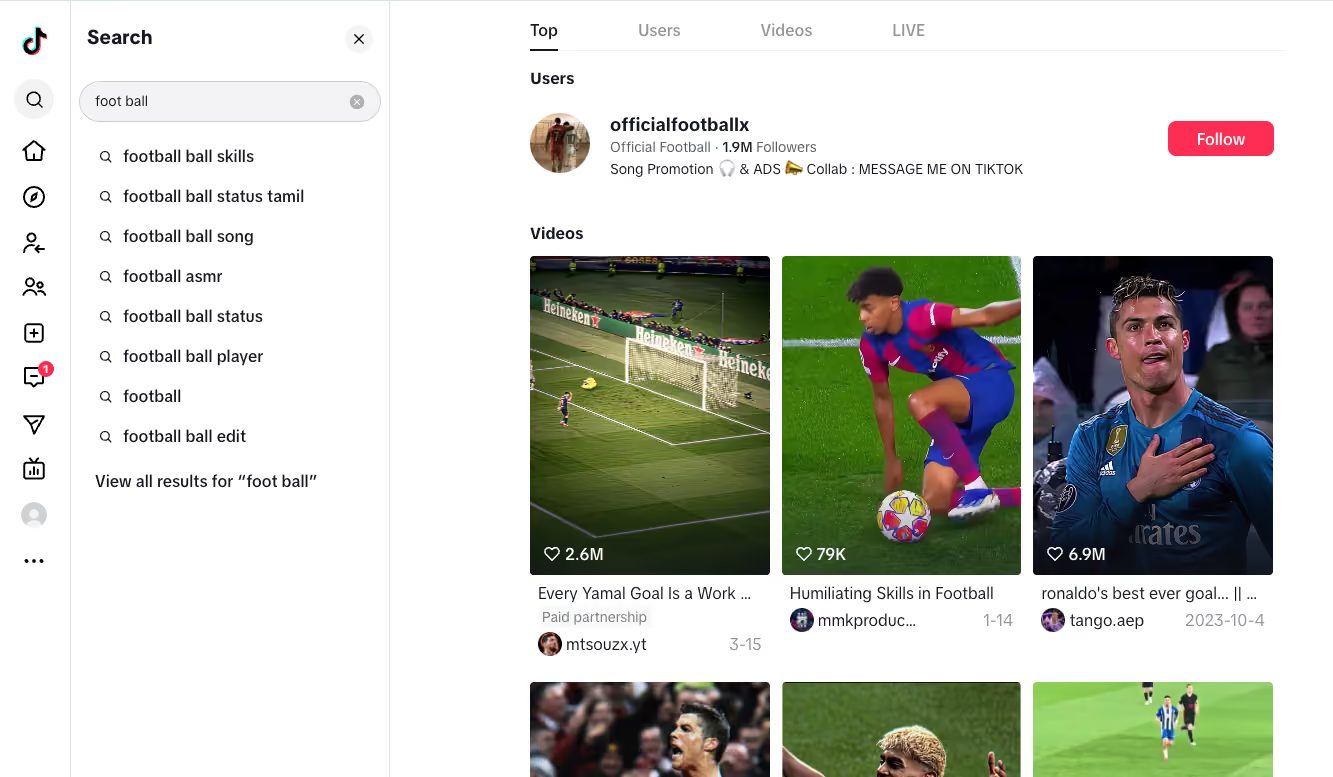
La barra de búsqueda que hay en la parte superior de TikTok Web te permite descubrir contenido mediante una sencilla función de búsqueda. Puedes buscar creadores por nombre, hashtags o palabras clave para descubrir vídeos, perfiles y retos que están de moda. La función de búsqueda te permite descubrir rápidamente nuevas áreas de contenido y estar al tanto de las tendencias más populares.
Conecta una retransmisión en directo o mira retransmisiones en directo en la web de TikTok
TikTok Web te permite ver retransmisiones en directo, además de ofrecerte la posibilidad de retransmitir tu propio contenido a través de LIVE Studio.
A través de la interfaz web, puedes explorar las retransmisiones en directo más populares con el botón«LIVE», al tiempo que buscas a creadores concretos que estén retransmitiendo en ese momento. Esta función me resultó muy útil cuando quería ver sesiones de preguntas y respuestas con creadores y demostraciones de productos sin tener que sacar el móvil del bolsillo.
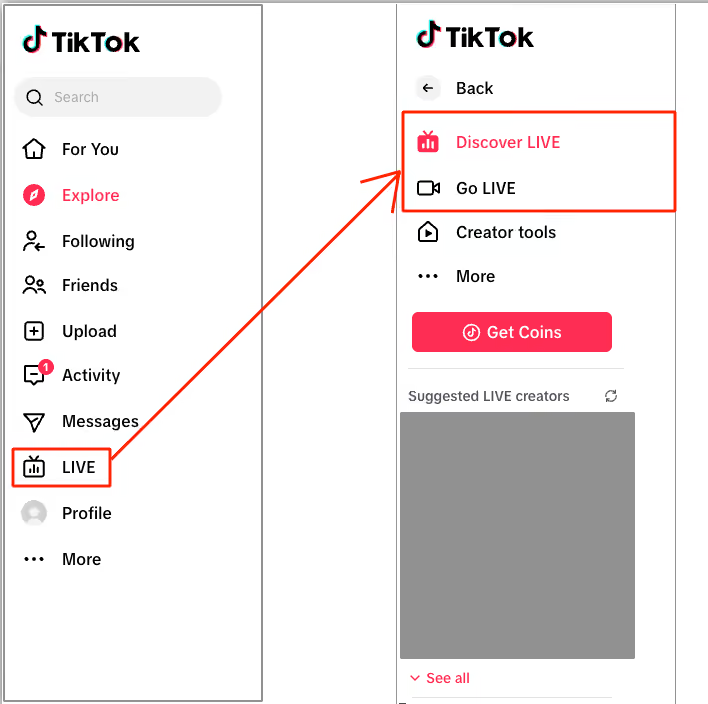
El botón«Go LIVE» permite a los usuarios que cumplan los requisitos acceder al LIVE Studio de TikTok, que ofrece una interfaz web para personalizar las retransmisiones, interactuar con los espectadores y supervisar los comentarios.
La plataforma es una herramienta genial para los profesionales del marketing, los creadores y los presentadores que necesitan mostrar funciones, responder preguntas o llevar a cabo sesiones interactivas desde su ordenador.
Sube y edita vídeos directamente desde la web de TikTok
Una de las mejores novedades de TikTok Web es que te permite subir y publicar vídeos directamente desde el navegador, sin necesidad de pasar a la app móvil.
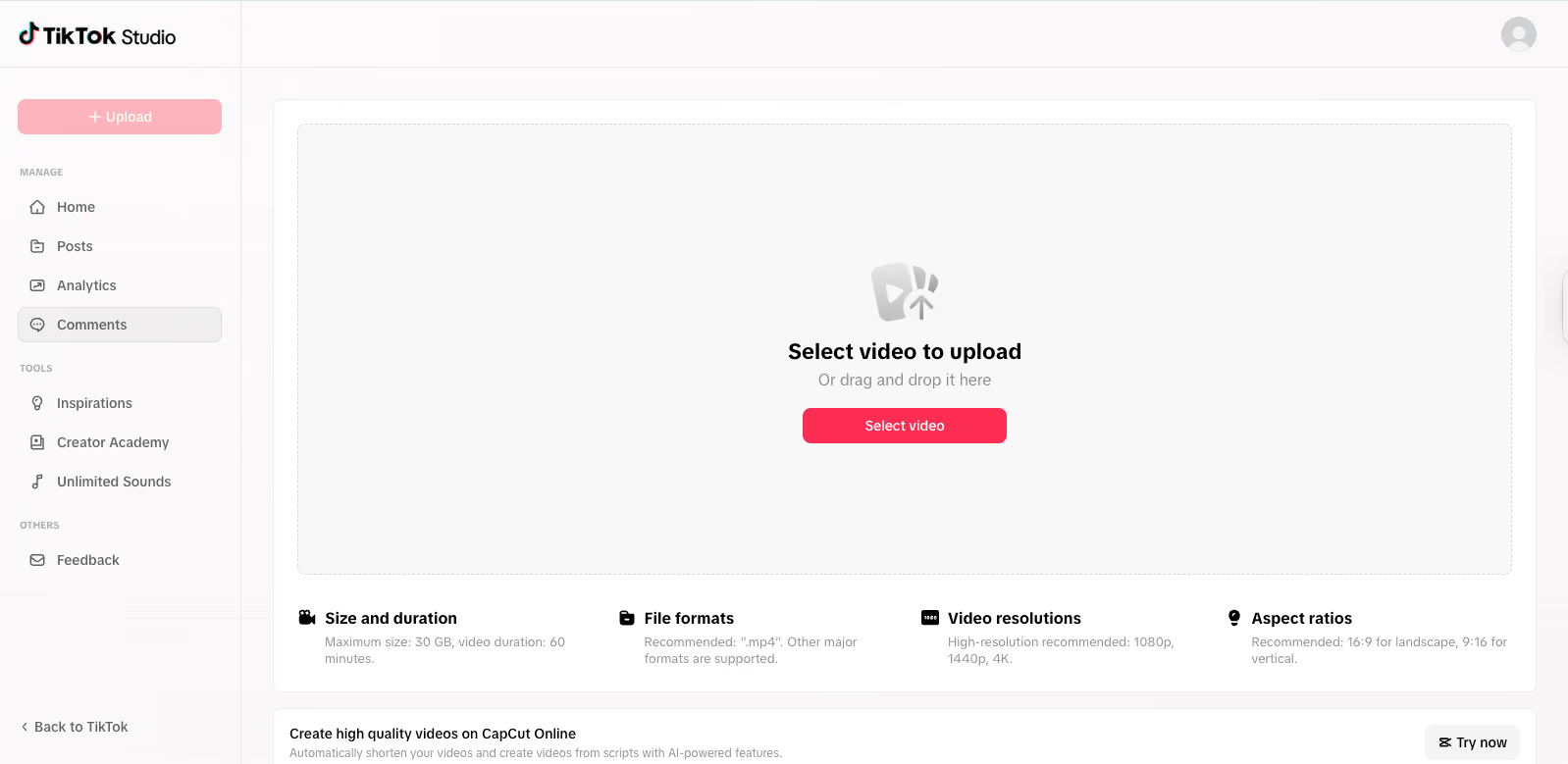
En la barra lateral de la izquierda, solo tienes que hacer clic en el botón «Subir ». Así se abre TikTok Studio, donde puedes arrastrar y soltar tu vídeo o seleccionarlo desde tu ordenador. Me ha parecido que subir vídeos desde el ordenador es increíblemente cómodo para editar vídeos más largos o contenido más pulido creado con herramientas externas.
Cómo gestionar varias cuentas de TikTok con Gologin
Si alguna vez has intentado gestionar más de una cuenta de TikTok Web en un navegador normal, probablemente te hayas encontrado con problemas. Los navegadores como Chrome o Edge suelen permitir solo una sesión activa a la vez. Incluso el modo incógnito o los perfiles de navegador independientes pueden provocar conflictos entre sesiones o cierres de sesión automáticos.
Por eso precisamente me pasé a Gologin. Me permite crear perfiles de navegador totalmente aislados, cada uno con huellas digitales, cookies y almacenamiento únicos, lo cual es ideal para gestionar varias cuentas de TikTok a la vez sin que se interfieran entre sí.

Guía rápida de Gologin para TikTok
Así es como lo he configurado:
1. Regístrate para obtener una cuenta gratuita de Gologin en gologin.com
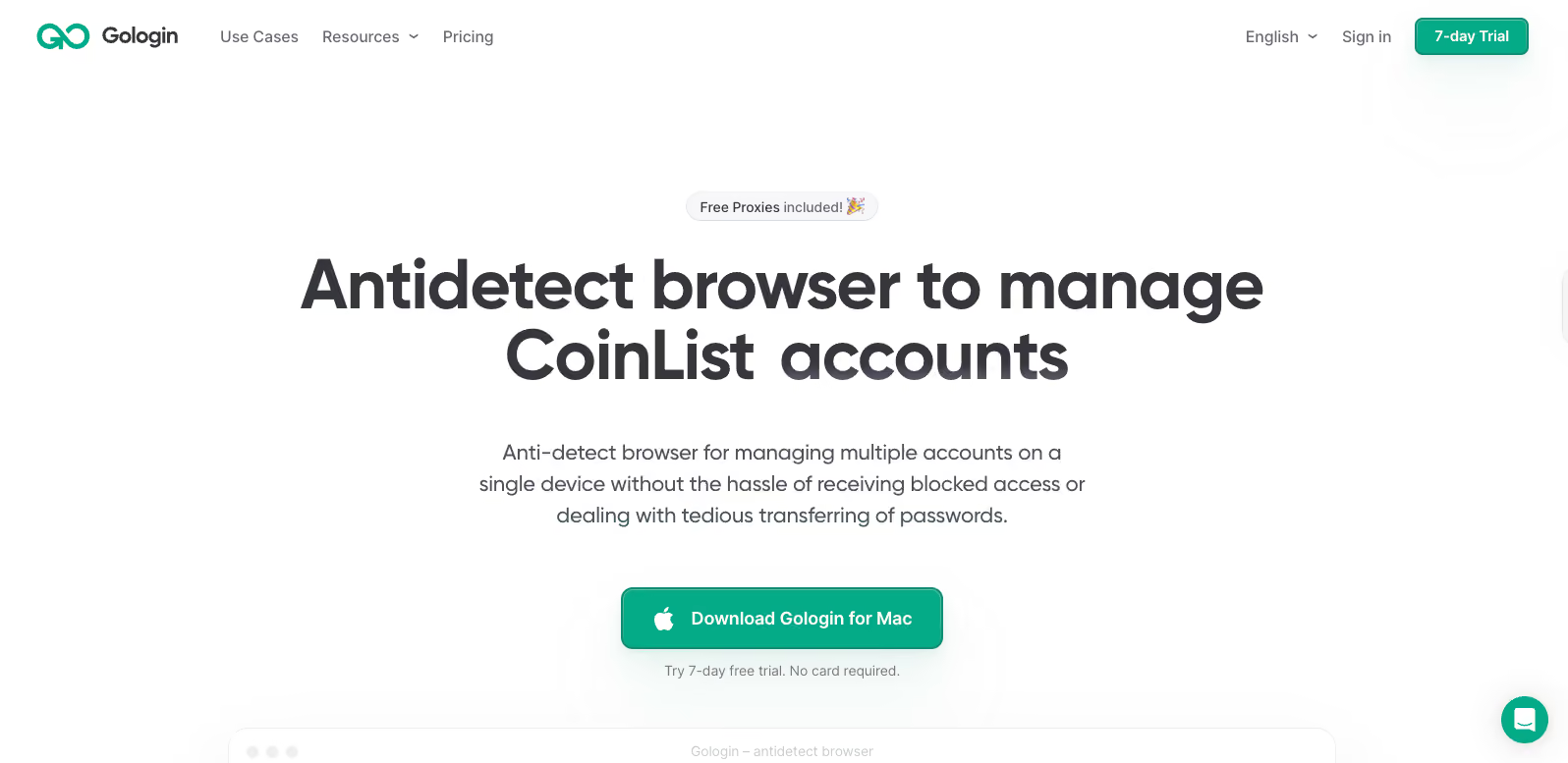
2. Descarga e instala la aplicación para tu sistema operativo.
3. Abre la app y verás un panel de control sencillo con los perfiles predeterminados. Haz clic en «+ Añadir perfil»en la esquina superior derecha.
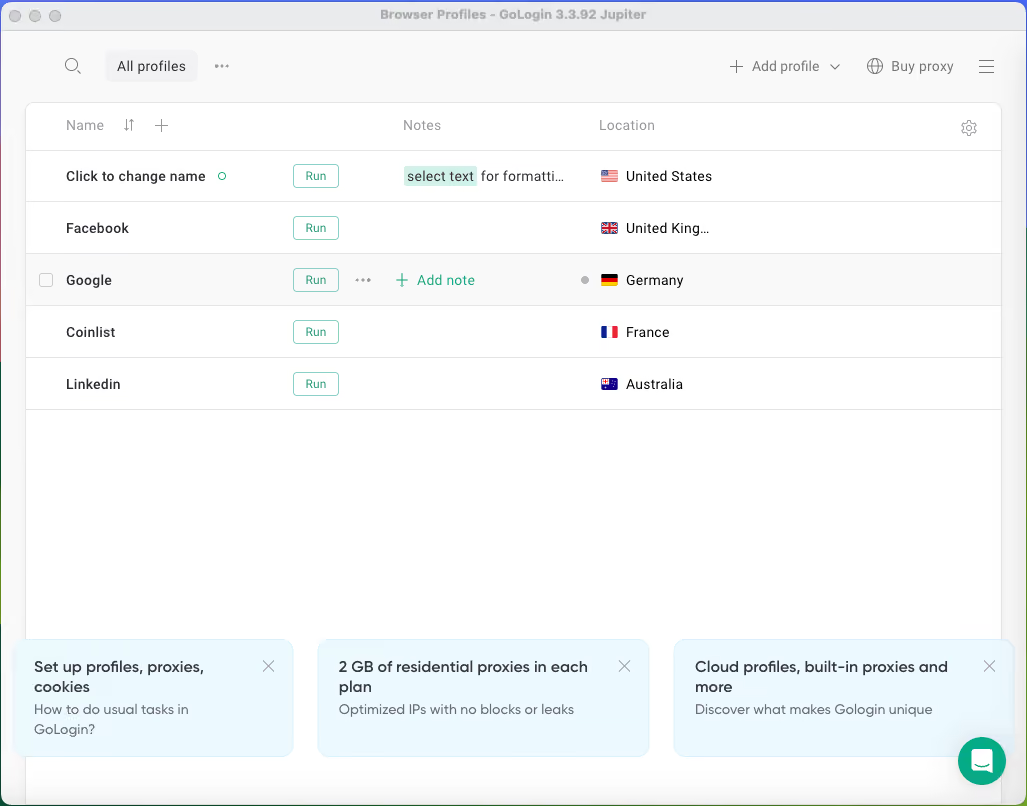
4. Configura el perfil de tu navegador así:
- Cambia el nombre del perfil predeterminado (por ejemplo, a «TikTok 1»)
- Ve a la pestaña «Proxy»
- Elige el proxy de Gologin
- Elige el país que prefieras (yo he elegido «Estados Unidos»)
- Selecciona«Residencial»en el campo «Tipo»
- Pulsa en «Comprobar proxy » para comprobar que todo funciona
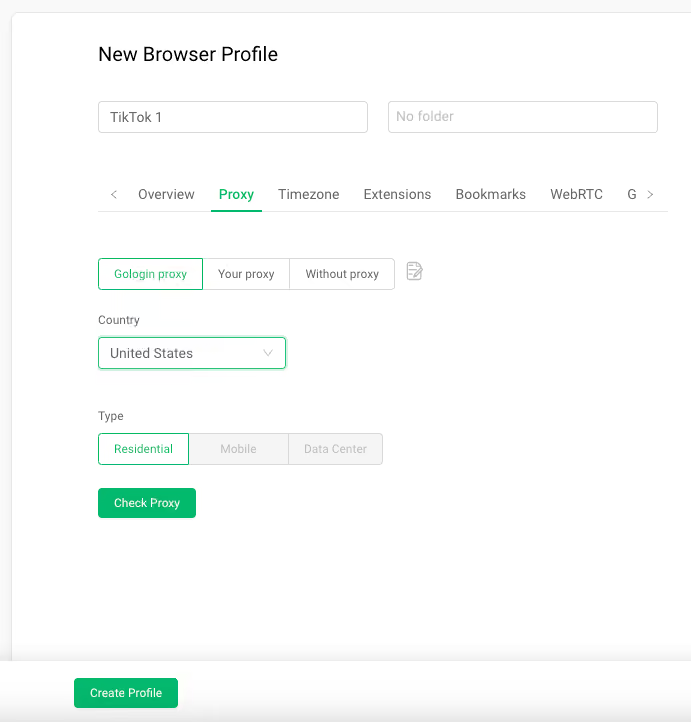
5. Haz clic en«Crear perfil». Ya tienes listo tu perfil de TikTok en el navegador.
Repite estos pasos para crear tantos perfiles como necesites. Yo, personalmente, he creado tres perfiles distintos para gestionar las cuentas de los clientes sin que se solapen.
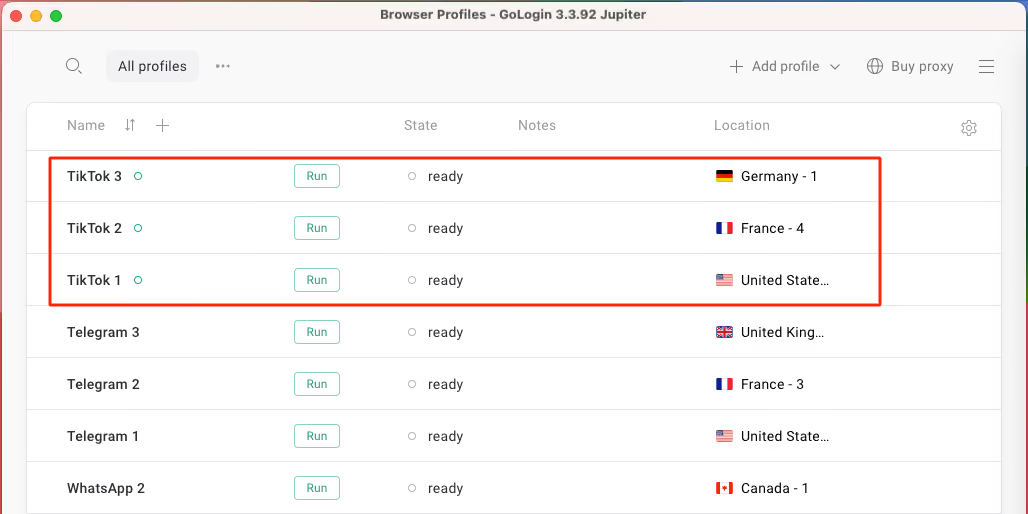
6. Abre cada perfil e inicia sesión en una cuenta diferente de TikTok. Ahora puedes gestionar cada una de ellas en paralelo, sin conflictos ni desconexiones.
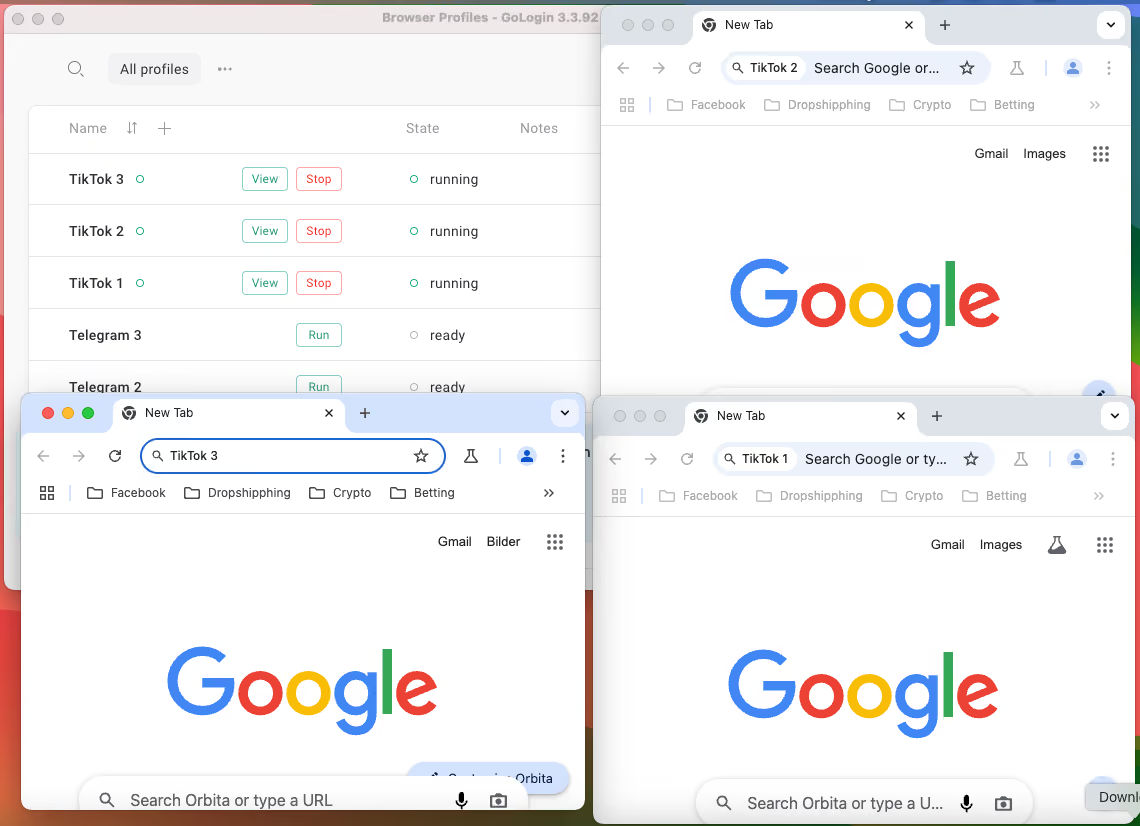
Lo que más me gusta de Gologin es que las sesiones están aisladas entre sí. Cada cuenta de TikTok funciona de forma independiente en su propio entorno, lo que lo hace ideal para creadores, agencias o profesionales del marketing que tienen que gestionar varios perfiles a la vez.
Descubre más ejemplos de uso de Gologin para gestionar varias cuentas en el comercio electrónico, las criptomonedas, el marketing de afiliados y las redes sociales.
Puedes empezar gratis y elegir el plan que mejor se adapte a tu forma de trabajar.
Aviso legal: Este artículo tiene fines exclusivamente educativos. Los usuarios son responsables de asegurarse de que el uso que hagan de varias cuentas de TikTok cumpla con las Condiciones de servicio de TikTok. Gologin no apoya la automatización, el envío de spam ni las infracciones de las políticas de la plataforma.
Tu kit de herramientas para iniciar sesión en TikTok desde el navegador en 2026
TikTok Web se ha convertido rápidamente en una de mis herramientas favoritas en 2026. Es perfecta cuando quiero disfrutar de contenido o seguir siendo productivo sin tener que coger el móvil. La pantalla más grande, la posibilidad de escribir con el teclado y las opciones de inicio de sesión rápido hacen que la experiencia sea fluida y eficiente.
Lo uso a menudo para ver las notificaciones durante los descansos, responder a comentarios o echar un vistazo a las tendencias mientras trabajo con mi portátil. Si gestionas varias cuentas de TikTok —ya sea para uso personal, para clientes o para tu negocio—, Gologin es el arma secreta que necesitas. Te permite aislar las sesiones, evitar que te desconectes y mantener tus cuentas organizadas en un solo dispositivo.
Prueba Gologin gratis y simplifica la forma en que accedes, gestionas y amplías tu presencia en TikTok en todas las pantallas que uses.
Preguntas frecuentes sobre TikTok Web (preguntas reales que he respondido)
¿Puedo ver TikTok sin iniciar sesión?
Sí. Puedes ver vídeos, explorar contenidos y buscar usuarios sin tener que iniciar sesión. Pero necesitarás una cuenta para dar «Me gusta», comentar, subir contenido o seguir a alguien.
¿Puedo usar TikTok Web sin la app móvil?
Sí. Puedes iniciar sesión y usar TikTok Web por tu cuenta. Pero para iniciar sesión con un código QR o para algunos ajustes, te viene bien la app móvil.
¿Es seguro usar TikTok Web?
Sí. TikTok Web utiliza conexiones seguras. Para mayor seguridad, evita iniciar sesión en dispositivos públicos y activa la verificación en dos pasos.
¿Puedo iniciar sesión en varias cuentas de TikTok en el mismo navegador?
No con los navegadores tradicionales. Pero con Gologin, puedes gestionar varias cuentas usando perfiles de navegador aislados.
¿Puedo usar un proxy para TikTok?
Sí, TikTok funciona con proxies. Para tener un acceso fiable y menos verificaciones, elige proxies rotativos de pago, ya sean residenciales o móviles, y asegúrate de que el país del proxy coincida con la ubicación habitual de tu cuenta.
¿Puedo subir vídeos desde la web de TikTok?
Sí. TikTok Studio en la web te permite subir vídeos, añadir subtítulos y acceder a estadísticas básicas, lo que lo hace ideal para los creadores que usan el ordenador.