So nutzen Sie den TikTok-Web-Login: Anleitung 2026 & Tools
Testen Sie Gologin kostenlos
Mussten Sie schon einmal auf TikTok zugreifen, obwohl Ihr Smartphone nicht in Reichweite war? Mir ging es genau so: Entweder war der Akku leer, oder ich wollte Benachrichtigungen ohne Ablenkung auf einem größeren Bildschirm prüfen. Dafür habe ich TikTok Web ausprobiert, und es hat mich mit seiner flüssigen Bedienung und dem Funktionsumfang wirklich überrascht.
Mit TikTok Web können Sie in jedem Webbrowser viele Aufgaben erledigen: Sie können Ihre For You Page durchstöbern, Kommentare beantworten, Videos hochladen und bearbeiten und Ihr TikTok-Konto verwalten. Im Jahr 2026 habe ich die Anmeldung per QR-Code, per Telefonnummer und über Social-Media-Konten auf mehreren Geräten getestet. Der Ablauf war schneller als erwartet.
In diesem Leitfaden führe ich Sie durch das gesamte Erlebnis: wie Sie sich anmelden, was die Webversion kann und wie Sie mit Gologin mehrere TikTok-Konten verwalten. Legen wir los.
Was ist der TikTok-Web-Login und warum lohnt er sich 2026?
Mit dem TikTok-Web-Login greifen Sie direkt über einen Webbrowser auf Ihr TikTok-Konto zu, ohne die App auf Smartphone oder Desktop zu installieren. Er gehört zu TikToks wachsenden Bemühungen, die Nutzung auf mehreren Geräten zu unterstützen, und ist 2026 nützlicher denn je. Ich habe ihn zunächst genutzt, um zwischen zwei Aufgaben kurz meinen Feed zu checken, und habe schnell gemerkt, wie leistungsfähig die Webversion tatsächlich ist.
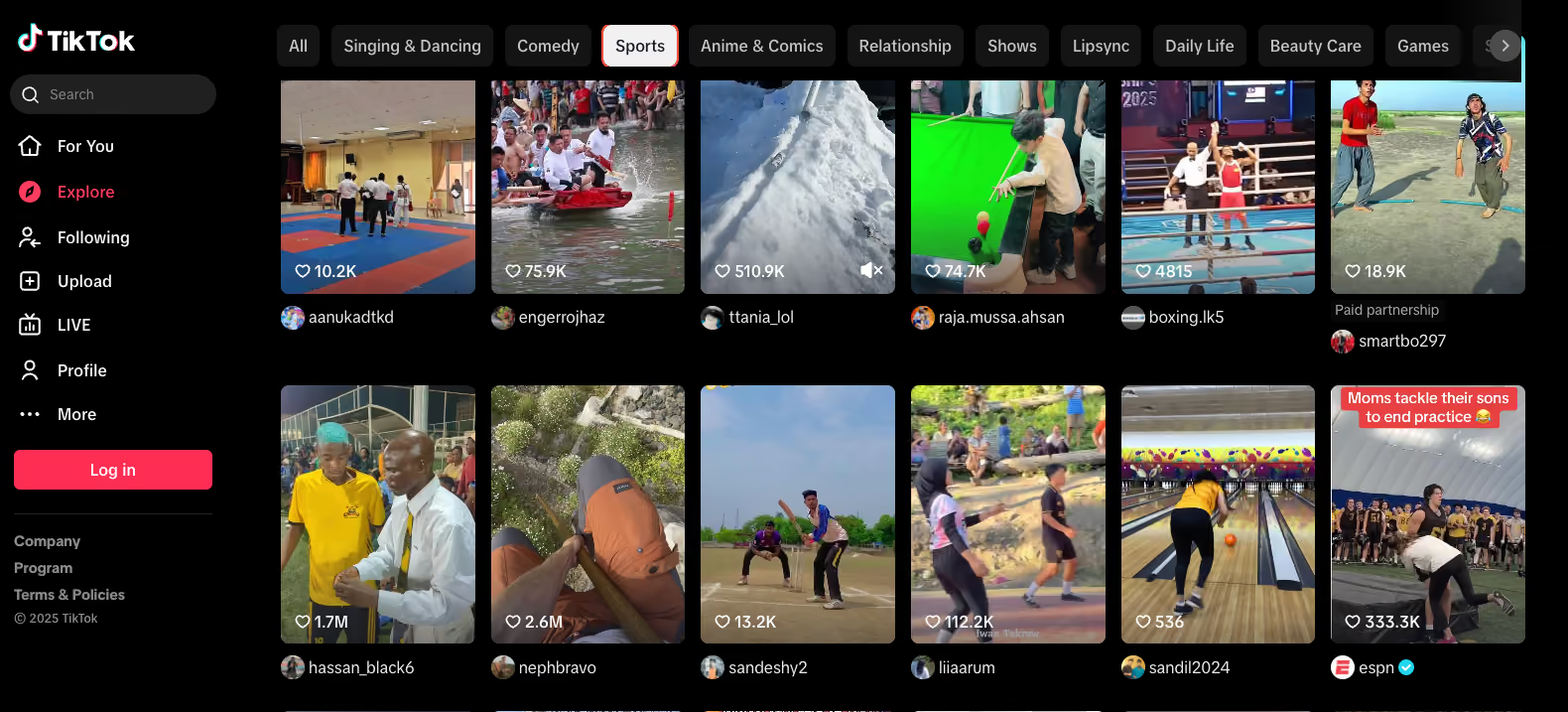
Im Vergleich zur TikTok-App ist die Webversion schlanker und fokussierter. Sie bietet vollen Zugriff auf die For You Page, die Suche, Kommentare, Likes, Ihr Profil und fast alle anderen Funktionen der mobilen App.
Der große Vorteil? Sie haben einen größeren Bildschirm, eine Tastatur zur Eingabe und können neben anderen Browser-Tabs mehrere Dinge gleichzeitig erledigen, was auf dem Smartphone umständlich ist.
Wenn Sie in der Content-Moderation oder im Marketing arbeiten oder einfach Benachrichtigungen prüfen möchten, ohne zum Smartphone zu greifen, ist TikTok Web eine clevere, unkomplizierte Lösung. Außerdem bietet TikTok diese Version gezielt an, damit Nutzer verbunden bleiben, ohne etwas zu installieren.
So nutzen Sie TikTok Web ohne Anmeldung
Zum bloßen Stöbern und Ansehen von Inhalten müssen Sie sich bei TikTok Web nicht anmelden. Tatsächlich ist die TikTok-Webversion auch ohne Konto gut zugänglich, und das ist einer ihrer größten Vorteile.
Das können Sie ohne Anmeldung tun:
- die For You Page durchstöbern
- angesagte Videos nach Kategorie entdecken (z. B. Sport, Comedy, Beauty Care)
- nach Creators oder Hashtags suchen
- ganze Videos ansehen
- Videolinks zum Teilen kopieren
Ich stöbere oft ohne Anmeldung auf tiktok.com durch angesagte Inhalte. Das geht schnell, lenkt nicht ab und funktioniert in jedem Browser.
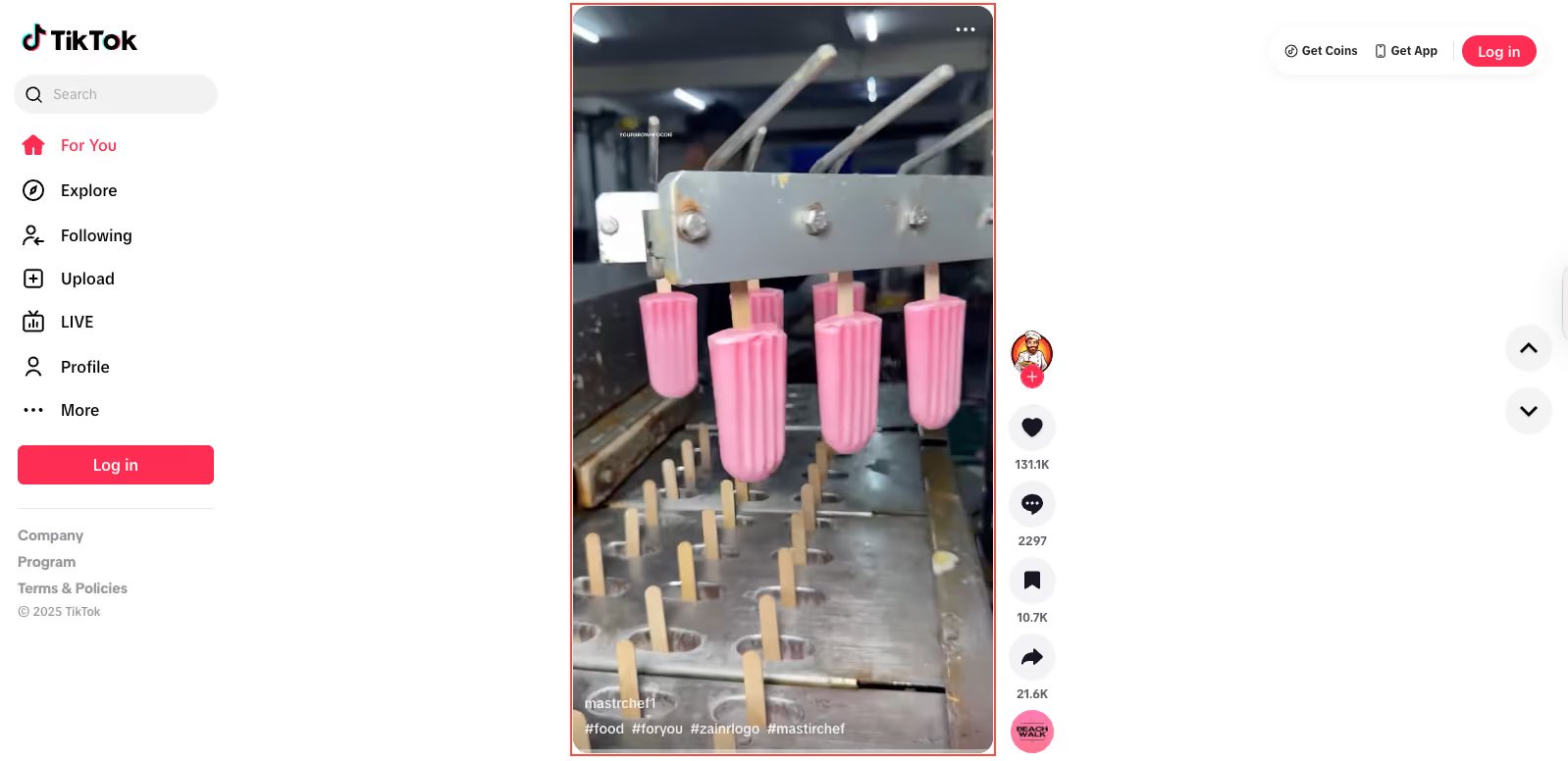
Dafür müssen Sie angemeldet sein:
- Videos liken oder kommentieren
- Creators folgen
- Videos hochladen
- Nachrichten senden
- auf Ihr eigenes Profil oder gespeicherte Entwürfe zugreifen
- die Funktion TikTok LIVE nutzen
Sie können also vieles auf TikTok auch ohne Anmeldung nutzen, aber wenn Sie mit der Plattform interagieren oder Ihr Konto verwalten möchten, müssen Sie sich anmelden. Hier kommt der TikTok-Web-Login ins Spiel. Im nächsten Abschnitt zeige ich Ihnen, wie er funktioniert.
So melden Sie sich bei der TikTok-Webversion an
Die Anmeldung bei der TikTok-Webversion über einen Webbrowser ist einfach, und TikTok bietet Ihnen dafür mehrere Wege. Im Jahr 2026 habe ich jede Methode auf verschiedenen Geräten und in verschiedenen Browsern getestet. So funktioniert es genau.
Sie können sich per QR-Code, Telefonnummer, E-Mail oder sogar über ein verknüpftes Google-, Facebook- oder Apple-Konto anmelden, je nachdem, was für Sie am besten passt.
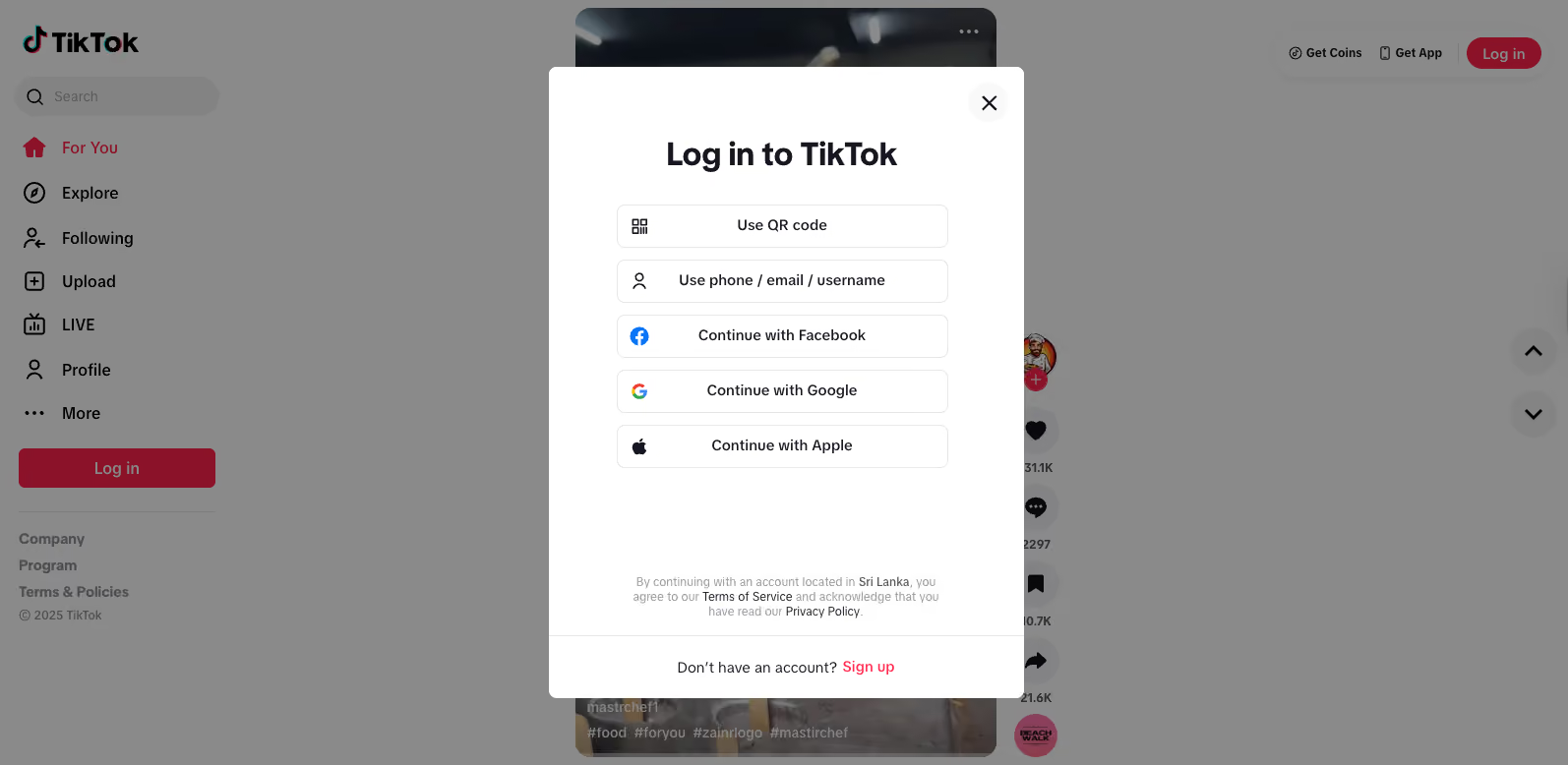
Schritt-für-Schritt-Anleitung zur Anmeldung:
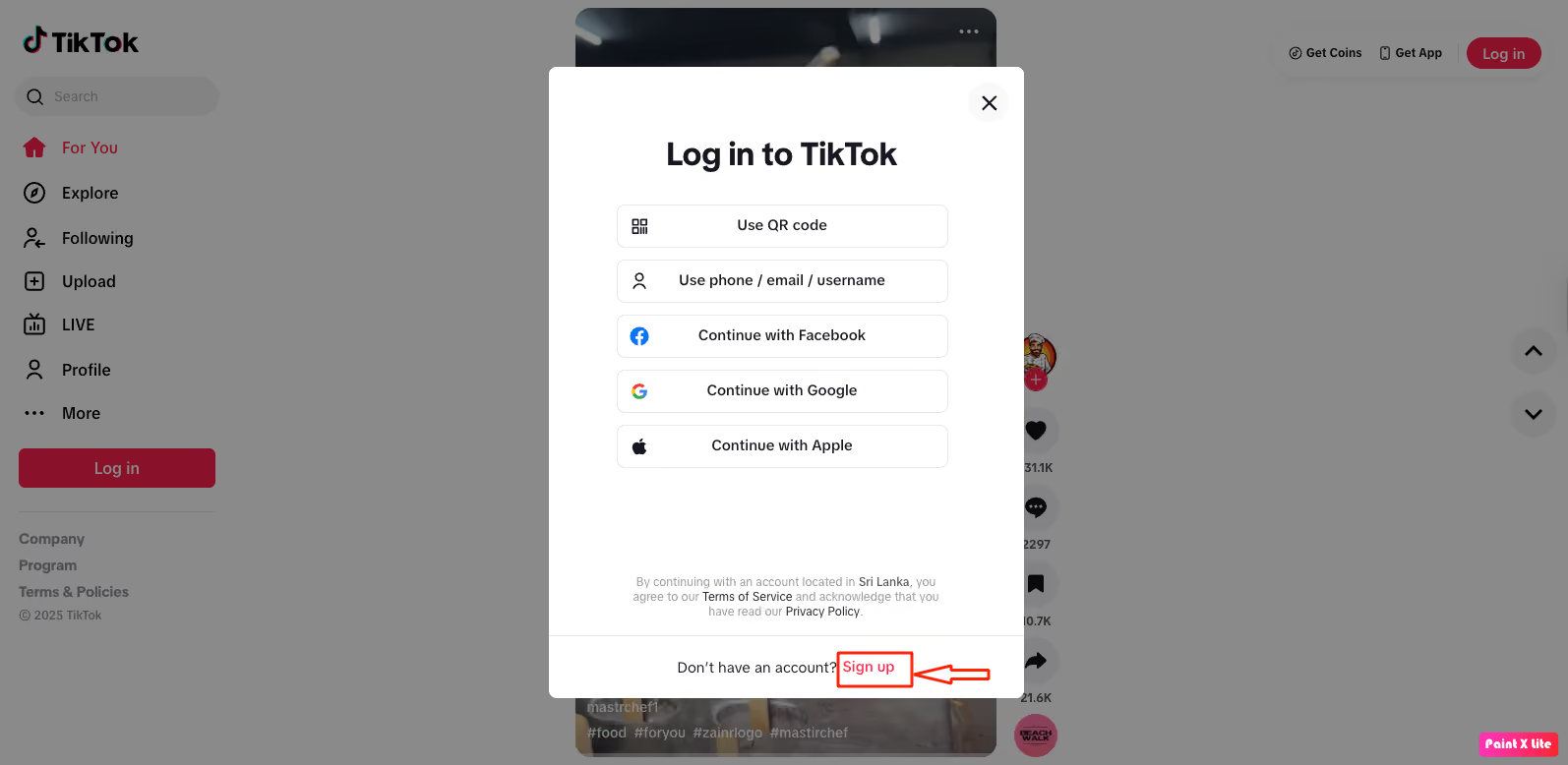
- Rufen Sie tiktok.com/login in einem beliebigen aktuellen Webbrowser auf.
- Sie sehen mehrere Anmeldeoptionen:
- QR-Code verwenden
- Telefonnummer/E-Mail/Benutzername verwenden
- Weiter mit Facebook
- Weiter mit Google
- Weiter mit Apple
- Wenn Sie sich per QR-Code anmelden möchten, wählen Sie die Option QR-Code verwenden. Gehen Sie dann wie folgt vor:
- Öffnen Sie die Kamera-App Ihres Smartphones (nicht die TikTok-App).
- Richten Sie die Kamera auf den QR-Code, der in Ihrem Browser angezeigt wird.
- Tippen Sie auf die TikTok-Meldung, die auf dem Display Ihres Smartphones erscheint.
- Bestätigen Sie die Anmeldung, sobald sich TikTok auf Ihrem Smartphone öffnet – Ihr Browser meldet Sie dann automatisch an.
- Wenn Sie sich mit Ihrer Telefonnummer anmelden möchten, wählen Sie die entsprechende Option, geben Sie Ihre Nummer ein und bestätigen Sie sie mit dem Code, der an Ihr Smartphone gesendet wird.
- Wenn Sie sich für Facebook, Apple oder Google entscheiden, müssen Sie sich über die jeweilige App oder das jeweilige Konto anmelden.
Wenn Sie noch kein TikTok-Konto haben, klicken Sie unten auf dem Anmeldebildschirm auf die Schaltfläche zur Registrierung, um ein neues Konto zu erstellen.
Anschließend sehen Sie den folgenden Registrierungsbildschirm mit zahlreichen Optionen. Sie können ein TikTok-Konto mit Ihrer Telefonnummer, Ihrer E-Mail-Adresse oder Ihren Social-Media-Konten erstellen.
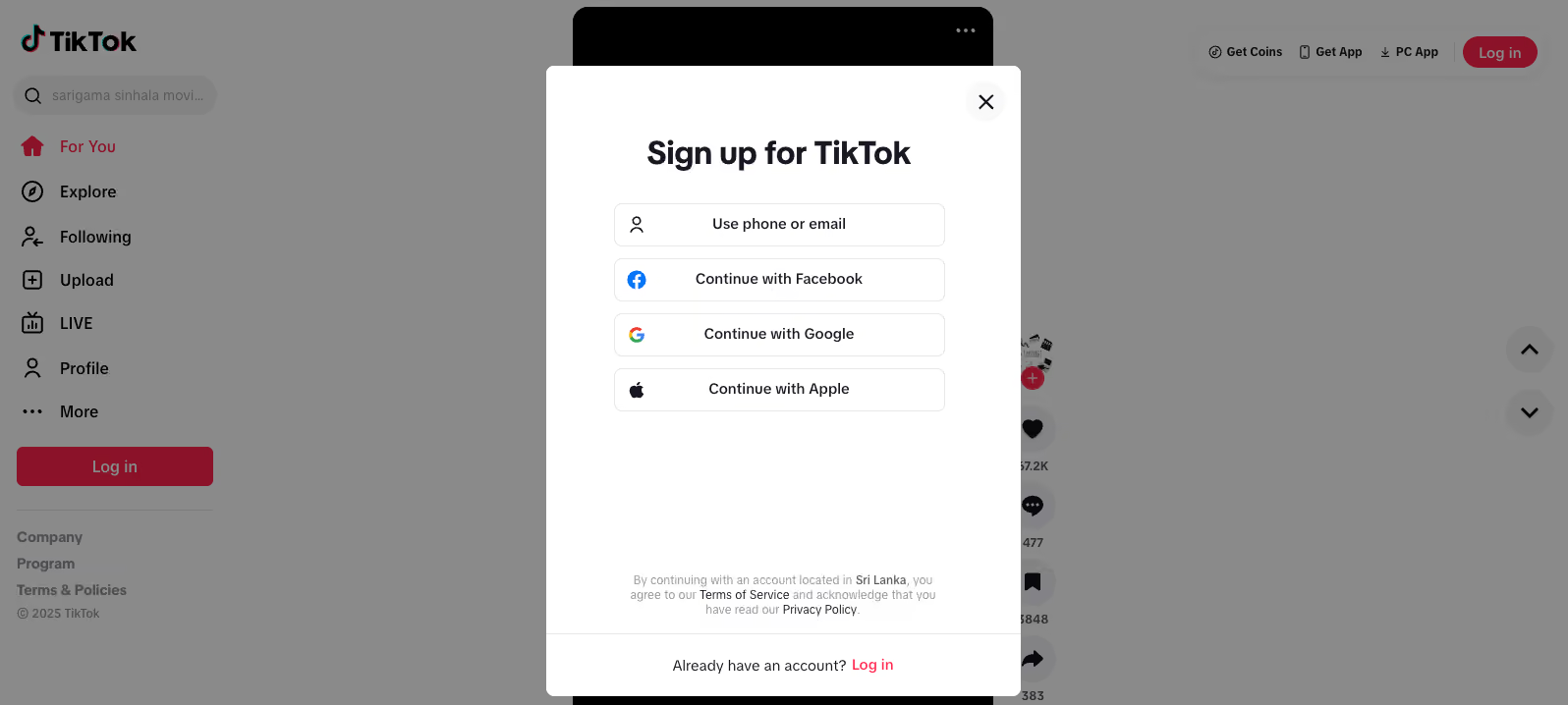
Nach der Registrierung melden Sie sich bei der TikTok-Webversion an und nutzen alle TikTok-Funktionen in Ihrem Webbrowser.
Zwar ist für die Registrierung keine Telefonnummer erforderlich, TikTok kann sie aber später für eine zusätzliche Verifizierung oder zur Kontowiederherstellung verlangen.
In meinen Tests war die Anmeldung per QR-Code am schnellsten und unkompliziertesten, besonders bei der Verwaltung mehrerer Konten über Browser-Profile von Gologin.
TikTok Web lief bei mir reibungslos in Chrome, Firefox, Edge und Safari, sowohl unter Windows als auch unter macOS. Die Anmeldung war in jedem von mir genutzten Browser schnell, sauber und einheitlich.
Die Oberfläche von TikTok Web – das können Sie tun
TikTok Web hat sich stark weiterentwickelt, und die Oberfläche ähnelt inzwischen weitgehend der App, nur eben für einen größeren Bildschirm optimiert. Nach der Anmeldung sehen Sie links eine vertraute Seitenleiste mit Optionen wie Für dich, Entdecken, Folge ich, Hochladen, LIVE und Profil. Die Bedienung ist einfach, flüssig und in aktuellen Browsern reaktionsschnell.
Auf der Startseite können Sie Videos ansehen, durch Ihre „Für dich“-Seite scrollen, nach Creators oder Hashtags suchen und angesagte Kategorien ansehen. Außerdem können Sie Videos liken, kommentieren und teilen – genau wie in der mobilen App. Auch Ihre Profilseite ist erreichbar: Dort bearbeiten Sie Ihre Bio und Ihr Profilbild und sehen Ihre bisherigen Aktivitäten.
Sehen wir uns einige der wichtigsten Funktionen der TikTok-Webversion an:
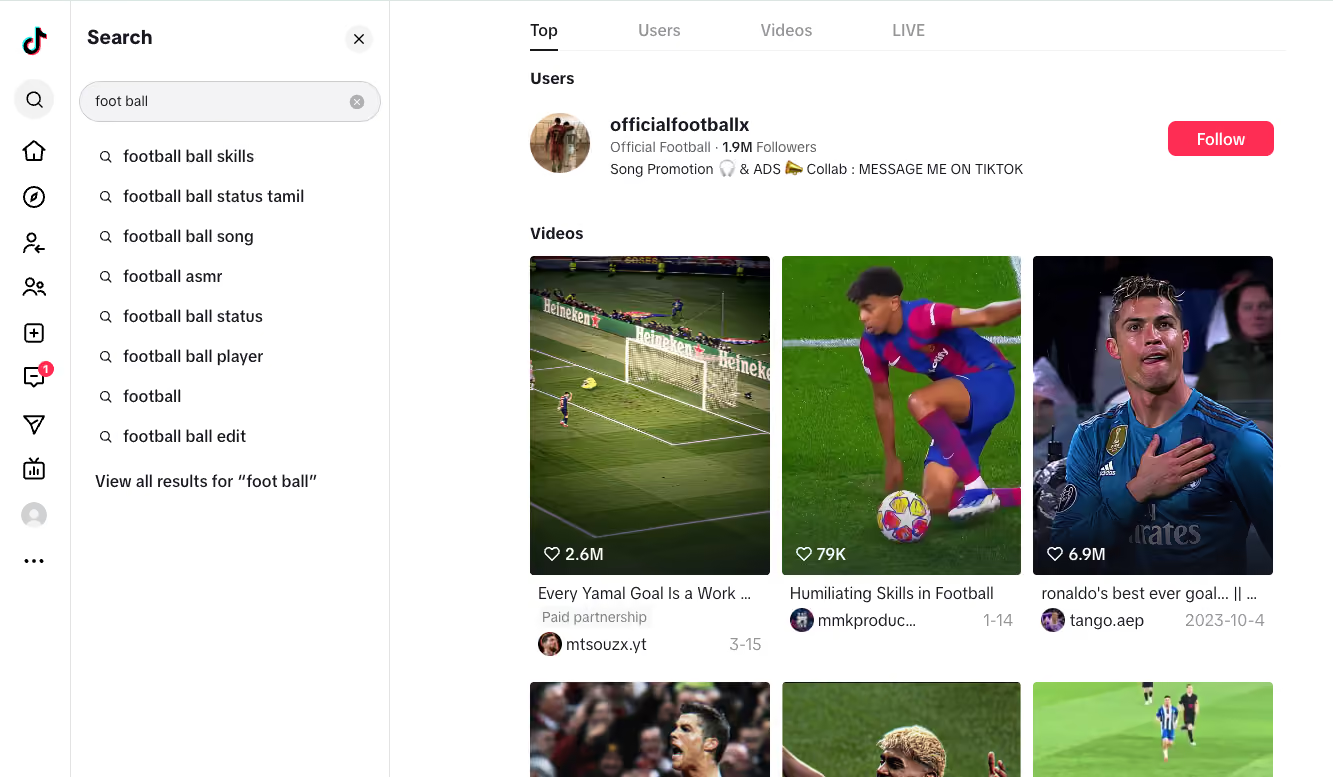
Nach Creators oder Hashtags suchen
Mit der Suchleiste oben in TikTok Web entdecken Nutzer Inhalte ganz einfach per Suche. Sie können nach Creators, Hashtags oder Stichwörtern suchen und so angesagte Videos, Profile und Challenges finden. Die Suche hilft dabei, schnell neue Themenbereiche zu entdecken und beliebte Trends im Blick zu behalten.
Mit TikTok Web live gehen oder Livestreams ansehen
In TikTok Web können Nutzer Livestreams ansehen und außerdem über LIVE Studio eigene Inhalte übertragen.
Über die Weboberfläche können Sie mit der Schaltfläche „LIVE“ angesagte Livestreams entdecken und gezielt nach Creators suchen, die gerade streamen. Für mich war das nützlich, wenn ich Creator-Q&As und Produktvorführungen ansehen wollte, während mein Smartphone in der Tasche blieb.
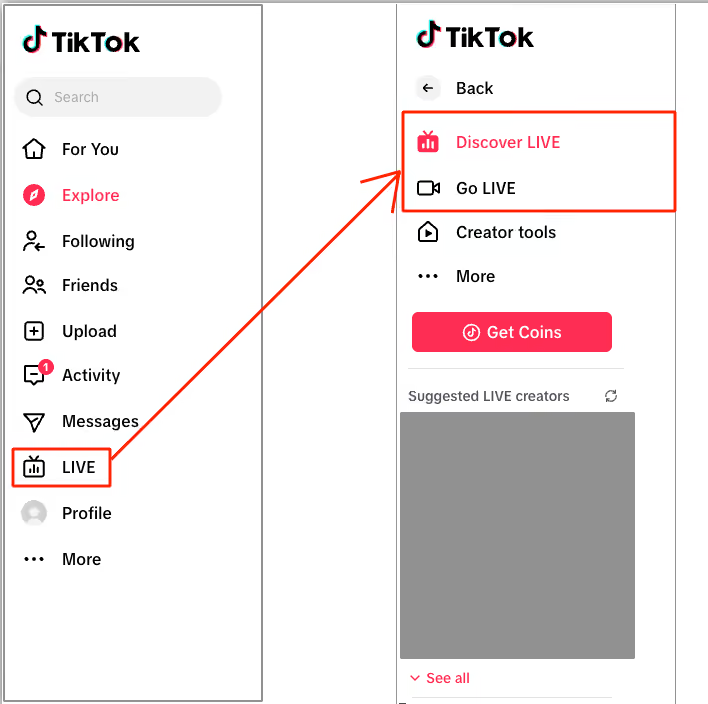
Mit der Schaltfläche „Go LIVE“ erhalten berechtigte Nutzer Zugriff auf TikToks LIVE Studio. Es bietet eine webbasierte Oberfläche, um Streams anzupassen, mit Zuschauern zu interagieren und Kommentare im Blick zu behalten.
Die Plattform ist ein hervorragendes Werkzeug für Marketer, Creator und Moderatoren, die am Desktop Funktionen zeigen, Fragen beantworten oder interaktive Sessions durchführen möchten.
Videos direkt in TikTok Web hochladen und bearbeiten
Eine der besten Neuerungen in TikTok Web ist, dass Sie Videos direkt aus Ihrem Browser hochladen und veröffentlichen können – ein Wechsel zur mobilen App ist nicht nötig.
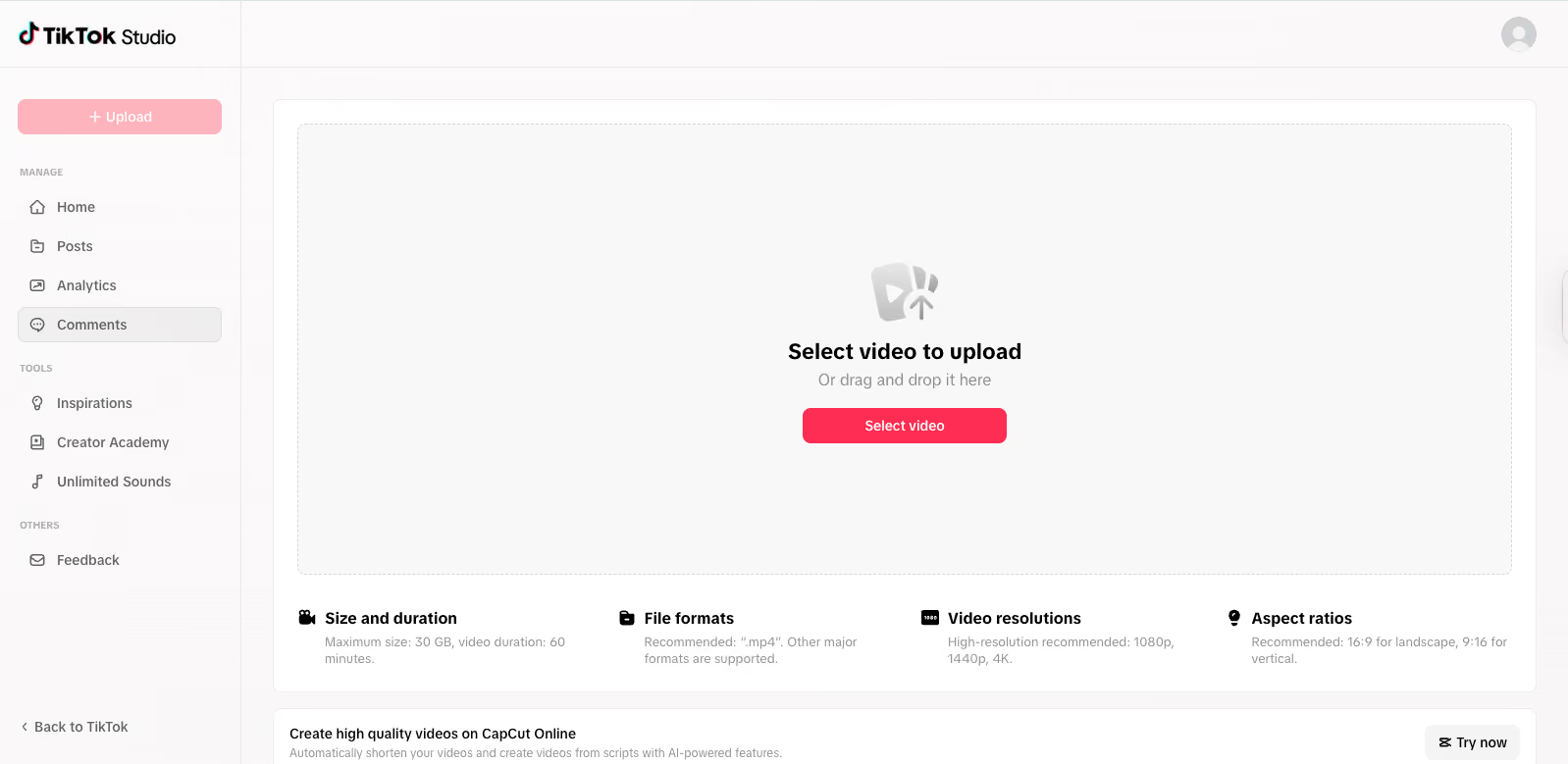
Klicken Sie in der linken Seitenleiste einfach auf die Schaltfläche „Hochladen“. Dadurch öffnet sich TikTok Studio, wo Sie Ihr Video per Drag-and-drop einfügen oder von Ihrem Computer auswählen können. Den Upload am Desktop fand ich besonders praktisch, um längere Videos oder mit externen Tools erstellte, aufwendig gestaltete Inhalte zu bearbeiten.
Mehrere TikTok-Konten mit Gologin verwalten
Wenn Sie schon einmal versucht haben, mehr als ein TikTok-Web-Konto in einem normalen Browser zu verwalten, sind Sie vermutlich auf Probleme gestoßen. Browser wie Chrome oder Edge erlauben in der Regel nur eine aktive Sitzung gleichzeitig. Selbst der Inkognito-Modus oder separate Browser-Profile können zu Sitzungskonflikten oder automatischen Abmeldungen führen.
Genau deshalb bin ich zu Gologin gewechselt. Damit kann ich vollständig voneinander getrennte Browser-Profile erstellen, jeweils mit eigenen Fingerprints, Cookies und eigenem Speicher – ideal, um mehrere TikTok-Konten parallel und ohne gegenseitige Beeinflussung zu betreiben.

Gologin Schnellstart für TikTok
So habe ich es eingerichtet:
1. Registrieren Sie sich auf gologin.com für ein kostenloses Gologin-Konto.
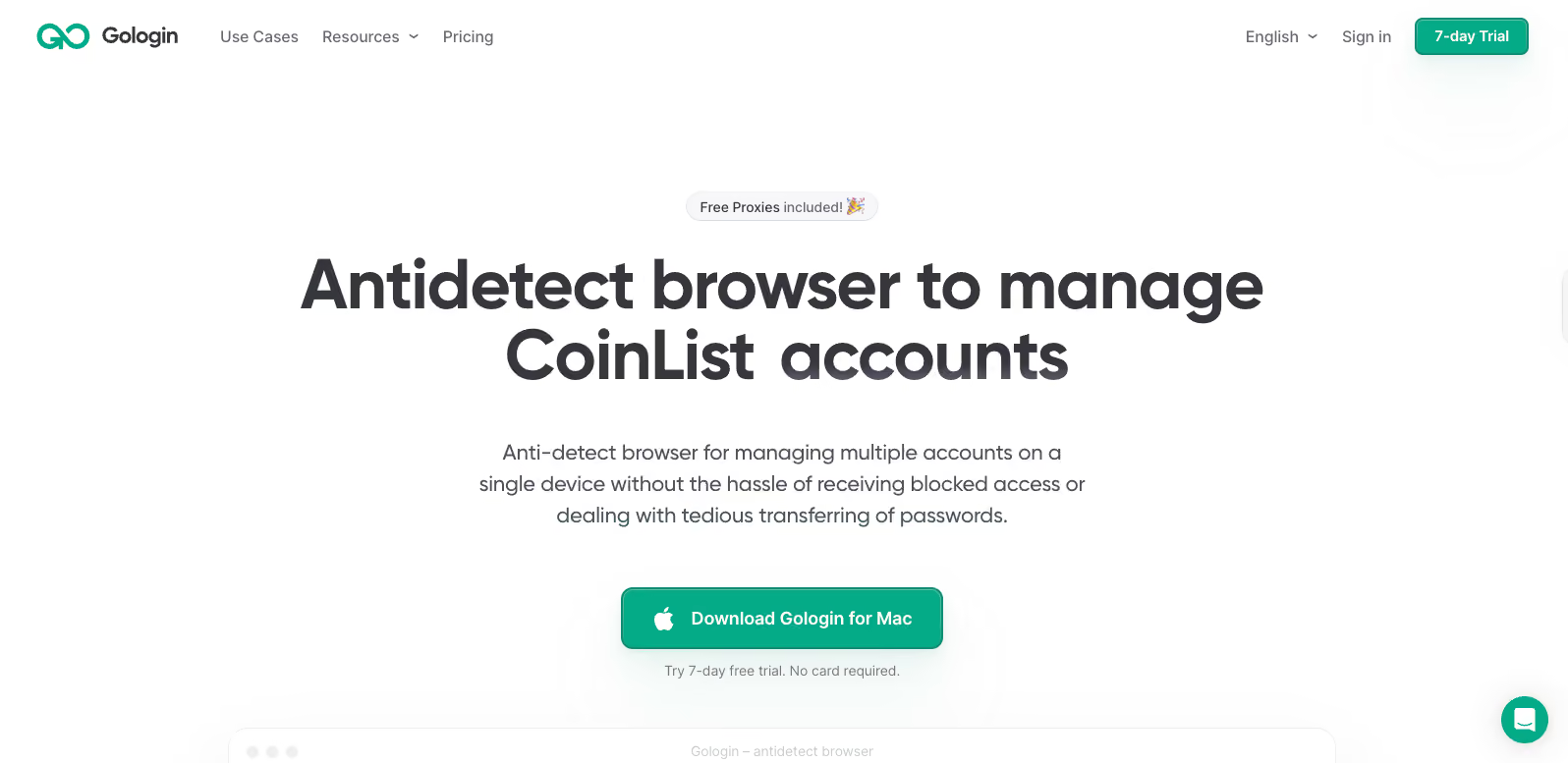
2. Laden Sie die App für Ihr Betriebssystem herunter und installieren Sie sie.
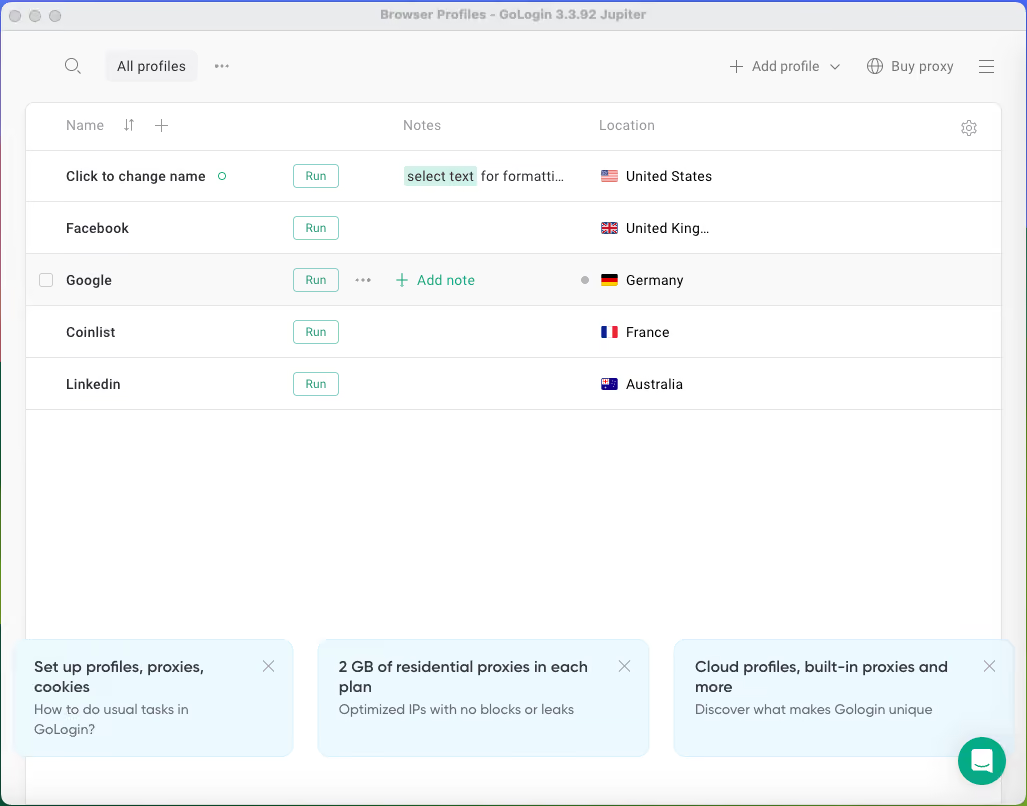
3. Starten Sie die App. Sie sehen ein übersichtliches Dashboard mit Standardprofilen. Klicken Sie oben rechts auf „+ Add profile“.
4. Richten Sie Ihr Browserprofil so ein:
- Benennen Sie das Standardprofil um (z. B. in „TikTok 1“)
- Wechseln Sie zum Tab Proxy
- Wählen Sie Gologin Proxies
- Wählen Sie das gewünschte Land (ich habe „United States“ gewählt)
- Stellen Sie Type auf „Residential“
- Klicken Sie auf Check Proxy, um zu prüfen, ob alles funktioniert
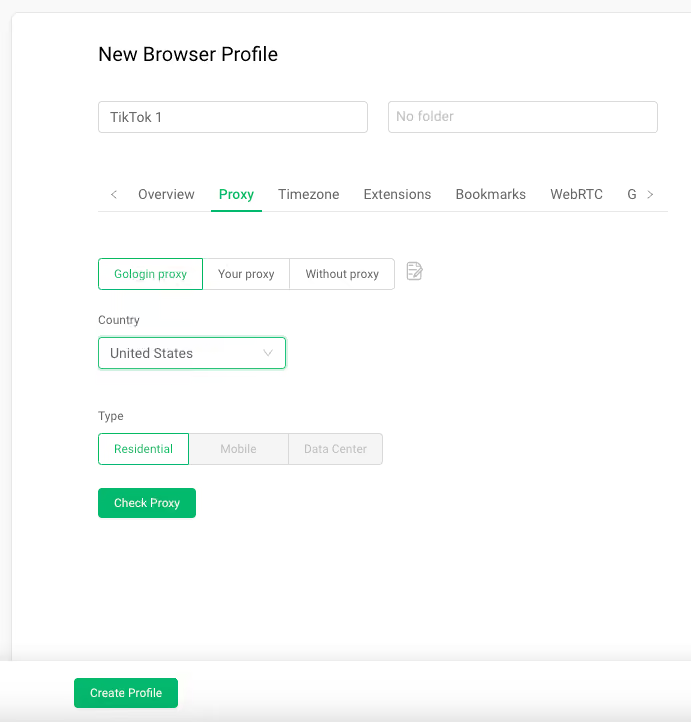
5. Klicken Sie auf „Create Profile“. Ihr TikTok-Browserprofil ist jetzt einsatzbereit.
Wiederholen Sie diese Schritte, um so viele Profile anzulegen, wie Sie brauchen. Ich selbst habe drei getrennte Profile erstellt, um Kundenkonten zu verwalten, ohne dass sich etwas überschneidet.
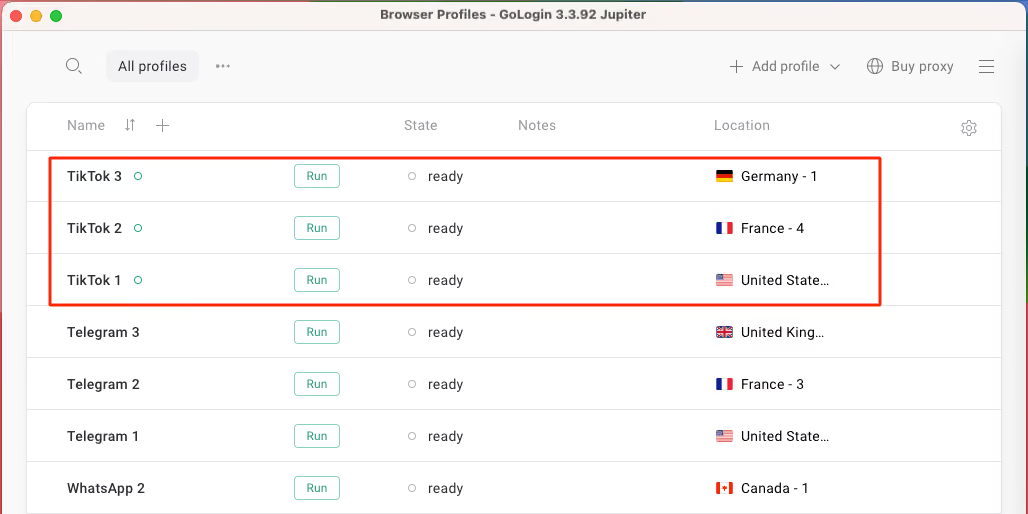
6. Öffnen Sie jedes Profil und melden Sie sich jeweils bei einem anderen TikTok-Konto an. Nun können Sie alle Konten nebeneinander verwalten – ohne Konflikte und ohne Abmeldungen.
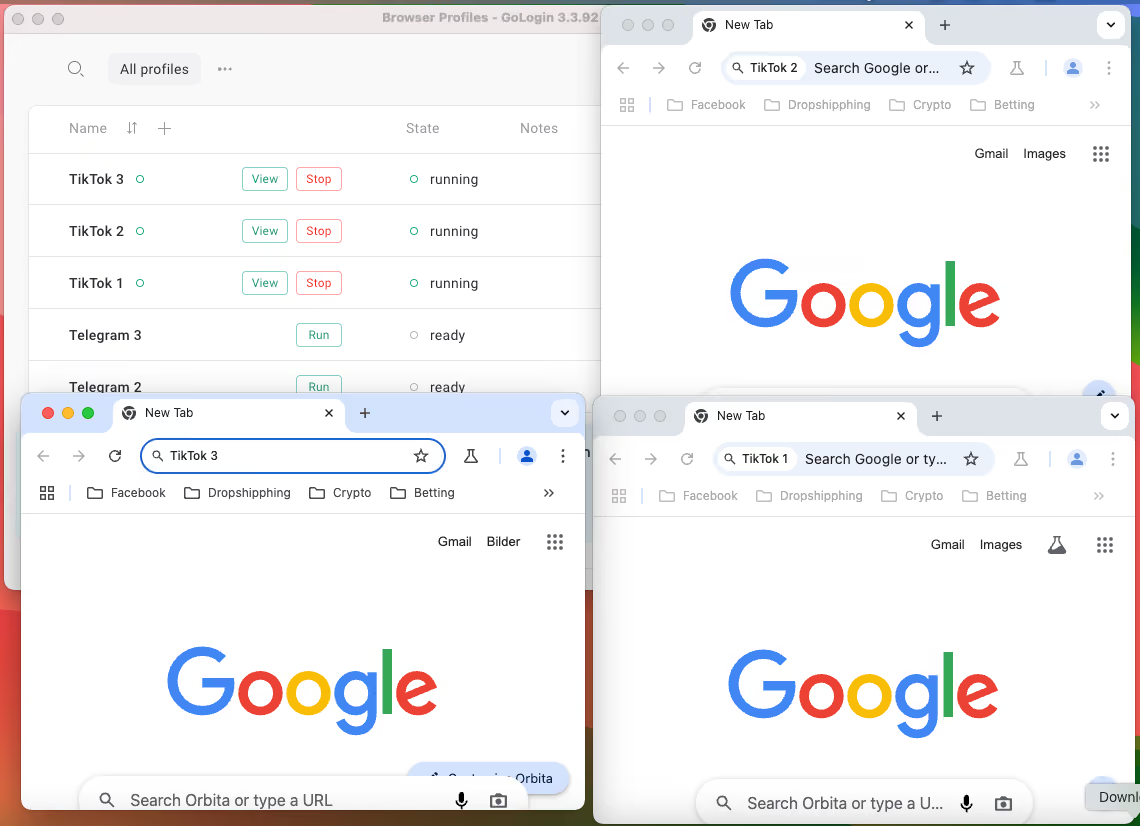
Am meisten schätze ich an Gologin die Isolation der Sitzungen. Jedes TikTok-Konto läuft unabhängig in einer eigenen Umgebung. Das ist ideal für Creator, Agenturen und Marketer, die mehrere Profile betreuen.
Entdecken Sie weitere Anwendungsfälle für Gologin zur Verwaltung mehrerer Konten in E-Commerce, Krypto, Affiliate-Marketing und auf Social-Media-Plattformen.
Sie können kostenlos starten und den Tarif wählen, der am besten zu Ihrem Workflow passt.
Hinweis: Dieser Artikel dient ausschließlich Informationszwecken. Sie sind selbst dafür verantwortlich, dass Ihre Nutzung mehrerer TikTok-Konten den Nutzungsbedingungen von TikTok entspricht. Gologin unterstützt keine Automatisierung, keinen Spam und keine Verstöße gegen Plattformrichtlinien.
Ihr TikTok-Web-Login-Toolkit für 2026
TikTok Web ist 2026 für mich schnell zu einem der wichtigsten Tools geworden. Es eignet sich perfekt, wenn ich Inhalte genießen oder produktiv bleiben möchte, ohne zum Smartphone zu greifen. Der größere Bildschirm, die Tastatureingabe und die schnellen Login-Optionen machen die Nutzung angenehm und effizient.
Ich nutze es oft, um in Pausen Benachrichtigungen zu prüfen, Kommentare zu beantworten oder Trends zu durchstöbern, während ich am Laptop arbeite. Wenn Sie mehrere TikTok-Konten verwalten – privat, für Kunden oder fürs Business –, ist Gologin die Geheimwaffe, die Sie brauchen. Damit isolieren Sie Sitzungen, vermeiden Abmeldungen und behalten Ihre Konten auf einem Gerät im Griff.
Testen Sie Gologin kostenlos und vereinfachen Sie den Zugriff auf Ihre TikTok-Präsenz sowie deren Verwaltung und Ausbau auf jedem Bildschirm, den Sie nutzen.
TikTok Web FAQ (echte Fragen, die ich beantwortet habe)
Kann ich TikTok ansehen, ohne mich anzumelden?
Ja. Sie können Videos durchstöbern, Inhalte entdecken und nach Nutzern suchen, ohne sich anzumelden. Zum Liken, Kommentieren, Hochladen oder Folgen benötigen Sie jedoch ein Konto.
Kann ich TikTok Web ohne die mobile App nutzen?
Ja. Sie können sich anmelden und TikTok Web eigenständig nutzen. Für den Login per QR-Code oder für einige Einstellungen ist die mobile App aber hilfreich.
Ist TikTok Web sicher?
Ja. TikTok Web verwendet sichere Verbindungen. Für zusätzliche Sicherheit melden Sie sich nicht auf öffentlichen Geräten an und aktivieren die Bestätigung in zwei Schritten.
Kann ich mich im selben Browser bei mehreren TikTok-Konten anmelden?
Mit herkömmlichen Browsern nicht. Mit Gologin können Sie jedoch mehrere Konten über isolierte Browser-Profile verwalten.
Kann ich einen Proxy für TikTok verwenden?
Ja, TikTok funktioniert mit Proxys. Für zuverlässigen Zugriff und weniger Verifizierungen wählen Sie kostenpflichtige Residential- oder Mobile-Rotating-Proxys und halten das Land des Proxys passend zum üblichen Standort Ihres Kontos.
Kann ich über TikTok Web Videos hochladen?
Ja. TikTok Studio im Web ermöglicht Video-Uploads, Beschreibungen und grundlegende Analysen – ideal für Creator am Desktop.